Seagate Backup Plus STEL6000100 Handbuch
- 1 Einführung
- 2 LED-Anzeige und Kabel
- 3 Backup Plus Hub an Ihren Computer anschließen
- 4 USB-Geräte an Backup Plus Hub anschließen
- 5 Backup Plus Hub sicher von Ihrem Computer entfernen
- 6 Sichern Sie Ihren Computer auf Ihrem Backup Plus Hub
- 7 Optionale Formatierung und Partitionierung
- 8 Festplattentests
- 9 Häufig gestellte Fragen
- 10 Referenzen
- 11 Anleitung herunterladen
- 12 In anderen Sprachen
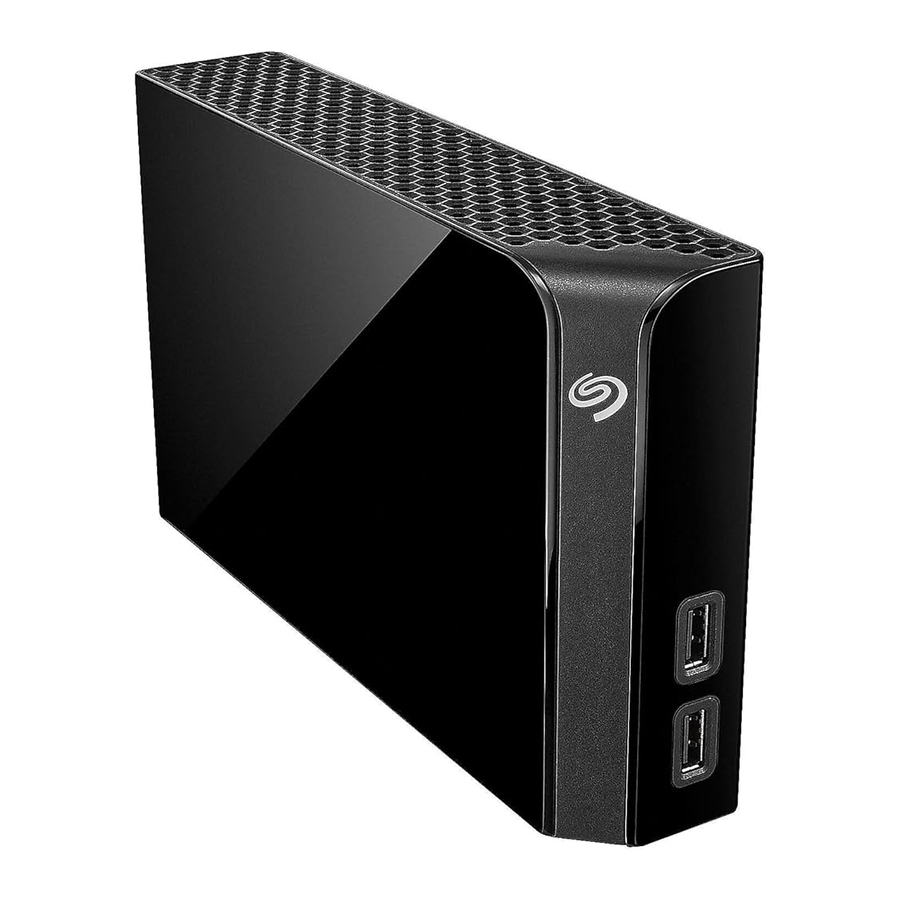
Einführung
Willkommen beim Benutzerhandbuch für Seagate Backup Plus Hub, einer Festplatte mit reichlich Kapazität, um all Ihre wichtigen Dateien zu speichern. Verbinden Sie Ihr Backup Plus Hub mit einem Computer, der USB 3.0 unterstützt, für schnelle Übertragungen all Ihrer Daten. Sie können auch die beiden zusätzlichen USB 3.0-Anschlüsse verwenden, um weitere Geräte an Ihren Computer anzuschließen oder kompatible Geräte wie Mobiltelefone und Tablets mit Strom zu versorgen.
Lesen Sie dieses Benutzerhandbuch für Anweisungen zur Verwaltung Ihres Backup Plus Hub. Für häufig gestellte Fragen und Antworten zu Ihrem Laufwerk, siehe Häufig gestellte Fragen.
Die neuesten Tipps zu Ihrem Produkt und aktualisierte technische Informationen erhalten Sie beim Seagate Kundensupport.
Lieferumfang
- Seagate Backup Plus Hub
- USB 3.0-Kabel für den Anschluss an einen Computer (Micro-B auf Typ A)
- Netzkabel
- Schnellstartanleitung
- Software: Seagate Dashboard (als Download verfügbar)

Bewahren Sie Ihre Verpackung auf. Sollten Sie Probleme mit Ihrer Festplatte haben und diese austauschen möchten, muss die Festplatte in ihrer Originalverpackung zurückgesendet werden.
Minimale Systemanforderungen
Sie können Ihr Backup Plus Hub an einen Computer anschließen, der die folgenden Mindestanforderungen erfüllt:
- Windows 7 oder höher
- Mac OS X 10.7 oder höher
Hardwareanforderungen
Das Backup Plus Hub kann an Computer mit USB 3.0- und USB 2.0-Anschlüssen angeschlossen werden. Sie können jedoch Übertragungsraten von bis zu 5 Gbit/s erreichen, wenn Sie es an einen USB 3.0-Anschluss anschließen. Der Anschluss des Backup Plus Hub an einen Computer mit USB 2.0 begrenzt die Leistung auf USB 2.0-Geschwindigkeiten.
LED-Anzeige und Kabel
Informationen zur Statusanzeige
Ihre Festplatte verfügt über eine Statusanzeige, die allgemeine Informationen zum Produkt liefert. Weitere Informationen finden Sie in der nachstehenden Tabelle.
| Lichtfarbe | Status |
| Weiß | Laufwerk ist eingeschaltet und bereit |
| Blinkt weiß | Laufwerksaktivität |
| Aus | Laufwerk ist ausgeschaltet |
USB 3.0
USB ist eine serielle Eingabe-/Ausgabetechnologie zum Anschluss von Peripheriegeräten an einen Computer. USB 3.0 ist eine neuere Implementierung dieses Standards, die eine hohe Bandbreite für Datenübertragungen bietet.
Übertragungsraten können bis zu 5 Gbit/s erreichen, im Gegensatz zu USB 2.0 mit 480 Mbit/s. Das bedeutet, dass USB 3.0 theoretisch bis zu zehnmal schneller ist als sein Vorgänger.
Stellen Sie sicher, dass Sie das mit Ihrem Backup Plus Hub gelieferte USB 3.0-Kabel verwenden. Es verfügt über einen Micro-B-Anschluss an einem Ende zum Einstecken in das Backup Plus Hub und einen Standard-Typ-A-Anschluss für universelle Konnektivität zu allen PCs und Macs.

Backup Plus Hub an Ihren Computer anschließen
Ihr Backup Plus Hub ist mit Computern kompatibel, die über einen USB-Anschluss verfügen.
Wichtige Informationen zu USB-Verbindungen: Ihr Seagate-Laufwerk wird mit einem SuperSpeed USB 3.0-Kabel geliefert, um maximale Datenübertragungsleistung zu gewährleisten, wenn es an einen kompatiblen USB 3.0-Anschluss angeschlossen wird. Das Kabel funktioniert auch beim Anschluss an einen USB 2.0-Anschluss, aber die Laufwerksleistung ist dann auf USB 2.0-Übertragungsraten begrenzt.
- An eine Steckdose anschließen
Schließen Sie ein Ende des mitgelieferten Netzkabels an das Backup Plus Hub und das andere Ende an eine funktionierende Steckdose an. Die LED leuchtet auf, wenn das Gerät Strom erhält.
Netzteile können je nach Region variieren. Stellen Sie daher sicher, dass Sie nur das mit Ihrem Seagate Backup Plus Hub gelieferte Netzkabel verwenden. Das Anschließen von Netzkabeln von Drittanbietern oder anderen Seagate-Netzkabeln mit falscher Spannung kann das Backup Plus Hub beschädigen.

- An Ihren Computer anschließen
Schließen Sie das USB Micro-B-Ende des mitgelieferten USB-Kabels an das Backup Plus Hub an.
Schließen Sie das USB Typ A-Ende des mitgelieferten USB-Kabels an einen kompatiblen Anschluss Ihres Computers an.
![]()
- Registrierung und Software
Registrieren Sie Ihr Backup Plus Hub, um die neuesten Nachrichten zu Ihrem Gerät zu erhalten. Sie können Ihr Gerät in wenigen einfachen Schritten registrieren und die Seagate Software installieren.
Im Lieferumfang Ihres Backup Plus Hub enthaltene Software:- Dashboard–Backup-Software für Ihre Windows-Computer, Mobilgeräte und sozialen Medien. Für Details, siehe Dashboard.


- Öffnen Sie das Backup Plus Hub-Volume im Windows Explorer oder auf dem Mac-Desktop.
- Starten Sie das Installationsprogramm.
- Windows: Doppelklicken Sie auf Start_Here_Win
![]()
- Mac: Doppelklicken Sie auf Start_Here_Mac
![]()
- Windows: Doppelklicken Sie auf Start_Here_Win
- Befolgen Sie die Anweisungen auf dem Bildschirm, um Ihr Backup Plus Hub zu registrieren und die Seagate Software zu installieren.


Wenn Sie Fragen zur Einrichtung haben oder mehr über Ihre Festplatte erfahren möchten, besuchen Sie den Seagate Backup Plus Hub Support.
Formate für Mac und Windows
Das Seagate Backup Plus Hub ist in zwei Modellen erhältlich: Windows und Mac. Das Windows-Modell ist als NTFS formatiert, während das Mac-Modell als Mac OS Extended (Journaled), auch bekannt als HFS+, formatiert ist. Während Mac OS X Festplatten lesen kann, die als NTFS formatiert sind, ist kein Schreibzugriff verfügbar. Windows kann Festplatten, die als HFS+ formatiert sind, weder lesen noch beschreiben.
Obwohl es sehr empfehlenswert ist, das Modell zu kaufen, das für das Betriebssystem Ihres Computers vorgesehen ist, gibt es Treiber für Windows und Mac, die Kompatibilität mit jedem Backup Plus Hub bieten können. Um Ihr Backup Plus Hub mit Computern zu verwenden, die ein anderes Betriebssystem haben, laden und installieren Sie den Paragon-Treiber. Für weitere Informationen, gehen Sie zu Paragon Treiber.
USB-Geräte an Backup Plus Hub anschließen
Die zusätzlichen USB-Anschlüsse des Backup Plus Hub ermöglichen es Ihnen, weitere Geräte an Ihren Computer anzuschließen. Schließen Sie einfach kompatible USB-Geräte an die beiden USB Typ A-Anschlüsse des Backup Plus Hub an. Wenn das Backup Plus Hub an Ihren Computer angeschlossen ist, sind die Geräte auch für den Computer verfügbar.
Das Backup Plus Hub verwendet ein 3A-Netzteil und jeder USB Typ A-Anschluss liefert bis zu 1,5 Ampere / 5 Volt. Sie können kompatible Geräte, die das Aufladen über USB unterstützen, an die USB-Anschlüsse anschließen. Das Backup Plus Hub muss über sein Netzkabel mit Strom versorgt werden, um kompatible Geräte mit Strom zu versorgen.

Seagate ist nicht verantwortlich für Geräte, die Schäden, Beschädigungen oder Fehlfunktionen aufweisen, wenn sie an das Backup Plus Hub angeschlossen sind.
Backup Plus Hub sicher von Ihrem Computer entfernen
Werfen Sie ein Speicherlaufwerk immer von Ihrem Computer aus, bevor Sie es physisch trennen. Ihr Computer muss Ablage- und Wartungsoperationen auf dem Laufwerk durchführen, bevor es entfernt wird. Wenn Sie das Laufwerk ohne Verwendung der Software des Betriebssystems abziehen, können Ihre Dateien beschädigt oder korrupt werden.
Externen Speicher sicher von einem Windows-PC entfernen
Verwenden Sie das Tool zum sicheren Entfernen von Hardware, um die Festplatte auszuwerfen, die Sie entfernen möchten.
- Klicken Sie auf das Symbol zum sicheren Entfernen von Hardware in Ihrer Windows-Systemleiste, um die Geräte anzuzeigen, die Sie auswerfen können.
- Windows 7:
![]()
- Windows 8/Windows 10:
![]()
- Windows 7:
- Wenn Sie das Symbol zum sicheren Entfernen von Hardware nicht sehen, klicken Sie auf den Pfeil Ausgeblendete Symbole anzeigen in der Taskleiste, um alle Symbole im Infobereich anzuzeigen.
- Wählen Sie in der Geräteliste das Gerät aus, das Sie entfernen möchten. Windows zeigt eine Benachrichtigung an, wenn das Gerät sicher entfernt werden kann.
- Trennen Sie die Festplatte vom Computer.


Externen Speicher sicher von einem Mac entfernen
Es gibt mehrere Möglichkeiten, wie Sie Ihre Festplatte von einem Mac auswerfen können. Siehe unten für zwei Optionen.
Auswerfen über das Finder-Fenster
- Öffnen Sie ein Finder-Fenster.
- Suchen Sie unter Geräte in der Seitenleiste das Seagate Backup Plus Hub und klicken Sie auf das Auswurfsymbol rechts neben dem Laufwerksnamen.
- Sobald das Laufwerk aus der Seitenleiste verschwindet oder sich das Finder-Fenster schließt, können Sie das Festplattenkabel von Ihrem Mac trennen.
Auswerfen über den Schreibtisch
- Wählen Sie das Schreibtischsymbol für Ihre Festplatte aus und ziehen Sie es in den Papierkorb.
- Wenn das Symbol nicht mehr auf Ihrem Schreibtisch sichtbar ist, können Sie die Festplatte physisch von Ihrem Mac trennen.
Sichern Sie Ihren Computer auf Ihrem Backup Plus Hub
Backup-Optionen
Die folgende Tabelle zeigt, wie Sie Daten von Ihrem Computer auf Ihr Backup Plus Hub sichern können.
| System-Backup | Datei-Backup | |
| Seagate Dashboard | x (Nur Windows) | |
| Kopieren und Einfügen | x | |
| Windows 7 Backup and Restore | x | x |
| Windows 8 File History | x | |
| Windows 10: Backup and Restore or File History | x (Backup und Wiederherstellung) | x (Dateiversionsverlauf) |
| Mac Time Machine | x | x |
Klicken Sie auf die untenstehenden Links für weitere Informationen zu jeder Backup-Lösung:
Seagate Dashboard
Windows System Image Backup
Windows 7 Backup and Restore
Windows 8 and 10 File History
Mac Time Machine
Stellen Sie beim Initiieren eines Backup-Vorgangs sicher, dass Ihr Backup Plus Hub über ausreichende Kapazität verfügt, um die zu sichernden Daten aufzunehmen.
Alle Optionen in der Tabelle können automatisiert werden, außer Kopieren und Einfügen. Kopieren und Einfügen ist eine manuelle Aufgabe, die bei jeder Änderung einer Datei auf Ihrem Computer Ihre Aufmerksamkeit erfordert. Wenn Sie vergessen, Dateien manuell zu kopieren, riskieren Sie den Verlust wichtiger Daten, sollte die Festplatte Ihres Computers Probleme bekommen. Automatisierte Lösungen erfordern, sobald sie erstellt wurden, lediglich, dass Sie Ihr Backup Plus Hub an Ihren Computer anschließen. Daher empfiehlt Seagate eine automatisierte Backup-Lösung.
Optionale Formatierung und Partitionierung
Seagate Backup Plus Hub ist in zwei Modellen erhältlich, Windows und Mac. Das Windows-Modell ist als NTFS formatiert, während das Mac-Modell als Mac OS Extended (Journaled), auch bekannt als HFS+, formatiert ist. Während Mac OS X Festplatten im NTFS-Format lesen kann, ist kein Schreibzugriff möglich. Windows kann Festplatten im Mac OS Extended (Journaled)-Format weder lesen noch beschreiben.
Es wird dringend empfohlen, dass Benutzer das für das Betriebssystem ihres Computers vorgesehene Modell erwerben. Es gibt jedoch Treiber für Windows und Mac, die Kompatibilität mit jedem Backup Plus Hub bieten können. Um Ihren Backup Plus Hub mit Computern zu verwenden, die ein anderes Betriebssystem haben, laden Sie den Paragon-Treiber herunter und installieren Sie ihn. Für weitere Informationen gehen Sie zu Paragon-Treiber.
Über Dateisystemformate
NTFS: Da es das native Dateisystem für Windows ist, können in NTFS erstellte Volumes von Computern mit Windows gelesen und beschrieben werden. Mac OS kann mit Hilfe des Paragon-Treibers für Mac NTFS-Volumes lesen und beschreiben.
Mac OS Extended (HFS+): Das native Festplatten-Dateisystem für Mac. Windows-Benutzer können HFS+ (Journaled)-Festplatten lesen und beschreiben, indem sie den Paragon-Treiber für Windows installieren.
exFAT: Im Allgemeinen kompatibel mit Mac und Windows. exFAT ist kein Journaling-Dateisystem, was bedeutet, dass es anfälliger für Datenbeschädigungen sein kann, wenn Fehler auftreten oder das Laufwerk nicht ordnungsgemäß vom Computer getrennt wird.
FAT32: Kompatibel mit Mac und Windows. FAT32 ist jedoch ein älteres Dateisystem, das für Festplatten mit geringer Kapazität entwickelt wurde und nicht für moderne Festplatten oder Betriebssysteme empfohlen wird. Eine FAT32-Partition kann bei der Formatierung auf einem Windows-PC bis zu 32 GB erreichen.
So wählen Sie das Dateisystemformat
Verwenden Sie NTFS, wenn:
...das Speichergerät an Windows-PCs angeschlossen ist. Installieren Sie den Paragon-Treiber für Mac für die Kompatibilität mit Macs.
Verwenden Sie HFS+, wenn:
...das Speichergerät an Macs angeschlossen ist. Installieren Sie den Paragon-Treiber für Windows für die Kompatibilität mit Windows-PCs.
Sie können exFAT verwenden, wenn:
...das Speichergerät zwischen Mac- und Windows-Computern gemeinsam genutzt wird. Seagate empfiehlt jedoch die Installation des Paragon-Treibers, wenn Festplatten zwischen Betriebssystemen gemeinsam genutzt werden.
Verwenden Sie FAT32, wenn:
...das Speichergerät an ältere Windows- und Mac-Computer angeschlossen ist. FAT32 wird für moderne Betriebssysteme und Computer nicht empfohlen.
Formatierungsanweisungen
Die folgenden Schritte helfen Ihnen, ein Speichergerät zu formatieren und zu partitionieren.

Durch die Formatierung werden alle Daten auf dem Speichergerät gelöscht. Seagate empfiehlt dringend, alle Daten auf Ihrem Speichergerät zu sichern, bevor Sie die folgenden Schritte ausführen. Seagate ist nicht verantwortlich für Datenverluste, die durch Formatierung, Partitionierung oder die Verwendung eines Seagate-Speichergeräts entstehen.
Hinweis: Weitere Informationen zur Formatierung und Partitionierung von Speichergeräten finden Sie in der Dokumentation Ihres Betriebssystems.
Windows
- Stellen Sie sicher, dass das Speichergerät an den Computer angeschlossen und dort bereitgestellt ist.
- Gehen Sie zu Search (Suche) und geben Sie dann diskmgmt.msc ein. Doppelklicken Sie in den Suchergebnissen auf Disk Management (Datenträgerverwaltung).
- Suchen Sie Ihr Seagate-Gerät in der Liste der Speichergeräte in der Mitte des Fensters Disk Management (Datenträgerverwaltung).
- Die Partition muss zum Formatieren verfügbar sein. Wenn sie derzeit formatiert ist, klicken Sie mit der rechten Maustaste auf die Partition und wählen Sie dann Delete (Löschen).
- Um eine neue Partition zu erstellen, klicken Sie mit der rechten Maustaste auf das Volume und wählen Sie New Simple Volume (Neues einfaches Volume). Folgen Sie den Anweisungen auf dem Bildschirm, wenn der New Simple Volume Wizard (Assistent für neues einfaches Volume) erscheint.
Mac
- Stellen Sie sicher, dass das Speichergerät an den Computer angeschlossen und dort bereitgestellt ist.
- Wählen Sie Go (Gehe zu) > Utilities (Dienstprogramme) in der Finder-Menüleiste.
- Doppelklicken Sie im Ordner Utilities (Dienstprogramme) auf Disk Utility (Festplattendienstprogramm). Alle angeschlossenen Speichergeräte, Partitionen oder Festplatten-Images werden in der linken Spalte angezeigt.
- Wählen Sie das Seagate-Laufwerk in der linken Spalte aus.
- Klicken Sie auf die Registerkarte Erase (Löschen).
- Wählen Sie ein Format aus dem Dropdown-Fenster.
- Geben Sie einen Namen für das Volume ein.
- Klicken Sie auf Erase (Löschen) und bestätigen Sie Ihre Auswahl im Pop-up-Fenster.
Festplattentests
Wenn Sie Probleme mit Ihrem externen Seagate-Speicher haben, können Sie Diagnosetests auf der Festplatte durchführen. Windows und Mac bieten Dienstprogramme zum Testen und Reparieren von Festplatten, und Seagate stellt Dienstprogramme für Windows bereit.
Seagate-Diagnose-Tool (nur Windows)
Laden Sie Seatools for Windows herunter und befolgen Sie die folgenden Schritte, um den Zustand Ihres Geräts zu bestimmen. Sichern Sie unbedingt die Daten auf Ihrem Speichergerät, bevor Sie den Test durchführen.
- Schließen Sie alle geöffneten Anwendungen, bevor Sie die Festplattendiagnosetests durchführen.
- Bevor Sie den Test starten, stellen Sie sicher, dass der Computer eingeschaltet ist. Der Computer muss an sein Netzteil angeschlossen sein und das Netzteil sollte Strom aus einer Steckdose beziehen.
- Die Energieverwaltung muss während der Tests ausgesetzt werden. So passen Sie die Energieverwaltungseinstellungen an:
- Klicken Sie auf Start (Start) oder das Windows-Symbol in der unteren linken Ecke Ihres Windows-Desktops. Gehen Sie zu Control Panel (Systemsteuerung).
- Wählen Sie Power Options (Energieoptionen).
- Wählen Sie Change plan settings (Energiesparplaneinstellungen ändern).
- Wählen Sie Change advanced power settings (Erweiterte Energieeinstellungen ändern). Erweitern Sie die Hard Disks (Festplatten) im Fenster.
- Bestätigen Sie, dass die Einstellung auf Never (Niemals) gesetzt ist.
- Bestätigen Sie, dass das richtige Speichergerät an Ihren Computer angeschlossen ist. Seatools for Windows kann mit Speichergeräten von Seagate, Samsung, LaCie und Maxtor verwendet werden. Entfernen Sie alle anderen Festplatten sicher.
- Wenn Sie dies noch nicht getan haben, sichern Sie die Daten auf Ihrem Speichergerät, bevor Sie den Test durchführen.
- Starten Sie Seatools und wählen Sie die auszuführenden Tests aus dem Menü:
- Fix all (Alle reparieren)
- S.M.A.R.T. check (S.M.A.R.T.-Prüfung)
- Short Drive Self Test (Kurzer Laufwerks-Selbsttest)
- Short Generic (Kurzer allgemeiner Test)
- Long Generic (Langer allgemeiner Test) (fortschreitet in 1%-Schritten und kann mehrere Stunden dauern)
Nach dem Test wird ein Protokoll für jedes Laufwerk im Programm-Installationsordner gespeichert. Um das Protokoll zu lesen, klicken Sie auf Help (Hilfe) > View Log File (Protokolldatei anzeigen). Sie können ein Protokoll auch in Help (Hilfe) anzeigen, indem Sie je nach Ihren Ergebnissen auf Pass Info (Informationen zu bestanden) oder Fail Info (Informationen zu fehlgeschlagen) klicken.
Windows-Diagnose-Tool
Windows enthält ein Dienstprogramm namens Check Disk (Datenträgerprüfung) (ChkDsk), das zur Reparatur fehlerhafter Sektoren auf der Festplatte verwendet werden kann. Sichern Sie immer Ihre Daten, bevor Sie Check Disk-Scans auf Ihrer Festplatte durchführen. Wenn ein fehlerhafter Sektor gefunden wird, können zuvor verfügbare Daten unzugänglich werden, sobald der fehlerhafte Sektor neu zugewiesen wird.
Befolgen Sie die folgenden Schritte, um Check Disk (Datenträgerprüfung) auszuführen:
- Starten Sie Command Prompt (Eingabeaufforderung). Gehen Sie zum Startmenü oder zum Startbildschirm, um cmd einzugeben, und klicken Sie dann auf Command Prompt (Eingabeaufforderung).
- Geben Sie chkdsk X: /f ein. „X“ ist der Buchstabe für Ihre Festplatte.
Die Dauer des Tests kann variieren und ist bei Speichergeräten mit höherer Kapazität in der Regel länger.
Mac-Diagnose-Tool
Mac OS enthält Disk Utility (Festplattendienstprogramm), ein Tool zum Formatieren, Testen und Reparieren von Festplatten. Die Test- und Reparaturoption von Disk Utility (Festplattendienstprogramm) wird First Aid (Erste Hilfe) genannt.
Sichern Sie immer Ihre Daten, bevor Sie First Aid (Erste Hilfe)-Scans auf Ihrer Festplatte durchführen. Wenn ein fehlerhafter Sektor gefunden wird, können zuvor verfügbare Daten unzugänglich werden, sobald der fehlerhafte Sektor neu zugewiesen wird.
Befolgen Sie die folgenden Schritte, um First Aid (Erste Hilfe) auszuführen:
- Klicken Sie im Finder auf Go (Gehe zu) > Utilities (Dienstprogramme) > Disk Utility (Festplattendienstprogramm).
- Festplatten werden links im Fenster Disk Utility (Festplattendienstprogramm) aufgelistet. Suchen Sie Ihr Seagate-Gerät und klicken Sie darauf. Informationen zum Laufwerk, einschließlich des Dateisystems, sind verfügbar. Zusätzlich sind Partitionen in der linken Spalte als zweite eingerückte Zeile unter dem Speichergerät sichtbar. Es kann Fälle geben, in denen eine Partition auf dem Desktop bereitgestellt ist, aber nicht in Disk Utility (Festplattendienstprogramm) erscheint. Sie können den Test dennoch auf der Festplatte ausführen.
- Klicken Sie auf eine Partition, um sie auszuwählen.
- Klicken Sie auf die Registerkarte/Schaltfläche First Aid (Erste Hilfe).
- Um das Volume zu überprüfen:
- Mac OS 10.10 und früher: Klicken Sie auf Verify Disk (Volume überprüfen). Wenn Disk Utility (Festplattendienstprogramm) meldet, dass die Festplatte repariert werden muss, klicken Sie auf Repair Disk (Volume reparieren).
- Mac OS 10.11 und später: Klicken Sie auf Run (Ausführen), um den Test zu starten.
- Wenn Sie weitere Partitionen haben, wiederholen Sie den Test für jede einzelne.
Häufig gestellte Fragen
Hilfe bei der Einrichtung und Verwendung Ihrer Seagate-Festplatte finden Sie in den unten stehenden häufig gestellten Fragen. Weitere Support-Ressourcen finden Sie unter Seagate-Kundensupport.
F: Welches Festplattenformat hat der Backup Plus Hub?
A: Der Backup Plus Hub ist in zwei Modellen erhältlich: Windows und Mac. Das Windows-Modell ist als NTFS formatiert, während das Mac-Modell als Mac OS Extended (Journaled) formatiert ist, auch bekannt als HFS+. Wenn Sie sich bei Ihrem Modell unsicher sind, achten Sie auf die Farbe des Gehäuses. Das Gehäuse für den Backup Plus Hub für Windows ist schwarz, während das Gehäuse für Mac weiß ist.
F: Kann ich meine Seagate-Festplatte ohne Backup-Software verwenden?
A: Ja, die Festplatte benötigt keine spezielle Software, um zu funktionieren. Die Festplatte kann als zusätzlicher Speicherplatz zur Ergänzung der Festplatte Ihres Computers verwendet werden. Kopieren Sie zum Beispiel Videos, Fotos, Musik und Dokumente und fügen Sie diese dann auf der Seagate-Festplatte ein.
F: Spielt es eine Rolle, welchen Backup Plus Hub ich mit meinem Computer verwende?
A: Der Backup Plus Hub ist in zwei Modellen erhältlich: Windows (formatiert als NTFS) und Mac (formatiert als Mac OS Extended (Journaled)). Während Mac OS X Festplatten im NTFS-Format lesen kann, ist kein Schreibzugriff möglich. Windows kann auch keine Festplatten lesen oder beschreiben, die als Mac OS Extended (Journaled) formatiert sind. Daher wird empfohlen, dass Benutzer das Backup Plus Hub-Modell kaufen, das für ihre Computer vorgesehen ist.
Sie können jedoch Dateien zwischen Windows-PCs und Macs austauschen, indem Sie den Paragon-Treiber installieren. Wenn Sie einen Backup Plus Hub für Windows haben, installieren Sie den Paragon-Treiber auf Ihrem Mac. Wenn Sie einen Backup Plus Hub für Mac haben, installieren Sie den Paragon-Treiber auf Ihrem Windows-PC.
F: Funktioniert der USB 3.0-Anschluss meiner Seagate-Festplatte mit dem USB 2.0-Anschluss meines Computers?
A: Ja, das Kabelende, das in den Computer gesteckt wird (USB Typ A), ist sowohl mit USB 3.0 als auch mit USB 2.0 kompatibel. Die Übertragungsraten sind jedoch mit USB 2.0 viel langsamer.
F: Kann ich meine Seagate-Festplatte mit einem USB-Hub verwenden?
A: Ja, die Festplatte kann an einen USB-Hub angeschlossen werden. Wenn Sie einen Hub verwenden und Erkennungsprobleme, langsamere als normale Übertragungsraten, zufällige Trennungen von Ihrem Computer oder andere ungewöhnliche Probleme auftreten, versuchen Sie, die Festplatte direkt an den USB-Anschluss des Computers anzuschließen.
Einige USB-Hubs sind bei der Energieverwaltung weniger effizient, was für angeschlossene Geräte problematisch sein kann. In einem solchen Fall sollten Sie einen aktiven USB-Hub in Betracht ziehen, der ein Netzkabel enthält.
Bitte beachten Sie, dass USB 2.0-Hubs die Übertragungsraten Ihrer Seagate-Festplatte auf USB 2.0-Geschwindigkeiten begrenzen.
F: Kann ich meine Seagate-Festplatte mit einem längeren Kabel verwenden?
A: Ja, sofern es nach USB-Standards zertifiziert ist. Seagate empfiehlt jedoch, das mit Ihrer Festplatte gelieferte Kabel für die besten Ergebnisse zu verwenden. Wenn Sie ein längeres Kabel verwenden und Probleme mit der Erkennung, den Übertragungsraten oder der Trennung auftreten, verwenden Sie das Originalkabel, das mit Ihrer Seagate-Festplatte geliefert wurde.
F: Kann ich meine Seagate-Festplatte mit einem Passwort schützen?
A: Ja, es ist möglich, die Festplatte oder einzelne Ordner und Dateien mit einem Passwort zu schützen. Es gibt viele Drittanbieterlösungen für den Passwortschutz. Seagate kann sie jedoch nicht garantieren, da wir keine Anwendungen von Drittanbietern testen.
Einige Windows-Versionen verfügen über ein integriertes Dienstprogramm namens Bitlocker, das Festplatten mit einem Passwort schützen kann. Weitere Informationen zu Bitlocker finden Sie in der Support-Dokumentation von Microsoft.
F: Kann ich meine Seagate-Festplatte verschlüsseln?
A: Ja, die Festplatte kann verschlüsselt werden. Es gibt viele Drittanbieterlösungen für die Verschlüsselung. Seagate kann sie jedoch nicht garantieren, da wir keine Anwendungen von Drittanbietern testen.
Einige Windows-Versionen verfügen über ein integriertes Dienstprogramm namens Bitlocker, das Festplatten verschlüsseln kann. Weitere Informationen zu Bitlocker finden Sie in der Support-Dokumentation von Microsoft.
Referenzen
Seagate Dashboard Benutzerhandbuch - Seagate Dashboard – Einführung | Seagate Deutschland
![Website von Windows Microsoft]() Windows-Hilfe und -Lerninhalte
Windows-Hilfe und -LerninhalteErstellen und Verwenden von Backups mit dem Sicherungs- und Wiederherstellungscenter | Microsoft Learn
Windows 8: Dateiversionsverlauf erklärt | Microsoft Learn
https://support.apple.com/en-us/HT201250


Anleitung herunterladen
Hier können Sie die vollständige PDF-Version des Handbuchs herunterladen. Sie kann zusätzliche Sicherheitsanweisungen, Garantieinformationen, FCC-Regeln usw. enthalten.
Seagate Backup Plus STEL6000100 Handbuch herunterladen


