D-Link DWR-921 Handbuch

PACKUNGSINHALT
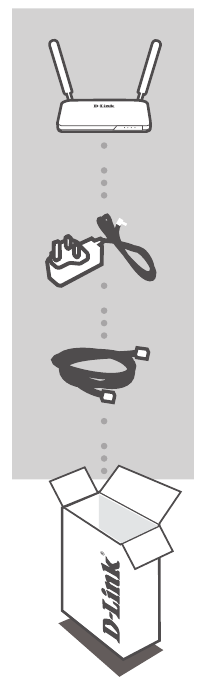
4G LTE ROUTER
DWR-921
12V 1A NETZTEIL
NETZTEIL
ETHERNETKABEL (CAT5 UTP)
VERBINDEN SIE DEN ROUTER WÄHREND DER EINRICHTUNG MIT IHREM PC
Sollten Artikel in Ihrer Verpackung fehlen, wenden Sie sich bitte an Ihren Händler
PRODUKTEINRICHTUNG
HARDWARE-EINRICHTUNG
Stellen Sie sicher, dass Ihr DWR-921 Mobilrouter ausgeschaltet ist, bevor Sie die folgenden Schritte ausführen.
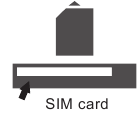
- Stecken Sie eine Standard-U(SIM)-Karte mit den Goldkontakten nach unten in den SIM-Kartensteckplatz auf der Rückseite des Routers.
![]()
- Stecken Sie Ihr Internet-/WAN-Netzwerkkabel in den WAN-Port auf der Rückseite des Routers.
 Hinweis: Die 4G-Verbindung kann auch als Backup-WAN verwendet werden. Sobald ein Backup konfiguriert ist, verwendet der Router automatisch 4G für die Internetverbindung, falls das Ethernet-WAN nicht verfügbar ist.
- Stecken Sie das Ethernetkabel in den LAN-Port 1 auf der Rückseite des DWR-921 Mobilrouters und in einen verfügbaren Ethernet-Port am Netzwerkadapter des Computers, den Sie zur Konfiguration des Geräts verwenden werden.
Hinweis: Die LAN-Ports des DWR-921 Mobilrouters sind "Auto-MDI/MDIX". Daher können Patch- oder Crossover-Ethernetkabel verwendet werden.
- 4. Verbinden Sie das Netzteil mit der Buchse auf der Rückseite Ihres DWR-921 Mobilrouters. Stecken Sie das andere Ende des Netzteils in eine Steckdose oder Steckdosenleiste.
- Die Status-LED leuchtet auf, um anzuzeigen, dass der Router mit Strom versorgt wird.
- Die LEDs auf der Vorderseite blinken, während der DWR-921 Mobilrouter Initialisierungs- und Internetverbindungsprozesse durchführt.
- Nach einigen Augenblicken leuchten bei bestehender Verbindung die folgenden LEDs durchgehend grün: Power, Status, WAN, WLAN und LAN-Port 1 (oder der/die Port(s), mit dem/denen Ihr Ethernetkabel verbunden ist).
ERWEITERTE EINRICHTUNG (ZUGRIFF ÜBER IP-ADRESSE)
Öffnen Sie ein Browserfenster und geben Sie die untenstehende IP-Adresse in das Adressfeld des Browsers ein.
Melden Sie sich mit dem untenstehenden Benutzernamen und Passwort an.
IP-ADRESSE: http://192.168.0.1
BENUTZERNAME PASSWORT: admin
FEHLERSUCHE
EINRICHTUNGS- UND KONFIGURATIONSPROBLEME
- WIE KONFIGURIERE ICH MEINEN DWR-921 ROUTER ODER ÜBERPRÜFE MEINEN WLAN-NETZWERKNAMEN (SSID) UND MEINEN WLAN-VERSCHLÜSSELUNGSSCHLÜSSEL?
- Verbinden Sie Ihren PC über ein Ethernetkabel mit dem Router.
- Öffnen Sie einen Webbrowser und geben Sie die IP-Adresse des Routers ein:http://192.168.0.1
- Melden Sie sich mit dem Standard-Benutzernamen admin beim Router an; das Standardpasswort ist (lassen Sie das Feld leer).
- Nach der Anmeldung können Sie den Assistenten zur Konfiguration des Routers verwenden oder Änderungen manuell vornehmen.
![Information]() Hinweis: Wenn Sie das Passwort geändert haben und es nicht mehr wissen, müssen Sie den Router auf die Werkseinstellungen zurücksetzen.
Hinweis: Wenn Sie das Passwort geändert haben und es nicht mehr wissen, müssen Sie den Router auf die Werkseinstellungen zurücksetzen.
- WIE SETZE ICH MEINEN DWR-921 ROUTER AUF DIE WERKSEINSTELLUNGEN ZURÜCK?
- Wenn Sie Ihr Router-Administratorpasswort nicht mehr wissen, können Sie ein Werkzeug wie eine aufgebogene Büroklammer verwenden, um die Reset-Taste an der Vorderseite des Routers für etwa 10 Sekunden gedrückt zu halten.
Hinweis: Das Zurücksetzen des Routers auf die Werkseinstellungen löscht die aktuelle Konfiguration. Um Ihren Router neu zu konfigurieren, melden Sie sich wie in Frage 1 beschrieben an und führen Sie dann den Setup-Assistenten aus.
- WIE FÜGE ICH EINEN NEUEN DRAHTLOSEN CLIENT ODER PC HINZU, WENN ICH MEINEN WLAN-NETZWERKNAMEN (SSID) ODER MEINEN WLAN-VERSCHLÜSSELUNGSSCHLÜSSEL VERGESSEN HABE?
- Jeder PC, der sich drahtlos mit dem Router verbinden muss, muss den korrekten WLAN-Netzwerknamen (SSID) und Verschlüsselungsschlüssel verwenden.
- Verwenden Sie die webbasierte Benutzeroberfläche (wie in Frage 1 oben beschrieben), um Ihre WLAN-Einstellungen zu überprüfen oder auszuwählen.
- Stellen Sie sicher, dass Sie diese Einstellungen notieren, damit Sie sie in jeden drahtlos verbundenen PC eingeben können. Auf der Rückseite dieses Dokuments finden Sie einen speziellen Bereich für diese wichtigen Informationen zur zukünftigen Verwendung.
- WARUM KANN ICH KEINE INTERNETVERBINDUNG HERSTELLEN?
- Wenn Sie eine 4G-Mobilfunkverbindung nutzen, stellen Sie sicher, dass Sie sich im Empfangsbereich des Mobilfunkanbieters befinden und dass der Dienst korrekt konfiguriert wurde.
- Wenn Sie die WAN-Verbindung über einen ADSL-/Kabeldienst nutzen, stellen Sie sicher, dass das Modem aktiviert/verbunden und betriebsbereit ist und dass der Dienst korrekt konfiguriert wurde.
TECHNISCHER SUPPORT
Software-Updates und Benutzerdokumentationen finden Sie auf der D-Link-Website.
Technischer Support für Kunden in
Australia:
Tel: 1300-766-868
Technischer 24/7 Support
Web: http://www.dlink.com.au
E-mail: support@dlink.com.au
India:
Tel: +91-832-2856000
Toll Free 1800-233-0000
Web: www.dlink.co.in
E-Mail: helpdesk@dlink.co.in
Singapore, Thailand, Indonesia, Malaysia, Philippines, Vietnam:
Singapore - www.dlink.com.sg
Thailand - www.dlink.co.th
Indonesia - www.dlink.co.id
Malaysia - www.dlink.com.my
Philippines - www.dlink.com.ph
Vietnam - www.dlink.com.vn
Korea:
Tel: +82-2-2028-1810
Montag bis Freitag 9:00 bis 18:00 Uhr
Web: http://d-link.co.kr
E-mail: g2b@d-link.co.kr
New Zealand:
Tel: 0800-900-900
Technischer 24/7 Support
Web: http://www.dlink.co.nz
E-mail: support@dlink.co.nz
South Africa and Sub Sahara Region:
Tel: +27 12 661 2025
08600 DLINK (for South Africa only)
Montag bis Freitag 8:30 bis 21:00 Uhr Südafrika-Zeit
Web: http://www.d-link.co.za
E-mail: support@d-link.co.za
D-Link Middle East - Dubai, U.A.E.
Plot No. S31102,
Jebel Ali Free Zone South,
P.O.Box 18224, Dubai, U.A.E.
Tel: +971-4-8809022
Fax: +971-4-8809066 / 8809069
Technischer Support: +971-4-8809033
Allgemeine Anfragen: info.me@dlinkmea.com
Technischer Support: support.me@dlinkmea.com
Egypt
1, Makram Ebeid Street - City Light Building - floor 5
Nasrcity - Cairo, Egypt
Tel.: +2 02 23521593 - +2 02 23520852
Technischer Support: +2 02 26738470
Allgemeine Anfragen: info.eg@dlinkmea.com
Technischer Support: support.eg@dlinkmea.com
Kingdom of Saudi Arabia
Office # 84,
Al Khaleej Building ( Mujamathu Al-Khaleej)
Opp. King Fahd Road, Olaya
Riyadh - Saudi Arabia Tel: +966 1121 70008
Technischer Support:
+966 1121 70009
Allgemeine Anfragen: info.sa@ dlinkmea.com
Technischer Support: support.sa@ dlinkmea.com
Pakistan
Islamabad Office:
61-A, Jinnah Avenue, Blue Area,
Suite # 11, EBC, Saudi Pak Tower,
Islamabad - Pakistan
Tel.: +92-51-2800397, 2800398
Fax: +92-51-2800399
Karachi Office:
D-147/1, KDA Scheme # 1,
Opposite Mudassir Park, Karsaz Road,
Karachi – Pakistan
Phone: +92-21-34548158, 34326649
Fax: +92-21-4375727
Technischer Support: +92-21-34548310, 34305069
Allgemeine Anfragen: info.pk@dlinkmea.com
Technischer Support: support.pk@dlinkmea.com
Iran
Unit 5, 5th Floor, No. 20, 17th Alley, Bokharest St., Argentine Sq. ,
Tehran IRAN
Postal Code: 1513833817
Tel: +98-21-88880918,19
+98-21-88706653,54
Allgemeine Anfragen: info.ir@dlinkmea.com
Technischer Support: support.ir@dlinkmea.com
Morocco
M.I.T.C
Route de Nouaceur angle RS et CT 1029 Bureau
N° 312 ET 337
Casablanca, Maroc
Phone: +212 663 72 73 24
Email: support.na@dlinkmea.com
Lebanon RMA center
Dbayeh/Lebanon
PO Box: 901589
Tel: +961 4 54 49 71 Ext: 14
Fax: +961 4 54 49 71 Ext: 12
Email: taoun@dlinkmea.com
Bahrain
Technischer Support: +973 1 3332904
Kuwait:
Technischer Support: + 965 22453939 / +965 22453949
Türkiye
Büyükdere Cad. Ferro Plaza No: 155
D: 1 K: 1 Zincirlikuyu / Istanbul
Tel: +90 (212) 289-56-59
Email: info.tr@dlink.com.tr
Referenzen
Home Networking Solutions - D-Link Australia New Zealand
![www.dlink.co.in]() Smart Home, SMB and Enterprise solutions | D-Link
Smart Home, SMB and Enterprise solutions | D-LinkD-Link - Singapore
D-Link - Thailand
D-Link - Indonesia
D-Link - Malaysia
D-Link - Philippines
D-Link - Vietnam
![d-link.co.kr]() 디링크 코리아
디링크 코리아Home Networking Solutions - D-Link Australia New Zealand
![www.d-link.co.za]() D-Link Southern Africa - Quality WiFi Products That Connect You to More
D-Link Southern Africa - Quality WiFi Products That Connect You to More


Anleitung herunterladen
Hier können Sie die vollständige PDF-Version des Handbuchs herunterladen. Sie kann zusätzliche Sicherheitsanweisungen, Garantieinformationen, FCC-Regeln usw. enthalten.
D-Link DWR-921 Handbuch herunterladen


