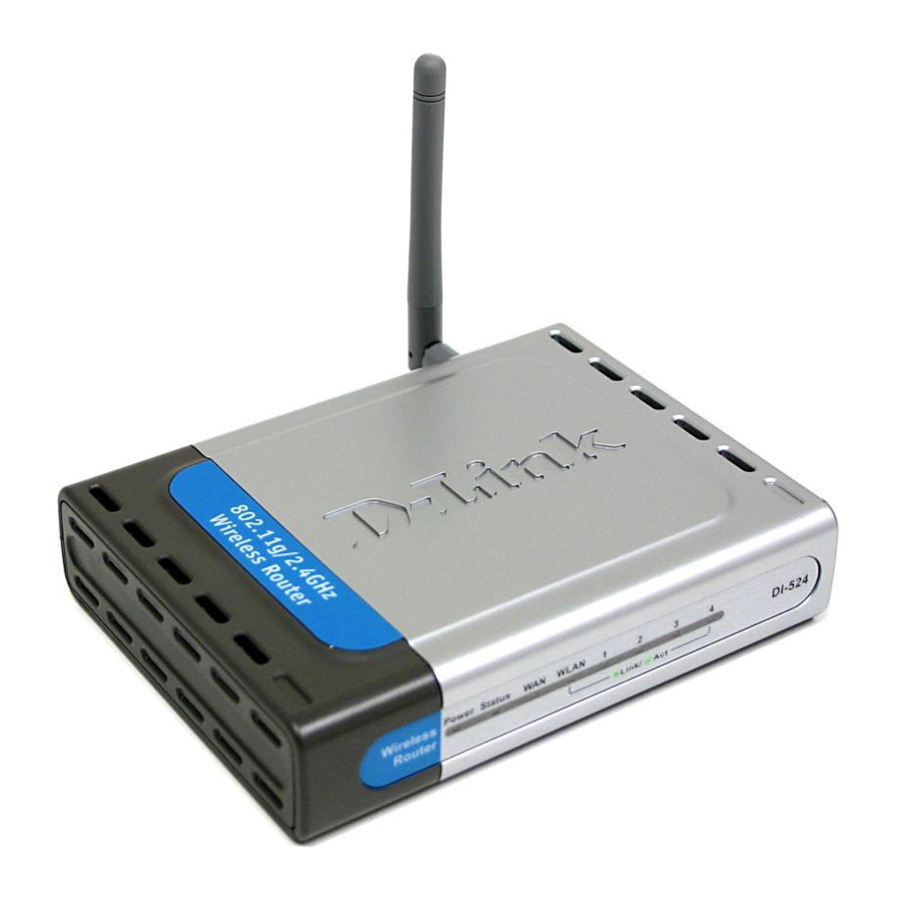
D-Link DI-524 Handbuch
Bevor Sie beginnen
- Wenn Sie diesen Router gekauft haben, um Ihre Hochgeschwindigkeits-Internetverbindung mit anderen Computern zu teilen, müssen Sie entweder ein Ethernet-basiertes Kabel- oder DSL-Modem mit einem bestehenden Internetkonto von einem Internet Service Provider (ISP) besitzen.
- Es ist am besten, denselben Computer, der mit Ihrem Modem verbunden ist, zur Konfiguration des drahtlosen Routers DI-524 AirPlus G zu verwenden. Der DI-524 fungiert als DHCP-Server und weist alle notwendigen IP-Adressinformationen in Ihrem Netzwerk zu. Siehe Anhang am Ende dieser Schnellinstallationsanleitung oder das Handbuch auf der CD-ROM, um jeden Netzwerkadapter so einzustellen, dass er automatisch eine IP-Adresse bezieht.
Überprüfen Sie den Packungsinhalt
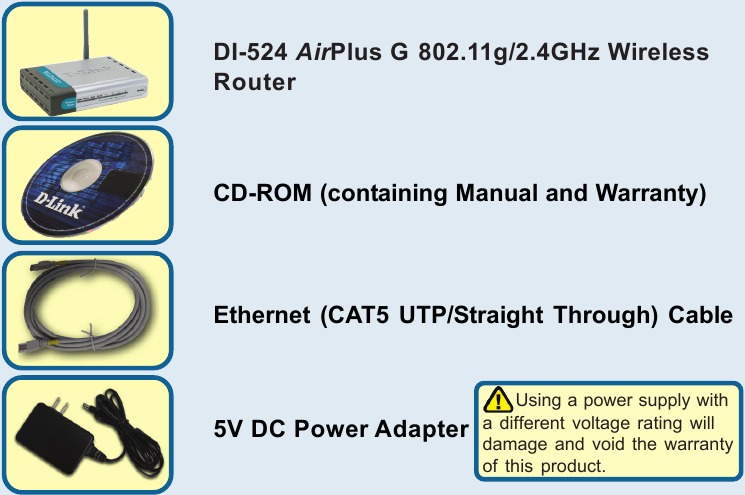
Sollte eines der oben genannten Elemente fehlen, kontaktieren Sie bitte Ihren Händler.
Einrichtung
- Anschließen des drahtlosen DI-524 Routers an Ihr Netzwerk

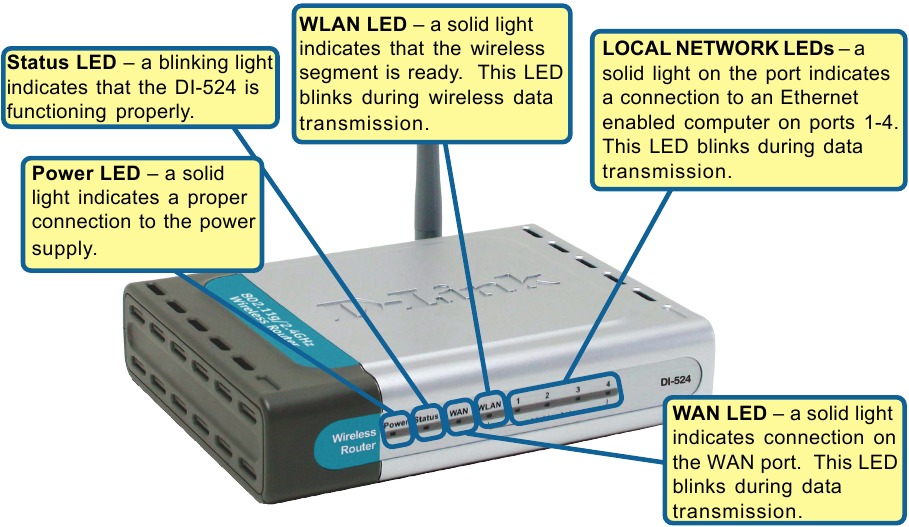
- Verbinden Sie zuerst das Netzteil mit dem Anschluss auf der Rückseite des DI-524 und stecken Sie dann das andere Ende des Netzteils in eine Wandsteckdose oder Steckdosenleiste. Die Power-LED leuchtet auf und zeigt den ordnungsgemäßen Betrieb an.
-
- Schalten Sie Ihr Kabel- oder DSL-Modem aus; Geräte ohne Ein-/Ausschalter erfordern, dass Sie das Netzteil ziehen. Nun sollte der DI-524 eingeschaltet und das Kabel-/DSL-Modem ausgeschaltet sein.
Kabel-/DSL-Modem (Ausgeschaltet) – DI-524 (Eingeschaltet) - Verbinden Sie ein Ethernet-Kabel mit der Ethernet-Buchse am Kabel-/DSL-Modem. Nachdem das Ethernet-Kabel sicher verbunden ist, schalten Sie das Kabel-/DSL-Modem ein, indem Sie das Gerät einschalten oder das Netzteil einstecken.
Kabel-/DSL-Modem (Eingeschaltet) – DI-524 (Eingeschaltet) - Stecken Sie das andere Ende des Ethernet-Kabels in den WAN-PORT auf der Rückseite des DI-524. Die WAN-LED leuchtet auf und zeigt eine ordnungsgemäße Verbindung an. Wenn die WAN-LED nicht leuchtet, gehen Sie bitte zurück zu Schritt B1 und wiederholen Sie die Schritte.
- Schalten Sie Ihr Kabel- oder DSL-Modem aus; Geräte ohne Ein-/Ausschalter erfordern, dass Sie das Netzteil ziehen. Nun sollte der DI-524 eingeschaltet und das Kabel-/DSL-Modem ausgeschaltet sein.
- Stecken Sie ein Ethernet-Kabel in LAN-Port 1 auf der Rückseite des DI-524 und einen verfügbaren Ethernet-Port am Netzwerkadapter des Computers, den Sie zur Konfiguration des DI-524 verwenden. Die LED-Anzeige für LAN-Port 1 leuchtet auf und zeigt eine ordnungsgemäße Verbindung an. (Hinweis: Die LAN-Ports am DI-524 sind Auto-MDI/MDI-X. Das bedeutet, Sie können ein Straight-Through- oder Crossover-Ethernet-Kabel in den LAN-Ports verwenden.)
- Computer, die mit 802.11g WLAN-Adaptern ausgestattet sind, können sich mit dem DI-524 verbinden. Der DWL-630 AirPlus G Wireless Cardbus Adapter und der DWL-510 AirPlus G Wireless PCI Adapter können mit ihren Standard-WLAN-Einstellungen sofort mit dem Router verbunden werden.
- Starten Sie Ihren Computer neu
- Anschließen weiterer Computer an den DI-524
Verwenden Sie zusätzliche Ethernet (CAT5 UTP)-Kabel, um Ihre mit Ethernet ausgestatteten Computer mit den verbleibenden Ethernet-LAN-Ports auf der Rückseite des DI-524 zu verbinden.
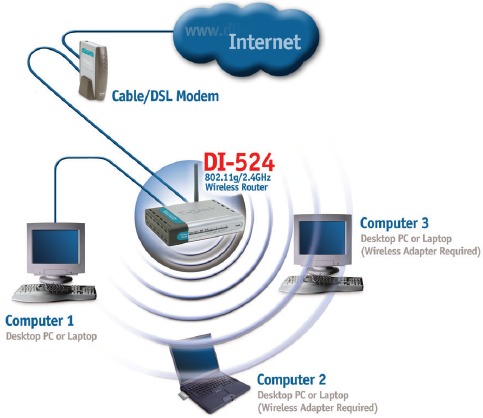
 Wenn Sie die Schritte in dieser Schnellinstallationsanleitung abgeschlossen haben, sollte Ihr verbundenes Netzwerk ähnlich wie dieses aussehen:
![]()
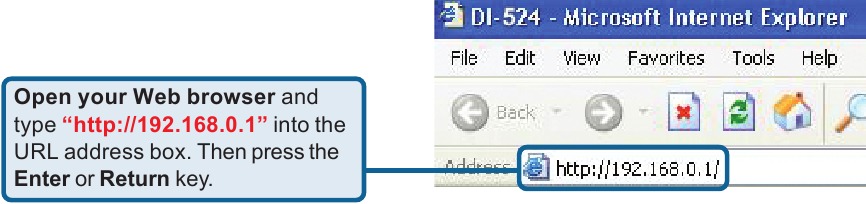
- Verwenden des Setup-Assistenten

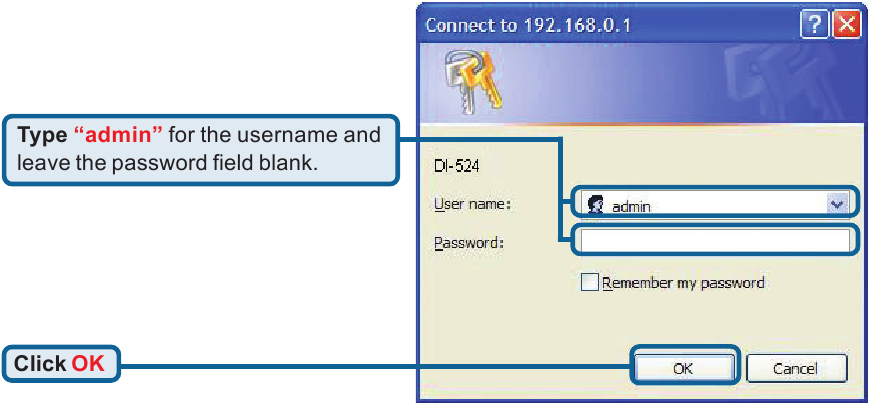
Das Anmeldefenster wird angezeigt.

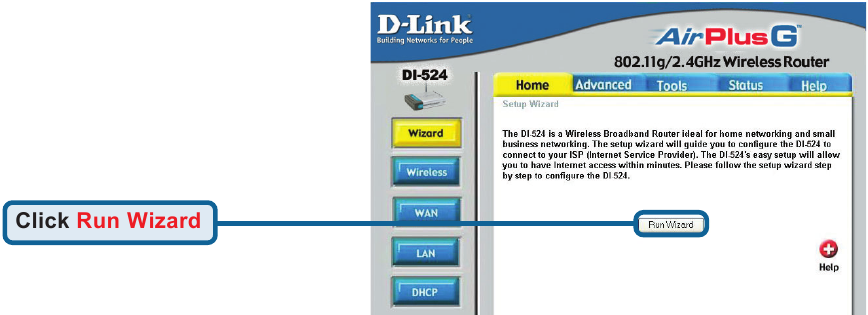
Nach der Anmeldung wird der Startseite-Bildschirm angezeigt.

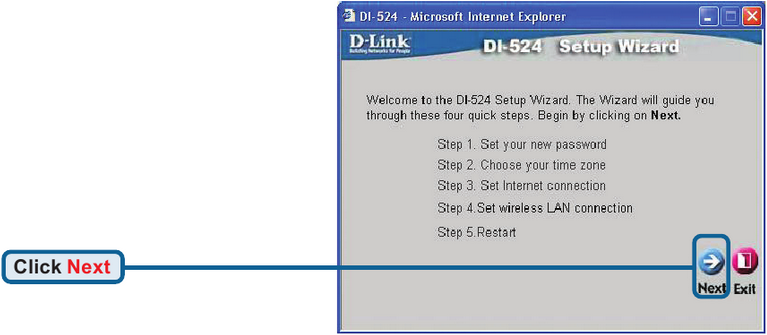
Sie sehen die folgenden Bildschirme:

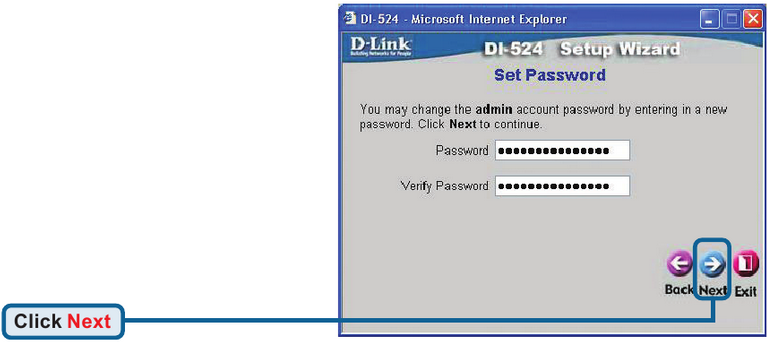
Legen Sie Ihr neues Passwort fest.
Sie haben die Möglichkeit, ein Passwort einzurichten.

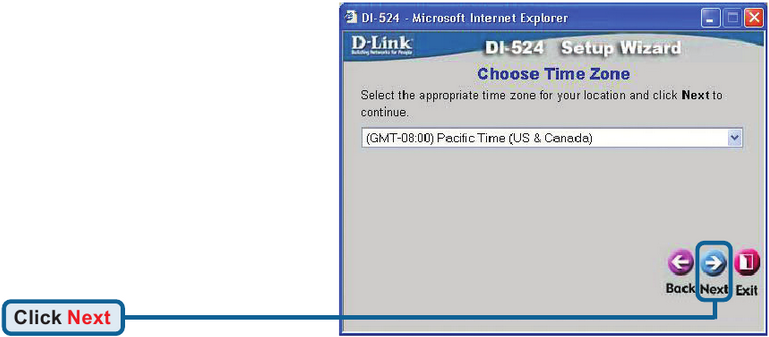
Wählen Sie Ihre Zeitzone aus der Dropdown-Liste.

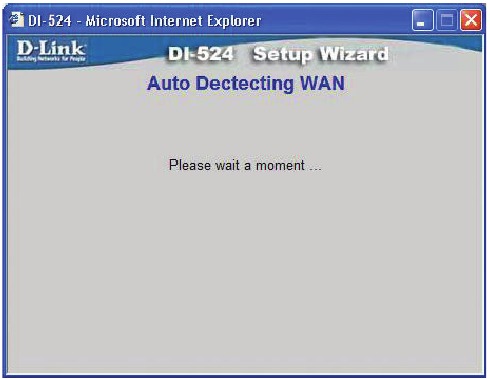
Zu diesem Zeitpunkt versucht der Setup-Assistent, Ihren Internetverbindungstyp automatisch zu erkennen. Wenn Sie eine dynamische oder PPPoE-Verbindung haben, werden Sie auf die entsprechende Seite weitergeleitet.

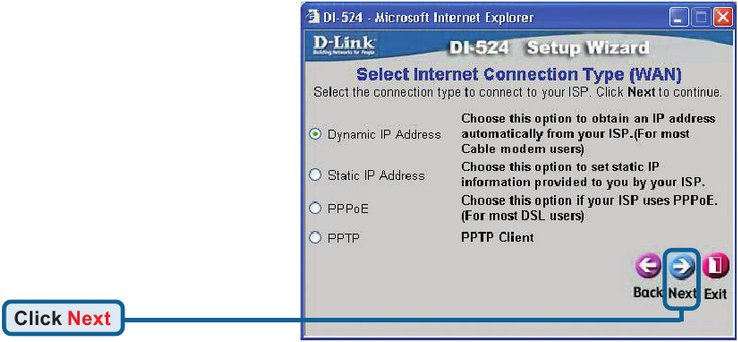
Andernfalls wird der folgende Bildschirm angezeigt:
Wählen Sie Ihre Internetverbindung.
Sie werden aufgefordert, den Typ der Internetverbindung für Ihren Router auszuwählen.

![Warnung]() Wenn Sie unsicher sind, welche Einstellung Sie wählen sollen, wenden Sie sich bitte an Ihren Internet Service Provider.
Wenn Sie unsicher sind, welche Einstellung Sie wählen sollen, wenden Sie sich bitte an Ihren Internet Service Provider.
Wenn Sie Dynamische IP-Adresse ausgewählt haben, wird dieser Bildschirm angezeigt: (Wird hauptsächlich für Kabel-Internetdienste verwendet.)

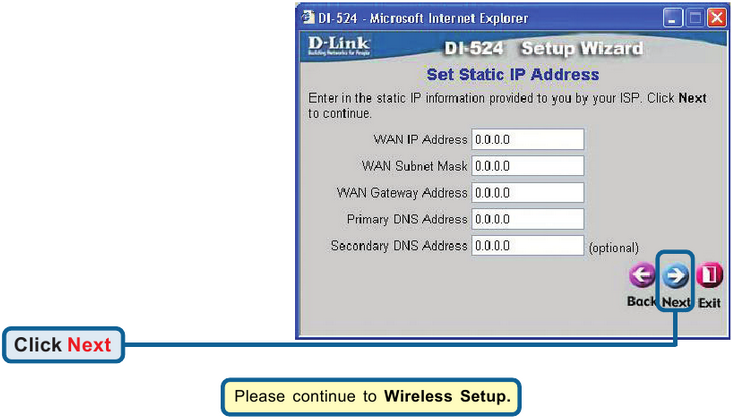
Wenn Ihr ISP eine Statische IP-Adresse erfordert und diese Option ausgewählt ist, wird dieser Bildschirm angezeigt:
Geben Sie die IP-Adressinformationen ein, die Ihnen ursprünglich von Ihrem ISP zur Verfügung gestellt wurden. Sie müssen alle erforderlichen Felder ausfüllen.

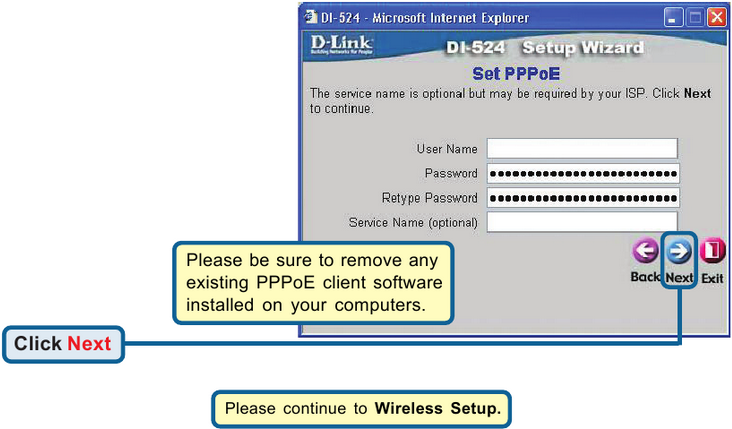
Wenn Ihr ISP PPPoE (Point-to-Point Protocol over Ethernet) verwendet und diese Option ausgewählt ist, wird dieser Bildschirm angezeigt: (Wird hauptsächlich für DSL-Internetdienste verwendet.)
Geben Sie den Benutzernamen und das Passwort ein, die Ihnen von Ihrem ISP zur Verfügung gestellt wurden.

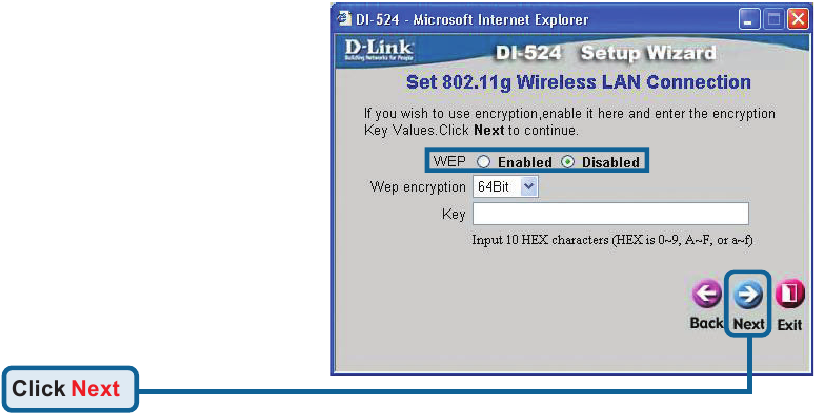
WLAN-Einrichtung
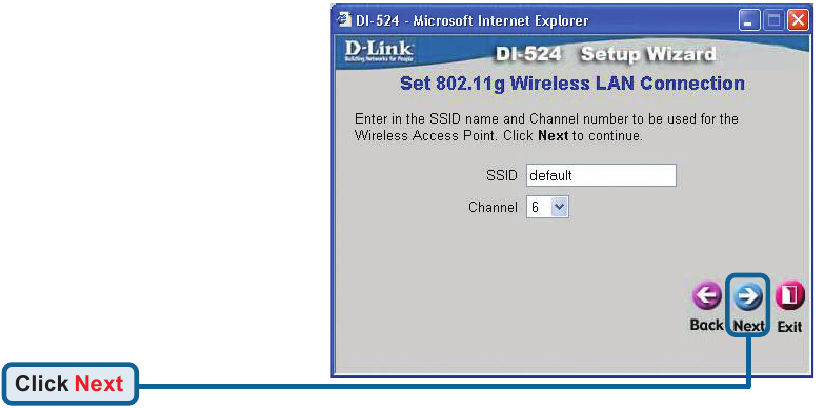
Die Standard-WLAN-Einstellungen für Ihr 802.11g-WLAN-Netzwerk sind:
SSID = default
Kanal = 6
Sie können diese Einstellungen ändern, um sie an ein bestehendes WLAN-Netzwerk anzupassen.

Wenn Sie Verschlüsselung für Ihr 802.11g-Netzwerk verwenden möchten, unterstützt der DI-524 zwei Stufen der WLAN-Verschlüsselung – 64-Bit und 128-Bit. Standardmäßig ist die Verschlüsselung deaktiviert. Sie können die Verschlüsselungseinstellungen für eine sicherere drahtlose Kommunikation ändern.

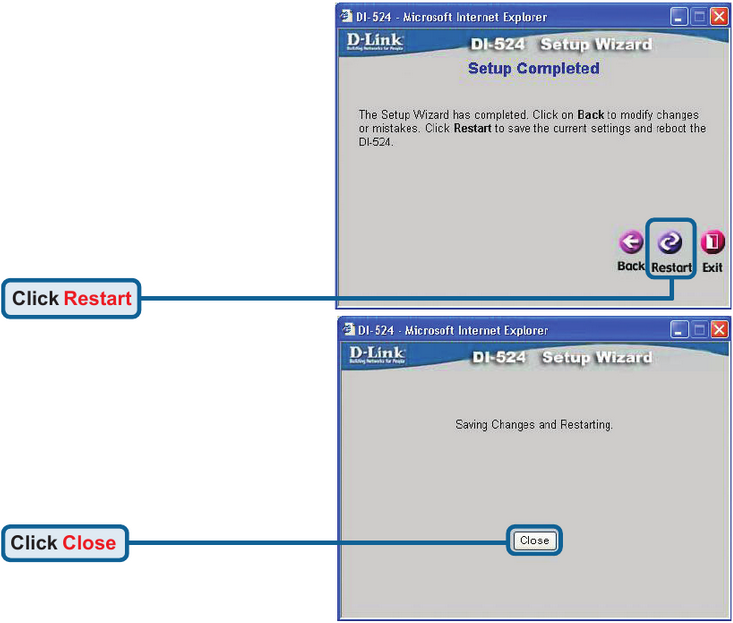
- Ihre Einrichtung ist abgeschlossen!


 Wenn Sie unsicher sind, welche Einstellung Sie wählen sollen, wenden Sie sich bitte an Ihren Internet Service Provider.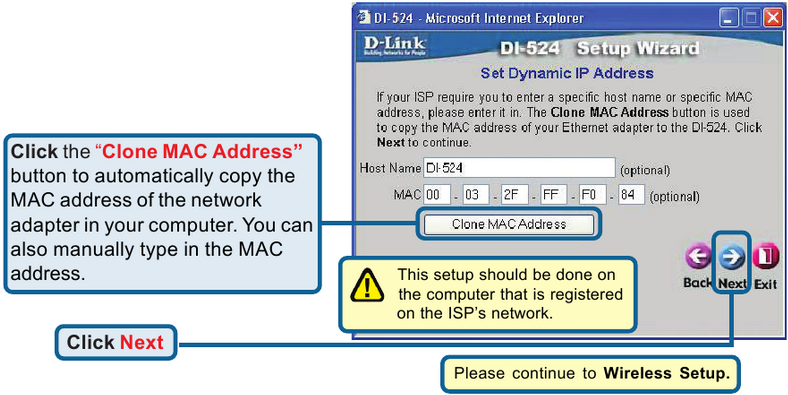
Internetverbindung testen
Sie werden zum Home (Startseite)-Tab zurückgeleitet.
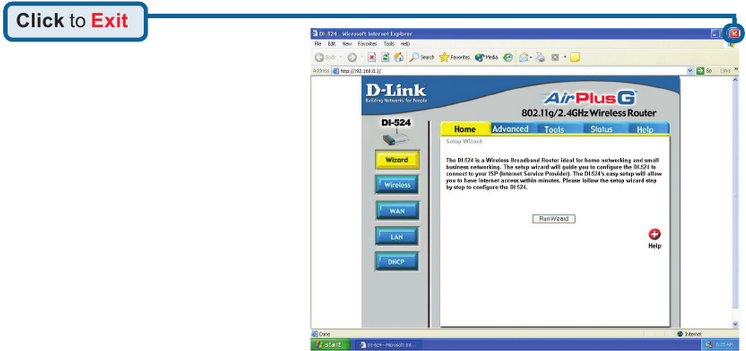
Starten Sie dann Ihren Webbrowser (d.h. Internet Explorer oder Netscape Navigator) neu, um Ihre Lieblingswebsite aufzurufen und Ihre Internetverbindung zu testen.
Für zusätzliche Einstellungen oder Informationen beachten Sie bitte die Tabs Advanced (Erweitert), Tools (Extras) oder Status in der Web-Management-Oberfläche; oder das Handbuch auf der CD.

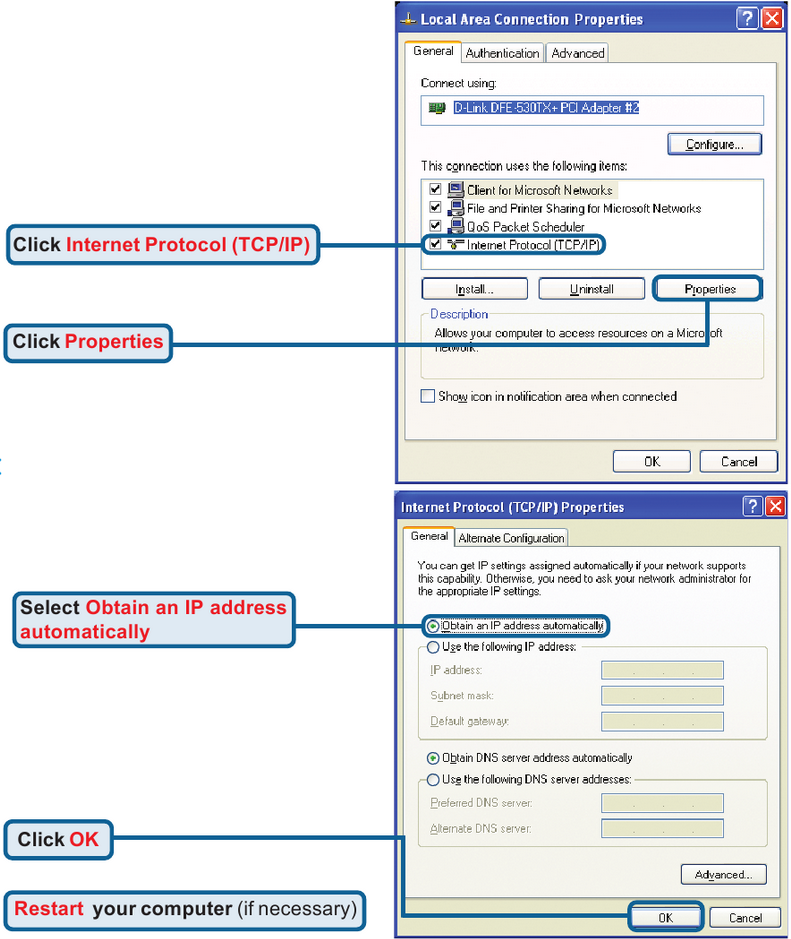
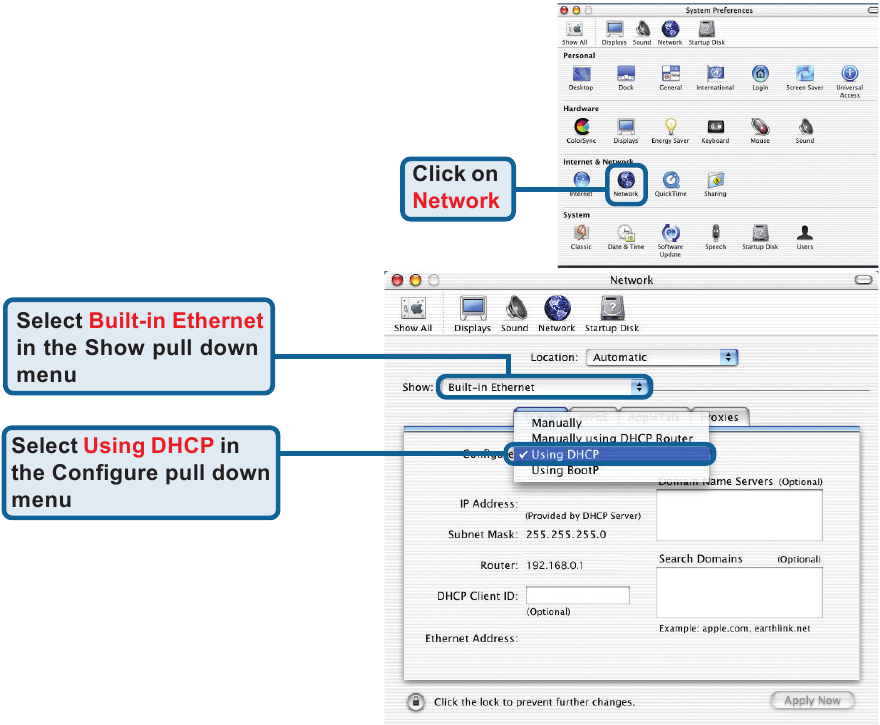
Um eine Verbindung zum Netzwerk herzustellen, stellen Sie sicher, dass der Netzwerkadapter in Ihrem Computer richtig konfiguriert ist. So konfigurieren Sie den Netzwerkadapter, um automatisch eine IP-Adresse für den DI-524 Wireless Broadband Router zu beziehen.
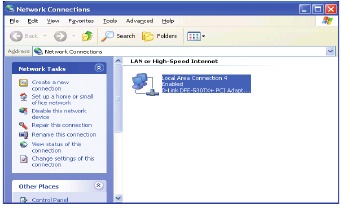
Für Microsoft Windows XP:
Gehen Sie zu Start (Start) > Rechtsklick auf My Network Places (Eigene Netzwerkumgebung) > wählen Sie Properties (Eigenschaften) > Rechtsklick auf die Network Connection (Netzwerkverbindung), die mit dem Ethernet-Adapter verbunden ist, und wählen Sie Properties (Eigenschaften) (z.B. D-Link DFE-530TX+).
Für Apple Macintosh OS X:
Gehen Sie zu dem Apple-Menü, klicken Sie auf System Preferences (Systemeinstellungen) und wählen Sie Network (Netzwerk).
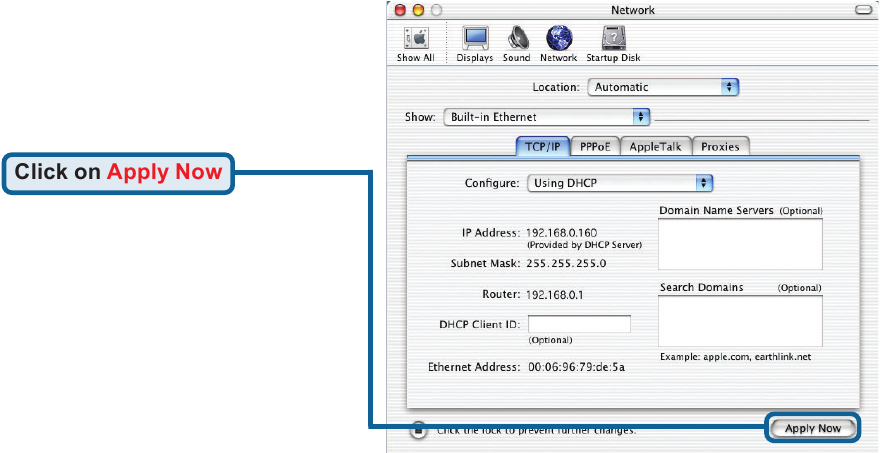
Die IP-Adressinformationen, die Subnetzmaske, die IP-Adresse des Routers und die Adresse des Ethernet-Adapters werden angezeigt.
Technischer Support
Software-Updates und Benutzerdokumentation finden Sie auf der D-Link-Website.
D-Link bietet kostenlosen technischen Support für Kunden in den Vereinigten Staaten und in Kanada für die Dauer der Garantiezeit dieses Produkts.
Kunden aus den USA und Kanada können den technischen Support von D-Link über unsere Website oder telefonisch kontaktieren.
Technischer Support für Kunden in den Vereinigten Staaten:
D-Link Technischer Support telefonisch:
(877) 453-5465
24 Stunden am Tag, sieben Tage die Woche.
D-Link Technischer Support über das Internet:
http://support.dlink.com
email: support@dlink.com
Technischer Support für Kunden in Kanada:
D-Link Technischer Support telefonisch:
(800) 361-5265
Montag bis Freitag 8:30 Uhr bis 21:00 Uhr EST
D-Link Technischer Support über das Internet:
http://support.dlink.ca
email: support@dlink.ca
Referenzen

Anleitung herunterladen
Hier können Sie die vollständige PDF-Version des Handbuchs herunterladen. Sie kann zusätzliche Sicherheitsanweisungen, Garantieinformationen, FCC-Regeln usw. enthalten.
D-Link DI-524 Handbuch herunterladen


