MSI Trident Series, Trident B932 Handbuch
- 1 Beschaffung von Ersatzteilen
- 2 Übersicht
- 3 Erste Schritte
- 4 Systembetrieb
- 5 Sicherheitshinweise
- 6 Technischer Support
- 7 Anleitung herunterladen
- 8 In anderen Sprachen
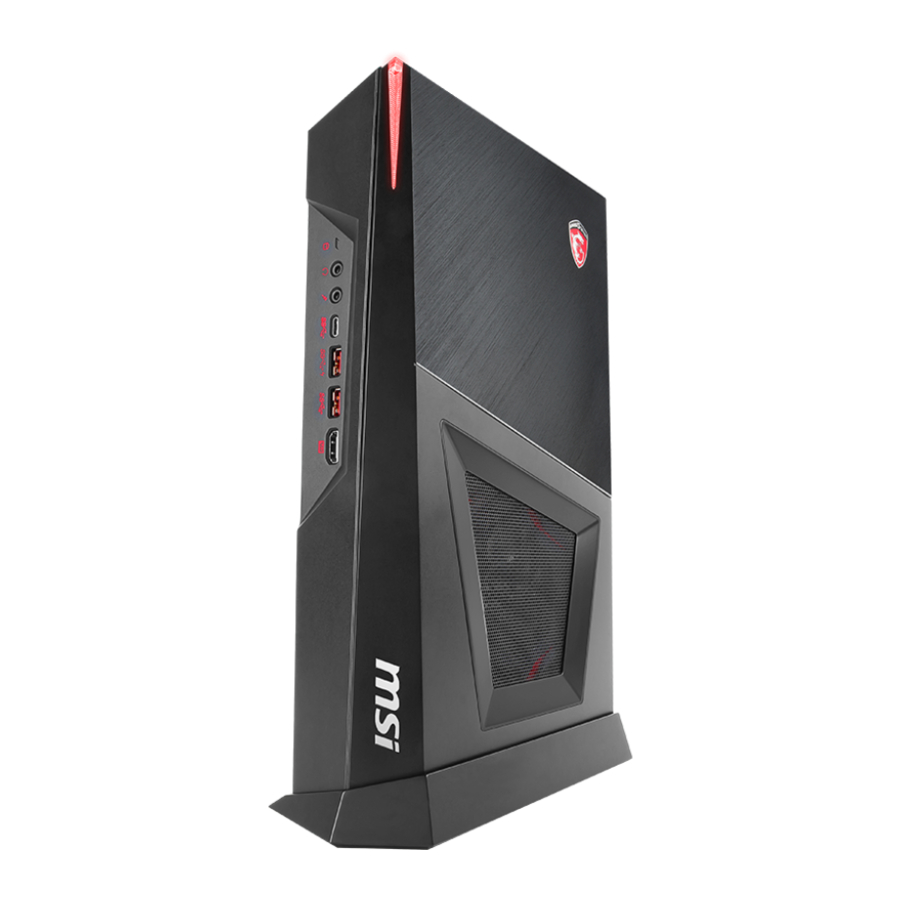
Beschaffung von Ersatzteilen
Bitte beachten Sie, dass die Beschaffung von Ersatzteilen (oder kompatiblen Teilen) für Computer, die in bestimmten Ländern oder Gebieten gekauft wurden, vom Hersteller innerhalb von höchstens 5 Jahren nach Einstellung des Computers bereitgestellt werden kann, abhängig von den zu diesem Zeitpunkt geltenden offiziellen Vorschriften. Für detaillierte Informationen zur Beschaffung von Ersatzteilen kontaktieren Sie bitte den Hersteller unter https://www.msi.com/support/.
Übersicht
Lieferumfang
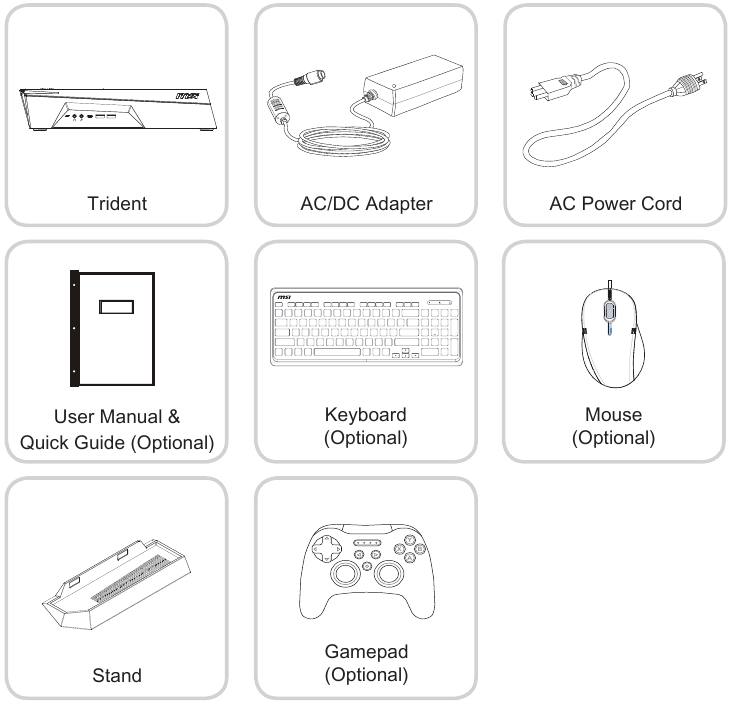
* Bitte kontaktieren Sie uns umgehend, falls Artikel beschädigt sind oder fehlen.
* Die Abbildungen dienen nur als Referenz, und der Lieferumfang kann je nach gekauftem Modell leicht variieren.
Systemübersicht
Vorderansicht
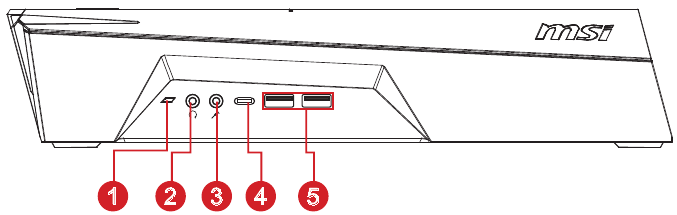
 | Festplattenaktivitätsanzeige Die LED blinkt, wenn das System auf die internen Speicherlaufwerke zugreift. |
 | Kopfhöreranschluss Dieser Anschluss ist für Kopfhörer oder Lautsprecher vorgesehen. |
 | Mikrofonanschluss Dieser Anschluss ist für Mikrofone vorgesehen. |
 | USB 3.2 Gen 1 Anschluss (Type-C) USB 3.2 Gen 1, der SuperSpeed USB, ermöglicht eine Hochgeschwindigkeits-Datenübertragung von bis zu 5 Gbit/s für verschiedene Geräte, wie Speichergeräte, Festplatten, Videokameras usw. Der schlanke und elegante USB Type-C-Anschluss verfügt über eine beidseitig einsteckbare Ausrichtung. |
 | USB 3.2 Gen 1 Anschluss USB 3.2 Gen 1, der SuperSpeed USB, ermöglicht eine Hochgeschwindigkeits-Datenübertragung von bis zu 5 Gbit/s für verschiedene Geräte, wie Speichergeräte, Festplatten, Videokameras usw. |
Rückansicht
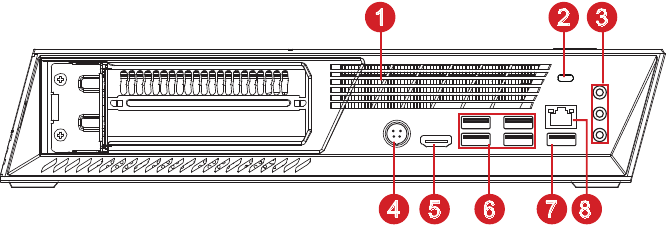
 | Lüfter Der Lüfter am Gehäuse dient der Luftkonvektion und verhindert eine Überhitzung des Geräts. Bedecken Sie den Lüfter nicht. | ||||||||||||||||||
 | Kensington-Schlossanschluss Dieser PC verfügt über einen Kensington-Schlossanschluss, der es Benutzern ermöglicht, den PC mit einem Schlüssel oder einem mechanischen PIN-Gerät und einem gummierten Metallkabel zu sichern. Das Ende des Kabels hat eine kleine Schlaufe, die es ermöglicht, das gesamte Kabel um ein festes Objekt, wie einen schweren Tisch oder ähnliche Geräte, zu schlingen und so den PC zu sichern. | ||||||||||||||||||
 | Audioanschlüsse Line-In: Zum Anschließen externer Audio-Ausgabegeräte. Line-Out: Zum Anschließen von Lautsprechern oder Kopfhörern. Mic: Zum Anschließen eines Mikrofons. | ||||||||||||||||||
 | Stromanschluss Der AC/DC-Adapter wandelt Wechselstrom in Gleichstrom für diesen Anschluss um. Der über diesen Anschluss zugeführte Strom versorgt den PC mit Energie. Um Schäden am PC zu vermeiden, verwenden Sie immer das mitgelieferte Netzteil. | ||||||||||||||||||
 | HDMI-Ausgangsanschluss Die High-Definition Multimedia Interface (HDMI) ist eine volldigitale Audio-/Videoschnittstelle, die unkomprimierte Streams übertragen kann. HDMI unterstützt alle TV-Formate, einschließlich Standard-, erweitertes oder hochauflösendes Video, sowie Mehrkanal-Digitalaudio über ein einziges Kabel. | ||||||||||||||||||
 | USB 2.0 Anschluss Der USB-Anschluss (Universal Serial Bus) dient zum Anschließen von USB-Geräten wie Tastatur, Maus oder anderen USB-kompatiblen Geräten. Er unterstützt eine Datenübertragungsrate von bis zu 480 Mbit/s (Hi-Speed). | ||||||||||||||||||
 | USB 3.2 Gen 1 Anschluss USB 3.2 Gen 1, der SuperSpeed USB, ermöglicht eine Hochgeschwindigkeits-Datenübertragung von bis zu 5 Gbit/s für verschiedene Geräte, wie Speichergeräte, Festplatten, Videokameras usw. | ||||||||||||||||||
 |
|

Hinweis
Für USB 3.2-Anschlüsse werden Hochgeschwindigkeitsgeräte empfohlen, während Geräte mit geringer Geschwindigkeit, wie Maus oder Tastatur, in die USB 2.0-Anschlüsse gesteckt werden sollten.
Ansicht von oben
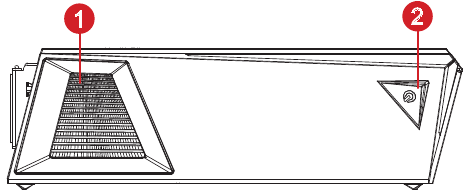
 | Lüfter Der Lüfter am Gehäuse dient der Luftkonvektion und verhindert eine Überhitzung des Geräts. Bedecken Sie den Lüfter nicht. |
 | Netztaste Drücken Sie die Netztaste, um das System ein- und auszuschalten. |
Erste Schritte
Sicherheits- & Komforttipps
Die Wahl eines guten Arbeitsplatzes ist wichtig, wenn Sie über einen längeren Zeitraum mit Ihrem PC arbeiten müssen.
- Ihr Arbeitsbereich sollte ausreichend beleuchtet sein.
- Wählen Sie den passenden Schreibtisch und Stuhl und passen Sie deren Höhe an Ihre Haltung während der Arbeit an.
- Sitzen Sie gerade und nehmen Sie eine gute Haltung ein. Verstellen Sie die Rückenlehne des Stuhls (falls vorhanden), um Ihren Rücken bequem zu stützen.
- Stellen Sie Ihre Füße flach und natürlich auf den Boden, sodass Ihre Knie und Ellbogen beim Arbeiten die richtige Position (ca. 90 Grad) haben.
- Legen Sie Ihre Hände natürlich auf den Schreibtisch, um Ihre Handgelenke zu stützen.
- Vermeiden Sie die Verwendung Ihres PCs an Orten, an denen Unbehagen auftreten kann (z. B. auf dem Bett).
- Das Personal Computer System ist ein elektrisches Gerät. Gehen Sie mit großer Sorgfalt damit um, um persönliche Verletzungen zu vermeiden.
Hardware-Einrichtung
Platzieren des Systems
Das System kann horizontal oder vertikal aufgestellt werden, je nach Ihren Anforderungen und Ihrer Umgebung.
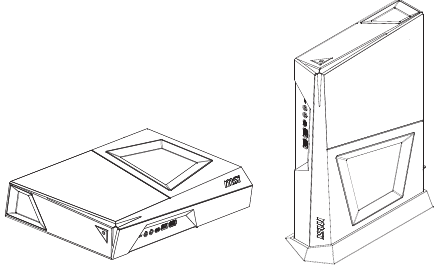
Wenn Sie das System vertikal aufstellen möchten, befolgen Sie bitte die unten stehenden Schritte zur Installation des Ständers:
- Stellen Sie den Ständer auf eine stabile Oberfläche, wie einen Computertisch oder ein TV-Möbel.
- Stellen Sie sicher, dass das System ausgeschaltet ist. Achten Sie auf die korrekte Ausrichtung und installieren Sie das System am Ständer.
![]()
- Seien Sie beim Umstellen des Systems besonders vorsichtig.

Anschließen der Netzstromversorgung
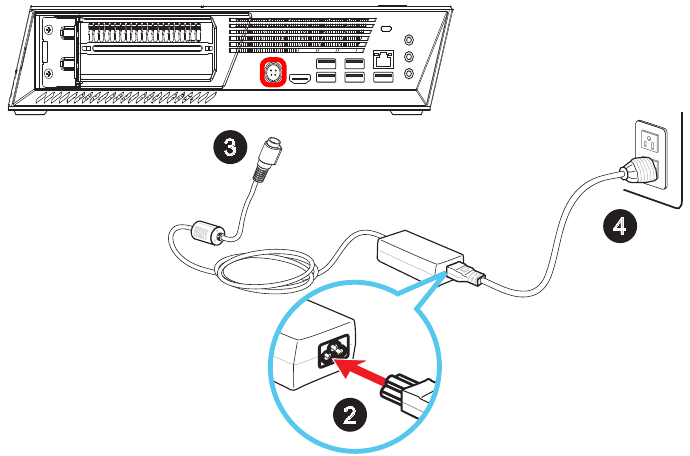
- Packen Sie das Paket aus, um das AC/DC-Netzteil und das Netzkabel zu finden.
- Verbinden Sie das Netzteil und das Netzkabel.
- Verbinden Sie den Stromanschluss.
- Stecken Sie das Netzkabel in die Steckdose.
Trennen der Netzstromversorgung
- Ziehen Sie zuerst das Netzkabel aus der Steckdose.
- Ziehen Sie das Netzkabel vom Personal Computer System ab.

Halten Sie beim Abziehen des Netzkabels immer den Steckerteil des Kabels fest. Ziehen Sie niemals direkt am Kabel.
Einschalten des Systems
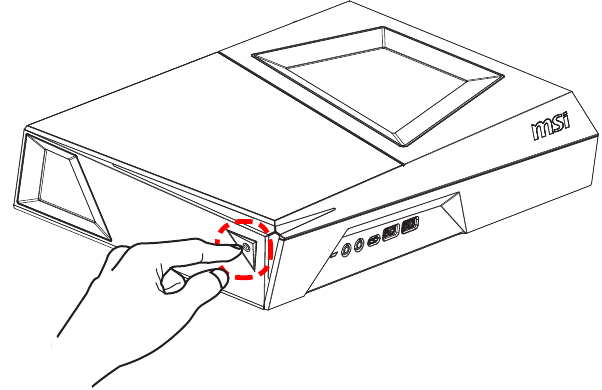
Drücken Sie die Netztaste, um das System einzuschalten.
Systembetrieb
Energieverwaltung
Die Energieverwaltung von Personalcomputern (PCs) und Monitoren hat das Potenzial, erhebliche Mengen an Strom zu sparen und Umweltvorteile zu erzielen.
Um energieeffizient zu sein, schalten Sie Ihr Display aus oder versetzen Sie Ihren PC nach einer Zeit der Benutzerinaktivität in den Ruhemodus.
Energieverwaltung in Windows 10
- [Power Options] (Energieoptionen) in Windows OS ermöglichen es Ihnen, die Energieverwaltungsfunktionen Ihres Displays, Ihrer Festplatte und Ihres Akkus zu steuern. Klicken Sie mit der rechten Maustaste auf [Start] (Start)
![]() , wählen Sie [Control Panel] (Systemsteuerung) aus der Liste und klicken Sie dann auf [System and Security] (System und Sicherheit).
, wählen Sie [Control Panel] (Systemsteuerung) aus der Liste und klicken Sie dann auf [System and Security] (System und Sicherheit).
Wählen Sie [Power Options] (Energieoptionen) und wählen Sie einen Energiesparplan, der Ihren persönlichen Bedürfnissen entspricht. Sie können die Einstellungen auch feinabstimmen, indem Sie auf [Change plan settings] (Planeinstellungen ändern) klicken.

- Das Menü "Computer herunterfahren" bietet die Optionen Sleep (Ruhezustand) (S3/S4) & Shut Down (Herunterfahren) (S5) zur schnellen und einfachen Verwaltung der Systemenergie.
 , wählen Sie [Control Panel] (Systemsteuerung) aus der Liste und klicken Sie dann auf [System and Security] (System und Sicherheit).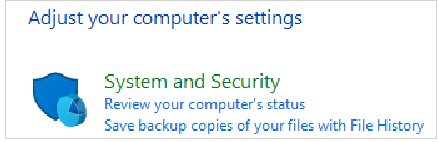
Energieverwaltung durch ENERGY STAR-qualifizierte Monitore
Die Energieverwaltungsfunktion ermöglicht es dem Computer, nach einer Zeit der Benutzerinaktivität einen Energiesparmodus oder den Modus "Sleep" (Ruhezustand) zu initiieren. Bei Verwendung mit einem externen ENERGY STAR-qualifizierten Monitor unterstützt diese Funktion auch ähnliche Energieverwaltungsfunktionen des Monitors. Um diese potenziellen Energieeinsparungen zu nutzen, wurde die Energieverwaltungsfunktion voreingestellt, um sich wie folgt zu verhalten, wenn das System mit Wechselstrom betrieben wird:
- Display nach 10 Minuten ausschalten
- Ruhezustand nach 30 Minuten initiieren
Das System aufwecken
Der Computer sollte in der Lage sein, aus dem Energiesparmodus aufzuwachen als Reaktion auf einen Befehl von einem der folgenden:
- der Netzschalter,
- dem Netzwerk (Wake On LAN),
- der Maus,
- der Tastatur.
Tipps zum Energiesparen:
- Schalten Sie den Monitor aus, indem Sie den Netzschalter des Monitors nach einer Zeit der Benutzerinaktivität drücken.
- Optimieren Sie die Einstellungen in [Power Options] (Energieoptionen) unter Windows OS, um die Energieverwaltung Ihres PCs zu optimieren.
- Installieren Sie Energiesparsoftware, um den Energieverbrauch Ihres PCs zu verwalten.
- Ziehen Sie immer das Netzkabel ab oder schalten Sie die Steckdose aus, wenn Ihr PC längere Zeit unbenutzt bleibt, um einen Null-Energieverbrauch zu erreichen.
Netzwerkverbindung unter Windows 10
Kabelgebundenes Netzwerk
- Klicken Sie mit der rechten Maustaste auf [Start] (Start)
![]() und wählen Sie [Network Connections] (Netzwerkverbindungen) aus der Liste.
und wählen Sie [Network Connections] (Netzwerkverbindungen) aus der Liste. - Wählen Sie [Ethernet] (Ethernet) und dann [Network and Sharing Center] (Netzwerk- und Freigabecenter).

- Wählen Sie [Set up a new connection or network] (Neue Verbindung oder neues Netzwerk einrichten).

- Wählen Sie [Connect to the Internet] (Mit dem Internet verbinden) und klicken Sie auf [Next] (Weiter).
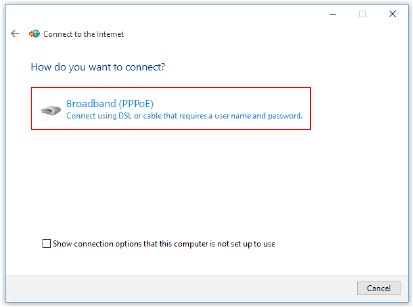
- Wählen Sie [Broadband (PPPoE)] (Breitband (PPPoE)), um eine Verbindung über DSL oder Kabel herzustellen, das einen Benutzernamen und ein Passwort erfordert.

- Geben Sie die Informationen Ihres Internetdienstanbieters (ISP) ein und klicken Sie auf [Connect] (Verbinden), um Ihre LAN-Verbindung herzustellen.

 und wählen Sie [Network Connections] (Netzwerkverbindungen) aus der Liste.


Drahtloses Netzwerk
- Gehen Sie zu [Start] (Start)
![]() , klicken Sie auf [Settings] (Einstellungen) und wählen Sie [Network and Internet] (Netzwerk und Internet).
, klicken Sie auf [Settings] (Einstellungen) und wählen Sie [Network and Internet] (Netzwerk und Internet). - Es erscheint eine Liste der verfügbaren WLAN-Verbindungen. Wählen Sie eine Verbindung aus der Liste.
- Um eine neue Verbindung herzustellen, wählen Sie [Network and Sharing Center] (Netzwerk- und Freigabecenter).
![]()
- Wählen Sie [Set up a new connection or network] (Neue Verbindung oder neues Netzwerk einrichten).
- Anschließend wählen Sie [Manually connect to a wireless network] (Manuell mit einem drahtlosen Netzwerk verbinden) und klicken Sie auf [Next] (Weiter), um fortzufahren.
- Geben Sie Informationen für das drahtlose Netzwerk ein, das Sie hinzufügen möchten, und klicken Sie auf [Next] (Weiter), um fortzufahren.

- Eine neue WLAN-Verbindung wurde hergestellt.
 , klicken Sie auf [Settings] (Einstellungen) und wählen Sie [Network and Internet] (Netzwerk und Internet).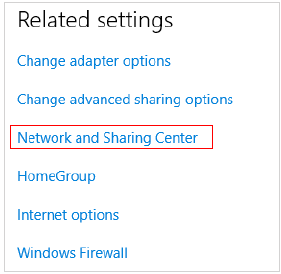

Systemwiederherstellung unter Windows 10
Die Zwecke der Verwendung der Systemwiederherstellungsfunktion können Folgendes umfassen:
- Wiederherstellung des Systems in den Ausgangszustand der ursprünglichen Werkseinstellungen.
- Wenn Fehler am verwendeten Betriebssystem aufgetreten sind.
- Wenn das Betriebssystem von einem Virus betroffen ist und nicht normal funktionieren kann.
- Wenn Sie das OS mit anderen integrierten Sprachen installieren möchten.
Bevor Sie die Systemwiederherstellungsfunktion verwenden, sichern Sie bitte die wichtigen Daten auf Ihrem Systemlaufwerk auf andere Speichergeräte.
Sollte die folgende Lösung fehlschlagen, Ihr System wiederherzustellen, wenden Sie sich bitte an den autorisierten lokalen Händler oder das Servicecenter für weitere Unterstützung.
Dieses System zurücksetzen
- Gehen Sie zu [Start] (Start)
![]() , klicken Sie auf [Settings] (Einstellungen) und wählen Sie [Update and security] (Update und Sicherheit).
, klicken Sie auf [Settings] (Einstellungen) und wählen Sie [Update and security] (Update und Sicherheit). - Wählen Sie [Recovery] (Wiederherstellung) und klicken Sie auf [Get started] (Los geht’s) unter [Reset this PC] (Diesen PC zurücksetzen), um die Systemwiederherstellung zu starten.

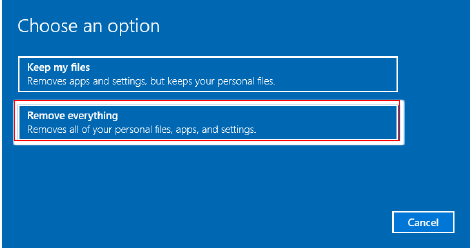
- Der Bildschirm "[Choose an option] (Option auswählen)" wird angezeigt. Wählen Sie zwischen [Keep my files] (Meine Dateien behalten) und [Remove everything] (Alles entfernen).

 , klicken Sie auf [Settings] (Einstellungen) und wählen Sie [Update and security] (Update und Sicherheit).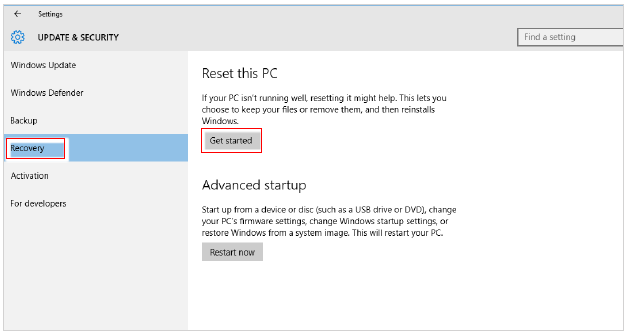

| Diesen PC zurücksetzen | Meine Dateien behalten | ||
| Alles entfernen |
Nur das Laufwerk, auf dem Windows installiert ist | Nur meine Dateien entfernen | |
| Dateien entfernen und Laufwerk bereinigen | |||
| Alle Laufwerke | Nur meine Dateien entfernen | ||
| Dateien entfernen und Laufwerk bereinigen | |||
Meine Dateien behalten
- Wählen Sie [Keep my files] (Meine Dateien behalten).

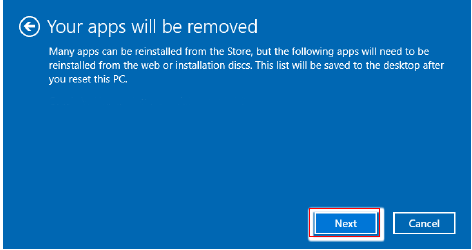
- Der Bildschirm "[Your apps will be removed] (Ihre Apps werden entfernt)" zeigt eine Liste von Apps, die aus dem Web oder von Installationsdatenträgern neu installiert werden müssen. Klicken Sie auf [Next] (Weiter), um fortzufahren

- Der nächste Bildschirm zeigt die Änderungen an, die während des Vorgangs vorgenommen werden. Klicken Sie auf [Reset] (Zurücksetzen), um das System zurückzusetzen.



Alles entfernen
- Wählen Sie [Remove everything] (Alles entfernen)

- Wenn Sie mehrere Festplatten haben, erscheint ein Bildschirm, der Sie auffordert, zwischen [Only the drive where Windows is installed] (Nur das Laufwerk, auf dem Windows installiert ist) und [All drives] (Alle Laufwerke) zu wählen.
- Wählen Sie dann zwischen [Just remove my files] (Nur meine Dateien entfernen) und [Remove files and clean the drive] (Dateien entfernen und Laufwerk bereinigen).

- Der nächste Bildschirm zeigt die Änderungen an, die während des Vorgangs vorgenommen werden. Klicken Sie auf [Reset] (Zurücksetzen), um das System zurückzusetzen.



F3-Hotkey-Wiederherstellung
Vorsichtsmaßnahmen bei der Verwendung der Systemwiederherstellungsfunktion
- Wenn Ihre Festplatte und Ihr System nicht wiederherstellbare Probleme aufweisen, verwenden Sie bitte zuerst die F3-Hotkey-Wiederherstellung von der Festplatte, um die Systemwiederherstellungsfunktion auszuführen.
- Bevor Sie die Systemwiederherstellungsfunktion verwenden, sichern Sie bitte die wichtigen Daten auf Ihrem Systemlaufwerk auf andere Speichergeräte.
Wiederherstellen des Systems mit dem F3-Hotkey
Befolgen Sie die nachstehenden Anweisungen, um fortzufahren:
- Starten Sie den PC neu.
- Drücken Sie schnell die F3-Taste auf der Tastatur, wenn der MSI-Begrüßungsbildschirm auf dem Display erscheint.
- Auf dem Bildschirm "Choose an Option" (Option auswählen) tippen Sie auf "Troubleshoot" (Problembehandlung).
- Auf dem Bildschirm "Troubleshoot" (Problembehandlung) tippen Sie auf "Restore MSI factory" (MSI-Werkseinstellungen wiederherstellen), um das System auf die Standardeinstellungen zurückzusetzen.
- Auf dem Bildschirm "RECOVERY SYSTEM" (WIEDERHERSTELLUNGSSYSTEM) tippen Sie auf "System Partition Recovery" (Systempartitionswiederherstellung).
- Befolgen Sie die Anweisungen auf dem Bildschirm, um fortzufahren und die Wiederherstellungsfunktion abzuschließen.
Sicherheitshinweise

- Lesen Sie die Sicherheitshinweise sorgfältig und gründlich durch.
- Alle Vorsichtsmaßnahmen und Warnungen auf dem Computer oder im Benutzerhandbuch sollten beachtet werden.
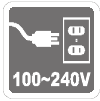
- Stellen Sie sicher, dass die Versorgungsspannung innerhalb des sicheren Bereichs liegt und ordnungsgemäß auf den Wert von 100~240V eingestellt wurde, bevor Sie den Computer an die Steckdose anschließen.
- Wenn das Netzkabel einen 3-poligen Stecker hat, deaktivieren Sie nicht den Schutzerdungsstift des Steckers. Der Computer muss an eine geerdete Netzsteckdose angeschlossen werden.
- Ziehen Sie immer das Netzkabel ab, bevor Sie eine Zusatzkarte oder ein Modul in den Computer einbauen.
- Trennen Sie immer das Netzkabel oder schalten Sie die Steckdose aus, wenn der Computer für eine bestimmte Zeit unbenutzt bleiben würde, um einen Null-Energieverbrauch zu erzielen.
- Verlegen Sie das Netzkabel so, dass niemand darauf treten kann. Stellen Sie nichts auf das Netzkabel.
- Wenn dieser Computer mit einem Adapter geliefert wird, verwenden Sie nur den von MSI bereitgestellten AC-Adapter, der für die Verwendung mit diesem Computer zugelassen ist.
- Stromversorgungsoption 1: 230W
- Eingang: 100-240V, 50-60Hz
- Ausgang: 19.5V, 11.8A
- Stromversorgungsoption 2: 330W
- Eingang: 100-240V, 50-60Hz
- Ausgang: 19.5V, 16.9A
Bitte treffen Sie besondere Vorsichtsmaßnahmen, wenn dieser Computer mit einem Akku geliefert wird.
- Explosionsgefahr, wenn die Batterie falsch eingesetzt wird. Ersetzen Sie diese nur durch den gleichen oder einen gleichwertigen vom Hersteller empfohlenen Typ.
- Vermeiden Sie es, eine Batterie ins Feuer oder einen heißen Ofen zu werfen oder sie mechanisch zu zerquetschen oder zu zerschneiden, da dies zu einer Explosion führen kann.
- Vermeiden Sie es, eine Batterie in einer Umgebung mit extrem hohen Temperaturen oder extrem niedrigem Luftdruck zu lassen, da dies zu einer Explosion oder dem Austreten von brennbarer Flüssigkeit oder Gas führen kann.
![]()
Batterie nicht verschlucken. Wenn die Knopfzellenbatterie verschluckt wird, kann dies schwere innere Verbrennungen verursachen und zum Tod führen. Halten Sie neue und gebrauchte Batterien von Kindern fern.


- Um die Möglichkeit hitzebedingter Verletzungen oder einer Überhitzung des Computers zu verringern, stellen Sie den Computer nicht auf eine weiche, instabile Oberfläche und blockieren Sie nicht die Lüftungsschlitze des Computers.
- Verwenden Sie diesen Computer nur auf einer harten, ebenen und stabilen Oberfläche.

- Halten Sie diesen Computer von Feuchtigkeit und hohen Temperaturen fern.
- Lassen Sie den Computer nicht in einer unkonditionierten Umgebung mit einer Lagertemperatur über 60°C oder unter 0°C liegen, da dies den Computer beschädigen kann.
- Die maximale Betriebstemperatur beträgt etwa 35°C.

 Gießen Sie niemals Flüssigkeit in die Öffnung, da dies zu Schäden oder einem Stromschlag führen kann.
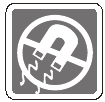
Halten Sie starke magnetische oder elektrische Gegenstände immer vom Computer fern.

Wenn eine der folgenden Situationen eintritt, lassen Sie den Computer von Servicepersonal überprüfen:
- Das Netzkabel oder der Stecker ist beschädigt. Flüssigkeit ist in den Computer eingedrungen.
- Der Computer war Feuchtigkeit ausgesetzt. Der Computer funktioniert nicht richtig oder Sie können ihn nicht gemäß dem Benutzerhandbuch in Betrieb nehmen.
- Der Computer ist heruntergefallen und beschädigt.
- Der Computer weist offensichtliche Bruchspuren auf.
Merkmale umweltfreundlicher Produkte
- Reduzierter Energieverbrauch während des Betriebs und im Standby-Modus
- Begrenzte Verwendung von umwelt- und gesundheitsschädlichen Substanzen
- Leicht demontierbar und recycelbar
- Reduzierter Verbrauch natürlicher Ressourcen durch Förderung des Recyclings
- Verlängerte Produktlebensdauer durch einfache Upgrades
- Reduzierte Produktion von Festmüll durch Rücknahmesysteme
Technischer Support
Wenn ein Problem mit Ihrem Computer auftritt und im Benutzerhandbuch keine Lösung gefunden werden kann, wenden Sie sich bitte an Ihre Verkaufsstelle oder Ihren lokalen Händler. Alternativ können Sie die folgenden Hilfsressourcen für weitere Anleitungen nutzen. Besuchen Sie die MSI-Website für technische Anleitungen, BIOS-Updates, Treiber-Updates und weitere Informationen unter https://www.msi.com/support/
MSI Computer Corp.
901 Canada Court, City of Industry, CA 91748, USA (626) 913-0828
www.msi.com
Anleitung herunterladen
Hier können Sie die vollständige PDF-Version des Handbuchs herunterladen. Sie kann zusätzliche Sicherheitsanweisungen, Garantieinformationen, FCC-Regeln usw. enthalten.
MSI Trident Series, Trident B932 Handbuch herunterladen


