Huawei FusionCharge SmartLogger3000 Handbuch
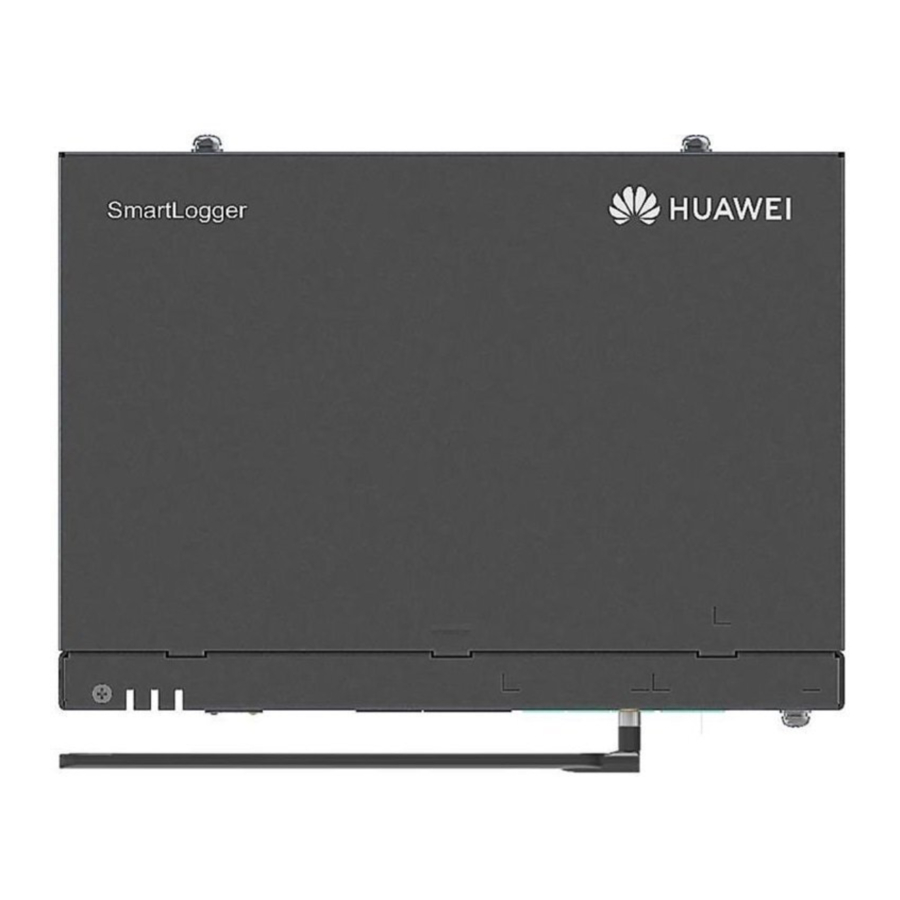
Übersicht

- LED-Anzeigen (RUN, ALM, 4G)
- SIM-Kartensteckplatz (SIM)
- Montageöse
- Hutschienenklemme
- MBUS-Anschluss (MBUS)
- GE-Anschluss (WAN)
- SFP-Anschlüsse (SFP1, SFP2)
- 4G-Antennenanschluss (4G)
- RST-Taste (RST)
- USB-Anschluss (USB)
- GE-Anschluss (LAN)
- DI-Anschlüsse (DI)
- 12-V-Ausgangsstromanschluss (12V/GND)
- AI-Anschlüsse (AI)
- DO-Anschlüsse (DO1, DO2)
- COM-Anschlüsse (COM1, COM2, COM3)
- 24-V-Eingangsstromanschluss (DC IN 24V, 0.8A)
- 12-V-Eingangsstromanschluss (DC IN 12V, 1A)
- PE-Klemme
Geräteinstallation

Installation des SmartLogger hinter der Hauptsteuerungs-Fronttür der Leistungseinheit
Elektrische Anschlüsse
HINWEIS
- Schließen Sie die Kabel gemäß den Installationsgesetzen und -vorschriften des Landes oder der Region an, in der sich das Projekt befindet.
- Lassen Sie vor dem Anschließen der Kabel an die Anschlüsse genügend Spielraum, um die Spannung an den Kabeln zu reduzieren und schlechte Kabelverbindungen zu vermeiden.
Kabel vorbereiten
| Typ | Empfohlene Spezifikationen |
| PE-Kabel | Outdoor-Kupferkabel mit einem Querschnitt von 4–6 mm² oder 12–10 AWG |
| RS485-Kommunikationskabel | Zweiadriges oder mehradriges abgeschirmtes Outdoor-Kabel mit einem Querschnitt von 0,2–2,5 mm² oder 24–14 AWG |
| 12-V-Eingangsstromkabel | Wird mit dem Lösungspaket geliefert |
| Ethernet-Kabel | Wird mit dem SmartLogger geliefert |
| MBUS-Kabel (optional) | Wird mit dem SmartLogger geliefert |
Anschließen des PE-Kabels
 HINWEIS
Um die Korrosionsbeständigkeit der PE-Klemme zu verbessern, tragen Sie nach dem Anschließen des PE-Kabels Silikonfett oder Farbe darauf auf.

Anschließen des RS485-Kommunikationskabels
HINWEIS
- Die empfohlene RS485-Kommunikationsentfernung beträgt kleiner oder gleich 1000 m.
- Der SmartLogger kann über den COM-Port an RS485-Kommunikationsgeräte wie einen Solarwechselrichter, ein Umweltüberwachungsinstrument (EMI) und einen Leistungsmesser angeschlossen werden.
- Stellen Sie sicher, dass die RS485+- und RS485–-Klemmen jeweils mit den COM+- und COM–-Anschlüssen am SmartLogger verbunden sind.

| Anschluss | Bezeichnung | Beschreibung |
| COM1, COM2, COM3 | + | RS485A, RS485 Differentialsignal+ |
| – | RS485B, RS485 Differentialsignal– |
Anschließen der Ausgangsstromkabel

Anschließen des Ethernet-Kabels
HINWEIS
- Der SmartLogger kann über einen WAN-Port an einen Ethernet-Switch, Router oder PC angeschlossen werden.
- Der SmartLogger kann über einen LAN-Port an ein SmartModule oder einen PC angeschlossen werden.
- Sollte das mitgelieferte Ethernet-Kabel zu kurz sein, wird empfohlen, eines mit Cat 5e oder höherer Spezifikation und geschirmten RJ45-Steckverbindern vorzubereiten. Die empfohlene Kommunikationsentfernung beträgt kleiner oder gleich 100 m. Achten Sie beim Crimpen des Ethernet-Kabels darauf, dass die Abschirmung des Kabels sicher mit dem Metallgehäuse der RJ45-Steckverbinder verbunden ist.

- Weiß-Orange
- Orange
- Weiß-Grün
- Blau
- Weiß-Blau
- Grün
- Weiß-Braun
- Braun
Installation der SIM-Karte und 4G-Antenne
HINWEIS
- Bereiten Sie eine Standard-SIM-Karte vor (Größe: 15 mm x 25 mm; Kapazität ≥ 64 KB).
- Installieren Sie die SIM-Karte in der Richtung, die durch den Siebdruck auf dem SIM-Kartensteckplatz angezeigt wird.
- Drücken Sie die SIM-Karte fest, um sie zu arretieren. In diesem Fall ist die SIM-Karte korrekt installiert.
- Beim Entfernen der SIM-Karte drücken Sie diese nach innen, um sie auszuwerfen.

- Öffnen Sie die Tür des Wärmetauscherfachs der Leistungseinheit, entfernen Sie die Schutzabdeckung nach oben und entfernen Sie die Dichtmasse, damit ein Kabel durch die Kabelbox in das Elektrofach geführt werden kann.
- Verlegen Sie das Kabel der neu installierten Antenne vom Kabelloch oben in die Leistungseinheit entlang des ursprünglichen Antennenkabelwegs.
- Verschließen Sie das Kabelloch mit Dichtmasse.
Prüfung vor dem Einschalten
| Nr. | Kriterium |
| 1 | Der SmartLogger ist korrekt und sicher installiert. |
| 2 | Alle Kabel sind sicher angeschlossen. |
| 3 | Die Verlegung von Strom- und Signalkabeln entspricht den Anforderungen an die Verlegung von Starkstrom- und Schwachstromkabeln und dem Kabelverlegeplan. |
| 4 | Kabel sind ordentlich gebunden, und Kabelbinder sind gleichmäßig und korrekt in dieselbe Richtung befestigt. |
| 5 | Es gibt kein unnötiges Klebeband oder Kabelbinder an den Kabeln. |
Einschalten des Systems
- An die Stromversorgung anschließen.
Überprüfen Sie, ob das Kabel zwischen der DC-Stromversorgung und dem SmartLogger korrekt angeschlossen ist. Schalten Sie anschließend den vorgeschalteten Netzschalter der DC-Stromversorgung ein. - Beobachten Sie die LED-Anzeigen, um den Betriebsstatus des SmartLoggers zu überprüfen.
| Anzeige | Status | Bedeutung | |
| Betriebsanzeige (RUN) |
Grün aus | Der SmartLogger ist nicht eingeschaltet. | |
| Grün blinkt langsam (1s an, dann 1s aus) | Die Kommunikation zwischen dem SmartLogger und dem Managementsystem ist normal. | ||
| Grün blinkt schnell (0,125s an, dann 0,125s aus) | Die Kommunikation zwischen dem SmartLogger und dem Managementsystem ist unterbrochen. | ||
| Alarm-/Wartungsanzeige (ALM) | Alarmstatus | Rot aus | Es wird kein Systemalarm generiert. |
| Rot blinkt langsam (1s an, dann 4s aus) | Das System generiert einen Warnalarm. | ||
| Rot blinkt schnell (0,5s an, dann 0,5s aus) | Das System generiert einen geringfügigen Alarm. | ||
| Dauerhaft rot | Das System generiert einen schwerwiegenden Alarm. | ||
| Wartungsstatus | Grün aus | Es ist keine lokale Wartung im Gange. | |
| Grün blinkt langsam (1s an, dann 1s aus) | Lokale Wartung ist im Gange. | ||
| Grün blinkt schnell (0,125s an, dann 0,125s aus) | Die lokale Wartung ist fehlgeschlagen oder der SmartLogger wartet auf die Verbindung mit der App. | ||
| Dauerhaft grün | Die lokale Wartung ist erfolgreich. | ||
| 4G-Anzeige (4G) | Grün aus | Die 4G/3G/2G-Netzwerkfunktion ist nicht aktiviert. | |
| Grün blinkt langsam (1s an, dann 1s aus) | Die 4G/3G/2G-Einwahl ist erfolgreich. | ||
| Grün blinkt schnell (0,125s an, dann 0,125s aus) | Das 4G/3G/2G-Netzwerk ist nicht verbunden oder die Kommunikation ist unterbrochen. | ||
HINWEIS
Wenn ein Alarm und eine lokale Wartung gleichzeitig auftreten, zeigt die Alarm-/Wartungsanzeige zuerst den Status der lokalen Wartung an. Nach Abschluss der lokalen Wartung zeigt die Anzeige den Alarmstatus an.
WebUI-Bereitstellung
HINWEIS
Die WebUI-Screenshots dienen nur als Referenz.
- Stellen Sie die IP-Adresse für den PC im selben Netzwerksegment wie die SmartLogger-IP-Adresse ein.
| Port | IP-Einstellungen | SmartLogger-Standardwert | Beispiel für PC-Einstellungen |
| LAN-Port | IP-Adresse | 192.168.8.10 | 192.168.8.11 |
| Subnetzmaske | 255.255.255.0 | 255.255.255.0 | |
| Standard-Gateway | 192.168.8.1 | 192.168.8.1 | |
| WAN-Port | IP-Adresse | 192.168.0.10 | 192.168.0.11 |
| Subnetzmaske | 255.255.255.0 | 255.255.255.0 | |
| Standard-Gateway | 192.168.0.1 | 192.168.0.1 |
HINWEIS
- Wenn die IP-Adresse des WAN-Ports im Netzwerksegment von 192.168.8.1 bis 192.168.8.255 liegt, stellen Sie das Standard-Gateway auf 192.168.8.1 und die IP-Adresse des LAN-Ports auf 192.168.3.10 ein. Wenn der angeschlossene Port ein LAN-Port ist, passen Sie die Netzwerkkonfiguration des PCs entsprechend an.
- Es wird empfohlen, den PC an den LAN-Port des SmartLoggers oder den GE-Port des SmartModules anzuschließen. Wenn der PC an den GE-Port des SmartModules angeschlossen ist, passen Sie die Netzwerkkonfiguration des PCs an den Konfigurationsmodus an, der verwendet wird, wenn der PC an den LAN-Port des SmartLoggers angeschlossen ist.
- Geben Sie https://XX.XX.XX.XX in das Adressfeld des Browsers ein (XX.XX.XX.XX ist die IP-Adresse des SmartLoggers). Wenn Sie sich zum ersten Mal bei der WebUI anmelden, wird eine Sicherheitswarnung angezeigt. Klicken Sie auf Continue to this website. (Weiter zu dieser Webseite.)
- Wählen Sie eine gewünschte Sprache.
- Geben Sie den User Name (Benutzername) und das Password (Passwort) gemäß der folgenden Tabelle an und klicken Sie dann auf Log In (Anmelden).
| Wenn... | Dann... |
| Auf der Anmeldeseite ist der User Name (Benutzername) standardmäßig admin. |
|
| Auf der Anmeldeseite ist der User Name (Benutzername) standardmäßig leer. | Wählen Sie installer in User Name (Benutzername), legen Sie das Anmeldekennwort wie aufgefordert fest und klicken Sie auf Log In (Anmelden). |
HINWEIS
- Schützen Sie das Passwort, indem Sie es regelmäßig ändern und sicher aufbewahren. Wenn Sie das Passwort verlieren, muss das Gerät auf die Werkseinstellungen zurückgesetzt werden. Das Unternehmen übernimmt keine Haftung für Verluste, die aus unsachgemäßer Passwortverwaltung resultieren.
- Sie werden nach fünf fehlgeschlagenen Passworteingaben innerhalb von 5 Minuten für 10 Minuten gesperrt.
- Nach der Anmeldung wird ein Dialogfeld mit den letzten Anmeldeinformationen angezeigt. Klicken Sie auf OK (OK).
- Aktualisieren Sie die SmartLogger-Software bei Bedarf. Wenden Sie sich an die Ingenieure des Unternehmens, um das Update-Paket und eine Anleitung zu erhalten und das Update entsprechend durchzuführen.
- Auf der Seite Deployment Wizard (Bereitstellungsassistent) legen Sie die Parameter wie aufgefordert fest. Details finden Sie unter Help (Hilfe) auf der Seite.


HINWEIS
Klicken Sie während der Parametereinstellungen bei Bedarf auf Previous (Zurück), Next (Weiter) oder Skip (Überspringen).
- Nachdem die Parameter konfiguriert wurden, klicken Sie auf Finish (Fertigstellen).
Häufig gestellte Fragen
Das Gerät kann keine Geräte finden
- Überprüfen Sie die Verbindung des RS485-Kommunikationskabels und des AC-Stromkabels. Falls ein Kabel lose, getrennt oder falsch herum angeschlossen ist, korrigieren Sie die Verbindung.
- Überprüfen Sie die Einstellungen der RS485-Kommunikationsparameter. Stellen Sie sicher, dass die Baudrate und die Kommunikationsadresse korrekt eingestellt sind und dass die Geräteadresse innerhalb des Suchadressbereichs des SmartLogger liegt.
- Überprüfen Sie, ob Geräte, die keine automatische Identifizierung unterstützen, wie z.B. EMI und Energiezähler, manuell hinzugefügt wurden.
- Überprüfen Sie, ob die an den SmartLogger angeschlossenen Geräte eingeschaltet sind.
Die 4G-Kommunikation ist gestört
- Überprüfen Sie, ob die SIM-Karte richtig eingesetzt ist.
- Überprüfen Sie, ob die SIM-Karte beschädigt ist oder offene Beträge bestehen.
- Überprüfen Sie, ob die 4G-Antenne locker verbunden oder beschädigt ist.
- Überprüfen Sie, ob die Parameter des Managementsystems und die drahtlosen Netzwerkparameter korrekt eingestellt sind.
Das Gerät kann nicht mit dem Managementsystem kommunizieren
- Wenn ein kabelgebundenes Netzwerk verwendet wird, überprüfen Sie, ob der WAN-Port oder SFP-Port des SmartLogger korrekt verbunden ist.
- Wenn ein drahtloses Netzwerk verwendet wird, überprüfen Sie, ob die SIM-Karte und die Antenne korrekt installiert sind.
- Überprüfen Sie, ob die Parameter des kabelgebundenen oder drahtlosen Netzwerks korrekt eingestellt sind.
- Überprüfen Sie, ob die Parameter des Managementsystems korrekt eingestellt sind.
Wie stelle ich die Exportbegrenzungsparameter ein?
- Melden Sie sich bei der WebUI an und wählen Sie Settings (Einstellungen) > Power Adjustment (Leistungsanpassung) > Export Limitation (Exportbegrenzung).
- Stellen Sie die entsprechenden Parameter wie aufgefordert ein. Weitere Informationen finden Sie unter Help (Hilfe) auf der Seite.
RST-Taste
| Vorgang | Funktion |
| Halten Sie die Taste 1 bis 3 Sekunden lang gedrückt. | Wenn WLAN auf OFF in idle state (AUS im Ruhezustand) eingestellt ist, halten Sie die RST-Taste 1 bis 3 Sekunden lang gedrückt, um das WLAN-Modul einzuschalten. Die Alarm-/Wartungsanzeige (ALM) blinkt dann 2 Minuten lang schnell grün (andere Anzeigen sind aus) und der SmartLogger wartet auf die Verbindung zur App. Falls die Verbindung zur App fehlschlägt, wird das WLAN-Modul nach 4 Stunden Betrieb automatisch ausgeschaltet. |
| Halten Sie die Taste länger als 60 Sekunden gedrückt. | Innerhalb von 3 Minuten nach dem Einschalten des SmartLoggers halten Sie die RST-Taste länger als 60 Sekunden gedrückt, bis alle Anzeigen erloschen sind, und warten Sie dann, bis die RUN-Anzeige leuchtet. Der SmartLogger startet neu und stellt seine Werkseinstellungen wieder her. |
Huawei Technologies Co., Ltd.
Huawei Industrial Base, Bantian, Longgang
Shenzhen 518129 People's Republic of China
e.huawei.com
Referenzen

Anleitung herunterladen
Hier können Sie die vollständige PDF-Version des Handbuchs herunterladen. Sie kann zusätzliche Sicherheitsanweisungen, Garantieinformationen, FCC-Regeln usw. enthalten.
Huawei FusionCharge SmartLogger3000 Handbuch herunterladen


