Philips MAGIC 5 Handbuch
- 1 Einleitung
- 2 Verwendete Symbole
- 3 Installationsanleitung
- 4 Übersicht
- 5 Telefonfunktionen
- 6 Fax
- 7 Kopierer
- 8 Spiele und Spaß
-
9
Einstellungen
- 9.1 Datum und Uhrzeit eingeben
- 9.2 Sprache wählen
- 9.3 Land wählen
- 9.4 Ihre Rufnummer eingeben
- 9.5 Ihren Namen eingeben
- 9.6 Kontrast einstellen
- 9.7 Übertragungsgeschwindigkeit reduzieren
- 9.8 Seitenanpassung ein- und ausschalten
- 9.9 Klingelton einstellen
- 9.10 Faxweiche einstellen
- 9.11 Listen und Hilfeseiten drucken
- 9.12 Erstinstallation starten
- 10 Telefonleitungen und Zusatzgeräte
- 11 Service
-
12
Fehlerbehebung
- 12.1 Uhrzeit und Datum blinken im Display
- 12.2 Gesendete Faxe sind von schlechter Qualität
- 12.3 Das Gerät erzeugt schwarze Linien beim Senden oder Drucken
- 12.4 Kopie ist leer
- 12.5 Drucken wird unterbrochen
- 12.6 Kein Druck
- 12.7 Dokumente werden nicht richtig eingezogen
- 12.8 Kein Wählton
- 12.9 Faxübertragungen werden ständig unterbrochen
- 13 Technische Daten
- 14 Allgemeine Sicherheitsinformationen
- 15 Kundeninformationen
- 16 Referenzen
- 17 Anleitung herunterladen
- 18 In anderen Sprachen
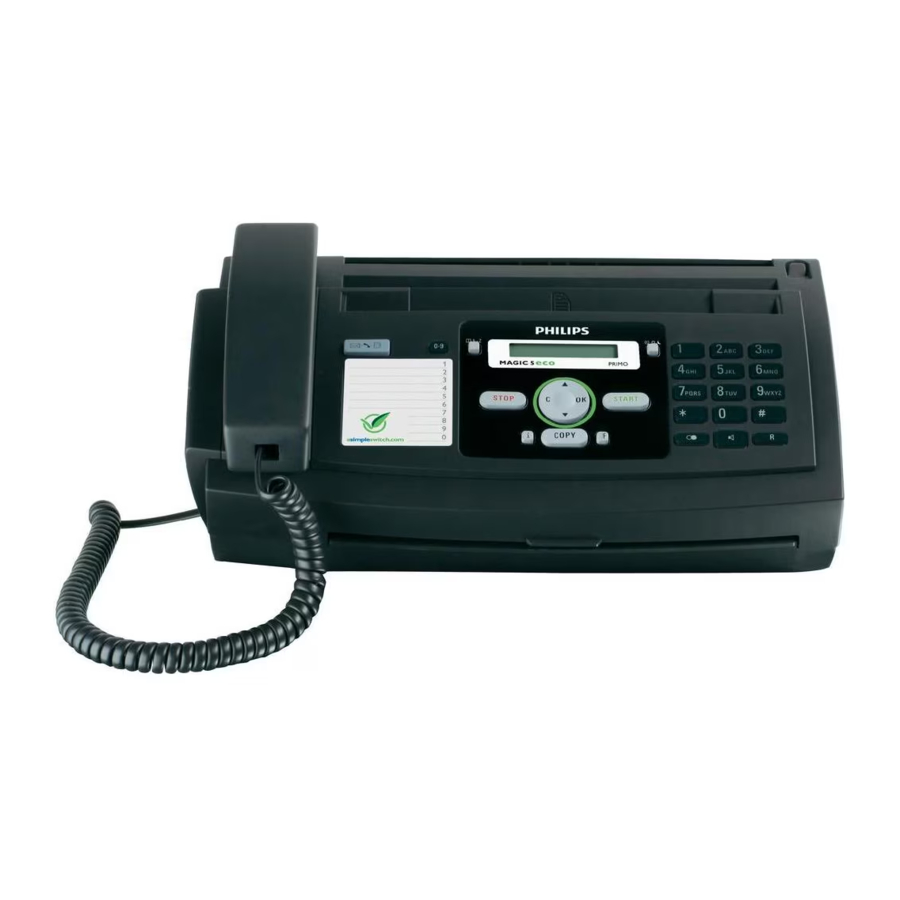
Einleitung
Ihr Gerät wird mit einem bereits eingelegten kostenlosen Tintenfilm für einige Testseiten geliefert. Für diesen Film benötigen Sie keine Plug'n'Print Karte (= Chipkarte mit Informationen zur Tintenfilmkapazität).
Im Telefonbuch Ihres Geräts können Sie Einträge mit mehreren Nummern speichern und mehrere Einträge zu Gruppen zusammenfassen. Sie können den Einträgen verschiedene Klingeltöne zuweisen.
Sie können häufig gewählten Telefonnummern Kurzwahlnummern zuweisen. Sie können diese Nummern schnell mit der Kurzwahltaste und den Zifferntasten laden.
Sie können Faxnachrichten in verschiedenen Auflösungen an einen oder mehrere Empfänger oder eine Gruppe senden. Sie können auch Faxe abrufen und Dokumente für den Abruf vorbereiten.
Fünf Faxvorlagen, die Sie verwenden können, sind in Ihrem Gerät gespeichert. Mit diesen Vorlagen können Sie schnell zum Beispiel eine kurze Faxnotiz oder eine Einladung erstellen.
Wählen Sie die Auflösung für Text und Foto, um Dokumente mit Ihrem Gerät zu kopieren. Sie können auch mehrere Kopien erstellen.
Wenn Sie möchten, kann Ihr Gerät Sudoku-Rätsel in vier verschiedenen Schwierigkeitsstufen mit Lösung drucken.
Wir wünschen Ihnen viel Freude mit Ihrem Gerät und seinen vielen Funktionen!
Verwendete Symbole
 Warnt vor Gefahren für Personen, Schäden am Gerät oder anderen Gegenständen sowie vor möglichem Datenverlust. Verletzungen oder Schäden können durch unsachgemäße Handhabung entstehen.
 Dieses Symbol kennzeichnet Tipps, die Ihnen helfen, Ihr Gerät effektiver und einfacher zu nutzen.
Installationsanleitung
Lieferumfang

- Gerät
- Telefonhörer
- Spiralkabel für Telefonhörer
- Papierfach
- Netzkabel mit Stecker (länderspezifisch)
- Telefonkabel mit Stecker (länderspezifisch)
Benutzerhandbuch mit Installationsanleitung (nicht abgebildet)
Sollte eines der Teile fehlen oder beschädigt sein, wenden Sie sich bitte an Ihren Händler oder unseren Kundendienst.
Anbringen des Papierfachs

Setzen Sie das Papierfach in die Öffnungen hinter dem Papiereinzugsmechanismus ein.
Papier einlegen
Bevor Sie Dokumente empfangen oder kopieren können, müssen Sie Papier einlegen. Bitte verwenden Sie nur geeignetes Papier im Standardformat A4 (210 × 297 Millimeter · vorzugsweise 80 g/m2). Beachten Sie die Informationen in den technischen Daten.

Fächern Sie die Papierblätter auf, und richten Sie sie anschließend aus, indem Sie den Stapel leicht auf eine ebene Fläche klopfen. Dies verhindert, dass mehrere Blätter gleichzeitig eingezogen werden.

- Klappen Sie den Hebel rechts neben dem Papiereinzug nach vorne auf.
- Legen Sie das Papier in den Papiereinzug ein. Sie können maximal 50 Blatt (A4 · 80 g/m2) einlegen.
- Klappen Sie den Hebel rechts neben dem Papiereinzug nach hinten, um das Papier zu fixieren.
Telefonhörer anschließen

Stecken Sie ein Ende des Spiralkabels in die Buchse des Telefonhörers. Stecken Sie das andere Ende in die Buchse, die mit dem  Symbol gekennzeichnet ist.
Telefonkabel anschließen

Verbinden Sie das Telefonkabel mit dem Gerät, indem Sie es in die mit LINE (RJ-11-Anschluss) gekennzeichnete Buchse stecken. Stecken Sie den Telefonstecker in Ihre Telefonanschlussdose.
Wenn Sie Ihr Gerät als Nebenstelle an eine Telefonanlage anschließen, müssen Sie es für den Betrieb als Nebenstelle einrichten (siehe auch Kapitel "Telephone connections and additional devices" (Telefonanschlüsse und Zusatzgeräte)).
Irland
Beim Anschluss an die Telefonbuchse verwenden Sie bitte ausschließlich ein zweipoliges RJ-11-Telefonkabel (Modularstecker). Die Verwendung eines vierpoligen Kabels kann dazu führen, dass das Gerät nicht richtig funktioniert.
Netzkabel anschließen
Prüfen Sie, ob die Netzspannung Ihres Geräts (auf dem Typenschild angegeben) mit der am Aufstellungsort verfügbaren Netzspannung übereinstimmt.

Stecken Sie das Netzkabel in den Anschluss an der Rückseite des Geräts. Verbinden Sie das Netzkabel mit der Steckdose.
Erstinstallation
Nachdem Sie Ihr Gerät an die Netzspannung angeschlossen haben, beginnt die Erstinstallation. Drücken Sie  . Ihr Gerät druckt eine Hilfeseite.
Sprache auswählen
- Verwenden Sie
![]() , um die gewünschte Anzeigesprache auszuwählen.
, um die gewünschte Anzeigesprache auszuwählen. - Bestätigen Sie mit OK (OK).
Land auswählen
Stellen Sie immer das Land ein, in dem Sie das Gerät betreiben. Andernfalls ist Ihr Gerät nicht an das Telefonnetz angepasst. Wenn Ihr Land nicht in der Liste enthalten ist, müssen Sie eine andere Einstellung wählen und das richtige Telefonkabel für das Land verwenden. Wenden Sie sich an Ihren Händler.
- Verwenden Sie
![]() , um das Land auszuwählen, in dem Sie das Gerät betreiben.
, um das Land auszuwählen, in dem Sie das Gerät betreiben. - Bestätigen Sie mit OK (OK).
Nach dieser Eingabe druckt das Gerät eine weitere Hilfeseite und prüft die Telefonleitung.
Ihre Nummer eingeben
Ihr Name und Ihre Nummer werden zusammen mit Datum, Uhrzeit und Seitenzahl am oberen Rand jeder Faxübertragung (= Kopfzeile) hinzugefügt.
- Geben Sie Ihre Nummer ein. Mit
![]() oder
oder ![]() können Sie ein Pluszeichen eingeben.
können Sie ein Pluszeichen eingeben. - Bestätigen Sie mit OK (OK).
 oder
oder  können Sie ein Pluszeichen eingeben.
Ihren Namen eingeben
Ihren Namen eingeben
- Geben Sie Ihren Namen ein. Sie können Zeichen über die Zifferntasten eingeben (siehe Tastenbeschriftungen). Geben Sie Sonderzeichen über
![]() ein. Drücken Sie die entsprechende Taste mehrmals, bis das gewünschte Zeichen oder Sonderzeichen auf dem Display erscheint.
ein. Drücken Sie die entsprechende Taste mehrmals, bis das gewünschte Zeichen oder Sonderzeichen auf dem Display erscheint.
 ein. Drücken Sie die entsprechende Taste mehrmals, bis das gewünschte Zeichen oder Sonderzeichen auf dem Display erscheint.
 Sie können den Cursor mit  bewegen. Verwenden Sie C (Löschen), um einzelne Zeichen zu löschen.
- Bestätigen Sie mit OK (OK).
Nach der Eingabe druckt das Gerät eine Funktionsübersicht.
Uhrzeit und Datum eingeben
- Geben Sie die Uhrzeit ein, z.B.
![]() für 14 Uhr.
für 14 Uhr. - Geben Sie das Datum (jeweils zwei Ziffern) ein, z.B.
![]() für den 8. Juni 2007.
für den 8. Juni 2007. - Bestätigen Sie mit OK (OK).
 für 14 Uhr.
 für den 8. Juni 2007.
 Sie können den Erstinstallationsprozess jederzeit neu starten. Drücken Sie  und
und  .
.
Übersicht
Übersicht der Menüfunktionen
Die folgenden Funktionen sind auf Ihrem Gerät verfügbar. Es gibt zwei Möglichkeiten, Funktionen aufzurufen:
Navigation im Menü: Drücken Sie OK (OK) oder eine der beiden Pfeiltasten , um das Funktionsmenü zu öffnen. Blättern Sie mit durch die Menüeinträge. Verwenden Sie OK (OK), um eine Funktion auszuwählen. Drücken Sie C (Löschen), um zur vorherigen Menüebene zurückzukehren. Drücken Sie STOP (Stoppen), um das Menü zu schließen und zum Startmodus zurückzukehren.
Direkter Aufruf von Funktionen: Sie können eine Menüfunktion direkt über die Funktionsnummer aufrufen. Drücken Sie OK (OK) und geben Sie die entsprechende Funktionsnummer über das Ziffernfeld ein. Bestätigen Sie mit OK (OK). Die Funktionsnummer finden Sie in der folgenden Liste.
Drücken Sie  und
und  , um eine Liste aller Funktionen und Einstellungen Ihres Geräts auszudrucken.
Geräteübersicht

- Hörer
- Papierfach
- Dokumenteneinzug (Schrift nach oben)
- Bedienfeld mit Display
![]() Buchse—Anschlussbuchse für den Telefonhörer
Buchse—Anschlussbuchse für den Telefonhörer - EXT-Buchse—Anschlussbuchse für Zusatzgeräte
- LINE-Buchse—Anschlussbuchse für Telefonkabel PPF 63x, PPF 67x
 Buchse—Anschlussbuchse für den Telefonhörer
- Scannerglas
- Rollen des automatischen Dokumenteneinzugs
- Auflagen der Einzugsrollen
- Dokumentenführung / Scannerfolie
- Abdeckung für Scanner und automatischen Dokumenteneinzug
- Zahnrad zum Spannen des Tintenfilms
- Tintenfilmrolle im hinteren Tintenfilmfach
- Tintenfilmrolle im vorderen Tintenfilmfach
- Steckplatz für die Plug'n'Print Karte
- Verriegelungen für die Abdeckung des Scanners und automatischen Dokumenteneinzugs
Bedienfeld

 — Leuchtet auf, wenn neue Nachrichten empfangen werden / Liste der neuen Nachrichten mit Untermenüs / blinkt bei Gerätefehler (z.B. kein Tintenfilm)
 — Kurz drücken: Kurzwahleinträge laden. Auswahl der Einträge mit der
  oder den Zifferntasten / gedrückt halten: Einen neuen Kurzwahleintrag zuweisen
 — Kurz drücken: Telefonbucheinträge aufrufen. Auswahl der Einträge mit der / gedrückt halten:
 — Einstellen des Timers und der Faxempfangsmodi (= Faxweiche). Modi auf dem Display eingestellt
  (Tag),
  (Nacht). Aktivierter Timer wird mit
  angezeigt
STOP (Stoppen) — Funktionsabbruch / Rückkehr zum Startmodus / Dokumente auswerfen
C (Löschen) — Zurück zur vorherigen Menüebene / kurz drücken: einzelne Zeichen löschen / gedrückt halten: vollständige Eingabe löschen
 — Aufruf der Menüfunktionen / Navigation innerhalb des Menüs / Optionen auswählen / Cursor bewegen / Lautstärke einstellen
OK (OK) — Aufruf der Menüfunktionen / Eingabe bestätigen
START (Starten) — Kurz drücken: Starten der Nachrichtenübertragung / gedrückt halten: Faxabruf starten
 — Kurz drücken: Hilfeseiten und Einstellungslisten drucken / gedrückt halten: Erstinstallationsprozess starten
COPY (Kopieren) — Kurz drücken: eine Kopie erstellen / gedrückt halten: mehrere Kopien erstellen
 — Einstellen einer höheren Auflösung für Faxe und Kopien (
  ,
,  ,
,  )
)
Ziffernfeld—Eingabe von Ziffern, Zeichen und Sonderzeichen / gedrückt halten: Kurzwahlnummern abrufen
 — Kurz drücken: Umschalten zwischen der Liste der letzten 10 gewählten Nummern (= Wahlwiederholungsliste) / gedrückt halten: Liste der letzten zehn Anrufer (Anruferliste)
 — Wählen bei aufgelegtem Hörer
R (R-Taste) — Kurz drücken: kurze Leitungsunterbrechung (Hook Flash) als Amtskennziffer an Telefonanlagen (PABX) oder zum Aufrufen spezieller Funktionen im öffentlichen Telefonnetz (PSTN) einfügen / lange drücken: Wählpause einfügen
Telefonfunktionen
Drücken Sie  und
und  , um eine Übersicht der Telefonbuchfunktionen auszudrucken.
Informationen dazu, wie Sie zusätzliche Telefone anschließen können und welche Funktionen Ihnen zur Verfügung stehen, finden Sie im Kapitel Telefonanschlüsse und Zusatzgeräte.
Telefonieren am Gerät
Wählen Sie die gewünschte Rufnummer. Dazu gibt es mehrere Möglichkeiten. Nehmen Sie danach den Hörer ab.
Sie können auch zuerst den Hörer abheben und dann eine Rufnummer wählen. Der Wählvorgang beginnt sofort.
Manuelle Wahl: Wählen Sie die gewünschte Rufnummer mit der Zifferntastatur.
Telefonbuch:
- Drücken Sie
![]()

Sie können Telefonbucheinträge auch laden, indem Sie OK (OK),  und OK (OK) drücken.
- Wählen Sie einen Eintrag mit
![]() aus. Geben Sie die Anfangsbuchstaben mit dem Ziffernblock ein, um schnell durch das Telefonbuch zu navigieren.
aus. Geben Sie die Anfangsbuchstaben mit dem Ziffernblock ein, um schnell durch das Telefonbuch zu navigieren.
Sie können einen Eintrag mehrfach unter dem gleichen Namen, aber in einer anderen Kategorie speichern. Im Telefonbuch erscheint der erste Buchstabe der Kategorie hinter dem Eintrag.
Kurzwahl: Drücken Sie  . Wählen Sie den gewünschten Eintrag mit oder mit den Zifferntasten.
Sie können Kurzwahleinträge auch laden, indem Sie die entsprechende Zifferntaste gedrückt halten (für mindestens zwei Sekunden).
Wahlwiederholungsliste: Drücken Sie  . Benutzen Sie , um einen Eintrag aus der Liste der gewählten Nummern auszuwählen.
Sie können die Wahlwiederholungsliste auch laden, indem Sie OK (OK),  und OK (OK) drücken.
Anruferliste: Halten Sie gedrückt (mindestens zwei Sekunden). Benutzen Sie die , um einen Eintrag aus der Liste der Anrufer auszuwählen.
Sie können die Anruferliste auch laden, indem Sie OK (OK),  und OK (OK) drücken.
Damit diese Funktion funktioniert, muss die Anrufererkennung (CLIP) für Ihren Telefonanschluss aktiviert sein (länder- und netzabhängig). Die Nummer und der Name werden nicht angezeigt, wenn der Anrufer seine Nummer unterdrückt.
Amtsholung
Telefonanlagen (PABX) sind in vielen Büros und einigen Haushalten üblich. Sie müssen eine Amtskennziffer wählen, um eine Verbindung zum öffentlichen Telefonnetz (PSTN) von einer Telefonanlage aus herzustellen.
Geben Sie die Amtskennziffer ein, mit der Sie das öffentliche Telefonnetz erreichen, bevor Sie die gewünschte Nummer eingeben oder einen gespeicherten Eintrag auswählen. Die Amtskennziffer ist normalerweise  .
.
In seltenen Fällen kann die Amtskennziffer eine andere oder eine zweistellige Zahl sein. Bei älteren Telefonanlagen kann die Amtskennziffer R (= Flash) sein. Drücken Sie R (R), um diese Amtskennziffer einzugeben. Wenn die Verbindung zum öffentlichen Telefonnetz nicht möglich ist, wenden Sie sich an Ihren Telefonanlagenlieferanten.
Wenn Sie Ihr Gerät dauerhaft an einem Nebenstellenanschluss betreiben, speichern Sie die Amtskennziffer mit der Funktion 96 (siehe Kapitel PABX Systems).
Kettenwahl
Sie können manuell eingegebene Ziffern und gespeicherte Einträge kombinieren und bearbeiten, bevor der Wählvorgang beginnt. Wenn Sie beispielsweise die Vorwahl eines günstigen Telefondienstanbieters (Call-by-Call) als Telefonbucheintrag gespeichert haben, wählen Sie diesen Eintrag aus und geben Sie die anschließende Rufnummer manuell ein oder wählen Sie einen weiteren gespeicherten Eintrag.
Wählpause einfügen
Es kann notwendig sein, eine Wählpause in eine Rufnummer einzufügen, zum Beispiel für eine Durchwahlnummer, eine Nebenstelle oder bei einer Fernrufnummer. Halten Sie R (R) gedrückt (für mindestens zwei Sekunden). – erscheint im Display. Der zweite Teil der Nummer wird erst nach einer kurzen Pause gewählt.
Telefonbuch des Gerätes
Im Telefonbuch Ihres Gerätes können Sie Einträge mit mehreren Nummern speichern und mehrere Einträge zu Gruppen zusammenfassen. Sie können den Einträgen verschiedene Klingeltöne zuweisen. Beachten Sie die Spezifikationen in den technischen Daten.
Sie können den Cursor mit verschieben. Verwenden Sie C, um einzelne Zeichen zu löschen. Drücken Sie STOP (Stoppen), um das Menü zu schließen und zum Startmodus zurückzukehren.
Eintrag speichern
- Halten Sie ma (für mindestens zwei Sekunden) gedrückt.
Sie können die Funktion auch durch Drücken von OK,  und OK aufrufen.
- Geben Sie den Namen ein. Sie können Zeichen über die Zifferntasten eingeben (siehe Tastenbeschriftungen). Sonderzeichen geben Sie mit
![]() ein. Drücken Sie die entsprechende Taste mehrmals, bis das gewünschte Zeichen oder Sonderzeichen im Display erscheint.
ein. Drücken Sie die entsprechende Taste mehrmals, bis das gewünschte Zeichen oder Sonderzeichen im Display erscheint. - Bestätigen Sie mit OK.
- Verwenden Sie
![]() , um die Kategorie auszuwählen, für die Sie eine Nummer eingeben möchten: KATEGORIE: ZUHAUSE, KATEGORIE: ARBEIT, KATEGORIE: MOBIL oder KATEGORIE: FAX.
, um die Kategorie auszuwählen, für die Sie eine Nummer eingeben möchten: KATEGORIE: ZUHAUSE, KATEGORIE: ARBEIT, KATEGORIE: MOBIL oder KATEGORIE: FAX. - Bestätigen Sie mit OK.
- Geben Sie die Telefonnummer ein.
- Bestätigen Sie mit OK.
- Sie können der Nummer einen Klingelton zuweisen. Verwenden Sie die Zifferntasten
![]() bis
bis ![]() , um einen Klingelton auszuwählen. Mit
, um einen Klingelton auszuwählen. Mit ![]() , stellen Sie die Lautstärke ein.
, stellen Sie die Lautstärke ein. - Bestätigen Sie mit OK. Der Eintrag wird gespeichert.
 , um einen Klingelton auszuwählen. Mit
 Eintrag bearbeiten
- Drücken Sie OK,
![]() und OK.
und OK. - Verwenden Sie
![]() , um den Eintrag auszuwählen, den Sie bearbeiten möchten.
, um den Eintrag auszuwählen, den Sie bearbeiten möchten. - Bestätigen Sie mit OK.
- Bearbeiten Sie den Namen.
- Bestätigen Sie mit OK.
- Verwenden Sie
![]() , um die Kategorie auszuwählen, für die Sie eine Nummer eingeben möchten: KATEGORIE: ZUHAUSE, KATEGORIE: ARBEIT, KATEGORIE: MOBIL oder KATEGORIE: FAX.
, um die Kategorie auszuwählen, für die Sie eine Nummer eingeben möchten: KATEGORIE: ZUHAUSE, KATEGORIE: ARBEIT, KATEGORIE: MOBIL oder KATEGORIE: FAX. - Bestätigen Sie mit OK.
- Geben Sie die Telefonnummer ein.
- Bestätigen Sie mit OK.
- Sie können der Nummer einen Klingelton zuweisen. Verwenden Sie die Zifferntasten
![]() bis
bis ![]() , um einen Klingelton auszuwählen. Mit
, um einen Klingelton auszuwählen. Mit ![]() , stellen Sie die Lautstärke ein.
, stellen Sie die Lautstärke ein. - Bestätigen Sie mit OK. Der Eintrag wird gespeichert.
 und OK.
Eintrag löschen
- Drücken Sie OK, 16 und OK.
- Verwenden Sie
![]() , um den Eintrag auszuwählen, den Sie löschen möchten.
, um den Eintrag auszuwählen, den Sie löschen möchten. - Bestätigen Sie mit OK.
- Bestätigen Sie
![]() mit OK.
mit OK.
 mit OK.
Gruppen
Sie können mehrere Telefonbucheinträge zu einer Gruppe zusammenfassen. Eine Nachricht wird nacheinander an alle Mitglieder dieser Gruppe gesendet.
Gruppeneinträge hinzufügen
- Drücken Sie OK (OK),
![]() und OK (OK).
und OK (OK). - Verwenden Sie
![]() , um die Gruppe auszuwählen, die Sie erstellen möchten.
, um die Gruppe auszuwählen, die Sie erstellen möchten. - Bestätigen Sie mit OK (OK). Sie können der Gruppe Einträge hinzufügen, die Mitglieder der Gruppe anzeigen, die Gruppe löschen oder ein Fax an die Gruppe senden.
- Wählen Sie mit
![]()
![]() aus.
aus. - Bestätigen Sie mit OK (OK).
- Verwenden Sie
![]() , um den Eintrag auszuwählen, den Sie der Gruppe hinzufügen möchten.
, um den Eintrag auszuwählen, den Sie der Gruppe hinzufügen möchten. - Bestätigen Sie mit OK (OK).
- Wiederholen Sie die Schritte 4 bis 6, um weitere Einträge zur Gruppe hinzuzufügen.
- Drücken Sie STOP (Stoppen), um die Eingabe zu beenden.
 und OK (OK).
 aus.
aus.Gruppeneinträge anzeigen
- Drücken Sie OK (OK),
![]() und OK (OK).
und OK (OK). - Verwenden Sie
![]() , um die Gruppe auszuwählen, die Sie anzeigen möchten.
, um die Gruppe auszuwählen, die Sie anzeigen möchten. - Bestätigen Sie mit OK (OK).
- Wählen Sie mit
![]()
![]() aus.
aus. - Bestätigen Sie mit OK (OK).
- Blättern Sie mit
![]() durch die Einträge der Gruppe.
durch die Einträge der Gruppe. - Drücken Sie zweimal STOP (Stoppen), um zum Startmodus zurückzukehren.
 aus.
aus.Einzelne oder alle Gruppeneinträge löschen
Einzelnen Eintrag löschen
- Drücken Sie OK (OK),
![]() und OK (OK).
und OK (OK). - Wählen Sie mit
![]() die Gruppe aus, aus der Sie Einträge löschen möchten.
die Gruppe aus, aus der Sie Einträge löschen möchten. - Bestätigen Sie mit OK (OK).
- Wählen Sie mit
![]()
![]() aus.
aus. - Bestätigen Sie mit OK (OK).
- Wählen Sie mit
![]() den Eintrag aus, den Sie löschen möchten.
den Eintrag aus, den Sie löschen möchten. - Bestätigen Sie mit OK (OK).
- Wählen Sie mit
![]()
![]() aus.
aus. - Bestätigen Sie mit OK (OK). Der Eintrag wird gelöscht.
 aus.
aus. aus.
aus.Eine Gruppe löschen
- Drücken Sie OK (OK),
![]() und OK (OK).
und OK (OK). - Wählen Sie mit
![]() die Gruppe aus, die Sie löschen möchten.
die Gruppe aus, die Sie löschen möchten. - Bestätigen Sie mit OK (OK).
- Wählen Sie mit
![]()
![]() aus.
aus. - Bestätigen Sie zweimal mit OK (OK).
- Wählen Sie mit
![]()
![]() aus.
aus. - Bestätigen Sie mit OK (OK). Alle Einträge in der Gruppe werden gelöscht.
 aus.
aus. aus.
aus.Kurzwahl
Sie können häufig gewählten Telefonnummern Kurzwahlnummern zuweisen. Sie können diese Nummern schnell mit der Kurzwahltaste und den Zifferntasten laden.
Kurzwahleintrag zuweisen oder ändern
- Halten Sie
![]() gedrückt (für mindestens zwei Sekunden).
gedrückt (für mindestens zwei Sekunden).
 gedrückt (für mindestens zwei Sekunden).
 Sie können die Funktion auch durch Drücken von OK (OK),  und OK (OK) aufrufen.
- Verwenden Sie
![]() oder die entsprechende Zifferntaste, um die Kurzwahlnummer auszuwählen, die Sie zuweisen oder ändern möchten.
oder die entsprechende Zifferntaste, um die Kurzwahlnummer auszuwählen, die Sie zuweisen oder ändern möchten.
Wenn Sie eine bereits zugewiesene Kurzwahlnummer auswählen, wird der Eintrag überschrieben.
- Bestätigen Sie mit OK (OK).
- Verwenden Sie
![]() , um den Telefonbucheintrag auszuwählen, den Sie als Kurzwahleintrag zuweisen möchten.
, um den Telefonbucheintrag auszuwählen, den Sie als Kurzwahleintrag zuweisen möchten. - Bestätigen Sie mit OK (OK).
Kurzwahleintrag löschen
Diese Funktion löscht nicht nur den Kurzwahleintrag, sondern auch den gesamten Eintrag aus dem Telefonbuch. Überschreiben Sie den Kurzwahleintrag, wenn Sie die Zuweisung ändern möchten.
- Drücken Sie
![]() .
.
Sie können die Funktion auch durch Drücken von OK (OK), und OK (OK) aufrufen.
- Verwenden Sie
![]() oder die entsprechende Zifferntaste, um den Eintrag auszuwählen, den Sie löschen möchten.
oder die entsprechende Zifferntaste, um den Eintrag auszuwählen, den Sie löschen möchten. - Drücken Sie C (C).
- Bestätigen Sie das Löschen mit OK (OK).
Anruferidentifizierung
(Funktion wird nicht in allen Ländern und Netzwerken unterstützt)
Die Nummer eines eingehenden Anrufs erscheint auf dem Display. Damit diese Funktion funktioniert, muss die Rufnummernanzeige (CLIP) für Ihren Telefonanschluss aktiviert sein. Erkundigen Sie sich bei Ihrer Telefongesellschaft. Die Anruferidentifizierung kann gebührenpflichtig sein.
Wenn die Anruferidentifizierung nicht funktioniert, obwohl die Funktion für Ihren Telefonanschluss aktiviert ist, überprüfen Sie, ob Sie das richtige Land eingestellt haben (siehe auch Kapitel Einstellungen).
Anrufe in Abwesenheit
Wenn Sie einen Anruf in Abwesenheit erhalten haben, blinkt die  - Taste.
- Drücken Sie
![]() .
. - Mit
![]() können Sie durch die Liste der Anrufe in Abwesenheit blättern.
können Sie durch die Liste der Anrufe in Abwesenheit blättern.
Wenn Sie weitere Nachrichten erhalten haben, wählen Sie zuerst die Anrufe in Abwesenheit mit aus und bestätigen Sie mit OK (OK).
- Um zurückzurufen, nehmen Sie den Hörer ab.
Ihr Gerät zeigt den Namen an, unter dem Sie die Nummer im Telefonbuch gespeichert haben. Nummer und Name werden nicht angezeigt, wenn der Anrufer seine Nummer unterdrückt hat.
Fax
Drücken Sie  und
und  , um die Anweisungen zum Senden von Faxen und für die Faxweiche-Einstellungen auszudrucken.
Legen Sie keine Dokumente in das Gerät ein, die...
- nass sind, mit Korrekturflüssigkeit bearbeitet wurden, verschmutzt sind oder eine beschichtete Oberfläche haben.
- mit einem weichen Bleistift, mit Farbe, Kreide oder Holzkohle beschrieben sind.
- aus Zeitungen oder Zeitschriften stammen (Druckfarbe).
- mit Büro- oder Notizbuchklammern oder mit Klebeband oder Klebstoff zusammengehalten werden.
- mit Notizzetteln beklebt sind.
- zerknittert, zerknüllt oder zerrissen sind.
Verwenden Sie Dokumente der Größen A5 oder A4 mit 60 bis 100 g/m2 Gewicht. Sie können bis zu 10 Dokumente gleichzeitig einlegen.
Drücken Sie STOP (Stoppen), um die Dokumente auszuwerfen, ohne sie zu senden.
Fax senden
- Legen Sie die Dokumente mit der Vorderseite nach oben in den automatischen Dokumenteneinzug. Das oberste Dokument wird zuerst eingezogen.
![]()
- Stellen Sie die gewünschte Auflösung ein. Sie können wählen zwischen
![]() (für Dokumente ohne besondere Merkmale),
(für Dokumente ohne besondere Merkmale), ![]() (für Texte mit kleiner Schrift oder Zeichnungen) und
(für Texte mit kleiner Schrift oder Zeichnungen) und ![]() (für Fotos). Drücken Sie
(für Fotos). Drücken Sie ![]() . Die konfigurierte Auflösung erscheint im Display. Drücken Sie
. Die konfigurierte Auflösung erscheint im Display. Drücken Sie ![]() erneut, um die Auflösung zu ändern.
erneut, um die Auflösung zu ändern.

Sie können den voreingestellten Kontrast anpassen (siehe auch Kapitel „Settings“ (Einstellungen), Seite ).
- Wählen Sie die gewünschte Nummer. Es gibt mehrere Möglichkeiten dazu:
- Drücken Sie START. (Starten)
Wenn der Teilnehmer besetzt ist, wählt das Gerät die Nummer nach einiger Zeit erneut. Drücken Sie STOP (Stoppen), um den Übertragungsvorgang abzubrechen. Nach der Übertragung druckt das Gerät einen Sendebericht aus, abhängig von den Einstellungen.
Manuelles Wählen: Wählen Sie die gewünschte Telefonnummer mit dem Nummernfeld.
Telefonbuch:
- Drücken Sie ma
Sie können Telefonbucheinträge auch durch Drücken von OK (OK),  und OK (OK) laden.
- Wählen Sie einen Eintrag mit
![]() . Geben Sie die Anfangsbuchstaben mit dem Ziffernblock ein, um schnell durch das Telefonbuch zu navigieren.
. Geben Sie die Anfangsbuchstaben mit dem Ziffernblock ein, um schnell durch das Telefonbuch zu navigieren.
Sie können einen Eintrag mehrfach mit demselben Namen, aber in einer anderen Kategorie speichern. Im Telefonbuch erscheint der erste Buchstabe der Kategorie nach dem Eintrag.
Kurzwahl: Drücken Sie . Wählen Sie den gewünschten Eintrag mit oder mit den Zifferntasten.
Sie können Kurzwahleinträge auch durch Gedrückthalten der entsprechenden Zifferntaste (mindestens zwei Sekunden lang) laden.
Wahlwiederholungsliste: Drücken Sie . Verwenden Sie um einen Eintrag aus der Liste der gewählten Nummern auszuwählen.
Sie können die Wahlwiederholungsliste auch durch Drücken von OK, (OK)  und OK (OK) laden.
Anruferliste: Drücken und halten Sie (mindestens zwei Sekunden lang). Verwenden Sie die um einen Eintrag aus der Anruferliste auszuwählen.
Sie können die Anruferliste auch durch Drücken von OK (OK),  und OK (OK) laden.
Damit diese Funktion funktioniert, muss die Rufnummernanzeige (CLIP) für Ihren Telefonanschluss aktiviert sein (länder- und netzabhängig). Nummer und Name werden nicht angezeigt, wenn der Anrufer seine Nummer unterdrückt.
Manuelles Senden eines Faxes
- Legen Sie das Dokument ein.
- Geben Sie die gewünschte Nummer mit dem Ziffernblock ein oder wählen Sie einen gespeicherten Eintrag aus.
- Drücken Sie
![]() .
. - Drücken Sie START. (Starten)
Direktwahl oder Unteradresse auswählen
Sie können ein Fax an eine Direktwahlnummer oder eine Unteradresse senden oder von einer Direktwahlnummer oder Unteradresse anrufen – zum Beispiel, um einen bestimmten Dienst eines Faxdatenbankanbieters zu nutzen. Hängen Sie dazu die Direktwahlnummer oder Unteradresse mit einer kurzen Wählpause an die Faxnummer an.
- Geben Sie die gewünschte Nummer mit dem Ziffernblock ein oder wählen Sie einen gespeicherten Eintrag aus.
- Halten Sie R gedrückt (mindestens zwei Sekunden lang).
- Geben Sie die Direktwahlnummer oder Unteradresse ein.
- Drücken Sie START (Starten). Die Direktwahlnummer oder Unteradresse wird erst nach einer kurzen Pause gewählt.
Mithören beim Verbindungsaufbau
Sie können mithören, während eine Verbindung aufgebaut wird, zum Beispiel wenn eine Faxübertragung ständig fehlschlägt.
Geben Sie die gewünschte Nummer mit dem Ziffernblock ein oder wählen Sie einen gespeicherten Eintrag aus. Drücken Sie  .
.
Freisprechen ist mit dieser Funktion nicht möglich. Sie können nicht antworten, wenn der Teilnehmer abnimmt.
Rundsenden
Sie können ein Fax nacheinander an mehrere Empfänger senden.
Empfänger einzeln eingeben
- Legen Sie das Dokument ein.
- Drücken Sie OK (OK),
![]() und OK (OK). Das Dokument wird nun eingelesen.
und OK (OK). Das Dokument wird nun eingelesen. - Geben Sie die gewünschte Nummer mit dem Ziffernblock ein oder wählen Sie einen gespeicherten Eintrag aus.
- Bestätigen Sie mit OK (OK).
- Geben Sie die nächsten Telefonnummern ein.
- Bestätigen Sie mit OK (OK). Sie können bis zu 25 Empfänger eingeben.
- Drücken Sie START (Starten). Das Gerät übermittelt die Faxnachricht nacheinander an alle Empfänger.
 und OK (OK). Das Dokument wird nun eingelesen.
Fax an eine Gruppe senden
- Legen Sie das Dokument ein.
- Drücken Sie OK (OK),
![]() und OK (OK).
und OK (OK). - Verwenden Sie
![]() um die Gruppe auszuwählen, an die Sie ein Fax senden möchten.
um die Gruppe auszuwählen, an die Sie ein Fax senden möchten. - Bestätigen Sie mit OK (OK).
- Verwenden Sie
![]() wählen Sie
wählen Sie ![]()
- Bestätigen Sie mit OK (OK).
 und OK (OK).
Wenn Ihr Gerät einen Empfänger nicht erreichen kann, wird die Faxnachricht an die anderen Empfänger gesendet. Nachdem das Gerät alle Empfänger angerufen hat, wählt es die Nummern erneut, die zuvor nicht erreicht werden konnten.
Zeitverzögertes Senden
Wenn Sie die niedrigeren Telefontarife nutzen möchten oder der Empfänger nur zu einer bestimmten Zeit erreichbar ist, können Sie das Fax zu einem späteren Zeitpunkt – innerhalb von 24 Stunden – senden.
- Legen Sie das Dokument ein.
- Drücken Sie OK (OK),
![]() und OK (OK).
und OK (OK). - Geben Sie die Uhrzeit ein, zu der das Dokument gesendet werden soll, z.B.
![]() für 14 Uhr.
für 14 Uhr. - Bestätigen Sie mit OK (OK).
- Geben Sie die gewünschte Nummer mit dem Ziffernblock ein oder wählen Sie einen gespeicherten Eintrag aus.
- Gespeicherten Eintrag auswählen: Bestätigen Sie den ausgewählten Eintrag mit OK (OK).
- Drücken Sie START (Starten). Das Gerät geht in den Standby-Modus und sendet das Fax zur eingegebenen Uhrzeit. Sie können weiterhin telefonieren und Faxe empfangen.
 und OK (OK).
 für 14 Uhr.
 Drücken Sie STOP (Stoppen), um das Dokument auszuwerfen. Dies unterbricht den Standby-Modus.
Faxe empfangen
Wenn Sie die Werkseinstellungen nicht geändert haben, werden empfangene Faxe automatisch ausgedruckt. Wenn kein Papier oder keine Farbfolie eingelegt ist, speichert das Gerät die eingehenden Faxe. Die  - Taste blinkt. Sobald Papier oder eine neue Farbfolie eingelegt ist, werden die gespeicherten Faxe ausgedruckt.
Prüfen Sie, ob Sie das Papier richtig eingelegt und eingeklemmt haben. Der Hebel rechts neben dem Papiereinzugsmechanismus muss nach hinten geschoben sein.
Wenn der Nachrichtenspeicher voll ist, können keine weiteren Nachrichten empfangen werden. Eine Warnung erscheint im Display. Beachten Sie die Informationen in den technischen Daten.
Sollten Probleme beim Ausdrucken gespeicherter Faxnachrichten auftreten, steht ein Service-Code zur Verfügung (siehe auch Abschnitt Service).
Faxe manuell empfangen
Wählen Sie manuellen Empfang unter der Anzahl der Ruftöne der Faxweiche (siehe Kapitel „Setting the Fax Switch“ (Faxweiche einstellen)). Das Gerät empfängt keine Faxe von selbst. Diese Einstellung ist nützlich, wenn Sie Faxe über ein an einen Computer angeschlossenes Modem empfangen möchten.
Sie können den Faxempfang manuell starten, indem Sie START (Starten) drücken.
Faxe abrufen (Polling)
Mit der Fax-Abruffunktion (Polling) können Sie Faxe abrufen, die im angewählten Faxgerät bereitliegen. Sie können auch Dokumente auf Ihrem Gerät bereitstellen, die von anderen abgerufen werden können.
Faxe direkt abrufen
- Geben Sie die gewünschte Nummer mit dem Ziffernblock ein oder wählen Sie einen gespeicherten Eintrag aus.
- Halten Sie START (Starten) gedrückt (mindestens zwei Sekunden lang).
Sichere Faxe abrufen
Mit dieser Funktion können Sie Faxe abrufen, die mit einem Code geschützt sind.
- Drücken Sie OK (OK),
![]() und OK (OK).
und OK (OK). - Geben Sie den Code ein.
- Bestätigen Sie mit OK (OK).
- Geben Sie die gewünschte Nummer mit dem Ziffernblock ein oder wählen Sie einen gespeicherten Eintrag aus.
- Drücken Sie START (Starten).
 und OK (OK).
 Faxe über Polling senden
Schützen Sie Ihr Dokument mit einem Code vor unberechtigtem Zugriff.
Ein Anrufer, der den Code kennt, kann das Fax von Ihrem Gerät abrufen. Sie können weiterhin telefonieren und Faxe empfangen.
- Legen Sie das Dokument ein.
- Drücken Sie OK (OK),
![]() und OK (OK).
und OK (OK). - Geben Sie einen Code ein (max. 20 Zeichen).
- Bestätigen Sie mit OK (OK).
 und OK (OK).
 Drücken Sie STOP (Stoppen), um das Dokument auszuwerfen. Dies unterbricht den Standby-Modus.
Faxvorlagen verwenden
In Ihrem Gerät sind fünf Faxvorlagen gespeichert, die Sie verwenden können. Mit diesen Vorlagen können Sie schnell beispielsweise eine kurze Faxnotiz oder eine Einladung erstellen.
- Drücken Sie OK (OK),
![]() und OK (OK).
und OK (OK). - Verwenden Sie
![]() um die Vorlage auszuwählen, die Sie drucken möchten.
um die Vorlage auszuwählen, die Sie drucken möchten. - Bestätigen Sie mit OK (OK). Das Gerät druckt die Vorlage.
- Füllen Sie die Vorlage aus und senden Sie sie per Fax an den gewünschten Empfänger.
 und OK (OK).
Kopierer
Drücken Sie  und
und  um die Hilfe zum Kopieren auszudrucken.
Verwenden Sie Dokumente im Format A5 oder A4 mit einem Gewicht von 60 bis 100 g/m2. Sie können bis zu 10 Dokumente gleichzeitig einlegen.
Dokumente einlegen
- Legen Sie die Dokumente mit der Vorderseite nach oben in den Dokumenteneinzug. Das oberste Dokument wird zuerst eingezogen.
![]()
- Stellen Sie die gewünschte Auflösung ein. Sie können wählen zwischen
![]() (für Dokumente ohne Besonderheiten),
(für Dokumente ohne Besonderheiten), ![]() (für Texte mit kleiner Schrift oder Zeichnungen) und
(für Texte mit kleiner Schrift oder Zeichnungen) und ![]() (für Fotos). Drücken Sie
(für Fotos). Drücken Sie ![]() . Die eingestellte Auflösung erscheint im Display. Drücken Sie
. Die eingestellte Auflösung erscheint im Display. Drücken Sie ![]() erneut, um die Auflösung zu ändern.
erneut, um die Auflösung zu ändern.

Sie können den voreingestellten Kontrast anpassen (siehe auch Kapitel "Settings" (Einstellungen)).
Eine Kopie erstellen
Drücken Sie COPY (Kopieren) kurz. Die Kopie wird erstellt.
Mehrere Kopien erstellen
- Halten Sie COPY (Kopieren) gedrückt (mindestens zwei Sekunden lang).
- Geben Sie ein, wie oft Sie das Dokument kopieren möchten (maximal 15 Kopien).
- Drücken Sie COPY (Kopieren).
- Verwenden Sie
![]() um auszuwählen, ob das Dokument beim Kopieren verkleinert oder vergrößert werden soll. Sie können bis zu 200 Prozent vergrößern oder auf bis zu 50 Prozent der Originalgröße verkleinern.
um auszuwählen, ob das Dokument beim Kopieren verkleinert oder vergrößert werden soll. Sie können bis zu 200 Prozent vergrößern oder auf bis zu 50 Prozent der Originalgröße verkleinern. - Bestätigen Sie mit OK (Bestätigen). Die Kopie wird erstellt.
Drücken Sie STOP (Stoppen) um die Dokumente ohne Kopieren auszuwerfen.
Spiele und Spaß
Drücken Sie und  um die Anleitungen für die Spiele- und Spaß-Funktionen Ihres Geräts auszudrucken.
Sudoku
Sudoku ist ein japanisches Zahlenrätsel. Das Spiel besteht aus 3 × 3 Quadraten, die in 3 × 3 Felder unterteilt sind. Je nach Schwierigkeitsgrad sind zu Beginn des Spiels weniger oder mehr Ziffern vorgegeben. Ziel des Spiels ist es, Ziffern von 1 bis 9 so in das Spielfeld einzutragen, dass jede Ziffer in jeder Zeile, jeder Spalte und jedem der neun Blöcke nur einmal vorkommt. Es gibt nur eine Lösung.
Die Lösung des zuletzt ausgedruckten Spiels wird gespeichert. Die Lösungen früherer Spiele sind nicht mehr verfügbar.
Ein Spiel drucken
- Drücken Sie OK (Bestätigen),
![]() und OK (Bestätigen).
und OK (Bestätigen). - Wählen Sie mit
![]()
- Bestätigen Sie mit OK (Bestätigen).
- Wählen Sie mit
![]() den Schwierigkeitsgrad.
den Schwierigkeitsgrad. - Bestätigen Sie mit OK (Bestätigen).
- Geben Sie ein, wie viele Kopien des Sudokus Sie drucken möchten (maximal 9 Kopien).
- Bestätigen Sie mit OK (Bestätigen).
- Wählen Sie mit
![]() aus, ob Sie die Lösung ausdrucken möchten.
aus, ob Sie die Lösung ausdrucken möchten. - Bestätigen Sie mit OK (Bestätigen).
 und OK (Bestätigen).
Das letzte Spiel erneut drucken
- Drücken Sie OK (Bestätigen),
![]() und OK (Bestätigen).
und OK (Bestätigen). - Wählen Sie mit
![]()
- Bestätigen Sie mit OK (Bestätigen).
- Geben Sie ein, wie viele Kopien des Sudokus Sie drucken möchten (maximal 9 Kopien).
- Bestätigen Sie mit OK (Bestätigen).
- Wählen Sie mit
![]() aus, ob Sie die Lösung ausdrucken möchten.
aus, ob Sie die Lösung ausdrucken möchten. - Bestätigen Sie mit OK (Bestätigen).

Die Lösung drucken
- Drücken Sie OK (Bestätigen),
![]() und OK (Bestätigen).
und OK (Bestätigen). - Wählen Sie mit
![]()
- Bestätigen Sie mit OK (Bestätigen).

Sudoku für jeden Tag
Sie können täglich ein neues Sudoku automatisch drucken lassen.
- Drücken Sie OK (Bestätigen),
![]() und OK (Bestätigen).
und OK (Bestätigen). - Wählen Sie mit
![]()
![]() aus.
aus. - Bestätigen Sie mit OK (Bestätigen).
- Geben Sie die Uhrzeit ein, z.B.
![]() für 14 Uhr.
für 14 Uhr. - Bestätigen Sie mit OK (Bestätigen).
- Wählen Sie mit
![]() den Schwierigkeitsgrad.
den Schwierigkeitsgrad. - Bestätigen Sie mit OK (Bestätigen).
- Geben Sie ein, wie viele Kopien des Sudokus Sie drucken möchten (maximal 9 Kopien).
- Bestätigen Sie mit OK (Bestätigen).
- Wählen Sie mit
![]() aus, ob Sie die Lösung ausdrucken möchten.
aus, ob Sie die Lösung ausdrucken möchten. - Bestätigen Sie mit OK (Bestätigen).
- Geben Sie mit
![]() an, ob Sie den Ausdruck ein- oder ausschalten möchten.
an, ob Sie den Ausdruck ein- oder ausschalten möchten. - Bestätigen Sie mit OK (Bestätigen).
 aus.
aus. für 14 Uhr.
 Sie können den täglichen Sudoku-Ausdruck deaktivieren, indem Sie die Funktion wie oben beschrieben auswählen und die automatische Druckfunktion unter Punkt 12 ausschalten.
Einstellungen
Sie können den Cursor mit bewegen. Verwenden Sie C zum Löschen einzelner Zeichen. Drücken Sie STOP (Stoppen), um das Menü zu schließen und zum Startmodus zurückzukehren.
Datum und Uhrzeit eingeben
- Drücken Sie OK (OK),
![]() und OK (OK).
und OK (OK). - Geben Sie die Uhrzeit ein, zum Beispiel
![]() für 14:00 Uhr.
für 14:00 Uhr. - Geben Sie das Datum ein (zwei Ziffern pro Feld), zum Beispiel
![]() für den 8. Juni 2007.
für den 8. Juni 2007. - Bestätigen Sie mit OK (OK).
 und OK (OK).
 für 14:00 Uhr.
 für den 8. Juni 2007.
 Sie müssen Uhrzeit und Datum nach einem kurzen Stromausfall überprüfen. Bestätigen Sie mit OK (OK).
Sprache wählen
- Drücken Sie OK (OK),
![]() und OK (OK).
und OK (OK). - Verwenden Sie
![]() , um die gewünschte Anzeigesprache auszuwählen.
, um die gewünschte Anzeigesprache auszuwählen. - Bestätigen Sie mit OK (OK).
 und OK (OK).
Land wählen
Stellen Sie immer das Land ein, in dem Sie das Gerät betreiben. Andernfalls ist Ihr Gerät nicht an das Telefonnetz angepasst. Wenn Ihr Land nicht in der Liste enthalten ist, müssen Sie eine andere Einstellung wählen und das richtige Telefonkabel für das Land verwenden. Wenden Sie sich an Ihren Händler.
Wenn Sie ein neues Land wählen, werden alle Einstellungen auf die werkseitigen Standardwerte für dieses Land zurückgesetzt. Gespeicherte Daten bleiben erhalten. Überprüfen Sie die für die Kopfzeile eingegebene Nummer.
- Drücken Sie OK (OK),
![]() und OK (OK).
und OK (OK). - Verwenden Sie
![]() , um das Land auszuwählen, in dem Sie das Gerät betreiben.
, um das Land auszuwählen, in dem Sie das Gerät betreiben. - Bestätigen Sie mit OK (OK).
- Verwenden Sie
![]() , wählen Sie
, wählen Sie ![]()
- Bestätigen Sie mit OK (OK).
 und OK (OK).
Ihre Rufnummer eingeben
Ihr Name und Ihre Rufnummer werden zusammen mit Datum, Uhrzeit und Seitenzahl am oberen Rand jeder Faxübertragung eingefügt (= Kopfzeile).
- Drücken Sie OK (OK),
![]() und OK (OK).
und OK (OK). - Geben Sie Ihre Rufnummer ein. Verwenden Sie
![]() oder
oder ![]() , um ein Pluszeichen einzugeben.
, um ein Pluszeichen einzugeben. - Bestätigen Sie mit OK (OK).
 und OK (OK).
 oder
oder  , um ein Pluszeichen einzugeben.
Ihren Namen eingeben
- Drücken Sie OK (OK),
![]() und OK (OK).
und OK (OK). - Geben Sie Ihren Namen ein. Sie können Zeichen über die Zifferntasten eingeben (siehe Tastenbeschriftung). Sonderzeichen geben Sie mit
![]() ein. Drücken Sie die jeweilige Taste mehrmals, bis das gewünschte Zeichen oder Sonderzeichen im Display erscheint.
ein. Drücken Sie die jeweilige Taste mehrmals, bis das gewünschte Zeichen oder Sonderzeichen im Display erscheint. - Bestätigen Sie mit OK (OK).
 und OK (OK).
Kontrast einstellen
Für das Kopieren und Drucken von Faxnachrichten können Sie verschiedene Kontraststufen auswählen.
- Drücken Sie OK (OK),
![]() und OK (OK).
und OK (OK). - Verwenden Sie
![]() , um den gewünschten Kontrast auszuwählen:
, um den gewünschten Kontrast auszuwählen:
![]() — Für hellere Kopien und Faxübertragung
— Für hellere Kopien und Faxübertragung
![]() — Für alle Arten von Originalen (z. B. weißer Text auf schwarzem Hintergrund oder Dokumente mit farbigem Hintergrund)
— Für alle Arten von Originalen (z. B. weißer Text auf schwarzem Hintergrund oder Dokumente mit farbigem Hintergrund)
![]() (Factory settings) (Werkseinstellungen)— Optimierte Anpassung für Text- und Fotodruck
(Factory settings) (Werkseinstellungen)— Optimierte Anpassung für Text- und Fotodruck
![]() — Für dunklere Kopien und Faxübertragung (z. B. Dokumente mit schwachem Druck)
— Für dunklere Kopien und Faxübertragung (z. B. Dokumente mit schwachem Druck) - Bestätigen Sie mit OK (OK).
 und OK (OK).
 — Für hellere Kopien und Faxübertragung
 — Für alle Arten von Originalen (z. B. weißer Text auf schwarzem Hintergrund oder Dokumente mit farbigem Hintergrund)
 (Factory settings) (Werkseinstellungen)— Optimierte Anpassung für Text- und Fotodruck
 — Für dunklere Kopien und Faxübertragung (z. B. Dokumente mit schwachem Druck)
 Die geänderten Einstellungen werden als neue Standardeinstellungen gespeichert. Wenn Sie eine Sonderfunktion für einen einmaligen Vorgang wählen, achten Sie darauf, danach die Standardeinstellungen oder Werkseinstellungen wiederherzustellen.
Übertragungsgeschwindigkeit reduzieren
Das Gerät passt die Übertragungsgeschwindigkeit an die Leitungsqualität an. Dies kann einige Zeit dauern, besonders bei Übersee-Verbindungen. Stellen Sie eine niedrigere Übertragungsgeschwindigkeit ein, wenn Sie Faxe in Netze mit schlechter Leitungsqualität senden.
- Drücken Sie OK (OK),
![]() und OK (OK).
und OK (OK). - Verwenden Sie
![]() , um einzustellen, ob Sie eine niedrigere Übertragungsgeschwindigkeit verwenden möchten.
, um einzustellen, ob Sie eine niedrigere Übertragungsgeschwindigkeit verwenden möchten. - Bestätigen Sie mit OK (OK).
 und OK (OK).
Seitenanpassung ein- und ausschalten
Damit keine Informationen verloren gehen, werden empfangene Faxe beim Ausdrucken verkleinert.
- Drücken Sie OK (OK),
![]() und OK (OK).
und OK (OK). - Verwenden Sie
![]() , um auszuwählen, ob Sie die Größenreduzierung ein- oder ausschalten möchten.
, um auszuwählen, ob Sie die Größenreduzierung ein- oder ausschalten möchten. - Bestätigen Sie mit OK (OK).
 und OK (OK).
Klingelton einstellen
Klingelton auswählen
Sie können aus zehn verschiedenen Klingeltönen auswählen.
- Drücken Sie OK (OK),
![]() und OK (OK).
und OK (OK). - Verwenden Sie die Zifferntasten
![]() bis
bis ![]() , um einen Klingelton auszuwählen. Verwenden Sie
, um einen Klingelton auszuwählen. Verwenden Sie ![]() , stellen Sie die Lautstärke ein.
, stellen Sie die Lautstärke ein. - Bestätigen Sie mit OK (OK).
 und OK (OK).
 bis
bis  , um einen Klingelton auszuwählen. Verwenden Sie
 Lautstärke einstellen
Sie können die Lautstärke des Klingeltons anpassen, wenn das Gerät klingelt oder wenn Sie den Klingelton einstellen. Sie können unterschiedliche Lautstärken für die  (Tag) und
  (Nacht)-Modi speichern (siehe auch Kapitel Faxweiche).
Mit können Sie die Lautstärke anpassen, wenn das Gerät klingelt.
Faxweiche einstellen
Die eingebaute Faxweiche Ihres Geräts unterscheidet zwischen Faxnachrichten und Telefongesprächen. Faxe werden automatisch empfangen, Telefongespräche können – auch an zusätzlich angeschlossenen Geräten – angenommen werden. Während das Gerät den Anruf prüft, klingelt es weiter.
Sie können separat für die Modi (Tag) und (Nacht) einstellen, wie oft das Gerät klingeln soll, bevor es abhebt. So können Sie nachts Faxe lautlos empfangen, ohne gestört zu werden.
Drücken Sie  , um zwischen Tag- und Nachtmodus zu wechseln. Mit dem aktivierten Timer
  schaltet das Gerät zu den konfigurierten Zeiten zwischen den Modi (Tag) und (Nacht).
Tagmodus konfigurieren
- Drücken Sie OK,
![]() und OK.
und OK. - Wählen Sie mit
![]() die Gesamtzahl der Ruftöne aus. Das Gerät beendet das Klingeln nach dieser Gesamtzahl von Ruftönen und nimmt einen Anruf oder ein mögliches lautloses Fax an.
die Gesamtzahl der Ruftöne aus. Das Gerät beendet das Klingeln nach dieser Gesamtzahl von Ruftönen und nimmt einen Anruf oder ein mögliches lautloses Fax an. - Bestätigen Sie mit OK.
- Wählen Sie mit
![]() die Anzahl der Ruftöne für die Faxweiche aus. Nach der Anzahl der Ruftöne schaltet sich die Faxweiche ein und unterscheidet zwischen Faxübertragungen und Telefongesprächen. Während das Gerät den Anruf prüft, klingelt es weiter.
die Anzahl der Ruftöne für die Faxweiche aus. Nach der Anzahl der Ruftöne schaltet sich die Faxweiche ein und unterscheidet zwischen Faxübertragungen und Telefongesprächen. Während das Gerät den Anruf prüft, klingelt es weiter. - Bestätigen Sie mit OK.
- Stellen Sie mit
![]() die Lautstärke ein.
die Lautstärke ein. - Bestätigen Sie mit OK.
 und OK.
 Ältere Geräte senden keinen Faxton (= CNG-Ton) als Ankündigung für eine Faxübertragung (= lautlose Faxübertragung). Wenn die Gesamtzahl der Ruftöne auf den Wert  (0) eingestellt wurde, können lautlose Faxübertragungen nicht automatisch empfangen werden.
Nachtmodus konfigurieren
- Drücken Sie OK,
![]() und OK.
und OK. - Konfigurieren Sie die gleichen Einstellungen wie für den Tagmodus (siehe Schritte 2 bis 7).
 und OK.
Timer einstellen
Der Timer schaltet zu den konfigurierten Zeiten zwischen den Modi (Tag) und (Nacht).
- Drücken Sie OK,
![]() und OK.
und OK. - Geben Sie die Zeit ein, zu der das Gerät in den
![]() (Tag)-Modus wechseln soll, z.B.
(Tag)-Modus wechseln soll, z.B. ![]() für 6 Uhr morgens.
für 6 Uhr morgens. - Bestätigen Sie mit OK.
- Geben Sie die Zeit ein, zu der das Gerät in den
![]() (Tag)-Modus wechseln soll, z.B.
(Tag)-Modus wechseln soll, z.B. ![]() für 2 Uhr morgens.
für 2 Uhr morgens. - Bestätigen Sie mit OK.
 und OK.
 für 6 Uhr morgens.
 für 2 Uhr morgens.
Spezielle Einstellungen
Lautloser Faxempfang
Wenn Sie ein Fax ohne vorheriges Klingeln empfangen möchten, stellen Sie die Anzahl der Ruftöne der Faxweiche auf  ein.
ein.
Alle Ruftöne ausschalten
Wenn Sie z.B. nachts nicht durch eingehende Anrufe gestört werden möchten, können Sie die Anzahl der Ruftöne auf einstellen. Das Gerät schaltet sofort in den lautlosen Faxempfang.
Listen und Hilfeseiten drucken
Nummern und Einträge drucken
Die Liste der Nummern und Einträge enthält die letzten zehn angenommenen und gewählten Anrufe sowie die gespeicherten Einträge und Gruppen.
Drücken Sie OK (OK),  und OK (OK). Die Liste wird gedruckt.
Anrufliste drucken
Die Anrufliste enthält die letzten 50 gewählten Nummern.
- Drücken Sie OK (OK),
![]() und OK (OK).
und OK (OK). - Wählen Sie mit
![]() , ob Sie den Druck ein- oder ausschalten möchten.
, ob Sie den Druck ein- oder ausschalten möchten. - Bestätigen Sie mit OK (OK).
- Druck einschalten: Wählen Sie mit
![]() , ob die Anrufliste sofort oder nach jeweils 50 Anrufen gedruckt werden soll.
, ob die Anrufliste sofort oder nach jeweils 50 Anrufen gedruckt werden soll. - Bestätigen Sie mit OK (OK).
 und OK (OK).
Telefonbuch drucken
Drücken Sie OK (OK),  und OK (OK). Das Gerät druckt eine Liste mit den Telefonbucheinträgen und gespeicherten Zuordnungen.
Faxjournal drucken
Das Faxjournal ist eine Liste der letzten zehn gesendeten und empfangenen Faxe.
- Drücken Sie OK (OK),
![]() und OK (OK).
und OK (OK). - Wählen Sie mit
![]() , ob Sie den Druck ein- oder ausschalten möchten.
, ob Sie den Druck ein- oder ausschalten möchten. - Bestätigen Sie mit OK (OK).
- Druck einschalten: Wählen Sie mit
![]() , ob das Faxjournal sofort oder nach jeweils zehn Übertragungen gedruckt werden soll.
, ob das Faxjournal sofort oder nach jeweils zehn Übertragungen gedruckt werden soll. - Bestätigen Sie mit OK (OK).
 und OK (OK).
Sendebericht drucken
Nach jeder Übertragung druckt das Gerät einen Sendebericht aus. Tritt ein Übertragungsfehler auf, wird ein Fehlerbericht ausgedruckt. Sie können den Druck des Sendeberichts ausschalten.
- Drücken Sie OK (OK),
![]() und OK (OK).
und OK (OK). - Wählen Sie mit
![]() , ob Sie den Druck ein- oder ausschalten möchten.
, ob Sie den Druck ein- oder ausschalten möchten. - Bestätigen Sie mit OK (OK).
 und OK (OK).
Hilfeseiten drucken
Hilfe 1 · Übersicht
Drücken Sie und  , um eine Übersicht der Hilfeseiten zu drucken.
Hilfe 3 · Telefonfunktionen
Drücken Sie und  , um eine Übersicht der Telefonbuchfunktionen zu drucken.
Hilfe 4 · Faxübertragung
Drücken Sie und  , um Anweisungen zum Senden von Faxnachrichten und zum Konfigurieren des Faxschalters zu drucken.
Hilfe 5 · Kopierer
Drücken Sie und  , um die Hilfe zum Kopieren zu drucken.
Hilfe 6 · Funktionsliste
Drücken Sie und  , um eine Liste aller Funktionen und Einstellungen Ihres Geräts zu drucken.
Hilfe 7 · Spiele und Unterhaltung
Drücken Sie und  , um die Anweisungen für die Spiele- und Unterhaltungsfunktionen Ihres Geräts zu drucken.
Erstinstallation starten
- Drücken Sie
![]() und
und ![]() .
. - Das Gerät druckt eine Hilfeseite aus und startet den Erstinstallationsprozess.
 .
.Telefonleitungen und Zusatzgeräte
Konfigurieren von Telefonleitungen und Diensten
Telefonanlagen (PABX)
Private Nebenstellenanlagen (PABX) sind typisch in vielen Büros und einigen Haushalten. Sie müssen einen Amtszugangscode wählen, um von einer PABX eine Verbindung zum öffentlichen Telefonnetz (PSTN) zu erhalten.
Externes Gerät keine Nebenstelle
Ein zusätzliches Telefon, das an das Gerät an einer Telefonbuchse angeschlossen ist, wird nicht als Nebenstelle betrachtet.
- Drücken Sie OK,
![]() und OK.
und OK. - In einigen Ländern können Sie den Wählvorgang auf Impulswahlverfahren oder Tonwahlverfahren (DTMF-Töne) einstellen. Verwenden Sie
![]() um den gewünschten Wählvorgang auszuwählen.
um den gewünschten Wählvorgang auszuwählen.
 und OK.
 Verwenden Sie Impulswahl nur, wenn die Tonwahl für Ihre Telefonleitung noch nicht aktiviert ist.
- Bestätigen Sie mit OK.
- Verwenden Sie
![]() um einzustellen, ob Sie Ihr Gerät an einer Nebenstelle betreiben.
um einzustellen, ob Sie Ihr Gerät an einer Nebenstelle betreiben. - Bestätigen Sie mit OK.
- Nebenstelle konfigurieren: Geben Sie den Amtszugangscode ein, mit dem Sie das öffentliche Telefonnetz erreichen. Dies ist normalerweise
![]() .
.
 .
. In seltenen Fällen kann der Amtszugangscode eine andere Nummer oder eine zweistellige Nummer sein. Bei älteren Telefonanlagen kann der Amtszugangscode R (= Flash) sein. Drücken Sie R, um diesen Amtszugangscode einzugeben. Wenn die Verbindung zum öffentlichen Telefonnetz nicht möglich ist, wenden Sie sich an Ihren Telefonanlagenanbieter.
- Bestätigen Sie mit OK.
- Nach Abschluss testet das Gerät die Telefonleitung. Bestätigen Sie mit OK.
- Ihr Gerät prüft, ob es eine Verbindung mit dem öffentlichen Telefonnetz herstellen kann. Wenn die Verbindung nicht hergestellt werden kann, werden Sie erneut zur Eingabe aufgefordert.
DSL-Anschluss
Falls Sie ein DSL-Modem verwenden: Schließen Sie das Gerät nach dem Modem an. Weitere Informationen finden Sie in der Bedienungsanleitung Ihres DSL-Systems.
ISDN-Anschluss
Ihr Gerät ist ein analoges Faxgerät (Gruppe 3). Es ist kein ISDN-Gerät (Gruppe 4) und kann daher nicht direkt an einem ISDN-Anschluss betrieben werden. Hierfür benötigen Sie entweder einen Analog-Adapter oder einen Anschluss für analoge Endgeräte. Details zu ISDN-Anschlüssen finden Sie in den Anleitungen des Terminaladapters oder des Dial-up-Routers.
Voice-Mailbox
Sie können die Anrufbeantworter-Funktion Ihres Telefonanbieters (= Voice-Mailbox) und den Faxempfang auf Ihren Geräten nicht gleichzeitig nutzen. Lassen Sie die Mailbox-Funktion für Ihren Telefonanschluss deaktivieren oder stellen Sie die Anzahl der Rufe für die Faxweiche an Ihrem Gerät auf weniger als 5 ein (siehe auch Kapitel „Faxweiche einstellen“). Wenn die Faxweiche den Anruf annimmt, schaltet sich die Mailbox des Anbieters nicht ein. Erkundigen Sie sich bei Ihrer Telefongesellschaft.
Anschließen weiterer Geräte
Sie können weitere Geräte an einer Telefonleitung betreiben, wie z. B. schnurlose Telefone, Anrufbeantworter, Modems oder Gebührenzähler.
Anschluss am Gerät

Sie können weitere Geräte direkt an Ihr Gerät anschließen. Stecken Sie das Telefonkabel des weiteren Gerätes in die EXT-Buchse (RJ-11-Anschluss) am Gerät.
Wir empfehlen den direkten Anschluss am Gerät, da so die Faxweiche optimal funktionieren und die weiteren Geräte steuern kann.
Anschluss an die Telefonleitung
Damit die Faxweiche funktioniert, muss das Gerät an erster Stelle stehen, wenn mehrere Geräte an derselben Telefonbuchse angeschlossen sind. Beachten Sie die korrekte Reihenfolge.
Wenn Sie mehrere Telefonbuchsen für die gleiche Telefonleitung haben, muss das Gerät an die erste Telefonbuchse angeschlossen werden.
Zusätzliche Telefone mit Easylink verwenden
Mit der Easylink-Funktion können Sie Ihr Gerät mit zusätzlichen Telefonen steuern. Um diese Funktion zu nutzen, müssen zusätzliche Telefone auf Tonwahlmodus (DTMF/MFV-Töne) eingestellt sein (siehe hierzu die Bedienungsanleitung Ihres zusätzlichen Telefons).
Faxempfang starten
Wenn Sie an einem zusätzlichen Gerät abnehmen und hören, dass Sie ein Fax empfangen (Pfeifton oder Stille), können Sie den Faxempfang starten, indem Sie  auf dem zusätzlichen Telefon oder START (Starten) am Gerät drücken.
Leitung übernehmen
Wenn Sie an einem zusätzlichen Telefon abnehmen und das Gerät weiter klingelt oder versucht, ein Fax zu empfangen, können Sie das Gerät von der Leitung trennen. Drücken Sie  auf dem zusätzlichen Telefon.
Code ändern
Ändern Sie die Codes nur, wenn es unbedingt notwendig ist. Die Codes müssen mit  oder
oder  beginnen und müssen unterschiedlich sein.
- Drücken Sie OK,
![]() und OK.
und OK. - Geben Sie den neuen Code für den Start des Faxempfangs ein.
- Bestätigen Sie mit OK.
- Geben Sie den neuen Code für die Übernahme der Leitung an einem zusätzlichen Gerät ein.
- Bestätigen Sie mit OK.
 und OK.
Externen Anrufbeantworter verwenden
Für den optimalen Betrieb muss der Anrufbeantworter an die EXT-Buchse des Geräts angeschlossen werden. Die Anzahl der Rufe, die für den externen Anrufbeantworter eingestellt ist, sollte um mindestens zwei geringer sein als die unter FAX RINGS (Faxrufe) eingestellte.
Beispiel der Einstellung:
| Anzahl der Rufe des externen Anrufbeantworters | 1 | |
| FAX RINGS (Faxrufe) | 3 | |
| TOTAL RINGS (Gesamtrufe) | 5 | |
(siehe auch Kapitel „Faxweiche einstellen“)
Die Ansage sollte kürzer als zehn Sekunden sein. Vermeiden Sie Musik in der Ansage.
Wenn der externe Anrufbeantworter eine "conserving function" (sparsame Funktion) (d.h. eine Funktion, die die Anzahl der Rufe ändert, sobald neue Nachrichten aufgezeichnet wurden) besitzt, schalten Sie diese aus.
Wenn der externe Anrufbeantworter Faxsignale aufzeichnet, Ihr Gerät aber keine Faxe empfangen kann, überprüfen Sie den Anschluss des externen Anrufbeantworters.
Service
Sollten Störungen auftreten, folgen Sie den Anweisungen auf dem Display und auf dem Fehlerbericht.
Tintenfilmreserve prüfen
- Drücken Sie OK,
![]() und OK.
und OK. - Die Anzahl der Seiten, die noch mit dem Tintenfilm gedruckt werden können, wird auf dem Display angezeigt.
- Drücken Sie STOP (Stoppen), um in den Ausgangsmodus zurückzukehren.
 und OK.
Ist der Tintenfilm verbraucht oder befindet sich kein Tintenfilm im Gerät, erscheint eine Meldung im Display.
Tintenfilm wechseln
Verwenden Sie nur Original-Verbrauchsmaterial. Dieses erhalten Sie im Fachhandel oder über unseren Bestellservice. Anderes Verbrauchsmaterial kann zu Schäden am Gerät führen.
Beachten Sie die Hinweise auf der Verpackung des Verbrauchsmaterials.
Für den Empfang oder die Kopie von Dokumenten muss ein Tintenfilm in Ihrem Gerät eingesetzt sein. Ihr Gerät wird mit einem bereits eingelegten, kostenlosen Tintenfilm für einige Testseiten geliefert. Für diesen Film benötigen Sie keine Plug'n'Print card (= Chipkarte mit Informationen zur Tintenfilmkapazität). Für jeden weiteren Film, den Sie einlegen, müssen Sie den Kapazitätsspeicher mit der mitgelieferten Plug'n'Print card laden.
- Entnehmen Sie das Papier aus dem Papiereinzug und nehmen Sie die Papierkassette aus dem Gerät.
- Öffnen Sie das Gerät, indem Sie die Abdeckung mittig am Griff anheben und nach unten klappen.
![]()

Rasten Sie die Abdeckung des Gerätes beim Öffnen vollständig ein. Sie können sich verletzen, wenn die Abdeckung während der Arbeiten am Gerät herunterfällt.
- Fassen Sie die hintere Tintenfilmrolle an beiden Seiten an und legen Sie diese neben die vordere Tintenfilmrolle.
![]()
- Entnehmen Sie beide Rollen aus dem Gerät. Der gebrauchte Tintenfilm kann nicht wiederverwendet werden.

Aus gebrauchten Tintenfilmen können die ausgedruckten Meldungen und Kopien gelesen werden. Beachten Sie beim Entsorgen gebrauchter Tintenfilme den Datenschutz.
- Ziehen Sie die gebrauchte Plug'n'Print card aus der Steckbuchse links neben der Tintenfilmwanne. Die Plug'n'Print card kann nicht wiederverwendet werden.
![]()
- Entfernen Sie vorsichtig die Gummibänder vom neuen Tintenfilm. Achten Sie darauf, dass der Film nicht beschädigt wird!
![]()
- Legen Sie die größere Rolle mit dem Tintenfilm in die hintere Tintenfilmwanne. Das blaue Zahnrad muss rechts sein.
![]()
- Legen Sie die kleinere Rolle ohne Film in die vordere Wanne. Das blaue Zahnrad muss rechts sein und der Stift muss in der Vertiefung links eingesetzt sein.
![]()
- Brechen Sie die Chipkarte von der Plug'n'Print card ab. Stecken Sie die Chipkarte in die Steckbuchse links neben der Tintenfilmwanne.
![]()
- Drehen Sie das blaue Zahnrad nach vorne, um den Tintenfilm zu spannen. Der Tintenfilm darf keine Falten haben.

- Schließen Sie das Gerät. Setzen Sie die Papierkassette in die dafür vorgesehene Öffnung hinter dem Papiereinzug. Legen Sie erneut Papier ein.


Papierstau beheben
- Entnehmen Sie das Papier aus dem Papiereinzug und nehmen Sie die Papierkassette aus dem Gerät.
- Öffnen Sie das Gerät, indem Sie die Abdeckung mittig am Griff anheben und nach unten klappen.
![]()

Rasten Sie die Abdeckung des Gerätes beim Öffnen vollständig ein. Sie können sich verletzen, wenn die Abdeckung während der Arbeiten am Gerät herunterfällt.
- Ziehen Sie das Papier vorsichtig heraus.
![]()
- Drehen Sie das blaue Zahnrad nach vorne, um den Tintenfilm zu spannen. Der Tintenfilm darf keine Falten haben.

- Schließen Sie das Gerät. Setzen Sie die Papierkassette in die dafür vorgesehene Öffnung hinter dem Papiereinzug. Legen Sie erneut Papier ein.


Dokumentenstau beheben
- Entnehmen Sie das Papier aus dem Papiereinzug und nehmen Sie die Papierkassette aus dem Gerät.
- Öffnen Sie das Gerät, indem Sie die Abdeckung mittig am Griff anheben und nach unten klappen.
![]()

Rasten Sie die Abdeckung des Gerätes beim Öffnen vollständig ein. Sie können sich verletzen, wenn die Abdeckung während der Arbeiten am Gerät herunterfällt.
- Öffnen Sie die Scannerabdeckung und die Abdeckung des automatischen Dokumenteneinzugs, indem Sie zuerst die Stütze (A) und dann die Stütze (B) nach innen drücken. Die Abdeckung (C) klappt nach unten.

- Ziehen Sie das Dokument vorsichtig nach vorne oder nach hinten aus dem Gerät heraus.
![]()
- Schließen Sie die Scannerabdeckung und die Abdeckung des automatischen Dokumenteneinzugs. Beide Stützen müssen sicher einrasten.
- Drehen Sie das blaue Zahnrad nach vorne, um den Tintenfilm zu spannen. Der Tintenfilm darf keine Falten haben.
![]()
- Schließen Sie das Gerät. Setzen Sie die Papierkassette in die dafür vorgesehene Öffnung hinter dem Papiereinzug. Legen Sie erneut Papier ein.


Reinigung
Ziehen Sie vor der Reinigung den Netzstecker aus der Steckdose. Verwenden Sie ein weiches, fusselfreies Tuch. Verwenden Sie niemals flüssige oder leicht entzündliche Reinigungsmittel (Sprays, Scheuermittel, Polituren, Alkohol, etc.). Lassen Sie keine Feuchtigkeit in das Innere des Faxgeräts gelangen.
Spezielle Fax-Reinigungstücher sind als Zubehör über unser Call Center erhältlich. Legen Sie ein Blatt in den Dokumenteneinzug. Drücken Sie STOP (Stoppen); die Seite wird ausgeworfen. Wiederholen Sie diesen Vorgang einige Male.
- Entnehmen Sie das Papier aus dem Papiereinzug und nehmen Sie die Papierkassette aus dem Gerät.
- Öffnen Sie das Gerät, indem Sie die Abdeckung mittig am Griff anheben und nach unten klappen.
![]()

Rasten Sie die Abdeckung des Gerätes beim Öffnen vollständig ein. Sie können sich verletzen, wenn die Abdeckung während der Arbeiten am Gerät herunterfällt.
- Öffnen Sie die Scannerabdeckung und die Abdeckung des automatischen Dokumenteneinzugs, indem Sie zuerst die Stütze (A) und dann die Stütze (B) nach innen drücken. Die Abdeckung (C) klappt nach unten.
![]()
- Wischen Sie die Oberseite des Scannerglases (A) und die Unterseite der Dokumenteneinzug-/Scannerfolie (= weiße Kunststoffplatte) (B) vorsichtig mit einem Tuch ab.
![]()
- Reinigen Sie die Einzugswalze (A) und die Unterseite des Auflagerpolsters der Einzugswalze (B) mit einem weichen, fusselfreien, mit Reinigungsalkohol (96 Prozent) befeuchteten Tuch. Drehen Sie die Einzugswalze; Sie müssen die gesamte Walze reinigen.
![]()
- Schließen Sie die Scannerabdeckung und die Abdeckung des automatischen Dokumenteneinzugs. Beide Stützen müssen sicher einrasten.
- Drehen Sie das blaue Zahnrad nach vorne, um den Tintenfilm zu spannen. Der Tintenfilm darf keine Falten haben.
![]()
- Schließen Sie das Gerät. Setzen Sie die Papierkassette in die dafür vorgesehene Öffnung hinter dem Papiereinzug. Legen Sie erneut Papier ein.


Firmware-Version prüfen
- Drücken Sie OK,
![]() und OK.
und OK. - Die Modellbezeichnung und das eingestellte Land erscheinen auf dem Display.
- Bestätigen Sie mit OK.
- Die Informationen zur Firmware-Version des Gerätes werden angezeigt.
- Bestätigen Sie mit OK.
 und OK.
Service-Codes verwenden
Die Service-Codes löschen alle geänderten Einstellungen und Ihr Gerät wird auf die Werkseinstellungen zurückgesetzt. Es kann vorkommen, dass das Gerät mit den geänderten Einstellungen anders reagiert als erwartet.
Verwenden Sie die Service-Codes nur, wenn dies unbedingt notwendig ist. Einige Service-Codes löschen auch gespeicherte Nachrichten und Telefonbucheinträge.
- Drücken Sie OK,
![]() und OK.
und OK. - Geben Sie einen Service-Code ein:
![]() — Löscht alle geänderten Einstellungen und gespeicherten Daten. Das Gerät wird auf die Werkseinstellungen zurückgesetzt und die Erstinstallation gestartet.
— Löscht alle geänderten Einstellungen und gespeicherten Daten. Das Gerät wird auf die Werkseinstellungen zurückgesetzt und die Erstinstallation gestartet.
![]() — Löscht alle geänderten Einstellungen. Gespeicherte Daten und Telefonbucheinträge bleiben erhalten.
— Löscht alle geänderten Einstellungen. Gespeicherte Daten und Telefonbucheinträge bleiben erhalten.
![]() — Löscht gespeicherte Faxe, wenn Probleme beim Drucken auftreten.
— Löscht gespeicherte Faxe, wenn Probleme beim Drucken auftreten. - Bestätigen Sie mit OK.
- Wählen Sie mit
![]()
- Bestätigen Sie mit OK.
 und OK.
 — Löscht alle geänderten Einstellungen und gespeicherten Daten. Das Gerät wird auf die Werkseinstellungen zurückgesetzt und die Erstinstallation gestartet.
 — Löscht alle geänderten Einstellungen. Gespeicherte Daten und Telefonbucheinträge bleiben erhalten.
 — Löscht gespeicherte Faxe, wenn Probleme beim Drucken auftreten.
Haben Sie den falschen Code eingegeben, können Sie die Eingabe mit 
Netzreset
Tritt ein Problem auf, das nicht mit den Hinweisen in diesem Benutzerhandbuch (siehe auch die Hilfe unten) behoben werden kann, befolgen Sie die hier angegebenen Schritte.
- Ziehen Sie den Netzstecker ab.
- Warten Sie mindestens zehn Sekunden, stecken Sie dann den Netzstecker wieder in die Steckdose.
- Tritt der Fehler erneut auf, wenden Sie sich bitte an unseren technischen Kundendienst oder Ihren Händler. Befolgen Sie die Anweisungen auf dem Display und auf dem Fehlerbericht.
Fehlerbehebung
| Allgemeine Informationen | |
Uhrzeit und Datum blinken im Display | Sie müssen Uhrzeit und Datum nach einem kurzen Stromausfall überprüfen. Bestätigen Sie mit OK. |
| Probleme beim Faxen oder Drucken | |
Gesendete Faxe sind von schlechter Qualität | Ändern Sie die Auflösung von  auf auf  oder oder  . .Ändern Sie den Kontrast. Reinigen Sie den Scanner und den Vorlageneinzug. Testen Sie das Gerät, indem Sie eine Kopie des Dokuments erstellen. Wenn das Gerät in Ordnung ist, ist das Faxgerät des Empfängers defekt. |
Das Gerät erzeugt schwarze Linien beim Senden oder Drucken | Reinigen Sie den Scanner und den Vorlageneinzug. |
Kopie ist leer | Legen Sie die Dokumente mit der Vorderseite nach oben in den Vorlageneinzug. |
Drucken wird unterbrochen | Papier- oder Dokumentenstau, kein Papier oder keine Farbfolie. Befolgen Sie die Anweisungen auf dem Display und im Fehlerbericht. Nach dem Drucken mehrerer Seiten kann es zu einer kleinen Pause kommen. Das Gerät druckt automatisch weiter. |
Kein Druck | Überprüfen Sie, ob Sie das geklemmte Papier richtig eingelegt haben. Der Hebel auf der rechten Seite neben dem Papiereinzug muss nach hinten geklappt sein. |
Dokumente werden nicht richtig eingezogen | Reinigen Sie den Scanner und den Vorlageneinzug. |
| Probleme mit der Verbindung | |
| Das Gerät klingelt einmal, bleibt kurz still und beginnt dann erneut zu klingeln. | Dies ist absolut normal. Die Faxweiche überprüft den Anruf nach dem ersten Klingeln. Handelt es sich um einen Sprachanruf, klingelt das Gerät weiter. |
Kein Wählton | Überprüfen Sie die Installation des Geräts. Verbinden Sie das Telefonkabel mit der mit LINE gekennzeichneten Buchse. Stecken Sie den Telefonstecker in Ihre Telefonanschlussbuchse. |
Faxübertragungen werden ständig unterbrochen | Versuchen Sie, das Fax manuell zu senden: Drücken Sie  und wählen Sie die Nummer. Wenn der Empfänger einen Anrufbeantworter verwendet, warten Sie, bis Sie einen Pfeifton hören. Drücken Sie START. und wählen Sie die Nummer. Wenn der Empfänger einen Anrufbeantworter verwendet, warten Sie, bis Sie einen Pfeifton hören. Drücken Sie START.Es ist möglich, dass das Gerät des Empfängers nicht empfangsbereit ist. |
| Sie hören einen Pfeifton oder Stille im Hörer | Der Anruf ist ein Fax: Drücken Sie START am Gerät. Drücken Sie zusätzlich  am Telefon. Legen Sie auf. am Telefon. Legen Sie auf. |
| Kein Faxempfang oder ein kurzes Fax-Audiosignal als Nachricht auf dem Anrufbeantworter | Stellen Sie mit der Funktion 51 die Anzahl der Rufe für die Faxweiche auf 4 und die Gesamtzahl oder die Anzahl der Rufe für den Anrufbeantworter (modellabhängig) auf 5 ein (siehe Kapitel „Tagesmodus konfigurieren“). Sie können die Anrufbeantworterfunktion Ihres Telefonanbieters (= Voicemail-Box) und den Faxempfang an Ihren Geräten nicht gleichzeitig nutzen. |
Technische Daten
| Abmessungen (L x H x B) | 313 x 129 x 197 mm | |
| Gewicht | 1,9 kg | |
| Stromversorgung | 220 – 240V~ / 50–60 Hz | |
| Stromverbrauch | Standby-Modus | <1,5W |
| Übertragung | <20W | |
| Empfohlene Umgebungstemperatur | 18–28 ºC | |
| Relative Luftfeuchtigkeit | 20– 80% (nicht kondensierend) | |
| Anschlusstyp | PSTN · PABX | |
| Wählmodus. Ton-/Impulswahl (länderabhängig) Wählmodus | ||
| Normen | ||
| Sicherheit | EN 60950-1 | |
| Emissionen | EN 55022 Class B | |
| Störfestigkeit gegen elektrische Störungen | EN 55024 | |
| Scanner | ||
| Scanbreite | 212mm | |
| Horizontale Auflösung | 8 dots/mm | |
| Vertikale Auflösung | Standard: 3,85 lines/mm Fein: 7,7 lines/mm | |
| Speicher | ||
| Telefonbuch | bis zu 50 Einträge | |
| Faxnachrichten | bis zu 15 Seiten (Standardtestbrief) | |
| Papier | ||
| Kapazität | 50 Blatt | |
| Größe | A4 · 210 × 297mm | |
| Dicke | 0,07–0,11 mm | |
| Gewicht | 60–90 g/m² | |
| Vorlageneinzug | ||
| Kapazität | 10 Blatt | |
| Breite | 148–212 mm | |
| Länge | 100–600 mm | |
| Dicke | 0,06–0,15 mm | |
| Fax | ||
| Typ | Group 3 | |
| Kompatibilität | ITU-T T.30 | |
| Datenkompression | MH · MR | |
| Modulation | V.21 · V.27ter · V.29 | |
| Übertragungsgeschwindigkeit | 9.600 bps | |
Technische Daten können ohne vorherige Ankündigung geändert werden.
Allgemeine Sicherheitsinformationen
Ihr Gerät wurde gemäß den Normen EN 60950-1 und IEC 60950-1 geprüft und sollte nur mit Telefonanlagen und Stromversorgungsgeräten betrieben werden, die diesen Normen entsprechen. Das Gerät wurde ausschließlich für den Gebrauch in der angegebenen Verkaufsregion gebaut.
Nehmen Sie keine Änderungen oder Einstellungen vor, die nicht in diesem Benutzerhandbuch beschrieben sind.
Aufstellen des Geräts
Das Gerät sollte sicher auf einer stabilen, ebenen Oberfläche stehen. Sollte das Gerät herunterfallen, kann es beschädigt werden oder Personen, insbesondere kleine Kinder, verletzen. Verlegen Sie alle Kabel so, dass niemand darüber stolpern kann, um mögliche Verletzungen von Personen oder Schäden am Gerät selbst zu vermeiden.
Der Abstand zwischen dem Gerät und anderen Geräten oder Objekten muss mindestens 15 Zentimeter betragen; dies gilt auch für die Verwendung zusätzlicher schnurloser Telefone. Stellen Sie das Gerät nicht in der Nähe von Radios oder Fernsehgeräten auf.
Verriegeln Sie die Abdeckung des Geräts vollständig, wenn Sie das Gerät öffnen. Sie könnten verletzt werden, wenn die Abdeckung herunterfällt, während Sie am Gerät arbeiten.
Schützen Sie das Gerät vor direkter Sonneneinstrahlung, Hitze, großen Temperaturschwankungen und Feuchtigkeit. Stellen Sie das Gerät nicht in der Nähe von Heizungen oder Klimaanlagen auf. Beachten Sie die Angaben zu Temperatur und Luftfeuchtigkeit in den technischen Daten.
 Das Gerät muss ausreichend belüftet sein und darf nicht abgedeckt werden. Stellen Sie Ihr Gerät nicht in geschlossene Schränke oder Boxen. Stellen Sie das Gerät nicht auf weiche Oberflächen wie Tischdecken oder Teppiche und decken Sie die Lüftungsschlitze nicht ab. Andernfalls kann das Gerät überhitzen und Feuer fangen.
Falls das Gerät zu heiß wird oder Sie Rauch aus dem Gerät aufsteigen sehen, müssen Sie sofort das Netzkabel aus der Steckdose ziehen. Lassen Sie Ihr Gerät von geschultem Fachpersonal an einer technischen Servicestelle überprüfen. Um die Ausbreitung von Feuer zu verhindern, sollten offene Flammen vom Gerät ferngehalten werden.
Schließen Sie das Gerät nicht in feuchten Räumen an. Berühren Sie niemals das Netzkabel, den Netzanschluss oder die Telefonsteckdose mit nassen Händen.
Lassen Sie keine Flüssigkeiten in das Gerät gelangen. Trennen Sie das Gerät von der Steckdose, wenn Flüssigkeiten oder Fremdkörper in das Gerät gelangt sind, und lassen Sie Ihr Gerät von geschultem Fachpersonal an einer technischen Servicestelle überprüfen.
Lassen Sie Kinder das Gerät nicht unbeaufsichtigt handhaben. Die Verpackungsmaterialien sollten außerhalb der Reichweite von Kindern aufbewahrt werden.
Der Telefonhörer des Geräts ist magnetisch.

Kleine metallische Gegenstände (Büroklammern) können haften bleiben, wenn sie in die Nähe oder auf den Telefonhörer gelegt werden.
Stromversorgung
Überprüfen Sie, ob die Netzspannung Ihres Geräts (auf dem Typenschild angegeben) mit der am Aufstellort verfügbaren Netzspannung übereinstimmt.
Verwenden Sie nur die mitgelieferten Strom- und Telefonkabel.
Stellen Sie Ihr Gerät so auf, dass die Steckdose leicht zugänglich ist. Das Gerät hat keinen Ein-/Ausschalter. Trennen Sie im Notfall Ihr Gerät von der Stromversorgung, indem Sie den Netzstecker ziehen.
Berühren Sie niemals das Strom- oder Telefonkabel, wenn die Isolierung beschädigt ist.
Trennen Sie Ihr Gerät während eines Gewitters vom Strom- und Telefonnetz. Falls dies nicht möglich ist, verwenden Sie das Gerät während eines Gewitters nicht.
Trennen Sie Ihr Gerät vor der Reinigung der Oberfläche vom Strom- und Telefonnetz. Verwenden Sie niemals flüssige, gasförmige oder leicht entflammbare Reinigungsmittel (Sprays, Scheuermittel, Polituren, Alkohol).
Reinigen Sie das Display nur mit einem trockenen, weichen Tuch. Wenn das Display bricht, kann eine leicht ätzende Flüssigkeit austreten. Vermeiden Sie jeden Kontakt mit Ihrer Haut und Ihren Augen.
Bei einem Stromausfall funktioniert Ihr Gerät nicht; gespeicherte Daten bleiben erhalten.
Reparaturen
Sollten Störungen auftreten, befolgen Sie die Anweisungen auf dem Display und im Fehlerbericht.
Nehmen Sie keine Reparaturen am Gerät selbst vor. Unsachgemäße Wartung kann zu Verletzungen oder Schäden am Gerät führen. Lassen Sie Ihr Gerät nur von einem autorisierten Servicezentrum reparieren.
Entfernen Sie nicht das Typenschild von Ihrem Gerät; dies würde die Garantie erlöschen lassen.
Verbrauchsmaterialien
Verwenden Sie nur Original-Verbrauchsmaterialien. Diese sind bei einem Fachhändler oder über unseren Bestellservice erhältlich. Andere Verbrauchsmaterialien könnten das Gerät beschädigen oder seine Lebensdauer verkürzen.
Entsorgen Sie alte Verbrauchsmaterialien gemäß den Abfallvorschriften Ihres Landes.
Kundeninformationen
Im Rahmen unseres kontinuierlichen Strebens nach vollständiger Kundenzufriedenheit werden alle unsere Produkte im Hinblick auf Benutzerfreundlichkeit und Zuverlässigkeit hergestellt.
In Ihrem Benutzerhandbuch finden Sie alle Informationen, die zur Verwendung Ihres Geräts erforderlich sind. Wenn Sie nach dem Lesen Ihres Benutzerhandbuchs weiterhin Unterstützung benötigen, wenden Sie sich bitte an unser Call Center. Unser Personal besteht aus hochqualifizierten Spezialisten, die sicherstellen können, dass Sie den maximalen Nutzen aus Ihrem Produkt ziehen.
Wir können Ihnen schneller helfen, wenn Sie uns nicht von diesem Gerät, sondern von einem externen Telefon aus anrufen. Halten Sie einen Ausdruck der Einstellungen sowie die Seriennummer des Geräts bereit. Die Seriennummer finden Sie auf dem Typenschild.
Großbritannien
Telefon: 08 71 - 075 07 11 (0,10 £/Minute)
Fax: 08 70 - 124 02 02
Verwenden Sie nur PHILIPS Zubehör. Die Garantie deckt keine Schäden am Gerät ab, die durch die Verwendung anderer Verbrauchsmaterialien entstehen.
In Großbritannien können Sie PHILIPS Zubehör telefonisch über unsere gebührenfreie Telefonnummer bestellen.
Großbritannien
Telefon: 08 00 - 358 08 07
E-Mail: dti.faxinfoline@sagem.com
Internet: www.sagem-communications.com
SAGEM COMMUNICATIONS
Headquarters: Le Ponant de Paris
27, rue Leblanc · 75015 Paris · FRANCE
Tél. : +33 1 58 11 77 00 · Fax: +33 1 58 11 77 77
www.sagem-communications.com
Referenzen

Anleitung herunterladen
Hier können Sie die vollständige PDF-Version des Handbuchs herunterladen. Sie kann zusätzliche Sicherheitsanweisungen, Garantieinformationen, FCC-Regeln usw. enthalten.
Philips MAGIC 5 Handbuch herunterladen


