Nebula Capsule Air Handbuch
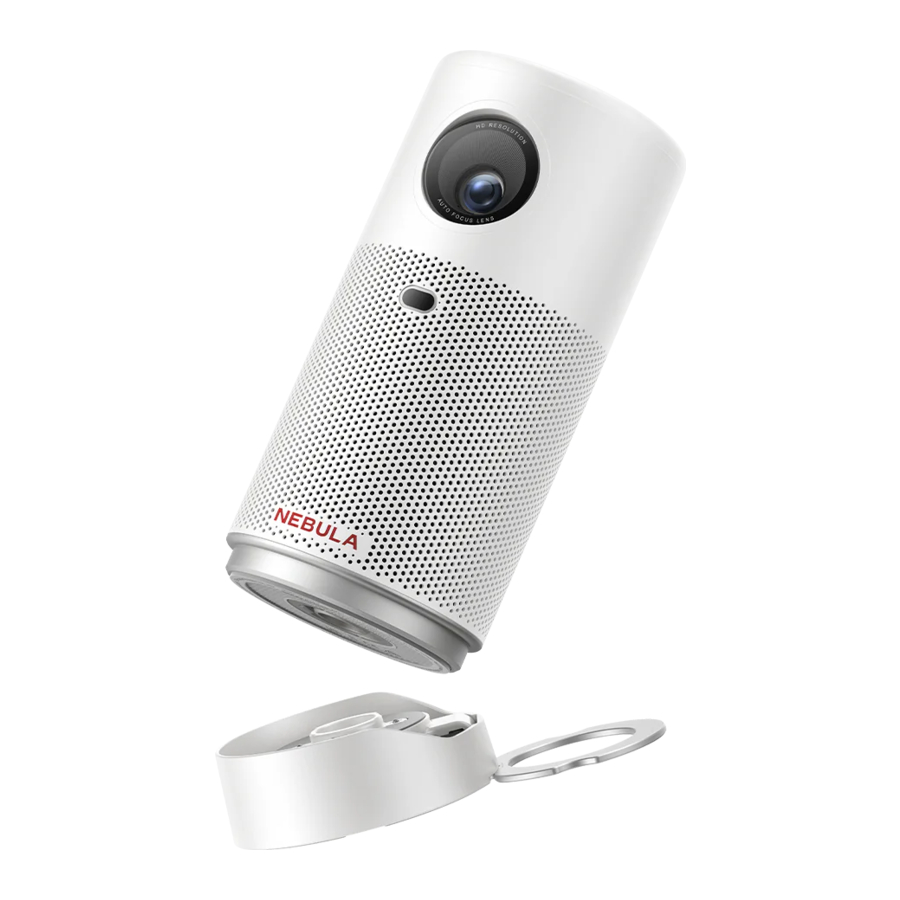
Lieferumfang

- Nebula Capsule Air
- Adapter
- Ladekabel
- Fernbedienung
- AAA Batterien
- Einrastbasis
- Kurzanleitung
Auf einen Blick
Projektor
Vorderansicht

- Objektiv
- TOF für Autofokus und automatische Trapezkorrektur
Rückansicht

- Lautsprecher
- Infrarot-Empfänger
- Ein-/Aus-Taste
- 1,5 Sekunden lang gedrückt halten zum Ein-/Ausschalten.
- Drücken, um den Projektor zu aktivieren / in den Standby-Modus zu wechseln (im Projektor-Modus).
- USB-C-Anschluss
- An ein USB-Laufwerk anschließen.
- Über ein Ladekabel an eine Stromquelle anschließen.
- HDMI-Anschluss
- Über HDMI-Ausgang an ein Wiedergabegerät anschließen.
Draufsicht

- Lauter-/Leiser-Tasten
- Bestätigungstaste
- Zurück-Taste
- Navigationstasten
LED-Anzeige
| Bestätigungstaste | LED-Status | Beschreibung |
 | Dauerhaft blau | Eingeschaltet |
| Licht aus | Ausgeschaltet | |
| Rot blinkend | Batterie schwach | |
| Dauerhaft rot | Wird geladen | |
| Dauerhaft grün | Vollständig geladen | |
| Dauerhaft orange | Standby-Modus |
Unteransicht

- 1/4" Stativgewinde
Fernbedienung

- Automatische Bildanpassung
- Ein-/Ausschalten / in den Standby-Modus wechseln
- Navigation
- Zurück-Taste
- Lautstärke leiser
- YouTube öffnen
- Prime Video öffnen
- Google Assistant aktivieren (Nur im Google TV-Modus verfügbar)
- Auswahl bestätigen / Pause / Fortsetzen
- Zugriff auf das Home-Menü
- Weitere Optionen aufrufen
- Lautstärke lauter
- Netflix öffnen
- Drücken, um den Ton stummzuschalten oder die Stummschaltung aufzuheben
Erste Schritte
Fernbedienung vorbereiten
- Schieben Sie, um das Batteriefach zu öffnen.
![]()
- Legen Sie neue Batterien entsprechend der Polarität (+/-) ein und schließen Sie das Batteriefach.
![]()
- Befolgen Sie bei der ersten Verwendung die Anweisungen auf dem Bildschirm, um die Fernbedienung mit Ihrem Projektor zu koppeln.


- Stellen Sie während des anfänglichen Bluetooth-Kopplungsvorgangs sicher, dass sich die Fernbedienung innerhalb von 20 cm (8 Zoll) vom Projektor befindet.
- Halten Sie für den normalen Gebrauch einen Abstand von nicht mehr als 10 Metern (33 Fuß) zwischen der Fernbedienung und dem Projektor ein.
Projektor positionieren
Stellen Sie den Projektor auf eine stabile, ebene Fläche vor der Projektionsfläche. Für die besten Ergebnisse sollte die Projektionsfläche weiß und eben sein.

- Es ist nicht notwendig, den Projektor zur Projektionsfläche zu neigen. Sie können das Projektionsbild mit dem integrierten Autofokus und der automatischen Trapezkorrektur korrigieren.
- Sie können den Projektor auch auf einem Stativ anbringen (separat erhältlich).
- Der Abstand zwischen dem Projektor und der Projektionsfläche bestimmt die Größe des Projektionsbildes. Für das beste Ergebnis positionieren Sie den Projektor 0,5 - 2,7 m / 1,64 - 8,86 ft von der Projektionsfläche entfernt, um eine Bildschirmgröße von 40~120 Zoll zu erhalten.
| Bildschirmgröße | Abstand zwischen Projektorobjektiv und Bildschirm |
| 40 Zoll | 1,06 m / 3,47 ft |
| 50 Zoll | 1,33 m / 4,36 ft |
| 60 Zoll | 1,60 m / 5,24 ft |
| 70 Zoll | 1,86 m / 6,10 ft |
| 80 Zoll | 2,13 m / 6,98 ft |
| 90 Zoll | 2,39 m / 7,84 ft |
| 100 Zoll | 2,65 m / 8,69 ft |
Projektor aufladen
Laden Sie den Projektor vor der ersten Verwendung mit dem mitgelieferten Adapter und Ladekabel vollständig auf.

Ein- / Ausschalten
Halten Sie die Ein-/Aus-Taste des Projektors 1,5 Sekunden lang gedrückt, um ihn ein- oder auszuschalten.

- Wenn der Projektor an einen Adapter angeschlossen ist, können Sie ihn mit der Fernbedienung einschalten.
- Im HDMI-Quellenmodus wechselt der Projektor nach 10 Minuten Inaktivität oder wenn kein Signal erkannt wird in den Standby-Modus.
- Wenn der Standby-Modus 30 Minuten dauert, schaltet sich der Projektor automatisch aus.
Autofokus und automatische Trapezkorrektur
Autofokus auslösen:
- Drücken Sie die Taste Auto image adjustment (Automatische Bildanpassung) auf der Fernbedienung.
- Automatische Auslösung beim Einschalten.
- Automatische Auslösung nach dem Bewegen des Projektors.
Manuellen Fokus einstellen:
Gehen Sie zu Settings (Einstellungen) > Projector (Projektor) > Focus Settings (Fokuseinstellungen) > Manual Focus Correction (Manuelle Fokuskorrektur).
Automatische Trapezkorrektur auslösen:
Nachdem Sie die automatische Trapezkorrektur unter Settings (Einstellungen) > Projector (Projektor) > Image Correction (Bildkorrektur) > Auto Keystone Correction Settings (Einstellungen zur automatischen Trapezkorrektur) aktiviert haben, wird die automatische Trapezkorrektur in den folgenden Szenarien ausgelöst:
- Drücken der Taste Auto image adjustment (Automatische Bildanpassung) auf der Fernbedienung.
- Automatische Auslösung beim Einschalten.
- Automatische Auslösung nach dem Bewegen des Projektors.
Manuelle Trapezkorrektur durchführen:
Gehen Sie zu Settings (Einstellungen) > Projector (Projektor) > Image Correction (Bildkorrektur) > Perform Manual Keystone Correction (Manuelle Trapezkorrektur durchführen).
Einrichtung
Bei der ersten Verwendung des Projektors befolgen Sie die Anweisungen auf dem Bildschirm (OSD), um die grundlegende Einrichtung abzuschließen.
Verwendung mit der Einrastbasis
- Befestigen Sie Nebula Capsule Air fest an der Einrastbasis, indem Sie die Unterseite des Projektors mit dem inneren Kreis der Basis ausrichten und im Uhrzeigersinn drehen.

![Information]()
Sie können das Gerät so installieren, dass das Nebula-Logo entweder zur Vorder- oder zur Rückseite der Basis zeigt, um das Gerät in verschiedenen Winkeln und Szenarien verwenden zu können. - Jetzt können Sie Ihre Lieblingsinhalte genießen, wo immer Sie möchten.


So montieren Sie die Einrastbasis an der Wand:
- Bereiten Sie die Schablone, die Einrastbasis, zwei Schrauben und zwei Kunststoffdübel vor.

- Befestigen Sie die mitgelieferte Schablone an der Wand und bohren Sie zwei Löcher an den angegebenen Stellen.

![Information]()
Bitte verwenden Sie einen Bohrer mit 6 mm Durchmesser. - Führen Sie die Kunststoffdübel in die gebohrten Löcher ein.

- Befestigen Sie die Einrastbasis mit den mitgelieferten Schrauben an der Wand und stellen Sie sicher, dass sie fest sitzt. Nun können Sie den Projektionswinkel nach Belieben anpassen.

- Nun können Sie den Projektionswinkel nach Belieben anpassen.


Bei Wandmontage beträgt der maximale Neigungswinkel 90°.
Nebula Connect App
Um den Projektor einfach zu steuern, empfehlen wir Ihnen, die Nebula Connect App herunterzuladen.

- Laden Sie die Nebula Connect App aus dem App Store (iOS-Geräte)
![www.apple.com]()
oder Google Play (Android-Geräte).
![play.google.com]()
- Aktivieren Sie Bluetooth auf Ihrem Smartphone.
- Öffnen Sie die Nebula Connect App und wählen Sie Capsule Air als zu verbindendes Gerät aus.
- Befolgen Sie die Anweisungen auf dem Bildschirm, um die Verbindung einzurichten.


Einstellungen
Führen Sie den Einrichtungsprozess durch, wenn Sie den Projektor zum ersten Mal einschalten.
Netzwerk
Dieser Projektor kann über eine drahtlose (Wi-Fi) Verbindung mit dem Internet verbunden werden.
- Wählen Sie auf der Startseite
![]() > [Netzwerk & Internet (Network & Internet)] und drücken Sie zur Bestätigung.
> [Netzwerk & Internet (Network & Internet)] und drücken Sie zur Bestätigung. - Befolgen Sie die Anweisungen auf dem Bildschirm, um die Netzwerkverbindung herzustellen.
 > [Netzwerk & Internet (Network & Internet)] und drücken Sie zur Bestätigung.
Projektor
Wählen Sie auf der Startseite  > [Projektor (Projector)] und drücken Sie zur Bestätigung.
| [Bildkorrektur (Image Correction)] | Einstellungen für automatische Trapezkorrektur [Automatische Trapezkorrektur per Fernbedienung (Auto Keystone Correction By Remote)]): Aktivieren oder deaktivieren Sie die automatische Trapezkorrektur per Fernbedienung. [Automatische Trapezkorrektur beim Start (Auto Keystone Correction At Startup)]): Führt die Trapezkorrektur automatisch aus, wenn der Projektor eingeschaltet wird. [Automatische Trapezkorrektur nach Bewegung (Auto Keystone Correction After Movement)]): Führt die Trapezkorrektur automatisch aus, wenn Sie den Projektor bewegen. [Echtzeit-Trapezkorrektur (Real Time Keystone Correction)]): Während der Bewegung des Geräts wird die Trapezkorrektur kontinuierlich und schnell durchgeführt, um das Bild in eine rechteckige Form zu bringen. [Manuelle Trapezkorrektur durchführen (Perform Manual Keystone Correction)]): Führen Sie die Trapezkorrektur manuell durch, indem Sie jede Ecke anpassen. [Ein-Klick-Bildkorrektur (One-click Image Correction)]): Passt die Bildgröße automatisch an Ihre Oberfläche an. [Zoom (Zoom)]): Vergrößert oder verkleinert das Projektionsbild von 50 % auf 100 %. |
| [Fokuseinstellungen (Focus Settings)] | [Manuelle Fokuskorrektur (Manual Focus Correction)]): Aktivieren Sie die manuelle Fokuskorrektur. [Autofokus bei unscharfem Bild (Auto Focus When Image is Blurry)]): Aktivieren Sie dies, um den Autofokus auszuführen, wenn das Bild unscharf ist. |
| [Erweiterte Einstellungen (Advanced Settings)] | [Projektionsmodus (Projection Mode)]): Wählen Sie eine Art der Platzierung des Projektors.
|
| [Bewegungseinstellungen (Motion Settings)]): Legen Sie eine Empfindlichkeitsstufe für den G-Sensor fest, um Autofokus und automatische Trapezkorrektur nach Bewegung auszulösen. | |
[Smart-Lösungen (Smart Solutions)]): Erhalten Sie Benachrichtigungen, wenn Probleme erkannt werden.
| |
| [Anzeige & Ton (Display & Sound)] | Bild [Helligkeit (Brightness)]): Passen Sie die Helligkeit der Projektoranzeige an. |
[Bildmodus (Picture Mode)]): Der Projektor verfügt über mehrere vordefinierte Bildmodi, sodass Sie einen auswählen können, der zu Ihrer Umgebung und Eingangsquelle passt.
| |
[Erweiterte Einstellungen (Advanced Settings)]): Passen Sie erweiterte Einstellungen an, um die Bildqualität zu verbessern.
| |
| Ton [Film (Movie)]): Erzeugt ein Surround-Sound-Hörerlebnis für das Ansehen von Filmen. [Musik (Music)]): Betont die Höhen für das Musikhören. [Outdoor (Outdoors)]): Erhöht die Lautstärke für die Wiedergabe von Audio/Video im Freien. [Benutzerdefiniert (Custom)]): Stellen Sie Audioeinstellungen wie Balance, Bass und Höhen manuell ein. [Bluetooth-Lautsprecher-Modus einschalten (Turn on the Bluetooth Speaker Mode)]): Aktivieren Sie diese Option, um den Projektor als Bluetooth-Lautsprecher zu verwenden. [Lautsprecherverzögerung (Speaker Delay)]): Um den Ton mit dem Bild zu synchronisieren, passen Sie die Tonverzögerung bei jedem Vorgang um 10 Millisekunden an. [Experteneinstellungen (Expert Settings)]): Passen Sie erweiterte Einstellungen an, um die Audioqualität zu verbessern.
| |
| Audioausgabe [Auto (Auto)]): Wählt automatisch den besten Audioausgabemodus aus. [Bypass (Bypass)]): Leitet das digitale Audiosignal ohne Verarbeitung durch, sodass das angeschlossene Gerät den Ton dekodieren kann. [PCM (PCM)]): Gibt Audio im PCM-Format aus. [Dolby Digital Plus (Dolby Digital Plus)]): Gibt Audio im Dolby Digital Plus-Format aus. [Dolby Digital (Dolby Digital)]): Gibt Audio im Dolby Digital-Format aus. [Digitale Ausgangsverzögerung (Digital Output Delay)]): Passen Sie die Verzögerung der digitalen Audioausgabe an, um den Ton mit dem Video zu synchronisieren. |
Apps
- Wählen Sie auf der Startseite
![]() > [Apps (Apps)], und drücken Sie zur Bestätigung.
> [Apps (Apps)], und drücken Sie zur Bestätigung. - Wählen Sie eine App aus, um deren aktuelle Version zu überprüfen, sie zu öffnen oder zu beenden, den von ihr verwendeten Speicherplatz zu überprüfen, ihre Daten oder ihren Cache zu löschen, sie zu deinstallieren oder ihre Benachrichtigungen und Berechtigungen zu aktivieren/deaktivieren.
 > [Apps (Apps)], und drücken Sie zur Bestätigung.
System
Wählen Sie auf der Startseite  > System (System) und drücken Sie zur Bestätigung.
| [Barrierefreiheit (Accessibility)] | Ändern Sie die Untertiteleinstellungen oder aktivieren Sie den Barrierefreiheitsdienst. |
| [Über (About)] | Überprüfen Sie die Produktinformationen, aktualisieren Sie das System, setzen Sie das Gerät zurück oder benennen Sie das Gerät um. |
| [Datum & Uhrzeit (Date & Time)] | Aktivieren oder deaktivieren Sie die automatische Datums- und Uhrzeiteinstellung. Stellen Sie Datum und Uhrzeit manuell ein, wählen Sie die Zeitzone oder legen Sie das Zeitformat fest. |
| [Sprache (Language)] | Wählen Sie eine Bildschirm-Anzeigesprache. |
| [Tastatur (Keyboard)] | Überprüfen und verwalten Sie Tastaturen. |
| [Speicher (Storage)] | Überprüfen Sie den Gerätespeicher. |
| [Umgebungsmodus (Ambient Mode)] | Legen Sie Ihre Präferenzen fest, um Fotos, Wetter und Uhrzeit auf Ihrem Google TV anzuzeigen. |
| [Energie & Strom (Power & Energy)] | Ändern Sie die Einstellungen für den automatischen Ruhezustand, schalten Sie die aktuelle Anzeige aus oder legen Sie die automatische Ausschaltzeit fest, wenn kein Signal verfügbar ist. |
| [Cast (Cast)] | Wählen Sie aus, ob Benachrichtigungen auf allen mit Ihrem Wi-Fi verbundenen Android-Geräten angezeigt werden sollen und ob diese das Medien-Casting auf dieses Gerät steuern dürfen. |
| [Systemtöne (System Sounds)] | Schalten Sie Systemton-Benachrichtigungen ein/aus. |
| [Neustart (Restart)] | Starten Sie das System neu. |
Weitere
Wählen Sie auf der Startseite  um weitere Einstellungsoptionen zu finden.
| [Konten & Anmeldung (Accounts & Sign-in)] | Melden Sie sich an, um Google TV optimal zu nutzen. |
| [Fernbedienungen & Zubehör (Remotes & Accessories)] | Suchen Sie nach Zubehör (wie Bluetooth-Lautsprechern, Fernbedienung usw.) zum Koppeln. |
Projektor verwenden
App auswählen
Sobald Sie mit einem drahtlosen Netzwerk verbunden sind, können Sie auf Online-Dienste zugreifen, Filme, Musik und Bilder genießen und online surfen. Sie können weitere Apps von Google Play herunterladen.
- Drücken Sie
![]() um die Startseite aufzurufen.
um die Startseite aufzurufen. - Wählen Sie [Apps (Apps)] > [Apps und Spiele suchen (Search for apps and games)].
 um die Startseite aufzurufen.
Sprachassistent
Nachdem Sie Ihre Fernbedienung über Bluetooth mit dem Projektor gekoppelt haben, drücken Sie die Google Assistant-Taste auf der Fernbedienung, um mit dem Google Assistant zu sprechen und Ihre Befehle anzufordern.
Drahtloses Casting
Sie können Filme, Spiele, Musik und den gesamten Bildschirm drahtlos von Ihrem iOS-, macOS-, Android- oder Windows-Gerät auf Nebula Capsule Air übertragen.
Stellen Sie sicher, dass Nebula Capsule Air und Ihr Gerät mit demselben drahtlosen Netzwerk verbunden sind. Das Netzwerk kann ein WiFi-Netzwerk oder der Hotspot Ihres Telefons sein.
In-App-Inhalte übertragen (Cast In-App Content)
Sie können Inhalte von Apps übertragen, die Chromecast unterstützen, wie YouTube und Prime Video.
Für iOS-Geräte:
- Stellen Sie sicher, dass sowohl der Projektor als auch Ihr iOS-Gerät mit demselben Wi-Fi-Netzwerk verbunden sind.
- Installieren und öffnen Sie auf dem Projektor die Nebula Cast App von Google Play.
- Öffnen Sie das Kontrollzentrum auf Ihrem iPhone, tippen Sie auf Bildschirmspiegelung, suchen Sie "Nebula Capsule Air" in der Geräteliste und tippen Sie, um eine Verbindung herzustellen.
Für Android-Geräte:
- Stellen Sie sicher, dass sowohl der Projektor als auch Ihr Android-Gerät mit demselben WiFi-Netzwerk verbunden sind.
- Installieren und öffnen Sie die Google Home App auf Ihrem Gerät.
- Fügen Sie ein neues Gerät hinzu, suchen Sie "Capsule Air" und stellen Sie eine Verbindung her.
- Wählen Sie das verbundene Nebula-Gerät aus, tippen Sie dann auf "Cast my screen" (Meinen Bildschirm übertragen).


Bestimmte Inhalte können aufgrund von Urheberrechtsbeschränkungen nicht auf Nebula Capsule Air übertragen werden. Sie können die Inhalte über dieselbe App streamen, die auf Ihrem Projektor installiert ist.
Wiedergabe von HDMI-Wiedergabe-/USB-Geräten
Der Projektor kann mit verschiedenen HDMI-Wiedergabegeräten wie einer TV-Box, einem TV-Stick, einem DVD-Player, einer Set-Top-Box (STB), einer Spielekonsole oder anderen Geräten verbunden werden.
- Verbinden Sie den Projektor mit einem HDMI-Wiedergabegerät über ein HDMI-Kabel (nicht im Lieferumfang enthalten).
- Drücken Sie
![]() um das Einstellungsmenü aufzurufen, wählen Sie dann [Dashboard (Dashboard)] > [Eingänge (Inputs)] > [HDMI (HDMI)].
um das Einstellungsmenü aufzurufen, wählen Sie dann [Dashboard (Dashboard)] > [Eingänge (Inputs)] > [HDMI (HDMI)].

 um das Einstellungsmenü aufzurufen, wählen Sie dann [Dashboard (Dashboard)] > [Eingänge (Inputs)] > [HDMI (HDMI)].
Der Projektor startet die HDMI-Wiedergabe automatisch, sobald er zum ersten Mal an ein HDMI-Wiedergabegerät angeschlossen wird.
Zur Wiedergabe von einem USB-Laufwerk:
Da der Projektor nur einen USB-C-Anschluss besitzt, benötigen Sie einen Hub, um das Gerät gleichzeitig aufzuladen und ein USB-Laufwerk zu lesen.
Anweisungen:
- Verbinden Sie den Hub mit dem USB-C-Anschluss des Projektors.
- Stecken Sie das Ladegerät in den Ladeanschluss des Hubs.
- Stecken Sie das USB-Laufwerk in den USB-Anschluss des Hubs.
Stellen Sie sicher, dass alle Verbindungen während der Nutzung stabil sind.
Bluetooth-Lautsprecher-Modus
Sie können diesen Projektor als eigenständigen Bluetooth-Lautsprecher verwenden.
- Gehen Sie zu [Einstellungen (Settings)] > [Anzeige & Ton (Display & Sound)] > [Ton (Sound)] > [Bluetooth-Lautsprecher-Modus einschalten (Turn on the Bluetooth Speaker Mode)], um Ihren Nebula-Projektor vom Projektionsmodus in den Bluetooth-Lautsprecher-Modus zu wechseln.
- Gehen Sie zu den Bluetooth-Einstellungen auf Ihrem Telefon, um sich mit Ihrem Nebula-Projektor zu koppeln.
Um den Bluetooth-Lautsprecher-Modus zu verlassen, drücken Sie die Zurück-Taste auf der Fernbedienung.
Projektor mit einem externen Bluetooth-Lautsprecher verbinden
- Schalten Sie Ihren Bluetooth-Lautsprecher ein und versetzen Sie ihn in den Kopplungsmodus (spezifische Anweisungen finden Sie im Handbuch Ihres Lautsprechers, da der Vorgang variieren kann).
- Gehen Sie zu [Einstellungen (Settings)] > [Fernbedienungen & Zubehör (Remotes & Accessories)] in den Einstellungen des Projektors. Suchen Sie den Namen Ihres Bluetooth-Lautsprechers und wählen Sie ihn zum Koppeln aus.
- Sobald die Kopplung erfolgreich war, wird der Ton des Projektors über den externen Bluetooth-Lautsprecher ausgegeben.
Anderes Bluetooth-Zubehör kann ebenfalls über den oben genannten Prozess mit dem Projektor verbunden werden.
Systemaktualisierung
Um Ihr Erlebnis mit diesem Produkt mit den neuesten Funktionen voll zu verbessern, wird empfohlen, das System von Zeit zu Zeit zu aktualisieren.
Um das System zu aktualisieren, gehen Sie zu [Einstellungen (Settings)] > [System (System)] > [Über (About)] > [Systemaktualisierung (System update)].
Technische Daten
Technische Daten können ohne vorherige Ankündigung geändert werden.
| Eingang |
20V  2.25A 2.25A
|
| Leistungsaufnahme | < 37W |
| Standby-Leistungsaufnahme | < 0.5W |
| Auflösung | 1280x720 |
| Kompatible Auflösungen | 480p (60 Hz), 576p (50 Hz), 720p(30 Hz), 720p (50 Hz), 720p (60 Hz) |
| Kontrastverhältnis | 400:1 |
| Seitenverhältnis | 16:9 |
| Bildschirmgröße | 10" bis 100" |
| Projektionsverhältnis | 1:2 |
| Projektionsabstand | 0.3m~2.7m/0.98~8.86 ft |
| Lichtquelle | 0.3m~2.7m/0.98~8.86 ft |
| Fokus | Auto |
| Trapezkorrektur | Auto |
| Lautsprecher-Ausgangsleistung | 5W |
| Geräuschpegel | <28dB |
| Wi-Fi | WiFi5 802.11a/b/g/n/ac, Dual Frequency 2.4/5GHz |
| Bluetooth Version | 5.1 |
| Bluetooth Reichweite | 25 m / 82 ft |
| USB Format | FAT, FAT32 |
| Betriebstemperatur | Für Europa und UK, 0°C bis 25°C Für andere Länder und Regionen, 0°C bis 35°C / 32°F bis 95°F |
| Fernbedienungsbatterien | AAA x 2 |
Fehlerbehebung
- Lässt sich nicht einschalten
- Der Projektor ist möglicherweise ohne Strom. Laden Sie den Projektor 15-30 Minuten lang auf und prüfen Sie, ob die Betriebsanzeige aufleuchtet.
- Kann nicht aufgeladen werden
- Verwenden Sie das mitgelieferte Netzteil und Ladekabel, um den Projektor aufzuladen.
- Versuchen Sie ein anderes Netzteil (mindestens 45W) und ein USB-C-Ladekabel.
- Kann keine Verbindung zu einem Wi-Fi-Netzwerk herstellen
- Platzieren Sie den Projektor innerhalb von 5 m (16 ft) vom Router und stellen Sie die Verbindung erneut her.
- Stellen Sie Ihren Router auf 2,4 GHz oder 5 GHz ein und versuchen Sie es erneut.
- Starten Sie Ihren Projektor und Router neu und versuchen Sie es erneut.
- Versuchen Sie ein anderes Wi-Fi-Netzwerk oder den Hotspot Ihres Telefons.
- Unscharfes Bild
- Bewegen Sie den Projektor leicht oder drücken Sie auf der Fernbedienung, um den Autofokus zu starten.
- Um den Fokus manuell einzustellen, gehen Sie zu [Settings] (Einstellungen) > [Projector] (Projektor) > [Focus Settings] (Fokuseinstellungen) > [Manual Focus Correction] (Manuelle Fokuskorrektur), und verwenden Sie links und rechts auf der Fernbedienung.
- Passen Sie bei Bedarf den Projektionswinkel und die Richtung sowie die Höhe des Projektors an.
- Verzerrtes Bild
- Aktualisieren Sie die Firmware auf die neueste Version über [Settings] (Einstellungen) > [System] (System) > [About] (Über) > [System update] (Systemaktualisierung).
- Gehen Sie zu [Settings] (Einstellungen) > [Projector] (Projektor) > [Image Correction] (Bildkorrektur) > [Perform Manual Keystone Correction] (Manuelle Trapezkorrektur durchführen).
- Bewegen Sie den Projektor nach links oder rechts oder ändern Sie bei Bedarf die Neigung.
- Kein HDMI-Signal
- Verwenden Sie ein anderes HDMI-Kabel.
- Verbinden Sie Ihren Projektor mit einem anderen HDMI-Wiedergabegerät.
- Verbinden Sie das HDMI-Wiedergabegerät über ein HDMI-Kabel mit Ihrem Fernseher, um zu prüfen, ob das Gerät oder das Kabel fehlerhaft ist.
- Passen Sie die Ausgangsauflösung / -frequenz des HDMI-Wiedergabegeräts an die des Projektors an.
- Wiedergabe von Videos ohne Wi-Fi
- Laden Sie Videos auf ein USB-Laufwerk im FAT32-Format herunter. Für die folgenden Schritte siehe Play from a USB Drive (Wiedergabe von einem USB-Laufwerk).
Referenzen


Anleitung herunterladen
Hier können Sie die vollständige PDF-Version des Handbuchs herunterladen. Sie kann zusätzliche Sicherheitsanweisungen, Garantieinformationen, FCC-Regeln usw. enthalten.
Nebula Capsule Air Handbuch herunterladen


