MSI H310M GAMING PLUS Handbuch
- 1 Spezifikationen
- 2 Anschlussfeld Rückseite
-
3
Übersicht der Komponenten
- 3.1 CPU-Sockel
- 3.2 DIMM-Steckplätze
- 3.3 PCI_E1~3: PCIe-Erweiterungssteckplätze
- 3.4 JFP1, JFP2: Frontpanel-Anschlüsse
- 3.5 SATA1~4: SATA 6Gb/s Anschlüsse
- 3.6 M2_1: M.2-Steckplatz (Key M)
- 3.7 ATX_PWR1, CPU_PWR1: Stromanschlüsse
- 3.8 JUSB1: USB 2.0-Anschluss
- 3.9 JUSB2: USB 3.1 Gen1 Anschluss
- 3.10 JAUD1: Front-Audio-Anschluss
- 3.11 JCOM1: Serieller Port-Anschluss
- 3.12 JTPM1: TPM-Modul-Anschluss
- 3.13 CPU_FAN1, SYS_FAN1: Lüfteranschlüsse
- 3.14 JLED1: LED-Anschluss
- 3.15 EZ Debug LED
- 3.16 JCI1: Gehäuse-Intrusion-Anschluss
- 3.17 JBAT1: CMOS löschen (BIOS zurücksetzen) Jumper
- 4 BIOS-Setup
- 5 Softwarebeschreibung
- 6 Sicherheitshinweise
- 7 Anleitung herunterladen
- 8 In anderen Sprachen
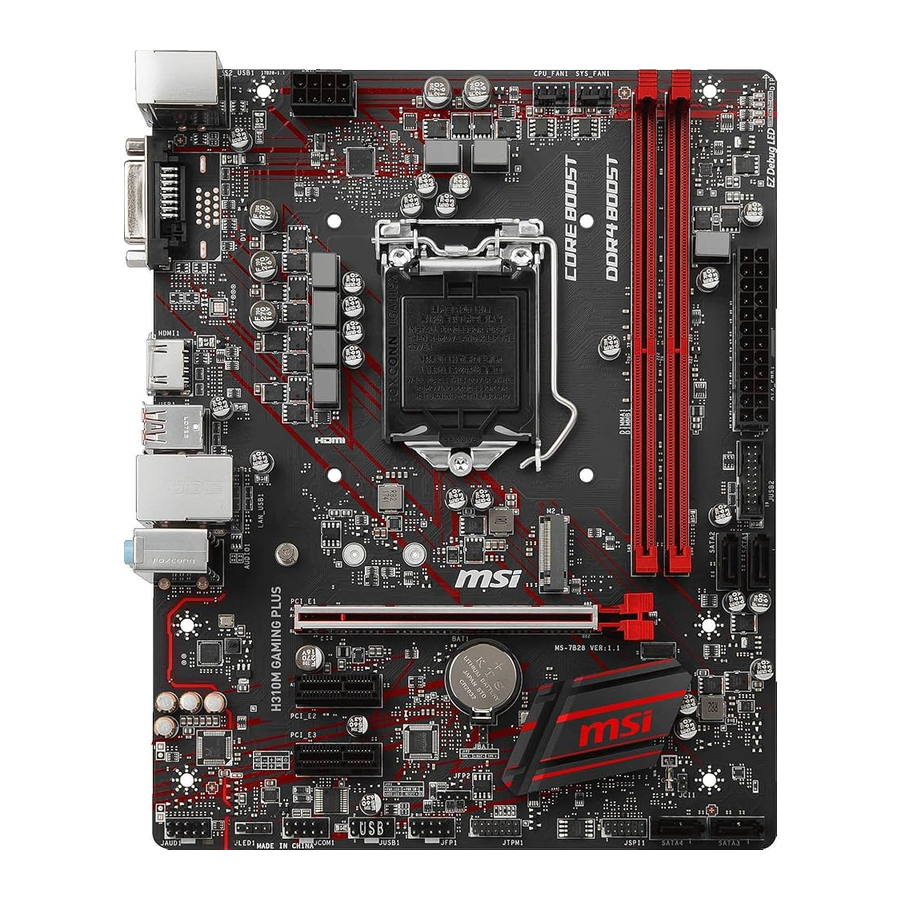
Spezifikationen
| CPU | Unterstützt Intel® Core™-, Pentium® Gold- und Celeron®-Prozessoren der 8. Generation für Sockel LGA1151 |
| Chipsatz | Intel® H310 Chipsatz |
| Arbeitsspeicher |
|
| Erweiterungssteckplätze |
|
| Integrierte Grafik |
|
| Speicher | Intel® H310 Chipsatz
|
| USB |
|
| Audio |
|
| LAN | 1x Intel I219-V Gigabit LAN-Controller |
| Anschlüsse Rückseite |
|
| Interne Anschlüsse |
|
| I/O-Controller | NUVOTON NCT5567 Controller Chip |
| Hardware-Monitor |
|
| Formfaktor |
|
| BIOS-Funktionen |
|
| Software |
|
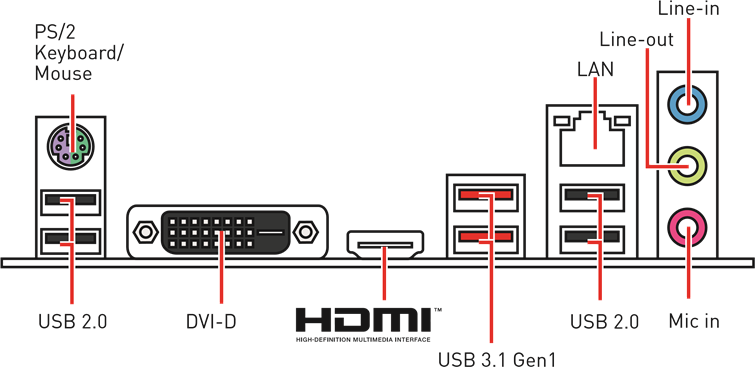
Anschlussfeld Rückseite
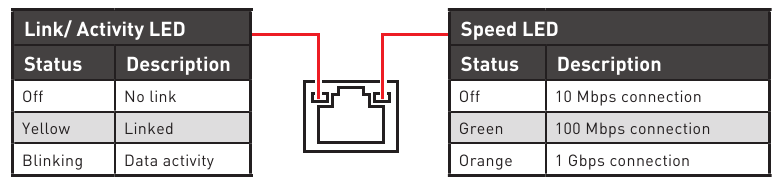
LAN-Port LED-Status-Tabelle
7.1-Kanal-Audio-Konfiguration
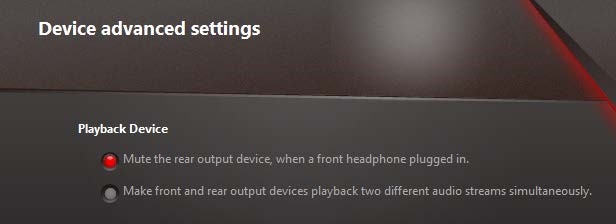
Um 7.1-Kanal-Audio zu konfigurieren, müssen Sie das vordere Audio-I/O-Modul an den JAUD1-Anschluss anschließen und die folgenden Schritte ausführen.
- Klicken Sie auf den Realtek HD Audio Manager > Advanced Settings (Erweiterte Einstellungen), um das untenstehende Dialogfeld zu öffnen.
![]()
- Wählen Sie „Mute the rear output device, when a front headphone plugged in“ (Hinteres Ausgabegerät stummschalten, wenn ein Kopfhörer an der Vorderseite angeschlossen ist).
- Schließen Sie Ihre Lautsprecher an die Audiobuchsen an der Rückseite und am vorderen I/O-Panel an. Wenn Sie ein Gerät an eine Audiobuchse anschließen, wird ein Dialogfenster angezeigt, in dem Sie gefragt werden, welches Gerät aktuell angeschlossen ist.
Übersicht der Komponenten
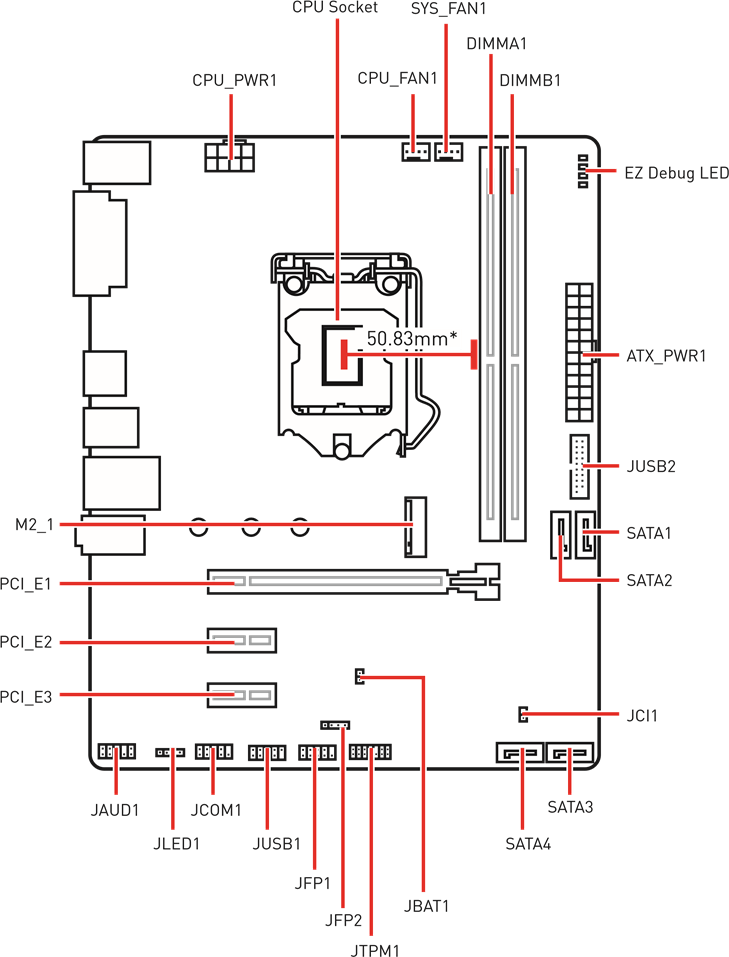
* Abstand von der Mitte der CPU zum nächsten DIMM-Steckplatz.
CPU-Sockel
Bitte installieren Sie die CPU wie unten gezeigt in den CPU-Sockel.
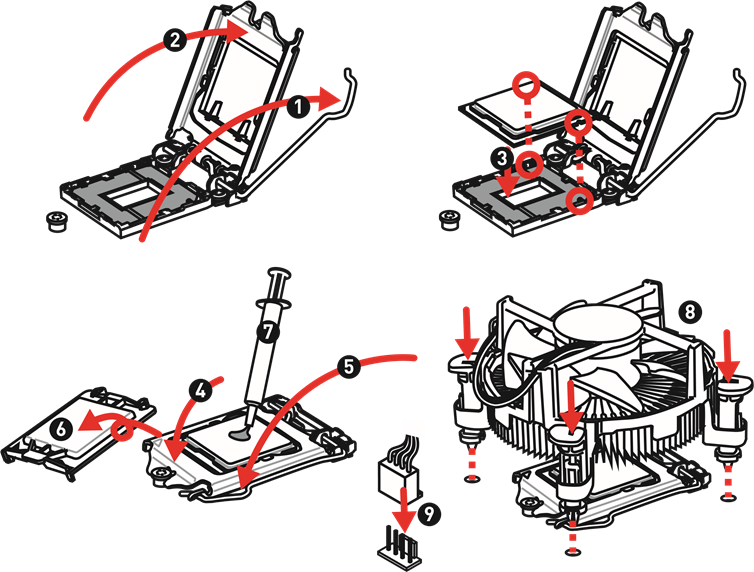

- Ziehen Sie immer das Netzkabel aus der Steckdose, bevor Sie die CPU installieren oder entfernen.
- Bitte bewahren Sie die CPU-Schutzkappe nach der Installation des Prozessors auf. MSI wird sich mit Rücksendeanträgen (RMA) befassen, wenn die Hauptplatine nur mit der Schutzkappe auf dem CPU-Sockel geliefert wird.
- Bei der Installation einer CPU denken Sie immer daran, einen CPU-Kühlkörper zu installieren. Ein CPU-Kühlkörper ist notwendig, um Überhitzung zu vermeiden und die Systemstabilität zu gewährleisten.
- Vergewissern Sie sich, dass der CPU-Kühlkörper vor dem Booten Ihres Systems eine feste Verbindung mit der CPU eingegangen ist.
- Überhitzung kann die CPU und die Hauptplatine ernsthaft beschädigen. Stellen Sie immer sicher, dass die Lüfter ordnungsgemäß funktionieren, um die CPU vor Überhitzung zu schützen. Achten Sie darauf, eine gleichmäßige Schicht Wärmeleitpaste (oder Wärmeleitband) zwischen CPU und Kühlkörper aufzutragen, um die Wärmeableitung zu verbessern.
- Wenn die CPU nicht installiert ist, schützen Sie die CPU-Sockelstifte immer, indem Sie den Sockel mit der Plastikkappe abdecken.
- Wenn Sie eine separate CPU und einen Kühlkörper/Kühler gekauft haben, lesen Sie bitte die Dokumentation im Kühlkörper/Kühler-Paket für weitere Details zur Installation.
DIMM-Steckplätze
Bitte installieren Sie das Speichermodul wie unten gezeigt in den DIMM-Steckplatz.
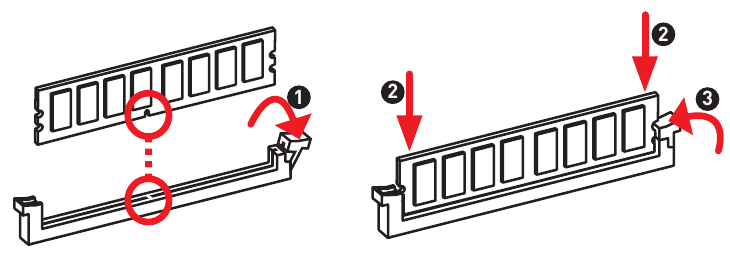
- Um das System erfolgreich zu starten, setzen Sie das Speichermodul immer zuerst in DIMMA1 ein.
- Aufgrund der Chipset-Ressourcennutzung wird die verfügbare Speicherkapazität etwas geringer sein als die installierte Menge.
- Bitte beachten Sie, dass die maximale Kapazität des adressierbaren Speichers für 32-Bit Windows OS aufgrund der Speicheradressbeschränkung 4GB oder weniger beträgt. Daher empfehlen wir Ihnen, ein 64-Bit Windows OS zu installieren, wenn Sie mehr als 4GB Speicher auf der Hauptplatine installieren möchten.
PCI_E1~3: PCIe-Erweiterungssteckplätze
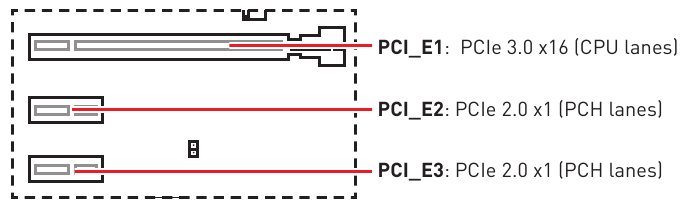
- Wenn Sie eine große und schwere Grafikkarte installieren, müssen Sie ein Werkzeug wie den MSI Gaming Series Graphics Card Bolster verwenden, um deren Gewicht zu stützen und eine Verformung des Steckplatzes zu verhindern.
- Beim Hinzufügen oder Entfernen von Erweiterungskarten schalten Sie immer die Stromversorgung aus und ziehen Sie das Netzkabel des Netzteils aus der Steckdose. Lesen Sie die Dokumentation der Erweiterungskarte, um eventuell notwendige zusätzliche Hardware- oder Softwareänderungen zu prüfen.
JFP1, JFP2: Frontpanel-Anschlüsse
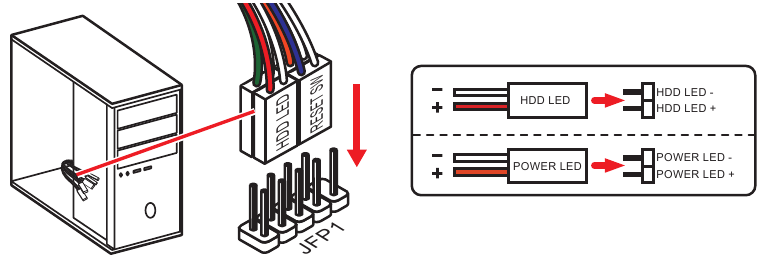
Diese Anschlüsse verbinden die Schalter und LEDs auf dem Frontpanel.
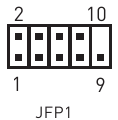 |
1 | HDD-LED + | 2 | Power-LED + |
| 3 | HDD-LED - | 4 | Power-LED - | |
| 5 | Reset-Schalter | 6 | Netzschalter | |
| 7 | Reset-Schalter | 8 | Netzschalter | |
| 9 | Reserviert | 10 | Kein Pin |
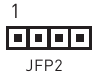 |
1 | Lautsprecher - | 2 | Summer + |
| 3 | Summer - | 4 | Lautsprecher + |
SATA1~4: SATA 6Gb/s Anschlüsse
Diese Anschlüsse sind SATA 6Gb/s Schnittstellenports. Jeder Anschluss kann mit einem SATA-Gerät verbunden werden.
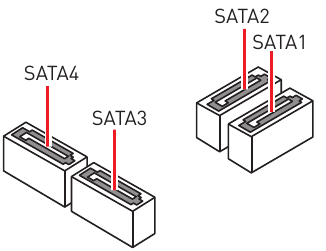
- Bitte knicken Sie das SATA-Kabel nicht im 90-Grad-Winkel. Andernfalls kann es zu Datenverlusten während der Übertragung kommen.
- SATA-Kabel haben auf beiden Seiten identische Stecker. Es wird jedoch empfohlen, den flachen Stecker zur Platzersparnis an die Hauptplatine anzuschließen.
M2_1: M.2-Steckplatz (Key M)
Bitte installieren Sie das M.2 Solid-State-Laufwerk (SSD) wie unten gezeigt in den M.2-Steckplatz.
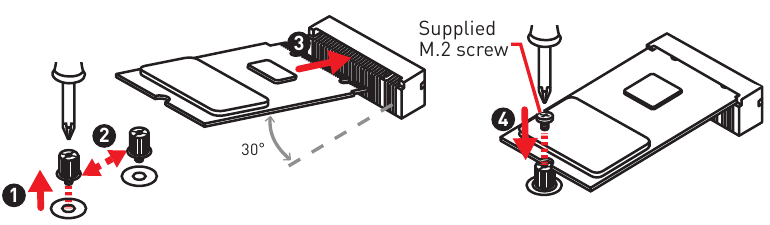
- Intel® RST unterstützt nur PCIe M.2 SSDs mit UEFI ROM.
ATX_PWR1, CPU_PWR1: Stromanschlüsse
Diese Anschlüsse ermöglichen den Anschluss eines ATX-Netzteils.

|
1 | +3.3V | 13 | +3.3V | |
| 2 | +3.3V | 14 | -12V | ||
| 3 | Masse | 15 | Masse | ||
| 4 | +5V | 16 | PS-ON# | ||
| 5 | Masse | 17 | Masse | ||
| 6 | +5V | 18 | Masse | ||
| 7 | Masse | 19 | Masse | ||
| 8 | PWR OK | 20 | Res | ||
| 9 | 5VSB | 21 | +5V | ||
| 10 | +12V | 22 | +5V | ||
| 11 | +12V | 23 | +5V | ||
| 12 | +3.3V | 24 | Masse | ||

|
1 | Masse | 5 | +12V | |
| 2 | Masse | 6 | +12V | ||
| 3 | Masse | 7 | +12V | ||
| 4 | Masse | 8 | +12V | ||
Stellen Sie sicher, dass alle Stromkabel sicher an ein geeignetes ATX-Netzteil angeschlossen sind, um einen stabilen Betrieb der Hauptplatine zu gewährleisten.
JUSB1: USB 2.0-Anschluss
Dieser Anschluss ermöglicht den Anschluss von USB 2.0-Ports am Frontpanel.
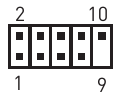 |
1 | VCC | 2 | VCC |
| 3 | USB0- | 4 | USB1- | |
| 5 | USB0+ | 6 | USB1+ | |
| 7 | Masse | 8 | Masse | |
| 9 | Kein Pin | 10 | NC |
- Beachten Sie, dass die VCC- und Massepins korrekt angeschlossen werden müssen, um mögliche Schäden zu vermeiden.
- Um Ihr iPad, iPhone und iPod über USB-Ports aufzuladen, installieren Sie bitte das MSI® SUPER CHARGER Dienstprogramm.
JUSB2: USB 3.1 Gen1 Anschluss
Diese Anschlüsse ermöglichen den Anschluss von USB 3.1 Gen1-Ports an der Vorderseite.
 | 1 | Stromversorgung | 11 | USB2.0+ |
| 2 | USB3_RX_DN | 12 | USB2.0- | |
| 3 | USB3_RX_DP | 13 | Masse | |
| 4 | Masse | 14 | USB3_TX_C_DP | |
| 5 | USB3_TX_C_DN | 15 | USB3_TX_C_DN | |
| 6 | USB3_TX_C_DP | 16 | Masse | |
| 7 | Masse | 17 | USB3_RX_DP | |
| 8 | USB2.0- | 18 | USB3_RX_DN | |
| 9 | USB2.0+ | 19 | Stromversorgung | |
| 10 | NC | 20 | Kein Pin |
Beachten Sie, dass die Strom- und Masse-Pins korrekt angeschlossen werden müssen, um mögliche Schäden zu vermeiden.
JAUD1: Front-Audio-Anschluss
Dieser Anschluss ermöglicht den Anschluss von Audiobuchsen an der Vorderseite.
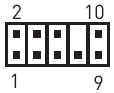 | 1 | MIC L | 2 | Masse |
| 3 | MIC R | 4 | NC | |
| 5 | Kopfhörer R | 6 | MIC-Erkennung | |
| 7 | SENSE_SEND | 8 | Kein Pin | |
| 9 | Kopfhörer L | 10 | Kopfhörer-Erkennung |
JCOM1: Serieller Port-Anschluss
Dieser Anschluss ermöglicht den Anschluss des optionalen seriellen Ports mit Slotblende.
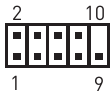 | 1 | DCD | 2 | SIN |
| 3 | SOUT | 4 | DTR | |
| 5 | Masse | 6 | DSR | |
| 7 | RTS | 8 | CTS | |
| 9 | RI | 10 | Kein Pin |
JTPM1: TPM-Modul-Anschluss
Dieser Anschluss ist für TPM (Trusted Platform Module) vorgesehen. Bitte beachten Sie das Handbuch der TPM-Sicherheitsplattform für weitere Details und Verwendungshinweise.
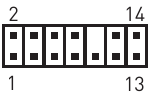 | 1 | LPC-Takt | 2 | 3V Standby-Stromversorgung |
| 3 | LPC-Reset | 4 | 3,3V Stromversorgung | |
| 5 | LPC-Adress- & Daten-Pin 0 | 6 | Serieller IRQ | |
| 7 | LPC-Adress- & Daten-Pin 1 | 8 | 5V Stromversorgung | |
| 9 | LPC-Adress- & Daten-Pin 2 | 10 | Kein Pin | |
| 11 | LPC-Adress- & Daten-Pin 3 | 12 | Masse | |
| 13 | LPC-Frame | 14 | Masse |
CPU_FAN1, SYS_FAN1: Lüfteranschlüsse
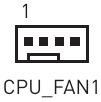
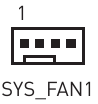
Lüfteranschlüsse können in PWM-Modus (Pulsweitenmodulation) oder DC-Modus eingeteilt werden. Lüfteranschlüsse im PWM-Modus liefern eine konstante 12V-Ausgabe und passen die Lüfterdrehzahl über ein Drehzahlregelsignal an. Lüfteranschlüsse im DC-Modus steuern die Lüfterdrehzahl durch Ändern der Spannung. Wenn Sie einen 3-Pin-Lüfter (Non-PWM) an einen Lüfteranschluss im PWM-Modus anschließen, bleibt die Lüfterdrehzahl immer bei 100%, was viel Lärm verursachen kann. Sie können der folgenden Anleitung folgen, um den Lüfteranschluss in den PWM- oder DC-Modus einzustellen.
Standard-Lüfteranschlüsse im PWM-Modus
Standard-Lüfteranschlüsse im DC-Modus
Umschalten des Lüftermodus und Anpassen der Lüfterdrehzahl
Sie können zwischen PWM-Modus und DC-Modus umschalten und die Lüfterdrehzahl unter BIOS (BIOS) > HARDWARE MONITOR (HARDWARE-ÜBERWACHUNG) anpassen.
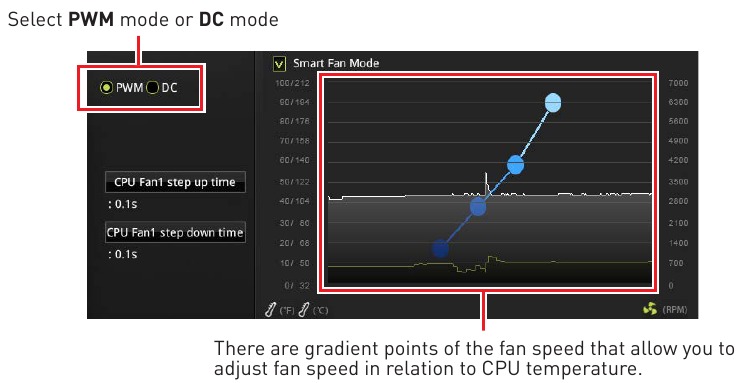
Stellen Sie sicher, dass die Lüfter nach dem Umschalten des PWM-/DC-Modus ordnungsgemäß funktionieren.
Pin-Belegung der Lüfteranschlüsse
| Pin-Belegung im PWM-Modus | Pin-Belegung im DC-Modus | ||||||
| 1 | Masse | 2 | +12V | 1 | Masse | 2 | Spannungsregelung |
| 3 | Sense | 4 | Drehzahlsteuersignal | ||||
| 3 | Sense | 4 | NC | ||||
JLED1: LED-Anschluss
Dieser Anschluss ermöglicht den Anschluss von einfarbigen LED-Streifen.
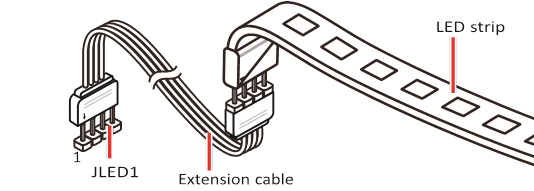
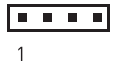 | |||
| 1 | +12V | 2 | NC |
| 3 | Single | 4 | NC |
- Dieser Anschluss unterstützt 5050 einfarbige LED-Streifen mit einer maximalen Leistungsaufnahme von 3A (12V). Bitte halten Sie den LED-Streifen kürzer als 2 Meter, um ein Dimmen zu verhindern.
- Schalten Sie immer die Stromversorgung aus und ziehen Sie das Netzkabel aus der Steckdose, bevor Sie den LED-Streifen installieren oder entfernen.
- Bitte verwenden Sie die MSI-Software, um den angeschlossenen LED-Streifen zu steuern.
EZ Debug LED
Diese LEDs zeigen den Status des Motherboards an.
CPU - zeigt an, dass die CPU nicht erkannt wurde oder fehlerhaft ist.
DRAM - zeigt an, dass der DRAM nicht erkannt wurde oder fehlerhaft ist.
VGA - zeigt an, dass die GPU nicht erkannt wurde oder fehlerhaft ist.
BOOT - zeigt an, dass das Boot-Gerät nicht erkannt wurde oder fehlerhaft ist.
JCI1: Gehäuse-Intrusion-Anschluss
Dieser Anschluss ermöglicht den Anschluss des Gehäuse-Intrusion-Schalterkabels.
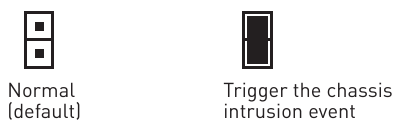
Verwendung des Gehäuse-Intrusion-Detektors
- Schließen Sie den JCI1-Anschluss an den Gehäuse-Intrusion-Schalter/Sensor am Gehäuse an.
- Schließen Sie die Gehäuseabdeckung.
- Gehen Sie zu BIOS (BIOS) > Security (Sicherheit) > Chassis Intrusion Configuration (Gehäuse-Intrusion-Konfiguration).
- Setzen Sie Chassis Intrusion (Gehäuse-Intrusion) auf Enabled (Aktiviert).
- Drücken Sie F10, um zu speichern und zu beenden, und drücken Sie dann die Enter-Taste, um Yes (Ja) auszuwählen.
- Sobald die Gehäuseabdeckung wieder geöffnet wird, wird beim Einschalten des Computers eine Warnmeldung auf dem Bildschirm angezeigt.
Zurücksetzen der Gehäuse-Intrusion-Warnung
- Gehen Sie zu BIOS (BIOS) > Security (Sicherheit) > Chassis Intrusion Configuration (Gehäuse-Intrusion-Konfiguration).
- Setzen Sie Chassis Intrusion (Gehäuse-Intrusion) auf Reset (Zurücksetzen).
- Drücken Sie F10, um zu speichern und zu beenden, und drücken Sie dann die Enter-Taste, um Yes (Ja) auszuwählen.
JBAT1: CMOS löschen (BIOS zurücksetzen) Jumper
Auf der Hauptplatine befindet sich ein CMOS-Speicher, der extern von einer Batterie gespeist wird, um Systemkonfigurationsdaten zu speichern. Wenn Sie die Systemkonfiguration löschen möchten, setzen Sie die Jumper, um den CMOS-Speicher zu löschen.
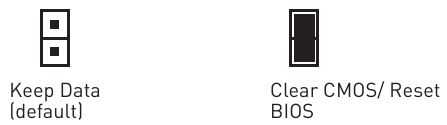
BIOS auf Standardwerte zurücksetzen
- Schalten Sie den Computer aus und ziehen Sie das Netzkabel ab.
- Verwenden Sie eine Jumper-Kappe, um JBAT1 für etwa 5-10 Sekunden kurzzuschließen.
- Entfernen Sie die Jumper-Kappe von JBAT1.
- Stecken Sie das Netzkabel ein und schalten Sie den Computer ein.
BIOS-Setup
Die Standardeinstellungen bieten die optimale Leistung für Systemstabilität unter normalen Bedingungen. Sie sollten die **Standardeinstellungen immer beibehalten**, um mögliche Systemschäden oder Startfehler zu vermeiden, es sei denn, Sie sind mit dem BIOS vertraut.
- BIOS-Elemente werden kontinuierlich aktualisiert, um die Systemleistung zu verbessern. Daher kann die Beschreibung geringfügig vom neuesten BIOS abweichen und dient nur als Referenz. Sie können auch das HELP (HILFE)-Informationspanel für die Beschreibung der BIOS-Elemente heranziehen.
- Die Abbildungen in diesem Kapitel dienen nur als Referenz und können vom gekauften Produkt abweichen.
BIOS-Setup aufrufen
Bitte beachten Sie die folgenden Methoden, um das BIOS-Setup aufzurufen.
- Drücken Sie die **Entf**-Taste, wenn die Meldung **Press DEL key to enter Setup Menu (Drücken Sie die Entf-Taste, um das Setup-Menü aufzurufen), F11 to enter Boot Menu (F11, um das Boot-Menü aufzurufen)** während des Startvorgangs auf dem Bildschirm erscheint.
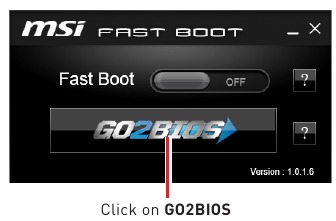
- Verwenden Sie die Anwendung **MSI FAST BOOT**. Klicken Sie auf die Schaltfläche **GO2BIOS (ZU BIOS)** und wählen Sie **OK (O.K.)**. Das System wird neu starten und direkt in das BIOS-Setup wechseln.
Funktionstaste
| F1: | Allgemeine Hilfe |
| F2: | Favoriten hinzufügen/entfernen |
| F3: | Favoriten-Menü aufrufen |
| F4: | CPU-Spezifikationen-Menü aufrufen |
| F5: | Memory-Z-Menü aufrufen |
| F6: | Optimierte Standardwerte laden |
| F7: | Zwischen erweitertem Modus und EZ-Modus wechseln |
| F8: | Overclocking-Profil laden |
| F9: | Overclocking-Profil speichern |
| F10: | Änderungen speichern und zurücksetzen* |
| F12: | Screenshot erstellen und auf USB-Stick speichern (nur FAT/FAT32-Format). |
Ctrl+F: Suchseite aufrufen
* Wenn Sie F10 drücken, erscheint ein Bestätigungsfenster mit den Änderungsinformationen. Wählen Sie zwischen Yes (Ja) oder No (Nein), um Ihre Auswahl zu bestätigen.
BIOS zurücksetzen
Möglicherweise müssen Sie die Standard-BIOS-Einstellungen wiederherstellen, um bestimmte Probleme zu lösen. Es gibt mehrere Möglichkeiten, das BIOS zurückzusetzen:
- Gehen Sie ins BIOS und drücken Sie F6, um optimierte Standardeinstellungen zu laden.
- Überbrücken Sie den Clear CMOS-Jumper auf dem Mainboard.
Stellen Sie sicher, dass der Computer ausgeschaltet ist, bevor Sie die CMOS-Daten löschen. Bitte beachten Sie den Abschnitt zum Clear CMOS-Jumper für das Zurücksetzen des BIOS.
BIOS aktualisieren
BIOS mit M-FLASH aktualisieren
Vor der Aktualisierung:
Bitte laden Sie die neueste BIOS-Datei, die Ihrem Mainboard-Modell entspricht, von der MSI-Website herunter. Speichern Sie die BIOS-Datei anschließend auf dem USB-Flash-Laufwerk.
BIOS aktualisieren:
- Drücken Sie die Entf-Taste, um während des POST das BIOS-Setup aufzurufen.
- Stecken Sie den USB-Flash-Laufwerk mit der Update-Datei in den Computer.
- Wählen Sie die Registerkarte M-FLASH und klicken Sie auf Yes (Ja), um das System neu zu starten und in den Flash-Modus zu wechseln.
- Wählen Sie eine BIOS-Datei aus, um den BIOS-Aktualisierungsprozess durchzuführen.
- Nachdem der Flash-Vorgang zu 100 % abgeschlossen ist, wird das System automatisch neu gestartet.
BIOS mit Live Update 6 aktualisieren
Vor der Aktualisierung:
Stellen Sie sicher, dass der LAN-Treiber bereits installiert und die Internetverbindung ordnungsgemäß eingerichtet ist.
BIOS aktualisieren:
- Installieren und starten Sie MSI LIVE UPDATE 6.
- Wählen Sie BIOS Update (BIOS-Aktualisierung).
- Klicken Sie auf die Schaltfläche Scan (Scannen).
- Klicken Sie auf das Download-Symbol (Herunterladen), um die neueste BIOS-Datei herunterzuladen und zu installieren.
- Klicken Sie auf Next (Weiter) und wählen Sie In Windows mode (Im Windows-Modus). Klicken Sie dann auf Next (Weiter) und Start (Starten), um das BIOS-Update zu starten.
- Nachdem der Flash-Vorgang zu 100 % abgeschlossen ist, wird das System automatisch neu gestartet.
Softwarebeschreibung
Installation von Windows® 10
- Schalten Sie den Computer ein.
- Legen Sie die Windows® 10-Disc in Ihr optisches Laufwerk ein.
- Drücken Sie die Schaltfläche Restart (Neustart) am Computergehäuse.
- Drücken Sie die F11-Taste während des Computer-POST (Power-On Self Test - Einschalt-Selbsttest), um ins Boot-Menü zu gelangen.
- Wählen Sie Ihr optisches Laufwerk aus dem Boot-Menü aus.
- Drücken Sie eine beliebige Taste, wenn der Bildschirm die Meldung Press any key to boot from CD or DVD... (Drücken Sie eine beliebige Taste, um von CD oder DVD zu starten...) anzeigt.
- Befolgen Sie die Anweisungen auf dem Bildschirm, um Windows® 10 zu installieren.
Treiber installieren
- Starten Sie Ihren Computer in Windows® 10.
- Legen Sie die MSI® Treiber-Disc in Ihr optisches Laufwerk ein.
- Das Installationsprogramm wird automatisch angezeigt und findet sowie listet alle notwendigen Treiber auf.
- Klicken Sie auf die Schaltfläche Install (Installieren).
- Die Softwareinstallation wird dann durchgeführt; nach Abschluss werden Sie zum Neustart aufgefordert.
- Klicken Sie auf die Schaltfläche OK (O.K.), um den Vorgang abzuschließen.
- Starten Sie Ihren Computer neu.
Dienstprogramme installieren
Bevor Sie Dienstprogramme installieren, müssen Sie die Treiberinstallation abgeschlossen haben.
- Legen Sie die MSI® Treiber-Disc in Ihr optisches Laufwerk ein.
- Das Installationsprogramm wird automatisch angezeigt.
- Klicken Sie auf die Registerkarte Utilities (Dienstprogramme).
- Wählen Sie die Dienstprogramme aus, die Sie installieren möchten.
- Klicken Sie auf die Schaltfläche Install (Installieren).
- Die Installation der Dienstprogramme wird dann durchgeführt; nach Abschluss werden Sie zum Neustart aufgefordert.
- Klicken Sie auf die Schaltfläche OK (O.K.), um den Vorgang abzuschließen.
- Starten Sie Ihren Computer neu.
Sicherheitshinweise
- Die in diesem Paket enthaltenen Komponenten sind anfällig für Schäden durch elektrostatische Entladung (ESD - Electrostatic Discharge). Bitte befolgen Sie die folgenden Anweisungen, um eine erfolgreiche Computermontage zu gewährleisten.
- Stellen Sie sicher, dass alle Komponenten sicher verbunden sind. Lose Verbindungen können dazu führen, dass der Computer eine Komponente nicht erkennt oder nicht startet.
- Halten Sie das Mainboard an den Rändern, um empfindliche Komponenten nicht zu berühren.
- Es wird empfohlen, beim Umgang mit dem Mainboard ein Erdungsarmband (ESD-Armband) zu tragen, um elektrostatische Schäden zu vermeiden. Wenn kein ESD-Armband verfügbar ist, entladen Sie sich statischer Elektrizität, indem Sie ein anderes Metallobjekt berühren, bevor Sie das Mainboard anfassen.
- Bewahren Sie das Mainboard in einem elektrostatisch abschirmenden Behälter oder auf einer antistatischen Unterlage auf, wenn es nicht installiert ist.
- Bevor Sie den Computer einschalten, stellen Sie sicher, dass sich keine losen Schrauben oder Metallkomponenten auf dem Mainboard oder irgendwo im Computergehäuse befinden.
- Starten Sie den Computer nicht, bevor die Installation abgeschlossen ist. Dies könnte zu dauerhaften Schäden an den Komponenten sowie zu Verletzungen des Benutzers führen.
- Wenn Sie während eines Installationsschritts Hilfe benötigen, wenden Sie sich bitte an einen zertifizierten Computertechniker.
- Schalten Sie immer das Netzteil aus und ziehen Sie das Netzkabel aus der Steckdose, bevor Sie eine Computerkomponente installieren oder entfernen.
- Bewahren Sie dieses Benutzerhandbuch zur späteren Bezugnahme auf.
- Halten Sie dieses Mainboard von Feuchtigkeit fern.
- Stellen Sie sicher, dass Ihre Steckdose die gleiche Spannung liefert, wie auf dem Netzteil (PSU - Power Supply Unit) angegeben, bevor Sie das Netzteil an die Steckdose anschließen.
- Verlegen Sie das Netzkabel so, dass niemand darauf treten kann. Legen Sie nichts über das Netzkabel.
- Alle Vorsichts- und Warnhinweise auf dem Mainboard sollten beachtet werden.
- Wenn eine der folgenden Situationen eintritt, lassen Sie das Mainboard vom Servicepersonal überprüfen:
- Flüssigkeit ist in den Computer eingedrungen.
- Das Mainboard wurde Feuchtigkeit ausgesetzt.
- Das Mainboard funktioniert nicht richtig oder Sie können es nicht gemäß dem Benutzerhandbuch in Betrieb nehmen.
- Das Mainboard wurde fallen gelassen und beschädigt.
- Das Mainboard weist offensichtliche Bruchspuren auf.
- Lassen Sie dieses Mainboard nicht in einer Umgebung über 60 °C (140 °F) liegen, da dies das Mainboard beschädigen kann.
Anleitung herunterladen
Hier können Sie die vollständige PDF-Version des Handbuchs herunterladen. Sie kann zusätzliche Sicherheitsanweisungen, Garantieinformationen, FCC-Regeln usw. enthalten.
MSI H310M GAMING PLUS Handbuch herunterladen


