TomTom Golfer Handbuch
- 1 Einleitung
- 2 Neue Funktionen
- 3 Erste Schritte
- 4 Ihr Produkt
- 5 Eine Golfrunde spielen
- 6 Doglegs
- 7 Layup
- 8 Annäherung an das Grün
- 9 Hindernisse
- 10 Scoring
- 11 Einstellungen
- 12 TomTom MySports Konto
- 13 TomTom MySports Mobil-App
- 14 TomTom MySports Connect
- 15 Glossar der Begriffe
- 16 Referenzen
- 17 Anleitung herunterladen
- 18 In anderen Sprachen
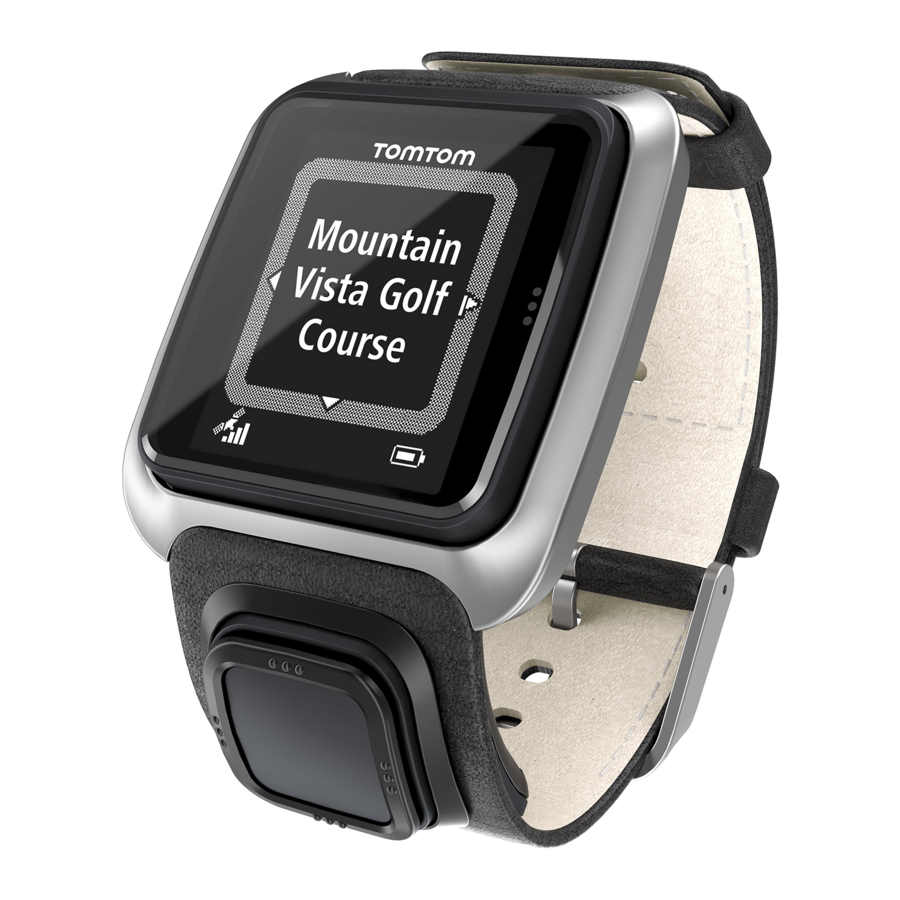
Einleitung
Wenn Sie die wichtigsten Punkte schnell lesen möchten, empfehlen wir Ihnen, Getting started (Erste Schritte) zu lesen. Hier erfahren Sie, wie Sie TomTom MySports Connect herunterladen und das Schreibtisch-Dock verwenden.
Danach, falls Sie ein Smartphone besitzen, möchten Sie wahrscheinlich die TomTom MySports App kostenlos von Ihrem üblichen App Store herunterladen oder indem Sie zu tomtom.com/app gehen.

Bevor Sie die MySports App auf Ihrem Smartphone verwenden, müssen Sie Ihre Uhr einmalig über einen Computer mit Ihrem MySports-Konto verbinden.
Informationen darüber, was Sie auf der Uhr sehen und wie Sie sie verwenden, finden Sie hier:
- New features (Neue Funktionen)
- About your device (Über Ihr Gerät)
- Quick Start: Playing your first hole (Schnellstart: Ihr erstes Loch spielen)
- Settings (Einstellungen)
Tipp: Häufig gestellte Fragen (FAQs) finden Sie auch unter tomtom.com/support. Wählen Sie Ihr Produktmodell aus der Liste aus oder geben Sie einen Suchbegriff ein.
Neue Funktionen
Neu in dieser Version
Version 1.0.21
- Die Reihenfolge des Scorecard-Verlaufs wurde geändert, sodass die neueste oben steht.
- Neue Sprachunterstützung für Finnisch, Indonesisch und Malaiisch.
- Verschiedene Leistungsverbesserungen und Fehlerkorrekturen wurden implementiert.
Version 1.0.20 (Veröffentlicht am 30. September 2015)
Die Übersetzungen wurden für einige Sprachen verbessert.
Version 1.0.19 (Veröffentlicht am 6. August 2015)
Im Range-Bildschirm werden die Entfernungen zum Grün (hinten, Mitte und vorne) jetzt "as the crow flies" (Luftlinie) angezeigt und basieren nicht mehr auf der Mittellinie des Lochs.
Weitere Informationen finden Sie unter Doglegs (Doglegs).
Version 1.0.18 (Veröffentlicht am 29. Juli 2015)
Diese Version behebt die Beschädigung von Scorecards, falls sie auf Ihrer Uhr auftritt. Sie können Scorecards danach wieder verwenden. Die beschädigte Scorecard wird möglicherweise von Ihrer Uhr entfernt, wenn sie nicht repariert werden kann.
Version 1.0.17 (Veröffentlicht am 1. Juli 2015)
Wir haben die GPS-Leistung unter bestimmten Umständen verbessert.
Version 1.0.16 (Veröffentlicht am 22. Juni 2015)
Wir haben die Anzahl der abgedeckten Golfplätze erhöht, insbesondere an abgelegeneren Orten. Um diese Plätze zu erhalten, müssen Sie alle Plätze global über MySports Connect neu installieren.
Hinweis: Die Neuinstallation aller Plätze kann bis zu zwei Stunden dauern.
Weitere Informationen finden Sie unter Updating golf course information (Golfplatzinformationen aktualisieren).
Version 1.0.14 (Veröffentlicht am 9. Juni 2015)
In der Gefahren-Ansicht tippen Sie auf den Bildschirm, um Gefahren detaillierter mit tatsächlichen Entfernungen anzuzeigen.
Weitere Informationen finden Sie unter Understanding hazards on your device (Gefahren auf Ihrem Gerät verstehen).
Version 1.0.13 (Veröffentlicht am 16. April 2015)
- Sie können jetzt eine Erinnerung einstellen, um Ihre Scorecard auszufüllen, wenn Sie vom Grün kommen. Sie können diese Einstellung mit dem automatischen Wechsel zum nächsten Loch kombinieren.
Weitere Informationen finden Sie unter Options (Optionen). - Dieses Software-Update macht die Bluetooth Smart-Verbindung zu Ihrer Android- und iOS MySports Mobile-App zuverlässiger.
- Sie können Ihre Uhr jetzt mit mehreren Android Lollipop-Geräten koppeln, um Ihre Aktivitäten hochzuladen. Informationen zur Kompatibilität finden Sie im Google Play Store.
Sie müssen Ihre MySports Mobile-App auf Version 1.3.0 für Android und 1.0.9 für iOS oder höher aktualisieren. Nach diesem Update müssen Sie Ihre Uhr erneut mit Ihrem Smartphone koppeln.
- Für einige Sprachen wurden die Übersetzungen verbessert.
Erste Schritte
Bevor Sie mit dem Golfspielen beginnen, ist es ratsam, Ihre Uhr aufzuladen, alle Software-Updates herunterzuladen und QuickGPSfix herunterzuladen.
Hinweis: QuickGPSfix hilft Ihrer Uhr, schnell ein GPS-Signal zu empfangen und Ihren Standort zu finden.
- Laden Sie TomTom MySports Connect von tomtom.com/mysports/getstarted/ herunter und installieren Sie es auf Ihrem Computer. TomTom MySports Connect ist kostenlos erhältlich.
- Legen Sie Ihre Uhr in das desk dock (Schreibtisch-Dock) und verbinden Sie das Dock mit Ihrem Computer.
Befolgen Sie die Anweisungen, die TomTom MySports Connect Ihnen gibt.
Nachdem Ihre Uhr aufgeladen ist, können Sie play your first hole (Ihr erstes Loch spielen).
Tipp: Ihre Uhr ist vollständig aufgeladen, wenn die Batterieanimation aufhört sich zu bewegen und eine volle Batterie anzeigt.
Sie sollten Ihre Uhr regelmäßig mit Ihrem Computer verbinden, um sie aufzuladen, Golfplatzinformationen zu aktualisieren, Software-Updates und QuickGPSfix-Informationen herunterzuladen.
Sie können zum Aufladen Ihrer TomTom Golfer auch jedes beliebige USB-Netzladegerät verwenden. Legen Sie Ihre Uhr in das Schreibtisch-Dock und verbinden Sie dann den USB-Anschluss des Schreibtisch-Docks mit Ihrem USB-Netzladegerät.
Akkulaufzeit
Bei vollständig geladenem Akku kann Ihre Uhr bis zu 10 Stunden zum Golfspielen verwendet werden. Der Akku wird schneller entladen, wenn Sie die backlight (Hintergrundbeleuchtung) Ihrer Uhr häufig verwenden.
Tipp: Ihre Uhr zeigt ein Symbol für niedrigen Akkustand an, wenn nicht genug Ladung für eine komplette Golfrunde (4 Stunden) vorhanden ist. Ein Symbol für niedrigen Akkustand mit einem durchgestrichenen Strich bedeutet, dass Sie Ihre Uhr sofort aufladen müssen.
TomTom MySports App
Bevor Sie die MySports App auf Ihrem Smartphone verwenden, müssen Sie Ihre Uhr einmalig über einen Computer mit Ihrem MySports-Konto verbinden.
Sie können die TomTom MySports App kostenlos von Ihrem üblichen App Store herunterladen oder indem Sie zu tomtom.com/app. gehen.
Weitere Informationen finden Sie unter TomTom MySports mobile app (TomTom MySports Mobile-App) in diesem Handbuch.


Koppeln Ihres Geräts mit Ihrem Telefon
Weitere Informationen finden Sie unter Phone (Telefon) in diesem Handbuch.
Ihr Produkt
Über Ihr Gerät
Wenn Sie Ihre Uhr verwenden, starten Sie vom Uhrbildschirm aus. Dieser Bildschirm zeigt die time and date (Uhrzeit und Datum). Die Stundenzahl wird leicht gedimmt und die Minuten heller angezeigt, damit Sie die genaue Uhrzeit deutlicher sehen können.
Verwenden Sie die Taste, um nach oben, unten, links oder rechts zu anderen Bildschirmen auf Ihrer Uhr zu navigieren.

- Links – öffnet den Status (Status)-Bildschirm.
- Unten – öffnet das Settings (Einstellungen)-Menü.
- Rechts – öffnet das Golf course (Golfplatz)-Menü.
- Oben – öffnet den Score history (Ergebnisverlauf)-Bildschirm.
- GPS-Empfänger. Beim Tragen der Uhr sollte der GPS-Empfänger nach oben zeigen.
- Berühren Sie diesen Bereich des Bildschirms, um die Hintergrundbeleuchtung einzuschalten.
Der Uhrbildschirm zeigt die Uhrzeit und das Datum an. Sie können wählen, ob die Uhrzeit im 12- oder 24-Stunden-Format angezeigt werden soll, indem Sie nach unten gehen, um das Settings (Einstellungen)-Menü zu öffnen, und dann Clock (Uhr) auswählen.
Verwendung Ihrer Uhr
Bewegen Sie sich nach oben oder unten, um Elemente in einem Menü auszuwählen.
Bewegen Sie sich nach rechts, um ein Element auszuwählen und das Menü für dieses Element zu öffnen.
Bewegen Sie sich nach links, um ein Menü zu verlassen.
Um eine Option in einem Menü auszuwählen, stellen Sie sicher, dass sie hervorgehoben ist, wenn Sie das Menü verlassen. Ihre Uhr merkt sich die von Ihnen hervorgehobene Option.
Wenn eine Option in einem Menü ein- und ausgeschaltet wird, bewegen Sie sich nach rechts, um die Einstellung zu ändern.
Reinigung Ihres Geräts
Es wird empfohlen, Ihre Uhr einmal pro Woche zu reinigen, wenn Sie sie häufig verwenden.
- Wischen Sie die Uhr bei Bedarf mit einem feuchten Tuch ab. Verwenden Sie milde Seife, um Öl oder Schmutz zu entfernen.
- Setzen Sie Ihre Uhr keinen starken Chemikalien wie Benzin, Reinigungslösungen, Aceton, Alkohol oder Insektenschutzmitteln aus. Chemikalien können die Dichtung, das Gehäuse und die Oberfläche der Uhr beschädigen.
Verwendung des Schreibtisch-Docks
Sie können das Schreibtisch-Dock verwenden, während sich Ihre Uhr im Armband befindet, oder Sie können Ihre Uhr zuerst aus dem Armband entfernen.

Um die Uhr aus dem Armband zu entfernen, halten Sie Ihre Uhr mit beiden Händen, legen Sie Ihre Daumen auf den Uhrbildschirm und Ihre Zeigefinger auf die hinteren Kanten des Uhrenrahmens und drücken Sie Ihre Daumen auf den Bildschirm, bis die Uhr aus ihrem Rahmen klickt.
Um Ihre Uhr in das Schreibtisch-Dock zu legen, schieben Sie die Uhr in das Dock, der Krümmung der Rückseite der Uhr folgend.
Um Ihre Uhr aus dem Schreibtisch-Dock zu entfernen, drücken Sie unter den Bildschirm der Uhr. Die Uhr gleitet heraus, der Krümmung der Rückseite der Uhr folgend. Heben Sie die Uhr nicht von oben an, da dies das Schreibtisch-Dock beschädigen kann.
Sie können zum Aufladen Ihrer TomTom Golfer auch jedes beliebige USB-Netzladegerät verwenden. Legen Sie Ihre Uhr in das Schreibtisch-Dock und verbinden Sie dann den USB-Anschluss des Schreibtisch-Docks mit Ihrem USB-Netzladegerät.
Verwendung Ihres Gerätezubehörs
Das folgende optionale Zubehör ist für Ihre TomTom Golfer erhältlich:
Italian leather strap (Armband aus italienischem Leder)
Das handgefertigte Armband aus italienischem Leder sollte trocken gehalten werden. Reinigen Sie das Armband bei Bedarf mit einem feuchten Tuch. Es wird nicht empfohlen, das Armband zum Reinigen oder beim Tragen in Wasser zu legen. Wie bei allen feinen Ledern kann sich die Farbe bei längerer Sonneneinstrahlung oder hohen Temperaturen leicht ändern. Besondere Vorsicht ist beim Entfernen der Uhr aus dem Armband geboten, um das Zifferblatt nicht zu beschädigen.
Ball marker with holder (Ballmarker mit Halterung)
Ihr TomTom Ballmarker gleitet in eine Halterung, die an Ihrem Uhrenarmband befestigt wird. Dazu legen Sie zuerst die Halterung um das Armband und schieben dann den Ballmarker in die Halterung.
Trolley mount (Trolley-Halterung)
Die Trolley-Halterung kann sowohl an einem Golftrolley als auch an einem Golfwagen verwendet werden. Zuerst müssen Sie die Uhr vorsichtig aus dem Armband nehmen und sie in den Wiegebereich der Trolley-Halterung legen. Wickeln Sie das Befestigungsband um den Golftrolley oder die Golfwagenstange und passen Sie es an – der maximale Umfang beträgt 160 mm (6,3 Zoll). Das Aussehen und die Leistung des Trolley-Befestigungsbandes können bei heißen oder nassen Bedingungen oder bei längerer Dehnung leicht variieren.
Gerätestatus
Vom Uhrbildschirm aus bewegen Sie sich nach links, um den Statusbildschirm zu öffnen.
Der Statusbildschirm zeigt die folgenden Informationen:
- Battery (Akku) – die verbleibende Akkuleistung Ihrer Uhr.
Um den Akku aufzuladen, legen Sie die Uhr in das Schreibtisch-Dock und connect the dock (das Dock anschließen) an Ihren Computer. - QuickGPS – der Status der QuickGPSfix-Informationen auf Ihrer Uhr.
QuickGPSfix hilft Ihrer Uhr, Ihren genauen Standort schnell zu finden, damit Sie Ihre Golfrunde beginnen können. Um die QuickGPSfix-Informationen auf Ihrer Uhr zu aktualisieren, verbinden Sie Ihre Uhr mit Ihrem Computer. TomTom MySports Connect aktualisiert QuickGPSfix automatisch auf Ihrer Uhr. QuickGPSfix-Informationen sind drei Tage nach dem Herunterladen gültig.
Diese Symbole werden verwendet, um den Status von QuickGPSfix anzuzeigen:
 | QuickGPSfix auf Ihrer Uhr ist aktuell. |
 | QuickGPSfix auf Ihrer Uhr ist veraltet. Wenn die QuickGPSfix-Informationen auf Ihrer Uhr veraltet sind, funktioniert Ihre Uhr weiterhin wie gewohnt. Es kann jedoch länger dauern, ein GPS-Signal zu empfangen, wenn Sie play a round of golf (eine Golfrunde spielen) möchten. |
- Version (Version) – die Software-Versionsnummer und Seriennummer Ihrer Uhr. Diese Informationen benötigen Sie möglicherweise, wenn Sie den Kundensupport kontaktieren. Jedes Mal, wenn Sie Ihre Uhr mit Ihrem Computer verbinden, überprüft TomTom MySports Connect, ob ein Software-Update für Ihre Uhr verfügbar ist.
Zurücksetzen durchführen
Soft-Reset
Ein Soft-Reset wird jedes Mal durchgeführt, wenn Sie Ihre Uhr von einem Netzladegerät oder Computer trennen.
Um einen Soft-Reset auf Ihrer Uhr durchzuführen, befolgen Sie diese Schritte:
- Verbinden Sie Ihre Uhr mit einem Netzladegerät oder Computer.
Warten Sie, bis Ihre Uhr ein Batteriesymbol anzeigt.
Wenn Sie einen Computer verwenden, warten Sie, bis MySports Connect die Aktualisierung Ihrer Uhr abgeschlossen hat. - Trennen Sie Ihre Uhr vom Netzladegerät oder Computer.
Die Software auf Ihrer Uhr wird neu gestartet. Dies führt einen Soft-Reset auf Ihrer Uhr durch.
Wiederherstellungsmodus
Bevor Sie einen Werks-Reset auf Ihrer Uhr durchführen, sollten Sie versuchen, die Uhrensoftware über den Wiederherstellungsmodus zu aktualisieren. Der Wiederherstellungsmodus ermöglicht es Ihnen, die Software auf Ihrer Uhr neu zu installieren, ohne persönliche Daten und Einstellungen zu löschen.
Um einen Reset auf Ihrer Uhr über den Wiederherstellungsmodus durchzuführen, befolgen Sie diese Schritte:
- Verbinden Sie Ihre Uhr mit Ihrem Computer und warten Sie, bis MySports Connect die Aktualisierung Ihrer Uhr abgeschlossen hat.
- Bewegen Sie auf Ihrer Uhr nach unten, halten Sie aber die Taste gedrückt.*
- Trennen Sie das USB-Kabel von Ihrem Computer.*
- Halten Sie die Taste gedrückt, bis Ihre Uhr eine mit einem Computer verbundene Uhr und tomtom.com/reset anzeigt.
- Lassen Sie die Taste los und verbinden Sie das USB-Kabel mit Ihrem Computer.
- Klicken Sie auf Update (Aktualisieren) in MySports Connect.
* Wenn der USB-Anschluss an Ihrem Computer nicht leicht zugänglich ist, schließen Sie das Dock ohne die Uhr an den Computer an. Bewegen Sie sich dann vom Uhrbildschirm nach unten, während Sie die Uhr in das Dock schieben.
Auf Werkseinstellungen zurücksetzen
Ein Werks-Reset entfernt alle Golfplätze und Einstellungen von Ihrer Uhr und installiert dann die Software neu. Um Golfplätze nach einem Reset neu zu installieren, verbinden Sie Ihre Uhr mit Ihrem Computer und befolgen Sie die Anweisungen, um ein MySports-Konto zu eröffnen. Wenn Sie jetzt keinen Werks-Reset durchführen möchten, wählen Sie Cancel (Abbrechen) und stattdessen Update (Aktualisieren).
Sie sollten einen Werks-Reset nur als letzten Ausweg verwenden, um Ihre Uhr wiederherzustellen, oder wenn Sie wirklich alle Ihre Golfplätze und Einstellungen entfernen möchten.
Ein Werks-Reset installiert die Software auf Ihrer Uhr neu und entfernt dabei Folgendes:
- Ihre Golfplätze.
- Ihren Ergebnisverlauf.
- Ihre Einstellungen auf der Uhr.
Wenn Sie einen Werks-Reset durchführen, trennen Sie Ihre Uhr nicht, bevor MySports Connect die Wiederherstellung Ihrer Uhr abgeschlossen hat. Die Installation der Software auf Ihrer Uhr dauert mehrere Minuten. Sie müssen Ihre Uhr dann in MySports Connect einrichten, bevor Sie die Golfplätze erneut installieren können. Überprüfen Sie alle in MySports Connect und auf Ihrer Uhr angezeigten Meldungen, bevor Sie Ihre Uhr trennen.
Um einen Werks-Reset auf Ihrer Uhr durchzuführen, befolgen Sie diese Schritte:
- Verbinden Sie Ihre Uhr mit Ihrem Computer und warten Sie, bis MySports Connect die Aktualisierung Ihrer Uhr abgeschlossen hat.
- Erweitern Sie SETTINGS (EINSTELLUNGEN) in MySports Connect.
- Klicken Sie auf FACTORY RESET (WERKSEINSTELLUNGEN ZURÜCKSETZEN) unten in MySports Connect.
MySports Connect lädt die neueste Version der Software für Ihre Uhr herunter. - Lassen Sie Ihre Uhr verbunden, wenn das MySports Connect-Fenster geschlossen wird.
MySports Connect installiert die Software auf Ihrer Uhr. - Lassen Sie Ihre Uhr verbunden, wenn das MySports Connect-Fenster wieder geöffnet wird.
- Befolgen Sie die Anweisungen in MySports Connect, um Ihre Uhr einzurichten.
Eine Golfrunde spielen
Schnellstart
Ihr erstes Loch spielen
Um Ihr erstes Loch zu spielen, gehen Sie wie folgt vor:
- Bewegen Sie sich vom Uhr-Bildschirm aus nach Rechts.
Ihre Uhr zeigt Bitte warten an. Sobald eine GPS-Position gefunden wurde, sehen Sie eine Liste der umliegenden Golfplätze. - Bewegen Sie sich nach Oben oder Unten, um einen Golfplatz auszuwählen, und dann nach Rechts, um eine Runde zu starten.
- Das erste Loch wird angezeigt, und Sie sehen die folgenden Informationen auf dem Entfernungsmessbildschirm Ihrer Uhr:
- Dogleg, falls vorhanden, und dessen Richtung.
- Lochnummer (neben dem Flaggensymbol).
- Par für das Loch.
- Entfernung von Ihrer Position zum hinteren, mittleren und vorderen Bereich des Grüns.
Hinweis: Die Entfernung zur Fahne wird nicht angezeigt, da die Fahnenposition täglich variieren kann.
Tipp: Bewegen Sie sich nach Rechts, um weitere Informationen zum Loch anzuzeigen.
![]()
- Machen Sie alle Übungsschläge, die Sie benötigen. Spielen Sie Ihren ersten Schlag und gehen Sie dann zum Ort Ihres Golfballs.
Die verbleibende Entfernung zum Loch wird angezeigt. - Spielen Sie die restlichen Schläge für dieses Loch, bis Sie einlochen.
- Bewegen Sie sich zweimal nach Rechts, um die Punktzahl für Ihr erstes Loch einzugeben.
- Gehen Sie zum zweiten Loch. Ihre Uhr wechselt automatisch weiter, oder Sie können sich vom Entfernungsmessbildschirm aus nach Oben oder Unten bewegen, um manuell zum zweiten Loch zu wechseln.

Tasten-Checkliste
Um Ihnen den Einstieg zu erleichtern, finden Sie hier eine Liste der Tastenfunktionen in den einzelnen Bildschirmen:
| Name des Bildschirms | Taste | Aktion |
| Uhr-Bildschirm | Nach Links bewegen | Zum Uhr-Status-Bildschirm wechseln. |
| Nach Oben bewegen | Zum Verlauf der Punktzahlen wechseln. | |
| Nach Unten bewegen | Zum Einstellungen-Bildschirm wechseln. | |
| Nach Rechts bewegen | Bitte warten, während eine GPS-Position ermittelt wird. Sobald eine Position ermittelt wurde, wechseln Sie zum Golfplatzmenü. | |
| Nach Rechts bewegen, nachdem eine Runde beendet wurde | Zum Punktzettel fortsetzen-Bildschirm wechseln. | |
| Bitte warten-Bildschirm | Nach Links bewegen | Zurück zum Uhr-Bildschirm. |
| Nach Unten bewegen | Zum Zuletzt gespielte Plätze-Bildschirm wechseln. | |
| Nach Rechts bewegen | Nichts geschieht. | |
| Nach Oben bewegen | Nichts geschieht. | |
| Golfplatzmenü | Nach Oben bewegen | Zurück zum Bitte warten-Bildschirm oder zum vorherigen Platz in der Liste. |
| Nach Unten bewegen | Scrollen Sie nach unten durch die Liste der Plätze, beginnend mit den nächstgelegenen. | |
| Nach Rechts bewegen | Starten Sie Ihre Runde auf dem ausgewählten Platz. | |
| Entfernungsmessbildschirm | Nach Oben bewegen | Zum nächsten Loch wechseln. |
| Nach Unten bewegen | Zum vorherigen Loch wechseln. | |
| Nach Rechts bewegen | Wechseln Sie zum Hindernis-, Layup- oder Grünansicht-Bildschirm, je nachdem, welche für das aktuelle Loch zutreffen. Die Grünansicht ist immer vorhanden. Bewegen Sie sich erneut nach Rechts, um zum Punktzettel-Bildschirm zu wechseln. | |
| Nach Links bewegen | Pausiert Ihre Runde. | |
| Pause-Bildschirm | Nach Links bewegen | Beendet Ihre Runde und kehrt zum Uhr-Bildschirm zurück. |
| Nach Rechts bewegen | Setzen Sie Ihre Runde nach einer Pause fort. | |
| Layup-Bildschirm | Nach Oben bewegen | Bewegen Sie sich weiter nach Oben, um durch den Hindernis-, Layup- oder Grünansicht-Bildschirm zu blättern, je nachdem, welche für das aktuelle Loch zutreffen. Die Grünansicht ist immer vorhanden. |
| Nach Unten bewegen | Bewegen Sie sich weiter nach Unten, um durch den Hindernis-, Layup- oder Grünansicht-Bildschirm zu blättern, je nachdem, welche für das aktuelle Loch zutreffen. Die Grünansicht ist immer vorhanden. | |
| Nach Links bewegen | Zurück zum Entfernungsmessbildschirm. | |
| Nach Rechts bewegen | Zum Punktzettel-Bildschirm wechseln. | |
| Punktzettel-Bildschirm | Nach Links bewegen | Wechseln Sie zum Hindernis-, Layup- oder Grünansicht-Bildschirm, je nachdem, welche für das aktuelle Loch zutreffen. Die Grünansicht ist immer vorhanden. |
| Nach Rechts bewegen | Nichts geschieht. | |
| Nach Oben bewegen | Fügen Sie Schläge zu Ihrer Punktzahl für dieses Loch hinzu. | |
| Nach Unten bewegen | Entfernen Sie Schläge von Ihrer Punktzahl für dieses Loch. |
Einen Platz auswählen
Tipp: Wenn Ihre Uhr Bitte warten anzeigt, während sie auf einen QuickGPSFix wartet, können Sie sich nach Unten bewegen, um die zuletzt gespielten Plätze zu durchsuchen. Die Uhr vibriert, wenn eine Position gefunden wurde.

Bewegen Sie sich im Golfplatzmenü nach Oben oder Unten, um einen Golfplatz auszuwählen.
Bewegen Sie sich nach Rechts, wenn Sie bereit sind zu spielen.
Bewegen Sie sich nach Links, um zum Uhr-Bildschirm zurückzukehren.
Hinweis: Um herauszufinden, ob Ihr Golfplatz auf der Uhr verfügbar ist, besuchen Sie tomtom.com/course-coverage. Die Seite ist auf Englisch verfügbar.
Golfplatzinformationen aktualisieren
Einmaliges Update, um inkrementelle Platz-Updates zu erhalten
Damit Ihre Uhr inkrementelle Updates empfangen kann, empfehlen wir Ihnen, alle Plätze global neu zu installieren.
Hinweis: Die Neuinstallation aller Plätze kann etwa eine Stunde dauern.
Bevor Sie die Golfplatzinformationen aktualisieren, stellen Sie sicher, dass Sie die neueste Version der MySports Connect Desktop-Anwendung verwenden, die zum Aktualisieren Ihrer Uhr dient. Wenn Sie nicht die neueste Version installiert haben, wird neben der Version ein Update-Link angezeigt:
- Windows: Klicken Sie auf das Uhrensymbol im Infobereich unten rechts auf Ihrem Desktop und klicken Sie auf Einstellungen. Die Version wird auf der Registerkarte „Info“ angezeigt.
- Mac: Klicken Sie auf das Uhrensymbol in der Statusleiste oben rechts auf Ihrem Desktop und klicken Sie auf Einstellungen. Die Version wird auf der Registerkarte „Info“ angezeigt.
Um die Golfplatzinformationen auf Ihrer TomTom Golfer zu aktualisieren, gehen Sie wie folgt vor:
- Verbinden Sie Ihre Uhr mit Ihrem Computer.
MySports Connect lädt die neuesten Änderungen Ihrer zuletzt gespielten Golfplätze herunter und installiert sie. - Klicken Sie in MySports Connect auf Update (Aktualisieren).
MySports Connect lädt die neueste Softwareversion herunter und installiert sie.
Hinweis: Nur Softwareversionen 1.0.5. oder höher unterstützen inkrementelle Platz-Updates. - Erweitern Sie EINSTELLUNGEN in MySports Connect.
- Wählen Sie die Registerkarte GOLFPLÄTZE in MySports Connect und klicken Sie auf GET NEW MAPS (Neue Karten herunterladen).
MySports Connect lädt alle Plätze global herunter und installiert sie.
Anschließende Aktualisierung der Platzinformationen
Sie können die Golfplätze auf Ihrer TomTom Golfer auf zwei Arten aktualisieren:
- TomTom MySports Mobil-App
Wenn Sie ein kompatibles Telefon besitzen, können Sie die TomTom MySports Mobil-App verwenden, um alle kürzlich gespielten Golfplätze und solche im Umkreis von 1000 Metern zu aktualisieren. - TomTom MySports Connect
Jedes Mal, wenn Sie Ihre Uhr mit Ihrem Computer verbinden, lädt MySports Connect die neuesten Änderungen Ihrer zuletzt gespielten Golfplätze herunter und installiert sie.
Wenn Sie alle Golfplätze global aktualisieren müssen, zum Beispiel wenn Sie eine Reise planen, erweitern Sie EINSTELLUNGEN in MySports Connect. Wählen Sie die Registerkarte GOLFPLÄTZE und klicken Sie auf GET NEW MAPS (Neue Karten herunterladen).
Hinweis: Die Neuinstallation aller Plätze kann etwa eine Stunde dauern.
Eine Runde pausieren/beenden und fortsetzen
Eine Golfrunde pausieren und neu starten
Bewegen Sie sich während einer Golfrunde nach Links, um die Uhr anzuhalten und Ihre Runde zu pausieren.
Um Ihre Runde fortzusetzen, bewegen Sie sich nach Rechts.
Eine Golfrunde beenden
Um die Runde zu beenden, bewegen Sie sich nach Links, um zu pausieren, und dann erneut nach Links, um zum Uhr-Bildschirm zurückzukehren.
Eine Golfrunde fortsetzen
Tipp: Sie können eine Golfrunde nur fortsetzen, wenn Sie zuvor mindestens eine Zahl auf Ihrem Punktzettel eingegeben haben.
Um eine Golfrunde fortzusetzen, gehen Sie wie folgt vor:
- Bewegen Sie sich vom Uhr-Bildschirm aus nach Rechts und wählen Sie den Platz, den Sie zuvor gespielt haben.
- Bewegen Sie sich nach Rechts, um zum Entfernungsmessbildschirm zu wechseln.
Sie werden gefragt, ob Sie Ihren Punktzettel fortsetzen möchten. - Bewegen Sie sich nach Rechts, um „yes“ (Ja) zu wählen, oder nach Links, um „no“ (Nein) zu wählen.
Hinweis: Sie können einen Punktzettel bis zu 24 Stunden nach dem Pausieren einer Runde und dem Zurückkehren zum Uhr-Bildschirm fortsetzen. Der Punktzettel wird weiterhin in Ihrem Punktverlauf gespeichert, wenn Sie „no“ (Nein) auswählen.
Eine Änderung für einen Platz melden
Änderungen an Golfplätzen können Sie hier melden:
Änderungen an einem Golfplatz melden
Doglegs
Doglegs auf Ihrer Uhr verstehen
Ihre TomTom Golfer kann anzeigen, ob auf einem Loch Doglegs vorhanden sind.
Auf Ihrer Uhr wird ein Dogleg als Pfeilsymbol auf dem Entfernungsmessbildschirm angezeigt. Die Pfeilrichtung zeigt Ihnen, ob das Dogleg nach links oder nach rechts abbiegt.
Sie können wählen, ob Sie über ein Dogleg schlagen oder stattdessen einen Layup machen möchten.

Hinweis: Doppelte Doglegs werden von Ihrer TomTom Golfer nicht unterstützt.
Position von Doglegs auf dem Fairway
Ihre TomTom Golfer zeigt die Position von Doglegs relativ zu ihrer Position auf dem tatsächlichen Platz an.
Zum Beispiel zeigt die unten abgebildete Uhr ein Dogleg nach rechts in 230 Yards/Metern Entfernung von Ihrer aktuellen Position.
Die Entfernung zum Beginn des Doglegs wird entlang der Mittellinie des Platzes gemessen.
Layup
Layup mit Ihrem Gerät
Der Layup-Bildschirm während des Spiels (siehe unten) zeigt die Layup-Markierungen auf der linken Seite des Uhrenbildschirms und Ihre aktuelle Entfernung zu dieser Markierung auf der rechten Seite des Uhrenbildschirms.
So können Sie, wenn Sie auf die Fahne blicken, sehen, wie weit Sie sich derzeit von den 200-, 150- und 100-Yard/Meter-Markierungen entfernt befinden.
Zum Beispiel ist im untenstehenden Bild der Golfer 236 Yards/Meter von der 200-Yard/Meter-Layup-Markierung entfernt.

Wenn Sie das Loch entlang in Richtung Fahne gehen, verringert sich Ihre aktuelle Entfernung zur ersten L200-Markierung auf der rechten Seite des Uhrenbildschirms.
Wenn Sie eine Layup-Markierung erreichen, verschwindet diese vom Bildschirm.
Die Standardentfernungen für die Layup-Markierungen sind 100, 150, 200.
Hinweis: Bewegen Sie sich weiter nach Oben, um durch den Hindernis-, Layup- oder Grünansicht-Bildschirm zu blättern, je nachdem, welche für das aktuelle Loch zutreffen. Die Grünansicht ist immer vorhanden.
Tipp: Bei einem schlechten Signal oder Signalverlust werden die Entfernungswerte ausgegraut und zeigen die letzten als gut oder genau befundenen Werte an.
Siehe auch: Layup- und Grünansichten
Layup- und Grünansichten

Wenn Sie sich dem Grün nähern, bewegen Sie sich nach Oben oder Unten, um zwischen dem Layup-Bildschirm und der Grünansicht zu wechseln, wie oben gezeigt.
Sobald Sie die letzte Layup-Markierung passiert haben, zeigt die Uhr automatisch nur noch die Ansicht des Grüns an.
Siehe auch: Annäherung an das Grün mit Ihrem Gerät
Annäherung an das Grün
Annäherung an das Grün mit Ihrem Gerät
Wie im Beispiel unten gezeigt, spiegelt die Form des Grüns auf Ihrer Uhr die Form des tatsächlichen Grüns wider, dem Sie sich nähern.
Alle umliegenden Hindernisse werden als Muster angezeigt. Wasser wird mit einem Wellenmuster und Bunker mit einem gepunkteten Muster dargestellt. Wenn sich ein Wasser- und ein Sandhindernis im selben Bereich um das Grün befinden, hat Wasser Vorrang, und dieses Muster wird über dem Sandmuster angezeigt.
Die Fahnenposition wird angezeigt und entspricht dem mittleren Wert auf dem Entfernungsmessbildschirm.

Siehe auch: Layup- und Grünansichten
Layup- und Grünansichten

Wenn Sie sich dem Grün nähern, bewegen Sie sich nach Oben oder Unten, um zwischen dem Layup-Bildschirm und der Grünansicht zu wechseln, wie oben gezeigt.
Sobald Sie die letzte Layup-Markierung passiert haben, zeigt die Uhr automatisch nur noch die Ansicht des Grüns an.
Siehe auch: Annäherung an das Grün mit Ihrem Gerät
Hindernisse
Hindernisse auf Ihrem Gerät verstehen
Ihre TomTom Golfer kann Ihnen nahegelegene Wasserhindernisse oder Bunker anzeigen, die sich innerhalb von 300 Metern (328 Yards) befinden.
Auf Ihrer Uhr werden Hindernisse als Wasser- oder Sandmuster angezeigt, zusammen mit Entfernungsmessungen zum Loch, wie z.B. 293 (hinten) und 278 (vorne), wie unten gezeigt.

Position von Hindernissen auf dem Fairway
Ihre TomTom Golfer zeigt die Position von Hindernissen relativ zu ihrer Position auf dem tatsächlichen Platz an.
Zum Beispiel zeigt die unten abgebildete Uhr einen Bunker etwa 220 Yards/Meter rechts und ein Wasserhindernis 275 Yards/Meter geradeaus, über das Sie den Ball schlagen müssen – es ist etwa 15 Yards/Meter breit.

Wenn auf einem Loch keine Hindernisse vorhanden sind oder Sie diese bereits passiert haben, sehen Sie ein Häkchen in der Mitte des Hindernis-Bildschirms.
Hinweis: Wenn keine Informationen zu Hindernissen auf einem Loch verfügbar sind, sehen Sie eine Meldung mit No info (Keine Informationen).
Auf ein Hindernis zoomen
Ihre TomTom Golfer zeigt die Position von Hindernissen relativ zu ihrer Position auf dem tatsächlichen Platz an.

Um weitere Details zu den derzeit vor Ihnen liegenden Hindernissen anzuzeigen, gehen Sie wie folgt vor:
- Gehen Sie zum Hindernis-Bildschirm.
- Bedecken Sie den Bildschirm Ihrer TomTom Golfer mit Ihrer Handfläche, sodass Sie die 3 Punkte bedecken, die die Hintergrundbeleuchtung einschalten.
Sie sehen eine vergrößerte Ansicht der Hindernisse, die sich derzeit in der Mitte des Bildschirms befinden und genaue Entfernungen und weitere Details anzeigen.
![]()
- Um herauszuzoomen, bedecken Sie den Bildschirm erneut mit Ihrer Handfläche.

Tipp: Im vergrößerten Hindernis-Bildschirm sehen Sie keine Doglegs.
Scoring
Scoring mit Ihrem Gerät
Nachdem Sie ein Loch gespielt haben, bewegen Sie sich nach Rechts, bis Sie den Scorecard-Bildschirm sehen. Die Scorecard wird verwendet, um Ihre Punktzahl für jedes Loch aufzuzeichnen, und sie zeigt Ihnen auch Ihre bisherige Gesamtpunktzahl für die Runde an.

- Ihre Punktzahl im Verhältnis zum Par für die Runde.
„E" (E) bedeutet Schlaggleich für das Loch. Ein Pluszeichen (+) bedeutet über Par, und ein Minuszeichen (-) unter Par. - Die Kennnummer des Lochs, zum Beispiel befindet sich der Golfer hier am ersten Loch.
- Das Par für das Loch. Zum Beispiel ist das oben gezeigte erste Loch ein Par 5.
- Die Gesamtzahl der bisher für eine Runde benötigten Schläge. In diesem Beispiel hat der Golfer ein Loch gespielt und 5 Schläge benötigt, sodass die Gesamtpunktzahl für die Runde bisher ebenfalls 5 Schläge beträgt.
- Die Anzahl der Schläge für das gerade gespielte Loch.
Geben Sie die Punktzahl für ein Loch ein, indem Sie nach Oben und Unten bewegen, bis die Anzahl der Schläge angezeigt wird, die Sie für dieses Loch benötigt haben.
Hinweis: Wenn Sie einen Ball versehentlich ins Aus oder auf ein angrenzendes Loch schlagen, zeichnen Sie die zusätzlichen Schläge einfach auf Ihrer Uhr als Teil der Gesamtpunktzahl für dieses Loch auf, nachdem Sie es beendet haben.
Siehe auch: Anzeigen früherer Punktzahlen
Anzeigen früherer Punktzahlen
- Bewegen Sie sich vom Uhrbildschirm nach Oben, um die Punktzahlen Ihrer früheren Runden anzuzeigen.
Sie sehen die Daten Ihrer letzten Runden zusammen mit der Gesamtpunktzahl für die Runde, zum Beispiel wie oben gezeigt, 3 unter, 2 unter oder Schlaggleich.
![]()
- Bewegen Sie sich nach Oben und Unten, um eine frühere Runde auszuwählen, die Sie genauer ansehen möchten, und bewegen Sie sich dann nach Rechts.
Sie sehen den Namen des von Ihnen gespielten Platzes. - Bewegen Sie sich nach Rechts, um das Par und die Gesamtpunktzahl für die Runde zu sehen, aufgeteilt in die ersten 9 Löcher (Front 9) und die hinteren 9 Löcher (Back 9), wie unten gezeigt.
![]()
- Bewegen Sie sich nach Rechts, um die Punktzahl für jedes Loch dieser früheren Runde anzuzeigen.
- Bewegen Sie sich nach Links, um zum Namen des Platzes zurückzukehren.


Tipp: Bis zu 250 ausgefüllte Scorecards können auf der Uhr gespeichert werden, und diese Informationen umfassen die Gesamtpunktzahl und die Punktzahl pro Loch für jede Runde.
Einstellungen
Über Einstellungen
Bewegen Sie sich vom Uhrbildschirm nach unten, um das Menü Settings (Einstellungen) zu öffnen. Diese Einstellungen bestimmen das Gesamtverhalten Ihrer Uhr.
Die folgenden Einstellungen sind für Ihre Uhr verfügbar:
- Uhr
- Telefon
- Flugzeugmodus
- Optionen
- Profil
Uhr
Bewegen Sie sich vom Uhrbildschirm nach unten, um das Menü Settings (Einstellungen) zu öffnen, wählen Sie dann Clock (Uhr) und bewegen Sie sich nach Rechts, um das Menü Clock (Uhr) zu öffnen.
Alarm
Wählen Sie Alarm (Alarm), um den Alarm ein- und auszuschalten und die Alarmzeit einzustellen.
Wenn der Alarm ausgelöst wird, bewegen Sie sich nach Links, um ihn zu stoppen, oder nach Rechts, um ihn zu snoozen (Schlummern). Wenn Sie den Alarm snoozen (schlummern), ertönt er nach 9 Minuten erneut.
Zeit
Wählen Sie Time (Zeit), um die Zeit auf Ihrer Uhr einzustellen. Die Zeit wird entweder im 12- oder 24-Stunden-Format eingestellt, abhängig von der Einstellung für 24HR.
Datum
Wählen Sie Date (Datum), um das Datum auf Ihrer Uhr einzustellen.
24HR
Wählen Sie 24HR (24-Stunden-Format), um zwischen der Verwendung des 12-Stunden-Formats und des 24-Stunden-Formats zur Anzeige und Einstellung der Uhrzeit zu wechseln. Bewegen Sie sich nach Rechts, um für diese Einstellung zwischen ON (Ein) und OFF (Aus) zu wechseln.
Telefon
Die TomTom MySports Mobil-App ermöglicht Ihnen, Ihre Sportaktivitätsdaten automatisch von Ihrem TomTom Golfer auf TomTom MySports über Ihr Smartphone hochzuladen. Sie ermöglicht auch automatische Uploads auf eine Reihe anderer Websites. Zusätzlich lädt die App QuickGPSfix-Daten auf Ihre Uhr.
Für weitere Informationen, warum Sie Ihre Uhr mit Ihrem Telefon oder Mobilgerät koppeln sollten, siehe TomTom MySports App.
Um Ihre Uhr mit einem Telefon oder Mobilgerät zu koppeln, gehen Sie wie folgt vor:
- Stellen Sie sicher, dass sich Ihr Telefon oder Mobilgerät in der Nähe befindet.
- Stellen Sie auf Ihrem Telefon sicher, dass Bluetooth aktiviert ist.
- Bewegen Sie sich vom Uhrbildschirm Ihrer Uhr nach unten, um den Bildschirm Settings (Einstellungen) zu öffnen, wählen Sie dann Phone (Telefon) und bewegen Sie sich nach rechts.
- Bewegen Sie sich nach rechts, um die Kopplung zu starten.
- Starten Sie auf Ihrem Telefon die MySports Connect App und tippen Sie, um eine Verbindung herzustellen.
![]()
- Wenn der Name Ihrer Uhr erscheint, tippen Sie darauf.
- Geben Sie auf Ihrem Telefon die auf der Uhr angezeigte PIN-Nummer ein und tippen Sie dann auf Pair (Koppeln).
Ihre Uhr ist nun mit Ihrem Telefon oder Mobilgerät gekoppelt.
Wenn die Kopplung abgeschlossen ist, sehen Sie eine Meldung „Connected“ (Verbunden) auf Ihrer Uhr.
![]()


Solange die Mobil-App auf Ihrem Telefon oder Mobilgerät aktiv ist oder im Hintergrund läuft, versucht die Uhr automatisch eine Verbindung herzustellen, wenn eine neue Aktivität hochgeladen werden soll oder die QuickGPSfix-Daten veraltet sind.
Wenn Sie die MySports App auf Ihrem Telefon öffnen und diese versucht, sich mit Ihrer Uhr zu verbinden, müssen Sie Ihre Uhr möglicherweise aktivieren, indem Sie sich vom Uhrbildschirm wegbewegen. Bewegen Sie sich vom Uhrbildschirm nach unten, links oder rechts.
Synchronisierung von Golfplatzinformationen
Sie können Golfplatzinformationen automatisch mit Ihrem TomTom MySports Konto synchronisieren, indem Sie diese Einstellung verwenden.
Bewegen Sie sich vom Uhrbildschirm Ihrer Uhr nach unten, um den Bildschirm Settings (Einstellungen) zu öffnen, wählen Sie dann Phone (Telefon) und bewegen Sie sich nach rechts.
Wählen Sie Sync (Synchronisieren). Wenn der automatische Upload derzeit OFF (Aus) ist, bewegen Sie sich nach oben oder unten, um den automatischen Upload einzuschalten.
Flugzeugmodus

Bewegen Sie sich vom Uhrbildschirm Ihrer Uhr nach Unten, um den Bildschirm Settings (Einstellungen) zu öffnen, wählen Sie Airplane mode (Flugzeugmodus) und bewegen Sie sich dann nach Rechts.
Bewegen Sie sich nach Oben oder Unten, um den Flugzeug- oder Flugmodus einzuschalten.
Wenn der Flugzeugmodus oder Flugmodus eingeschaltet ist, wird ein Flugzeugsymbol auf dem Uhrbildschirm angezeigt und die gesamte Bluetooth Low Energy (auch bekannt als BLE oder Bluetooth® Smart) Konnektivität ist deaktiviert.
Um den Flugzeugmodus auszuschalten, bewegen Sie sich erneut nach Oben oder Unten.
Optionen
Bewegen Sie sich vom Uhrbildschirm nach Unten, um das Menü Settings (Einstellungen) zu öffnen, wählen Sie dann Options (Optionen) und bewegen Sie sich nach Rechts, um das Menü Options (Optionen) zu öffnen.
Loch
Wählen Sie Hole (Loch), um einzustellen, ob Ihre Uhr automatisch zum nächsten Loch vorrückt und ob Sie aufgefordert werden möchten, Ihre Punktzahl einzugeben. Sie können aus den folgenden Optionen wählen:
- ON (Ein) – Ihre Uhr rückt automatisch zum nächsten Loch vor, nachdem Sie das aktuell gespielte Loch abgeschlossen haben.
- OFF (Aus) – Das automatische Vorrücken zum nächsten Loch ist ausgeschaltet.
- ON+SCORE (Ein+Score) – Das automatische Vorrücken zum nächsten Loch ist eingeschaltet, und Ihre Uhr fordert Sie außerdem auf, Ihre Punktzahl einzugeben, bevor Sie zum nächsten Loch auf dem Platz wechseln.
Einheiten
Wählen Sie Units (Einheiten), um die auf Ihrer Uhr verwendeten Entfernungs- und Gewichtseinheiten einzustellen. Sie können jede Kombination aus Yards oder Metern sowie Pfund oder Kilogramm wählen.
Klicken
Wählen Sie Click (Klicken), um einzustellen, was Ihre Uhr tut, wenn Sie durch Menüs navigieren. Ihre Uhr kann Folgendes tun:
- Einen Klickton erzeugen.
- Kurz vibrieren/summen.
Sie können beide ein- oder ausschalten oder nur eine davon einschalten.
Profil
Bewegen Sie sich vom Uhrbildschirm Ihrer Uhr nach unten, um das Menü Settings (Einstellungen) zu öffnen, wählen Sie dann Profile (Profil) und bewegen Sie sich nach rechts, um das Menü Profile (Profil) zu öffnen.
Wählen Sie die folgenden Optionen, um Ihre Angaben in jedem Fall einzustellen:
- Sprache
- Gewicht
- Größe
- Alter
- Geschlecht
Das Geschlecht wird vom TomTom Golfer verwendet, wenn ein Loch gespielt wird, das unterschiedliche Par-Werte für Männer und Frauen haben kann. Zum Beispiel könnte ein Loch ein Par 5 für Frauen und ein Par 4 für Männer sein.
Sprache
Wählen Sie Language (Sprache), um die Sprache für Menüs und Nachrichten auf Ihrer Uhr einzustellen.
TomTom MySports Konto
Ihr TomTom MySports Konto ist ein zentraler Speicherort für all Ihre Sportinformationen.
Um ein Konto zu erstellen, klicken Sie auf die Schaltfläche in TomTom MySports Connect oder gehen Sie direkt zur Website: mysports.tomtom.com
Wie Sie dem Diagramm unten entnehmen können, können Sie Ihr MySports Konto entweder mit TomTom MySports Connect oder der TomTom MySports App verwalten.

Bevor Sie die MySports App auf Ihrem Smartphone verwenden, müssen Sie Ihre Uhr einmalig über einen Computer mit Ihrem MySports Konto verknüpfen.
TomTom MySports Mobil-App
Die TomTom MySports Mobil-App bietet Folgendes:
- Aktualisiert Golfplatzinformationen.
- Aktualisiert die QuickGPSfix-Informationen auf Ihrer Uhr.
- Bietet eine Alternative zu TomTom MySports Connect für die Aktualisierung von QuickGPSfix.
Unterstützte Telefone und Mobilgeräte
iOS
Die TomTom MySports App ist kompatibel mit iOS 6 und höher auf den folgenden Bluetooth Smart-fähigen Geräten:
- iPhone 4S oder höher.
- iPod touch 5. Generation.
- iPad3 oder höher.
- Alle iPad mini.
Android
Die TomTom MySports App erfordert Bluetooth Smart (oder Bluetooth LE) und Android 4.3 oder höher, um mit Ihrer Uhr zu kommunizieren. Eine Reihe von Bluetooth Smart-fähigen Android-Geräten wurde getestet, um deren Kompatibilität mit der MySports App zu bestätigen. Überprüfen Sie die Kompatibilität Ihres Telefons mit der MySports App, indem Sie den Google Play Store besuchen.
Vor der Verwendung der TomTom MySports App
Bevor Sie die MySports App auf Ihrem Smartphone verwenden, müssen Sie Ihre Uhr einmalig über einen Computer mit Ihrem MySports Konto verknüpfen.
Sie können die TomTom MySports App kostenlos in Ihrem üblichen App Store oder unter tomtom.com/app herunterladen.
TomTom MySports Connect
TomTom MySports Connect bietet Folgendes:
- Hilft Ihnen bei der Einrichtung Ihrer Uhr.
- Aktualisiert die Software auf Ihrer Uhr, wenn neue Versionen verfügbar werden.
- Aktualisiert Golfplatzinformationen auf Ihrer Uhr.
- Überträgt alle Einstellungen, die Sie in TomTom MySports vornehmen, auf Ihre Uhr.
- Aktualisiert die QuickGPSfix-Informationen auf Ihrer Uhr.
TomTom MySports Connect installieren
Sie können TomTom MySports Connect hier kostenlos herunterladen: tomtom.com/mysports/getstarted/
Nach der Installation verbinden Sie Ihre Uhr über die Schreibtischdockingstation mit Ihrem Computer.
Glossar der Begriffe
B
Ball Marker
Eine Metall- oder Plastikscheibe, die auf dem Grün platziert wird, um die Position des Balls zu markieren. Die Verwendung eines Ball Markers ermöglicht es dem Spieler, den Ball vorübergehend zu entfernen, um ihn zum Beispiel zu reinigen.
Bunker
Ein Bunker ist eine steilwandige Mulde oder flache Grube in der Nähe des Grüns oder Fairways, die normalerweise mit Sand gefüllt ist. Es kann schwieriger sein, einen Ball aus dem Sand als aus dem Gras zu spielen, und Bunker haben manchmal einen erhöhten Rand, der es schwierig macht, den Ball aus dem Bunker zu schlagen.
D
Dogleg
Einige Spielbahnen sind absichtlich so konzipiert, dass keine direkte Sichtlinie vom Abschlag zum Grün besteht. Eine Spielbahn kann sich entweder nach links oder nach rechts biegen, und diese Biegung wird als "dogleg" (Dogleg) bezeichnet, in Anlehnung an die Ähnlichkeit mit einem Hundebein.
G
Green
Ein Green, oder Putting Green, ist ein Bereich mit kurz geschnittenem Gras, der das Loch oder die Fahne umgibt. Das Einlochen oder das Erzielen des Balls mit der geringstmöglichen Anzahl von Schlägen ist das Hauptziel beim Golfspielen.
H
Hazard
Ein Hazard ist ein Bereich eines Golfplatzes, der für den Golfer ein schwieriges Hindernis darstellt. Ein Platz kann Wasserhindernisse wie Seen und Flüsse, künstliche Hindernisse wie Bunker und natürliche Hindernisse wie Bäume oder dichte Vegetation umfassen.
Viele Freizeitgolfer verwenden den Begriff "hazard" (Hindernis), um alles auf einem Golfplatz zu bezeichnen, was für die eigene Schlagzahl gefährlich ist, wie z. B. hohes Rough oder ein hoher Baum mitten auf einem Fairway.
L
Laying up
Ein Layup-Schlag wird nach dem Abschlag vom Fairway aus gemacht, aber aufgrund eines Hazards müssen Sie den Schlag absichtlich kürzer als üblich oder präziser ausführen. Dies wird als Layup bezeichnet.
Meistens legen Sie den Ball ab, um zu vermeiden, dass er in ein Hazard auf dem Fairway gerät, oder um den Ball für den nächsten Schlag in eine günstigere Position auf dem Fairway zu bringen.
Layup marker
Ein Layup Marker zeigt Ihnen an, wie weit Sie sich derzeit vom Loch entfernt befinden. Wenn Sie zum Beispiel L100, 223 sehen, bedeutet dies, dass Sie 223 Yards/Meter vom 100 Yards/Meter Marker entfernt sind.
Der L100 Marker ist 100 Yards/Meter von der Fahne entfernt.
Wenn Sie einen Layup Marker erreichen, verschwindet dieser vom Bildschirm.
M
Medal play
Ihr TomTom Golfer kann für normales Zählspiel, auch bekannt als Medal Play, verwendet werden. Dabei wird die Gesamtzahl der Schläge gezählt, die auf jedem Loch während einer Runde oder einer Reihe von Runden gemacht wurden. Der Gewinner ist der Spieler, der über die Dauer der Runde oder der Runden die wenigsten Schläge benötigt hat.
O
Out of bounds
"Out of bounds" (Ausgrenze) bedeutet, dass sich Ihr Ball vollständig außerhalb der Grenzen des Golfplatzes oder eines Teils des Platzes befindet. Die Grenze des Golfplatzes wird vom für den Wettkampf oder den Golfplatz zuständigen Ausschuss markiert.
Wenn Ihr Ball normalerweise "out of bounds" (ausgrenze) ist, müssen Sie den Ball unter Hinzurechnung eines Strafschlags so nah wie möglich an der Stelle spielen, von der aus der ursprüngliche Ball zuletzt gespielt wurde. Sie sollten sich jedoch auf die Regeln für Ihren speziellen Platz beziehen.
P
Par
Der Par-Wert für einen Golfplatz ist die vorher festgelegte Anzahl von Schlägen, die ein Scratch- oder Zero-Handicap-Golfer benötigt, um ein Loch, eine Runde (die Summe der Pars der gespielten Löcher) oder ein Turnier (die Summe der Pars jeder Runde) zu spielen.
Die Schlagzahl eines Golfers wird mit der Par-Zahl verglichen. Wenn ein Platz ein Par von 72 hat und ein Golfer 76 Schläge benötigt, um den Platz zu beenden, ist die gemeldete Schlagzahl +4, oder vier über Par, also vier Schläge mehr als Par, um den Platz zu beenden. Wenn ein Golfer 69 Schläge benötigt, ist seine gemeldete Schlagzahl –3, oder drei unter Par.
S
Stroke play
Ihr TomTom Golfer kann für normales Zählspiel, auch bekannt als Medal Play, verwendet werden. Dabei wird die Gesamtzahl der Schläge gezählt, die auf jedem Loch während einer Runde oder einer Reihe von Runden gemacht wurden. Der Gewinner ist der Spieler, der über die Dauer der Runde oder der Runden die wenigsten Schläge benötigt hat.
T
Trolley Mount
Eine Halterung, die an einem Golftrolley oder Golfcart angebracht wird, um einen TomTom Golfer zu halten und anzuzeigen, wenn er nicht vom Spieler getragen wird.
W
Water hazard
Wasserhindernisse sind in der Regel natürliche Hindernisse, die einen Golfplatz schwieriger machen, obwohl sie auf brandneuen Plätzen natürlich auch künstlich sein können. Ein Wasserhindernis kann typischerweise ein Bach oder Teich sein, der neben dem Fairway oder quer über ein Fairway positioniert ist und den Spieler zwingt, den Ball über das Wasserhindernis zu schlagen.
Kundensupport-Kontakt (Australien und Neuseeland)
Australien: 1300 135 604
Neuseeland: 0800 450 973
Modellnamen
8RG0
Referenzen


Anleitung herunterladen
Hier können Sie die vollständige PDF-Version des Handbuchs herunterladen. Sie kann zusätzliche Sicherheitsanweisungen, Garantieinformationen, FCC-Regeln usw. enthalten.
TomTom Golfer Handbuch herunterladen


