SwitchBot Hub 2 (W3202100) Fehlerbehebungsanleitung
- 1 SwitchBot Hub 2 Alexa Einrichtungsanleitung
- 2 Befehle zur Steuerung von IR-Geräten mit Alexa
- 3 Wie lernt man eine IR-Gerätefernbedienung an?
- 4 Sprachsteuerung von Szenen mit Amazon Alexa (Szene 3.0)
- 5 Hub 2 konnte Router nicht finden, bleibt bei der Einrichtung im Netzwerkverbindungsmodus hängen?
- 6 Was tun, wenn Hub 2 nach dem Einschalten nicht startet?
- 7 Wie richtet man Matter mit SwitchBot Hub 2 (iOS) ein?
- 8 Anleitung herunterladen
- 9 In anderen Sprachen

SwitchBot Hub 2 Alexa Einrichtungsanleitung
- Stellen Sie sicher, dass Ihre SwitchBot App-Version aktuell ist.
- Stellen Sie sicher, dass SwitchBot Hub 2 zu Ihrer App hinzugefügt wurde.
- Methode 1: Bitte folgen Sie den untenstehenden Schritten zur Integration über die Alexa App.

- Methode 2: Bitte folgen Sie den untenstehenden Schritten zur Integration über die SwitchBot App.
- Starten Sie die SwitchBot App und melden Sie sich an.
- Tippen Sie auf den entsprechenden SwitchBot Hub 2.
- Tippen Sie auf das Zahnradsymbol in der oberen rechten Ecke.
- Tippen Sie im Bildschirm Einstellungen auf "Cloud Services" (Cloud-Dienste).
- Tippen Sie auf Amazon Alexa.
- Tippen Sie auf "Connect" (Verbinden).
- Geben Sie Ihre Amazon Alexa App Anmelde-ID und Ihr Passwort ein.
- Die Verbindung wird automatisch hergestellt.
Befehle zur Steuerung von IR-Geräten mit Alexa
Nachdem Sie Ihr SwitchBot-Konto mit Alexa verbunden haben, können Sie die IR-Geräte, die Sie bereits zu SwitchBot Hub 2 hinzugefügt haben, mit einem Sprachbefehl steuern.
Für Klimaanlagen:
- "Alexa, turn on/off <device name>" (Alexa, schalte <Gerätename> ein/aus)
- "Alexa, set <device name> to 20 degrees" (Alexa, stelle <Gerätename> auf 20 Grad)
- "Alexa, set <device name> to < >mode" (Alexa, stelle <Gerätename> auf Modus < >)
- Die mit dem "Custiomize Mode" (Anpassungsmodus) hinzugefügte Klimaanlagenfernbedienung unterstützt nur den Ein-/Ausschaltbefehl.
Für Fernseher:
- "Alexa, turn on/off <tv name>" (Alexa, schalte <TV-Name> ein/aus)
- "Alexa, change channel to 20 on <tv name>" (Alexa, schalte <TV-Name> auf Kanal 20)
- "Alexa, next channel on <tv name>" (Alexa, nächster Kanal auf <TV-Name>)
- "Alexa, lower the volume on <tv name>" (Alexa, Lautstärke auf <TV-Name> verringern)
- "Alexa, mute <tv name>" (Alexa, schalte <TV-Name> stumm)
Für Ventilatoren:
- "Alexa, turn on <fan name>" (Alexa, schalte <Ventilator-Name> ein)
- "Alexa, set the <fan name> speed to 7" (Alexa, stelle die Geschwindigkeit von <Ventilator-Name> auf 7)
- "Alexa, turn up the <fan name> speed" (Alexa, erhöhe die Geschwindigkeit von <Ventilator-Name>)
- "Alexa, set speed to low/high on sky <fan name>" (Alexa, stelle die Geschwindigkeit auf niedrig/hoch bei <Ventilator-Name> ein)
- "Alexa, decrease the fan speed on the <fan name> by 3" (Alexa, verringere die Geschwindigkeit von <Ventilator-Name> um 3)
- "Alexa, turn on oscillate on <fan name>" (Alexa, schalte Oszillation bei <Ventilator-Name> ein)
- "Alexa, set <fan name> to natural mode" (Alexa, stelle <Ventilator-Name> auf Naturmodus)
- "Alexa, set <fan name> to standard mode" (Alexa, stelle <Ventilator-Name> auf Standardmodus)
Für unter "Others" (Sonstige) hinzugefügte Geräte:
Andere Geräte können nicht per Sprachbefehl gesteuert werden. Verwenden Sie einfach die Szenenfunktion in der SwitchBot APP oder der IFTTT App.
Wie lernt man eine IR-Gerätefernbedienung an?
- Bevor Sie die Fernbedienung des Haushaltsgeräts registrieren, fügen Sie bitte zuerst Hub 2 zur SwitchBot App hinzu.
- Öffnen Sie die SwitchBot App, registrieren Sie die Fernbedienung des Haushaltsgeräts in der Reihenfolge des "+" in der Mitte rechts des entsprechenden Hub →2 Bildschirms.
- Da sich die Lernmethode je nach Modellnummer der Infrarot-Fernbedienung unterscheiden kann, führen wir Sie durch die folgenden vier Lernmodi: "Smart Learning / Automatic Learning" (Intelligentes Lernen / Automatisches Lernen), "Search Manufacturer / Manual Learning" (Hersteller suchen / Manuelles Lernen), "Customization / Button Learning" (Anpassen / Tastenlernen) und "Other" (Sonstiges).
"Smart Learning" (Intelligentes Lernen) (automatisches Anlernen der Fernbedienung)
- Wählen Sie den entsprechenden Hub 2 aus.
- Tippen Sie auf das "+" in der Mitte rechts des Bildschirms.
- Wählen Sie Haushaltsgeräte.
- Tippen Sie auf Fernbedienung automatisch anlernen.
- Bewegen Sie die Fernbedienung des Haushaltsgeräts näher an Hub 2 heran und drücken Sie den Ein-/Ausschaltknopf.
- Testen Sie die angezeigte Vorlage, bis sie funktioniert.
- Speichern Sie die Fernbedienung, die einwandfrei funktioniert.
"Search Manufacturer" (Hersteller suchen) (manuelles Anlernen der Fernbedienung)
- Wählen Sie den entsprechenden Hub 2 aus.
- Tippen Sie auf das "+" in der Mitte rechts des Bildschirms.
- Wählen Sie Haushaltsgeräte.
- Tippen Sie auf Fernbedienung manuell anlernen.
- Suchen Sie, indem Sie Hersteller und Modellnummer eingeben.
- Testen Sie die angezeigte Vorlage.
- Wenn sie einwandfrei funktioniert, speichern Sie die Fernbedienung.
"Customize" (Anpassen) (Tastenlernen der Fernbedienung)
- Wählen Sie den entsprechenden Hub 2 aus.
- Tippen Sie auf "Add Remote" (Fernbedienung hinzufügen).
- Wählen Sie Haushaltsgeräte.
- Tippen Sie auf die Taste "Anlernen" (Learn) auf der Fernbedienung.
- Lernen Sie jede Taste einzeln an.
- Fernbedienung speichern.
"Other" (Sonstiges)
Im Modus "Other" (Sonstiges) können Sie Tasten für die Fernbedienung frei hinzufügen und die angelernten Tasten frei benennen. Dies wird am meisten für diejenigen empfohlen, die eine DIY-Fernbedienung oder -Taste haben.
- Scrollen Sie zum Ende der Geräteliste und tippen Sie dann auf Mehr. Geben Sie Ihrer Taste einen Namen und beginnen Sie mit dem Anlernen.
- Nachdem die Kontrollleuchte in der oberen linken Ecke des Hub 2-Geräts erlischt, drücken Sie einmal die Fernbedienungstaste und warten Sie, bis die Kontrollleuchte blinkt.
- Wenn die Taste erkannt wird, sehen Sie eine Erfolgsmeldung, tippen Sie auf "Test" (Testen), um zu überprüfen, ob das Gerät tatsächlich funktioniert. Wenn es nicht reagiert, registrieren Sie es erneut mit "Learn Again" (Erneut lernen). Nachdem alle Tasten angelernt wurden, benennen und speichern Sie die Fernbedienung. Damit ist die Registrierung abgeschlossen.
Sprachsteuerung von Szenen mit Amazon Alexa (Szene 3.0)
- Erstellen Sie eine Szene mit der SwitchBot App.
- SwitchBot App starten
- Tippen Sie auf "+" oben rechts auf dem Startbildschirm.
- Tippen Sie auf "Add scene" (Szene hinzufügen).
- Szenennamen eingeben
- Aktion hinzufügen
- Speichern
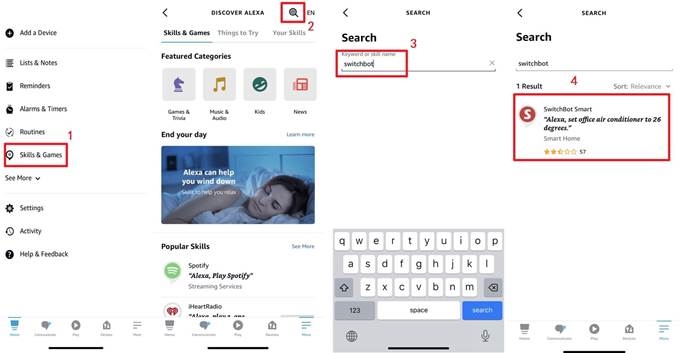
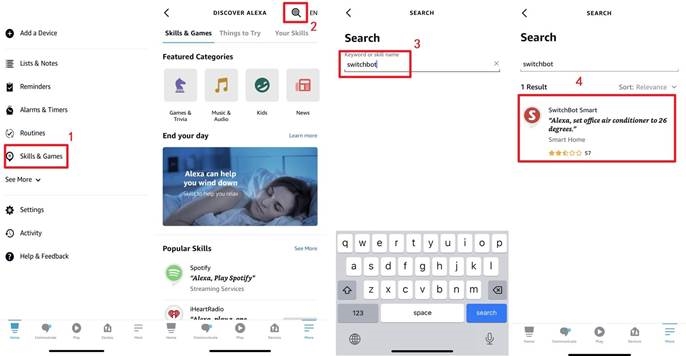
- Gehen Sie in die Alexa App und verknüpfen Sie Ihren SwitchBot über Ihren Skill.
- Alexa App starten
- Tippen Sie auf Mehr.
- Tippen Sie auf Skill/Spiel.
- Suchen Sie nach SwitchBot.
- Aktivieren
- Melden Sie sich mit Ihrem SwitchBot App-Konto an.
- Verknüpfung abgeschlossen

- Lösen Sie Szenen mit vorgeschriebenen Sprachbefehlen aus. Sprachbeispiel: "Alexa, turn on [scene name]." (Alexa, schalte [Szenenname] ein.)
- Bitte beachten Sie:
- Wenn der Skill bereits mit Alexa verknüpft ist, wird die erstellte Szene automatisch mit dem Skill zu Alexa hinzugefügt.
- "Scenes" (Szenen) in Alexa können nur auf Sprachbefehle zum Einschalten reagieren. Lassen Sie es mich an einem Beispiel erklären.
Szene 1
Szenenname: Air conditioner on
Sprechen Sie bei der Bedienung mit Alexa: "Alexa, turn on 'Air conditioner on'." (Alexa, schalte 'Klimaanlage ein' ein.)
Szene 2
Szenenname: Air conditioner off
Sprechen Sie bei der Verwendung mit Alexa: "Alexa, turn on 'Air conditioner off'." (Alexa, schalte 'Klimaanlage aus' ein.)
Hub 2 konnte Router nicht finden, bleibt bei der Einrichtung im Netzwerkverbindungsmodus hängen?
- Stellen Sie sicher, dass Ihre SwitchBot App-Version aktuell ist.
- Stellen Sie sicher, dass der Hub mit einem stabilen 2,4-GHz (802.11b/g/n, iPv4) WLAN-Netzwerk verbunden ist und nicht mit einem 5-GHz-Netzwerk. Derzeit werden iPv6-Netzwerke und Wi-Fi 6-Router nicht unterstützt.
- In vielen Fällen hilft es, die Routerverbindung durch einen Neustart des Routers zu beheben.
- Bitte beachten Sie, dass Baumaterialien und Metallobjekte zwischen dem WLAN-Router und dem Hub oder zwischen dem Hub und Ihren Mobiltelefonen die Konnektivität beeinträchtigen. Richten Sie den Hub, wenn möglich, in direkter Sichtlinie zu Ihrem WLAN-Router ein.
- Wenn das nicht funktioniert, wird empfohlen, einen Test durchzuführen, indem Sie den Hub mit einem persönlichen Hotspot von einem anderen Mobiltelefon verbinden. Beachten Sie die folgenden Punkte:
- Schalten Sie den persönlichen Hotspot auf einem anderen Mobiltelefon ein.
- Schalten Sie, wenn möglich, den WLAN-Router aus, um Störungen während des Tests auszuschließen.
- Aktivieren Sie bei iPhone 12 oder neueren Geräten "Maximize Compatibility" (Kompatibilität maximieren), um sicherzustellen, dass der persönliche Hotspot ein 2,4-GHz-Netzwerk ist.
- Nachdem der persönliche Hotspot aktiviert wurde, folgen Sie den Schritten, um Ihren Test fortzusetzen.
- Tippen Sie in der SwitchBot App auf den Hub Mini.
- Tippen Sie auf das Zahnradsymbol in der oberen rechten Ecke.
- Tippen Sie auf Wi-Fi Settings (WLAN-Einstellungen).
- Tippen Sie auf Bearbeiten, geben Sie den neuen Namen und das Passwort des persönlichen Hotspots auf Ihrem Mobiltelefon ein.

- Wenn der Hub sich problemlos mit einem persönlichen Hotspot verbinden lässt, liegt das Problem möglicherweise in den Einstellungen Ihres WLAN-Routers.

Wenn es nicht funktioniert, reichen Sie bitte ein Feedback ein.
Was tun, wenn Hub 2 nach dem Einschalten nicht startet?
- Bitte stellen Sie sicher, dass die Steckdose in Ihrem Zuhause ordnungsgemäß funktioniert.
- Stellen Sie sicher, dass das Kabel fest in das Gerät eingesteckt ist.
- Wenn Sie ein alternatives Ladeadapter und Kabel zur Verfügung haben, versuchen Sie, diese zu verwenden, um zu sehen, ob sich das Gerät einschaltet. Sobald es eingeschaltet ist, piept der Hub 2 und zeigt gleichzeitig Temperatur- und Luftfeuchtigkeitsdaten an.
Ausgang des Ladeadapters: 5V2A
Anschluss: USB Typ C (mit mehreren Sensoren) - Wenn die Verwendung eines anderen Ladeadapters und Kabels das Problem löst, erstatten wir Ihnen die Kosten für den Ladeadapter/das Kabel im Falle des Hub Mini. Das Hub 2-Kabel ist einzigartig und wird innerhalb der Garantiezeit durch das Original oder ein neues Kabel ersetzt.
- Wenn das Gerät auch nach dem Wechsel des Ladeadapters und Kabels nicht startet, kontaktieren Sie uns bitte, indem Sie sich in der SwitchBot App anmelden → Profile → Help and Feedback → Feedback (Profil → Hilfe und Feedback → Feedback). Wir würden uns freuen, wenn Sie uns bei der Kontaktaufnahme die folgenden Informationen zukommen lassen könnten.
- Bitte senden Sie uns ein Video, das zeigt, wie das Gerät nach dem Einschalten nicht startet.
Wie richtet man Matter mit SwitchBot Hub 2 (iOS) ein?
- Verwandte Produkte: SwitchBot Hub 2, SwitchBot Hub Mini Matter
Vorbereitung
Bevor Sie Geräte mit Matter einrichten, benötigen Sie Folgendes:
Geräte
SwitchBot Hub 2/SwitchBot Hub Mini Matter
iPhone
und
Ein HomePod Mini/Apple TV
Software
- SwitchBot App: Version 6.25.1 oder neuer
- SwitchBot Hub 2 Firmware: Version 0.7-0.5 oder höher
- iOS 16.5 oder neuer
- Homepod Mini 16.5 oder neuer
Wenn Sie unsere App verwenden, tippen Sie auf die Matter Configuration (Matter-Konfiguration) über Ihren SwitchBot Hub 2/Hub Mini Matter, um die Firmware-Version automatisch zu aktualisieren. Stellen Sie sicher, dass alle Geräte mit einem 2,4-GHz-WLAN-Netzwerk verbunden sind.
 Hinweis: Im Gegensatz zum normalen Hub Mini verfügt der Matter-fähige Hub Mini über einen Typ-C-Anschluss.
Getting started using Matter. (Erste Schritte mit Matter.)
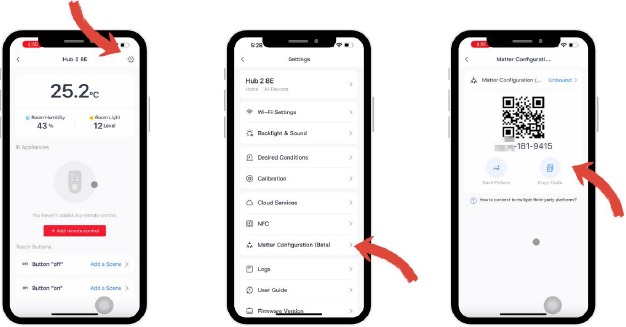
Wenn Sie bereit sind zu beginnen, wählen Sie das SwitchBot Hub 2/Hub Mini Matter-Symbol auf der Startseite unserer App aus und rufen Sie die Geräteseite Ihres Hub 2/Hub Mini Matter auf. Klicken Sie auf das Einstellungen-Symbol in der oberen rechten Ecke, um es aufzurufen, scrollen Sie zur Option "Matter settings" (Matter-Einstellungen) und klicken Sie darauf, um sie aufzurufen. Wir können dann wählen, ob wir das QR-Code-Bild unseres Geräts herunterladen oder dessen Nummer kopieren möchten.
Resetting your SwitchBot Hub 2/Hub Mini Matter. (Zurücksetzen Ihres SwitchBot Hub 2/Hub Mini Matter.)
Bevor Sie Hub 2/Hub Mini Matter zu Ihrer Apple Home App hinzufügen, müssen Sie Hub 2/Hub Mini Matter zurücksetzen.
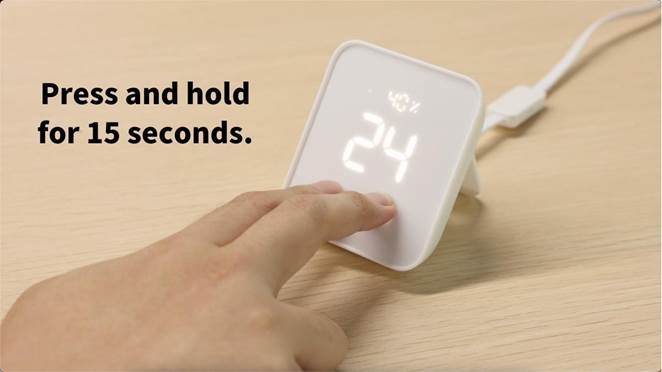
Halten Sie beim Hub Mini Matter die Taste am SwitchBot Hub Mini Matter 15 Sekunden lang gedrückt.
Halten Sie beim Hub 2 die Ein- und Aus-Tasten am SwitchBot Hub 2 15 Sekunden lang gedrückt und lassen Sie sie los, nachdem Sie ein Tropfgeräusch gehört haben. Wählen Sie dann "Add Device" (Gerät hinzufügen) in der Apple Home App.
Bitte beachten Sie: Die Hintergrundbeleuchtungs- und Benachrichtigungseinstellungen werden ebenfalls zurückgesetzt.
Adding Hub 2/Hub Mini Matter to Apple Home. (Hub 2/Hub Mini Matter zu Apple Home hinzufügen.)
Sie können keinen Matter-QR-Code auf der Rückseite Ihres Hub 2/Hub Mini Matter finden?
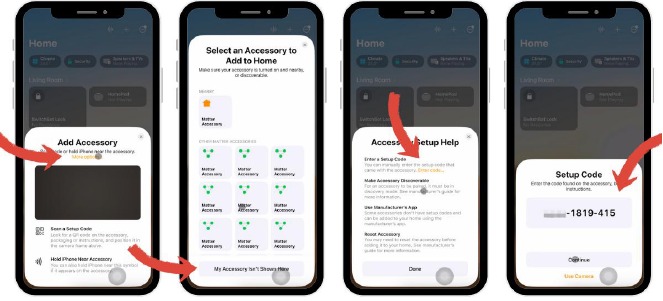
Wenn Sie keinen Matter-QR-Code auf der Rückseite Ihres SwitchBot Hub 2/Hub Mini Matter finden, empfehlen wir, die Gerätenummer aus unserer App zu kopieren. Nach dem Kopieren der Nummer öffnen Sie die Home App. Wählen Sie "Add Accessory" (Zubehör hinzufügen) in der oberen rechten Ecke, klicken Sie dann auf "More Options" (Weitere Optionen), "My Accessory Is Not Here" (Mein Zubehör ist nicht hier) und "Add with Code" (Mit Code hinzufügen).
Nach langem Drücken erscheint eine Schaltfläche zum Einfügen, fügen Sie die kopierte Nummer ein, drücken Sie auf Weiter und beginnen Sie den Hinzufügevorgang.
Anleitung herunterladen
Hier können Sie die vollständige PDF-Version des Handbuchs herunterladen. Sie kann zusätzliche Sicherheitsanweisungen, Garantieinformationen, FCC-Regeln usw. enthalten.
SwitchBot Hub 2 (W3202100) Fehlerbehebungsanleitung herunterladen


