Dell S4048-ON Handbuch
- 1 Über dieses Handbuch
-
2
Hardware installieren
- 2.1 Das Gehäuse installieren
- 2.2 Sicherheitsaspekte bei der Rack-Montage
- 2.3 Den Switch im Rack montieren
- 2.4 Installation des Dell ReadyRails Systems
- 2.5 Wichtige Hinweise
- 2.6 Installation von AC-Netzteilen
- 2.7 Installation eines DC-Netzteils
- 2.8 Installation eines Lüftermoduls
- 2.9 Installation der SFP+- und QSFP+-Optiken
- 2.10 Stromversorgung herstellen und System hochfahren
- 2.11 Nach der Installation des S4048–ON
- 3 NEBs-Konformität
-
4
Dell Networking OS
- 4.1 Eingabe der Erstkonfigurationsinformationen
- 4.2 Navigieren in den CLI-Modi
- 4.3 Zugriff auf die Konsole
- 4.4 Standardkonfiguration
- 4.5 Konfigurieren des Layer-2 (Data Link)-Modus
- 4.6 Konfigurieren eines Hostnamens
- 4.7 Fernzugriff auf das System
- 4.8 Konfigurieren des Aktivierungspassworts
- 4.9 Erstellen eines Port-basierten VLANs
- 4.10 Verbinden Sie das S4048–ON mit dem Netzwerk
- 5 Technische Daten
- 6 Hinweise, Vorsichtshinweise und Warnungen
- 7 Anleitung herunterladen
- 8 In anderen Sprachen
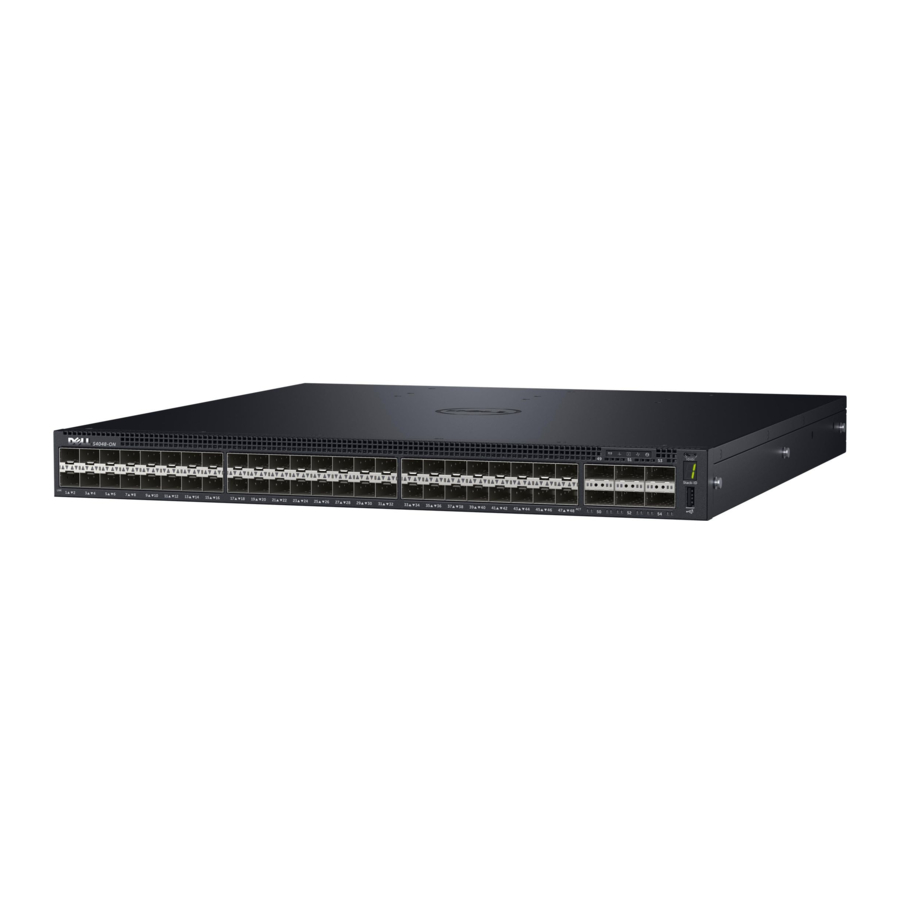
Über dieses Handbuch
Dieses Dokument ist als Erste-Schritte-Anleitung gedacht, um neue Systeme in Betrieb zu nehmen und für die Konfiguration vorzubereiten.
Tabelle 1. S4048-ON Dokumente
| Informationen | Dokumentation |
| Anweisungen zur Hardware-Installation und Inbetriebnahme | Dell Networking S4048-Open Networking (ON) Installationshandbuch |
| Konfiguration | Dell Networking Konfigurationshandbuch für das S4048-Open Networking (ON) System |
| Befehlszeilenreferenzen | Dell Networking Befehlszeilenreferenzhandbuch für das S4048-Open Networking (ON) System |
| Neueste Updates | Versionshinweise für das S4048-ON System |
| Fehlerbehebung | Dell Open Networking (ON) Handbuch zur Fehlerbehebung |
Hardware installieren
Vor der Installation des Switches stellen Sie sicher, dass Sie diese Richtlinien einhalten:
- Sie haben genügend Freiraum vor dem Switch, um die Leuchtdioden (LEDs) ablesen zu können.
- Das AC- oder DC-Netzkabel reicht von der Steckdose bis zum Anschluss am Utility Panel.
- Der Switch ist im Rack montiert, bevor Sie ihn einschalten.
- Die Verkabelung muss von Quellen elektrischer Störungen ferngehalten werden, wie Radios, Stromleitungen und Leuchtstofflampen. Stellen Sie sicher, dass die Verkabelung sicher von anderen Geräten entfernt ist, die die Kabel beschädigen könnten. Falls erforderlich, lassen Sie eine Höheneinheit (HE) Platz zwischen den Geräten, um Raum für die Verkabelung zu schaffen.
- Die Luftzirkulation um den Switch und durch die Lüftungsschlitze ist uneingeschränkt.
- Die Temperatur um das Gerät überschreitet 113°F (45°C) nicht. Befindet sich der Switch in einer geschlossenen oder Mehrfach-Rack-Montage, kann die Temperatur höher als die normale Raumtemperatur sein.
- Die Luftfeuchtigkeit um den Switch überschreitet 95 Prozent im Ruhezustand und 85 Prozent im Betrieb nicht.
- Die Höhe am Installationsort liegt unter 10.000 Fuß.
- Der Switch wird in einer Umgebung installiert, die so frei wie möglich von Staub und fremden leitfähigen Materialien (wie Metallspäne von Bauarbeiten) ist. Kühlmechanismen, wie Lüfter und Gebläse im Switch, können Staub und andere Partikel anziehen, was zu einer Ansammlung von Verunreinigungen im Gehäuse führen und eine Systemfehlfunktion verursachen kann.
Das Gehäuse installieren
Um das S4048–Open Networking (ON) System zu installieren, empfiehlt Dell Networking, die Installationsverfahren in der hier dargestellten Reihenfolge durchzuführen.
 HINWEIS: Behandeln Sie das System und seine Komponenten stets vorsichtig. Vermeiden Sie es, das S4048–ON Gehäuse oder seine vom Benutzer austauschbaren Einheiten fallen zu lassen.
HINWEIS: Für eine ordnungsgemäße Belüftung positionieren Sie das S4048–ON Gehäuse in einem Geräterack (oder Schrank) mit einem Mindestabstand von 5 Zoll (12,7 cm) um die Abluftöffnungen. Die zulässigen Umgebungstemperaturbereiche sind im Abschnitt "Technische Spezifikationen" unter "Umgebungsparameter" aufgeführt.

Tragen Sie immer ein Erdungsarmband oder einen Fersenerdungsriemen zur Vermeidung elektrostatischer Entladung (ESD), wenn Sie das S4048–ON und seine Komponenten handhaben. Wie bei allen elektrischen Geräten dieser Art treffen Sie alle notwendigen Sicherheitsvorkehrungen, um Verletzungen bei der Installation dieses Systems zu vermeiden. ESD-Schäden können auftreten, wenn Komponenten unsachgemäß behandelt werden.
Das S4048–ON enthält zwei Netzkabel. Trennen Sie beide Netzkabel vor Wartungsarbeiten.
Nur geschultes und qualifiziertes Personal sollte dieses Gerät installieren. Lesen Sie dieses Handbuch, bevor Sie das S4048–ON installieren und in Betrieb nehmen.
Sicherheitsaspekte bei der Rack-Montage
- Rack-Montage — Sie können den Switch entweder auf einem Rack-Regal platzieren oder den Switch direkt in ein 19 Zoll breites, EIA-310-E-konformes Rack montieren.
- Rack-Beladung — Überladung oder ungleichmäßige Beladung von Racks kann zu Regal- oder Rack-Ausfällen führen, die das Gerät beschädigen und Personenschäden verursachen können. Stabilisieren Sie die Racks an einem festen Ort, bevor Sie mit der Beladung beginnen. Montieren Sie die Komponenten beginnend am unteren Ende des Racks und arbeiten Sie sich dann nach oben. Überschreiten Sie nicht die maximale Belastbarkeit Ihres Racks.
- Stromversorgung — Schließen Sie nur an die auf dem Gerät angegebene Stromquelle an. Wenn Sie mehrere elektrische Komponenten in einem Rack installieren, stellen Sie sicher, dass die Gesamtleistung der Komponenten die Stromkreiskapazitäten nicht überschreitet. Überlastete Stromquellen und Verlängerungskabel stellen Brand- und Stromschlaggefahren dar.
- Erhöhte Umgebungstemperatur — Wenn Sie das Gerät in einer geschlossenen Rack-Baugruppe installieren, kann die Betriebstemperatur der Rack-Umgebung höher sein als die Raumtemperatur. Achten Sie darauf, die maximale Umgebungstemperatur von 45°C des Switches nicht zu überschreiten.
- Reduzierter Luftstrom — Installieren Sie das Gerät so im Rack, dass der für den sicheren Betrieb des Geräts erforderliche Luftstrom nicht beeinträchtigt wird.
- Umgekehrter Luftstrom — Um eine ausreichende Zufuhr von Kühlluft zu gewährleisten und das Austreten von Warmluft aus der I/O-Blende zu vermeiden, stellen Sie sicher, dass der erforderliche Freiraum vorhanden ist.
- Zuverlässige Erdung — Sorgen Sie für eine zuverlässige Erdung von im Rack montierten Geräten. Achten Sie besonders auf die Stromversorgungsanschlüsse, die nicht direkt an den Stromkreis angeschlossen sind; zum Beispiel die Verwendung von Steckerleisten.
- Montieren Sie das Gerät nicht so, dass das Utility Panel nach unten zeigt.
HINWEIS: Diese Anweisungen sind eine Kurzreferenz. Lesen Sie vor Beginn die Sicherheitsanweisungen in Ihrem Handbuch für Sicherheits-, Umwelt- und behördliche Informationen.
HINWEIS: Die Abbildungen in diesem Dokument sollen keinen bestimmten Switch darstellen.
Den Switch im Rack montieren
Sie können den Switch entweder auf einem Rack-Regal platzieren oder den Switch direkt in ein 19 Zoll breites, EIA-310-E-konformes Rack montieren (Vierpfosten-, Zweipfosten- oder Gewindemontage).
Das Dell ReadyRails™ System ist für 1U Front-Rack- und Zweipfosteninstallationen vorgesehen. Das ReadyRails System umfasst zwei separat verpackte Schienenbaugruppen und zwei Schienen, die an den Seiten des Switches befestigt geliefert werden.

Dies ist eine Kurzreferenz. Lesen Sie vor Beginn die Sicherheitsanweisungen in Ihrem Handbuch für Sicherheits-, Umwelt- und behördliche Informationen.
Verwenden Sie die montierten Ready-Rails nicht als Regal oder Arbeitsfläche.
HINWEIS: Die Abbildungen in diesem Dokument sollen keinen bestimmten Switch darstellen.
Installation des Dell ReadyRails Systems
Das ReadyRails Rack-Montagesystem wird bereitgestellt, um Ihr Rack einfach zu konfigurieren, sodass Sie Ihren Switch installieren können.
Installieren Sie das ReadyRails System mit der werkzeuglosen 1U-Methode oder einer von drei möglichen 1U-Werkzeugmethoden (Zweipfosten-Flachmontage, Zweipfosten-Mittelmontage oder Vierpfosten-Gewindemontage).
Werkzeuglose 1U-Konfiguration (Vierpfosten-Vierkantloch oder gewindeloses Rundloch)
Um das Dell ReadyRails System mit der werkzeuglosen 1U-Konfiguration zu installieren, befolgen Sie diese Schritte.
- Platzieren Sie eine Schiene mit den ReadyRails-Flanschohren nach außen zeigend zwischen den linken und rechten vertikalen Pfosten. Richten Sie die hinteren Flanschschienenstifte an der hinteren vertikalen Pfostenflansch aus und setzen Sie sie ein. Um zu sehen, wie die Stifte sowohl in den quadratischen als auch in den gewindelosen Rundlöchern erscheinen, siehe Punkt 1 in der folgenden Abbildung.
- Richten Sie die vorderen Flanschzapfen an den Löchern an der Vorderseite des vertikalen Pfostens aus und setzen Sie sie ein. Siehe Punkt 2 in der folgenden Abbildung.
- Wiederholen Sie diesen Vorgang für die zweite Schiene.
- Um jede Schiene zu entfernen, ziehen Sie den Verriegelungsentriegelungsknopf an jedem Flanschohr und lösen Sie jede Schiene. Siehe Punkt 3 in der folgenden Abbildung.
Abbildung 1. Werkzeuglose 1U-Konfiguration

- Hintere Schrauben
- Obere vordere Schraube
- Untere vordere Schraube
Zweipfosten-Flachmontage-Konfiguration
Um das Dell ReadyRails System mit der Zweipfosten-Flachmontage-Konfiguration zu installieren, befolgen Sie diese Schritte.
- Entfernen Sie für diese Konfiguration die Gussteile von der Vorderseite jeder ReadyRails-Baugruppe. Siehe Punkt 1 in der folgenden Abbildung. Verwenden Sie einen Torx-Schraubendreher, um die beiden Schrauben von jedem vorderen Flanschohr (auf der Switch-Seite der Schiene) zu entfernen und jedes Gussteil abzunehmen. Bewahren Sie die Gussteile für zukünftige Rack-Anforderungen auf. Es ist nicht notwendig, die hinteren Flanschgussteile zu entfernen.
- Befestigen Sie eine Schiene mit zwei vom Benutzer bereitgestellten Schrauben am vorderen Pfostenflansch. Siehe Punkt 2 in der folgenden Abbildung.
- Schieben Sie die Kolbenhalterung nach vorne gegen den vertikalen Pfosten und befestigen Sie die Kolbenhalterung mit zwei vom Benutzer bereitgestellten Schrauben am Pfostenflansch. Siehe Punkt 3 in der folgenden Abbildung.
- Wiederholen Sie diesen Vorgang für die zweite Schiene.
Abbildung 2. Zweipfosten-Flachmontage-Konfiguration

- Vorderes Gussteil
- Vom Benutzer bereitgestellte Schrauben
- Kolben
Zweipfosten-Mittelmontage-Konfiguration
Um das Dell ReadyRails System mit der Zweipfosten-Mittelmontage-Konfiguration zu installieren, befolgen Sie diese Schritte.
- Schieben Sie die Kolbenhalterung nach hinten, bis sie einrastet, und befestigen Sie die Halterung mit zwei vom Benutzer bereitgestellten Schrauben am vorderen Pfostenflansch. Siehe Punkt 1 in der folgenden Abbildung.
- Schieben Sie die hintere Halterung zum Pfosten und befestigen Sie sie mit zwei vom Benutzer bereitgestellten Schrauben am Pfostenflansch. Siehe Punkt 2 der folgenden Abbildung.
- Wiederholen Sie diesen Vorgang für die zweite Schiene.
Abbildung 3. Zweipfosten-Mittelmontage-Konfiguration

- Kolben
- Vom Benutzer bereitgestellte Schrauben
Vierpfosten-Gewindemontage-Konfiguration
Um das Dell ReadyRails System mit der Vierpfosten-Gewindemontage-Konfiguration zu installieren, befolgen Sie diese Schritte.
- Entfernen Sie für diese Konfiguration die Flanschohr-Gussteile von beiden Enden der ReadyRails-Baugruppen. Verwenden Sie einen Torx-Schraubendreher, um die beiden Schrauben von jedem Flanschohr zu entfernen und jedes Gussteil abzunehmen. Siehe Punkt 1 der folgenden Abbildung. Bewahren Sie die Gussteile für zukünftige Rack-Anforderungen auf.
- Befestigen Sie für jede Schiene die vorderen und hinteren Flansche mit zwei vom Benutzer bereitgestellten Schrauben an jedem Ende an den Pfostenflanschen. Siehe Punkt 2 der folgenden Abbildung.
Abbildung 4. Vierpfosten-Gewindemontage-Konfiguration

- Flanschohr-Gussteil
- Vom Benutzer bereitgestellte Schrauben
Das S4048-ON System installieren
Sie können das System in 1U Front-Rack- oder 1U Zweipfosten-Konfigurationen (Flach- und Mittelmontage) montieren. Das Folgende ist ein Beispiel für eine Front-Rack-Konfiguration.
Für die 1U Zweipfosten-Konfigurationen (Flach- und Mittelmontage) schieben Sie das System auf die gleiche Weise in die Schienen wie bei den Vierpfosten-Konfigurationen.
Installation eines 1U Front-Racks
Sie müssen die am System befestigten Schienen konfigurieren.
- Befestigen Sie die Switch-Schienen (innere Gehäuseelemente) am S4048–ON System. Punkt 3 in der folgenden Abbildung zeigt das Detail für den vorderen Abstandshalter mit der Arretierungsnase.
Abbildung 5. Anbringen der Switch-Schienen

- Vordere Arretierungsnase des Abstandshalters
- Switch
- Arretierungsnase
- Nachdem Sie beide Switch-Schienen installiert haben, richten Sie sie an den zuvor montierten Ready-Rails aus und schieben Sie den Switch hinein, bis er bündig mit der Vorderseite des Racks abschließt. Etwa 3 Zoll bevor Sie Ihr System vollständig einführen, rastet die Schienenverriegelung ein, um zu verhindern, dass der Switch versehentlich aus dem Rack rutscht und herunterfällt.
![Information]() HINWEIS: Verwenden Sie die montierten Ready-Rails nicht als Regal oder Arbeitsfläche.
HINWEIS: Verwenden Sie die montierten Ready-Rails nicht als Regal oder Arbeitsfläche.

Abbildung 6. Installation des S4048–ON in einer Front-Rack-Konfiguration

- Switch
- Schienenhalterung
- Befestigungsschraube
Wichtige Hinweise
Der S4048–ON ist so konzipiert, dass er zwei Hot-Swap-fähige Netzteile mit integrierten Lüftern unterstützt, die für die Kühlung des Gehäuses sorgen.
- Der S4048–ON wird mit einem AC- oder DC-Netzteil geliefert. Dell empfiehlt den Kauf eines zweiten Netzteils.
- Das Netzteil gleitet reibungslos in den Steckplatz. Wenden Sie keine Gewalt an, wenn Sie das Netzteil in einen Steckplatz schieben, da dies das Netzteil oder das S4048-ON-Gehäuse beschädigen könnte.
- Der S4048–ON unterstützt AC- oder DC-Netzteile mit zwei Luftstromrichtungen (E/A zu Utility und Utility zu E/A). Der S4048–ON unterstützt keine Vermischung von Netzteiltypen. Die Lüfterluftstromrichtung für die Netzteile muss gleich sein.
Mischen Sie KEINE Luftstromrichtungen. Beide Netzteile müssen dieselbe Luftstromrichtung verwenden (E/A zu Utility oder Utility zu E/A).
Obwohl der Switch mit einem Netzteil betrieben werden kann, empfiehlt Dell Networking dringend die Verwendung von zwei Netzteilen für volle Redundanz und zusätzliche Kühlung. Um eine Überhitzung zu vermeiden, wenn der Switch nur mit einem einzigen Netzteil betrieben wird, empfiehlt Dell Networking die Verwendung von Netzteil 1 (links) und das Abdecken der zweiten Netzteilsteckplatzöffnung (Netzteil 2) mit einer Blindabdeckung.
ESD-Schäden können auftreten, wenn Komponenten unsachgemäß behandelt werden. Tragen Sie beim Umgang mit dem S4048–ON und seinen Komponenten immer ein ESD-Schutzarmband oder einen Fersen-Erdungsriemen.
Um einen elektrischen Schlag zu vermeiden, stellen Sie sicher, dass der S4048–ON ordnungsgemäß geerdet ist. Wenn Sie Ihr Gerät falsch erden, kann dies zu übermäßigen Emissionen führen. Um sicherzustellen, dass die Stromkabel den örtlichen elektrischen Anforderungen entsprechen, beauftragen Sie einen qualifizierten Elektriker.
HINWEIS: Das Utility-Panel besteht aus zwei Steckplätzen, Netzteil 1 und Netzteil 2. Wenn Sie mehr als ein Netzteil verwenden, setzen Sie die Netzteile in einen der beiden Steckplätze ein.
Installation von AC-Netzteilen
- Entnehmen Sie das Netzteil aus dem antistatischen Beutel.
- Entfernen Sie die Netzteil-Steckplatzabdeckung vom S4048-ON.
- Verwenden Sie den Griff, um das Netzteil in den Netzteilsteckplatz des Switches zu schieben. Der Netzteilsteckplatz ist so geformt, dass das Netzteil nur in einer Ausrichtung vollständig eingeführt werden kann.
Abbildung 7. AC-Netzteil installieren

- Netzteil
- Switch-Steckplatz
- Verbinden Sie die Stromkabel vom Switch-Netzteil mit der externen Stromquelle.
![Information]() HINWEIS: Das System wird eingeschaltet, sobald Sie das Netzkabel zwischen dem System und der Stromquelle anschließen.
HINWEIS: Das System wird eingeschaltet, sobald Sie das Netzkabel zwischen dem System und der Stromquelle anschließen. - Wiederholen Sie die Schritte 1 bis 3 für das zweite Netzteil.
![Information]() HINWEIS: Stellen Sie sicher, dass das Netzteil korrekt installiert ist. Wenn Sie das Netzteil korrekt installieren, befindet sich der Stromanschluss auf der linken Seite des Netzteils.
HINWEIS: Stellen Sie sicher, dass das Netzteil korrekt installiert ist. Wenn Sie das Netzteil korrekt installieren, befindet sich der Stromanschluss auf der linken Seite des Netzteils.

Installation eines DC-Netzteils
Gehen Sie wie folgt vor, um ein DC-Netzteil zu installieren.
Um einen elektrischen Schlag zu vermeiden, stellen Sie sicher, dass der S4048-ON ordnungsgemäß geerdet ist. Wenn Sie Ihr Gerät nicht korrekt erden, kann dies zu übermäßigen Emissionen führen. Beauftragen Sie einen qualifizierten Elektriker, um sicherzustellen, dass die Stromkabel den örtlichen elektrischen Anforderungen entsprechen.
Das System muss entweder über AC-Netzteile oder DC-Netzteile verfügen. Sie können keine Netzteile mischen.
HINWEIS: Das Netzteil gleitet reibungslos in den Steckplatz. Wenden Sie keine Gewalt an, wenn Sie ein Netzteil in einen Steckplatz schieben, da dies das Netzteil oder das S4048-ON-Gehäuse beschädigen könnte.
HINWEIS: Wenn Sie ein einzelnes Netzteil verwenden, installieren Sie eine Blindabdeckung im anderen Netzteilsteckplatz. Wenn Sie nur ein Netzteil verwenden, empfiehlt Dell, das Netzteil im ersten Steckplatz (Netzteil 1) zu installieren und eine Blindabdeckung im zweiten Steckplatz (Netzteil 2) anzubringen.
HINWEIS: ESD-Schäden können auftreten, wenn Komponenten unsachgemäß behandelt werden. Tragen Sie beim Umgang mit dem S4048–ON und seinen Komponenten immer ein ESD-Schutzarmband oder einen Fersen-Erdungsriemen.
HINWEIS: Wenn ein Netzteil ausfällt, müssen Sie die gesamte Einheit ersetzen. Es gibt keine vor Ort wartbaren Komponenten im Netzteil. Um einen Hardwareaustausch anzufordern, wenden Sie sich an den technischen Support unter http://www.dell.com/support.
Abbildung 8. S4048–ON DC-Netzteile
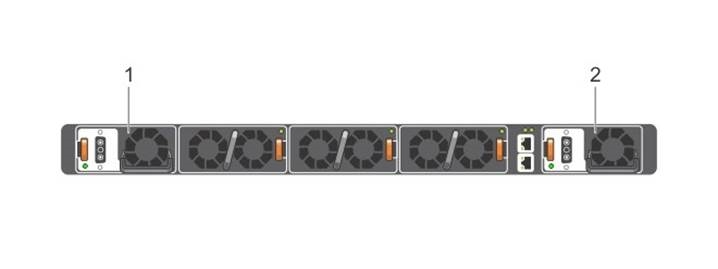
- Netzteil 1
- Netzteil 2
- Entfernen Sie die Netzteil-Steckplatzabdeckung vom S4048-ON.
- Entnehmen Sie das Netzteil aus dem antistatischen Beutel.
- Führen Sie das Netzteil in den Netzteilsteckplatz des Switches ein (führen Sie zuerst den freiliegenden PCB-Kantenstecker des Netzteils ein).
Der Netzteilsteckplatz ist so geformt, dass das Netzteil nur in einer Ausrichtung vollständig eingeführt werden kann.
Abbildung 9. Installation des DC-Netzteils

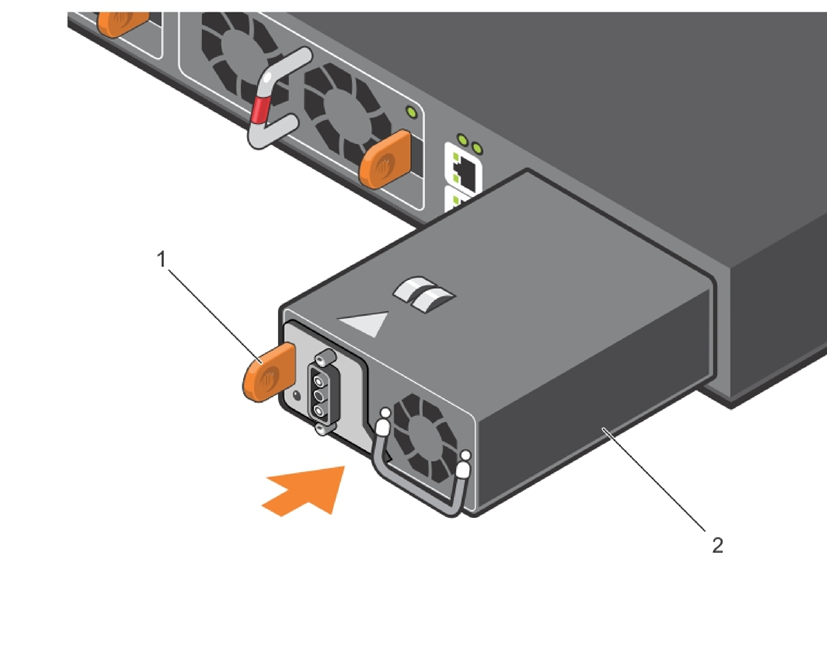
- Orangene Entriegelungslasche
- DC-Netzteil
Wenn Sie das Netzteil korrekt installieren, rastet es ein und schließt bündig mit der Rückseite des Switches ab.
- Stecken Sie das DC-Stromkabel vom Switch-Netzteil in die externe Stromquelle.
- Wenn Sie ein redundantes Netzteil (ein zweites Netzteil) haben, wiederholen Sie die Schritte 1 bis 4 unter Verwendung des zweiten Netzteilsteckplatzes am S4048-ON-System.
- Bringen Sie das DC-Netzteil-Etikett an. Siehe Anbringen des DC-Etiketts.
![Information]() HINWEIS: Der S4048-ON wird eingeschaltet, sobald die Kabel zwischen dem Netzteil und der Stromquelle angeschlossen sind.
HINWEIS: Der S4048-ON wird eingeschaltet, sobald die Kabel zwischen dem Netzteil und der Stromquelle angeschlossen sind.
Die Netzteile verfügen über einen integrierten Lüfter, den Sie nicht einzeln ersetzen können; wenn die in einem Netzteil integrierten Lüfter ausfallen, ersetzen Sie das gesamte Netzteil. Die Lüftereinschübe können jedoch einzeln ersetzt werden.
Anschließen eines DC-Netzteils an die Stromquelle
Jedes DC-betriebene System wird mit einem Satz geliefert, der einen vorverdrahteten (3 Zoll, 8 AWG) Netzteilstecker und einen vierpoligen Klemmblock enthält. Für jedes DC-Netzteil wird ein Satz bereitgestellt.
Abbildung 10. DC-Stromanschluss und Klemmblock
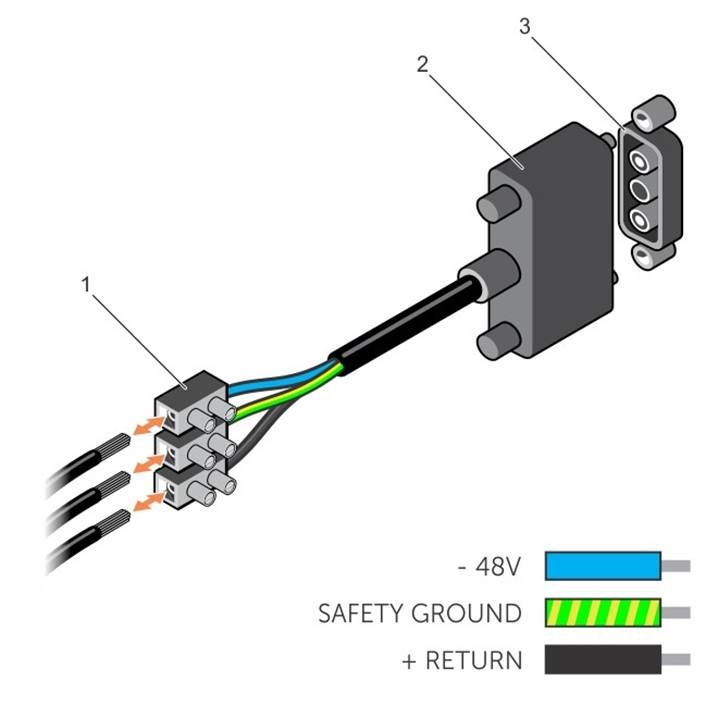
- Klemmblock
- Stromanschluss
- Netzteilanschluss
Gehen Sie wie folgt vor, um ein DC-Netzteil an die DC-Stromquelle des Standorts anzuschließen:
- Isolieren Sie von jedem Draht des Stromsteckers ein 1/2-Zoll-Stück ab, wie abgebildet.
- Führen Sie jede der blanken Drahtenden des Stromsteckers in den Klemmblock ein. Der blaue Draht ist -48V, der schwarze Draht ist die positive Rückleitung und der gelb/grüne Draht ist der Erdungsdraht, wie abgebildet.
- Verwenden Sie einen Schlitzschraubendreher, um die Schrauben festzuziehen, die die blanken Drähte im Klemmblock sichern.
- Befestigen Sie die DC-Stromkabel des Standorts an der anderen Seite des Klemmblocks (Siehe Schritte 1 und 3).

Kreuzen Sie die Drähte nicht. - Stecken Sie den DC-Stromanschluss in die Strombuchse des DC-Netzteils. Stellen Sie sicher, dass die Steckerstifte fest sitzen und Sie das Klicken der linken und rechten Hebelklemmen des Stromanschlusses hören, wenn sie einrasten.

Versuchen Sie niemals, den Stromanschluss mit Gewalt in oder aus der DC-Netzteilbuchse zu drücken.
![Information]() HINWEIS: Um den Stromanschluss von einem DC-Netzteil zu entfernen, drücken Sie die Hebel auf beiden Seiten des Anschlusses zusammen. Dadurch werden die Klemmen des Stromanschlusses gelöst. Ziehen Sie den Stromanschluss bei weiterhin gedrückten Hebeln aus der DC-Netzteilbuchse.
HINWEIS: Um den Stromanschluss von einem DC-Netzteil zu entfernen, drücken Sie die Hebel auf beiden Seiten des Anschlusses zusammen. Dadurch werden die Klemmen des Stromanschlusses gelöst. Ziehen Sie den Stromanschluss bei weiterhin gedrückten Hebeln aus der DC-Netzteilbuchse.
Anbringen der DC-Etiketten
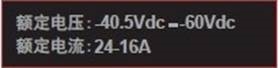
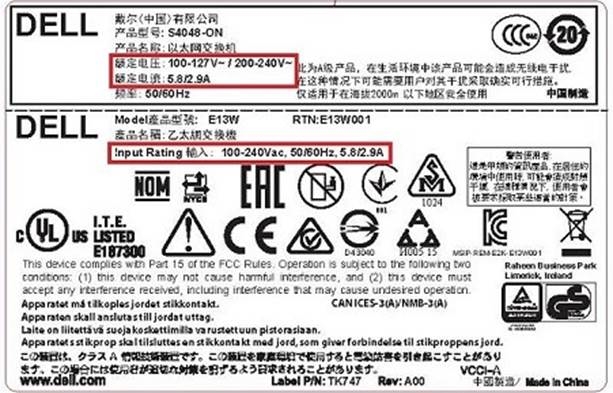
Bringen Sie die DC-Leistungs-Etiketten an dem S4048–ON-Zulassungsetikett an der Unterseite des Switches an.
- Suchen Sie die beiden DC-Leistungs- und DC-Eingangs-Etiketten, die im DC-Netzteil-Kit enthalten sind, wie abgebildet.
- Suchen Sie das Zulassungsetikett an der Unterseite des Switches.
- Bringen Sie das DC-Leistungs-Etikett und das Eingangsleistungs-Etikett über dem AC-Leistungs-Etikett und dem rot umrandeten Eingangsleistungs-Etikett an, wie abgebildet.
Abbildung 11. DC-Leistungs-Etikett
![]()
Abbildung 12. DC-Eingangsleistungs-Etikett
![]()
Abbildung 13. Switch-Zulassungsetikett
![]()

Installation eines Lüftermoduls
- Entnehmen Sie das Lüftermodul aus der Versandverpackung.
- Verwenden Sie den Griff, um das Modul in den Lüftersteckplatz des Switches zu schieben.

Mischen Sie KEINE Luftstromrichtungen. Alle Lüfter müssen dieselbe Luftstromrichtung verwenden (E/A zu Utility oder Utility zu E/A).

Überprüfen Sie die Lüfter in sechsmonatigen Abständen und ersetzen Sie diese bei Bedarf. Um die Austauschintervalle genau zu bestimmen, überwachen Sie regelmäßig die Drehzahlen der Kühlventilatoren.
Installation der SFP+- und QSFP+-Optiken
Der S4048–ON verfügt über 48 optische SFP+-Ports (Small Form-Factor Pluggable Plus) und sechs optische QSFP+-Ports (Quad Small Form-Factor Pluggable Plus).
Eine Liste der unterstützten Optiken finden Sie im Datenblatt des S4048–ON unter www.dell.com oder wenden Sie sich an Ihren Dell Networking Vertriebsmitarbeiter.
ESD-Schäden können auftreten, wenn die Komponenten unsachgemäß behandelt werden. Tragen Sie beim Umgang mit dem S4048–ON und seinen Komponenten immer ein ESD-Schutzarmband oder einen Fersen-Erdungsriemen.
Beachten Sie beim Arbeiten mit Glasfaserkabeln alle Warnhinweise und tragen Sie immer einen Augenschutz. Schauen Sie niemals direkt in das Ende einer terminierten oder unterminierten Faser oder eines Steckers, da dies zu Augenschäden führen kann.
- Positionieren Sie die Optik so, dass sie sich in der richtigen Position befindet. Die Optik verfügt über eine Nut, die ein falsches Einsetzen verhindert.
- Führen Sie die Optik in den Port ein, bis sie sanft einrastet.
![Information]() HINWEIS: Bei beiden Reihen der QSFP+-Ports müssen die 40-GbE-Optiken mit den Laschen nach oben installiert werden.
HINWEIS: Bei beiden Reihen der QSFP+-Ports müssen die 40-GbE-Optiken mit den Laschen nach oben installiert werden.
![Information]() HINWEIS: Achten Sie beim Verkabeln der Ports darauf, den Luftstrom aus den kleinen Lüftungslöchern oberhalb und unterhalb der Ports nicht zu behindern.
HINWEIS: Achten Sie beim Verkabeln der Ports darauf, den Luftstrom aus den kleinen Lüftungslöchern oberhalb und unterhalb der Ports nicht zu behindern.
Stromversorgung herstellen und System hochfahren
Versorgen Sie den S4048–ON mit Strom, nachdem das Gehäuse in einem Rack oder Schrank montiert wurde.
Dell Networking empfiehlt, Ihr System vor dem Einschalten erneut zu überprüfen. Stellen Sie sicher, dass:
- Die Geräte ordnungsgemäß im Rack befestigt sind.
- Das Geräterack ordnungsgemäß montiert und geerdet ist.
- Die Umgebungstemperatur um das Gerät herum (die höher sein kann als die Raumtemperatur) innerhalb der für den S4048–ON angegebenen Grenzwerte liegt.
- Eine ausreichende Luftzirkulation um das Gerät herum gewährleistet ist.
- Die Eingangsstromkreise korrekt für die Lasten dimensioniert sind und Sie ausreichende Überstromschutzvorrichtungen verwenden.
- Alle Schutzabdeckungen angebracht sind.
HINWEIS: Ein landes-/regionsspezifisches Wechselstromkabel ist im Lieferumfang enthalten, um ein Wechselstromnetzteil mit Strom zu versorgen. Alle anderen Stromkabel müssen separat bestellt werden.
ESD-Schäden können auftreten, wenn die Komponenten falsch gehandhabt werden. Tragen Sie beim Umgang mit dem S4048–ON und seinen Komponenten immer ein ESD-Schutzarmband oder -Fersenband.
Wenn das System hochfährt, laufen die Lüfter mit hoher Geschwindigkeit an. Die Lüftergeschwindigkeit verringert sich, während das System startet. Die LED für den Stromstatus blinkt, bis die Startsequenz abgeschlossen ist. Wenn der Startvorgang abgeschlossen ist, leuchtet die LED für den Stromstatus dauerhaft.
Wechsel- oder Gleichstrom
Stellen Sie sicher, dass das Netzteil korrekt installiert ist. Der Wechsel- oder Gleichstromanschluss muss sich auf der linken Seite des Netzteils und die Status-LED oben am Netzteil befinden.
Stecken Sie den Stecker in jeden Wechsel- oder Gleichstromanschluss. Stellen Sie sicher, dass das Netzkabel fest sitzt.
Sobald das Kabel zwischen dem S4048–ON und der Stromquelle angeschlossen ist, wird der Switch eingeschaltet; es gibt keinen Ein-/Ausschalter.
Lüfter
Die drei Lüftermodule und die Netzteile sind Hot-Swap-fähig, wenn Sie ein zweites (redundantes) Netzteil installieren.
HINWEIS: Um das System zu betreiben, müssen die drei Lüftersteckplätze funktionierende Lüftereinheiten aufweisen. Wenn Sie nicht in jedem Steckplatz ein Modul installieren, schaltet sich das System innerhalb einer Minute ab.
HINWEIS: Der S4048–ON unterstützt zwei Optionen für die Luftstromrichtung. Sie können in einem Gehäuse nur eine einzige Richtung verwenden; mischen Sie keine Lüfterstromtypen.
- Normal ist der Luftstrom vom I/O-Panel zum Netzteil.
- Umgekehrt ist der Luftstrom vom Netzteil zum I/O-Panel.
Es gibt Umgebungsfaktoren, die die benötigte Zeit zwischen Lüfterwechseln verkürzen könnten. Überprüfen Sie diese Umgebungsfaktoren regelmäßig. Jede ungewöhnliche Umweltsituation am Standort, die zu einem Temperaturanstieg und/oder einer Zunahme von Partikeln in der Luft führt, kann die Leistung beeinträchtigen (zum Beispiel die Installation neuer Geräte).
Nach der Installation des S4048–ON
Nachdem Sie den S4048-ON sicher installiert und eingeschaltet haben, lesen Sie zur Konfiguration Ihres Systems die Dokumentation Ihres ONIE-kompatiblen Betriebssystems.
NEBs-Konformität
Damit Ihr System dem Network Equipment Building System (NEBs) entspricht, müssen Sie die in diesem Kapitel beschriebenen Anweisungen befolgen.
Um NEBs-konform zu sein, müssen Sie Ihr System so im Rack ausrichten, dass der Lufteinlass vom vorderen Gang und der Luftauslass zum hinteren Gang erfolgt.
Wichtige Informationen
Die Quad Form-Factor Pluggable (QSFP), SFP+, Konsolen-, Ethernet-Management- und Universal Serial Bus (USB)-Anschlüsse eignen sich ausschließlich für den Anschluss an interne oder nicht exponierte Verkabelungen. Sie DÜRFEN die Anschlüsse NICHT metallisch mit Schnittstellen verbinden, die an die Außenanlage (OSP) oder deren Verkabelung angeschlossen sind. Verwenden Sie diese Schnittstellen nur als gebäudeinterne Schnittstellen (Typ 2 oder Typ 4 Anschlüsse, wie in GR-1089-CORE, Ausgabe 6 beschrieben) und sie erfordern eine Isolierung von der exponierten OSP-Verkabelung. Das Hinzufügen von primären Schutzvorrichtungen ist kein ausreichender Schutz, um diese Schnittstellen metallisch mit der OSP-Verkabelung zu verbinden.
Wenn Sie den S4048-ON an eine kommerzielle Wechselstromquelle anschließen und installieren, müssen Sie das System an eine externe spezielle Schutzvorrichtung (SPD) anschließen.
HINWEIS: Die einzige NEBs-konforme Konfiguration ist das S4048-ON DC-betriebene System mit dem Netzteil (PSU)-zu-I/O-Luftstrom (die blau kodierten DC-Netzteile und Lüftermodule).
Um NEBs-konform zu sein, müssen Sie diese Vorschriften befolgen.
- Platzieren Sie Ihr System in einem Bereich mit eingeschränktem Zugang, zu dem nur geschultes Personal Zutritt hat.
- Installieren und verbinden Sie Ihr System mit dem gemeinsamen Erdungsnetz (CBN).
- Sie können Ihr System auch in der Zentrale installieren und anschließen.
- Verbinden Sie die Batterierückleitungen Ihres Systems als DC-I.
- Erden Sie Ihr System mit einem Kupfererder.
- Reinigen und beschichten Sie alle blanken Erdungsanschlusspunkte an Ihrem System vor dem Herstellen von Verbindungen mit einer Antioxidationslösung.
- Bringen Sie alle unbeschichteten Oberflächen Ihres Systems auf Hochglanz und behandeln Sie diese vor dem Herstellen von Verbindungen mit einer Antioxidationslösung.
- Entfernen Sie alle nicht leitenden Oberflächen an Ihrem System von den Gewinden und Anschlusspunkten, um die elektrische Kontinuität zu gewährleisten.
- Verwenden Sie den gelisteten Zweiloch-Kompressionsterminal mit einem AWG 14 Gauge Draht, der mit 4in/lb angezogen wird, um Ihr System am Rahmen zu befestigen.
HINWEIS: Der S4048-ON kann bei -40,5 bis -60 VDC mit einem maximalen Strom von 24 A betrieben werden.
HINWEIS: Der S4048-ON ist Erdbeben Z4-konform, wenn Sie die ReadyRails mit Gewindebefestigungen am Rahmen anbringen.
Installation der GND-Kabelschuhhalterung (NEBs)
Bevor Sie den Switch in ein Rack einbauen, installieren Sie die Erdungs (GND)-Kabelschuh- und Halterungsbaugruppe.
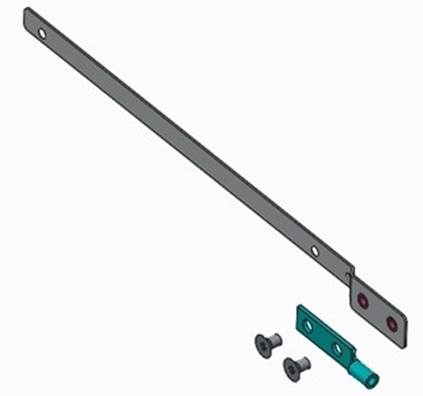
Das GND-Halterungs-Kit beinhaltet:
- Eine Halterung.
- Zwei M4 Phillips Kreuzschlitz-Flachkopfschrauben.
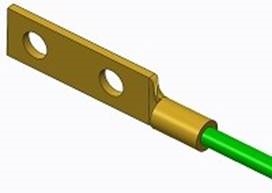
- Ein UL-zertifizierter Zweiloch-GND-Kabelschuh.
Sollten Teile fehlen, wenden Sie sich an Ihren Dell Vertriebsmitarbeiter.
HINWEIS: Um diese Installation abzuschließen, müssen Sie Folgendes bereitstellen:
- Ein Kabel, das den örtlichen elektrischen Vorschriften in Größe und Farbe entspricht (typischerweise ist das Kabel 14 AWG, grün oder grün mit gelbem Streifen).
- Ein UL-zertifizierter GND-Kabelschuh (zum Anbringen am Rack an Ihrer gewünschten Erdungsstelle).
- Eine Antioxidationspaste (Dell Networking empfiehlt NOALOX 4 oder gleichwertig).
- Ein Crimpwerkzeug.
- Eine Schraubensicherung (Dell Networking empfiehlt Threadlocker Blue 242 oder gleichwertig).
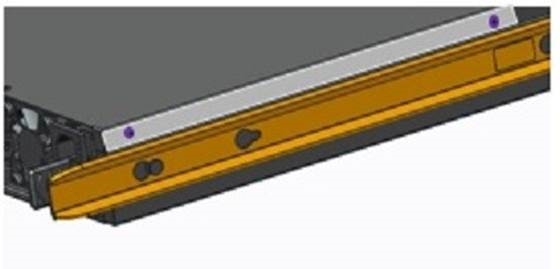
- Entfernen Sie die beiden Schrauben von der Abdeckung Ihres Systems (lila dargestellt).
Abbildung 14. Position der beiden Schrauben an der Abdeckung
 - Schritt 1")
- Nehmen Sie das GND-Halterungs-Kit aus der Versandtasche.
Abbildung 15. Teile des GND-Halterungs-Kits
 - Schritt 2")
- Beschichten Sie den systemseitigen blanken Leiter des Kabels mit einer Antioxidationspaste und stecken Sie das Kabelende in den GND-Kabelschuh.
- Crimpen Sie das systemseitige Ende des Kabels an den GND-Kabelschuh.
Abbildung 16. GND-Kabelschuh- und Kabelbaugruppe
![]()
- Tragen Sie eine Schraubensicherung auf die Gewinde der Schrauben auf.
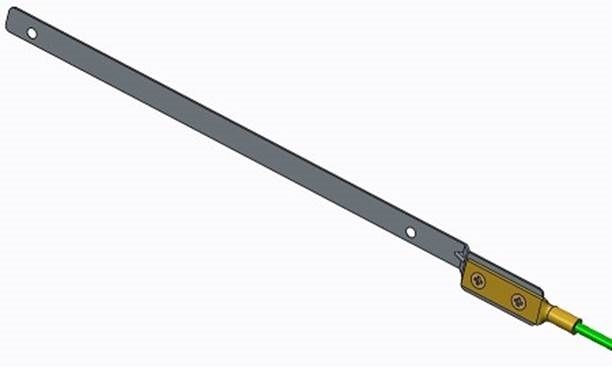
- Befestigen Sie den GND-Kabelschuh mit den beiden im GND-Halterungs-Kit enthaltenen Schrauben an der Halterung. Ziehen Sie die Schrauben fest (Drehmoment ±4 in-lbs).
Abbildung 17. Montiertes GND-Halterungs-Kit
 - Schritt 3")
- Tragen Sie eine Schraubensicherung auf die Gewinde der Systemschrauben auf.
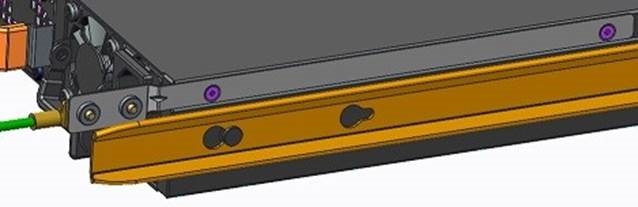
- Befestigen Sie die GND-Kabelschuh-/Halterungsbaugruppe mit den beiden Schrauben, die Sie in Schritt 1 von der Abdeckung entfernt haben (lila dargestellt), am System. Ziehen Sie die Schrauben fest (Drehmoment ±4 in-lbs).
![Information]() HINWEIS: Achten Sie darauf, das GND-Kabel beim Einbau des Systems nicht zu beschädigen.
HINWEIS: Achten Sie darauf, das GND-Kabel beim Einbau des Systems nicht zu beschädigen.
Abbildung 18. Am System befestigte GND-Kabelschuh-/Halterungsbaugruppe
 - Schritt 4")
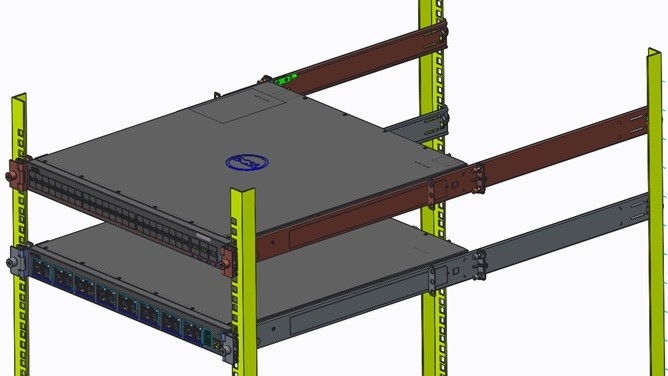
- Installieren Sie Ihr System mit den Dell ReadyRails™ in Ihrem 19-Zoll-Vierpfosten-Rack mit einer Tiefe von bis zu 800 mm oder in einem Zweipfosten-Rack. Weitere Informationen finden Sie im Abschnitt „Hardware installieren“.
![Information]() HINWEIS: Um die kürzestmögliche Erdungsdrahtführung zu erreichen, messen Sie den Abstand des Erdungsdrahtes erst, nachdem Sie den Switch in einem Rack installiert haben.
HINWEIS: Um die kürzestmögliche Erdungsdrahtführung zu erreichen, messen Sie den Abstand des Erdungsdrahtes erst, nachdem Sie den Switch in einem Rack installiert haben.
Abbildung 19. Platzierung des Systems im Rack
 - Schritt 5")
- Schneiden Sie ein Stück Kabel ab, das zwischen dem am System installierten GND-Kabelschuh und dem GND-Kabelschuh an Ihrem Rack reicht.
- Beschichten Sie den rackseitigen blanken Leiter des Kabels mit einer Antioxidationspaste und stecken Sie das Kabelende in den rackseitigen Kabelschuh.
- Crimpen Sie das rackseitige Ende des Kabels an den rackseitigen Kabelschuh.
- Stellen Sie sicher, dass die Kontaktfläche des Racks sauber ist. Bringen Sie blankes Metall auf Hochglanz. Tragen Sie vor dem Zusammenfügen die Antioxidationspaste auf die Kontaktflächen auf.
- Installieren Sie den rackseitigen GND-Kabelschuh gemäß den Richtlinien des National Electric Code (NEC) an der gewünschten Stelle in Ihrem Rack, die zur Erdung des Switches verwendet werden soll.
Dell Networking OS
Um das Dell Networking Betriebssystem (OS) erstmalig zu konfigurieren, verwenden Sie die folgenden Abschnitte.
HINWEIS: Dieses Kapitel gilt NUR, wenn das Dell Networking OS bereits werkseitig auf Ihrem System installiert ist. Wenn Sie ein Betriebssystem eines Drittanbieters installieren, lesen Sie die Dokumentation des Drittanbieters.
HINWEIS: Vollständige Installations- und Konfigurationsinformationen finden Sie in den folgenden Dokumenten unter www.dell.com/support:
- Dell Networking Installation Guide for the S4048–Open Networking (ON) System.
- Dell Networking Command Line Reference Guide for the S4048–Open Networking (ON) System.
- Dell Networking Configuration Guide for the S4048–Open Networking (ON) System.
- Dell Networking Release Notes for the S4048–Open Networking (ON) System.
Eingabe der Erstkonfigurationsinformationen
Um den Switch einzurichten, weisen Sie ihm eine IP-Adresse und andere Konfigurationsinformationen zu, die für die Kommunikation des Switches mit den lokalen Routern und dem Internet erforderlich sind. Die hier bereitgestellte Minimalkonfiguration deckt die meisten Funktionen nicht ab; sie ermöglicht Ihnen lediglich, weitere Konfigurationsaufgaben über eine Telnet-Verbindung von Ihrem Managementnetzwerk aus durchzuführen.
HINWEIS: Informationen zur Konfiguration weiterer Funktionen und Schnittstellen finden Sie im Dell Networking OS Configuration Guide for the S4048 System.
IP-Einstellungen
Um den Switch einzurichten, holen Sie die folgenden Informationen von Ihrem Netzwerkadministrator ein:
- IP-Adresse des Switches
- Subnetzmaske (IP-Netzmaske)
- Standard-Gateway (Router)
- Geheimes Aktivierungspasswort
- Aktivierungspasswort
- Telnet-Passwort
Navigieren in den CLI-Modi
Die Dell Networking OS-Eingabeaufforderung ändert sich, um den CLI-Modus anzuzeigen.
Sie müssen sich linear durch die Befehlsmodi bewegen, mit Ausnahme des "end"-Befehls, der Sie direkt in den EXEC Privilege-Modus bringt, und des "exit"-Befehls, der Sie eine Befehlsmodusebene nach oben bewegt.
Zugriff auf die Konsole
Der RS-232-Konsolenanschluss befindet sich auf der rechten Seite des S4048–ON-Systems, wenn Sie auf die PSU-Seite des Chassis blicken, wie in der folgenden Abbildung gezeigt.
Abbildung 20. S4048–ON RS-232 Konsolenanschluss
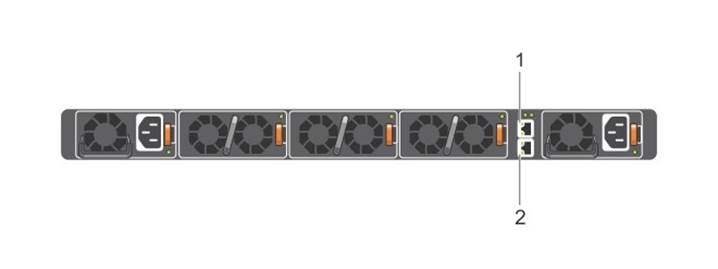
- RJ-45 Management-Port
- RS-232 Konsolenanschluss
HINWEIS: Sie müssen ein Passwort auf einer virtuellen Terminalleitung konfiguriert haben, bevor Sie sich per Telnet mit dem S4048–ON-System verbinden können. Verwenden Sie daher eine Konsolenverbindung, wenn Sie sich zum ersten Mal mit dem System verbinden. Bevor Sie mit diesem Verfahren beginnen, stellen Sie sicher, dass ein Terminalemulationsprogramm auf Ihrem PC installiert ist.
- Stecken Sie ein RJ-45-Kupferkabel in den Konsolenanschluss. Verwenden Sie ein Rollover-Kabel, um den S4048–ON-Konsolenanschluss mit einem Terminalserver zu verbinden.
- Verbinden Sie das andere Ende des Kabels mit dem DTE-Terminalserver.
- Stellen Sie die Standard-Terminaleinstellungen wie folgt ein.
- 115200 Baudrate (stellen Sie den MicroUSB-Konsolenanschluss auf 9600 Baudrate ein)
- Keine Parität
- 8 Datenbits
- 1 Stoppbit
- Keine Flusskontrolle
Zugriff auf den RJ-45 Konsolenanschluss mit einem DB-9 Adapter
Sie können sich mit der Konsole über ein RJ-45-zu-RJ-45-Rollover-Kabel und einen RJ-45-zu-DB-9-Buchsen-DTE-Adapter an einen Terminalserver (z. B. einen PC) anschließen.
Die Pinbelegungen zwischen der Konsole und einem DTE-Terminalserver sind wie folgt:
Tabelle 2. Pinbelegungen zwischen der Konsole und einem DTE-Terminalserver
| S4048-ON Konsolenanschluss | RJ-45 auf RJ-45 Rollover-Kabel | RJ-45 auf RJ-45 Rollover-Kabel | RJ-45 auf DB-9 Adapter | Terminalserver-Gerät |
| Signal | RJ-45 Pinbelegung | RJ-45 Pinbelegung | DB-9 Pin | Signal |
| NC | 1 | 8 | 8 | CTS |
| NC | 2 | 7 | 6 | DSR |
| TxD | 3 | 6 | 2 | RxD |
| GND | 4 | 5 | 5 | GND |
| GND | 5 | 4 | 5 | GND |
| RxD | 6 | 3 | 3 | TxD |
| NC | 7 | 2 | 4 | DTR |
| NC | 8 | 1 | 7 | RTS |
Standardkonfiguration
Wenn Sie das Dell Networking OS auf Ihrem S4048–ON-System installieren, ist es beim ersten Einschalten nicht konfiguriert (mit Ausnahme des Standard-Hostnamens, der "Dell" ist).
Sie müssen das System über die CLI konfigurieren.
Konfigurieren des Layer-2 (Data Link)-Modus
Um Layer-2-Datenübertragungen über eine einzelne Schnittstelle zu ermöglichen, verwenden Sie den "switchport"-Befehl im INTERFACE-Modus.
HINWEIS: Detaillierte Informationen zur Konfiguration von Layer 2 finden Sie im Dell Networking Configuration Guide for the S4048-ON System.
Sie können keine Switching- oder Layer-2-Protokolle wie das Spanning Tree Protocol (STP) auf einer Schnittstelle konfigurieren, es sei denn, die Schnittstelle wurde auf den Layer-2-Modus eingestellt.
- Aktivieren Sie die Schnittstelle. INTERFACE-Modus
![]()
- Setzen Sie die Schnittstelle in den Layer-2 (Switching)-Modus. INTERFACE-Modus
![]()

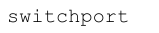
Um die Schnittstellen im Layer-2-Modus anzuzeigen, verwenden Sie den  Befehl im EXEC-Modus.
Konfigurieren eines Hostnamens
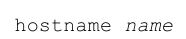
Der Hostname erscheint in der Eingabeaufforderung. Der Standard-Hostname ist Dell.
Hostnamen müssen mit einem Buchstaben beginnen, mit einem Buchstaben oder einer Ziffer enden und Zeichen, Buchstaben, Ziffern und Bindestriche in der Zeichenfolge enthalten.
- Erstellen Sie einen neuen Hostnamen. CONFIGURATION-Modus
![]()
Fernzugriff auf das System
Sie können das S4048–ON-System für den Fernzugriff per Telnet konfigurieren.
Das System verfügt über einen dedizierten Management-Port und eine Management-Routingtabelle, die von der IP-Routingtabelle getrennt ist.
- Konfigurieren Sie eine IP-Adresse für den Management-Port (Konfigurieren der IP-Adresse des Management-Ports).
- Konfigurieren Sie eine Management-Route mit einem Standard-Gateway (Konfigurieren der Management-Route).
- Konfigurieren Sie einen Benutzernamen und ein Passwort (Konfigurieren des Benutzernamens und Passworts).
Konfigurieren der IP-Adresse des Management-Ports
Um remote auf das System zugreifen zu können, weisen Sie den Management-Ports IP-Adressen zu.
- Wechseln Sie in den INTERFACE-Modus für den Management-Port. CONFIGURATION-Modus
![]()
- Weisen Sie der Schnittstelle eine IP-Adresse zu. INTERFACE-Modus
![]()
- Aktivieren Sie die Schnittstelle. INTERFACE-Modus
![]()



Konfigurieren der Management-Route
Definieren Sie einen Pfad vom S4048–ON zu dem Netzwerk, von dem aus Sie remote auf das S4048–ON zugreifen.
Management-Routen sind von IP-Routen getrennt und werden verwendet, um das S4048–ON über den Management-Port zu verwalten.
- Konfigurieren Sie eine Management-Route zu dem Netzwerk, von dem aus Sie auf das System zugreifen.
CONFIGURATION-Modus
![]()

Konfigurieren des Benutzernamens und Passworts
Um remote auf das System zuzugreifen, konfigurieren Sie einen System-Benutzernamen und ein Passwort.
- Konfigurieren Sie einen Benutzernamen und ein Passwort für den Fernzugriff auf das System.
CONFIGURATION-Modus
![]()

Konfigurieren des Aktivierungspassworts
Greifen Sie auf den EXEC Privilege-Modus über den "enable"-Befehl zu. Der EXEC Privilege-Modus ist standardmäßig uneingeschränkt.
Als grundlegende Sicherheitsmaßnahme konfigurieren Sie ein Passwort. Es gibt zwei Arten von Aktivierungspasswörtern:
- enable password — speichert das Passwort in der Lauf-/Startkonfiguration unter Verwendung einer DES (Data Encryption Standard)-Verschlüsselungsmethode.
- enable secret — speichert das Passwort in der Lauf-/Startkonfiguration unter Verwendung einer stärkeren MD5-Verschlüsselungsmethode.
Dell Networking empfiehlt die Verwendung des "enable secret"-Passworts.
- Erstellen Sie ein Passwort für den Zugriff auf den EXEC Privilege-Modus. CONFIGURATION-Modus
![]()

Erstellen eines Port-basierten VLANs
Das Standard-VLAN (VLAN 1) ist Teil der Systemstartkonfiguration und erfordert keine Konfiguration.
Um ein Port-basiertes VLAN zu konfigurieren, erstellen Sie das VLAN und fügen Sie dann physische Schnittstellen oder Port-Channel (LAG)-Schnittstellen zum VLAN hinzu.
- Konfigurieren Sie ein Port-basiertes VLAN (wenn die vlan-id sich von der Standard-VLAN-ID unterscheidet) und wechseln Sie in den INTERFACE VLAN-Modus. CONFIGURATION-Modus
![]()
Nachdem Sie ein VLAN erstellt haben, weisen Sie Schnittstellen im Layer-2-Modus dem VLAN zu, um das VLAN zu aktivieren.
Um die konfigurierten VLANs anzuzeigen, verwenden Sie den "show vlan"-Befehl im EXEC Privilege-Modus.

Zuweisen von Schnittstellen zu einem VLAN
Sie können Schnittstellen im Layer-2-Modus nur über die Befehle "tagged" und "untagged" einem VLAN zuweisen.
Um eine Schnittstelle in den Layer-2-Modus zu versetzen, verwenden Sie den "switchport"-Befehl.
Sie können Layer-2-Schnittstellen als "tagged" oder "untagged" kennzeichnen. Wenn Sie eine Schnittstelle über den "switchport"-Befehl in den Layer-2-Modus versetzen, wird die Schnittstelle automatisch als "untagged" festgelegt und befindet sich im Standard-VLAN.
Um Frames zu taggen, die eine Schnittstelle im Layer-2-Modus verlassen, weisen Sie diese Schnittstelle als "tagged" einem Port-basierten VLAN zu, um sie mit dieser VLAN-ID zu taggen.
Um "untagged"-Schnittstellen vom Standard-VLAN in ein anderes VLAN zu verschieben, verwenden Sie den "untagged"-Befehl.
- Taggen Sie Schnittstellen. Greifen Sie auf den INTERFACE VLAN-Modus des VLANs zu, dem Sie die Schnittstelle zuweisen möchten.
CONFIGURATION-Modus
![]()
- Aktivieren Sie eine Schnittstelle, um den IEEE 802.1Q Tag-Header einzuschließen. INTERFACE-Modus
![]()
Dieser Befehl ist nur in VLAN-Schnittstellen verfügbar. - Verschieben Sie "untagged"-Schnittstellen. Greifen Sie auf den INTERFACE VLAN-Modus des VLANs zu, dem Sie die Schnittstelle zuweisen möchten.
CONFIGURATION-Modus
![]()
- Konfigurieren Sie eine Schnittstelle als "untagged". INTERFACE-Modus
![]()
Dieser Befehl ist nur in VLAN-Schnittstellen verfügbar.




Um anzuzeigen, welche Schnittstellen "tagged" oder "untagged" sind und zu welchem VLAN die Schnittstellen gehören, verwenden Sie den "show vlan"-Befehl. Um nur die Schnittstellen anzuzeigen, die sich im Layer-2-Modus befinden, verwenden Sie den "show interfaces switchport"-Befehl im EXEC Privilege-Modus oder EXEC-Modus.
Zuweisen einer IP-Adresse zu einem VLAN
VLANs sind eine Layer-2-Funktion. Damit zwei physische Schnittstellen in verschiedenen VLANs kommunizieren können, weisen Sie den VLANs eine IP-Adresse zu, um den Datenverkehr zwischen den beiden Schnittstellen zu routen.
Der "shutdown"-Befehl im INTERFACE-Modus für ein VLAN hat keine Auswirkungen auf den Layer-2-Datenverkehr auf dem VLAN.
HINWEIS: Sie können dem Standard-VLAN, das standardmäßig VLAN 1 ist, keine IP-Adresse zuweisen. Um eine andere VLAN-ID dem Standard-VLAN zuzuweisen, verwenden Sie den "default vlanid vlan-id"-Befehl aus dem Konfigurationsmodus.
- Greifen Sie auf den INTERFACE VLAN-Modus des VLANs zu, dem Sie die IP-Adresse zuweisen möchten, und konfigurieren Sie dann IP-Adressen und Maske auf der Schnittstelle. INTERFACE-Modus
![]()

Verbinden Sie das S4048–ON mit dem Netzwerk
Nachdem Sie die Hardware-Installation und Software-Konfiguration für das S4048–ON-System abgeschlossen haben, verbinden Sie sich gemäß den Verkabelungsanforderungen Ihres Unternehmens mit Ihrem Firmennetzwerk.
Technische Daten
Dieses Kapitel listet die Spezifikationen des S4048–ON auf.
HINWEIS: Betreiben Sie das System bei einer Umgebungstemperatur von nicht mehr als 113°F (45°C).
Vorsicht bei Lithiumbatterien: Um die Möglichkeit einer Explosion zu vermeiden, ersetzen Sie die Batterie immer korrekt.
HINWEIS: Ersetzen Sie die Batterie nur durch den gleichen oder einen gleichwertigen Typ. Entsorgen Sie die Batterien gemäß den Anweisungen des Herstellers.
Tabelle 3. Physisches Design des S4048–ON-Gehäuses
| Parameter | Spezifikationen |
| Höhe | 1.71 inches (43.5 mm) |
| Breite | 17.09 inches (434 mm) |
| Tiefe | 18.11 inches (460 mm) |
| Gehäusegewicht mit werkseitig installierten Komponenten | 21.7 pounds (ca.) (9.86 kg) |
| Erforderlicher Rack-Freiraum | Vorne: 5 inches (12.7 cm) Hinten: 5 inches (12.7 cm) |
Tabelle 4. Umgebungsparameter
| Parameter | Spezifikationen |
| Betriebstemperatur | 32° to 113°F (0° to 45°C) |
| Betriebsfeuchtigkeit | 5 to 85 Prozent (relative Luftfeuchtigkeit), nicht kondensierend |
| Lagertemperatur | –40° to 158°F (–40° to 70°C) |
| Lager- und Nicht-Betriebsfeuchtigkeit | 5 to 95 Prozent (relative Luftfeuchtigkeit), nicht kondensierend |
| Maximale Wärmeabgabe | 1153.265 BTH/hr |
| Maximale Betriebshöhe | 10,000 Fuß (3,048 Meter) |
| Maximale Nicht-Betriebshöhe | Keine Leistungsminderung bis zu 35,000 Fuß (10,668 Meter) |
| Stoßfestigkeit | Erfüllt die Erdbebenanforderungen der Bellcore Zone 4 (MIL-STD-810) |
Hinweise, Vorsichtshinweise und Warnungen
HINWEIS: Ein HINWEIS weist auf wichtige Informationen hin, die Ihnen helfen, Ihren Computer besser zu nutzen.
Ein VORSICHTSHINWEIS weist entweder auf mögliche Hardwareschäden oder Datenverlust hin und erklärt, wie das Problem vermieden werden kann.
Eine WARNUNG weist auf die Möglichkeit von Sachschäden, Personenschäden oder Todesfällen hin.
Anleitung herunterladen
Hier können Sie die vollständige PDF-Version des Handbuchs herunterladen. Sie kann zusätzliche Sicherheitsanweisungen, Garantieinformationen, FCC-Regeln usw. enthalten.
Dell S4048-ON Handbuch herunterladen


