RAZER HUNTSMAN V3 PRO MINI Handbuch
- 1 INHALT
- 2 WAS BENÖTIGT WIRD
- 3 TECHNISCHE SPEZIFIKATIONEN
- 4 EINRICHTEN IHRER TASTATUR
- 5 VERWENDUNG IHRER RAZER TASTATUR
- 6 KONFIGURIEREN IHRER RAZER-TASTATUR
- 7 SICHERHEIT UND WARTUNG
- 8 SICHERN SIE SICH AB
- 9 Referenzen
- 10 Anleitung herunterladen
- 11 In anderen Sprachen

INHALT
Razer Huntsman \/3 Pro Mini
Teilebeschreibung
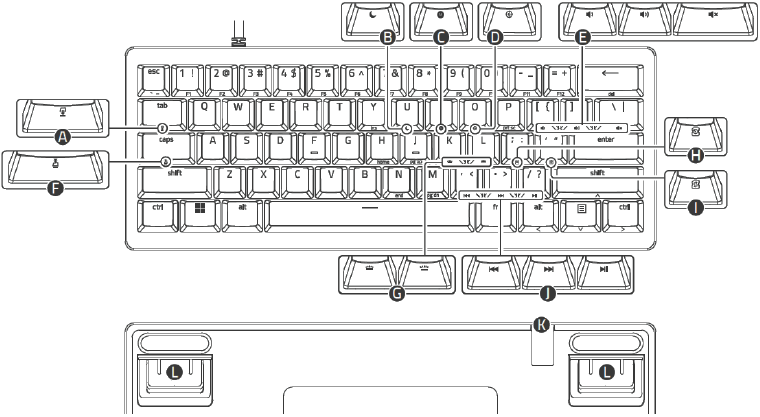
- Taste zur schnellen Einstellung des Auslösepunkts
- Taste für den Ruhemodus
- Taste für die On-The-Fly-Makroaufnahme
- Taste für den Gaming-Modus
- Tasten zur Lautstärkeregelung
- Taste zur schnellen Rapid Trigger-Anpassung
- Tasten zur Hintergrundbeleuchtungssteuerung
- Taste für Werkseinstellungen
- Taste zum Durchschalten der voreingestellten Profile
- USB Typ A zu Typ C Kabel

- Wichtige Produktinformationen
- USB Typ A zu Typ C Kabel

- Zuletzt verwendetes Synapse
- FPS Rapid Trigger
- Analog WASD
- Racing
- High Sensitivity
- Mediensteuerungstasten
- USB Typ C Anschluss
- Ständer
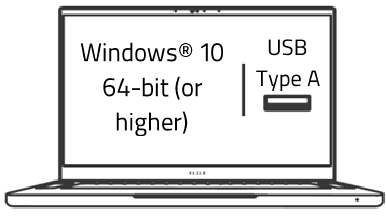
WAS BENÖTIGT WIRD
TECHNISCHE SPEZIFIKATIONEN
FUNKTIONEN
- Schaltertyp: RazerTM Analog Optical Switch Gen-2
- Größe: 60%
- Beleuchtung: Razer ChromaTM RGB
- Handballenauflage: Nein
- Onboard-Speicher: Hybrider Onboard-Speicher für bis zu 6 Profile
- Medientasten: Sekundäre Medientasten
- Konnektivität: Abnehmbares Typ-C-Kabel
- Tastenkappen: Doubleshot PBT Keycaps
- Rapid Trigger Mode
- Anpassbarer Auslösepunkt
- Analogeingabe
- Zweistufige Auslösung
- Schnelle Onboard-Anpassung für Auslösung und Rapid Trigger
- RazerTM Synapse aktiviert
- N-Tasten-Rollover mit Anti-Ghosting
- Obergehäuse aus gebürsteter 5052-Aluminiumlegierung
- Vollständig programmierbare Tasten mit On-the-Fly-Makroaufnahme
- Gaming-Modus
UNGEFÄHRE GRÖSSE & GEWICHT
- Länge: 298 mm / 11.7 Zoll
- Breite: 114 mm / 4.5 Zoll
- Höhe: 38 mm / 1.5 Zoll
- Gewicht: 492 g/ 1.1 Pfund
EINRICHTEN IHRER TASTATUR
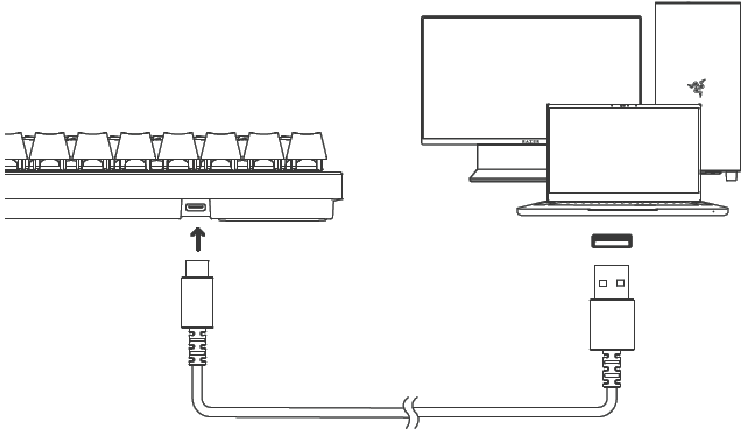
 Installieren Sie Razer Synapse, wenn Sie dazu aufgefordert werden, oder laden Sie das Installationsprogramm von razer.com/synapse herunter.
VERWENDUNG IHRER RAZER TASTATUR
MEDIENSTEUERUNG
| Tastenkombination | Beschreibung |
| fn + [ | Lautstärke leiser (  ) ) |
| fn + ] | Lautstärke lauter (  ) ) |
| fn + \ | Stummschalten oder Stummschaltung aufheben ( ) ) |
| fn + / | Aktuellen Titel wiedergeben oder anhalten ( ) ) |
| fn +. | Zum nächsten Titel springen ( ) ) |
| fn +, | Zum vorherigen Titel zurückkehren ( ) ) |
TASTATURFUNKTIONEN
| Tastenkombination | Beschreibung |
| fn + U | Alle Betriebssystemaktivitäten anhalten und Strom sparen |
| fn + 0 | Windows-Taste, Menü-/Apps-Taste, Alt + Tab und Alt + Funktionen deaktivieren (Optionen über Razer Synapse anpassen) |
| fn+ K | Helligkeit der Tastatur-LEDs verringern ( ) ) |
| fn + L | Helligkeit der Tastatur-LEDs erhöhen ( ) ) |
MODIFIZIERTASTEN TAP/HOLD-FUNKTIONEN*
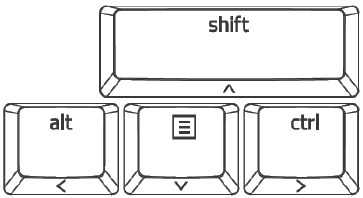
*Die Funktion der Dual-Purpose-Modifiziertaste kann über Razer Synapse aktiviert oder deaktiviert werden
Diese Tasten haben eine Doppelfunktion, die sich beim Antippen oder Gedrückthalten unterscheidet.
| Taste | Tippfunktion | Haltefunktion |
| Rechte Umschalttaste | Pfeil nach oben | Umschalt |
| Rechte Alt-Taste | Pfeil nach links | Alt |
| Menü | Pfeil nach unten | Menü |
| Rechte Strg-Taste | Pfeil nach rechts | Strg |
ON-THE-FLY MAKRO-AUFNAHME
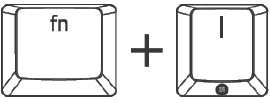
Befolgen Sie diese Schritte, um eine OTF-Makroaufnahme zu erstellen:
- Drücken Sie die Tastenkombination, um die Aufnahme zu starten.
- Geben Sie die Tasten ein, die Sie aufnehmen möchten.
- Drücken Sie die Tastenkombination, um die Aufnahme zu stoppen, oder die ESC-Taste, um die Aufnahme abzubrechen.
- Warten Sie, bis die Taste für die OTF-Makroaufnahme zu blinken beginnt.
- Drücken Sie die gewünschte Makrotaste, um Ihre Aufnahme zuzuweisen.
CHROMA-EFFEKTE
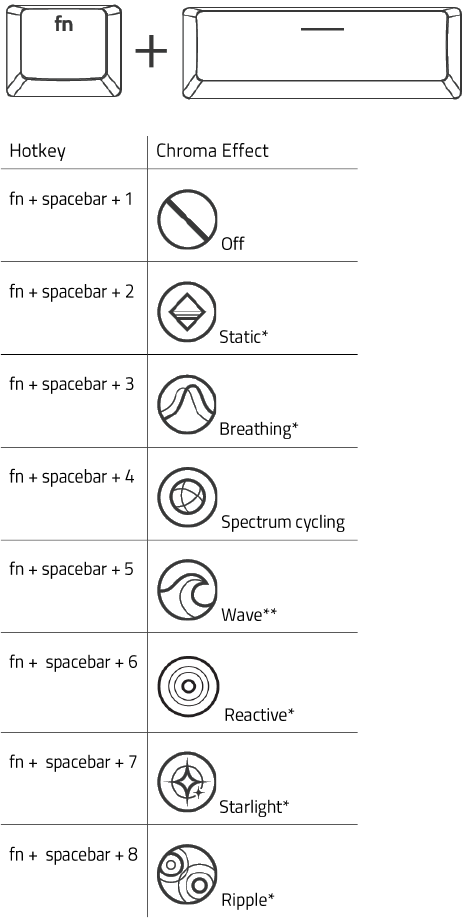
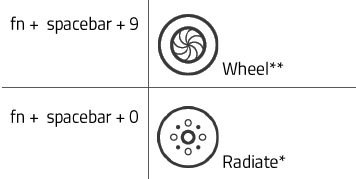
*Erneut drücken, um die Farbe zu ändern
**Erneut drücken, um die Richtung zu ändern
Verwenden Sie die Razer Synapse App, um die Beleuchtungseffekte Ihrer Tastatur weiter anzupassen und auf andere Funktionen Ihrer Tastatur zuzugreifen.
PROFIL-VOREINSTELLUNGEN
WERKSEITIGES STANDARDPROFIL
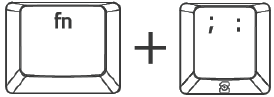
Drücken Sie die Tastenkombination, um zur Standardtastenbelegung der Tastatur mit einem Auslösepunkt von 1,2 mm zurückzukehren. Dieses Profil kann nicht angepasst werden. Drücken Sie die Tastenkombination erneut, um zum vorherigen Profil zurückzukehren.
DURCHLAUFEN DER VOREINGESTELLTEN PROFILE
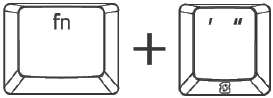
Drücken Sie die Tastenkombination, um durch die folgenden voreingestellten Profile zu wechseln:
| Name | Farbe | Beschreibung |
| Zuletzt verwendetes Synapse-Profil | Weiß | Lädt schnell das zuletzt in Synapse verwendete Profil. Dieses Profil kann nicht angepasst werden. |
| FPS Rapid Trigger | Rot | Alle Tasten dieses Profils sind auf einen Auslösepunkt von 1,2 mm eingestellt, und der Rapid Trigger Modus ist mit einer Empfindlichkeit von 0,3 mm aktiviert. |
| Analog WASD | Blau | Verwenden Sie die WASD-Tasten wie den linken Analogstick eines Controllers. Alle anderen Tasten haben ihren Auslösepunkt auf 1,2 mm eingestellt. |
| Racing | Gelb | Verwenden Sie die WASD-Tasten zum Beschleunigen(  ),Links abbiegen ( ),Links abbiegen ( ), ),Bremsen/Rückwärtsfahren (  ), und Rechts abbiegen ( ), und Rechts abbiegen ( ), jeweils. Alle anderen Tasten haben ihren Auslösepunkt auf 1,2 mm eingestellt. ), jeweils. Alle anderen Tasten haben ihren Auslösepunkt auf 1,2 mm eingestellt. |
| Empfindlichkeit | Cyan | Für diejenigen, die eine hochreaktive Tastatur suchen, sind alle Tasten dieses Profils auf einen Auslösepunkt von 0,8 mm eingestellt und der Rapid Trigger Modus mit einer Empfindlichkeit von 0,3 mm aktiviert. |
Alle Profile verfügen über anpassbare Auslösepunkte und Rapid Trigger-Empfindlichkeiten. Abgesehen vom Standardbelegungsprofil verfügen alle anderen Profile über neu belegbare Tasten.
SCHNELLE ANPASSUNG DES AUSLÖSEPUNKTS
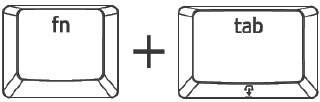
Befolgen Sie diese Schritte, um den Auslösepunkt Ihrer Tastatur anzupassen:
- Drücken Sie die Tastenkombinationen, um den Anpassungsmodus* aufzurufen.
- Verwenden Sie die Ziffern- oder Pfeiltasten, um den Auslösepunkt zu erhöhen oder zu verringern.
- Die entsprechende Zifferntaste leuchtet basierend auf Ihrer Einstellung (in Millimetern) auf.


- Drücken Sie eine beliebige alphanumerische Taste, um die aktuelle Einstellung zu testen. Wenn eine Taste gedrückt wird, leuchten die LED-Anzeigen von links nach rechts auf, um anzuzeigen, wie tief Sie eine Taste drücken müssen, um sie vollständig auszulösen.
- Drücken Sie die Tastenkombinationen oder die Esc-Taste, um Ihre Einstellung zu speichern und den Anpassungsmodus zu verlassen. Nach dem Verlassen werden alle Tasten der Tastatur auf den gewählten Auslösepunkt eingestellt.
SCHNELLE RAPID TRIGGER-ANPASSUNG
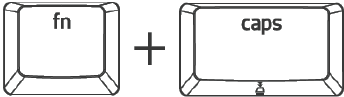
Befolgen Sie diese Schritte, um die Rapid Trigger-Funktion Ihrer Tastatur anzupassen:
- Drücken Sie die Tastenkombinationen, um den Anpassungsmodus* aufzurufen
- Drücken Sie die Feststelltaste, um Rapid Trigger für alle Tasten mit dieser Funktion zu aktivieren/deaktivieren. Wenn aktiviert, leuchtet die Hintergrundbeleuchtung der Tastatur hellorange; wenn deaktiviert, leuchtet die Hintergrundbeleuchtung der Tastatur schwach orange.
- Verwenden Sie die Ziffern- oder Pfeiltasten, um den Verfahrweg zu erhöhen oder zu verringern.
- Die entsprechende Zifferntaste leuchtet basierend auf Ihrer Einstellung (in Millimetern) auf.


- Drücken Sie eine beliebige alphanumerische Taste, um die aktuelle Einstellung zu testen. Beim Drücken und Loslassen leuchtet die Hintergrundbeleuchtung der Taste grün, wenn sie ausgelöst wird, und rot, wenn sie zurückgesetzt wird.
- Drücken Sie die Tastenkombinationen oder die Esc-Taste, um Ihre Einstellung zu speichern und den Anpassungsmodus zu verlassen. Nach dem Verlassen werden alle Tasten der Tastatur auf die gewählte Empfindlichkeit eingestellt.
Um mehr zu erfahren, besuchen Sie https://rzr.to/rapid-trigger
*Im Anpassungsmodus sind alle nicht wesentlichen Tasten und Beleuchtungsanpassungen vorübergehend deaktiviert. Die Schnellanpassungseinstellungen überschreiben Ihre Synapse-Profile nicht dauerhaft; zuvor eingestellte Profile können über die Razer Synapse App wieder aufgerufen werden.
Erfahren Sie mehr über Ihre Gaming-Tastatur unter support.razer.com.
KONFIGURIEREN IHRER RAZER-TASTATUR
Haftungsausschluss: Für Installation, Updates und cloudbasierte Funktionen ist eine Internetverbindung erforderlich. Die Registrierung eines Razer ID-Kontos wird empfohlen, ist aber optional. Alle aufgeführten Funktionen können sich je nach aktueller Softwareversion, verbundenen Geräten und unterstützten Apps und Software ändern.
REGISTERKARTE SYNAPSE
Die Registerkarte Synapse ist Ihre Standardregisterkarte, wenn Sie Razer Synapse zum ersten Mal starten.
Dashboard
Die Unterregisterkarte Dashboard bietet eine Übersicht über Ihr Razer Synapse, wo Sie auf alle Ihre Razer-Geräte, Module und Online-Dienste zugreifen können.
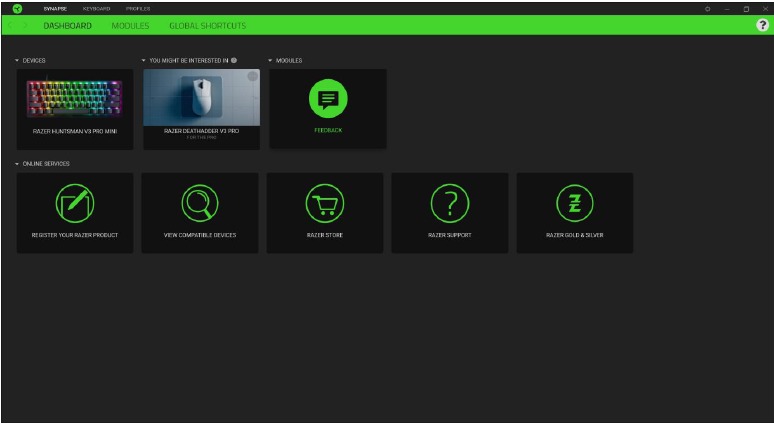
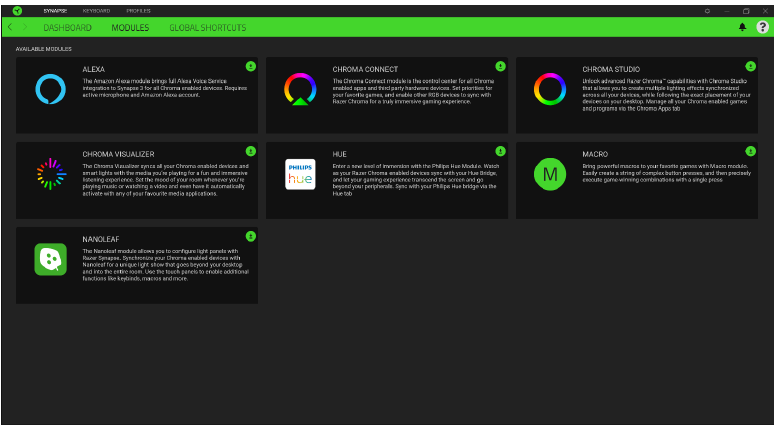
Module
Die Unterregisterkarte Module zeigt alle installierten und zur Installation verfügbaren Module an.
Globale Tastenkürzel
Weisen Sie Operationen oder Razer Synapse-Funktionen benutzerdefinierten Tastenkombinationen von jedem Razer Synapse-fähigen Geräteeingang zu, die für alle Geräteprofile gelten.
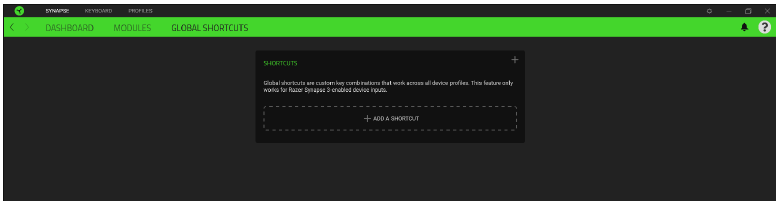
Es werden nur Razer Synapse-fähige Geräteeingaben erkannt.
TASTATUR
Der Tab „Tastatur“ ist der Haupt-Tab für Ihre Razer Huntsman V3 Pro Mini. Von hier aus können Sie Ihre Geräteeinstellungen wie Tastenbelegungen und die Beleuchtung Ihres Geräts ändern. Änderungen, die unter diesem Tab vorgenommen werden, werden automatisch in Ihrem System- und Cloud-Speicher gespeichert.
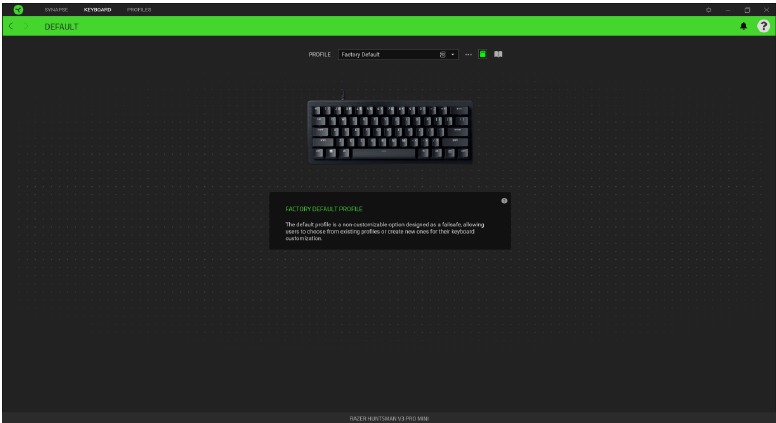
Standard
Der Unter-Tab „Standard“ ist nur zugänglich, wenn Ihr Profil auf Werkseinstellungen (Factory Default) gesetzt ist. Dies ist eine feste Einstellung, und hier können keine Anpassungen vorgenommen werden. Um Ihre Tastatur anzupassen, ändern Sie das Profil auf ein beliebiges anderes voreingestelltes Profil oder fügen Sie Ihr eigenes hinzu.
Anpassen
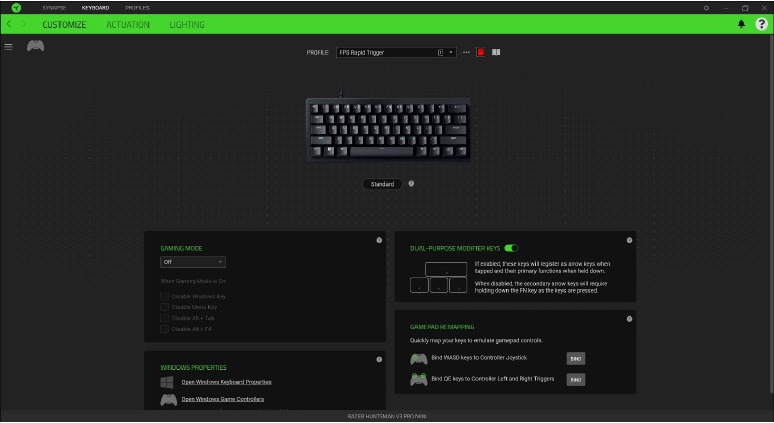
Der Unter-Tab „Anpassen“ dient zum Ändern der Tastenbelegungen Ihrer Tastatur.
Profil
Ein Profil ist ein Datenspeicher zum Aufbewahren aller Einstellungen Ihres Razer-Peripheriegeräts. Standardmäßig basiert der Profilname auf dem Namen Ihres Systems. Um ein Profil hinzuzufügen, zu importieren, umzubenennen, zu duplizieren, zu exportieren oder zu löschen, drücken Sie einfach die entsprechende „Sonstiges“-Taste (Miscellaneous button) des Profils ( ). Um durch Ihre Profile zu blättern, drücken Sie die Tasten fn + Menu (
 ).
).
Gaming-Modus
Der Gaming-Modus ermöglicht es Ihnen, anzupassen, welche Tasten deaktiviert werden sollen, wenn der Gaming-Modus aktiviert ist.
Abhängig von Ihren Einstellungen können Sie die Windows-Taste, Alt + Tab und Alt + FLL deaktivieren.
Tastatureigenschaften
Ermöglicht das Öffnen der Windows-Tastatureigenschaften, in denen Sie andere Tastatureinstellungen wie Verzögerung der Wiederholung, Wiederholrate und Blinkrate des Cursors ändern oder alle auf Ihrem PC installierten Tastaturtreiber anzeigen können.
Hypershift
Der Hypershift-Modus ist ein sekundärer Satz von Tastenbelegungen, der aktiviert wird, wenn die Hypershift-Taste gedrückt gehalten wird. Standardmäßig ist die Hypershift-Taste der fn-Taste Ihrer Razer Synapse-unterstützten Tastatur zugewiesen, Sie können jedoch auch jede beliebige Taste als Hypershift-Taste zuweisen.
Modifikatortasten mit Doppelfunktion
Diese Option ermöglicht es Ihnen, die Tipp-/Haltefunktionen der Modifikatortasten zu aktivieren oder zu deaktivieren.
Gamepad-Neubelegung
Die Gamepad-Neubelegung ermöglicht es Ihnen, die Tasten W, A, S und D einfach in die Funktion des linken Joysticks eines Controllers und die Tasten Q und E in die Bumper-Tasten eines Controllers zu ändern.
Seitenleiste
Ein Klick auf die Schaltfläche „Seitenleiste“ (Sidebar button) ( ) zeigt alle aktuellen Tastenbelegungen für Ihre Razer Huntsman \/3 Pro Mini an.
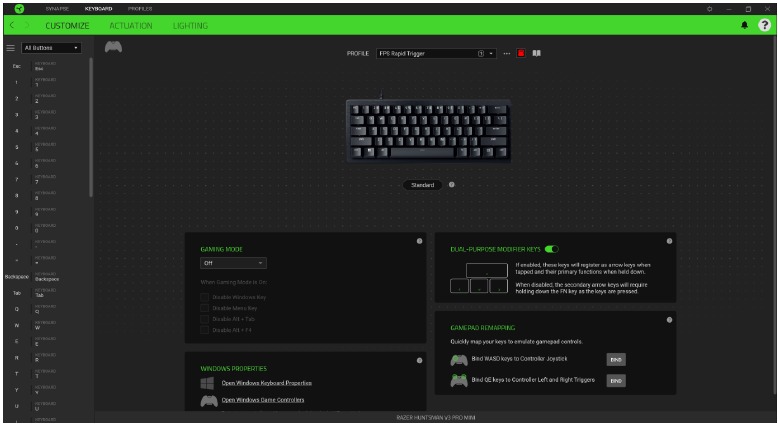
Alternativ können Sie zu einer bestimmten Tastenbelegung springen, indem Sie diese im Tab „Anpassen“ (Customize tab) auswählen.
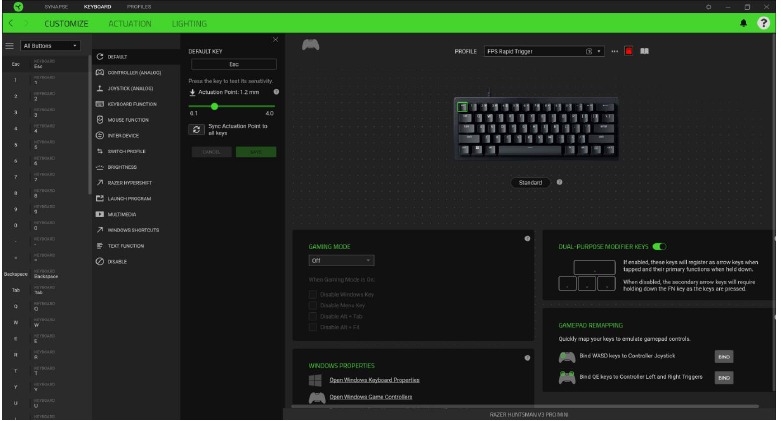
Nachdem Sie eine Tastenbelegung ausgewählt haben, können Sie diese dann in eine der folgenden Funktionen ändern:
 Standard
Diese Option ermöglicht es Ihnen, die ausgewählte Taste auf ihre ursprüngliche Einstellung zurückzusetzen. Bei Analogtastaturen können Sie mit dieser Option auch den Betätigungs- und Auslösepunkt für jede Taste einstellen oder dieselben Einstellungen für alle Analogtasten übernehmen.
 Tastaturfunktion
Diese Option ändert die Tastenbelegung in eine Tastaturfunktion. Sie können auch den Turbo-Modus aktivieren, der es Ihnen ermöglicht, das wiederholte Drücken der Tastaturfunktion zu emulieren, während die Taste gedrückt gehalten wird.
 Mausfunktion
Diese Option ermöglicht es Ihnen, jede Taste in eine Mausfunktion zu ändern. Nachfolgend sind die Funktionen aufgeführt, aus denen Sie wählen können:
- Linksklick - Führt einen linken Mausklick mit der zugewiesenen Taste aus.
- Rechtsklick - Führt einen rechten Mausklick mit der zugewiesenen Taste aus.
- Mittelklick - Aktiviert die universelle Scrollfunktion.
- Doppelklick - Führt einen doppelten Linksklick mit der zugewiesenen Taste aus.
- Maustaste 4 - Führt in den meisten Internetbrowsern den Befehl "Zurück" aus.
- Maustaste 5 - Führt in den meisten Internetbrowsern den Befehl "Vorwärts" aus.
- Nach oben scrollen - Führt den Befehl "Nach oben scrollen" mit der zugewiesenen Taste aus.
- Nach unten scrollen - Führt den Befehl "Nach unten scrollen" mit der zugewiesenen Taste aus.
- Nach links scrollen - Führt den Befehl "Nach links scrollen" mit der zugewiesenen Taste aus.
- Nach rechts scrollen - Führt den Befehl "Nach rechts scrollen" mit der zugewiesenen Taste aus.
Sie können auch den Turbo-Modus bei einigen Mausfunktionen aktivieren, der es Ihnen ermöglicht, das wiederholte Drücken und Loslassen dieser Funktion zu emulieren, während die Taste gedrückt gehalten wird.
 Geräteübergreifend
"Geräteübergreifend" (Inter-device) ermöglicht Ihnen, die Funktionalität anderer Razer Synapse-fähiger Geräte zu ändern. Einige dieser Funktionen sind gerätespezifisch, z. B. die Verwendung Ihrer Razer Gaming-Tastatur, um die Empfindlichkeitsstufe (Sensitivity Stage) Ihrer Razer Gaming-Maus zu ändern.
 Profil wechseln
„Profil wechseln“ (Switch Profile) ermöglicht Ihnen, Profile schnell zu wechseln und einen neuen Satz von Tastenbelegungen zu laden. Eine Benachrichtigung auf dem Bildschirm wird angezeigt, wenn Sie Profile wechseln.
 Helligkeit
Weisen Sie der ausgewählten Taste zu, die LED-Beleuchtung Ihres Geräts heller, dunkler oder ein-/auszuschalten.
 Makro
Makro
Ein Makro ist eine vorab aufgezeichnete Abfolge von Tastenanschlägen und Tastendrücken, die mit präzisem Timing ausgeführt wird. Indem Sie die Tastenfunktion auf Makro einstellen, können Sie bequem eine Befehlskette ausführen. Diese Funktion ist nur sichtbar, wenn das Makro-Modul installiert ist.
 Beleuchtung wechseln
„Beleuchtung wechseln“ (Switch Lighting) ermöglicht Ihnen, einfach zwischen allen erweiterten Lichteffekten zu wechseln. Diese Funktion ist nur sichtbar, wenn das Chroma Studio-Modul installiert ist.
 Razer Hypershift
Wenn Sie die Taste auf Razer Hypershift einstellen, können Sie den Hypershift-Modus aktivieren, wenn die Taste gedrückt gehalten wird.
 Programm starten
„Programm starten“ (Launch Program) ermöglicht Ihnen, eine App oder eine Website mit der zugewiesenen Taste zu öffnen. Wenn Sie „Programm starten“ auswählen, erscheinen zwei Auswahlmöglichkeiten, die Sie auffordern, nach einer bestimmten App zu suchen, die Sie öffnen möchten, oder die Adresse der Website einzugeben, die Sie besuchen möchten.
 Multimedia
Diese Option ermöglicht es Ihnen, Multimedia-Steuerelemente Ihrem Razer-Gerät zuzuweisen. Nachfolgend sind die Multimedia-Steuerelemente aufgeführt, aus denen Sie wählen können:
- Lautstärke verringern - Verringert die Audioausgabe.
- Lautstärke erhöhen - Erhöht die Audioausgabe.
- Stummschalten (Lautstärke)
- Schaltet den Ton stumm.
- Mikrofonlautstärke erhöhen - Erhöht die Mikrofonlautstärke.
- Mikrofonlautstärke verringern - Verringert die Mikrofonlautstärke.
- Mikrofon stummschalten - Schaltet das Mikrofon stumm.
- Alle stummschalten - Schaltet Mikrofon und Audioausgabe stumm.
- Play (Abspielen) / Pause (Pausieren) - Startet, pausiert oder setzt die Wiedergabe des aktuellen Mediums fort.
- Vorheriger Titel - Spielt den vorherigen Medientitel ab.
- Nächster Titel - Spielt den nächsten Medientitel ab.
 Windows-Tastenkürzel
Diese Option ermöglicht es Ihnen, Ihre bevorzugte Taste einem Windows-Betriebssystem-Tastenkürzelbefehl zuzuweisen. Für weitere Informationen besuchen Sie bitte: support.microsoft.com/kb/126449
 Textfunktion
Die Textfunktion ermöglicht es Ihnen, einen vorformulierten Text mit einem Tastendruck einzugeben. Schreiben Sie einfach Ihren gewünschten Text in das vorgegebene Feld, und Ihr Text wird jedes Mal eingegeben, wenn die zugewiesene Taste gedrückt wird. Diese Funktion unterstützt vollständiges Unicode und Sie können auch Sonderzeichen aus Zeichentabellen einfügen.
 Deaktivieren
Diese Option macht die zugewiesene Taste unbrauchbar. Verwenden Sie „Deaktivieren“ (Disable), wenn Sie die ausgewählte Taste nicht verwenden möchten oder wenn sie Ihr Spielerlebnis stört.
Controller-Seitenleiste
Ein Klick auf die Schaltfläche „Controller-Seitenleiste“ (Controller Sidebar button) (  ) zeigt alle verfügbaren Controller-Funktionen an, die Sie Ihrer Tastatur zuweisen können. Ziehen Sie dazu eine dieser Funktionen per Drag & Drop auf eine beliebige Taste. Wenn Sie zwischen Tippen und der Verwendung von Controller-Funktionen wechseln m**SIGNuuml;ssen, schalten Sie einfach zwischen „Werkseinstellungen“ (Factory Default) und dem aktuellen Profil um.
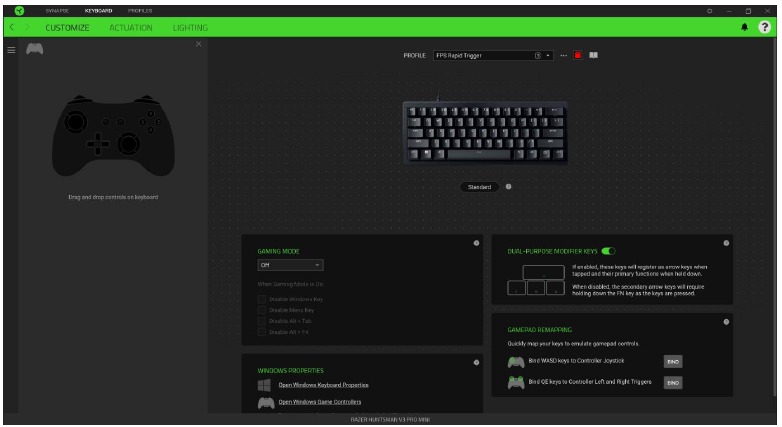
Betätigung
Der Unter-Tab „Betätigung“ (Actuation) ermöglicht Ihnen, die Betätigungs- und Rücksetzpunkte Ihrer Tastatur zu ändern.
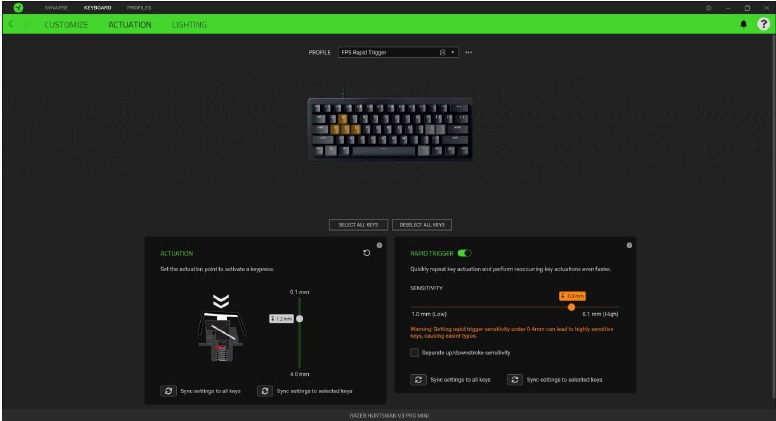
Betätigung
„Betätigung“ (Actuation) ermöglicht es Ihnen, den Aktivierungspunkt jeder Taste anzupassen. Stellen Sie den Schieberegler darauf ein, wie tief Sie die Taste drücken möchten, bevor sie als Tastenanschlag registriert wird.
Rapid Trigger
„Rapid Trigger“ ermöglicht Ihnen, die Empfindlichkeit jeder Taste zu ändern. Verwenden Sie den Schieberegler, um einzustellen, wie weit Ihr Finger sich bewegen muss, um die Taste zu aktivieren und zurückzusetzen. Sie können die Einstellungen für den Auf- und Abwärtshub auch trennen, indem Sie das Auswahlfeld ankreuzen.
Beleuchtung
Der Unter-Tab „Beleuchtung“ (Lighting) ermöglicht es Ihnen, die Lichteinstellungen Ihres Razer-Geräts zu ändern.
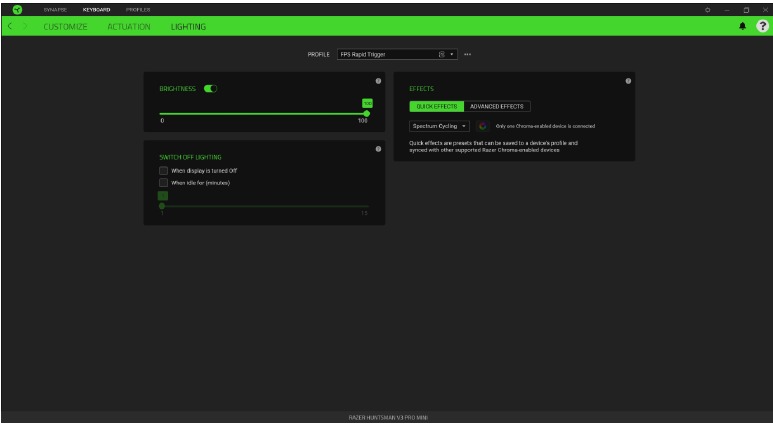
Helligkeit
Sie können die Beleuchtung Ihres Razer-Geräts ausschalten, indem Sie die Option „Helligkeit“ (Brightness) umschalten, oder die Leuchtkraft mit dem Schieberegler erhöhen/verringern.
Beleuchtung ausschalten
Dies ist ein Energiespar-Tool, das es Ihnen ermöglicht, die Beleuchtung Ihres Geräts als Reaktion auf das Ausschalten des Bildschirms Ihres Systems zu deaktivieren und/oder es automatisch auszuschalten, wenn Ihre Razer Huntsman V3 Pro Mini für eine festgelegte Zeitspanne inaktiv war.
Schnelleffekte
Eine Reihe von Schnelleffekten (Quick Effects) kann ausgewählt und auf die Beleuchtung Ihres Geräts angewendet werden, wie hier aufgeführt:
Nur Geräte, die den ausgewählten Lichteffekt unterstützen, werden synchronisiert. LED-Anzeigen sind nicht anpassbar.
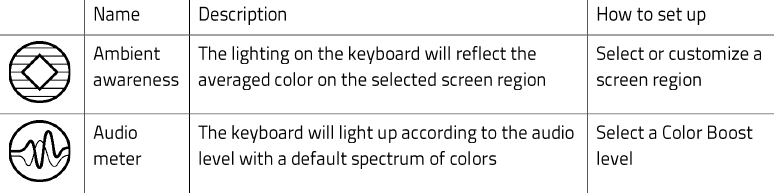
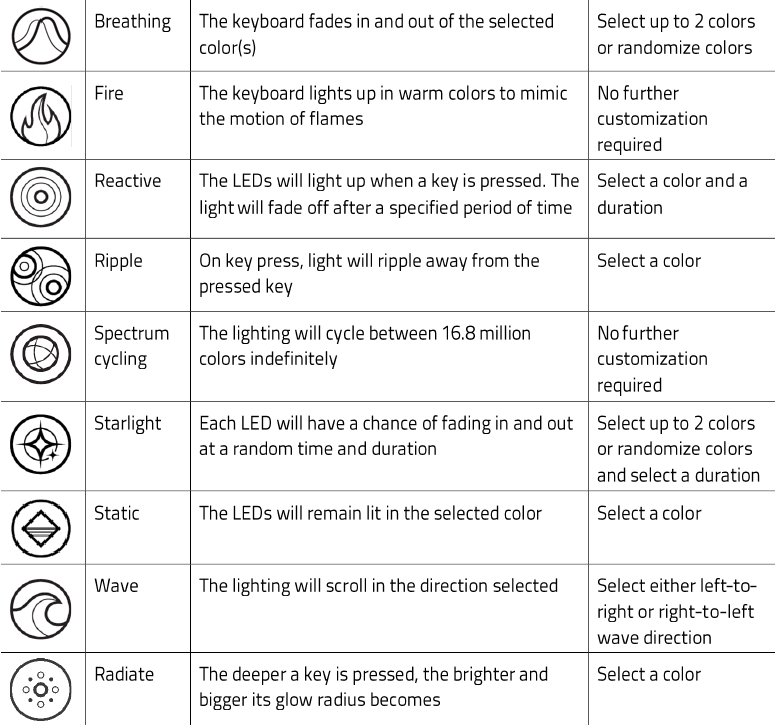
Wenn Sie andere unterstützte Razer Chroma-fähige Geräte besitzen, können Sie deren Schnelleffekte mit Ihrem Razer-Gerät synchronisieren, indem Sie auf die Schaltfläche „Chroma Sync“ (Chroma Sync button) klicken ( ).
).
Studioeffekte
Die Option „Studioeffekte“ (Studio Effects) ermöglicht es Ihnen, einen Chroma-Effekt auszuwählen, den Sie auf Ihrem Razer Chroma-fähigen Peripheriegerät verwenden möchten. Um Ihren eigenen Chroma-Effekt zu erstellen, drücken Sie einfach die Schaltfläche „Chroma Studio“ (Chroma Studio button) ( ).
).
PROFIL-REGISTERKARTE
Die Profil-Registerkarte bietet eine bequeme Möglichkeit, alle Ihre Profile zu verwalten und sie mit Ihren Spielen und Anwendungen zu verknüpfen.
Geräte
Sehen Sie mithilfe der Unterregisterkarte "Geräte", welches Razer-Gerät ein bestimmtes Profil verwendet.
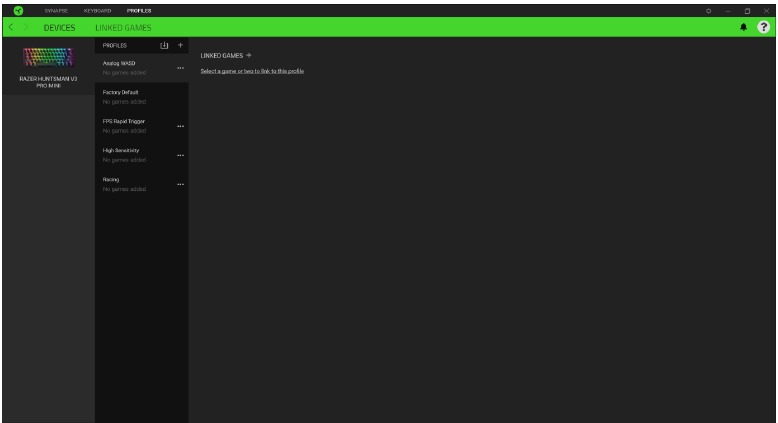
Sie können Profile von Ihrem Computer oder aus der Cloud über die Importieren-Schaltfläche (  ) importieren oder neue Profile innerhalb des ausgewählten Geräts über die Hinzufügen-Schaltfläche (
 ) erstellen. Um ein Profil umzubenennen, zu duplizieren, zu exportieren oder zu löschen, drücken Sie einfach die Sonstiges-Schaltfläche (
 ). Jedes Profil kann so eingestellt werden, dass es automatisch aktiviert wird, wenn Sie eine Anwendung starten, indem Sie die Option "Verknüpfte Spiele" verwenden.
Verknüpfte Spiele
Die Unterregisterkarte "Verknüpfte Spiele" bietet Ihnen die Flexibilität, Spiele hinzuzufügen, Peripheriegeräte anzuzeigen, die mit Spielen verknüpft sind, oder nach hinzugefügten Spielen zu suchen. Sie können Spiele auch nach alphabetischer Reihenfolge, zuletzt gespielt oder meistgespielt sortieren. Hinzugefügte Spiele werden hier weiterhin aufgeführt, auch wenn sie nicht mit einem Razer-Gerät verknüpft sind.
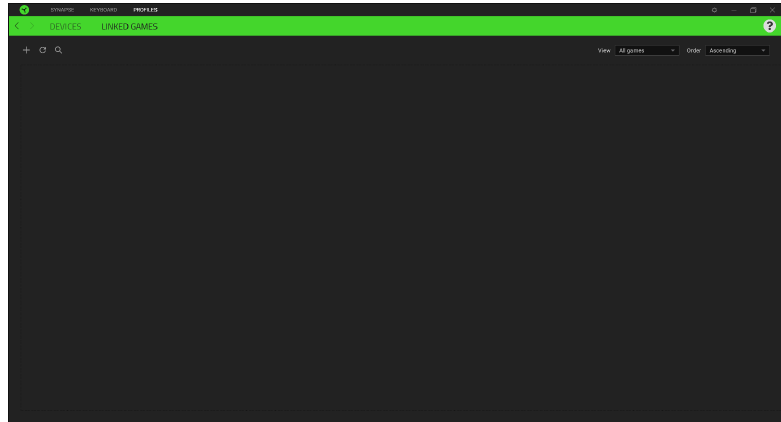
Um Spiele mit verbundenen Razer-Geräten zu verknüpfen, klicken Sie einfach auf ein Spiel aus der Liste und dann auf.
Select a device and its profile to launch automatically during gameplay (Wählen Sie ein Gerät und sein Profil aus, um es während des Spiels automatisch zu starten) Link, um das Razer-Gerät auszuwählen, mit dem es verknüpft werden soll.
Sobald die Verknüpfung hergestellt ist, können Sie auf die Sonstiges-Schaltfläche () des entsprechenden Geräts klicken, um ein spezifisches Profil auszuwählen.
EINSTELLUNGSFENSTER
Das Einstellungsfenster, zugänglich durch Klicken auf die Schaltfläche ( ) in Razer Synapse, ermöglicht es Ihnen, das Startverhalten und die Anzeigesprache von Razer Synapse zu konfigurieren, die Master-Anleitungen jedes verbundenen Razer-Geräts anzuzeigen oder eine Zurücksetzung auf Werkseinstellungen für jedes verbundene Razer-Gerät durchzuführen.
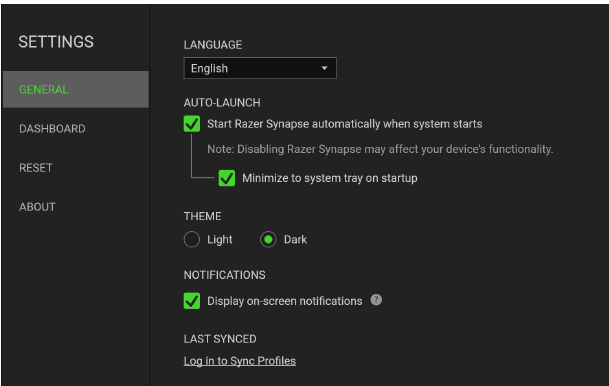
Registerkarte "Allgemein"
Die Standardregisterkarte des Einstellungsfensters. Die Registerkarte "Allgemein" ermöglicht es Ihnen, die Anzeigesprache, das Startverhalten und das Anzeigethema der Software zu ändern. Sie können Ihre Profile auch manuell mit der Cloud synchronisieren ( ) oder die Master-Anleitung aller verbundenen Razer-Geräte und installierten Module anzeigen.
Registerkarte "Zurücksetzen"
Die Registerkarte "Zurücksetzen" ermöglicht es Ihnen, eine Zurücksetzung auf Werkseinstellungen für jedes verbundene Razer-Gerät durchzuführen und/oder die Razer Synapse-Tutorials zurückzusetzen, um sich beim nächsten Start erneut mit den neuen Funktionen von Razer Synapse vertraut zu machen.
Durch das Zurücksetzen eines Razer-Geräts werden alle Profile auf dem ausgewählten Gerät und seinem integrierten Speicher (falls vorhanden) gelöscht.
Registerkarte "Info"
Die Registerkarte "Info" zeigt kurze Software-Informationen und den Urheberrechtshinweis an und bietet relevante Links zu den Nutzungsbedingungen. Sie können diese Registerkarte auch verwenden, um nach Software-Updates zu suchen oder als schnellen Zugriff auf die sozialen Netzwerke von Razer.
SICHERHEIT UND WARTUNG
SICHERHEITSRICHTLINIEN
Um die maximale Sicherheit bei der Verwendung Ihrer Razer Huntsman V3 Pro Mini zu gewährleisten, empfehlen wir Ihnen, die folgenden Richtlinien zu beachten:
Sollten Sie Probleme beim ordnungsgemäßen Betrieb des Geräts haben und die Fehlerbehebung nicht funktioniert, trennen Sie das Gerät von der Stromversorgung und kontaktieren Sie die Razer-Hotline oder besuchen Sie support.razer.com für Unterstützung.
Zerlegen Sie das Gerät nicht (andernfalls erlischt Ihre Garantie) und versuchen Sie nicht, es unter abnormalen Stromlasten zu betreiben.
Halten Sie das Gerät von Flüssigkeiten, Feuchtigkeit oder Nässe fern. Betreiben Sie das Gerät nur innerhalb des spezifischen Temperaturbereichs von 0ºC (32ºF) bis 40ºC (104ºF). Sollte die Temperatur diesen Bereich überschreiten, trennen Sie das Gerät von der Stromversorgung und/oder schalten Sie es aus, damit sich die Temperatur auf ein optimales Niveau stabilisieren kann.
KOMFORT
Forschungsergebnisse haben gezeigt, dass lange Phasen repetitiver Bewegungen, eine falsche Positionierung Ihrer Computerperipheriegeräte, eine falsche Körperhaltung und schlechte Gewohnheiten mit körperlichen Beschwerden und Verletzungen von Nerven, Sehnen und Muskeln verbunden sein können. Nachfolgend finden Sie einige Richtlinien, um Verletzungen zu vermeiden und optimalen Komfort bei der Verwendung Ihrer Razer Huntsman V3 Pro Mini zu gewährleisten.
- Positionieren Sie Tastatur und Monitor direkt vor sich, die Maus daneben. Halten Sie die Ellbogen nah am Körper, nicht zu weit entfernt, und die Tastatur in Reichweite.
- Passen Sie die Höhe von Stuhl und Tisch so an, dass Tastatur und Maus auf oder unter Ellbogenhöhe liegen.
- Halten Sie Ihre Füße gut gestützt, die Körperhaltung gerade und die Schultern entspannt.
- Entspannen Sie beim Tippen Ihr Handgelenk und halten Sie es gerade. Wenn Sie die gleichen Aufgaben mit Ihren Händen wiederholt ausführen, versuchen Sie, Ihre Hände nicht über längere Zeiträume zu beugen, zu strecken oder zu verdrehen.
- Legen Sie Ihre Handgelenke nicht über längere Zeit auf harte Oberflächen.
- Verwenden Sie eine Handballenauflage, um Ihr Handgelenk bei der Benutzung der Tastatur zu stützen.
- Passen Sie die Tasten Ihrer Tastatur an Ihren Arbeitsstil an, um repetitive oder unbequeme Bewegungen beim Tippen zu minimieren.
- Sitzen Sie nicht den ganzen Tag in der gleichen Position. Stehen Sie auf, entfernen Sie sich von Ihrem Schreibtisch und machen Sie Dehnübungen für Arme, Schultern, Nacken und Beine.
Sollten Sie bei der Benutzung Ihrer Tastatur körperliche Beschwerden wie Schmerzen, Taubheitsgefühle oder Kribbeln in Händen, Handgelenken, Ellbogen, Schultern, Nacken oder Rücken verspüren, suchen Sie bitte umgehend einen qualifizierten Arzt auf.
WARTUNG UND VERWENDUNG
Die Razer Huntsman V3 Pro Mini erfordert minimale Wartung, um sie in optimalem Zustand zu halten. Einmal im Monat empfehlen wir Ihnen, das Gerät vom Computer zu trennen und jede Komponente vorsichtig mit einem weichen Tuch oder Wattestäbchen zu reinigen, um Schmutzablagerungen zu verhindern. Verwenden Sie keine Seife oder scharfe Reinigungsmittel.
SICHERN SIE SICH AB
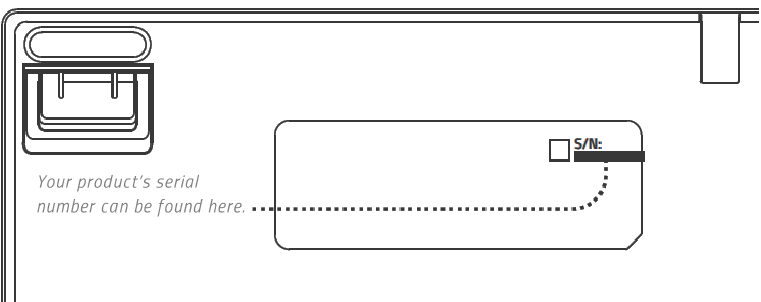
Registrieren Sie Ihr Produkt und sichern Sie sich exklusive Vorteile unter razerid.razer.com/warranty
* 2 Jahre Garantie
Referenzen
Razer Synapse 4: Advanced Device Control and Lighting Software | Razer United States
Rapid Trigger Technology | Enhanced Speed with RAPID TRIGGER MODE | Razer United States
http://support.razer.com
![support.microsoft.com]() Keyboard shortcuts in Windows - Microsoft Support
Keyboard shortcuts in Windows - Microsoft SupportRazer ID


Anleitung herunterladen
Hier können Sie die vollständige PDF-Version des Handbuchs herunterladen. Sie kann zusätzliche Sicherheitsanweisungen, Garantieinformationen, FCC-Regeln usw. enthalten.
RAZER HUNTSMAN V3 PRO MINI Handbuch herunterladen


