Razer DeathStalker Chroma Handbuch
- 1 EINFÜHRUNG
- 2 PACKUNGSINHALT / SYSTEMANFORDERUNGEN
- 3 REGISTRIERUNG / TECHNISCHER SUPPORT
- 4 TECHNISCHE SPEZIFIKATIONEN
- 5 GERÄTEAUFBAU
- 6 INSTALLATION IHRER RAZER DEATHSTALKER CHROMA
- 7 VERWENDUNG IHRER RAZER DEATHSTALKER CHROMA
- 8 KONFIGURIEREN SIE IHRE RAZER DEATHSTALKER CHROMA
- 9 SICHERHEIT UND WARTUNG
- 10 Referenzen
- 11 Anleitung herunterladen
- 12 In anderen Sprachen

EINFÜHRUNG
Die Razer DeathStalker Chroma Membrane-Gaming-Tastatur liefert gnadenlose Power, da sie mit schlanken Chiclet-Tastenkappen für einen kürzeren Tastenhub und schnelle Auslösungen entwickelt wurde. Ihre Finger werden mit Blitzgeschwindigkeit und bequem über die flachen Tasten fliegen und Befehle für Ihren Masterplan schneller ausführen, als Gegner reagieren können.
Im Gegensatz zu herkömmlichen Tastaturen, die nur bis zu 3 gleichzeitige Tastenanschläge registrieren können, ermöglicht die überlegene Anti-Ghosting-Technologie der Razer DeathStalker Chroma bis zu zehn gleichzeitige Tastenanschläge, um die Konkurrenz müheloser zu vernichten. Jeder gleichzeitig betätigte Schlüssel wird im Spiel ohne Verzögerung präzise reagieren.
Mit der jetzt anpassbaren Chroma-Hintergrundbeleuchtung entfesselt die neueste Version dieser Gaming-Tastatur das gesamte Spektrum von 16,8 Millionen Farben und ermöglicht es Ihnen, aufwendige Lichteffekte zu erstellen, die einzigartig für Sie sind.
PACKUNGSINHALT / SYSTEMANFORDERUNGEN
PACKUNGSINHALT
- Razer DeathStalker Chroma – Experten-Membran-Gaming-Tastatur
- Wichtige Produktinformationen
SYSTEMANFORDERUNGEN
- Mac mit einem freien USB-Anschluss
- Mac OS X (10.8-10.10)
- Internetverbindung
- 200 MB freier Festplattenspeicher
REGISTRIERUNG / TECHNISCHER SUPPORT
REGISTRIERUNG
Melden Sie sich jetzt für eine Razer ID an, um Echtzeit-Informationen zum Garantiestatus Ihres Produkts zu erhalten. Um mehr über Razer Synapse und all seine Funktionen zu erfahren, besuchen Sie www.razerzone.com/synapse.
Wenn Sie bereits ein Razer ID Benutzer sind, registrieren Sie Ihr Produkt, indem Sie in der Razer Synapse Anwendung auf Ihre E-Mail-Adresse klicken und Warranty Status (Garantiestatus) aus der Dropdown-Liste auswählen.
Um Ihr Produkt online zu registrieren, besuchen Sie www.razerzone.com/registration. Bitte beachten Sie, dass Sie Ihren Garantiestatus nicht einsehen können, wenn Sie sich über die Website registrieren.
TECHNISCHER SUPPORT
Was Sie erhalten:
- 1 Jahr eingeschränkte Herstellergarantie.
- Kostenloser Online-Support unter www.razersupport.com.
TECHNISCHE SPEZIFIKATIONEN
- Chiclet-Tastenkappen
- Chroma-Beleuchtung mit 16,8 Millionen anpassbaren Farboptionen
- Razer Synapse-fähig
- 1000Hz Ultrapolling
- Vollständig programmierbare Tasten mit On-the-Fly-Makroaufzeichnung
- Dedizierter Gaming-Modus
- Anti-Ghosting-Fähigkeit für bis zu 10 gleichzeitige Tastenanschläge
- Geflochtenes Kabel
- Feste Handballenauflage
UNGEFÄHRE GRÖSSE & GEWICHT:
- Breite 460mm / 18.11"
- Höhe 214mm / 8.43"
- Tiefe 16.5mm / 0.65"
- Gewicht 1086.3g / 2.39lbs
GERÄTEAUFBAU

- Lautstärkeregler-Tasten
- Medientasten
- On-the-Fly-Makroaufnahmetaste
- Gaming-Modus-Taste
- LED-Steuertasten
- Ruhezustandstaste
- LED-Anzeigen
INSTALLATION IHRER RAZER DEATHSTALKER CHROMA

 Hinweis: Sie können die Schritte 2-4 überspringen, wenn Sie Razer Synapse bereits installiert haben und ein bestehendes Konto besitzen.
Schritt 1: Schließen Sie die Razer DeathStalker Chroma an Ihren Computer an.
Schritt 2: Laden Sie das Razer Synapse Installationsprogramm von www.razerzone.com/synapse.
Schritt 3: Führen Sie das Installationsprogramm aus und folgen Sie den Anweisungen auf dem Bildschirm.
Schritt 4: Registrieren Sie sich für ein Razer Synapse-Konto und bestätigen Sie Ihr neues Konto.
Schritt 5: Öffnen Sie Razer Synapse und melden Sie sich bei Ihrem Konto an.
Schritt 6: Warten Sie, bis die Software automatisch heruntergeladen und installiert ist.
Hinweis: Standardmäßig ist Ihre Razer DeathStalker Chroma auf den Beleuchtungseffekt "Spektrum-Zyklus" eingestellt. Um die Beleuchtung anzupassen, installieren Sie bitte Razer Synapse.
VERWENDUNG IHRER RAZER DEATHSTALKER CHROMA
 | Die Lautstärkeregler ermöglichen es Ihnen, die Audioausgabe stummzuschalten ( ), zu verringern ( ), zu verringern ( ) und zu erhöhen ( ) und zu erhöhen ( ). ). |
 | Die Medientasten ermöglichen es Ihnen, einen Titel abzuspielen/anzuhalten ( ) oder Titel rückwärts ( ) oder Titel rückwärts ( ) und vorwärts ( ) und vorwärts ( ) zu überspringen. ) zu überspringen. |
 | Die LED-Steuertasten ermöglichen es Ihnen, die Helligkeit der LEDs Ihrer Tastatur zu verringern ( ) oder zu erhöhen ( ) oder zu erhöhen ( ). ). |
 | Die Ruhezustandstaste ermöglicht es Ihnen, alle Betriebssystemaktivitäten anzuhalten. Diese Funktion ermöglicht es Ihnen, Strom zu sparen, während der Computer im Leerlauf ist. |
ON-THE-FLY MAKROAUFZEICHNUNG

Befolgen Sie diese Schritte, um eine OTF-Makroaufzeichnung zu erstellen:
- Drücken Sie die Makrotaste, um die Aufnahme zu starten.
- Die Makroaufzeichnungsanzeige leuchtet auf, um anzuzeigen, dass das Gerät zur Aufnahme bereit ist.
- Geben Sie die Tasten ein, die Sie aufzeichnen möchten.
- Drücken Sie gleichzeitig die FN- und die Makrotaste, um die Aufnahme zu beenden, oder die ESC-Taste, um die Aufnahme abzubrechen. Die Makroaufzeichnungsanzeige beginnt zu blinken, um anzuzeigen, dass das Gerät die Aufnahme beendet hat und bereit ist, das Makro zu speichern.
- Drücken Sie die gewünschte Taste, auf der Sie Ihr Makro speichern möchten.
GAMING-MODUS

Die Aktivierung des Gaming-Modus ermöglicht es Ihnen, zwischen den Multimediatasten und den Funktionstasten als Primärfunktion umzuschalten. Eine Anzeige leuchtet auf, wenn der Gaming-Modus EINGESCHALTET ist. Um den Gaming-Modus auszuschalten, drücken Sie gleichzeitig die FN- und die Gaming-Modus-Taste.
KONFIGURIEREN SIE IHRE RAZER DEATHSTALKER CHROMA
Haftungsausschluss: Die hier aufgeführten Funktionen erfordern die Anmeldung bei Razer Synapse. Diese Funktionen können sich auch je nach aktueller Softwareversion und Ihrem Betriebssystem ändern.
TASTATUR-TAB
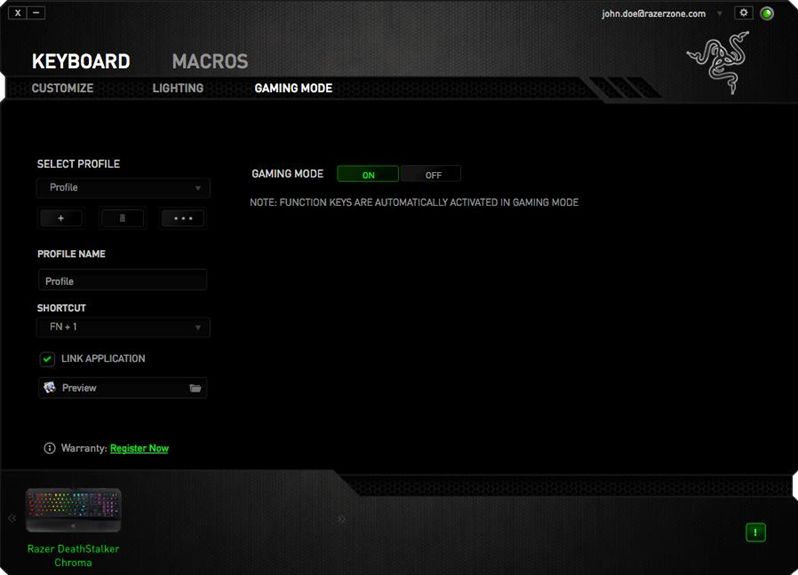
Der Tastatur-Tab ist Ihr Standard-Tab, wenn Sie Razer Synapse zum ersten Mal installieren. Dieser Tab ermöglicht es Ihnen, die Profile und Tastenbelegungen Ihres Geräts anzupassen.

Profil
Ein Profil ist eine bequeme Möglichkeit, alle Ihre benutzerdefinierten Einstellungen zu organisieren, und Sie können eine unendliche Anzahl von Profilen zur Verfügung haben. Alle in jedem Tab vorgenommenen Änderungen werden automatisch im aktuellen Profil gespeichert und auf den Cloud-Servern abgelegt.
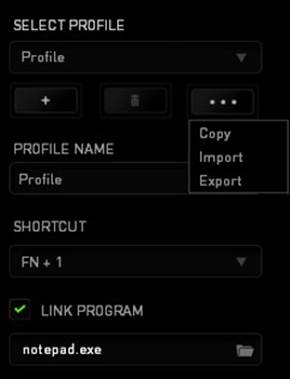
Sie können ein neues Profil erstellen, indem Sie auf die  Schaltfläche klicken, oder das aktuelle Profil löschen, indem Sie auf die
  Schaltfläche klicken. Die
  Schaltfläche ermöglicht Ihnen das Kopieren, Importieren und Exportieren von Profilen. Ihr aktuelles Profil trägt standardmäßig den Namen "Profile" (Profil); Sie können es jedoch umbenennen, indem Sie in das Textfeld unter PROFILNAME tippen.
Jedes Profil kann über das VERKNÜPFUNG (Shortcut) Dropdown-Menü auf FN + 0 - 9 für einen schnellen Profilwechsel eingestellt werden. Jedes Profil kann auch so eingestellt werden, dass es automatisch aktiviert wird, wenn Sie ein Programm oder eine Anwendung ausführen, indem Sie die Option PROGRAMM VERKNÜPFEN (Link Program) verwenden.
Anpassen-Tab
Der Anpassen-Tab ist der Bereich, in dem Sie die grundlegenden Funktionen Ihres Geräts, wie z. B. Tastenbelegungen, an Ihre Gaming-Bedürfnisse anpassen können. Die in diesem Tab vorgenommenen Änderungen werden automatisch in Ihrem aktuellen Profil gespeichert.
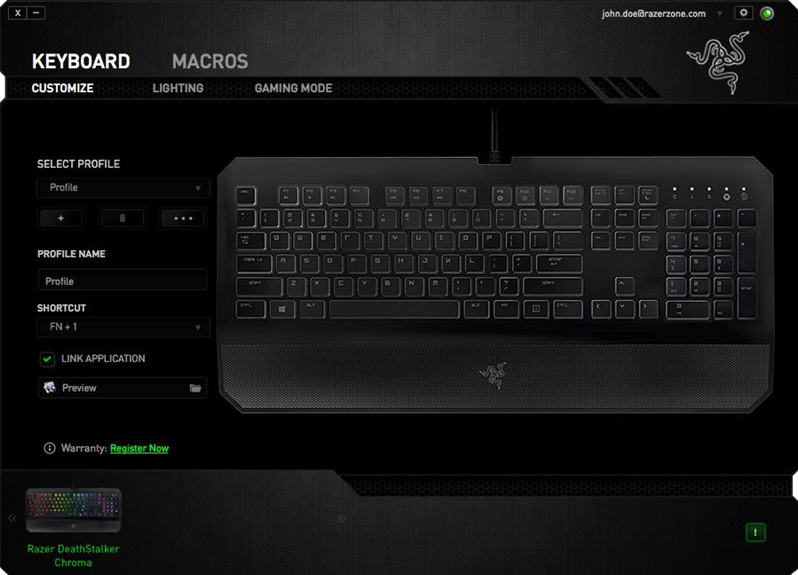
Tastenbelegungsmenü
Ursprünglich ist jede Taste auf STANDARD (Default) eingestellt. Sie können jedoch die Funktion dieser Taste ändern, indem Sie auf die gewünschte Taste klicken, um das Tastenbelegungsmenü aufzurufen.

Nachfolgend sind die Anpassungsoptionen und deren Beschreibung aufgeführt.
Standard

Diese Option ermöglicht es Ihnen, die Taste auf ihre ursprüngliche Funktion zurückzusetzen. Um den STANDARD auszuwählen, wählen Sie ihn einfach aus dem Tastenbelegungsmenü aus.
Tastaturfunktion

Diese Option ermöglicht es Ihnen, jede Taste in eine andere Tastaturfunktion zu ändern. Um eine Tastaturfunktion auszuwählen, wählen Sie TASTATURFUNKTION aus dem Tastenbelegungsmenü und geben Sie die gewünschte Taste in das unten stehende Feld ein. Sie können auch Modifikatortasten wie Ctrl, Shift, Alt oder beliebige dieser Kombinationen verwenden.
Mausfunktion

Diese Option ermöglicht es Ihnen, jede Taste in eine Maustastenfunktion zu ändern. Um eine Mausfunktion auszuwählen, wählen Sie MAUSFUNKTION aus dem Tastenbelegungsmenü und ein Untermenü TASTE ZUWEISEN wird angezeigt.
Nachfolgend sind die Funktionen aufgeführt, die Sie aus dem Untermenü "Taste zuweisen" auswählen können:
| Linker Klick | - Führt einen linken Mausklick mit der zugewiesenen Taste aus. |
| Rechter Klick | - Führt einen rechten Mausklick mit der zugewiesenen Taste aus. |
| Scroll-Klick | - Aktiviert die universelle Scrollfunktion. |
| Doppelklick | - Führt einen doppelten linken Klick mit der zugewiesenen Taste aus. |
| Maustaste 4 | - Führt einen "Zurück"-Befehl für die meisten Internetbrowser aus. |
| Maustaste 5 | - Führt einen "Weiter"-Befehl für die meisten Internetbrowser aus. |
| Hochscrollen | - Führt einen "Hochscrollen"-Befehl mit der zugewiesenen Taste aus. |
| Runterscrollen | - Führt einen "Runterscrollen"-Befehl mit der zugewiesenen Taste aus. |
| Nach links scrollen | - Führt einen "Nach links scrollen"-Befehl mit der zugewiesenen Taste aus. |
| Nach rechts scrollen | - Führt einen "Nach rechts scrollen"-Befehl mit der zugewiesenen Taste aus. |
Geräteübergreifend

Geräteübergreifend ermöglicht es Ihnen, die Funktionalität anderer Razer Synapse-fähiger Geräte zu ändern. Einige dieser Funktionen sind gerätespezifisch, wie z. B. die Verwendung Ihrer Razer Gaming-Tastatur zum Ändern der Empfindlichkeitsstufe Ihrer Razer Gaming-Maus. Wenn Sie im Tastenbelegungsmenü "Geräteübergreifend" auswählen, wird ein Untermenü angezeigt.
ZU VERKNÜPFENDES GERÄT (DEVICE TO LINK) ermöglicht Ihnen die Auswahl, welches aktuell verbundene Razer-Gerät verknüpft werden kann, während FUNKTION (FUNCTION) Ihnen die Auswahl der Funktionalität ermöglicht, die Sie für das verknüpfte Gerät verwenden möchten.
Makro

Ein Makro ist eine vorab aufgezeichnete Abfolge von Tastenanschlägen und Tastendrücken, die mit präziser Zeitsteuerung ausgeführt wird. Indem Sie einer Taste ein Makro zuweisen, können Sie bequem eine Kette von Befehlen ausführen. Wenn Sie diese Option aus dem Tastenbelegungsmenü auswählen, wird ein Untermenü angezeigt, in dem Sie einen vorab aufgezeichneten Makrobefehl auswählen können. Weitere Informationen zum Erstellen von Makrobefehlen finden Sie im MAKROS-TAB.
Profil wechseln

Die Option "Profil wechseln" ermöglicht es Ihnen, Profile im Handumdrehen zu ändern und alle Ihre vorkonfigurierten Einstellungen sofort zu laden. Wenn Sie im Tastenbelegungsmenü "Profil wechseln" auswählen, wird ein Untermenü angezeigt, in dem Sie auswählen können, welches Profil verwendet werden soll. Eine Bildschirmanzeige erscheint automatisch, wenn Sie Profile wechseln.
Programm starten

"Programm starten" ermöglicht es Ihnen, ein Programm oder eine Website mit der zugewiesenen Taste zu starten. Wenn Sie "Programm starten" aus dem Tastenbelegungsmenü auswählen, erscheinen zwei Optionen, die es Ihnen ermöglichen, nach dem spezifischen Programm zu suchen, das Sie öffnen möchten, oder die Adresse der Website einzugeben, die Sie besuchen möchten.
Multimedia-Funktion

Diese Option ermöglicht es Ihnen, Multimedia-Wiedergabesteuerungen Ihrem Gerät zuzuweisen. Nach der Auswahl von "Multimedia-Funktion" wird ein Untermenü angezeigt. Nachfolgend sind die Multimedia-Wiedergabesteuerungen aufgeführt, die Sie aus dem Untermenü auswählen können:
| Lautstärke leiser | - Verringert die Audioausgabe. |
| Lautstärke lauter | - Erhöht die Audioausgabe. |
| Ton stummschalten | - Schaltet den Ton stumm. |
| Mikrofonlautstärke lauter | - Erhöht die Mikrofonlautstärke. |
| Mikrofonlautstärke leiser | - Verringert die Mikrofonlautstärke. |
| Mikrofon stummschalten | - Schaltet das Mikrofon stumm. |
| Alles stummschalten | - Schaltet sowohl das Mikrofon als auch die Audioausgabe stumm. |
| Play (Wiedergabe) / Pause (Pause) | - Spielt die aktuelle Medienwiedergabe ab, pausiert oder setzt sie fort. |
| Vorheriger Titel | - Spielt den vorherigen Titel ab. |
| Nächster Titel | - Spielt den nächsten Titel ab. |
Verknüpfungen

Diese Option ermöglicht es Ihnen, der Taste einen Betriebssystem-Tastaturbefehl zuzuweisen.
Weitere Informationen finden Sie unter: http://support.apple.com/kb/ht1343
Deaktivieren

Diese Option macht die zugewiesene Taste unbrauchbar. Verwenden Sie "Deaktivieren", wenn Sie die Taste nicht verwenden möchten oder wenn sie Ihr Spiel stört.
Beleuchtungs-Tab
Der Beleuchtungs-Tab ermöglicht es Ihnen, das Aussehen Ihrer Tastatur durch die Auswahl aus 16,8 Millionen Farben für die Hintergrundbeleuchtung anzupassen. Die Tasten dieser Tastatur sind in 6 Zonen unterteilt, und der Lichteffekt jeder Zone kann individuell angepasst werden.
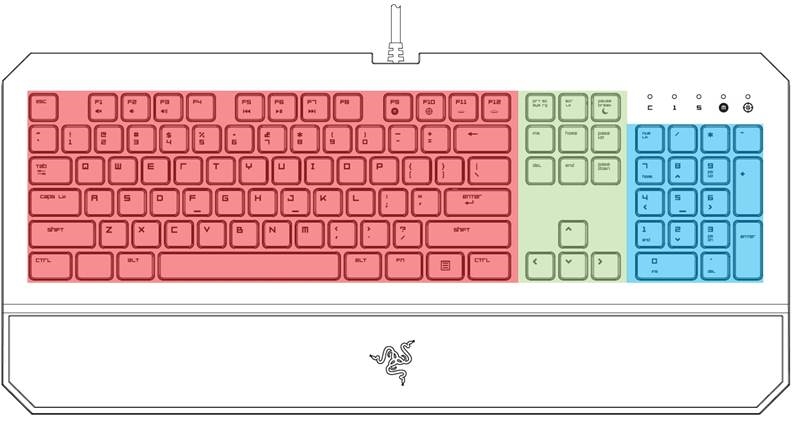
Hinweis: Sie müssen die Tastaturbeleuchtung zonenbasiert konfigurieren. Einzelne Tasten können nicht separat angepasst werden.
Wenn Sie andere Chroma-fähige Geräte besitzen, können Sie alle Beleuchtungsschemata synchronisieren, indem Sie auf die  Schaltfläche klicken. Beachten Sie, dass diese Synchronisierungsfunktion nur auf Geräten angewendet wird, die das ausgewählte Schema unterstützen.
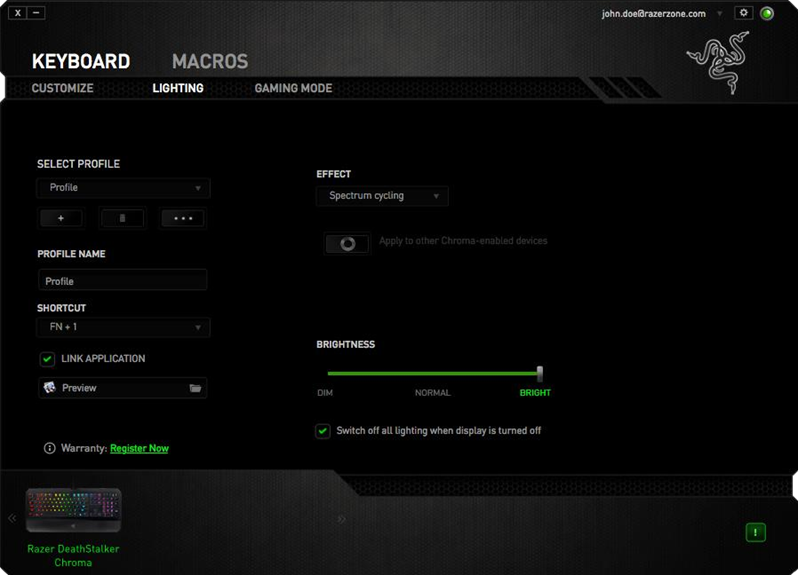
Grundlegende Beleuchtungseffekte
| Name | Beschreibung | Einrichtung | |
 | Spektrum-Zyklus | Die Beleuchtung der Tastatur wechselt unendlich zwischen 16,8 Millionen Farben | Standardeffekt. Keine weitere Anpassung erforderlich |
 | Welle | Die Tastaturbeleuchtung scrollt in der ausgewählten Richtung mit einem Standardspektrum an Farben | Wählen Sie entweder die Wellenrichtung von links nach rechts oder von rechts nach links |
 | Statisch | Die Tastatur bleibt in der ausgewählten Farbe beleuchtet | Wählen Sie die gewünschte Beleuchtungsfarbe aus |
 | Atmend | Die Tastaturbeleuchtung blendet in die ausgewählte(n) Farbe(n) ein und aus | Wählen Sie bis zu 2 Farben für diese Einstellung |
Gaming-Modus Tab
Der Gaming-Modus Tab ermöglicht es Ihnen, jedes Profil so anzupassen, dass es entweder die Funktionstaste oder die Multimedia-Taste verwendet, indem Sie den Gaming-Modus Ein- oder Ausschalten. Eine Anzeige leuchtet auf, wenn der Gaming-Modus eingeschaltet ist.
MAKROS-TAB
Der Makros-Tab ermöglicht es Ihnen, eine Reihe präziser Tastenanschläge und Tastendrücke zu erstellen. Dieser Tab ermöglicht es Ihnen auch, zahlreiche Makros und extrem lange Makrobefehle zur Verfügung zu haben.

Der Makro-Bereich funktioniert ähnlich wie Profile, wobei Sie ein Makro umbenennen können, indem Sie in das Feld unter MAKRONAME tippen. Es gibt auch andere Optionen im Makro-Bereich, wie z. B. das Erstellen eines neuen Makros durch Klicken auf die  Schaltfläche und das Löschen des aktuellen Makros durch Klicken auf die
  Schaltfläche. Die
  Schaltfläche ermöglicht Ihnen das Kopieren, Importieren und Exportieren von Makros.
Um einen Makrobefehl zu erstellen, klicken Sie einfach auf die  Schaltfläche, und alle Ihre Tastenanschläge und Tastendrücke werden automatisch auf dem Makro-Bildschirm registriert. Wenn Sie mit der Aufnahme Ihrer Makrobefehle fertig sind, klicken Sie auf die
  Schaltfläche, um die Sitzung zu beenden.
Der Makro-Bereich ermöglicht es Ihnen, die Verzögerung zwischen den Befehlen einzugeben. Bei VERZÖGERUNG AUFZEICHNEN (RECORD DELAY) wird die Verzögerung zwischen den Befehlen so registriert, wie sie eingegeben wird. Die STANDARDVERZÖGERUNG (DEFAULT DELAY) verwendet eine vordefinierte Zeit (in Sekunden ausgedrückt) als Verzögerung. Und KEINE VERZÖGERUNG (NO DELAY) lässt alle Pausen zwischen Tastenanschlägen und Tastendrücken weg.
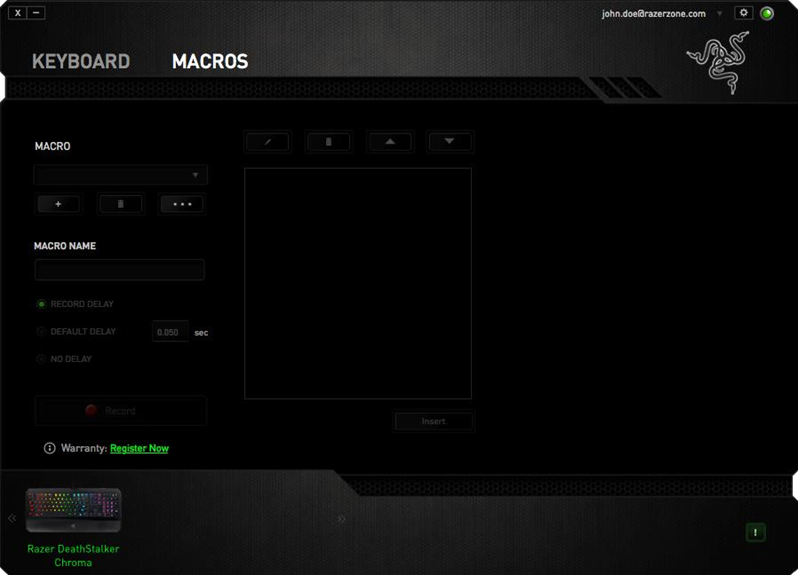
Hinweis: Sie können bis zu drei Dezimalstellen verwenden, wenn Sie Werte in das Sekunden-Feld (Sek.) eingeben.
Sobald Sie ein Makro aufgezeichnet haben, können Sie die eingegebenen Befehle bearbeiten, indem Sie jeden Befehl auf dem Makro-Bildschirm auswählen. Jeder Tastenanschlag oder Tastendruck wird sequenziell angeordnet, wobei der erste Befehl oben auf dem Bildschirm angezeigt wird.

Die  Schaltfläche ermöglicht Ihnen das Bearbeiten eines bestimmten Befehls, und die Schaltfläche ermöglicht Ihnen das Löschen eines Befehls. Die
  und
und  Schaltflächen geben Ihnen die Möglichkeit, den Befehl nach oben oder unten zu verschieben.
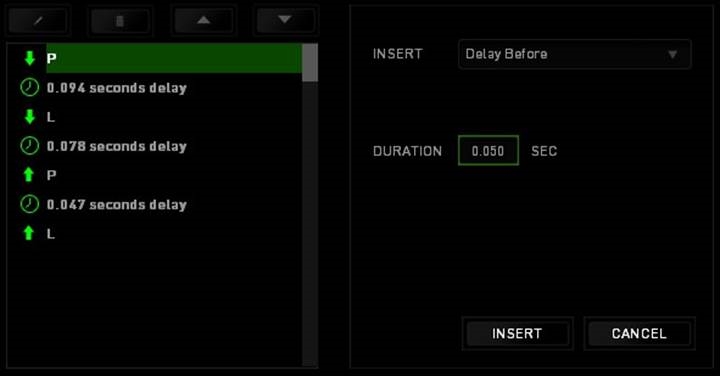
Die  Schaltfläche ermöglicht es Ihnen, zusätzliche Tastenanschläge, Tastendrücke oder Zeitverzögerungen entweder vor oder nach dem ausgewählten Befehl einzufügen.
Sobald Sie die Schaltfläche gedrückt haben, wird ein neues Anzeigefenster neben der Liste der Makrobefehle angezeigt. Das Dropdown-Menü in diesem Fenster ermöglicht es Ihnen, einen Tastenanschlag oder eine Verzögerung auszuwählen, die vor oder nach dem hervorgehobenen Makrobefehl hinzugefügt werden soll.
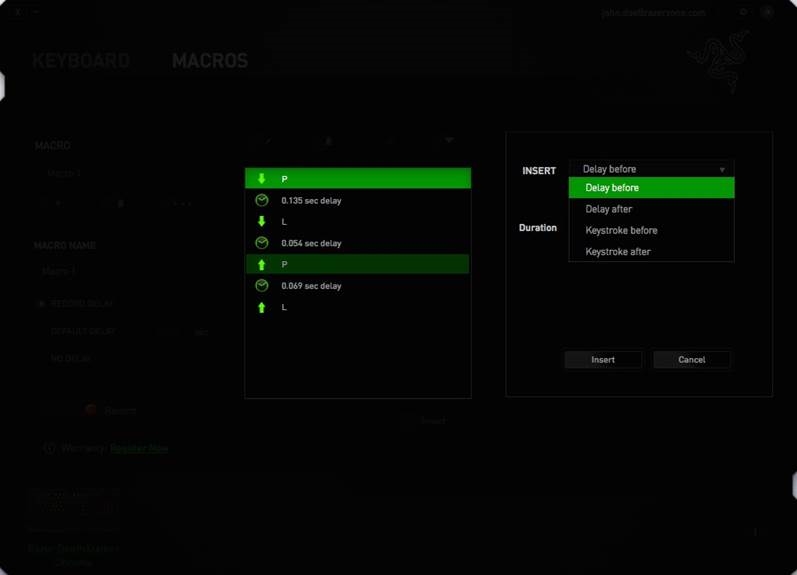
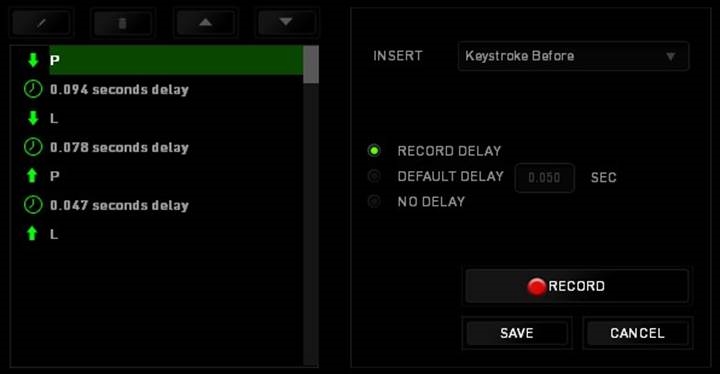
Sie können einen neuen Satz von Makrobefehlen hinzufügen, indem Sie auf die Schaltfläche im Tastenanschlagmenü klicken; oder Zeitverzögerungen in das Dauerfeld über das Verzögerungsmenü eingeben.
SICHERHEIT UND WARTUNG
SICHERHEITSRICHTLINIEN
Um maximale Sicherheit bei der Verwendung Ihrer Razer DeathStalker Chroma zu gewährleisten, empfehlen wir Ihnen, die folgenden Richtlinien zu beachten:
- Sollten Sie Probleme beim ordnungsgemäßen Betrieb des Geräts haben und die Fehlerbehebung nicht funktioniert, trennen Sie das Gerät vom Stromnetz und kontaktieren Sie die Razer-Hotline oder besuchen Sie www.razersupport.com für Support. Versuchen Sie zu keiner Zeit, das Gerät selbst zu warten oder zu reparieren.
- Nehmen Sie das Gerät nicht auseinander (andernfalls erlischt Ihre Garantie) und versuchen Sie nicht, es unter abnormalen Stromlasten zu betreiben.
- Halten Sie das Gerät fern von Flüssigkeiten, Feuchtigkeit oder Nässe. Betreiben Sie das Gerät nur innerhalb des spezifischen Temperaturbereichs von 0 °C (32 °F) bis 40 °C (104 °F). Sollte die Temperatur diesen Bereich überschreiten, ziehen Sie den Stecker und/oder schalten Sie das Gerät aus, damit sich die Temperatur auf einem optimalen Niveau stabilisieren kann.
KOMFORT
Forschungsergebnisse haben gezeigt, dass lange Perioden wiederholter Bewegungen, eine falsche Positionierung Ihrer Computerperipheriegeräte, eine fehlerhafte Körperhaltung und schlechte Gewohnheiten mit körperlichen Beschwerden und Verletzungen von Nerven, Sehnen und Muskeln verbunden sein können. Nachfolgend finden Sie einige Richtlinien, um Verletzungen zu vermeiden und optimalen Komfort bei der Verwendung Ihrer Razer DeathStalker Chroma zu gewährleisten.
- Positionieren Sie Tastatur und Monitor direkt vor sich, die Maus daneben. Legen Sie Ihre Ellbogen seitlich an, nicht zu weit entfernt, und Ihre Tastatur in Reichweite.
- Passen Sie die Höhe Ihres Stuhls und Tisches so an, dass Tastatur und Maus auf oder unter Ellbogenhöhe sind.
- Halten Sie Ihre Füße gut gestützt, die Haltung gerade und Ihre Schultern entspannt.
- Entspannen Sie während des Spielens Ihr Handgelenk und halten Sie es gerade. Wenn Sie die gleichen Aufgaben wiederholt mit den Händen ausführen, versuchen Sie, Ihre Hände nicht über längere Zeit zu beugen, zu strecken oder zu verdrehen.
- Stützen Sie Ihre Handgelenke nicht über längere Zeit auf harten Oberflächen ab. Verwenden Sie eine Handballenauflage, um Ihr Handgelenk beim Spielen zu stützen.
- Passen Sie die Tasten Ihrer Tastatur an Ihren Spielstil an, um wiederholte oder unbeholfene Bewegungen während des Spielens zu minimieren.
- Sitzen Sie nicht den ganzen Tag in derselben Position. Stehen Sie auf, entfernen Sie sich von Ihrem Schreibtisch und machen Sie Übungen, um Arme, Schultern, Nacken und Beine zu dehnen.
- Sollten Sie während der Verwendung Ihrer Tastatur körperliche Beschwerden wie Schmerzen, Taubheitsgefühle oder Kribbeln in Händen, Handgelenken, Ellbogen, Schultern, Nacken oder Rücken verspüren, suchen Sie bitte sofort einen qualifizierten Arzt auf.
WARTUNG UND GEBRAUCH
Die Razer DeathStalker Chroma erfordert minimale Wartung, um sie in optimalem Zustand zu halten. Einmal im Monat empfehlen wir Ihnen, das Gerät vom Computer zu trennen und es mit einem weichen Tuch oder Wattestäbchen und etwas warmem Wasser zu reinigen, um Schmutzablagerungen vorzubeugen. Verwenden Sie keine Seife oder aggressive Reinigungsmittel.
Referenzen
Razer Synapse 4: Advanced Device Control and Lighting Software | Razer United States
http://www.razersupport.com
http://support.apple.com/kb/ht1343


Anleitung herunterladen
Hier können Sie die vollständige PDF-Version des Handbuchs herunterladen. Sie kann zusätzliche Sicherheitsanweisungen, Garantieinformationen, FCC-Regeln usw. enthalten.
Razer DeathStalker Chroma Handbuch herunterladen


