ZTE MU5120 Handbuch
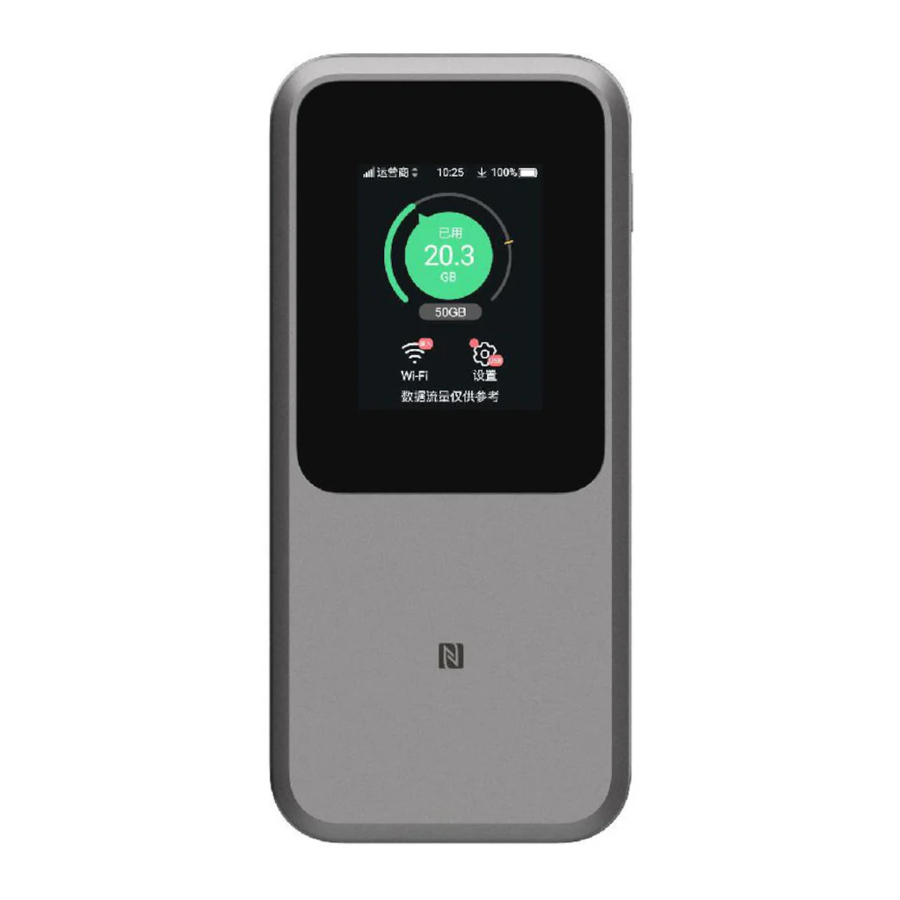
Vorbereitung
- Eine gültige nano-SIM-Karte.

- Betrachten Sie das Etikett, um die Standardinformationen zu erhalten. Die folgende Abbildung dient nur als Referenz.


nano-SIM-Karte einlegen
- Öffnen Sie die Abdeckung des nano-SIM-Kartensteckplatzes.

- Legen Sie die nano-SIM-Karte in den Steckplatz ein.

- Schließen Sie die Abdeckung.


Gerät starten
Halten Sie die Einschalttaste gedrückt, bis der Bildschirm aufleuchtet, und das Gerät verbindet sich dann automatisch mit dem Internet.

 HINWEIS:
Wenn der Akku extrem schwach ist, können Sie das Gerät möglicherweise nicht einschalten. Bitte laden Sie Ihr Gerät zuerst auf.
Internetzugang
- WLAN: Die standardmäßige WLAN-SSID und das Passwort finden Sie auf dem Geräteetikett. Verbinden Sie sich mit Ihrem Mobilgerät mit dem WLAN-Netzwerk und greifen Sie dann auf das Internet zu.

![Warnung]() HINWEIS:
HINWEIS:
Sie können den Bildschirm berühren, um die standardmäßige WLAN-SSID und das Passwort anzuzeigen. - USB-Typ-C-Kabel: Verbinden Sie sich über den USB-Anschluss mit dem Computer und greifen Sie dann auf das Internet zu.


Geräteeinstellungen ändern
Sie können die Geräteeinstellungen ändern, indem Sie sich auf der Konfigurationswebseite des 5G Mobile Hotspot anmelden.
- Betrachten Sie das Etikett auf Ihrem Gerät, um die standardmäßige IP-Adresse der *Gerätemanager-Webseite* und das *Passwort* zu erhalten.
- Starten Sie den Internetbrowser. Geben Sie die IP-Adresse der *Gerätemanager-Webseite* in die Adressleiste ein.
- Geben Sie das *Passwort* ein und klicken Sie dann auf Login (Anmelden).
- Nachdem die Konfigurationswebseite des 5G Mobile Hotspot geöffnet ist, können Sie die Standardeinstellungen ändern.
HINWEIS:
Sie können auch einige Einstellungen durch Berühren des Bildschirms ändern.
Powerbank-Funktion
Ihr Gerät unterstützt die Powerbank-Funktion. Sie können sie verwenden, um andere Mobilgeräte mit Notstrom zu versorgen. Wenn der Akkustand unter 10 % sinkt, wird die Powerbank-Funktion deaktiviert.
HINWEIS:
Der Niedrigstrommodus dieses Geräts unterstützt das Laden von Kopfhörern, Uhren und anderen Geräten. Schalten Sie diesen Modus vor der Verwendung ein und schalten Sie ihn dann aus, wenn der Ladevorgang abgeschlossen ist.

Touchscreen-Symbole und -Schnittstellen

| 1 | Ein/Aus-Taste | Ca. 2 Sekunden gedrückt halten, um das Gerät ein-/auszuschalten. |
| 2 | Touchscreen-Symbole | Beschreibung |
 | Netzwerksignalstärke | |
| 5G/4G/3G | Netzwerktyp | |
 | Neue SMS | |
 | Akkustand | |
 | Einstellungen: Berühren, um die Geräteeinstellungen zu konfigurieren. | |
 | WLAN: Berühren, um die WLAN-Einstellungen zu konfigurieren. | |
 | Zeigt die Anzahl der verbundenen Benutzer an. | |
 | Neue Software verfügbar. | |
| 3 | NFC-Bereich | Aktivieren Sie die NFC-Funktion auf Ihrem Android-Telefon, legen Sie Ihr Telefon hierher und verbinden Sie sich dann ohne Passworteingabe mit dem WLAN-Netzwerk. |
| 4 | USB-Anschluss | Liefert Notstrom für andere Geräte. AUSGANG: 5V/2A, 9V/2A, 12V/1.5A |
| 5 | nano-SIM-Kartensteckplatz und RESET-Loch | Legen Sie Ihre nano-SIM-Karte ein. RESET: Drücken und halten Sie für ca. 3 Sekunden, um das Gerät auf die Werkseinstellungen zurückzusetzen. |
| 6 | Lade-/USB-Typ-C-Buchse | Laden Sie das Gerät oder verbinden Sie es mit dem USB-Anschluss eines Computers. EINGANG: 5V/3A, 9V/2A, 12V/1.5A, 9V/3A |
Fehlerbehebung
| Problem | Empfohlene Maßnahme |
| Die Verbindung zwischen Ihrem Gerät und einem Client über WLAN kann nicht hergestellt werden. |
|
| Der mit dem Gerät verbundene Client kann nicht auf das Internet zugreifen. |
|
| Die Konfigurationsseite des 5G Mobile Hotspot kann nicht aufgerufen werden. | Geben Sie die korrekte Adresse ein. Bitte beachten Sie das Etikett auf Ihrem Gerät, um die standardmäßige IP-Adresse der *Gerätemanager-Webseite* zu erhalten. |
Weitere Hilfe erhalten
Sie können Hilfe erhalten durch:
- Senden einer E-Mail an mobile@zte.com.cn
- Besuch von https://www.ztedevices.com
Spezifikationen
Dieses Funkgerät arbeitet mit den folgenden Frequenzbändern und der maximalen Hochfrequenzleistung.
HINWEIS:
Alle ZTE-Produkte entsprechen den von der Europäischen Union geforderten Leistungsgrenzwerten. Die vom Produkt unterstützten Frequenzbänder variieren je nach Modell.
UMTS BAND 1/8: 23 dBm
LTE BAND 1/3/7/8/20/28/34/38/41/40/42: 23 dBm
5G NR N1/3/7/8/20/28/40/41/77/78: 23 dBm
802.11 a/b/g/n/ac/ax:
2,4-GHz-Band ≤ 20 dBm
5-GHz-Band ≤ 20 dBm
USB-Anschluss
Dieses Produkt kann an eine USB-Schnittstelle der Version USB 3.0 angeschlossen werden.
Ordnungsgemäße Verwendung
Wie in diesem Handbuch beschrieben, kann Ihr Gerät nur am richtigen Ort verwendet werden. Bitte berühren Sie nach Möglichkeit nicht den Antennenbereich Ihres Geräts.
Referenzen

Anleitung herunterladen
Hier können Sie die vollständige PDF-Version des Handbuchs herunterladen. Sie kann zusätzliche Sicherheitsanweisungen, Garantieinformationen, FCC-Regeln usw. enthalten.
ZTE MU5120 Handbuch herunterladen


