Millenium MPS-850 E-Drum Modul Handbuch
- 1 Allgemeine Informationen
- 2 Merkmale
- 3 Installation
- 4 Anschlüsse und Bedienelemente
-
5
Bedienung
- 5.1 Funktionen
- 5.2 Drum-Kits auswählen und anpassen
- 5.3 Das Drum-Kit spielen
- 5.4 Drum-Kits bearbeiten
- 5.5 Songs spielen, anpassen und begleiten
- 5.6 Metronom-Funktion
- 5.7 Fader
- 5.8 Aufnahmefunktionen
- 5.9 Trigger-Einstellungen
- 5.10 Utility-Menü
- 5.11 Kompression
- 5.12 USB-Stick-Funktionen
- 5.13 Auf Werkseinstellungen zurücksetzen
- 6 MIDI-Implementierung
- 7 Technische Daten
- 8 Stecker- und Anschlussbelegung
- 9 Reinigung
- 10 Sicherheitshinweise
- 11 Referenzen
- 12 Anleitung herunterladen
- 13 In anderen Sprachen
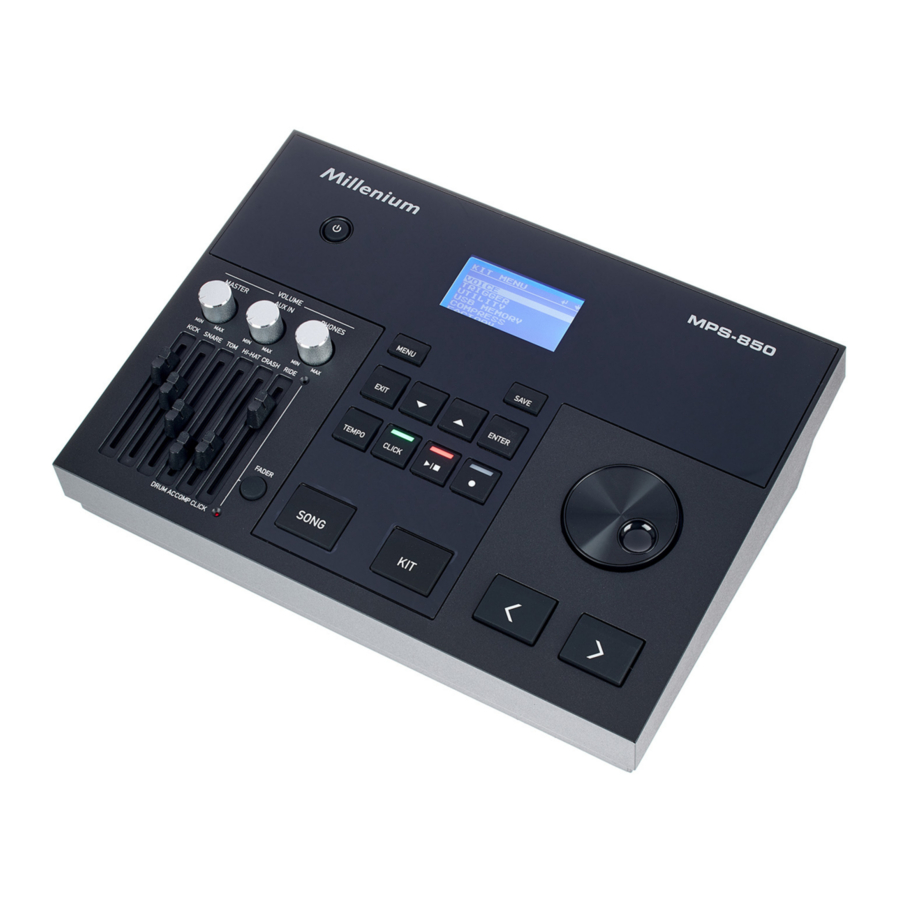
Allgemeine Informationen
Dieses Dokument enthält wichtige Anweisungen für den sicheren Betrieb des Produkts. Lesen und befolgen Sie die Sicherheitshinweise und alle weiteren Anweisungen. Bewahren Sie das Dokument für zukünftige Bezugnahme auf. Stellen Sie sicher, dass es allen Benutzern des Produkts zugänglich ist. Wenn Sie das Produkt an einen anderen Benutzer verkaufen, stellen Sie sicher, dass dieser auch dieses Dokument erhält.
Unsere Produkte und Dokumentationen unterliegen einem Prozess der kontinuierlichen Entwicklung. Sie können sich daher ändern. Bitte beachten Sie die neueste Version der Dokumentation, die unter www.thomann.de zum Download bereitsteht.
Symbole und Signalwörter
In diesem Abschnitt finden Sie eine Übersicht über die Bedeutung von Symbolen und Signalwörtern, die in diesem Dokument verwendet werden.
| Signalwort | Bedeutung |
 | Diese Kombination aus Symbol und Signalwort weist auf eine unmittelbar gefährliche Situation hin, die zum Tod oder zu schweren Verletzungen führt, wenn sie nicht vermieden wird. |
 | Diese Kombination aus Symbol und Signalwort weist auf eine mögliche gefährliche Situation hin, die zum Tod oder zu schweren Verletzungen führen kann, wenn sie nicht vermieden wird. |
| HINWEIS! | Diese Kombination aus Symbol und Signalwort weist auf eine mögliche gefährliche Situation hin, die zu Sach- und Umweltschäden führen kann, wenn sie nicht vermieden wird. |
| Warnzeichen | Art der Gefahr |
 | Gefahrenbereich. |
Merkmale
- 550 Stimmen
- 30 vorprogrammierte Drum-Kits n 20 Benutzer-Kits
- 100 vorprogrammierte Songs n 2 Benutzer-Songs
- Schnellaufnahme
- Metronom
- Equalizer pro Kit n Pitch, Reverb, Kompressor n Flexible Zuweisung von Pad-Stimmen
- 6 Fader zur Lautstärkeregelung einzelner Pads n Reverb-Effekt, Stimmabstimmung
- Individuelle Anpassung von Begleit- und Schlagzeugspur n Anschlüsse für Kopfhörer, AUX, USB und MIDI
- Betriebssystem: Windows® 8 und höher, Mac OS X® 10.8 und höher
Installation
| Aufbau, Anschließen von Pads und Pedalen | Aufbau und Montage der Pads und Pedale sind in der beiliegenden Montageanleitung ausführlich beschrieben. Überprüfen Sie abschließend, dass alle Kabel zwischen den Pads und dem E-Drum Modul ordnungsgemäß angeschlossen sind. |
| Anschließen der Stromversorgung | Verwenden Sie das Y-Kabel, um das mitgelieferte Netzteil an den [9 V] 9-V-Anschluss des E-Drum Moduls und an den Hi-Hat-Controller anzuschließen. Stecken Sie anschließend den Netzstecker in die Steckdose. |
| Anschließen von Kopfhörern | Schließen Sie Ihre Stereokopfhörer an den [PHONES]-Ausgang des Drum-Moduls an. |
| Anschließen von Audiogeräten | Verbinden Sie die Eingänge Ihres Verstärkers oder Aktivmonitors mit den [OUTPUT]-Buchsen des Drum-Moduls. Wenn Sie einen Mono-Verstärker verwenden, schließen Sie dessen Eingang an die [L/MONO]-Ausgangsbuchse des Moduls an. |
| Anschließen eines CD- oder MP3-Players | Schließen Sie einen CD- oder MP3-Player an die [AUX IN]-Eingangsbuchse des Drum-Moduls an. |
| Anschließen von MIDI-Geräten | Schließen Sie externe MIDI-Geräte an die [MIDI OUT]- oder [MIDI IN]-Buchse des Drum-Moduls an. |
| Anschließen von USB-Geräten | Schließen Sie externe MIDI-Geräte oder Ihren Computer an den [USB MIDI]-USB-Anschluss des Drum-Moduls an. Verwenden Sie ein vom Anbieter noch unterstütztes, aktuelles Betriebssystem, um technische Schwierigkeiten zu vermeiden. Verwenden Sie ein vom Anbieter noch unterstütztes, aktuelles Betriebssystem, um technische Schwierigkeiten zu vermeiden. |
Anschlüsse und Bedienelemente
Vorderseite

- Display
- [POWER] | Hauptschalter. Schaltet das Gerät ein und aus
- [MENU] | Taste zum Öffnen des Auswahlmenüs
- [SAVE] | Taste zum Speichern von Einstellungen
- [VOLUME – MASTER] | Gesamtlautstärkeregler
- [VOLUME – AUX IN] | Lautstärkeregler für das AUX-Eingangssignal
- [VOLUME – PHONES] | Lautstärkeregler für den Kopfhörerausgang des Geräts
- [EXIT] | Taste zum Schließen und Verlassen eines offenen Menüs
![]() | Pfeiltasten zur Auswahl einer Option
| Pfeiltasten zur Auswahl einer Option- [ENTER] | Taste zur Bestätigung einer Auswahl oder Einstellung
- [TEMPO] | Taste zum Einstellen von Metronom- und Wiedergabetempo
- [CLICK] | Taste zum Ein- und Ausschalten des Metronoms
![]() Taste zum Starten und Stoppen der Songwiedergabe
Taste zum Starten und Stoppen der Songwiedergabe![]() Taste zur Aktivierung der Aufnahmefunktion
Taste zur Aktivierung der Aufnahmefunktion- Jogwheel zur Auswahl eines Drum-Kits und schnellen Einstellung von Werten
- Fader mit umschaltbarer Zuordnung zur Einstellung der Lautstärke einzelner Pads
- [FADER] | Taste zum Umschalten der Fader-Zuordnung
- [SONG] | Taste zum Öffnen des 'SONG'-Menüs
- [KIT] | Taste zum Öffnen des 'KIT'-Menüs
- [<] / [>] | Pfeiltasten zur Auswahl eines Drum-Kits und schnellen Einstellung von Werten
 | Pfeiltasten zur Auswahl einer Option
 Taste zum Starten und Stoppen der Songwiedergabe
 Taste zur Aktivierung der Aufnahmefunktion
Rückseite

- [PHONES] | Anschlussbuchse für Kopfhörer
- [USB MIDI] | Anschlussbuchse für ein externes MIDI-Gerät mit USB-Anschluss
- [MIDI OUT | IN] | Anschlussbuchsen für ein externes MIDI-Gerät
- [OUTPUT R | L / MONO] | Ausgang für externe Audiogeräte
- [TRIGGER IN – TOM 4]/[TRIGGER IN – CRASH2] | Anschlussbuchsen für Tom 4 oder Crash 2
- [AUX IN] | Eingang für externe Audiogeräte wie MP3- oder CD-Player
- [9 V] | Anschlussbuchse für das Netzteil zur Stromversorgung
- [USB MEMORY] | Anschluss für ein USB-Speichergerät
- Mehrpolige Buchse (Sub-D) zum Anschluss der Pads (an der Unterseite des Geräts)
Bedienung
Funktionen
| Ein- / Ausschalten | Überprüfen Sie vor dem Einschalten alle Kabelverbindungen auf korrekten Sitz. Drehen Sie vor dem Einschalten den Lautstärkeregler [VOLUME – MASTER] auf Minimum. Verwenden Sie den Hauptschalter [POWER], um das Drum-Modul ein- oder auszuschalten. |
| Automatische Abschaltung | Wird das Gerät nicht benutzt, schaltet es sich nach einer einstellbaren Zeit automatisch aus. Verwenden Sie das Utility-Menü ( Kapitel „Utility menu“ (Dienstprogramm-Menü)), um die automatische Abschaltung zu deaktivieren. |
| Lautstärke einstellen | Drehen Sie den Lautstärkeregler [VOLUME – MASTER], um die gewünschte Gesamtlautstärke für das Drum-Set einzustellen. |
| Auf Werkseinstellungen zurücksetzen | Um das gesamte Drum-Modul auf die Werkseinstellungen zurückzusetzen, schalten Sie es zunächst aus. Halten Sie dann die Tasten [<] und [>] gleichzeitig gedrückt und drücken Sie zusätzlich [POWER], bis im Display „Factory Resetting...“ (Auf Werkseinstellungen zurücksetzen...) angezeigt wird. |
Drum-Kits auswählen und anpassen
Ein Drum-Kit ist eine Zusammenstellung, bei der jedem Pad ein bestimmter Klang (Voice) und mehrere Klangparameter zugewiesen sind. Durch die Auswahl verschiedener Drum-Kits können Sie den Klang Ihres Drum-Sets in Sekundenschnelle an das gewünschte Musikgenre anpassen. Neben den 30 vorprogrammierten Drum-Kits können Sie auch 20 Benutzer-Drum-Kits erstellen, anpassen und speichern.
Die Drum-Kit-Liste steht auf der Produktseite unter www.thomann.de zum Download bereit.
Ein Drum-Kit auswählen
Gehen Sie wie folgt vor, um ein bestimmtes Drum-Kit auszuwählen:
- Drücken Sie [KIT].
![]() Im Display wird die Kit-Liste angezeigt.
Im Display wird die Kit-Liste angezeigt. - Verwenden Sie die Pfeiltasten ([<] / [>]) oder das Jog-Wheel, um das gewünschte Kit auszuwählen.
Die Einstellung wird automatisch gespeichert.
 Im Display wird die Kit-Liste angezeigt.
Eine Voice zuweisen
Die Voice-Liste steht auf der Produktseite unter www.thomann.de zum Download bereit.
Gehen Sie wie folgt vor, um einem Pad eine bestimmte Voice zuzuweisen:
- Drücken Sie [KIT].
![]() Im Display wird die Kit-Liste angezeigt.
Im Display wird die Kit-Liste angezeigt. - Drücken Sie [MENU]. Verwenden Sie die Pfeiltasten (
![]() ), um die Option „VOICE“ auszuwählen, und drücken Sie [ENTER].
), um die Option „VOICE“ auszuwählen, und drücken Sie [ENTER].
![]() Im Display wird die Voice-Liste angezeigt.
Im Display wird die Voice-Liste angezeigt. - Schlagen Sie das jeweilige Pad an, um es zu aktivieren.
![]() Im Display wird der Name der aktuell zugewiesenen Voice angezeigt.
Im Display wird der Name der aktuell zugewiesenen Voice angezeigt. - Verwenden Sie die Pfeiltasten ([<] / [>]) oder das Jog-Wheel, um die gewünschte Voice auszuwählen. Die Einstellung wird automatisch gespeichert.
 ), um die Option „VOICE“ auszuwählen, und drücken Sie [ENTER].
Das Drum-Kit spielen
Die Lebensdauer des Mesh-Fell-Fells des Bassdrum-Pads wird durch die Verwendung der schwarzen Kunststoffseite des Bassdrum-Schlägels erheblich verlängert. Bei Verwendung der Filzseite wird der Abrieb und ein mögliches Reißen des Mesh-Fell-Fells jedoch erheblich beschleunigt.
Der Bassdrum-Schlägel kann durch Lösen der Feststellschraube um 180 Grad gedreht werden.
Wie bei einem akustischen Drum-Kit reagieren die Pads auf verschiedene Spieltechniken und Dynamiken. Alle Pads sind anschlagsempfindlich. Einige Voices ändern ihre Klangfarbe je nach verwendetem Schlag.
- Drums
Bei der Snare Drum unterscheiden wir zwischen Head und Rimshot.- Head
Schlagen Sie nur das Head an. - Rimshot
Schlagen Sie gleichzeitig das Head und den Rim oder nur den Rim des Pads an.
- Head
- Cymbals
- Bow
Spielen Sie im Bereich zwischen Rand und Kuppel des Cymbals. - Bell
Spielen Sie den Bell-Bereich des Cymbals. - Edge
Spielen Sie am Rand des Cymbals. - Choke
Choke-Spiel ist mit Crash- und Ride-Cymbals möglich, nicht jedoch mit der Hi-Hat. Unterbrechen Sie dazu den Klang der Crash- und Ride-Cymbals unmittelbar nach dem Anschlagen mit der Hand am Rand des Cymbals.
- Bow
- Hi-Hat
- Hi-Hat Pedalwechsel
Wird das Pedal in verschiedenen Positionen getreten, ändert sich die Voice beim Anschlagen des Hi-Hat Pads (ähnlich einem akustischen Drum-Kit). - Open Hi-Hat
Schlagen Sie das Hi-Hat Pad an, ohne das Pedal zu treten. - Closed Hi-Hat
Schlagen Sie das Hi-Hat Pad mit vollständig getretenem Pedal an. - Hi-Hat Pedal
Treten Sie das Hi-Hat Controller-Pedal, um einen geschlossenen Klang zu erzeugen, ohne das Hi-Hat Pad anzuschlagen. - Splash
Spielen Sie die Hi-Hat mit vollständig getretenem Pedal und öffnen Sie es dann plötzlich.
Bei der Hi-Hat unterscheiden wir zwischen Hi-Hat Pedalwechsel, Open Hi-Hat, Closed Hi-Hat, Hi-Hat Pedal und Splash.
Wir unterscheiden die folgenden Cymbal-Zonen:
- Hi-Hat Pedalwechsel
Drum-Kits bearbeiten
Ein Drum-Kit auswählen
- Drücken Sie [KIT].
![]() Im Display wird die Kit-Liste angezeigt.
Im Display wird die Kit-Liste angezeigt. - Drücken Sie erneut [KIT], um zum Bereich der Benutzer-Kits zu gelangen.
Ein Drum-Kit anpassen
Sie können jedem einzelnen Trigger des Drum-Kits einen speziellen Klang zuweisen und mehrere Klangparameter einstellen.
- Wählen Sie das gewünschte Drum-Kit mit den Pfeiltasten ([<] / [>]) aus. Das ausgewählte Drum-Kit ist sofort aktiv.
- Verwenden Sie die Pfeiltasten (
![]() ), um den Parameter auszuwählen, den Sie ändern möchten.
), um den Parameter auszuwählen, den Sie ändern möchten. - Verwenden Sie die Pfeiltasten ([<] / [>]) oder das Jog-Wheel, um den Parameterwert zu ändern.
 ), um den Parameter auszuwählen, den Sie ändern möchten.
| Parameter, Anzeige | Bedeutung | Wertebereich |
| KIT NAME | Drum-Kit Auswahl | Preset: 1... 30 User: 31... 50 |
| VOLUME | Lautstärke der Pads des Drum-Kits | 0... 16 |
| EQ HIGH | Anhebung / Absenkung der hohen EQ-Frequenzen | –12 dB...12 dB |
| EQ MID | Anhebung / Absenkung der mittleren EQ-Frequenzen | –12 dB...12 dB |
| EQ LOW | Anhebung / Absenkung der tiefen EQ-Frequenzen | –12 dB...12 dB |
Voice-Parameter anpassen
Voice-Parameter beziehen sich immer nur auf ein einzelnes Pad. Wenn Sie beispielsweise die Lautstärke der Snare Drum ändern, sind die anderen Pads nicht betroffen.
- Drücken Sie [KIT].
![]() Im Display wird die Kit-Liste angezeigt.
Im Display wird die Kit-Liste angezeigt. - Drücken Sie [MENU]. Verwenden Sie die Pfeiltasten (
![]() ), um die Option „VOICE“ auszuwählen, und drücken Sie [ENTER].
), um die Option „VOICE“ auszuwählen, und drücken Sie [ENTER].
![]() Im Display wird die Voice-Liste angezeigt.
Im Display wird die Voice-Liste angezeigt. - Verwenden Sie die Pfeiltasten ([<] / [>]) oder das Jog-Wheel, um das Pad auszuwählen, oder spielen Sie das Pad an, dessen Parameter Sie anpassen möchten.
- Verwenden Sie die Pfeiltasten (
![]() ), um den Parameter auszuwählen, den Sie ändern möchten.
), um den Parameter auszuwählen, den Sie ändern möchten. - Verwenden Sie die Pfeiltasten ([<] / [>]) oder das Jog-Wheel, um den Parameterwert zu ändern.
| Parameter, Anzeige | Bedeutung | Wertebereich |
| TRIGGER | Trigger | KICK, SNARE, SN-R, TOM1, T1-R... |
| VOICE NAME | Dem Trigger zugewiesene Voice. Voices U01...U99 können von einem USB-Flash-Laufwerk geladen werden. | 1... 550, U01...U99 |
| VOLUME | Lautstärke | 0...16 |
| PAN | Triggerposition innerhalb des Stereosignals (Panorama rechts / links) | –8...8 |
| PITCH | Tonhöhe | –8...8 |
| REVERB | Reverb | 0...16 |
| DECAY | Decay | –5...0 |
| PAD SONG | Pattern, Style | 1... 100, Off |
Benutzer-Kits anpassen und speichern
Die vorhandenen Preset-Kits können als Basis für Benutzer-Kits verwendet werden. Die Benutzer-Kits können dann im Gerätespeicher abgelegt werden.
- Drücken Sie [SAVE].
![]() „Rename Kit“ (Kit umbenennen) sowie die Nummer und der Name des ersten Benutzer-Kits erscheinen im Display.
„Rename Kit“ (Kit umbenennen) sowie die Nummer und der Name des ersten Benutzer-Kits erscheinen im Display. - Ändern Sie den Namen nach Belieben. Ändern Sie den Buchstaben, auf dem sich der Cursor gerade befindet, mit dem Jog-Wheel und bewegen Sie den Cursor mit den Pfeiltasten ([<] /[>]).
- Zum Speichern wählen Sie die Option „SAVE“ (Speichern). Zum Abbrechen wählen Sie die Option „CANCEL“ (Abbrechen).
- Verwenden Sie die Pfeiltasten ([<] / [>]) oder das Jog-Wheel, um ein Benutzer-Kit auszuwählen. Drücken Sie [ENTER].
![]() Im Display wird kurz „SAVE OK!“ (Speichern OK!) angezeigt. Die vorgenommenen Änderungen an den Einstellungen treten sofort in Kraft.
Im Display wird kurz „SAVE OK!“ (Speichern OK!) angezeigt. Die vorgenommenen Änderungen an den Einstellungen treten sofort in Kraft.
Alle nicht gespeicherten Änderungen gehen verloren, wenn ein anderes Kit ausgewählt oder das Gerät ausgeschaltet wird.
Songs spielen, anpassen und begleiten
Stil auswählen
Ihr digitales Schlagzeugmodul verfügt über insgesamt 100 vorprogrammierte Songs mit verschiedenen Stilen: 70 Patterns, 6 Hits, 24 Taps und 2 Benutzer-Songs. Sie können die Songs abspielen und sie auf dem Schlagzeugmodul begleiten. Ein Song enthält einen Schlagzeugpart (der den Rhythmus enthält, in dem Sie die Pads spielen) und einen Begleitpart (Perkussion und Melodie). Die Lautstärke beider Parts kann separat eingestellt werden.
Die Songliste steht auf der Produktseite unter www.thomann.de zum Download bereit.
- Drücken Sie *[SONG]* (Song).
![]() Der Name und die Nummer des aktuellen Songs erscheinen im Display.
Der Name und die Nummer des aktuellen Songs erscheinen im Display. - Verwenden Sie die Pfeiltasten (
![]() ), um den Parameter auszuwählen, den Sie ändern möchten.
), um den Parameter auszuwählen, den Sie ändern möchten. - Verwenden Sie die Pfeiltasten (*[<]* / *[>]*), um den Parameterwert zu ändern.
- Drücken Sie
![]() , um die Songs abzuspielen und zu stoppen.
, um die Songs abzuspielen und zu stoppen.
 , um die Songs abzuspielen und zu stoppen.
| Parameter, Anzeige | Bedeutung | Wertebereich |
| NUMBER | Nummer des Songs. |
|
| ACCOM VOL | Lautstärke der Begleitung | 0...16 |
| DRUM VOL | Lautstärke des Drum Kits | 0...16 |
Song-Wiedergabe vom USB-Stick
Das Schlagzeugmodul zeigt zunächst die im Verzeichnis *'SONG'* (Song) auf dem USB-Stick erkannten Musikdateien an. Sie können jedoch zu jedem anderen Verzeichnis auf dem Medium wechseln. Aus jedem Verzeichnis werden die ersten 99 Musikdateien angezeigt.
Anforderungen an die Musikdateien:
- MIDI: SMF 0, Spurnummer kleiner als 16, PPQN maximal 480, Dateigröße maximal 128 kB.
- WAV: Bitrate maximal 1536 kbit/s, Abtastfrequenz maximal 48 kHz n MP3 Bitrate maximal 320 kbit/s, Abtastfrequenz maximal 48 kHz
Wenn Sie Musikdateien abspielen möchten, die diese Anforderungen nicht erfüllen, erscheint eine Fehlermeldung im Display.
- Drücken Sie *[SONG]* (Song).
![]() Der Name und die Nummer des aktuellen Songs erscheinen im Display.
Der Name und die Nummer des aktuellen Songs erscheinen im Display. - Drücken Sie *[SONG]* (Song) erneut.
![]() Das Display zeigt die Liste der auf dem USB-Stick erkannten WAV-, MP3- oder MIDI-Dateien an.
Das Display zeigt die Liste der auf dem USB-Stick erkannten WAV-, MP3- oder MIDI-Dateien an. - Verwenden Sie die Pfeiltasten (
![]() / *[<]* / *[>]*), um in der Liste zu navigieren.
/ *[<]* / *[>]*), um in der Liste zu navigieren. - Drücken Sie *[MENU]* (Menü), um das Menü *'SONG'* (Song) zu öffnen.
Verwenden Sie die Pfeiltasten (![]() ), um die Option *'USB FOLDER'* (USB-Ordner) auszuwählen, um zu einem anderen Verzeichnis auf dem USB-Stick zu wechseln. Bestätigen Sie mit *[ENTER]* (Eingabe).
), um die Option *'USB FOLDER'* (USB-Ordner) auszuwählen, um zu einem anderen Verzeichnis auf dem USB-Stick zu wechseln. Bestätigen Sie mit *[ENTER]* (Eingabe). - Drücken Sie
![]() , um die Songs abzuspielen und zu stoppen.
, um die Songs abzuspielen und zu stoppen.
 / *[<]* / *[>]*), um in der Liste zu navigieren.
Metronom-Funktion
Drücken Sie *[CLICK]* (Click), um den Click ein- und auszuschalten. Wenn der Click läuft, blinkt die Anzeige-LED der Taste.
Einstellungen
- Verwenden Sie die Pfeiltasten (
![]() ), um den Parameter auszuwählen, den Sie ändern möchten.
), um den Parameter auszuwählen, den Sie ändern möchten. - Verwenden Sie die Pfeiltasten (*[<]* / *[>]*) oder das Jogwheel, um den Parameterwert zu ändern.
Alle Änderungen werden sofort wirksam. Verlassen Sie das Einstellungsmenü, indem Sie die Taste *[CLICK]* (Click) erneut drücken.
| Parameter, Anzeige | Bedeutung | Wertebereich |
| TIME SIGNATURE | Betonung der Schläge | 0... 9/2, 0... 9/4, 0... 9/8, 0... 9/16 |
| VOLUME | Click-Lautstärke | 0... 16 |
| INTERVAL | Schläge pro Takt | 1/2, 3/8, 1/4, 1/8, 1/12, 1/16 |
| NAME | Name und Nummer der entsprechenden Click-Stimme | METRO, CLAVES, STICKS, COWBELL, CLICK, VOICE |
| OUTPUT | Click-Ausgabe nur für Kopfhörer oder auch für den Line-Ausgang | PHONES, ALL (PHONES+OUTPUT) |
Die Click-Lautstärke wird auch durch den *[RIDE/CLICK]* (Ride/Click) Fader beeinflusst. Der Click ist nur hörbar, wenn dieser Fader nicht auf Null steht.
Ändern des Tempos
- Drücken Sie *[TEMPO]* (Tempo).
- Verwenden Sie die Pfeiltasten (*[<]* / *[>]*) oder das Jogwheel, um das Click-Tempo zu ändern.
- Bestätigen Sie mit *[ENTER]* (Eingabe) oder warten Sie drei Sekunden, um das ursprünglich eingestellte Tempo wieder zu aktivieren.
Fader
Das Schlagzeugmodul bietet sechs separate Fader, mit denen die Lautstärke einzelner Pads, des Songs oder des Clicks direkt eingestellt werden kann. Die Fader haben eine Doppelbelegung. Um von einer Belegung zur anderen zu wechseln, drücken Sie *[FADER]* (Fader). Die beiden Anzeige-LEDs neben den Fadern zeigen an, welche Belegung gerade eingestellt ist.
| Fader-Bezeichnung | Belegung 1 | Belegung 2 |
| *[KICK]* (Kick) | Kick-Drum | – |
| *[SNARE]* (Snare) | Snare | – |
| *[TOM]* (Tom) | Tom 1, 2, 3, 4 | – |
| *[HI-HAT]* (Hi-Hat) | Hi-Hat | Schlagzeugmodul |
| *[CRASH]* (Crash) | Crash 1, 2 | Begleitung |
| *[RIDE/CLICK]* (Ride/Click) | Ride | Click |
Aufnahmefunktionen
Diese Funktion ermöglicht es Ihnen, das Schlagzeugmodul für Aufnahmen zu verwenden. Sie können Ihre eigene Drum-Spur mit oder ohne Begleit-Song aufnehmen. Die Aufnahme kann als MIDI-Datei direkt im Schlagzeugmodul in einem der beiden Benutzer-Songs gespeichert oder als MP3-Datei auf einem USB-Stick abgelegt werden.
Vorbereitung der Aufnahme
- Stellen Sie vor der Aufnahme die gewünschten Parameter ein: Tempo, Kit, Betonung der Schläge, Schläge pro Takt und Song als Begleitung.
- Drücken Sie
![]() .
.
![]() Das Display zeigt *'REC'* (Aufn.) an.
Das Display zeigt *'REC'* (Aufn.) an. - Wenn kein USB-Stick angeschlossen ist, können Sie mit den Pfeiltasten (*[<]* / *[>]*) auswählen, ob die Aufnahme als Benutzer-Song 1 oder 2 gespeichert werden soll.
 .
.Aufnahme starten und stoppen
- Wenn das Gerät zur Aufnahme bereit ist (das Display zeigt *'REC'* (Aufn.) an), drücken Sie
![]() oder spielen Sie ein Pad.
oder spielen Sie ein Pad.
![Information]() Aus den Menüs *'SONG'* (Song) und *'KIT'* (Kit) können Sie direkt in den Aufnahme-Standby-Modus wechseln. Drücken Sie dazu einfach
Aus den Menüs *'SONG'* (Song) und *'KIT'* (Kit) können Sie direkt in den Aufnahme-Standby-Modus wechseln. Drücken Sie dazu einfach ![]() .
.
![]() Während die Aufnahme läuft, leuchtet die Anzeige-LED der Taste
Während die Aufnahme läuft, leuchtet die Anzeige-LED der Taste ![]() und das Display zeigt *'RECORDING'* (Aufnahme) an.
und das Display zeigt *'RECORDING'* (Aufnahme) an. - Um die Aufnahme zu stoppen, drücken Sie
![]() .
.
Trigger-Einstellungen
Trigger-Einstellungen anpassen
Die Anschlagsempfindlichkeit kann über die Einstellungen dieses Menüs an Ihre Bedürfnisse und Vorlieben angepasst werden.
- Drücken Sie [KIT].
![]() Im Display erscheint die Kit-Liste.
Im Display erscheint die Kit-Liste. - Drücken Sie [MENU]. Verwenden Sie die Pfeiltasten (
![]() ), um die Option 'TRIGGER' (Trigger) auszuwählen und drücken Sie [ENTER].
), um die Option 'TRIGGER' (Trigger) auszuwählen und drücken Sie [ENTER].
![]() Im Display erscheint die Liste der Trigger-Parameter.
Im Display erscheint die Liste der Trigger-Parameter. - Verwenden Sie die Pfeiltasten (
![]() ), um den gewünschten Parameter auszuwählen.
), um den gewünschten Parameter auszuwählen. - Schlagen Sie auf das Pad, dessen Parameter Sie ändern möchten.
![Information]() Bei nicht änderbaren Parametern erscheint im Display „–“
Bei nicht änderbaren Parametern erscheint im Display „–“
Verwenden Sie die Pfeiltasten ([<] / [>]) oder das Jogwheel, um den Parameterwert zu ändern. Beachten Sie hierzu die Informationen in der untenstehenden Tabelle.- Drücken Sie [EXIT], um die Änderungen zu speichern und das Menü zu verlassen.
 ), um die Option 'TRIGGER' (Trigger) auszuwählen und drücken Sie [ENTER].
| Parameter, Anzeige | Bedeutung | Wertebereich |
| SENSITIVITY | Lautstärkeverhalten eines Pads, unabhängig von der tatsächlichen Anschlagstärke. Je höher der Wert, desto höher die Lautstärke beim Spielen und umgekehrt. | 1...16 |
| RIM SEN | Anschlagsempfindlichkeit des Rim-Triggers (Snare und Toms). | 1...16 |
| HEAD-RIM-ADJ | Verhältnis der Anschlagsempfindlichkeit von Fell und Rand. | 1...16 |
| THRESHOLD | Schwellenwert, der bestimmt, ab welcher Anschlagstärke ein Trigger einen Ton erzeugt. Je höher der Wert, desto unempfindlicher reagiert der Trigger auf Schwingungen anderer Pads. | 1...16 |
| XTALK | Wenn mehrere Pads auf einem Rack montiert sind, können Schwingungen auf andere Pads übertragen werden, wenn Sie einen Trigger anschlagen, und unbeabsichtigt Töne auslösen. Dieses Übersprechen (Crosstalk) kann durch die entsprechende Einstellung vermieden werden. Der Wert sollte so niedrig wie möglich eingestellt werden. | 1...16 |
| CURVE | Die Trigger-Kurve regelt die Velocity, d. h. das Verhältnis zwischen Anschlag und Lautstärke. Verwenden Sie die Einstellung "Curve 1" (Kurve 1) für das natürlichste Verhältnis zwischen Anschlag und Lautstärke. Bei "Curve 2" (Kurve 2) oder "Curve 3" (Kurve 3) bewirkt ein starker Anschlag eine größere Änderung. Bei "Curve 4" (Kurve 4) oder "Curve 5" (Kurve 5) bewirkt ein leichter Anschlag eine größere Änderung. Bei der Einstellung "Curve 6" (Kurve 6) ändert sich die Lautstärke bei einer Änderung des Anschlags weniger. Hohe Lautstärken werden bereits bei einer relativ geringen Anschlagstärke erreicht. Die Abbildung unten zeigt die verschiedenen Optionen schematisch. | 1...6 |
| RETRIG CANCEL | Man spricht von "double trigger" (Doppeltrigger), wenn beim Spielen eines Pads mehrere Töne hintereinander erzeugt werden. Dieser Effekt kann unter anderem durch unregelmäßige Wellenformen, insbesondere beim Abklingen des Triggers, verursacht werden. Mit diesem Parameter können diese Verzerrungen unterdrückt werden. Je höher der Wert, desto wahrscheinlicher ist es, dass schnell aufeinanderfolgende Anschläge – wie bei einem Drum-Roll – nicht mehr erkannt werden. Der Wert sollte daher so niedrig wie möglich eingestellt werden. | 1...16 |
| MIDI NOTE | Zugewiesene MIDI-Note | 0...127 |
| SPLASH SENS | Anschlagsempfindlichkeit des Splash-Triggers. Je höher der Wert, desto unempfindlicher reagiert der Trigger. | 1...6 |

Utility-Menü
Geräteeinstellungen anpassen
In diesem Menü können Sie verschiedene Einstellungen des Geräts ändern.
- Drücken Sie [KIT].
![]() Im Display erscheint die Kit-Liste.
Im Display erscheint die Kit-Liste. - Drücken Sie [MENU]. Verwenden Sie die Pfeiltasten (
![]() ), um die Option 'UTILITY' (Utility) auszuwählen und drücken Sie [ENTER].
), um die Option 'UTILITY' (Utility) auszuwählen und drücken Sie [ENTER].
![]() Im Display erscheint die Liste der Utility-Parameter.
Im Display erscheint die Liste der Utility-Parameter. - Verwenden Sie die Pfeiltasten (
![]() ), um den gewünschten Parameter auszuwählen.
), um den gewünschten Parameter auszuwählen. - Verwenden Sie die Pfeiltasten ([<] / [>]) oder das Jogwheel, um den Parameterwert zu ändern. Beachten Sie hierzu die Informationen in der untenstehenden Tabelle.
- Drücken Sie [EXIT], um die Änderungen zu speichern und das Menü zu verlassen.
 ), um den gewünschten Parameter auszuwählen.
| Parameter, Anzeige | Bedeutung | Wertebereich |
| GM MODE | Definiert die Verarbeitung von Programmwechselbefehlen: ON (EIN): Programmwechselbefehle für MIDI-Kanal 10 werden als Auswahl (GM-Kit) verarbeitet. OFF (AUS): Programmwechselbefehle für MIDI-Kanal 10 werden als Auswahl (Local-Kit) verarbeitet. | ON, OFF |
| LOCAL CTRL | ON (EIN): Drum-Modul und MIDI-Sound liegen am Ausgang an. OFF (AUS): Drum-Modul ist stummgeschaltet, nur MIDI-Sound. | ON, OFF |
| L-R EXCHANG | Ermöglicht den Wechsel von der Linkshänder- zur Rechtshänderkonfiguration des gesamten Sets, ohne die Verkabelung ändern zu müssen. | ON, OFF |
| AUTO POWER | Definiert das Verhalten der automatischen Abschaltung:
| 30, 60, OFF |
Kompression
Kompressionseinstellungen anpassen
In diesem Menü können Sie die Kompressionseinstellungen des Geräts an Ihre Anforderungen anpassen.
- Drücken Sie [KIT].
![]() Im Display erscheint die Kit-Liste.
Im Display erscheint die Kit-Liste. - Drücken Sie [MENU]. Verwenden Sie die Pfeiltasten (
![]() ), um die Option 'COMPRESS' (Kompression) auszuwählen und drücken Sie [ENTER].
), um die Option 'COMPRESS' (Kompression) auszuwählen und drücken Sie [ENTER].
![]() Im Display erscheint die Liste der Kompressionsparameter.
Im Display erscheint die Liste der Kompressionsparameter. - Verwenden Sie die Pfeiltasten (
![]() ), um den gewünschten Parameter auszuwählen.
), um den gewünschten Parameter auszuwählen. - Verwenden Sie die Pfeiltasten ([<] / [>]) oder das Jogwheel, um den Parameterwert zu ändern. Beachten Sie hierzu die Informationen in der untenstehenden Tabelle.
- Drücken Sie [SAVE], um die Änderungen zu speichern.
 ), um die Option 'COMPRESS' (Kompression) auszuwählen und drücken Sie [ENTER].
 ), um den gewünschten Parameter auszuwählen.
| Parameter, Anzeige | Bedeutung | Wertebereich |
| THRESHOLD | Schwellenwert für die Kompression | 0...16 |
| GAIN | Kompressionseinstellung | 0...16 |
USB-Stick-Funktionen
Ein USB-Stick kann zum Speichern oder Abspielen von Sound-Dateien (als Songs) oder Kit-Einstellungen verwendet werden.
Der USB-Stick muss eine Kapazität von mindestens 4 GB und höchstens 64 GB haben und als FAT-Dateisystem formatiert sein.
USB-Stick formatieren
Das Formatieren löscht alle Daten auf dem USB-Stick unwiderruflich.
- Drücken Sie [KIT].
![]() Das Display zeigt die Kit-Liste.
Das Display zeigt die Kit-Liste. - Drücken Sie [MENU]. Verwenden Sie die Pfeiltasten (
![]() ), um die Option 'USB' (USB) auszuwählen und drücken Sie [ENTER].
), um die Option 'USB' (USB) auszuwählen und drücken Sie [ENTER].
![]() Das Display zeigt das Menü 'USB MEMORY' (USB-SPEICHER).
Das Display zeigt das Menü 'USB MEMORY' (USB-SPEICHER). - Verwenden Sie die Pfeiltasten (
![]() ), um die Option 'FORMAT' (FORMATIEREN) auszuwählen.
), um die Option 'FORMAT' (FORMATIEREN) auszuwählen.
![]() Eine Bestätigungsaufforderung erscheint auf dem Display.
Eine Bestätigungsaufforderung erscheint auf dem Display. - Bestätigen Sie mit [ENTER] oder drücken Sie [EXIT] (BEENDEN), um das Menü zu verlassen.
 ), um die Option 'USB' (USB) auszuwählen und drücken Sie [ENTER].
 ), um die Option 'FORMAT' (FORMATIEREN) auszuwählen.
Ein Sample vom USB-Stick laden und als User Voice speichern
Auf dem USB-Stick gespeicherte Samples können in das Drum-Modul geladen und dort als User Voice gespeichert werden. Die User Voices können auf die gleiche Weise wie die mitgelieferten Voices verwendet werden. Die maximale Sample-Größe beträgt 15 MB. Es muss als WAV-Datei (Mono) mit einer Auflösung von 16 Bit und einer Abtastfrequenz von maximal 48 kHz im Ordner 'Voice' (Voice) auf dem USB-Stick gespeichert werden.
- Drücken Sie [KIT].
![]() Das Display zeigt die Kit-Liste.
Das Display zeigt die Kit-Liste. - Drücken Sie [MENU]. Verwenden Sie die Pfeiltasten (
![]() ), um die Option 'USB' (USB) auszuwählen und drücken Sie [ENTER].
), um die Option 'USB' (USB) auszuwählen und drücken Sie [ENTER].
![]() Das Display zeigt das Menü 'USB MEMORY' (USB-SPEICHER).
Das Display zeigt das Menü 'USB MEMORY' (USB-SPEICHER). - Verwenden Sie die Pfeiltasten (
![]() ), um die Option 'SAMPLE LOAD' (SAMPLE LADEN) auszuwählen. Bestätigen Sie mit [ENTER].
), um die Option 'SAMPLE LOAD' (SAMPLE LADEN) auszuwählen. Bestätigen Sie mit [ENTER].
![]() Das Display zeigt die Liste der auf dem USB-Stick erkannten WAV-Dateien.
Das Display zeigt die Liste der auf dem USB-Stick erkannten WAV-Dateien. - Verwenden Sie die Pfeiltasten (
![]() ), um eine Datei auszuwählen. Bestätigen Sie mit [ENTER].
), um eine Datei auszuwählen. Bestätigen Sie mit [ENTER].
![]() Das Display zeigt 'Load to User Voice' (Als User Voice laden) .
Das Display zeigt 'Load to User Voice' (Als User Voice laden) . - Bestätigen Sie mit [ENTER].
![]() Das Sample wird geladen. Dies kann je nach Dateigröße etwa eine Minute dauern.
Das Sample wird geladen. Dies kann je nach Dateigröße etwa eine Minute dauern.
Kit-Einstellungen auf dem USB-Stick speichern
Die von Ihnen vorgenommenen Einstellungen für ein Kit können auf dem USB-Stick gespeichert und später wieder verwendet werden.
- Drücken Sie [KIT].
![]() Das Display zeigt die Kit-Liste.
Das Display zeigt die Kit-Liste. - Drücken Sie [MENU]. Verwenden Sie die Pfeiltasten (
![]() ), um die Option 'USB' (USB) auszuwählen und drücken Sie [ENTER].
), um die Option 'USB' (USB) auszuwählen und drücken Sie [ENTER].
![]() Das Display zeigt das Menü 'USB MEMORY' (USB-SPEICHER).
Das Display zeigt das Menü 'USB MEMORY' (USB-SPEICHER). - Verwenden Sie die Pfeiltasten (
![]() ), um die Option 'KIT SAVE' (KIT SPEICHERN) auszuwählen. Bestätigen Sie mit [ENTER].
), um die Option 'KIT SAVE' (KIT SPEICHERN) auszuwählen. Bestätigen Sie mit [ENTER].
![]() Das Display zeigt die Liste der Kits (01...99). Wenn neben einer Kit-Nummer kein Name steht, wurde für diese Nummer noch kein Kit gespeichert.
Das Display zeigt die Liste der Kits (01...99). Wenn neben einer Kit-Nummer kein Name steht, wurde für diese Nummer noch kein Kit gespeichert. - Verwenden Sie die Pfeiltasten (
![]() ), um ein Kit auszuwählen. Bestätigen Sie mit [ENTER] oder drücken Sie [EXIT] (BEENDEN), um das Menü zu verlassen.
), um ein Kit auszuwählen. Bestätigen Sie mit [ENTER] oder drücken Sie [EXIT] (BEENDEN), um das Menü zu verlassen.
![]() Das Kit wird gespeichert.
Das Kit wird gespeichert.
Kit-Einstellungen von einem USB-Stick laden
Die Einstellungen für ein auf dem USB-Stick gespeichertes Kit können geladen werden.
- Drücken Sie [KIT].
![]() Das Display zeigt die Kit-Liste.
Das Display zeigt die Kit-Liste. - Drücken Sie [MENU]. Verwenden Sie die Pfeiltasten (
![]() ), um die Option 'USB' (USB) auszuwählen und drücken Sie [ENTER].
), um die Option 'USB' (USB) auszuwählen und drücken Sie [ENTER].
![]() Das Display zeigt das Menü 'USB MEMORY' (USB-SPEICHER).
Das Display zeigt das Menü 'USB MEMORY' (USB-SPEICHER). - Verwenden Sie die Pfeiltasten (
![]() ), um die Option 'KIT LOAD' (KIT LADEN) auszuwählen. Bestätigen Sie mit [ENTER].
), um die Option 'KIT LOAD' (KIT LADEN) auszuwählen. Bestätigen Sie mit [ENTER].
![]() Das Display zeigt die Liste der Kits (01...99). Wenn neben einer Kit-Nummer kein Name steht, wurde für diese Nummer noch kein Kit gespeichert.
Das Display zeigt die Liste der Kits (01...99). Wenn neben einer Kit-Nummer kein Name steht, wurde für diese Nummer noch kein Kit gespeichert. - Verwenden Sie die Pfeiltasten (
![]() ), um ein Kit auszuwählen. Bestätigen Sie mit [ENTER].
), um ein Kit auszuwählen. Bestätigen Sie mit [ENTER].
![]() Das Display zeigt 'Load to User __?' (In User __ laden?) .
Das Display zeigt 'Load to User __?' (In User __ laden?) . - Verwenden Sie die Pfeiltasten ([<] / [>]) oder das Jogwheel, um die Nummer des User Kits auszuwählen, unter dem die Einstellungen im Drum-Modul gespeichert werden sollen.
Bestätigen Sie mit [ENTER] oder drücken Sie [EXIT] (BEENDEN), um das Menü zu verlassen.
![]() Das Kit wird geladen. Dies kann je nach Dateigröße etwa eine Minute dauern.
Das Kit wird geladen. Dies kann je nach Dateigröße etwa eine Minute dauern.
Auf Werkseinstellungen zurücksetzen
Die Einstellungen des Drum-Moduls können auf die Werkseinstellungen zurückgesetzt werden, getrennt nach Kits, Songs, Pad-Trigger-Einstellungen und Voices.
- Drücken Sie [KIT].
![]() Das Display zeigt die Kit-Liste.
Das Display zeigt die Kit-Liste. - Drücken Sie [MENU]. Verwenden Sie die Pfeiltasten (
![]() ), um die Option 'FACTORY SET' (WERKSEINSTELLUNGEN) auszuwählen und drücken Sie [ENTER].
), um die Option 'FACTORY SET' (WERKSEINSTELLUNGEN) auszuwählen und drücken Sie [ENTER].
![]() Das Display zeigt das Menü 'FACTORY SET' (WERKSEINSTELLUNGEN).
Das Display zeigt das Menü 'FACTORY SET' (WERKSEINSTELLUNGEN). - Verwenden Sie die Pfeiltasten (
![]() ), um eine der folgenden Optionen auszuwählen: 'KIT' (KITS) (setzt die Einstellungen im Kits-Bereich zurück), 'SONG' (SONGS) (setzt User Songs zurück), 'VOICE' (VOICES) (setzt User Voices zurück), 'PAD SETTING' (PAD-EINSTELLUNGEN) (setzt Trigger-Pad-Einstellungen zurück) oder 'ALL' (ALLE) (setzt alle Einstellungen zurück). Bestätigen Sie mit [ENTER] oder verlassen Sie das Menü mit [EXIT] (BEENDEN).
), um eine der folgenden Optionen auszuwählen: 'KIT' (KITS) (setzt die Einstellungen im Kits-Bereich zurück), 'SONG' (SONGS) (setzt User Songs zurück), 'VOICE' (VOICES) (setzt User Voices zurück), 'PAD SETTING' (PAD-EINSTELLUNGEN) (setzt Trigger-Pad-Einstellungen zurück) oder 'ALL' (ALLE) (setzt alle Einstellungen zurück). Bestätigen Sie mit [ENTER] oder verlassen Sie das Menü mit [EXIT] (BEENDEN).
![]() Das Display zeigt 'Reset OK!' (Zurücksetzen OK!) .
Das Display zeigt 'Reset OK!' (Zurücksetzen OK!) .
MIDI-Implementierung
| Funktion | Gesendet | Erkannt | Anmerkungen | |
| Basiskal | Standard | Ch 10 | 1-16 | |
| Geändert | No | No | ||
| Modus | Standard | No | No | |
| Meldungen | No | No | ||
| Geändert | ******** | ******** | ||
| Notennummer | 0...127 | 0...127 | ||
| Echte Stimme | ******** | 0...127 | ||
| Anschlagdynamik | Note EIN | Yes (99H, V=1...127) | 0...127 | |
| Note AUS | Yes (99H, V=0) | 0...127 | ||
| Aftertouch | Tasten | No | No | |
| Kanäle | No | No | ||
| Pitch Bend | No | Yes | ||
| Control Change | 0 | No | Yes | Bankwahl |
| 1 | No | Yes | Modulation | |
| 5 | No | Yes | Portamento-Zeit | |
| 6 | No | Yes | Dateneingabe | |
| 7 | No | Yes | Lautstärke | |
| 10 | No | Yes | Pan | |
| 11 | No | Yes | Expression | |
| 64 | No | Yes | Sustain-Pedal | |
| 65 | No | Yes | Portamento EIN/AUS | |
| 66 | No | Yes | Sostenuto-Pedal | |
| 67 | No | Yes | Soft-Pedal | |
| 80 | No | Yes | Hallprogramm | |
| 81 | No | Yes | Chorusprogramm | |
| 91 | No | Yes | Hallpegel | |
| 93 | No | Yes | Choruspegel | |
| 120 | No | Yes | Alle Sounds aus | |
| 121 | No | Yes | Alle Controller zurücksetzen | |
| 123 | No | Yes | Alle Noten aus | |
| Programmwechsel | Yes | Yes | ||
| System Exclusive | No | Yes | ||
| System Common | Song-Position | No | No | |
| Song-Auswahl | No | No | ||
| Stimmung | No | No | ||
| System Real Time | Clock | Yes | No | NUR START und STOP |
| Befehl | Yes | No | ||
| Aux-Meldungen | Lokal EIN/AUS | No | No | |
| Alle Noten AUS | No | No | ||
| Active Sense | Yes | No | ||
| System-Reset | No | No | ||
Technische Daten
| Eingangsanschlüsse | Stromversorgung | Anschlussbuchse für Netzteil |
| USB-Anschluss | USB MIDI | |
| Trigger | 1 × kombinierter Triggeranschluss (Sub-D-Steckverbinder) | |
| Tom-Pad | 1 × 6,35-mm Klinkenbuchse | |
| Crash-Pad | 1 × 6,35-mm Klinkenbuchse | |
| AUX-Eingang | 1 × 3,5-mm Stereo-Klinkenbuchse | |
| MIDI | MIDI-Buchse | |
| Ausgangsanschlüsse | Line-Ausgang (R/L Mono) | 2 × 6,35-mm Klinkenbuchse |
| Kopfhörer | 1 × 6,35-mm Klinkenbuchse | |
| MIDI | MIDI-Buchse | |
| Stimmen | 550 | |
| Drumkits | 30 Preset-Kits, 20 User-Kits | |
| Demo- und Übungssongs | 100 vorprogrammierte Songs, 2 User-Songs | |
| MIDI-Sounds | 128 (Die MIDI-Listen stehen auf der Produktseite unter www.thomann.de.) | |
| Stromversorgung | Externes Netzteil, 100 - 240 V 50/60 Hz | |
| Betriebsspannung | 9 V / 0,5 A, Pluspol innen | |
| Betriebssystem | Windows® 8 und höher, Mac OS X® 10.8 und höher | |
| Abmessungen (B × H × T) | 249 mm × 76 mm × 186 mm | |
| Gewicht | 0,93 kg | |
| Umgebungsbedingungen | Temperaturbereich | 0°C...40°C |
| Relative Luftfeuchtigkeit | 20%...80% (nicht kondensierend) | |
Weitere Informationen
| Rack im Lieferumfang | Ja |
| Sitz im Lieferumfang | Nein |
| Bassdrum-Pedal im Lieferumfang | Ja |
| Kopfhörer im Lieferumfang | Nein |
| Mesh-Head-Pads | Ja |
| Pads in Stereo | Ja |
| Anzahl der Direktausgänge | 0 |
Stecker- und Anschlussbelegung
Einleitung
Dieses Kapitel soll Ihnen helfen, die richtigen Kabel und Stecker auszuwählen, um Ihr wertvolles Equipment so anzuschließen, dass ein perfektes Klangerlebnis gewährleistet ist. Bitte beachten Sie diese Hinweise, denn gerade bei ‚Sound & Light‘ ist Vorsicht geboten: Auch wenn ein Stecker in die Buchse passt, kann eine falsche Verbindung zu einer zerstörten Endstufe, einem Kurzschluss oder ‚nur‘ zu einer schlechten Übertragungsqualität führen!
Symmetrische und unsymmetrische Übertragung
Die unsymmetrische Übertragung wird hauptsächlich im semi-professionellen Umfeld und im Hifi-Bereich verwendet. Instrumentenkabel mit zwei Leitern (ein Kern plus Abschirmung) sind typische Vertreter der unsymmetrischen Übertragung. Ein Leiter ist Masse und Abschirmung, während das Signal über den Kern übertragen wird.
Die unsymmetrische Übertragung ist anfällig für elektromagnetische Störungen, insbesondere bei geringen Pegeln, wie z. B. Mikrofonsignalen und bei Verwendung langer Kabel.
Im professionellen Umfeld wird daher die symmetrische Übertragung bevorzugt, da diese eine ungestörte Übertragung von Signalen über lange Distanzen ermöglicht. Zusätzlich zu den Leitern ‚Masse‘ und ‚Signal‘ wird bei einer symmetrischen Übertragung ein zweiter Kern hinzugefügt. Dieser überträgt das Signal ebenfalls, jedoch um 180° phasenverschoben.
Da die Störungen beide Kerne gleichermaßen beeinflussen, wird das Störsignal durch Subtraktion der phasenverschobenen Signale vollständig neutralisiert. Das Ergebnis ist ein reines Signal ohne jegliche Rauschstörungen.
6,35-mm TS-Klinkenstecker (Mono, unsymmetrisch)

- Signal
- Masse, Abschirmung
Dreipolige 3,5-mm Miniklinkenbuchse (Stereo, unsymmetrisch)

- Signal (links)
- Signal (rechts)
- Masse, Abschirmung
Reinigung
Geräteteile
Reinigen Sie die zugänglichen Teile des Geräts regelmäßig. Die Häufigkeit der Reinigung hängt von der Betriebsumgebung ab: Feuchte, rauchige oder besonders schmutzige Umgebungen können zu einer stärkeren Ansammlung von Schmutz an den Komponenten des Geräts führen.
- Verwenden Sie zum Reinigen ein trockenes, weiches Tuch.
- Entfernen Sie hartnäckige Flecken mit einem leicht feuchten Tuch.
- Verwenden Sie niemals alkohol- oder verdünnerhaltige Reiniger.
- Legen Sie niemals Vinylgegenstände auf das Gerät, da Vinyl an der Oberfläche kleben oder zu deren Verfärbung führen kann.
Sicherheitshinweise
Bestimmungsgemäße Verwendung
Drum-Module dienen dazu, digitale Triggersignale von Drum-Pads in verschiedene Percussion-Sounds umzuwandeln. Verwenden Sie das Gerät nur wie in diesem Handbuch beschrieben. Jede andere Verwendung oder Verwendung unter anderen Betriebsbedingungen gilt als unsachgemäß und kann zu Personen- oder Sachschäden führen. Für Schäden, die aus unsachgemäßer Verwendung resultieren, wird keine Haftung übernommen.
Dieses Gerät darf nur von Personen mit ausreichenden körperlichen, sensorischen und intellektuellen Fähigkeiten sowie entsprechenden Kenntnissen und Erfahrungen verwendet werden. Andere Personen dürfen dieses Gerät nur verwenden, wenn sie von einer Person beaufsichtigt oder angeleitet werden, die für ihre Sicherheit verantwortlich ist.
Sicherheit
Verletzungs- und Erstickungsgefahr für Kinder!
Kinder können an Verpackungsmaterial und Kleinteilen ersticken. Kinder können sich beim Umgang mit dem Gerät verletzen. Lassen Sie Kinder niemals mit dem Verpackungsmaterial und dem Gerät spielen. Lagern Sie Verpackungsmaterial immer außerhalb der Reichweite von Babys und Kleinkindern. Entsorgen Sie Verpackungsmaterial immer ordnungsgemäß, wenn es nicht verwendet wird. Lassen Sie Kinder das Gerät niemals ohne Aufsicht benutzen. Halten Sie Kleinteile von Kindern fern und stellen Sie sicher, dass das Gerät keine Kleinteile (wie z. B. Knöpfe) verliert, mit denen Kinder spielen könnten.
Mögliche Gehörschäden durch hohe Lautstärken an Lautsprechern oder Kopfhörern!
Mit angeschlossenen Lautsprechern oder Kopfhörern kann das Gerät Lautstärkepegel erzeugen, die zu vorübergehenden oder dauerhaften Gehörschäden führen können. Über einen längeren Zeitraum können auch Pegel, die unkritisch erscheinen, Gehörschäden verursachen. Betreiben Sie das Gerät nicht dauerhaft mit hoher Lautstärke. Verringern Sie die Lautstärke sofort, wenn Sie ein Klingeln in den Ohren oder eine Hörminderung feststellen.
 HINWEIS!
Beschädigung des Geräts bei Betrieb unter ungeeigneten Umgebungsbedingungen!
Das Gerät kann beschädigt werden, wenn es unter ungeeigneten Umgebungsbedingungen betrieben wird. Betreiben Sie das Gerät nur in Innenräumen und innerhalb der im Kapitel "Technische Daten" dieses Benutzerhandbuchs angegebenen Umgebungsbedingungen. Vermeiden Sie den Betrieb in Umgebungen mit direkter Sonneneinstrahlung, starker Verschmutzung und starken Vibrationen. Vermeiden Sie den Betrieb in Umgebungen mit starken Temperaturschwankungen. Wenn Temperaturschwankungen nicht vermieden werden können (z. B. nach dem Transport bei niedrigen Außentemperaturen), schalten Sie das Gerät nicht sofort ein. Setzen Sie das Gerät niemals Flüssigkeiten oder Feuchtigkeit aus. Bewegen Sie das Gerät niemals an einen anderen Ort, während es in Betrieb ist. In Umgebungen mit erhöhten Schmutzbelastungen (z. B. durch Staub, Rauch, Nikotin oder Nebel): Lassen Sie das Gerät in regelmäßigen Abständen von qualifizierten Fachleuten reinigen, um Schäden durch Überhitzung und andere Fehlfunktionen zu vermeiden.
HINWEIS!
Schäden am externen Netzteil durch hohe Spannungen!
Das Gerät wird über ein externes Netzteil mit Strom versorgt. Das externe Netzteil kann beschädigt werden, wenn es mit der falschen Spannung betrieben wird oder wenn hohe Spannungsspitzen auftreten. Im schlimmsten Fall können Überspannungen auch zu Verletzungs- und Brandgefahr führen. Stellen Sie sicher, dass die Spannungsangabe auf dem externen Netzteil mit dem örtlichen Stromnetz übereinstimmt, bevor Sie das Netzteil anschließen. Betreiben Sie das externe Netzteil nur an fachgerecht installierten Steckdosen, die durch einen Fehlerstromschutzschalter (FI) geschützt sind. Trennen Sie das Netzteil vorsichtshalber vom Stromnetz, wenn Gewitter aufziehen oder das Gerät längere Zeit nicht verwendet wird.
HINWEIS!
Mögliche Verfärbungen durch Weichmacher in Gummifüßen!
Der in den Gummifüßen dieses Produkts enthaltene Weichmacher kann mit der Beschichtung des Bodens reagieren und nach einiger Zeit dauerhafte dunkle Flecken verursachen. Verwenden Sie bei Bedarf eine geeignete Unterlage oder Filzgleiter, um direkten Kontakt zwischen den Gummifüßen des Geräts und dem Boden zu verhindern.
Referenzen

Anleitung herunterladen
Hier können Sie die vollständige PDF-Version des Handbuchs herunterladen. Sie kann zusätzliche Sicherheitsanweisungen, Garantieinformationen, FCC-Regeln usw. enthalten.
Millenium MPS-850 E-Drum Modul Handbuch herunterladen


