HINWEIS: EIN HINWEIS weist auf wichtige Informationen hin, die Ihnen helfen, Ihren Computer besser zu nutzen.
EINE VORSICHT weist auf mögliche Schäden an der Hardware oder Datenverlust hin, wenn die Anweisungen nicht befolgt werden.
EINE WARNUNG weist auf mögliche Sachschäden, Personenschäden oder Todesfälle hin.
Lieferumfang
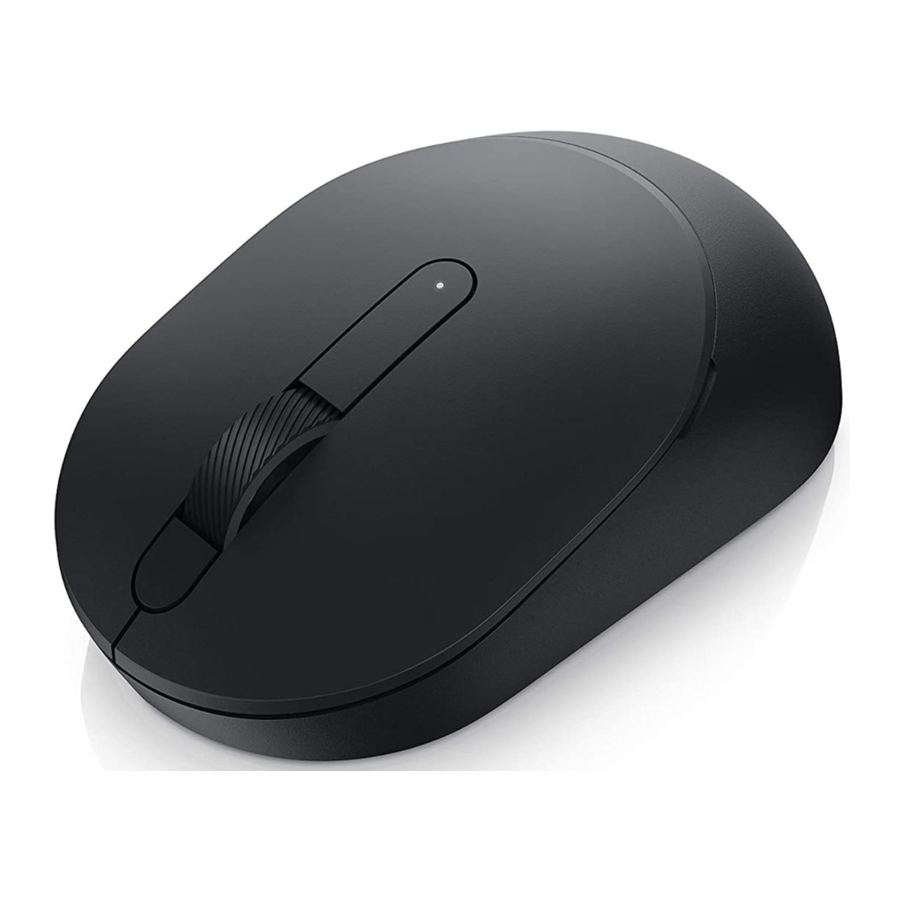
Maus
USB-Dongle
Batterie (Typ AA)
Dokumente
Funktionen
Linke Taste
Rechte Taste
Scrollrad
Batteriestatusanzeige
Optischer Sensor
Verbindungsmodus-Anzeigen
Verbindungsmodus-Taste
Ein-/Ausschalter
Dell Peripheral Manager
Die Dell Peripheral Manager Software ermöglicht Ihnen die Durchführung der folgenden Aktionen:
Programmverknüpfungen den programmierbaren Tasten oder Knöpfen des Geräts über die Registerkarte "Action" (Aktion) zuweisen.
Geräteinformationen wie Firmware-Version und Batteriestatus über die Registerkarte "Info" (Info) anzeigen.
Die neuesten Firmware-Updates auf Ihren Geräten installieren.
Zusätzliche Geräte über den RF-USB-Dongle oder direkt über Bluetooth mit Ihrem Computer koppeln.
Weitere Informationen finden Sie im Dell Peripheral Manager Benutzerhandbuch.
Einrichten Ihres Geräts
Suchen Sie den Schlitz an der Seite der Mausabdeckung. Hebeln Sie die Mausabdeckung mit der Fingerspitze auf.
Entfernen Sie den USB-Dongle aus seinem Fach.
Legen Sie die AA-Batterie in das Batteriefach ein.
Bringen Sie die Mausabdeckung wieder an.
Schieben Sie den Ein-/Ausschalter, um die Maus einzuschalten.
HINWEIS: Stellen Sie sicher, dass der Abstand zwischen Ihrem Computer und der Maus nicht mehr als zehn Meter beträgt.
Kopplung Ihres Geräts
Ihre Dell Wireless Maus kann entweder mit dem USB-Dongle oder über Bluetooth mit Geräten gekoppelt werden. Sie können zwischen einem Laptop, Desktop oder jedem kompatiblen mobilen Gerät koppeln und wechseln.
Kopplung Ihres Geräts mit dem USB-Dongle
HINWEIS: Sie können ein Gerät über die Dell Universal-Kopplung mit Ihrer kabellosen Maus verbinden.
Schließen Sie den Dell Universal USB-Dongle an den USB-Anschluss Ihres Computers an.
Die Verbindungsmodus-Anzeige ( ) an der Maus leuchtet auf, um die Dell Universal-Kopplung anzuzeigen, und erlischt dann.
Die Maus ist mit Ihrem Computer gekoppelt.
Kopplung Ihres Geräts über Bluetooth
HINWEIS: Sie können ein zweites Gerät über Bluetooth mit Ihrer kabellosen Maus verbinden.
Drücken Sie die Verbindungsmodus-Taste an Ihrer Maus zweimal (innerhalb von 3 Sekunden), bis die Verbindungsmodus-Anzeige ( ) aufleuchtet, was anzeigt, dass die Bluetooth-Verbindung ausgewählt ist.
Die Verbindungsmodus-Anzeige ( ) blinkt 3 Minuten lang, was anzeigt, dass sich Ihre Maus im Kopplungsmodus befindet.
Koppeln Sie Ihre Maus mit Ihrem Bluetooth-fähigen Computer.
Geben Sie in der Windows-Suche Bluetooth ein.
Klicken Sie auf Bluetooth and other devices settings (Bluetooth und andere Geräteeinstellungen). Das Fenster Settings (Einstellungen) wird angezeigt.
Stellen Sie sicher, dass Bluetooth eingeschaltet ist.
Klicken Sie im Abschnitt Other devices (Andere Geräte) auf Dell Mouse (Dell Maus).
HINWEIS: Wenn Dell Mouse (Dell Maus) nicht aufgeführt ist, stellen Sie sicher, dass der Kopplungsmodus an der Maus aktiviert ist.
Bestätigen Sie den Kopplungsvorgang sowohl an der Maus als auch an Ihrem Computer. Die Verbindungsmodus-Anzeige ( ) leuchtet für einige Sekunden durchgehend weiß, um die Kopplung zu bestätigen, und erlischt dann. Nachdem die Kopplung Ihrer Maus und Ihres Computers abgeschlossen ist, verbindet sich die Maus automatisch mit dem Computer, wenn Bluetooth aktiviert ist und sich beide Geräte innerhalb der Bluetooth-Reichweite befinden.
Technische Daten
Allgemein
Modellnummer
MS3320W
Verbindungstyp
Dual Wireless (Bluetooth LE und 2,4 GHz mit Nano-Dongle)
Systemanforderung
Windows 8, 32/64-Bit
Windows 10, 32/64-Bit
Android (nur BLE)
Chrome
Linux 6.x, Ubuntu, Neokylin
Free-DOS (nur RF-Dongle)
Elektrisch
Betriebsspannung
1.6 V ~ 0.9 V
Batterielaufzeit
Ca. 36 Monate
Batterietyp
AA-Batterie (2800 mAh)
Physikalische Eigenschaften
Gewicht (mit Batterie)
89 g (0.196 lb)
Gewicht (ohne Batterie)
67 g (0.148 lb)
Abmessungen:
Länge
104.46 mm (4.113 in.)
Breite
60.28 mm (2.373 in.)
Höhe
38 mm (1.496 in.)
Umgebungsbedingungen
Temperatur:
Betrieb
-10°C bis 50°C (14°F bis 122°F)
Lagerung
-40°C bis 65°C (-40°F bis 149°F)
Lagerfeuchtigkeit
Maximal 95 % relative Luftfeuchtigkeit; nicht kondensierend
Dual Wireless
HF-Protokoll
Bluetooth 5.0 LE
2.4 GHz RF
Reichweite
Bis zu 10 m Funkreichweite.
Keine Leistungsbeeinträchtigung bis zur maximalen Funkreichweite (10 m).
Fehlerbehebung
Probleme
Mögliche Lösungen
Gerät funktioniert nicht
Prüfen Sie, ob die Batterie richtig herum eingelegt ist. Die Plus- (+) und Minuspole (-) der Batterie sollten wie auf dem Batteriefach angegeben platziert werden.
Überprüfen Sie den Batteriestand.
Wenn die Maus eine wiederaufladbare Batterie verwendet, stellen Sie sicher, dass die Batterie vollständig geladen ist.
Wenn die Batterie leer ist, ersetzen Sie sie durch eine neue.
Schalten Sie die Maus aus und dann wieder ein. Prüfen Sie, ob die Batteriestatusanzeige 10 Mal orange blinkt, was auf einen niedrigen Batteriestand hinweist. Wenn die Batterie vollständig entladen ist, leuchtet die Batteriestatusanzeige nicht auf.
Starten Sie Ihren Computer neu.
Wenn Sie die Maus mit dem USB-Dongle koppeln, stellen Sie sicher, dass der USB-Dongle direkt an Ihren Computer angeschlossen ist.
Vermeiden Sie die Verwendung von Port-Replikatoren, USB-Hubs usw.
Wechseln Sie den USB-Anschluss.
Wenn Sie die Maus zum ersten Mal über Bluetooth koppeln, lesen Sie den Abschnitt "Pairing your unit using Bluetooth" (Kopplung Ihres Geräts über Bluetooth) für weitere Informationen.
Schalten Sie Bluetooth an Ihrem Computer aus und dann wieder ein.
Suchen Sie nach Störungen, die die Bluetooth-Konnektivität beeinträchtigen könnten, wie z. B. in der Nähe befindliche WLAN- und USB 3.0-Geräte.
Stellen Sie sicher, dass der Abstand zwischen Ihrem Computer und der Maus nicht mehr als 10 Meter beträgt.
Gerät kann nicht mit Ihrem Computer gekoppelt werden
Überprüfen Sie den Batteriestand.
Wenn die Maus eine wiederaufladbare Batterie verwendet, stellen Sie sicher, dass die Batterie vollständig geladen ist.
Wenn die Batterie leer ist, ersetzen Sie sie durch eine neue.
Schalten Sie die Maus aus und dann wieder ein. Prüfen Sie, ob die Batteriestatusanzeige 10 Mal orange blinkt, was auf einen niedrigen Batteriestand hinweist. Wenn die Batterie vollständig entladen ist, leuchtet die Batteriestatusanzeige nicht auf.
Starten Sie Ihren Computer neu.
Wenn Sie die Maus mit dem USB-Dongle koppeln, stellen Sie sicher, dass der USB-Dongle direkt an Ihren Computer angeschlossen ist. Vermeiden Sie die Verwendung von Port-Replikatoren, USB-Hubs usw.
Stecken Sie den USB-Dongle in einen anderen USB-Anschluss Ihres Computers.
Stellen Sie sicher, dass der Abstand zwischen Ihrem Computer und der Maus nicht mehr als 10 Meter beträgt.
Maus kann nicht über Bluetooth mit Ihrem Computer gekoppelt werden
Überprüfen Sie den Batteriestand.
Wenn die Maus eine wiederaufladbare Batterie verwendet, stellen Sie sicher, dass die Batterie vollständig geladen ist.
Wenn die Batterie leer ist, ersetzen Sie sie durch eine neue.
Schalten Sie die Maus aus und dann wieder ein. Prüfen Sie, ob die Batteriestatusanzeige 10 Mal orange blinkt, was auf einen niedrigen Batteriestand hinweist. Wenn die Batterie vollständig entladen ist, leuchtet die Batteriestatusanzeige nicht auf.
Schalten Sie Bluetooth an Ihrem Computer aus und dann wieder ein.
Stellen Sie sicher, dass das Betriebssystem Windows 10, Windows 8, Chrome oder Android ist.
Stellen Sie bei Android-Geräten sicher, dass die Maus auf das Bluetooth Low Energy (BLE)-Modell eingestellt ist. Weitere Informationen finden Sie in der Dokumentation, die mit Ihrem Android-Gerät geliefert wurde.
Starten Sie Ihren Computer neu.
Suchen Sie nach Störungen, die die Bluetooth-Konnektivität beeinträchtigen könnten, wie z. B. in der Nähe befindliche WLAN- und USB 3.0-Geräte.
Prüfen Sie, ob sich drahtlose Geräte in unmittelbarer Nähe befinden, wie z. B. drahtlose Netzwerkgeräte (Bluetooth-Drucker und USB 3.0-Dongle), drahtlose Zeigegeräte und Mikrowellenöfen.
Entfernen Sie sich von diesen Geräten.
Stellen Sie sicher, dass der Abstand zwischen Ihrem Computer und der Maus nicht mehr als 10 Meter beträgt.
Prüfen Sie, ob Ihr Computer in der Liste der mit der Maus kompatiblen Dell Computer aufgeführt ist. Weitere Informationen finden Sie unter www.dell.com/support.
Der Mauszeiger bewegt sich nicht
Linke/rechte Tasten funktionieren nicht
Drahtlose Verbindung ist verloren gegangen
Überprüfen Sie den Batteriestand.
Wenn die Maus eine wiederaufladbare Batterie verwendet, stellen Sie sicher, dass die Batterie vollständig geladen ist.
Wenn die Batterie leer ist, ersetzen Sie sie durch eine neue.
Schalten Sie die Maus aus und dann wieder ein. Prüfen Sie, ob die Batteriestatusanzeige 10 Mal orange blinkt, was auf einen niedrigen Batteriestand hinweist. Wenn die Batterie vollständig entladen ist, leuchtet die Batteriestatusanzeige nicht auf.
Starten Sie Ihren Computer neu.
Wenn Sie die Maus über eine Bluetooth-Verbindung verwenden, stellen Sie sicher, dass Sie die Maus erfolgreich mit Ihrem Computer gekoppelt haben. Weitere Informationen finden Sie im Abschnitt "Pairing your unit using Bluetooth" (Kopplung Ihres Geräts über Bluetooth).
Schalten Sie Bluetooth an Ihrem Computer aus und dann wieder ein.
Drücken Sie die Verbindungsmodus-Taste an Ihrer Maus zweimal (innerhalb von 3 Sekunden), bis die Verbindungsmodus-Anzeige ( ) aufleuchtet, was anzeigt, dass die Bluetooth-Verbindung ausgewählt ist.
Suchen Sie nach Störungen, die die Bluetooth-Konnektivität beeinträchtigen könnten, wie z. B. in der Nähe befindliche WLAN- und USB 3.0-Geräte.
Stellen Sie sicher, dass der Abstand zwischen Ihrem Computer und der Maus nicht mehr als 10 Meter beträgt.
Behebung eines sich langsam bewegenden Mauszeigers
Stellen Sie sicher, dass der Sensor nicht verdeckt oder verschmutzt ist.
Glas oder sehr glatte, glänzende Oberflächen sind für den Maussensor nicht geeignet, um die Mausbewegung zu erfassen. Die Verwendung eines dunklen Stoffmauspads kann die Abtastung verbessern.
Ändern Sie die Mauseinstellungen, um die Zeigergeschwindigkeit anzupassen. Klicken Sie auf die Registerkarte, die Ihrem auf dem Laptop/Desktop installierten Betriebssystem (OS) entspricht, und führen Sie die Schritte in diesem Abschnitt aus, um die Einstellungen zu ändern.
Geben Sie in das Feld Search (Suchen) main.cpl ein. Das Dialogfeld Mouse Properties (Mauseigenschaften) wird angezeigt.
Klicken oder tippen Sie auf main.cpl in der Liste der Programme.
Klicken Sie auf die Registerkarte Pointer Options (Zeigeroptionen). Bewegen Sie im Abschnitt Motion (Bewegung) den Schieberegler, um die Zeigergeschwindigkeit auf das gewünschte Niveau einzustellen.
Klicken oder tippen Sie auf OK (OK).
https://tehnoteka.rs
Anleitung herunterladen
Hier können Sie die vollständige PDF-Version des Handbuchs herunterladen. Sie kann zusätzliche Sicherheitsanweisungen, Garantieinformationen, FCC-Regeln usw. enthalten.
 HINWEIS:



 ) an der Maus leuchtet auf, um die Dell Universal-Kopplung anzuzeigen, und erlischt dann.


 ) blinkt 3 Minuten lang, was anzeigt, dass sich Ihre Maus im Kopplungsmodus befindet.

 ) aufleuchtet, was anzeigt, dass die Bluetooth-Verbindung ausgewählt ist.


