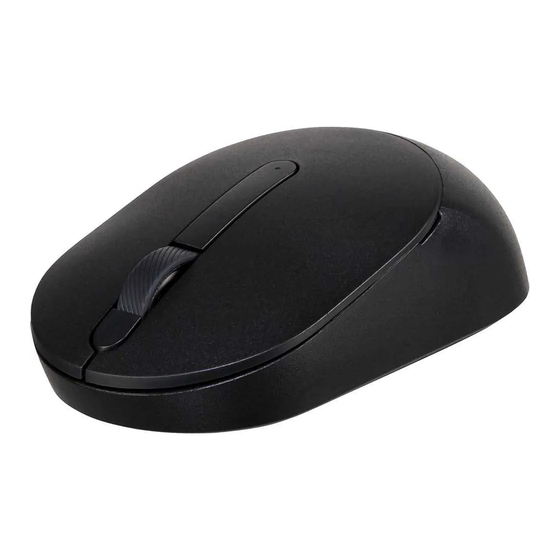
Dell Pro Maus MS300 Montageanleitung

Verwandte Anleitungen für Dell Pro Maus MS300


Inhaltszusammenfassung für Dell Pro Maus MS300
- Seite 1 Dell Pro Maus MS300 Bedienungsanleitung Mausmodell: MS300 Regulatorisches Modell: MS3121Wt/SD-8160 MS3121Wp/DGRFEO...
- Seite 2 WARNUNG: „Warnung“ zeigt die Gefahr möglicher Sachschäden und (lebensgefährlicher) Verletzungen. © 2022-2024 Dell Inc. oder seine Tochtergesellschaften. Alle Rechte vorbehalten. Dell Technologies, Dell und andere Marken sind Marken der Dell Inc. oder ihrer Tochtergesellschaften. Andere Marken können Marken ihrer jeweiligen Inhaber sein. 2024-11...
-
Seite 3: Inhaltsverzeichnis
Funktionen und Merkmale . . . . . . . . . . . . . . . . . . . . . . . .5 Dell Display and Peripheral Manager . . . . . . . . . . . . . . . .6 Dell Display and Peripheral Manager installieren . -
Seite 4: Lieferumfang
Lieferumfang 1. Maus mit USB-Empfänger 2. AA-Batterie 3. Dokumente 4 │ Lieferumfang... -
Seite 5: Funktionen Und Merkmale
Funktionen und Merkmale Ansicht von oben Unteransicht 1. Linkstaste 2. Scrollrad 3. Rechtstaste 4. Batteriestandanzeige 5. Optischer Sensor 6. Ein-/Ausschalter HINWEIS: Öffnen Sie zum Zugreifen auf die Position von PPID/regulatorischem Etikett die Abdeckung der Maus. Position des Etiketts Funktionen und Merkmale │ 5... -
Seite 6: Dell Display And Peripheral Manager
Dell Display and Peripheral Manager Dell Display and Peripheral Manager ist eine App, mit der Sie Ihre Dell-Monitore und -Peripheriegeräte einrichten und konfigurieren können . Mit dieser App können Sie Folgendes: • Geräteinformationen wie Firmware-Version und Batteriestand für Drahtlosgeräte einsehen . -
Seite 7: Ihre Kabellose Maus Einrichten
Ihre kabellose Maus einrichten 1. Suchen Sie nach dem Steckplatz an der Seite der Mausabdeckung . Hebeln Sie die Abdeckung . mit Ihrer Fingerspitze auf . 2. Nehmen Sie den USB- Empfänger aus seinem Fach . Ihre kabellose Maus einrichten │ 7... - Seite 8 3. Legen Sie die AA-Batterie in das Batteriefach ein . 4. Bringen Sie die Mausabdeckung wieder an . 8 │ Ihre kabellose Maus einrichten...
- Seite 9 5. Schieben Sie den Ein-/Ausschalter zum Einschalten der Maus nach unten . Ihre kabellose Maus einrichten │ 9...
-
Seite 10: Ihre Kabellose Maus Koppeln
Ihre kabellose Maus koppeln Ihre kabellose Maus von Dell kann über den USB-Empfänger mit Geräten gekoppelt werden . Sie können sie mit Laptops, Desktops und kompatiblen Mobilgeräten koppeln und zwischen diesen Geräten umschalten . Mit einem USB- Empfänger koppeln HINWEIS: Sie können ein Gerät über die Dell-Universal-Kopplung mit Ihrer kabellosen Maus verbinden. - Seite 11 3. Schieben Sie den Ein-/Ausschalter zum Einschalten der Maus nach unten . Die Maus ist mit Ihrem USB-Gerät gekoppelt . Ihre kabellose Maus koppeln │ 11...
-
Seite 12: Technische Daten
Technische Daten Allgemein Modellnummer MS300 Verbindungstyp Kabellos (2,4 GHz mit Nanoempfänger) Systemvoraussetzungen • Windows Server 2012; 2012 R2, 2016 (nur HF-Empfänger) • Windows 8, 32/64 Bit • Windows 10, 32/64 Bit • Windows 11 • Android • Chrome • Linux 6 .x, Ubuntu •... -
Seite 13: Umgebung
Umgebung Temperatur: Betrieb -10 bis 50 °C Lagerung -40 bis 65 °C Feuchtigkeit bei Lagerung Max . 95 % relative Luftfeuchte;nicht kondensierend Drahtloskonnektivität HF-Auflösung 2,4 GHz HF Betriebskanal 5 Kanäle für GFSK-Modulation mit 1 Mb/s Betriebsreichweite > 10 m (im Freien, ohne Störungen) Technische Daten │... -
Seite 14: Problemlösung
Problemlösung Problem Lösungsvorschläge Maus funktioniert nicht 1. Vergewissern Sie sich, dass die Batterie richtig herum eingelegt wurde . Die Batterie muss entsprechend der Polaritätskennzeichnungen „+“ und „–“ in das Batteriefach eingelegt werden . 2. Prüfen Sie den Batteriestand . • Falls das Gerät mit einer wiederaufladbaren Batterie ausgestattet ist, stellen Sie sicher, dass die Batterie vollständig aufgeladen ist . - Seite 15 Problem Lösungsvorschläge Maus lässt sich nicht mit 1. Prüfen Sie den Batteriestand . Ihrem Computer koppeln • Falls das Gerät mit einer wiederaufladbaren Batterie ausgestattet ist, stellen Sie sicher, dass die Batterie vollständig aufgeladen ist . • Ersetzen Sie die Batterie, falls sie erschöpft ist . 2.
- Seite 16 Funktionen und Merkmale hängen von Dell Display and Peripheral Betriebssystem und Prozessor Ihres Computers ab . Manager werden Weitere Informationen finden Sie in der Dokumentation möglicherweise nicht für Dell Display and Peripheral Manager auf der unterstützt . Dell-Support-Site . 16 │ Problemlösung...
-
Seite 17: Regulatorische Informationen Für Den Oman
Regulatorische Informationen für den Oman Regulatorisches Modell: MS3121Wp, DGRFEO OMAN-TRA D172338 R/19144/24 R/19142/24 Regulatorisches Modell: MS3121Wt, SD-8160 Regulatorische Informationen für den Oman │ 17... -
Seite 18: Gesetzlich Relevante Informationen
Verkaufte und verwendete Produkte der Marke Dell unterliegen den geltenden nationalen Verbraucherrechten, den Bedingungen des jeweiligen Kaufvertrags, den Sie eingegangen sind (dieser gilt zwischen Ihnen und dem Einzelhändler), und den Bedingungen des Dell- Endnutzervertrags . Dell könnte zudem eine zusätzliche Hardware-Garantie bereitstellen – alle Einzelheiten zum Dell-Endnutzervertrag finden Sie unter Dell.com/terms .