Roborock S8 Pro Ultra (S81USP) Handbuch
- 1 Produktübersicht
- 2 Installation
- 3 Verbindung mit der App herstellen
-
4
Anweisungen
- 4.1 Befüllen des Frischwassertanks
- 4.2 Ein/Aus
- 4.3 Reinigung starten
- 4.4 Punktreinigung
- 4.5 Nur Wischen
- 4.6 Pause
- 4.7 Schlafmodus
- 4.8 Wischmopp-Reinigung
- 4.9 Entleeren
- 4.10 Trocknen
- 4.11 Laden
- 4.12 DND-Modus
- 4.13 Kindersicherung
- 4.14 Fehler
- 4.15 System zurücksetzen
- 4.16 Werkseinstellungen wiederherstellen
-
5
Routine-Wartung
- 5.1 Hauptbürsten
- 5.2 Seitenbürste
- 5.3 Omnidirektionales Rad
- 5.4 Haupträder
- 5.5 Staubbehälter
- 5.6 Waschbarer Filter
- 5.7 VibraRise Wischtuch
- 5.8 Robotersensoren
- 5.9 Ladekontaktbereiche
- 5.10 Akku
- 5.11 Die Dockingstation bewegen
- 5.12 Schmutzwassertank
- 5.13 Hochgeschwindigkeits-Wartungsbürste
- 5.14 Wasserfilter
- 5.15 Einweg-Staubbeutel wechseln
- 5.16 Reinigung des Luftkanals
- 6 Grundlegende Parameter
- 7 Häufige Probleme
- 8 Sicherheitshinweise
- 9 Referenzen
- 10 Anleitung herunterladen
- 11 In anderen Sprachen
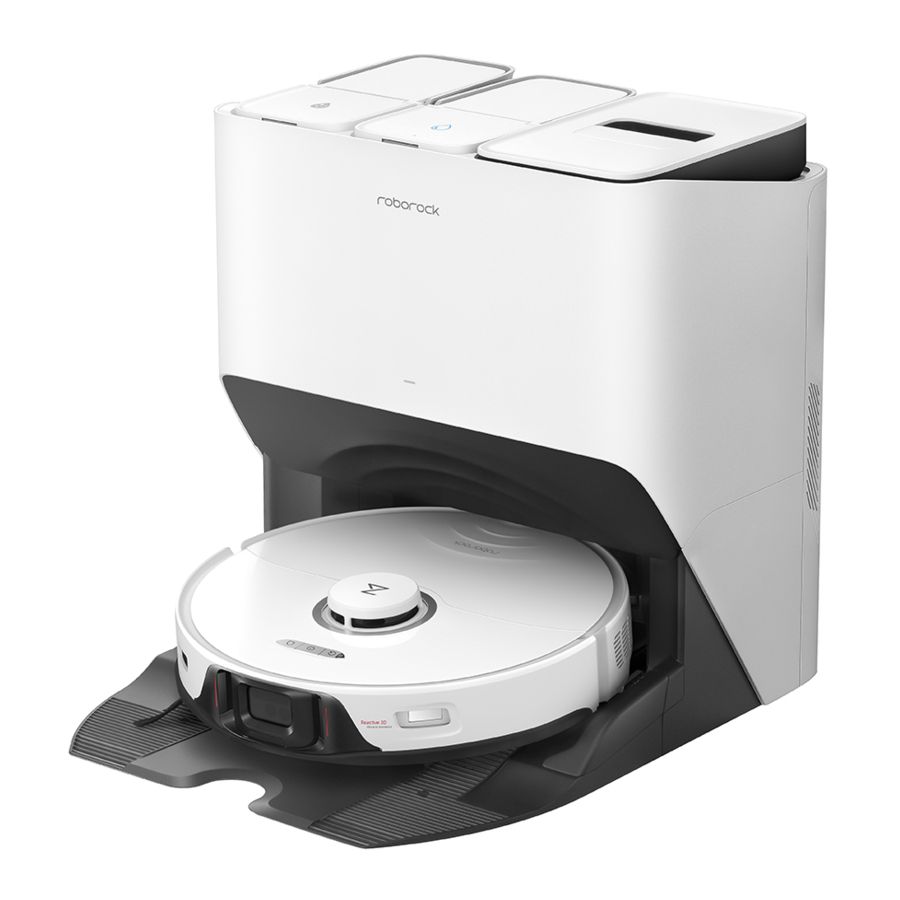
Produktübersicht
Roboter (Draufsicht)
 Nur Wischen/Kindersicherung
- Drücken, um den Wischvorgang zu starten
- 3 Sekunden lang gedrückt halten, um die Kindersicherung ein-/auszuschalten

Ein/Aus/Reinigen
- Gedrückt halten, um den Roboter ein- oder auszuschalten
- Drücken, um die Reinigung zu starten
Betriebsanzeige
- Weiß: Akkustand ≥ 20%
- Rot: Akkustand < 20%
- Pulsiert: Wird geladen oder startet
- Rot blinkend: Fehler
 Dock
Dock
- Drücken, um zum Dock zurückzukehren/Entleeren zu starten
- Gedrückt halten, um den Mopp zu waschen
Hinweis: Drücken Sie eine beliebige Taste, um den Roboter während der Reinigung oder des Andockens anzuhalten.

- Vertikaler Stoßfänger
- LiDAR-Sensor
- Wandsensor
- Ladekontakte
- Reaktiver 3D-Hindernisvermeidungssensor
- Infrarot-Fülllicht
Roboter (Unterseite)

- Absturzsensoren
- Teppichsensor
- Omnidirektionales Rad
- Seitenbürste
- Hauptbürsten
- Hauptbürstenabdeckung
- Hauptrad
Roboter (obere Abdeckung geöffnet)

- WLAN-Anzeigeleuchte
- Aus: WLAN deaktiviert
- Langsam blinkend: Wartet auf Verbindung
- Schnell blinkend: Verbindet
- Dauerhaft an: WLAN verbunden
- Reset-Taste
- Stoßfänger
- Mopp-Wasch-Sensor
- Wassertank
- Selbstfüllanschluss
- Positionierungstaste
- VibraRise Module
- Luftaustritt
VibraRise Mopp-Halterung

- Mopptuch-Befestigungsschlitz
- Vibrationsmodul
- Mopp-Halterung
Hinweis: Die VibraRise Mopp-Halterung ist nicht abnehmbar.
VibraRise Mopptuch

- Klettverschluss-Pads
Staubbehälter

- Abdeckungsriegel
- Filterabdeckung
- Staubbehälterriegel
- Lufteinlass
- Waschbarer Filter
Netzkabel

Dock-Basis

Einweg-Staubbeutel

Empty Wash Fill Dock

- Wassertankgriff
- Wassertankdeckel
- Schmutzwassertank
- Dock-Positionsbake
- Selbstfüllanschluss
- Ladekontakte
- Waschstreifen
- Hochgeschwindigkeits-Wartungsbürste
- Wartungsbürstenverschluss
- Staubbehälter
- Frischwassertank
- Wassertankverschluss
- Statusanzeigeleuchte
- Pulsiert: Entleeren/Mopp wird gewaschen
- Rot: Dock-Fehler
- Licht aus: Ausgeschaltet/Laden/Trocknen
- Wasserfilter
- Lufteinlass
- Dock-Basis
- Heißluftauslass
Netzkabelaufbewahrung

- Kabelausgänge
- Kabelschlitz
- Stromanschluss
Hinweis: Das Netzkabel kann auf beiden Seiten herausgeführt werden.
Installation

- Räumen Sie Kabel und lose Gegenstände vom Boden und entfernen Sie instabile, zerbrechliche, wertvolle oder gefährliche Gegenstände, um Personen- oder Sachschäden durch Verwicklungen, Stöße oder Umkippen durch den Roboter zu vermeiden.
![]()
- Wenn Sie den Roboter in einem erhöhten Bereich verwenden, verwenden Sie immer eine sichere physische Barriere, um unbeabsichtigte Stürze zu verhindern, die zu Personen- oder Sachschäden führen können.
![]()


Hinweis: Wenn Sie den Roboter zum ersten Mal verwenden, begleiten Sie ihn während seiner gesamten Reinigungsroute und achten Sie auf mögliche Probleme. Der Roboter kann bei zukünftigen Einsätzen selbstständig reinigen.
Ladestation positionieren

- Befestigen Sie die Basis, indem Sie beide Seiten der Basis fest nach unten drücken und dann den Verbindungsteil in der Mitte drücken, bis Sie ein Klicken hören.
- Verbinden Sie das Netzkabel mit der Rückseite des Docks und bewahren Sie das überschüssige Kabel im Aufbewahrungsschlitz auf.
- Stellen Sie das Dock auf einen harten und flachen Boden (Holz/Fliesen/Beton etc.), flach an eine Wand. Halten Sie mindestens 0,7 m (2,3 ft) nach vorne und 0,5 m (1,6 ft) nach oben frei. Stellen Sie sicher, dass der Standort über gutes WLAN verfügt, um eine bessere Erfahrung mit der mobilen App zu ermöglichen, und schließen Sie es dann an die Steckdose an.
- mehr als 0,5 m (1,6 ft)
- mehr als 0,7 m (2,3 ft)
Hinweise:
- Wenn das Netzkabel senkrecht zum Boden hängt, kann es vom Roboter erfasst werden, wodurch das Dock verschoben oder getrennt werden kann.
- Die Dock-Anzeige leuchtet, wenn das Dock eingeschaltet ist, und erlischt, wenn der Roboter geladen wird.
- Die Dock-Anzeige leuchtet rot, wenn ein Fehler auftritt.
- Stellen Sie das Dock auf einen ebenen Boden, fern von Feuer, Hitze und Wasser. Vermeiden Sie enge Räume oder Orte, an denen der Roboter in der Luft schweben könnte.
- Das Platzieren des Docks auf einer weichen Oberfläche (Teppich/Matte) kann dazu führen, dass das Dock kippt und Probleme beim Andocken und Abfahren verursacht.
- Halten Sie das Dock von direktem Sonnenlicht oder allem fern, was die Dock-Positionsbake blockieren könnte; andernfalls könnte der Roboter nicht zum Dock zurückkehren.
- Verwenden Sie das Dock nicht ohne Frischwassertank, Schmutzwassertank, Hochgeschwindigkeits-Wartungsbürste, Staubbehälter, Staubbeutel oder Wasserfilter.
- Warten Sie das Dock gemäß den Wartungsanweisungen. Reinigen Sie das Dock nicht mit einem feuchten Tuch oder Taschentuch.
- Alle Docks werden vor Verlassen des Werks wasserbasierten Tests unterzogen. Es ist normal, dass eine kleine Menge Wasser im Wasserweg des Docks verbleibt.
Roboter einschalten und laden

Drücken und halten Sie die  Taste, um den Roboter einzuschalten. Wenn die Betriebsanzeige leuchtet, stellen Sie den Roboter zum Laden auf das Dock. Stellen Sie sicher, dass die Betriebsanzeige der Ladestation erlischt und eine Sprachansage "charging" (Laden) ertönt. Um die Leistung des Hochleistungs-Lithium-Ionen-Akkupacks zu erhalten, halten Sie den Roboter geladen.
Hinweis: Der Roboter lässt sich möglicherweise nicht einschalten, wenn der Akku schwach ist. Verbinden Sie den Roboter in diesem Fall mit dem Dock.
Verbindung mit der App herstellen
Dieser Roboter unterstützt sowohl die Roborock App als auch die Xiaomi Home App. Wählen Sie diejenige, die Ihren Anforderungen am besten entspricht.
- App herunterladen
Option 1: Suchen Sie im App Store oder Google Play nach "Roborock" oder scannen Sie den QR-Code, um die App herunterzuladen und zu installieren.

Option 2: Suchen Sie im App Store oder Google Play nach "Xiaomi Home" oder scannen Sie den QR-Code, um die App herunterzuladen und zu installieren.



- WLAN zurücksetzen
- Öffnen Sie die obere Abdeckung und suchen Sie die WLAN-Anzeige.
- Halten Sie die
![]() und
und ![]() Tasten gedrückt, bis Sie die Sprachansage "Resetting WiFi" (WLAN wird zurückgesetzt) hören. Der Reset ist abgeschlossen, wenn die WLAN-Anzeige langsam blinkt. Der Roboter wartet dann auf eine Verbindung.
Tasten gedrückt, bis Sie die Sprachansage "Resetting WiFi" (WLAN wird zurückgesetzt) hören. Der Reset ist abgeschlossen, wenn die WLAN-Anzeige langsam blinkt. Der Roboter wartet dann auf eine Verbindung.
Hinweis: Wenn Sie den Roboter aufgrund Ihrer Router-Konfiguration, eines vergessenen Passworts oder aus einem anderen Grund nicht verbinden können, setzen Sie das WLAN zurück und fügen Sie Ihren Roboter als neues Gerät hinzu.
- Gerät hinzufügen
Öffnen Sie die Roborock App, tippen Sie auf die Schaltfläche "Scan to Connect" (Scannen zum Verbinden) oder die Schaltfläche "Search for device" (Gerät suchen), oder öffnen Sie die Xiaomi Home App, tippen Sie auf "+" in der oberen rechten Ecke und fügen Sie das Gerät gemäß den Anweisungen in der App hinzu.
Hinweise:- Der tatsächliche Vorgang kann aufgrund laufender App-Updates variieren. Befolgen Sie die Anweisungen in der App.
- Es wird nur 2,4 GHz WLAN unterstützt.
- Wenn der Roboter länger als 30 Minuten auf eine Verbindung wartet, wird das WLAN automatisch deaktiviert. Wenn Sie die Verbindung wiederherstellen möchten, setzen Sie das WLAN vorher zurück.
Anweisungen
Befüllen des Frischwassertanks
Öffnen Sie den Frischwassertank und füllen Sie ihn mit Wasser. Schließen Sie den Deckel, verriegeln Sie den Verschluss und setzen Sie den Tank wieder ein.
Hinweise:
- Um Korrosion oder Schäden zu vermeiden, verwenden Sie im Wassertank nur den Bodenreiniger der Marke Roborock.
- Um eine Verformung des Wassertanks zu vermeiden, füllen Sie kein heißes Wasser in den Tank.
- Sollten Wasserflecken am Wassertank verbleiben, wischen Sie diese vor der Wiedereinsetzung sauber.
Ein/Aus
Halten Sie die Taste gedrückt, um den Roboter einzuschalten. Die Betriebsanzeige leuchtet auf und der Roboter wechselt in den Standby-Modus. Halten Sie die Taste gedrückt, um den Roboter auszuschalten und den Reinigungszyklus zu beenden.
Hinweis: Der Roboter kann nicht ausgeschaltet werden, während er geladen wird.
Reinigung starten
Drücken Sie die Taste, um die Reinigung zu starten. Der Roboter plant seine Reinigungsroute basierend auf seinem Scan des Raumes. Er teilt einen Raum in Zonen auf, zeichnet zuerst die Zonengrenzen und füllt dann die Zone im Zickzackmuster. Dabei reinigt der Roboter alle Zonen nacheinander und reinigt das Haus effizient.

Hinweise:
- Damit der Roboter automatisch saugen und zur Station zurückkehren kann, starten Sie den Roboter von der Station aus. Bewegen Sie die Station während der Reinigung nicht.
- Die Reinigung kann nicht gestartet werden, wenn der Akkustand zu niedrig ist. Lassen Sie den Roboter aufladen, bevor Sie die Reinigung starten.
- Wenn die Reinigung in weniger als 10 Minuten abgeschlossen ist, wird der Bereich zweimal gereinigt.
- Wenn der Akku während des Reinigungszyklus schwach wird, kehrt der Roboter automatisch zur Station zurück. Nach dem Aufladen setzt der Roboter die Reinigung an der Stelle fort, an der er aufgehört hat.
- Wenn die Wischhalterung angebracht ist, zieht der Roboter diese beim Reinigen von Teppichen ein. Sie können den Teppich auch als Sperrzone in der App festlegen, um ihn zu meiden.
- Vergewissern Sie sich vor jedem Wischvorgang, dass der VibraRise-Wischmopp korrekt installiert wurde.
Punktreinigung
Halten Sie die Tasten  und gleichzeitig gedrückt, um die Punktreinigung zu starten. Der Roboter reinigt einen quadratischen Bereich von 1,5 m (4,9 ft) x 1,5 m (4,9 ft), der auf ihn selbst zentriert ist.
Hinweis: Nach der Punktreinigung kehrt der Roboter automatisch zum Ausgangspunkt zurück und wechselt in den Standby-Modus.
Nur Wischen
Drücken Sie die Taste, um nur mit dem Wischen zu beginnen. Die Hauptbürsten heben sich an, und die Hauptbürsten und der Lüfter stoppen den Betrieb.
Hinweis: Im Vergleich zum traditionellen Reinigungsmodus ist der Lärm im Modus "Nur Wischen" deutlich geringer.
Pause
Wenn der Roboter läuft, drücken Sie eine beliebige Taste, um ihn zu pausieren, drücken Sie die Taste, um die Reinigung fortzusetzen, und drücken Sie die  Taste, um ihn zur Station zurückzuschicken.
Hinweis: Das manuelle Platzieren eines pausierten Roboters auf der Station beendet die aktuelle Reinigung.
Schlafmodus
Wenn der Roboter länger als 10 Minuten pausiert, wechselt er in den Schlafmodus, und die Betriebsanzeige blinkt alle paar Sekunden. Drücken Sie eine beliebige Taste, um den Roboter aufzuwecken.
Hinweise:
- Der Roboter wechselt nicht in den Schlafmodus, während er geladen wird.
- Der Roboter schaltet sich automatisch ab, wenn er länger als 12 Stunden im Schlafmodus belassen wird.
Wischmopp-Reinigung
Während der Reinigung ermittelt der Roboter automatisch, wann er zur Station zurückkehren sollte, um den Wischmopp zu waschen und den Wassertank nachzufüllen, um seine Wischleistung zu maximieren. Um die Reinigung manuell zu starten, tippen Sie in der App auf die Wash (Waschen) Taste oder halten Sie die Taste am Roboter gedrückt, um ihn zurückzuschicken. Drücken Sie eine beliebige Taste, um die Reinigung zu stoppen.
Hinweise:
- Damit der Roboter den Wischmopp automatisch waschen kann, starten Sie den Roboter von der Station aus und bewegen Sie die Station während der Reinigung nicht.
- Die Dauer der Wischmopp-Reinigung und der Reinigungsmodus können in der App angepasst werden.
Entleeren
Die automatische Entleerung beginnt automatisch, wenn der Roboter nach der Reinigung zur Station zurückkehrt. Um die Entleerung manuell zu starten, drücken Sie die  Taste am angedockten Roboter oder tippen Sie in der App auf die Empty (Entleeren) Taste. Drücken Sie eine beliebige Taste, um die Entleerung zu stoppen.
Hinweise:
- Wenn die automatische Entleerung über einen längeren Zeitraum nicht verwendet wurde, entleeren Sie den Staubbehälter manuell und stellen Sie sicher, dass der Lufteinlass für eine optimale Entleerungsleistung frei ist.
- Die automatische Entleerung kann über die App deaktiviert werden.
- Vermeiden Sie häufiges manuelles Entleeren.
Trocknen
Das Trocknen beginnt automatisch nach der Wischmopp-Reinigung oder nachdem die Reinigung abgeschlossen ist. Um das Trocknen manuell zu starten oder zu stoppen, tippen Sie in der App auf die Drying (Trocknen) Taste.
Hinweise:
- Die Trocknungsdauer kann in der App angepasst werden.
- Die automatische Trocknung kann über die App deaktiviert werden.
Laden
Nach der Reinigung kehrt der Roboter automatisch zur Station zurück, um sich aufzuladen. Im Pausenmodus drücken Sie die Taste, um den Roboter zur Station zurückzuschicken. Die Betriebsanzeige pulsiert, während der Roboter lädt.
Hinweis: Wenn der Roboter die Station nicht findet, kehrt er automatisch zu seinem Ausgangspunkt zurück. Platzieren Sie den Roboter manuell auf der Station, um ihn aufzuladen.
DND-Modus
Die Standard-Do Not Disturb (DND) Periode ist von 22:00 bis 08:00 Uhr. Sie können die App verwenden, um den DND-Modus zu deaktivieren oder die DND-Periode zu ändern. Wenn der DND-Modus aktiviert ist, nimmt der Roboter die Reinigung nicht automatisch wieder auf, die Betriebsanzeige wird gedimmt und die Lautstärke der Sprachansagen wird reduziert.
Kindersicherung
Halten Sie die Taste gedrückt, um die Kindersicherung zu aktivieren/deaktivieren. Sie können dies auch in der App einstellen. Sobald aktiviert, reagiert der Roboter nicht auf Tastendrücke, wenn er stillsteht. Wenn der Roboter reinigt oder andockt, drücken Sie eine beliebige Taste, um ihn zu stoppen.
Fehler
Wenn ein Fehler auftritt, blinkt die Betriebsanzeige am Roboter rot oder die Statusanzeige an der Station leuchtet durchgehend rot. Sie erhalten eine Pop-up-Benachrichtigung in der App und es kann ein Sprachalarm ertönen.
Hinweise:
- Der Roboter wechselt automatisch in den Schlafmodus, wenn er länger als 10 Minuten in einem fehlerhaften Zustand verbleibt.
- Das manuelle Platzieren eines fehlerhaften Roboters auf der Station beendet die aktuelle Reinigung.
System zurücksetzen
Wenn der Roboter auf Tastendrücke nicht reagiert oder sich nicht ausschalten lässt, setzen Sie das System zurück. Drücken Sie die Reset (Zurücksetzen) Taste, und der Roboter wird automatisch zurückgesetzt.
Hinweis: Nach dem Zurücksetzen des Systems werden geplante Reinigungen, WLAN usw. auf die Werkseinstellungen zurückgesetzt.
Werkseinstellungen wiederherstellen
Wenn der Roboter nach einem System-Reset nicht richtig funktioniert, schalten Sie ihn ein. Halten Sie die Taste gedrückt und drücken Sie gleichzeitig die Reset (Zurücksetzen) Taste, bis Sie die Sprachansage "Restoring factory settings" (Werkseinstellungen werden wiederhergestellt) hören. Der Roboter wird dann auf die Werkseinstellungen zurückgesetzt.
Routine-Wartung
Hauptbürsten
* Alle 2 Wochen reinigen und alle 6-12 Monate ersetzen.

- Hauptbürsten
- Abdeckung der Hauptbürste
- Verschlüsse
- Hauptbürstenlager
- Hauptbürstenkappen
- Drehen Sie den Roboter um und drücken Sie die Verschlüsse, um die Abdeckung der Hauptbürste zu entfernen.
- Entfernen Sie die Hauptbürsten und ziehen Sie das Hauptbürstenlager heraus.
- Ziehen Sie die Hauptbürstenkappen heraus.
- Nachdem Sie verwickelte Haare oder Schmutz an beiden Enden der Hauptbürsten entfernt haben, setzen Sie diese wieder ein.
- Drücken Sie auf die Abdeckung der Hauptbürste, bis Sie ein Klicken hören, das die Bürste arretiert.
Hinweise:
- Hauptbürsten sollten mit einem feuchten Tuch abgewischt und vor direkter Sonneneinstrahlung geschützt getrocknet werden.
- Verwenden Sie keine korrosiven Reinigungsflüssigkeiten oder Desinfektionsmittel, um die Hauptbürsten zu reinigen.
Seitenbürste
* Monatlich reinigen und alle 3-6 Monate ersetzen.

- Schrauben Sie die Schraube der Seitenbürste ab.
- Entfernen und reinigen Sie die Seitenbürste.
Setzen Sie die Bürste wieder ein und ziehen Sie die Schraube fest.
Omnidirektionales Rad
* Bei Bedarf reinigen.

- Verwenden Sie ein Werkzeug, z. B. einen kleinen Schraubendreher, um die Achse herauszuhebeln und das Rad zu entnehmen.
Hinweis: Die Halterung des omnidirektionalen Rades kann nicht entfernt werden. - Spülen Sie das Rad und die Achse mit Wasser ab, um Haare und Schmutz zu entfernen. Trocknen Sie das Rad und setzen Sie es wieder ein, indem Sie es fest andrücken.
Haupträder
* Monatlich reinigen.
Reinigen Sie die Haupträder mit einem weichen, trockenen Tuch.

Staubbehälter
* Bei Bedarf reinigen.

- Öffnen Sie die obere Abdeckung des Roboters und drücken Sie den Verschluss des Staubbehälters, um diesen herauszunehmen.
- Drücken Sie den Abdeckungsverschluss, um die Abdeckung des Staubbehälters zu öffnen, und entfernen Sie den waschbaren Filter. Entleeren Sie anschließend den Staubbehälter.
- Füllen Sie den Staubbehälter mit sauberem Wasser und schließen Sie die Abdeckung. Schütteln Sie den Staubbehälter vorsichtig und gießen Sie dann das schmutzige Wasser aus.
Hinweis: Um Verstopfungen zu vermeiden, verwenden Sie ausschließlich sauberes Wasser ohne Reinigungsmittel. - Lassen Sie den Staubbehälter und den waschbaren Filter trocknen.
Waschbarer Filter
* Alle 2 Wochen reinigen und alle 6-12 Monate ersetzen.

- Öffnen Sie die Filterabdeckung und entnehmen Sie den Filter.
- Spülen Sie den Filter wiederholt ab und klopfen Sie ihn aus, um so viel Schmutz wie möglich zu entfernen.
Hinweis: Berühren Sie die Filteroberfläche nicht mit den Händen, Bürsten oder harten Gegenständen, um mögliche Beschädigungen zu vermeiden. - Lassen Sie den Filter 24 Stunden lang vollständig trocknen und setzen Sie ihn wieder ein.
Hinweis: Kaufen Sie bei Bedarf einen zusätzlichen Filter und wechseln Sie ihn ab.
VibraRise Wischtuch
* Bei Bedarf reinigen und alle 3-6 Monate ersetzen.
Entfernen Sie das VibraRise Wischtuch von der VibraRise Wischplatte. Reinigen Sie das VibraRise Wischtuch und lassen Sie es an der Luft trocknen.

Hinweis: Ein schmutziges VibraRise Wischtuch beeinträchtigt die Wischleistung. Reinigen Sie es vor jedem Gebrauch.
Robotersensoren
* Bei Bedarf reinigen.
Verwenden Sie ein weiches, trockenes Tuch, um alle Sensoren abzuwischen und zu reinigen, einschließlich:

- Wandsensor
- Reaktiver 3D-Hindernisvermeidungssensor
- Teppichsensor
- Absturzsensoren
- Wischmopp-Waschsensor
Ladekontaktbereiche
* Bei Bedarf reinigen.
Verwenden Sie ein weiches, trockenes Tuch, um die Ladekontakte am Roboter und an der Dockingstation abzuwischen.

Akku
Der Roboter ist mit einem eingebauten Hochleistungs-Lithium-Ionen-Akku ausgestattet. Um die Akkuleistung zu erhalten, halten Sie den Roboter während des normalen Gebrauchs geladen.
Hinweis: Wenn der Roboter längere Zeit unbenutzt bleibt, schalten Sie ihn aus und laden Sie ihn mindestens alle drei Monate auf, um Akkuschäden durch Tiefentladung zu vermeiden.
Die Dockingstation bewegen
Entfernen Sie die Wassertanks und den Staubbehälter, bevor Sie die Dockingstation bewegen. Fassen Sie den Griff auf der Rückseite mit einer Hand und die Innenseite der Vorderseite, wie abgebildet. Fassen Sie nicht den Sockel an, da dieser nicht zum Anheben vorgesehen ist.

Schmutzwassertank
* Bei Bedarf reinigen.
Reinigen Sie den Schmutzwassertank bei Bedarf. Öffnen Sie den Deckel des Schmutzwassertanks und gießen Sie das schmutzige Wasser aus. Füllen Sie den Tank mit sauberem Wasser, schließen Sie den Deckel, verriegeln Sie ihn und schütteln Sie. Gießen Sie das schmutzige Wasser aus. Schließen Sie den Deckel und setzen Sie ihn dann wieder ein.

Hochgeschwindigkeits-Wartungsbürste
* Bei Bedarf reinigen und alle 6-12 Monate ersetzen.
Heben Sie den Verschluss der Hochgeschwindigkeits-Wartungsbürste an und entfernen Sie die Bürste, wie unten abgebildet. Entfernen Sie alle verwickelten Gegenstände aus der Hochgeschwindigkeits-Wartungsbürste und spülen Sie sie sauber. Setzen Sie die Bürste wieder ein und verriegeln Sie sie.

Wasserfilter
* Bei Bedarf reinigen.
Entriegeln Sie den Wasserfilter und entfernen Sie ihn aus der Dockingstation. Entriegeln Sie den Filterverschluss, spülen Sie den Filter sauber. Verwenden Sie ein weiches, trockenes Tuch, um den Reinigungstank abzuwischen, und setzen Sie dann den Filter wieder ein. Drücken Sie den Filter nach unten, bis Sie ein Klicken hören, das ihn arretiert.

Einweg-Staubbeutel wechseln
* Wechseln Sie den Einweg-Staubbeutel, wenn er voll ist.

- Heben Sie den Staubbehälter an und entfernen Sie den Beutel vertikal wie abgebildet.
Hinweis: Durch Ziehen am Griff des Staubbeutels wird der Beutel verschlossen, um ein Austreten zu verhindern. - Entsorgen Sie den Staubbeutel und reinigen Sie den Bereich um den Filter mit einem trockenen Tuch.
- Schieben Sie einen neuen Einweg-Staubbeutel wie abgebildet ein. Schieben Sie ihn bis zum Boden des Schlitzes und setzen Sie den Staubbehälter sicher wieder ein.
Hinweis: Setzen Sie immer einen Staubbeutel ein, bevor Sie den oberen Deckel des Staubbehälters wieder anbringen, um ein automatisches Entleeren ohne Beutel zu vermeiden. Sie können das automatische Entleeren auch in der App deaktivieren.
Reinigung des Luftkanals
* Bei Bedarf reinigen.
Befolgen Sie die folgenden Schritte, um den Luftkanal zu reinigen und Verstopfungen zu vermeiden.


- Entfernen Sie den Frischwassertank, den Schmutzwassertank und den Staubbehälter.
- Entfernen Sie den Wasserfilter und wischen Sie eventuelle Wasserflecken mit einem Tuch ab.
- Fassen Sie die Seiten der Dockingstation-Basis nach oben, um sie zu demontieren und auf Verstopfungen zu prüfen. Reinigen Sie den Lufteinlass bei Verstopfung mit einem Wattestäbchen und wischen Sie ihn mit einem trockenen Tuch ab.
- Legen Sie die Dockingstation vorsichtig kopfüber auf einen harten Boden, der mit einem weichen Handtuch bedeckt ist.
- Schrauben Sie die drei Schrauben heraus und entfernen Sie die Abdeckung.
- Wischen Sie den Luftkanal und die Kanalabdeckung mit einem trockenen Tuch ab.
- Setzen Sie die Abdeckung wieder ein und schrauben Sie sie fest.
Grundlegende Parameter
| Roboter | |
| Modell | S81USP |
| Akku | 14.4V/5200mAh (TYP) Lithium-Ionen-Akku |
| Nenneingang | 20VDC 1.5A |
| Ladezeit | Ca. 4 Stunden |
| Hinweis: Die Seriennummer befindet sich auf einem Aufkleber an der Unterseite des Roboters. | |
| Empty Wash Fill Dock | |
| Nenneingangsspannung | 220-240VAC |
| Nennfrequenz | 50-60Hz |
| Nenneingang (Staubabsaugung) | 5A |
| Nenneingang (Ohne Staubabsaugung) | 0.65A |
| Nennausgang | 20VDC 1.5A |
| Ladeakku | 14.4V/5200mAh (TYP) Lithium-Ionen-Akku |
Häufige Probleme
| Problem | Lösung |
| Lässt sich nicht einschalten |
|
| Lässt sich nicht laden |
|
| Langsames Laden |
|
| Kann nicht andocken |
|
| Abnormales Verhalten |
|
| Geräusche während der Reinigung |
|
| Keine WLAN-Verbindung möglich |
|
| Schlechte Reinigungsleistung oder Staub fällt heraus |
|
| Geplante Reinigung funktioniert nicht |
|
| Wird immer Strom gezogen, wenn der Roboter auf der Ladestation steht? |
|
| Muss der Roboter die ersten drei Male mindestens 16 Stunden lang aufgeladen werden? |
|
| Kein oder wenig Wasser beim Wischen |
|
| Reinigung wird nach dem Aufladen nicht fortgesetzt |
|
| Der Roboter kann nach der Punktreinigung oder manueller Bewegung nicht zur Ladestation zurückkehren |
|
| Der Roboter beginnt, bestimmte Stellen zu übersehen |
|
| Die LED-Statusanzeige an der Station leuchtet durchgehend rot. |
|
| Reduzierte Entleerungsleistung oder ungewöhnliche Geräusche beim Entleeren. |
|
| Sprachansage des Roboters: Fehler 42. Wartungsbürste blockiert. Reinigen Sie sie und entfernen Sie Blockaden. |
|
| Reduzierte Wischreinigungsleistung. |
|
| Automatisches Entleeren funktioniert nicht. |
|
| Der Mopp wird nicht gewaschen. |
|
| Schlechter Trocknungseffekt. |
|
Sicherheitshinweise
Einschränkungen

- Verwenden Sie zum Aufladen des Akkus nur die mit diesem Produkt gelieferte abnehmbare Versorgungseinheit roborock EWFD07HRR oder EWFD08HRR.
- Verwenden Sie dieses Produkt nicht auf erhöhten Flächen ohne Barrieren wie dem Boden eines Lofts, einer offenen Terrasse oder auf Möbeln.
- Um eine Blockierung des Produkts zu vermeiden und Schäden an Wertgegenständen zu verhindern, entfernen Sie leichte Gegenstände (wie Plastiktüten) und zerbrechliche Objekte (wie Vasen) vor der Reinigung vom Boden.
- Verwenden Sie das Produkt nicht zum Reinigen von harten oder scharfen Gegenständen (wie Dekorationsabfälle, Glas und Nägel).
- Das Produkt muss vor der Reinigung oder Wartung ausgeschaltet und der Stecker aus der Steckdose gezogen werden.
- Wenn Sie den Roboter einlagern, laden Sie ihn vollständig auf und schalten Sie ihn aus, bevor Sie ihn an einem kühlen, trockenen Ort lagern. Laden Sie ihn mindestens alle drei Monate auf, um eine Tiefentladung des Akkus zu verhindern.
- Platzieren Sie keine Gegenstände in der Nähe des Saugeinlasses der Station.
- Stecken Sie keine Finger in den Spalt der Station, um mögliche Verletzungen zu vermeiden.
- Betreiben Sie das Produkt nicht in einem Raum, in dem ein Säugling oder Kind schläft.
- Tragen Sie das Produkt nicht am Stationssockel oder Staubbehälter.
- Stellen Sie sicher, dass der Roboter mit der Station kompatibel ist, da sonst das Entleeren oder Laden fehlschlagen kann.
- Verwenden Sie die Station nicht zum Aufsaugen von Steinen, Papierreste oder anderen Gegenständen, die den Luftkanal blockieren könnten. Wenn der Luftkanal blockiert ist, reinigen Sie ihn sofort.
- Stellen Sie die Station auf einen ebenen Boden, fern von Feuer, Hitze und Wasser. Vermeiden Sie enge Räume oder Orte, an denen der Roboter in der Luft hängen könnte.
- Platzieren Sie keine Gegenstände (einschließlich Kinder und Haustiere) auf dem Produkt oder der Station und decken Sie diese nicht mit Gegenständen (einschließlich Staubschutzhülle) ab, unabhängig davon, ob sie in Betrieb sind oder nicht.
- Saugen Sie nichts Brennendes oder Rauchendes auf, wie Zigaretten, Streichhölzer oder heiße Asche.
- Verwenden Sie die Station nicht zum Aufsaugen von brennbaren oder explosiven Gegenständen wie Feuerzeug, Benzin und Toner, der in Druckern oder Kopierern verwendet wird.
Akku und Laden
- Verwenden Sie immer eine ordnungsgemäß geerdete Steckdose, um das Risiko eines Stromschlags zu minimieren. Wenn eine solche Steckdose nicht verfügbar ist, konsultieren Sie einen Elektriker, um eine bereitzustellen.
- Um eine Gefahr durch unbeabsichtigtes Zurücksetzen des thermischen Überlastschutzes zu vermeiden, darf dieses Gerät nicht über eine externe Schaltvorrichtung, wie eine Zeitschaltuhr, versorgt oder an einen Stromkreis angeschlossen werden, der regelmäßig vom Versorgungsunternehmen ein- und ausgeschaltet wird.
- Stellen Sie sicher, dass die Versorgungsspannung den auf der Station angegebenen Anforderungen entspricht.
- Verwenden Sie nur das mit dem Produkt gelieferte Netzkabel, um potenziellen Rauch, Hitze oder Brand zu verhindern.
- Verwenden Sie das Produkt nicht mit einem beliebigen Typ von Netzadapter, da dies Gefahren verursachen und die Garantie erlöschen lassen kann.
- Wenn die Station in einem Bereich aufgestellt wird, der Gewittern oder instabiler Spannung ausgesetzt ist, ergreifen Sie Schutzmaßnahmen.
- Ziehen Sie das Netzkabel ab, bevor Sie die Station einlagern.
Erklärung internationaler Symbole
 – SCHUTZERDE (Schutzerdung) Symbol [Symbol IEC 60417-5019 (2009-02)]
Referenzen


Anleitung herunterladen
Hier können Sie die vollständige PDF-Version des Handbuchs herunterladen. Sie kann zusätzliche Sicherheitsanweisungen, Garantieinformationen, FCC-Regeln usw. enthalten.
Roborock S8 Pro Ultra (S81USP) Handbuch herunterladen


