MSI A320M PRO-M2 - Mainboard-Handbuch
- 1 Technische Daten
- 2 Rückwärtiges I/O-Panel
-
3
Übersicht der Komponenten
- 3.1 CPU-Sockel
- 3.2 DIMM-Steckplätze
- 3.3 PCIe-Erweiterungssteckplätze
- 3.4 Anschlüsse der Frontblende
- 3.5 SATA 6Gb/s-Anschlüsse
- 3.6 Stromanschlüsse
- 3.7 M.2-Steckplatz
- 3.8 USB 2.0-Anschlüsse
- 3.9 USB 3.1 Gen1 Anschluss
- 3.10 Lüfteranschlüsse
- 3.11 TPM Modulanschluss JTPM1
- 3.12 Chassis Intrusion Anschluss JCI1
- 3.13 Front-Audio-Anschluss JAUD1
- 3.14 Serieller Anschluss JCOM1
- 3.15 LED-Strip-Anschluss JLED1
- 3.16 Clear CMOS/BIOS zurücksetzen Jumper
- 3.17 EZ Debug LED-Anzeigen
- 4 BIOS-Setup
- 5 Software-Beschreibung
- 6 Sicherheitsinformationen
- 7 Anleitung herunterladen
- 8 In anderen Sprachen
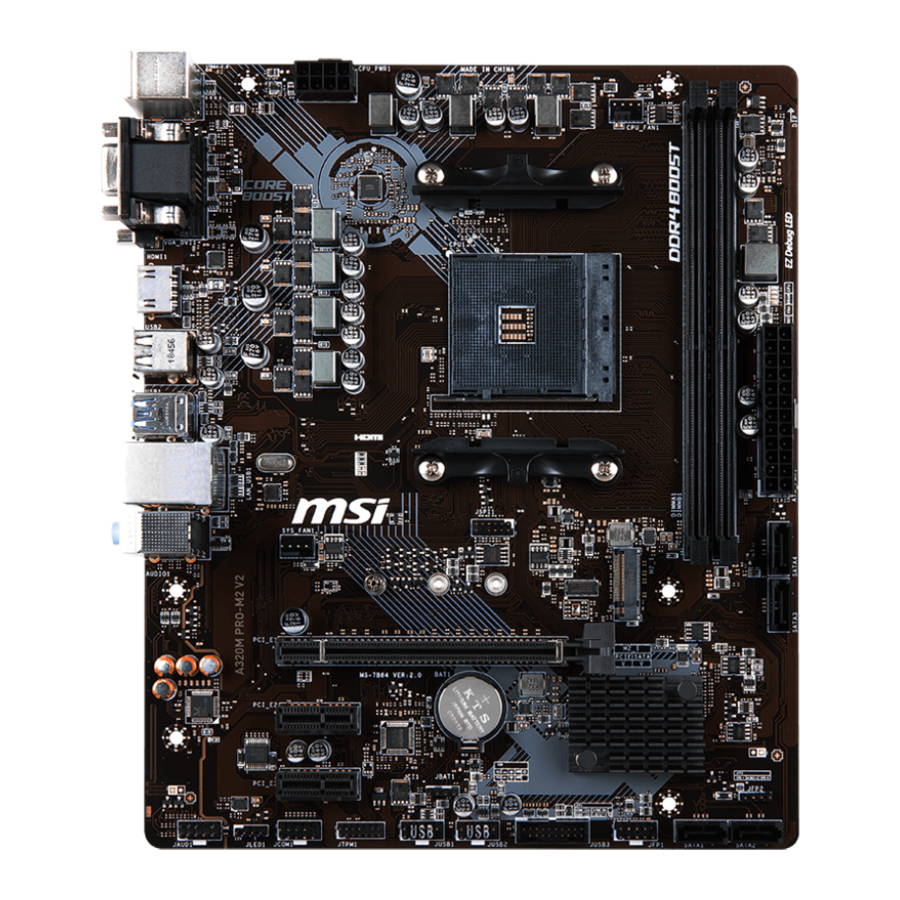
Technische Daten
| CPU | Unterstützt AMD Ryzen 1. und 2. Generation/ Ryzen mit Radeon Vega Graphics/Athlon mit Radeon Vega Graphics und A-series / Athlon X4 Prozessoren für Sockel AM4 |
| Chipsatz | AMD A320 Chipsatz |
| Arbeitsspeicher |
|
| Erweiterungssteckplätze |
|
| Onboard-Grafik |
|
| Speicher | AMD A320 Chipsatz
|
| Audio |
|
| LAN | 1x Realtek 8111H Gigabit-LAN-Controller |
| USB | AMD A320 Chipsatz
|
| Anschlüsse an der Rückseite |
|
| Interne Anschlüsse |
|
| I/O Controller | NUVOTON 5567 Controller Chip |
| Hardware-Monitor |
|
| Formfaktor |
|
| BIOS-Funktionen |
|
| Software |
|
Rückwärtiges I/O-Panel
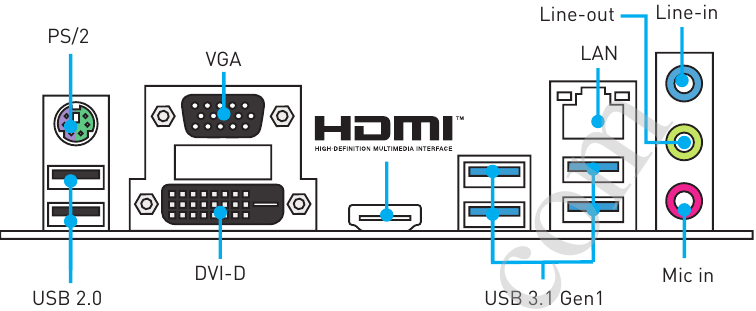
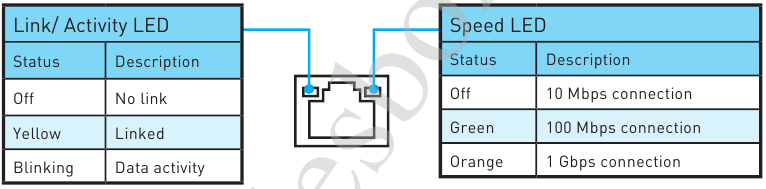
LAN-Anschluss LED-Status-Tabelle
Audio 7.1-Kanal-Konfiguration
Um 7.1-Kanal-Audio zu konfigurieren, müssen Sie das vordere Audio-I/O-Modul an den JAUD1-Anschluss anschließen und die folgenden Schritte ausführen.
- Klicken Sie auf den Realtek HD Audio Manager > Advanced Settings (Erweiterte Einstellungen), um das folgende Dialogfeld zu öffnen.

- Wählen Sie "Mute the rear output device, when a front headphone plugged in." (Stummschalten des hinteren Ausgabegeräts, wenn ein vorderer Kopfhörer angeschlossen ist.)
- Schließen Sie Ihre Lautsprecher an die Audiobuchsen an der rückwärtigen und vorderen I/O-Blende an. Wenn Sie ein Gerät an eine Audiobuchse anschließen, öffnet sich ein Dialogfenster, das Sie fragt, welches Gerät derzeit verbunden ist.

Übersicht der Komponenten
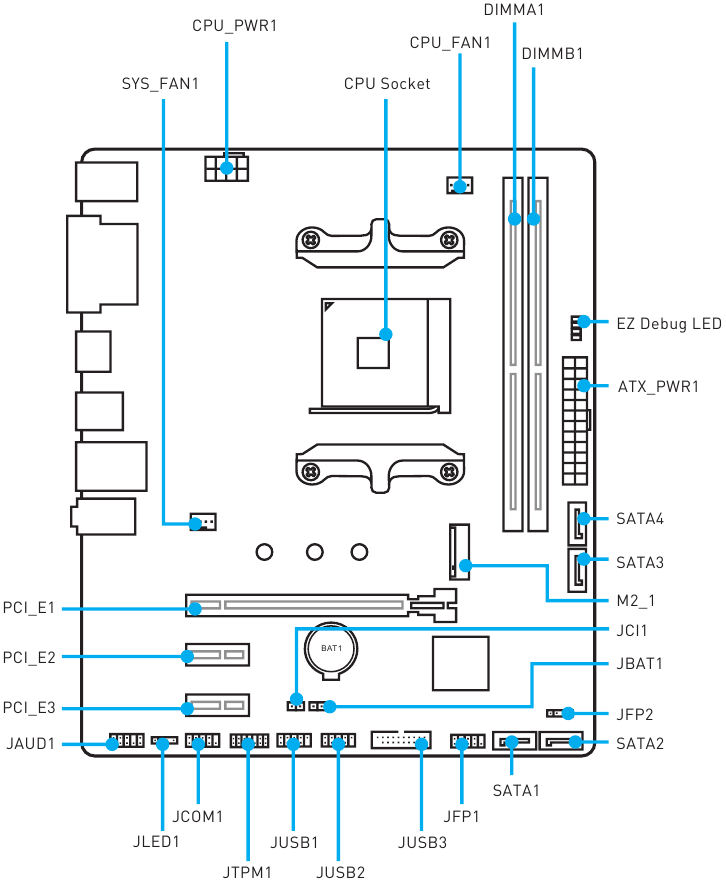
CPU-Sockel
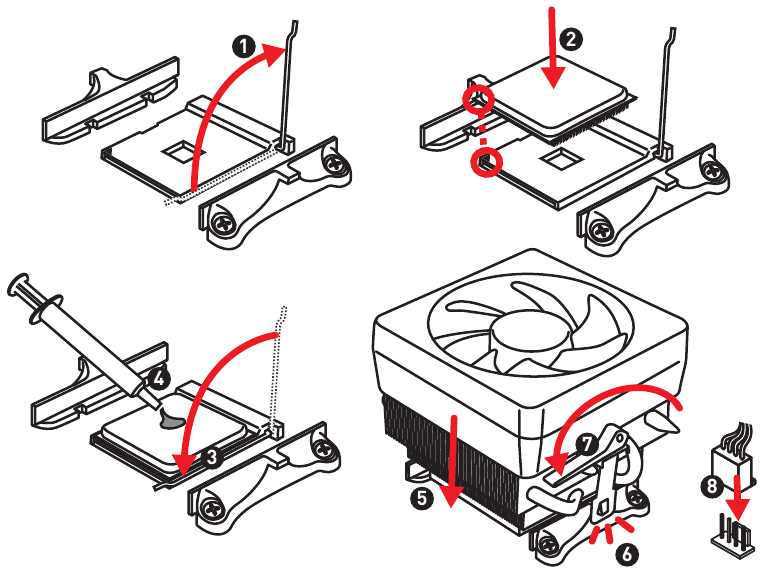
Bitte installieren Sie die CPU wie oben gezeigt in den CPU-Sockel.

- Beim Wechsel des Prozessors kann die Systemkonfiguration aufgrund der AM4-Prozessorarchitektur gelöscht und das BIOS auf die Standardwerte zurückgesetzt werden.
- Ziehen Sie immer das Netzkabel aus der Steckdose, bevor Sie die CPU installieren oder entfernen.
- Denken Sie bei der Installation einer CPU immer daran, einen CPU-Kühlkörper zu installieren. Ein CPU-Kühlkörper ist notwendig, um Überhitzung zu vermeiden und die Systemstabilität zu gewährleisten.
- Vergewissern Sie sich, dass der CPU-Kühlkörper vor dem Systemstart einen festen Abschluss mit der CPU gebildet hat.
- Überhitzung kann die CPU und das Mainboard ernsthaft beschädigen. Stellen Sie immer sicher, dass die Lüfter ordnungsgemäß funktionieren, um die CPU vor Überhitzung zu schützen. Achten Sie darauf, eine gleichmäßige Schicht Wärmeleitpaste (oder Wärmeleitband) zwischen CPU und Kühlkörper aufzutragen, um die Wärmeableitung zu verbessern.
- Wenn Sie eine separate CPU und einen Kühlkörper/Kühler erworben haben, beachten Sie bitte die Dokumentation im Kühlkörper-/Kühlerpaket für weitere Installationsdetails.
DIMM-Steckplätze
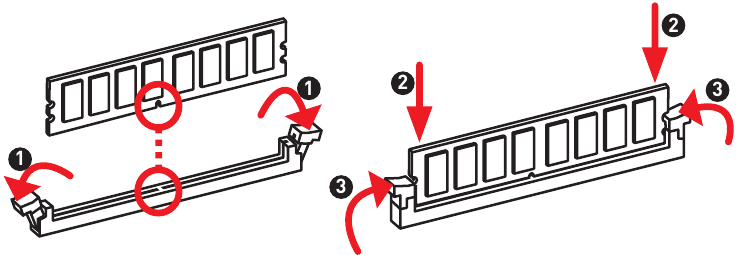
Bitte installieren Sie das Speichermodul wie oben gezeigt in den DIMM-Steckplatz.
- Aufgrund der Chipsatz-Ressourcennutzung ist die verfügbare Speicherkapazität etwas geringer als die installierte Menge.
- Basierend auf der Prozessorspezifikation wird zur Schonung des Prozessors eine DIMM-Spannung von unter 1,35 V empfohlen.
- Aufgrund der offiziellen Spezifikationsbeschränkung des AM4-CPU-/Speichercontrollers kann die Frequenz von Speichermodulen im Standardzustand niedriger als der angegebene Wert sein. Weitere Informationen zu kompatiblem Speicher finden Sie unter www.msi.com.
PCIe-Erweiterungssteckplätze
| Prozessoren | |||
| Steckplätze | RYZEN-Serie | Ryzen mit Radeon Vega Graphics und A-Serie / Athlon X4 | Athlon mit Radeon Vega Graphics |
| PCI_E1 | PCIe 3.0 x16 | PCIe 3.0 x8 | PCIe 3.0 x4 |
| PCI_E2 | PCIe 2.0 x1 | PCIe 2.0 x1 | PCIe 2.0 x1 |
| PCI_E3 | PCIe 2.0 x1 | PCIe 2.0 x1 | PCIe 2.0 x1 |
- Beim Hinzufügen oder Entfernen von Erweiterungskarten schalten Sie immer die Stromversorgung aus und ziehen Sie das Netzkabel aus der Steckdose. Lesen Sie die Dokumentation der Erweiterungskarte, um eventuell notwendige zusätzliche Hardware- oder Softwareänderungen zu überprüfen.
- Wenn Sie eine große und schwere Grafikkarte installieren, müssen Sie ein Werkzeug wie den MSI Gaming Series Graphics Card Bolster verwenden, um ihr Gewicht zu stützen und eine Verformung des Steckplatzes zu verhindern.
Anschlüsse der Frontblende
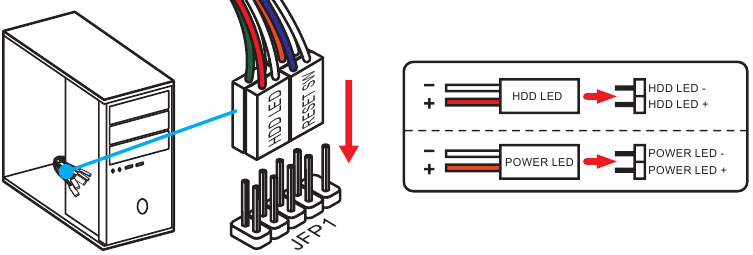
Diese Anschlüsse verbinden die Schalter und LEDs der Frontblende.
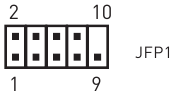 | 1 | HDD-LED + | 2 | Power-LED + |
| 3 | HDD-LED - | 4 | Power-LED - | |
| 5 | Reset-Schalter | 6 | Ein-/Aus-Schalter | |
| 7 | Reset-Schalter | 8 | Ein-/Aus-Schalter | |
| 9 | Reserviert | 10 | Kein Pin |
 | 1 | Lautsprecher - | 2 | Summer + |
| 3 | Summer - | 4 | Lautsprecher + |
SATA 6Gb/s-Anschlüsse
Diese Anschlüsse sind SATA 6Gb/s-Schnittstellenports. Jeder Anschluss kann mit einem SATA-Gerät verbunden werden.
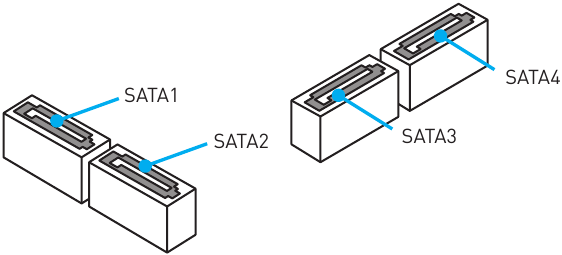
- Bitte knicken Sie das SATA-Kabel nicht in einem 90-Grad-Winkel. Andernfalls kann es während der Übertragung zu Datenverlust kommen.
- SATA-Kabel haben auf beiden Seiten des Kabels identische Stecker. Es wird jedoch empfohlen, den flachen Stecker zur Platzersparnis mit dem Mainboard zu verbinden.
Stromanschlüsse
Diese Anschlüsse ermöglichen den Anschluss eines ATX-Netzteils.
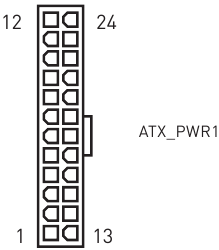 | 1 | +3.3V | 13 | +3.3V |
| 2 | +3.3V | 14 | -12V | |
| 3 | Masse | 15 | Masse | |
| 4 | +5V | 16 | PS-ON# | |
| 5 | Masse | 17 | Masse | |
| 6 | +5V | 18 | Masse | |
| 7 | Masse | 19 | Masse | |
| 8 | PWR OK | 20 | Res | |
| 9 | 5VSB | 21 | +5V | |
| 10 | +12V | 22 | +5V | |
| 11 | +12V | 23 | +5V | |
| 12 | +3.3V | 24 | Masse | |
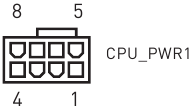 | 1 | Masse | 5 | +12V |
| 2 | Masse | 6 | +12V | |
| 3 | Masse | 7 | +12V | |
| 4 | Masse | 8 | +12V |
Stellen Sie sicher, dass alle Stromkabel sicher an ein geeignetes ATX-Netzteil angeschlossen sind, um einen stabilen Betrieb des Mainboards zu gewährleisten.
M.2-Steckplatz
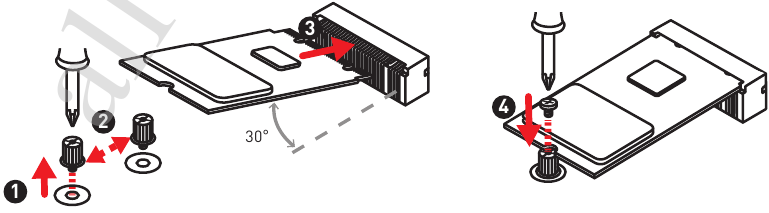
(Key M)
Bitte installieren Sie die M.2 Solid-State-Drive (SSD) wie oben gezeigt in den M.2-Steckplatz.
USB 2.0-Anschlüsse
JUSB1~2
Diese Anschlüsse ermöglichen den Anschluss von USB 2.0-Ports an der Frontblende.
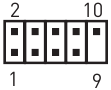 | 1 | VCC | 2 | VCC |
| 3 | USB0- | 4 | USB1- | |
| 5 | USB0+ | 6 | USB1+ | |
| 7 | Masse | 8 | Masse | |
| 9 | Kein Pin | 10 | NC |
- Beachten Sie, dass die VCC- und Masse-Pins korrekt angeschlossen werden müssen, um mögliche Schäden zu vermeiden.
- Um Ihr iPad, iPhone und iPod über USB-Anschlüsse aufzuladen, installieren Sie bitte das MSI SUPER CHARGER Dienstprogramm.
USB 3.1 Gen1 Anschluss
JUSB3
Dieser Anschluss ermöglicht es Ihnen, USB 3.1 Gen1-Anschlüsse an der Vorderseite zu verbinden.
 | 1 | Power | 11 | USB2.0+ |
| 2 | USB3_RX_DN | 12 | USB2.0- | |
| 3 | USB3_RX_DP | 13 | Masse | |
| 4 | Masse | 14 | USB3_TX_C_DP | |
| 5 | USB3_TX_C_DN | 15 | USB3_TX_C_DN | |
| 6 | USB3_TX_C_DP | 16 | Masse | |
| 7 | Masse | 17 | USB3_RX_DP | |
| 8 | USB2.0- | 18 | USB3_RX_DN | |
| 9 | USB2.0+ | 19 | Power | |
| 10 | NC | 20 | Kein Pin |
Beachten Sie, dass die Power- und Masse-Pins korrekt angeschlossen werden müssen, um mögliche Schäden zu vermeiden.
Lüfteranschlüsse
CPU_FAN1, SYS_FAN1
Lüfteranschlüsse können als PWM (Pulsweitenmodulation)-Modus oder DC-Modus klassifiziert werden. Lüfteranschlüsse im PWM-Modus liefern eine konstante 12V-Ausgangsleistung und passen die Lüftergeschwindigkeit mit einem Geschwindigkeitsregelsignal an. Lüfteranschlüsse im DC-Modus steuern die Lüftergeschwindigkeit durch Ändern der Spannung. Wenn Sie einen 3-Pin (Nicht-PWM)-Lüfter an einen Lüfteranschluss im PWM-Modus anschließen, bleibt die Lüftergeschwindigkeit immer bei 100%, was viel Lärm erzeugen kann. Sie können der folgenden Anweisung folgen, um den Lüfteranschluss auf PWM- oder DC-Modus einzustellen.

Umschalten des Lüftermodus und Anpassen der Lüftergeschwindigkeit
Sie können zwischen PWM-Modus und DC-Modus umschalten und die Lüftergeschwindigkeit in BIOS > HARDWARE MONITOR anpassen.
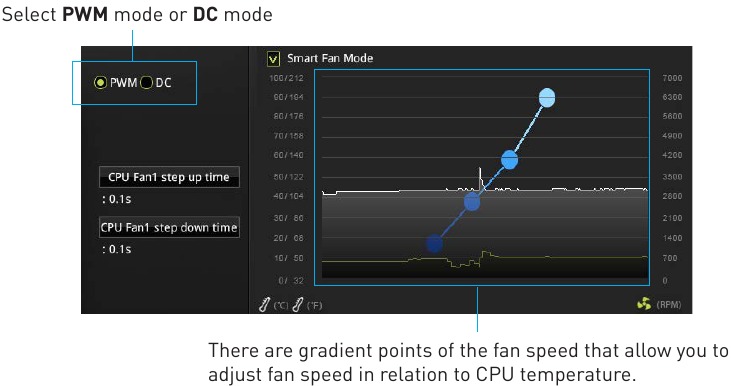
Stellen Sie sicher, dass die Lüfter nach dem Umschalten des PWM/DC-Modus ordnungsgemäß funktionieren.
Pinbelegung der Lüfteranschlüsse
| Pinbelegung PWM-Modus | |||
| 1 | Masse | 2 | +12V |
| 3 | Sense | 4 | Drehzahlregelsignal |
| Pinbelegung DC-Modus | |||
| 1 | Masse | 2 | Spannungsregelung |
| 3 | Sense | 4 | NC |
TPM Modulanschluss JTPM1
Dieser Anschluss ist für TPM (Trusted Platform Module). Weitere Details und Anwendungshinweise finden Sie im Handbuch der TPM-Sicherheitsplattform.
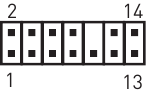 | 1 | LPC Takt | 2 | 3V Standby-Stromversorgung |
| 3 | LPC Reset | 4 | 3.3V Stromversorgung | |
| 5 | LPC Adress- & Datenpin0 | 6 | Serieller IRQ | |
| 7 | LPC Adress- & Datenpin1 | 8 | 5V Stromversorgung | |
| 9 | LPC Adress- & Datenpin2 | 10 | Kein Pin | |
| 11 | LPC Adress- & Datenpin3 | 12 | Masse | |
| 13 | LPC Frame | 14 | Masse |
Chassis Intrusion Anschluss JCI1
Dieser Anschluss ermöglicht es Ihnen, das Kabel des Chassis Intrusion-Schalters zu verbinden.
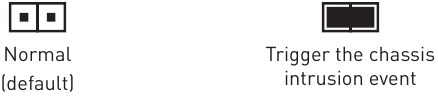
Verwenden des Chassis Intrusion Detektors
- Verbinden Sie den JCI1-Anschluss mit dem Chassis Intrusion Schalter/Sensor am Gehäuse.
- Schließen Sie die Gehäuseabdeckung.
- Gehen Sie zu BIOS > SETTINGS > Security > Chassis Intrusion Configuration.
- Stellen Sie Chassis Intrusion auf Enabled.
- Drücken Sie F10 zum Speichern und Beenden und drücken Sie dann die Enter-Taste, um Yes auszuwählen.
- Sobald die Gehäuseabdeckung erneut geöffnet wird, wird beim Einschalten des Computers eine Warnmeldung auf dem Bildschirm angezeigt.
Zurücksetzen der Chassis Intrusion Warnung
- Gehen Sie zu BIOS > SETTINGS > Security > Chassis Intrusion Configuration.
- Stellen Sie Chassis Intrusion auf Reset.
- Drücken Sie F10 zum Speichern und Beenden und drücken Sie dann die Enter-Taste, um Yes auszuwählen.
Front-Audio-Anschluss JAUD1
Dieser Anschluss ermöglicht es Ihnen, Audio-Buchsen an der Vorderseite zu verbinden.
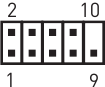 | 1 | MIC L | 2 | Masse |
| 3 | MIC R | 4 | NC | |
| 5 | Kopfhörer R | 6 | MIC Erkennung | |
| 7 | SENSE_SEND | 8 | Kein Pin | |
| 9 | Kopfhörer L | 10 | Kopfhörer Erkennung |
Serieller Anschluss JCOM1
Diese Anschlüsse ermöglichen es Ihnen, den optionalen seriellen Port mit Halterung zu verbinden.
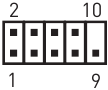 | 1 | DCD | 2 | SIN |
| 3 | SOUT | 4 | DTR | |
| 5 | Masse | 6 | DSR | |
| 7 | RTS | 8 | CTS | |
| 9 | RI | 10 | Kein Pin |
LED-Strip-Anschluss JLED1
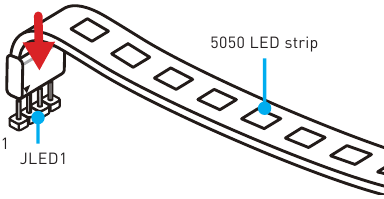
Dieser Anschluss ermöglicht es Ihnen, den einfarbigen LED-Strip zu verbinden.
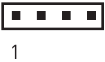 | ||
| 1 | +12V | 2 NC |
| 3 | Signal | 4 NC |
- Dieser Anschluss unterstützt einfarbige 5050 LED-Strips mit einer maximalen Leistung von 3A (12V). Bitte halten Sie den LED-Strip kürzer als 2 Meter, um ein Dimmen zu verhindern.
- Schalten Sie immer das Netzteil aus und ziehen Sie das Netzkabel aus der Steckdose, bevor Sie den LED-Strip installieren oder entfernen.
- Bitte verwenden Sie **MYSTIC LIGHT**, um den erweiterten LED-Strip zu steuern.
Clear CMOS/BIOS zurücksetzen Jumper
JBAT1
Es befindet sich ein CMOS-Speicher an Bord, der extern von einer Batterie auf dem Motherboard mit Strom versorgt wird, um Systemkonfigurationsdaten zu speichern. Wenn Sie die Systemkonfiguration löschen möchten, setzen Sie den Jumper, um den CMOS-Speicher zu löschen.

BIOS auf Standardwerte zurücksetzen
- Schalten Sie den Computer aus und ziehen Sie das Netzkabel ab.
- Verwenden Sie eine Jumperkappe, um JBAT1 für etwa 5-10 Sekunden kurzzuschließen.
- Entfernen Sie die Jumperkappe von JBAT1.
- Stecken Sie das Netzkabel ein und schalten Sie den Computer ein.
EZ Debug LED-Anzeigen
Diese LEDs zeigen den Status des Mainboards an.
 CPU - zeigt an, dass die CPU nicht erkannt wurde oder defekt ist.
DRAM - zeigt an, dass der DRAM nicht erkannt wurde oder defekt ist.
VGA - zeigt an, dass die GPU nicht erkannt wurde oder defekt ist.
BOOT - zeigt an, dass das Startgerät nicht erkannt wurde oder defekt ist.
BIOS-Setup
Die Standardeinstellungen bieten die optimale Leistung für Systemstabilität unter normalen Bedingungen. Sie sollten immer die Standardeinstellungen beibehalten, um mögliche Systemschäden oder Startfehler zu vermeiden, es sei denn, Sie sind mit dem BIOS vertraut.
- BIOS-Elemente werden kontinuierlich aktualisiert, um die Systemleistung zu verbessern. Daher kann die Beschreibung leicht vom neuesten BIOS abweichen und dient nur als Referenz. Sie können auch das HELP (HILFE)-Informationsfeld für die Beschreibung der BIOS-Elemente konsultieren.
- Die Abbildungen in diesem Kapitel dienen nur als Referenz und können vom erworbenen Produkt abweichen.
- Die BIOS-Elemente variieren je nach Prozessor.
Aufrufen des BIOS-Setups
Drücken Sie die Taste Delete, wenn die Meldung "Press DEL key to enter Setup Menu, F11 to enter Boot Menu" (Drücken Sie die DEL-Taste, um das Setup-Menü aufzurufen, F11, um das Boot-Menü aufzurufen) während des Bootvorgangs auf dem Bildschirm erscheint.
| Funktionstaste | |
| F1: | General Help (Allgemeine Hilfe) |
| F2: | Add/ Remove a favorite item (Favorit hinzufügen/entfernen) |
| F3: | Enter Favorites menu (Favoritenmenü aufrufen) |
| F4: | Enter CPU Specifications menu (CPU-Spezifikationen-Menü aufrufen) |
| F5: | Enter Memory-Z menu (Memory-Z-Menü aufrufen) |
| F6: | Load optimized defaults (Optimierte Standardeinstellungen laden) |
| F7: | Switch between Advanced mode and EZ mode (Zwischen erweitertem Modus und EZ-Modus wechseln) |
| F8: | Load Overclocking Profile (Übertaktungsprofil laden) |
| F9: | Save Overclocking Profile (Übertaktungsprofil speichern) |
| F10: | Save Change and Reset* (Änderung speichern und zurücksetzen*) |
| F12: | Take a screenshot and save it to USB flash drive (FAT/ FAT32 format only). (Screenshot erstellen und auf USB-Flash-Laufwerk speichern (nur FAT/FAT32-Format).) |
* Wenn Sie F10 drücken, erscheint ein Bestätigungsfenster mit den Änderungsinformationen. Wählen Sie zwischen Yes (Ja) oder No (Nein), um Ihre Auswahl zu bestätigen.
BIOS zurücksetzen
Möglicherweise müssen Sie die Standard-BIOS-Einstellungen wiederherstellen, um bestimmte Probleme zu lösen. Es gibt mehrere Möglichkeiten, das BIOS zurückzusetzen:
- Gehen Sie ins BIOS und drücken Sie F6, um die Load optimized defaults (optimierten Standardeinstellungen) zu laden.
- Überbrücken Sie den Clear CMOS-Jumper auf dem Motherboard.
Bitte beachten Sie den Abschnitt zum Clear CMOS-Jumper für das Zurücksetzen des BIOS.
BIOS aktualisieren
BIOS-Update mit M-FLASH
Vor dem Update:
Laden Sie die neueste BIOS-Datei, die Ihrem Motherboard-Modell entspricht, von der MSI-Website herunter. Speichern Sie die BIOS-Datei anschließend auf einem USB-Flash-Laufwerk.
BIOS aktualisieren:
- Drücken Sie die Taste Del, um während des POST das BIOS-Setup aufzurufen.
- Stecken Sie das USB-Flash-Laufwerk mit der Update-Datei in den Computer.
- Wählen Sie die Registerkarte M-FLASH und klicken Sie auf Yes (Ja), um das System neu zu starten und in den Flash-Modus zu wechseln.
- Wählen Sie eine BIOS-Datei aus, um den BIOS-Update-Vorgang durchzuführen.
- Nachdem der Flash-Vorgang zu 100 % abgeschlossen ist, startet das System automatisch neu.
BIOS-Update mit Live Update 6
Vor dem Update:
Stellen Sie sicher, dass der LAN-Treiber bereits installiert und die Internetverbindung ordnungsgemäß eingerichtet ist.
BIOS aktualisieren:
- Installieren und starten Sie MSI LIVE UPDATE 6.
- Wählen Sie BIOS Update (BIOS-Update).
- Klicken Sie auf die Schaltfläche Scan (Scannen).
- Klicken Sie auf das Download (Herunterladen)-Symbol, um die neueste BIOS-Datei herunterzuladen und zu installieren.
- Klicken Sie auf Next (Weiter) und wählen Sie In Windows mode (Im Windows-Modus). Klicken Sie dann auf Next (Weiter) und Start (Starten), um das BIOS-Update zu starten.
- Nachdem der Flash-Vorgang zu 100 % abgeschlossen ist, wird das System automatisch neu gestartet.
Software-Beschreibung
Bitte laden und aktualisieren Sie die neuesten Dienstprogramme und Treiber unter www.msi.com
Installation von Windows 10 64-Bit
- Schalten Sie den Computer ein.
- Legen Sie die Windows 10-Disc in Ihr optisches Laufwerk ein.
- Drücken Sie die Restart (Neustart)-Taste am Computergehäuse.
- Drücken Sie während des Computer-POST (Power-On Self Test) die Taste F11, um ins Boot Menu (Boot-Menü) zu gelangen.
- Wählen Sie Ihr optisches Laufwerk aus dem Boot Menu (Boot-Menü).
- Drücken Sie eine beliebige Taste, wenn der Bildschirm die Meldung "Press any key to boot from CD or DVD..." (Drücken Sie eine beliebige Taste, um von CD oder DVD zu starten...) anzeigt.
- Befolgen Sie die Anweisungen auf dem Bildschirm, um Windows 10 zu installieren.
Installation von Treibern
- Starten Sie Ihren Computer unter Windows 10.
- Legen Sie die MSI Driver Disc in Ihr optisches Laufwerk ein.
- Der Installer wird automatisch angezeigt und findet und listet alle notwendigen Treiber auf.
- Klicken Sie auf die Schaltfläche Install (Installieren).
- Die Softwareinstallation wird dann fortgesetzt. Nach Abschluss werden Sie aufgefordert, neu zu starten.
- Klicken Sie auf die Schaltfläche OK (OK), um den Vorgang abzuschließen.
- Starten Sie Ihren Computer neu.
Installation von Dienstprogrammen
Bevor Sie Dienstprogramme installieren, müssen Sie die Treiberinstallation abgeschlossen haben.
- Legen Sie die MSI Driver Disc in Ihr optisches Laufwerk ein.
- Der Installer wird automatisch angezeigt.
- Klicken Sie auf die Registerkarte Utilities (Dienstprogramme).
- Wählen Sie die Dienstprogramme aus, die Sie installieren möchten.
- Klicken Sie auf die Schaltfläche Install (Installieren).
- Die Installation der Dienstprogramme wird dann fortgesetzt. Nach Abschluss werden Sie aufgefordert, neu zu starten.
- Klicken Sie auf die Schaltfläche OK (OK), um den Vorgang abzuschließen.
- Starten Sie Ihren Computer neu.
Sicherheitsinformationen
- Die in diesem Paket enthaltenen Komponenten sind anfällig für Schäden durch elektrostatische Entladung (ESD). Bitte befolgen Sie die nachstehenden Anweisungen, um eine erfolgreiche Computermontage zu gewährleisten.
- Stellen Sie sicher, dass alle Komponenten sicher verbunden sind. Lose Verbindungen können dazu führen, dass der Computer eine Komponente nicht erkennt oder nicht startet.
- Fassen Sie das Motherboard an den Kanten an, um empfindliche Komponenten nicht zu berühren.
- Es wird empfohlen, ein ESD-Handgelenkband (elektrostatische Entladung) zu tragen, wenn Sie das Motherboard handhaben, um elektrostatische Schäden zu vermeiden. Falls kein ESD-Handgelenkband verfügbar ist, entladen Sie sich statischer Elektrizität, indem Sie vor dem Umgang mit dem Motherboard ein anderes Metallobjekt berühren.
- Bewahren Sie das Motherboard in einem elektrostatisch abgeschirmten Behälter oder auf einer antistatischen Unterlage auf, wenn es nicht installiert ist.
- Stellen Sie vor dem Einschalten des Computers sicher, dass sich keine losen Schrauben oder Metallteile auf dem Motherboard oder irgendwo im Computergehäuse befinden.
- Starten Sie den Computer nicht, bevor die Installation abgeschlossen ist. Dies könnte zu dauerhaften Schäden an den Komponenten sowie zu Verletzungen des Benutzers führen.
- Wenn Sie bei einem Installationsschritt Hilfe benötigen, wenden Sie sich bitte an einen zertifizierten Computertechniker.
- Schalten Sie immer das Netzteil aus und ziehen Sie das Netzkabel aus der Steckdose, bevor Sie eine Computerkomponente installieren oder entfernen.
- Bewahren Sie diese Bedienungsanleitung zum späteren Nachschlagen auf.
- Halten Sie dieses Motherboard von Feuchtigkeit fern.
- Stellen Sie sicher, dass Ihre Steckdose dieselbe Spannung liefert, wie auf dem PSU angegeben, bevor Sie das PSU an die Steckdose anschließen.
- Verlegen Sie das Netzkabel so, dass niemand darauf treten kann. Stellen Sie nichts auf das Netzkabel.
- Alle Vorsichtsmaßnahmen und Warnungen auf dem Motherboard sollten beachtet werden.
- Wenn eine der folgenden Situationen eintritt, lassen Sie das Motherboard von Servicepersonal überprüfen:
- Flüssigkeit ist in den Computer eingedrungen.
- Das Motherboard wurde Feuchtigkeit ausgesetzt.
- Das Motherboard funktioniert nicht richtig oder Sie können es gemäß der Bedienungsanleitung nicht zum Laufen bringen.
- Das Motherboard wurde fallen gelassen und beschädigt.
- Das Motherboard weist offensichtliche Bruchspuren auf.
- Lassen Sie dieses Motherboard nicht in einer Umgebung über 60°C (140°F), da es das Motherboard beschädigen könnte.
Anleitung herunterladen
Hier können Sie die vollständige PDF-Version des Handbuchs herunterladen. Sie kann zusätzliche Sicherheitsanweisungen, Garantieinformationen, FCC-Regeln usw. enthalten.
MSI A320M PRO-M2 - Mainboard-Handbuch herunterladen


