hohem iSteady M6 - Stabilisator-Handbuch
- 1 Produktliste
- 2 Lernen Sie den iSteady M6 kennen
- 3 Akku und Laden
- 4 Laden Sie die App Hohem Joy herunter
- 5 Montieren, Ausbalancieren und Einschalten
- 6 So aktivieren Sie das KI-Tracking
- 7 Verwendung des Gimbals
- 8 OLED-Anzeige
- 9 Verwendung der APP
- 10 Automatische Kalibrierung und Firmware-Update
- 11 Technische Daten
- 12 Referenzen
- 13 Anleitung herunterladen
- 14 In anderen Sprachen
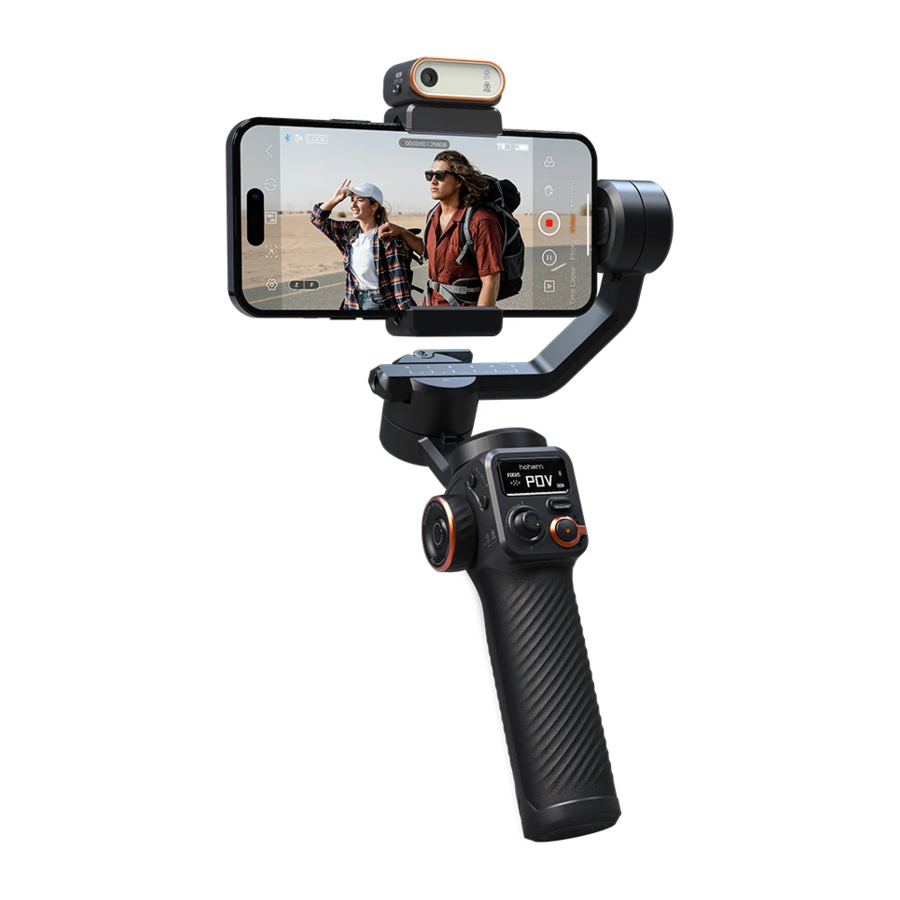
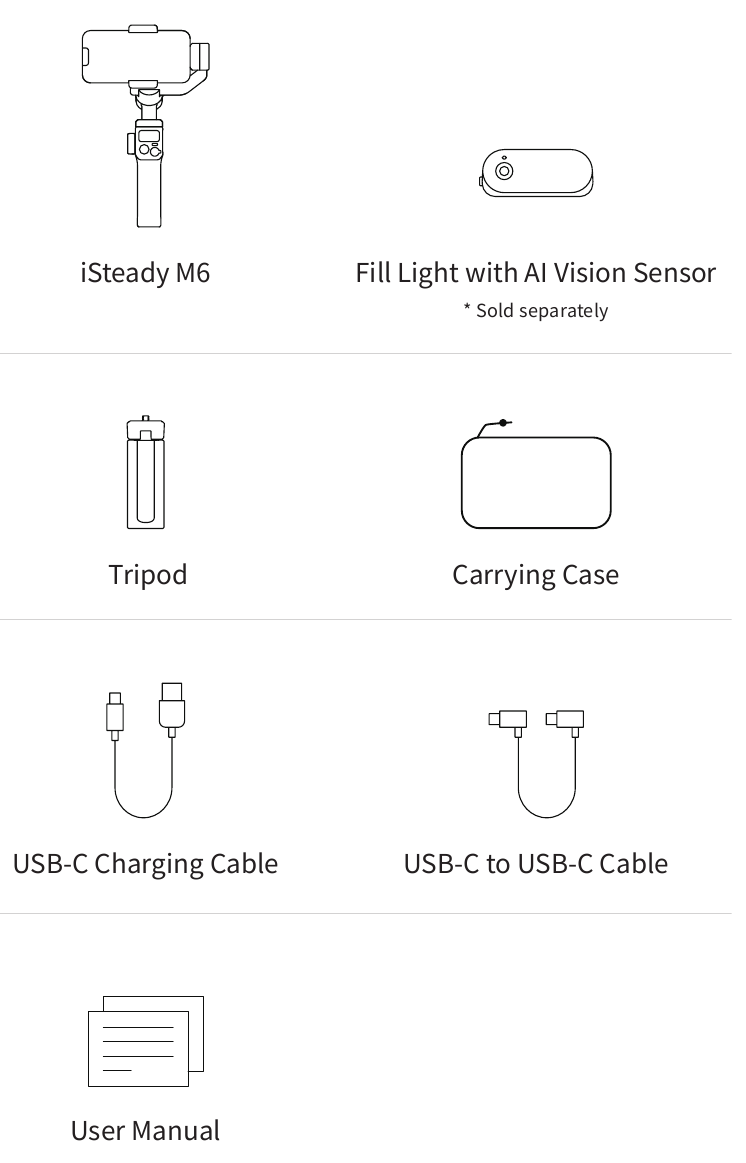
Produktliste
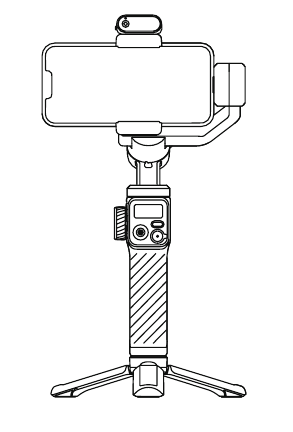
Lernen Sie den iSteady M6 kennen
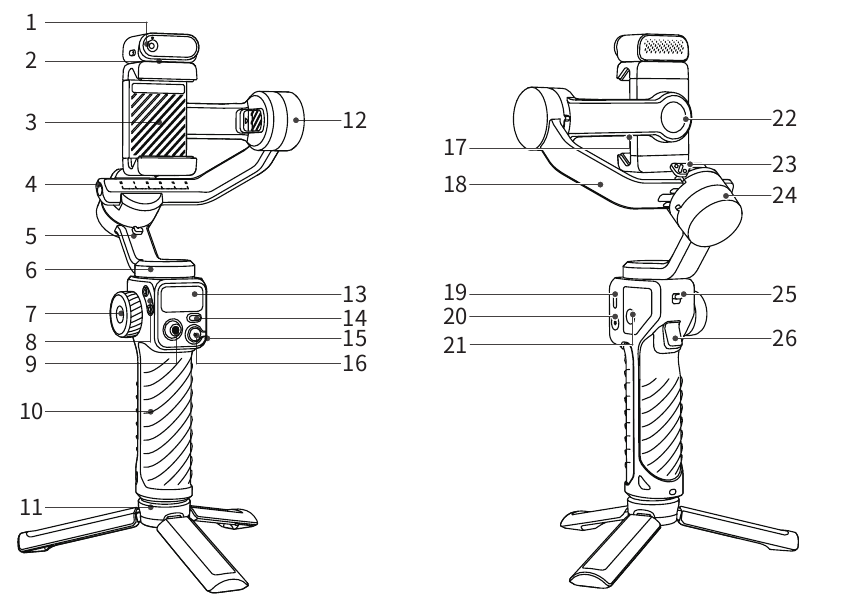
- Magnetische Füllleuchte mit KI-Visionssensor
* Separat erhältlich - Magnetische Ausrichtung
- Telefonklemme
- 1/4"-20 UNC Anschluss
- Rollachsen-Feststellstift
- Schwenkmotor
- Multifunktionales Steuerrad
- Tasten für A-B Bewegung
- Joystick
- Griff
- Stativ
- Neigungsmotor
- OLED-Display
- M (Modus) Taste
- Zoomhebel
- Auslösetaste
- DC-Ausgang für Telefone
- Rollachsenarm
- USB-C Ladeanschluss
- Ein-/Aus-Taste
- 1/4"-20 UNC Anschluss
- Klemmenrotationsachse
- Rollachsenarm-Verriegelung
- Rollmotor
- Schwenkachsen-Verriegelung
- Auslöser
Akku und Laden
 Bitte laden Sie den iSteady M6 vor dem ersten Gebrauch vollständig auf.
Lademethode:Um den iSteady M6 aufzuladen, schließen Sie einen USB-Adapter (nicht im Lieferumfang enthalten, für bessere Ergebnisse 5V-2A wählen) mit dem mitgelieferten USB-C-Ladekabel an den Ladeanschluss an.
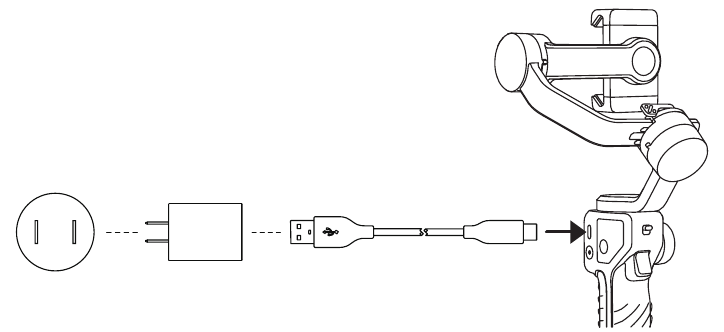
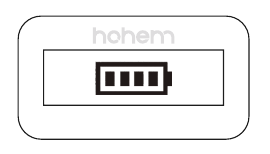
Ladeanzeige:
Der Akku ist vollständig geladen, wenn der Akkustand wie auf dem OLED-Display angezeigt den höchsten Punkt erreicht hat.
Reverse Charging (Gegenladen für Smartphones)
Android: Laden mit dem mitgelieferten USB-C-auf-USB-C-Kabel.
iOS: Laden mit USB-C-auf-Lightning-Kabel (nicht im Lieferumfang enthalten).
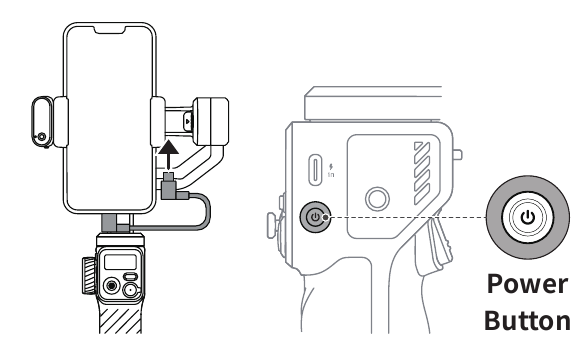
Tipps: Wenn der Gimbal ausgeschaltet ist, drücken Sie einmal die Ein-/Aus-Taste, um Ihr Smartphone aufzuladen.
Laden Sie die App Hohem Joy herunter




Scannen Sie den QR-Code oder suchen Sie im APP Store oder bei Google Play nach "Hohem Joy", um die App herunterzuladen.
* Die App Hohem Joy erfordert iOS 10.0 oder höher, Android 6.0 oder höher.
- Mit "*" gekennzeichnete Artikel sind optionales Zubehör, das separat erhältlich ist.
- Montieren Sie Ihr Mobiltelefon, bevor Sie den iSteady M6 einschalten.
- Wird kein Mobiltelefon erkannt oder ist der Motor überlastet, weil das Telefon nicht richtig ausbalanciert ist, schaltet sich der Gimbal nach einem Warnton ab.
Montieren, Ausbalancieren und Einschalten
Telefon montieren
- Entriegeln Sie die Roll- und Schwenkachse, um die Bewegung der Arme zu gewährleisten.
![]()
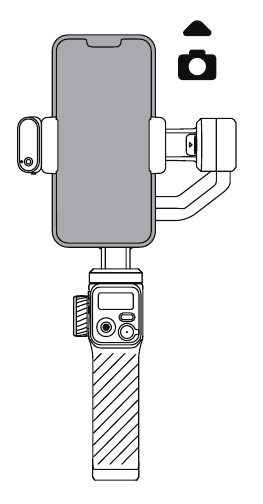
- Montage im Querformat: Stellen Sie sicher, dass die Kameraausrichtung der Abbildung unten entspricht und das Telefon an den Gummipads anliegt.

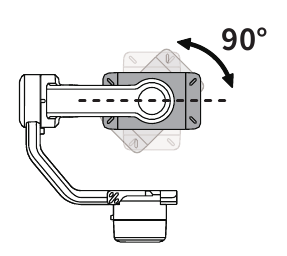
- Montage im Hochformat: Drehen Sie die Klemme um 90° nach rechts, wie in der Abbildung unten gezeigt, und stellen Sie sicher, dass sie sich in der Mitte des Mobiltelefons befindet.
![]()
![]()
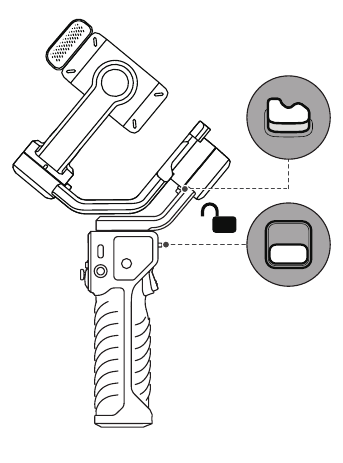
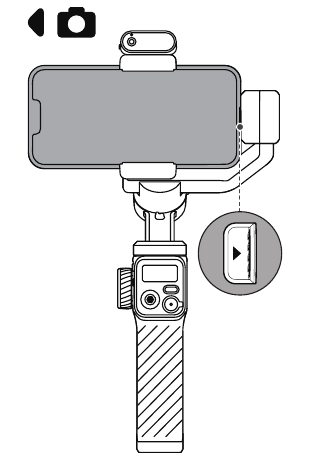
Telefon ausbalancieren
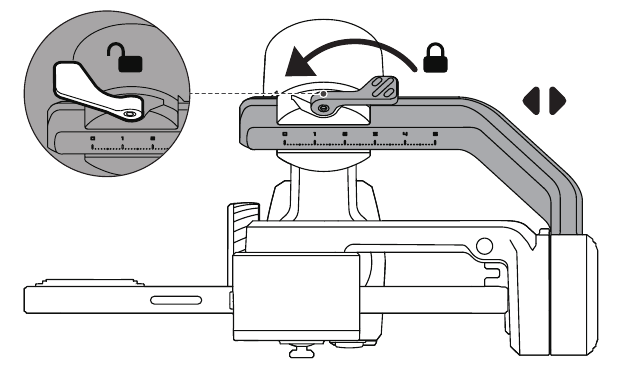
- Entriegeln Sie die Verriegelung des Rollachsenarms und schieben Sie den Arm nach links oder rechts, bis das Telefon stabil und fast waagerecht zum Boden ist. Ziehen Sie dann die Verriegelung fest.

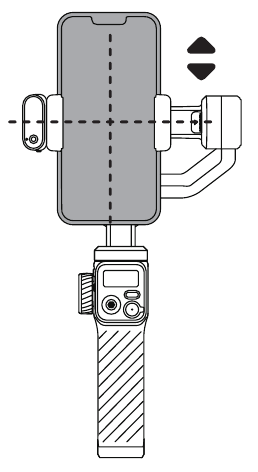
- Zum Ausbalancieren im Hochformat halten Sie das Telefon mittig in der Telefonklemme.
![]()
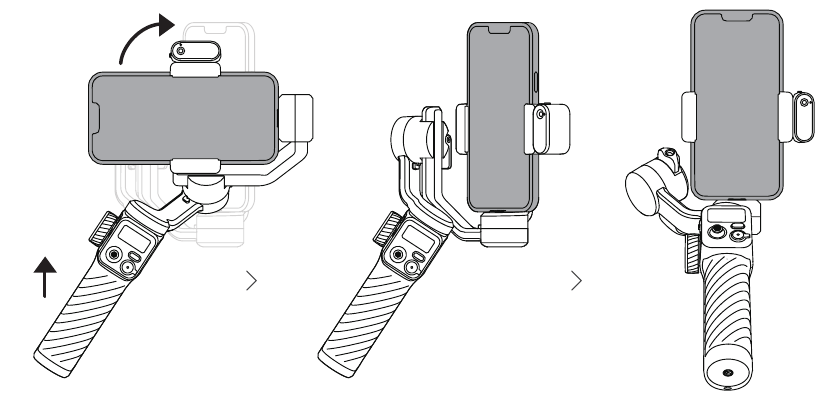
Schneller Wechsel ins Hochformat
Wechseln Sie ins Hochformat, indem Sie den Griff wie in der Abbildung unten gezeigt drehen und dann den Gimbal wie eine Taschenlampe halten.
* Nach dem Wechsel ins Hochformat auf diese Weise können Sie die Kamera mit dem Joystick nur noch nach links oder rechts bewegen. Beachten Sie, dass der Gimbal im schnellen Hochformat horizontal gehalten werden sollte; im POV-Modus ist dies nicht verfügbar.
Einschalten & Standby
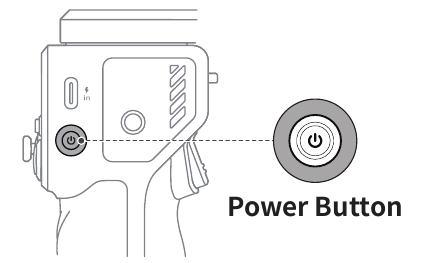
- 3 Sekunden lang drücken und halten - Ein-/Ausschalten
![]()
- Im eingeschalteten Zustand
Zweimal drücken: Standby-Modus aktivieren
Einmal drücken: Gimbal aufwecken
![]()
- Ultraweitwinkelaufnahme
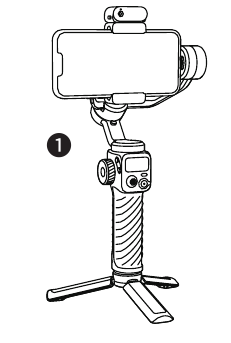
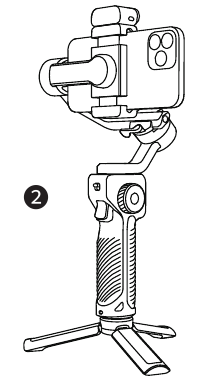
Standardmodus wie in Abbildung 1 gezeigt: Keine Behinderung vor dem Telefonbildschirm.
Ultraweitwinkel-Aufnahmemodus wie in Abbildung 2 gezeigt: Wechseln Sie in diesen Modus, indem Sie den Auslöser viermal drücken, und der Rollmotor befindet sich vor dem Telefonbildschirm, um ungehinderte Ansichten aufzunehmen.
Installation des magnetischen KI-Visionssensors
* Separat erhältlich
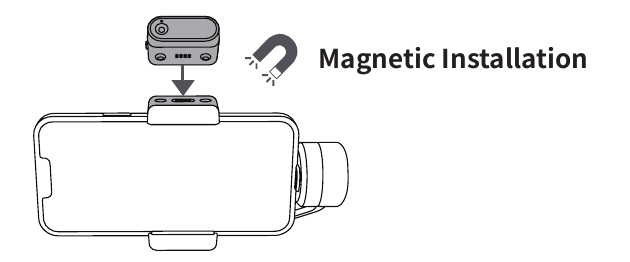
So aktivieren Sie das KI-Tracking
* KI-Visionssensor separat erhältlich
- Aktivieren Sie den KI-Visionssensor: Schalten Sie auf "ON" (EIN). (Die Anzeigeleuchte leuchtet rot und die Füllleuchte blinkt zweimal.)


- Gestensteuerung: Zeigen Sie Gesten aus einer Entfernung von 0,5~1,5 m (1,64ft-4,92ft) zum KI-Visionssensor.


- Geste "
![]() " zum Starten des KI-Trackings (Die Anzeigeleuchte leuchtet grün).
" zum Starten des KI-Trackings (Die Anzeigeleuchte leuchtet grün). - Geste "
![]() " zum Stoppen des KI-Trackings (Die Anzeigeleuchte leuchtet rot).
" zum Stoppen des KI-Trackings (Die Anzeigeleuchte leuchtet rot). - KI-Tracking für Front-/Rückkamera: Für das Frontkamera-Tracking richten Sie den magnetischen KI-Visionssensor auf den Telefonbildschirm aus. Platzieren Sie den Visionssensor für das Rückkamera-Tracking in der entgegengesetzten Richtung.

 " zum Starten des KI-Trackings (Die Anzeigeleuchte leuchtet grün).
 " zum Stoppen des KI-Trackings (Die Anzeigeleuchte leuchtet rot).
Es ist völlig normal, dass die magnetische Ausrichtung heiß wird, wenn die Füllleuchte in Gebrauch ist, und es wird daher empfohlen, keinen direkten Kontakt mit der heißen Ausrichtung, insbesondere dem metallischen Teil, herzustellen.
FAQ: Wie werden die KI-Vision-Positionseinstellungen vorgenommen?
(Benutzerdefinierte Komposition)
Wenn das eingerahmte Motiv nicht auf dem Telefonbildschirm zentriert werden kann oder Sie die zu verfolgende KI-Vision-Position anpassen möchten:
- Stellen Sie sicher, dass der Gimbal und die KI-Visionssensoren eingeschaltet sind.
- Führen Sie die Geste "
![]() " zum KI-Visionssensor aus, und die Anzeigeleuchte blinkt schnell grün.
" zum KI-Visionssensor aus, und die Anzeigeleuchte blinkt schnell grün. - Bewegen Sie sich vor dem Bildschirm, bis Sie die bevorzugte Position zur Verfolgung gefunden haben.
- Zeigen Sie die Geste "
![]() ", um die Position zu fixieren und die ideale Komposition zu erstellen (die Anzeigeleuchte hört auf zu blinken).
", um die Position zu fixieren und die ideale Komposition zu erstellen (die Anzeigeleuchte hört auf zu blinken).
 " zum KI-Visionssensor aus, und die Anzeigeleuchte blinkt schnell grün.
Verwendung des Gimbals
Integrierte Funktionen
 |
Ein-/Ausschalter 3 Sekunden lang gedrückt halten: Ein-/Ausschalten * Im eingeschalteten Zustand Zweimal drücken: Standby-Modus aktivieren Einmal drücken: Gimbal aufwecken |
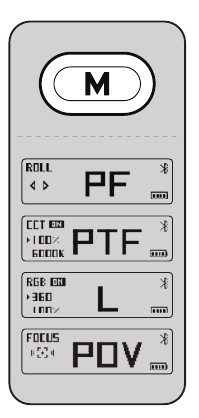 |
M-Taste Einmal drücken: Zwischen Gimbal-Modi wechseln (PF-PTF-L-POV) Dreimal drücken: "ICP" Inception-Modus/360°-Endlos-Spin-Aufnahme (Drücken Sie den Auslöser zweimal, um den Gimbal neu zu zentrieren). Fünfmal drücken: Automatische Kalibrierung Siebenmal drücken: Fernbedienung koppeln Neunmal drücken: Gekoppelte Fernbedienung löschen |
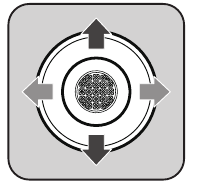 |
Joystick Joystick nach oben & unten drücken: Neigungsrotation steuern Joystick nach links & rechts drücken: Schwenkrotation steuern |
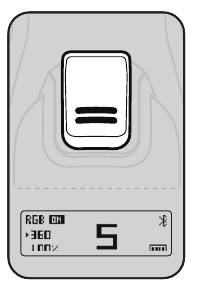 |
Auslöser Drücken: Sportmodus "S" Zweimal drücken: Gimbal neu zentrieren Dreimal drücken: 180°-Schwenkrotation umkehren Viermal drücken: Ultraweitwinkel-Aufnahmemodus Nach einem kurzen Antippen, gedrückt halten: Schneller Wechsel in den All Lock Mode (Nach Loslassen des Auslösers kehren Sie zum vorherigen Gimbal-Modus zurück.) |
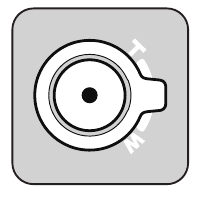 |
Zoomhebel Hebel hoch/runter: Hinein-/Herauszoomen (T/W) (Muss mit Hohem Joy verwendet werden.) Auslöser Halb drücken: Fokussieren (Muss mit Hohem Joy verwendet werden.) Einmal drücken: Foto aufnehmen; Video starten/beenden (Bitte stellen Sie sicher, dass Bluetooth gekoppelt ist.) Zweimal drücken: Foto-/Video-Umschaltung (Nur in der Hohem Joy App oder in der nativen Kamera-App bestimmter Standardprotokoll-Telefone mit Android 10.0 oder späteren Versionen verfügbar. Bitte stellen Sie sicher, dass Bluetooth verbunden ist.) Dreimal drücken: Umschaltung zwischen Front-/Rückkamera (Nur in der Hohem Joy App oder in der nativen Kamera-App bestimmter Standardprotokoll-Telefone mit Android 10.0 oder späteren Versionen verfügbar. Bitte stellen Sie sicher, dass Bluetooth verbunden ist.) |
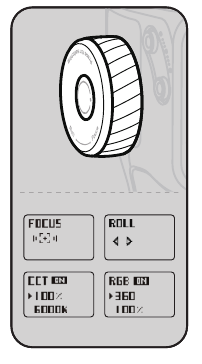 |
Multifunktions-Steuerrad Zweimal drücken: Fokus/Roll-Umschaltung Fokus: Fokussteuerung (Nur in der Hohem Joy App verfügbar.) Roll-Rotation: +/-45° Dreimal drücken: CCT/RGB-Umschaltung CCT: Farbtemperatur und Helligkeit von Kalt-/Warmlicht einstellen. RGB: Farbe und Helligkeit des RGB-Lichts steuern Gedrückt halten: CCT-Aufhelllicht oder RGB-Licht ein-/ausschalten (Unter den 4 oben genannten Modi tritt "ON" (EIN)/"OFF" (AUS) nur im CCT-/RGB-Modus auf.) Einmal drücken: Option auswählen (Nur im CCT-/RGB-Modus verfügbar.) |
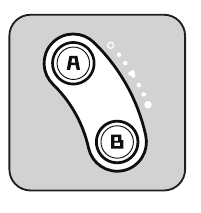 |
Tasten für A-B-Bewegung Die Tasten A/B werden verwendet, um den Start-/Endpunkt festzulegen, wenn Aufnahmen von bestimmten Spuren gemacht oder Bewegungstimelapse in verschiedenen APPs, d.h. Kamera-APPs, erstellt werden (Hinweis: Bewegungstimelapse in der Hohem Joy APP kann nicht gleichzeitig verwendet werden). |
Position A einstellen: Bewegen Sie den Kamerawinkel mit dem Joystick zum Startpunkt, Position A, und drücken Sie die Taste A lange, um sie einzustellen. Ein kurzer Piepton bedeutet erfolgreiche Einstellung.
Position B einstellen: Bewegen Sie den Kamerawinkel mit dem Joystick zum Endpunkt, Position B, und drücken Sie die Taste B lange, um sie einzustellen. Ein kurzer Piepton bedeutet erfolgreiche Einstellung.
A-B-Bewegung: Drücken Sie einmal die Taste A, um von der aktuellen Position zu Position A zurückzukehren, und drücken Sie dann zweimal die Taste B, um die A-B-Bewegung mit konstanter Geschwindigkeit zu starten.
B-A-Bewegung: Drücken Sie einmal die Taste B, um von der aktuellen Position zu Position B zurückzukehren, und drücken Sie dann zweimal die Taste A, um die B-A-Bewegung mit konstanter Geschwindigkeit zu starten.
*Standarddauer: 1 Minute. Sie können die Dauer in der Hohem Joy APP anpassen (Einstellungen-Symbol tippen - Gimbal-Stabilisator-Einstellungen - Dauer, um die gewünschte Dauer auszuwählen)
Modusbeschreibung
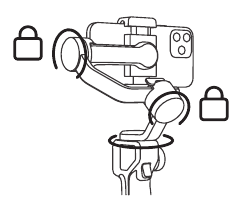 |
Schwenkverfolgung (PF): Neigungs- & Rollachse sind beide gesperrt, und die Kamera kann sich flüssig nach links oder rechts bewegen. |
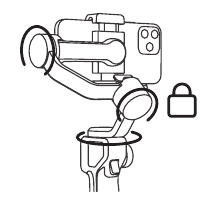 |
Schwenk- & Neigungsverfolgung (PTF): Die Rollachse ist gesperrt, und die Kamera kann sich nach links/rechts bewegen und nach oben/unten neigen. |
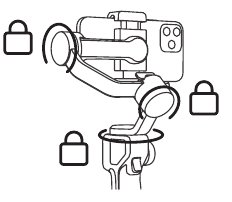 |
Alle Achsen gesperrt (L): Die Kamera bleibt in ihrer aktuellen Ausrichtung. |
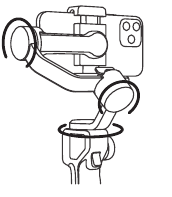 |
Gesamtverfolgung (POV): Auch bekannt als Ego-Perspektive. Neigungsachse, Rollachse und Schwenkachse folgen alle der Bewegung des Gimbals. |
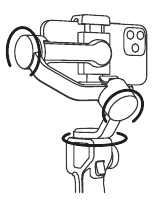 |
Sportmodus (S): Die Verfolgungsgeschwindigkeit des Gimbals erhöht sich für die Aufnahme von sich schnell bewegenden Motiven und jeder schnelllebigen Aktion. |
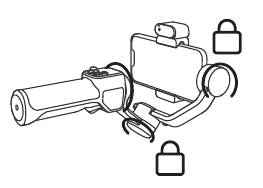 |
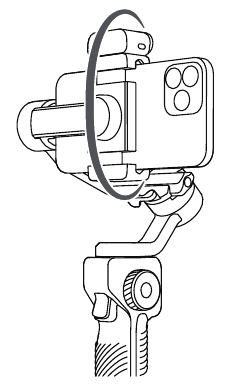
Inception (ICP): 360° unendliches Drehen auf der Schwenkachse, während der Gimbal horizontal gehalten wird. |
Manuelle Neigungseinstellung
Der Neigungsmotor kann manuell um einen bestimmten Winkel gedreht werden. Halten Sie ihn für 2 Sekunden, und der Kamerawinkel wird in diesem Winkel fixiert.
OLED-Anzeige
Startseite
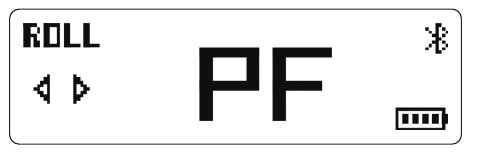
- Arbeitsstatus des Rades
![]()
Rollachsenrotation ![]()
Fokussteuerung ![]()
Fülllicht ![]()
Helligkeit ![]()
Farbtemperatur ![]()
RGB-Lichthelligkeit ![]()
Helligkeit ![]()
Farbton


- Aktueller Modus
![]()
Schwenkverfolgung ![]()
Schwenk- & Neigungsverfolgung ![]()
Alle Achsen gesperrt ![]()
Gesamtverfolgung ![]()
Sport ![]()
Inception


- Bluetooth:
![]()
Verbunden; ![]()
Getrennt


- Akkustand:
![]()
Aktueller Stand ![]()
Akku niedrig ![]()
Laden


- Standby:
![]() Gimbal geht in den Standby-Modus
Gimbal geht in den Standby-Modus

- Schwenkachsen-Verriegelung:
![]()
Verriegelung lösen

- Fehler:
![]()
Gimbal vor dem Entriegeln des Rollachsen-Sicherungsstifts oder der Schwenkachsen-Verriegelung verwenden, Überlastungswarnung oder Motorfehler aufgrund unsachgemäßer Installation/Bedienung.

- A-B-Bewegung:
![]()
Bewegen Sie sich vom aktuellen Punkt mit konstanter Geschwindigkeit zu Punkt A ![]()
Bewegen Sie sich vom aktuellen Punkt mit konstanter Geschwindigkeit zu Punkt B
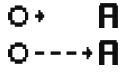
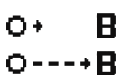
- Automatische Kalibrierung:
![]()
Kalibrierung läuft
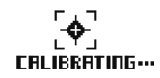
- Firmware-Update:
![]()
Aktualisierung läuft

- Fernbedienung koppeln (Ausgeschlossen):
![]()
Kopplung ![]()
Erfolgreich gekoppelt ![]()
Kopplung fehlgeschlagen



Verwendung der APP
Verbindung herstellen
- iSteady M6 einschalten
- Bluetooth auf dem Mobiltelefon einschalten
- Starten Sie die App Hohem Joy und folgen Sie den Anweisungen, um das iSteady M6-Gerät zu verbinden.
*Fehlerbehebung bei der Gimbal-Verbindung: Wenn das Gimbal-Gerät nicht gefunden werden kann oder bereits mit einem anderen Mobiltelefon gekoppelt wurde, löschen Sie bitte alle Bluetooth-Informationen und versuchen Sie erneut, eine Kopplung herzustellen.
Halten Sie die M-Taste fünf Sekunden lang gedrückt, während Sie gleichzeitig den Zoomhebel nach oben drücken. Wenn sich das Bluetooth-Symbol auf der Anzeige in "  " ändert, bedeutet dies, dass das gekoppelte Gerät gelöscht wurde. Wenn Sie ein weiteres Gerät hinzufügen möchten, wiederholen Sie einfach die oben genannten Schritte.
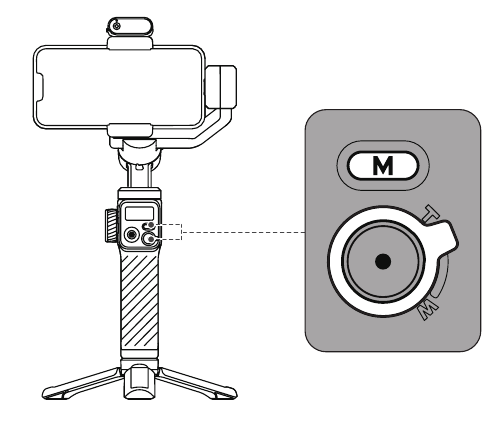
APP-Funktionen
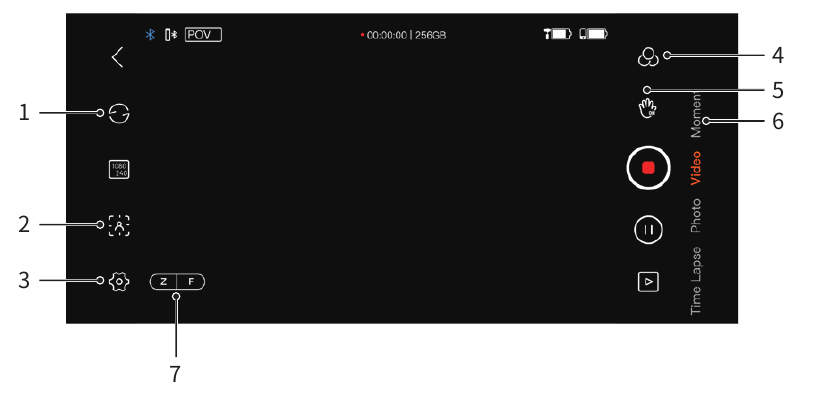
- Zwischen Front- und Rückkamera wechseln.
- Smart Tracking: Automatische Gesichts-/Objektverfolgung im Rahmen
- Einstellungen: Parameter für Gimbal und Kamera einstellen und verfügbare Firmware-Updates überprüfen.
- Beauty & Filter
- Gestensteuerung: Geste "
![]() ", um den Countdown für FOTO/VIDEO zu aktivieren. Geste "
", um den Countdown für FOTO/VIDEO zu aktivieren. Geste "![]() ", um ihn zu stoppen.
", um ihn zu stoppen. - Moment-Modus: Ein-Tap-Blockbuster mit vielfältigen Vorlagen im Moment-Modus.
- Fokus/Hinein- oder Herauszoomen
 ", um den Countdown für FOTO/VIDEO zu aktivieren. Geste "
 ", um ihn zu stoppen.
* Weitere Details zu den Funktionen der "Hohem Joy" App finden Sie auf der offiziellen Website von HOHEM (www.hohem.com) und in den Video-Tutorials zu iSteady M6.

Automatische Kalibrierung und Firmware-Update
Gründe für die Kalibrierung und wie man kalibriert
Die automatische Kalibrierung kann Abweichungen oder leichte Fehlstellungen reduzieren, die durch magnetische Störungen in der Nähe oder menschliches Versagen verursacht werden.
Ein Kalibrierungsfehler kann auftreten, wenn das Gimbal zur Kalibrierung nicht auf einer ebenen Fläche platziert wird (z. B. Kalibrierung in einem fahrenden Fahrzeug).
- Platzieren Sie das Gimbal mithilfe eines Stativs auf einer ebenen Fläche.

- Drücken Sie den Auslöser zweimal, um das Gimbal neu zu zentrieren.

- Drücken Sie die M-Taste fünfmal, um die automatische Kalibrierung zu aktivieren, und Sie hören einen Piepton. Bitte berühren Sie das Gimbal während der Kalibrierung nicht.

- Der zweite Piepton zeigt an, dass die Kalibrierung abgeschlossen ist, und das Gimbal wird automatisch neu zentriert.
![]()
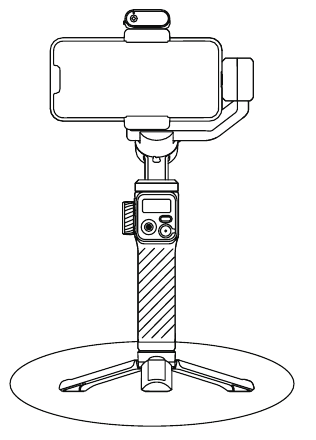
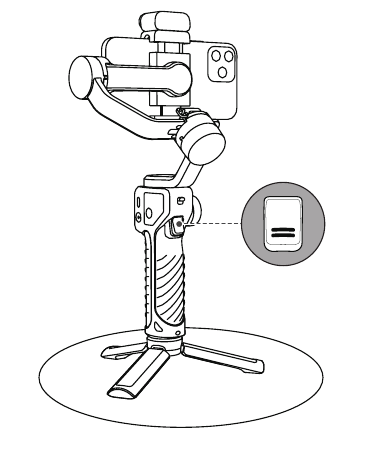
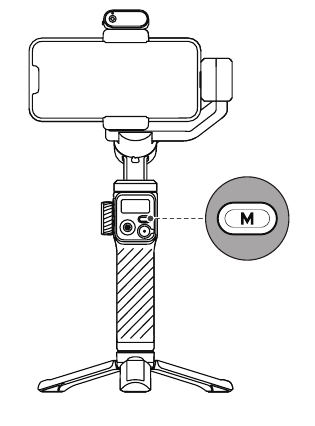
* Zwei kurze Pieptöne nach einem Kalibrierungsfehler zeigen an, dass das Gimbal sich im Standby-Modus befindet. Ein einmaliges Drücken der Ein-/Aus-Taste kann das Gimbal aufwecken. Befolgen Sie dann die obigen Schritte, um erneut zu kalibrieren.
Firmware-Update
In der App Hohem Joy werden Sie benachrichtigt, wenn ein neues Firmware-Update verfügbar ist. Befolgen Sie die Anweisungen auf dem Bildschirm in der App, um die Firmware zu aktualisieren.
Technische Daten
| Gewicht (Gimbal) | 551g (Einschließlich Akku) |
| Hauptmaterial | Hochleistungsverbundwerkstoffe |
| Zuladung | 400g |
| Mobiltelefonbreite | 58mm~98mm |
| Akkukapazität | 2600mAh 7.4V / 19.24Wh |
| Akkulaufzeit | Bis zu 18 Stunden (Unter idealen Bedingungen bei vollständig ausbalanciertem Gimbal) 6-8 Stunden (Bei Verwendung von KI-Tracking und Aufhelllicht mit höchster Helligkeit) *HOHEM Labor-Testergebnisse |
| Ladezeit | 3 Stunden (5V 2A) |
| Mechanischer Bereich | Pan: 360° Unendliche Rotation Roll: 335° Tilt: 335° |
| Betriebstemperatur | -10~45°C |
| Motorschutz | Der Motor kann vor Schäden durch unsachgemäße Bedienung geschützt werden, indem das Gimbal automatisch ausgeschaltet wird. |
E-Mail: service@hohem.com
Webseite: www.hohem.com

Verbinden Sie sich mit uns auf Facebook
Referenzen


Anleitung herunterladen
Hier können Sie die vollständige PDF-Version des Handbuchs herunterladen. Sie kann zusätzliche Sicherheitsanweisungen, Garantieinformationen, FCC-Regeln usw. enthalten.
hohem iSteady M6 - Stabilisator-Handbuch herunterladen


