Hohem iSTEADY V2 Handbuch
- 1 Haftungsausschluss und Warnung
- 2 Hohem Pro App herunterladen, registrieren und anmelden
- 3 iSteady V2 Übersicht
- 4 Wie montiere und balanciere ich ein Mobiltelefon auf dem Gimbal?
- 5 Erstes Einschalten von iSteady V2: Aktivierung & Bluetooth-Verbindung
- 6 AI-Visuelles Tracking & LED-Videoleuchte
- 7 Tastenfunktion
- 8 Arbeitsmodus & Follegeschwindigkeit
- 9 Wie klappt man den Gimbal zusammen?
- 10 Als Notfall-Powerbank verwenden
- 11 Was tun, wenn der Gimbal nach dem Einschalten nicht waagerecht ist?
- 12 Funktion der Betriebsanzeige und Bluetooth-Anzeige
- 13 Spezifikationen
- 14 Garantiekarte
- 15 CALL CENTER - Kostenfrei
- 16 Kontakt
- 17 Referenzen
- 18 Anleitung herunterladen
- 19 In anderen Sprachen
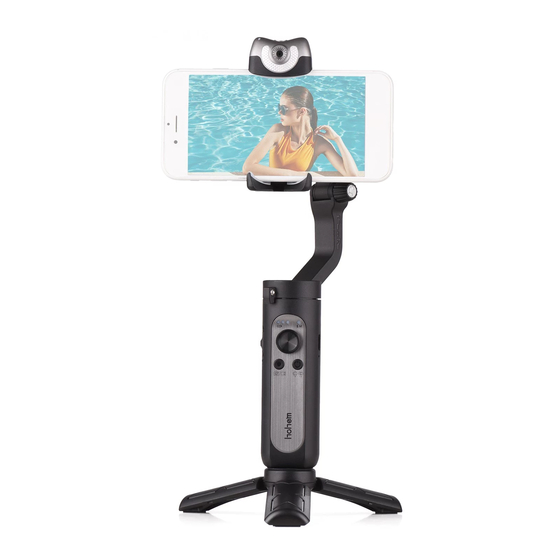
Haftungsausschluss und Warnung
Durch die Verwendung dieses Produkts erklären Sie hiermit, dass Sie diesen Haftungsausschluss und diese Warnung sorgfältig gelesen haben und dass Sie die hierin enthaltenen Geschäftsbedingungen verstehen und ihnen zustimmen. Sie erklären sich damit einverstanden, dass Sie allein für Ihr eigenes Verhalten bei der Verwendung dieses Produkts und für alle daraus resultierenden Folgen verantwortlich sind. Sie erklären sich damit einverstanden, dieses Produkt nur für Zwecke zu verwenden, die ordnungsgemäß und in Übereinstimmung mit allen anwendbaren Gesetzen, Regeln und Vorschriften sowie allen Bedingungen, Vorsichtsmaßnahmen, Praktiken, Richtlinien und Richtlinien sind, die Hohem erstellt hat und möglicherweise zur Verfügung stellt.
Hohem übernimmt keine Haftung für Schäden, Verletzungen oder jegliche rechtliche Verantwortung, die direkt oder indirekt aus der Verwendung dieses Produkts entstehen. Der Benutzer hat sichere und rechtmäßige Praktiken zu beachten, einschließlich, aber nicht beschränkt auf, die in diesem Dokument dargelegten.

- Beim ersten Einschalten von iSteady V2 ist eine Aktivierung über die Hohem Pro App erforderlich.
- iSteady V2 funktioniert nach der Aktivierung.
- Montieren Sie Ihr Mobiltelefon, bevor Sie iSteady V2 einschalten.
- Wenn kein Mobiltelefon erkannt wird oder der Motor überlastet ist, weil das Telefon nicht waagerecht liegt, schaltet sich der Gimbal nach einem Warnpiepton ab.
Hohem Pro App herunterladen, registrieren und anmelden
Scannen Sie den QR-Code, um die Download-Seite aufzurufen
Suchen Sie nach Hohem Pro im App Store oder Google Play

*Hohem Pro App erfordert iOS 10.0 oder höher, Android 6.0 oder höher
*Weitere Produkttutorials finden Sie auf der Startseite der App
iSteady V2 Übersicht
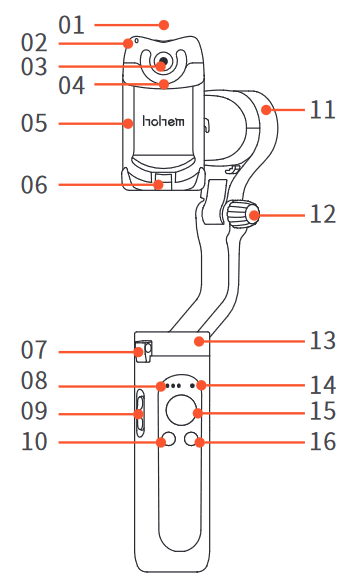
- AI-Vision-Sensor & LED-Videolicht Ein-/Ausschalter
- AI-Vision-Anzeige
- AI-Vision-Sensor
- LED-Videoleuchte
- Telefonklemme
- Klappverschluss A
- Klappverschluss B
- Batterieanzeige
- Zoom-Schieberegler
- Auslöser
- Neigungsmotor
- Drehknopf
- Schwenkmotor
- Bluetooth-Leuchte
- Joystick
- Ein-/Aus-Taste / Funktionstaste
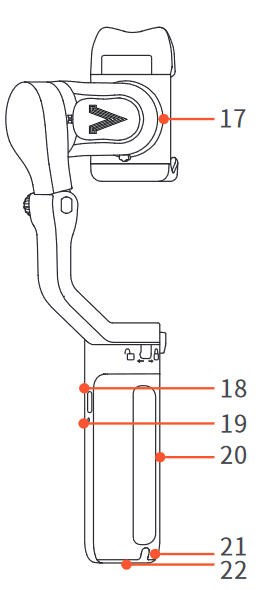
- Rollmotor
- Bidirektionaler Ladeanschluss (Type C)
- Zurücksetzen
- Griff (Batterie eingebaut)
- Schlaufenloch
- 1/4-Zoll-Schraubanschluss
Wie montiere und balanciere ich ein Mobiltelefon auf dem Gimbal?
- Gimbal ausklappen

- Den Drehknopf festschrauben

- Das „hohem“-Logo nach oben drehen

- Stecken Sie Ihr Telefon unten in die Telefonklemme und ziehen Sie den Kopf der Telefonklemme, um Ihr Telefon zu befestigen.

- Schieben Sie das Telefon und stellen Sie sicher, dass es mittig eingespannt ist. Schalten Sie den Gimbal ein, nachdem Sie die Telefonklemme ausbalanciert haben.

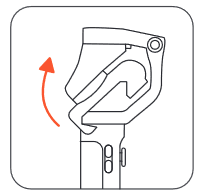
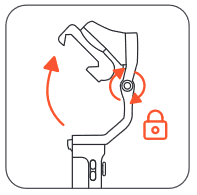
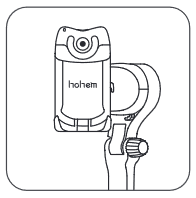
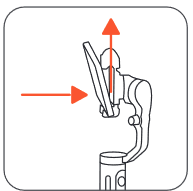
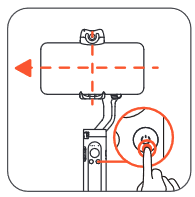
 Der Gimbal würde nicht richtig funktionieren, wenn der Drehknopf nicht festgeschraubt ist.
Drücken Sie die Telefonklemme fest zusammen und stellen Sie sicher, dass Ihr Telefon an der Gummimatte haftet, da der Gimbal sonst vibrieren oder sich automatisch ausschalten würde.
Erstes Einschalten von iSteady V2: Aktivierung & Bluetooth-Verbindung
Schalten Sie den Gimbal zum ersten Mal ein. Melden Sie sich bei der Hohem Pro App an, um den Gimbal zu aktivieren. Der Gimbal funktioniert nicht richtig, wenn er nicht aktiviert wurde.
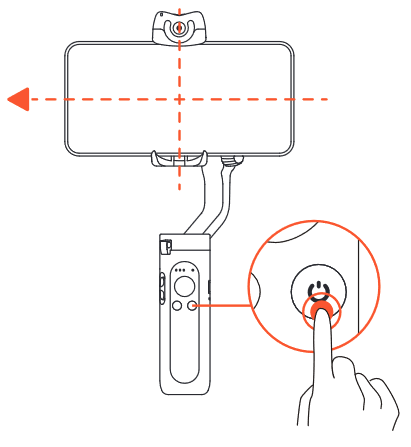
- Start
Halten Sie die Funktionstaste gedrückt. Beim ersten Start wechselt es in einen aktivierungsbereiten Zustand und die Bluetooth-Anzeige blinkt abwechselnd rot und grün. - Bluetooth-Verbindung über die APP
Schalten Sie Bluetooth am Telefon ein. Melden Sie sich bei der App Hohem Pro an. Folgen Sie der Anweisung oben für die Verbindung. - iSteady V2 aktivieren
Nachdem Bluetooth verbunden ist, erscheint ein Aktivierungsdialogfeld. Klicken Sie auf „Confirm“ (Bestätigen), um die Aktivierung abzuschließen. Drei Pieptöne weisen Sie darauf hin, dass die Aktivierung abgeschlossen ist und Sie den Gimbal nun verwenden können.
AI-Visuelles Tracking & LED-Videoleuchte
Einmaliges Drücken des Ein-/Ausschalters startet, die Anzeige leuchtet rot, und die LED-Videoleuchte blinkt zweimal, um anzuzeigen, dass das AI-visuelle Tracking aktiviert wurde (langes Drücken des Ein-/Ausschalters zum Ausschalten)
Wechsel zwischen Quer- und Hochformat: Zwei Hände zeigen zum AI-Vision-Sensor
Querformat:
Daumen hoch

Hochformat:
Daumen nach rechts
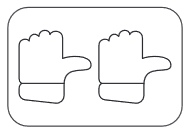

- AI-Visuelles Tracking
Bitte beachten Sie: Der optimale Abstand für die Gestensteuerung liegt zwischen 0,5 und 1,5 Metern (1.6-5 ft), und stellen Sie sicher, dass sowohl Geste als auch Gesicht innerhalb dieses Bereichs vor dem AI-Sensor gezeigt werden.
 Smart Tracking starten: Machen Sie eine OK-Geste in Richtung des AI-Vision-Sensors, die AI-Vision-Anzeige wird grün leuchten
 Smart Tracking ausschalten: Zeigen Sie eine Handflächengeste in Richtung des AI-Vision-Sensors und die AI-Vision-Anzeige wird rot leuchten
 - LED-Videoleuchte
Drücken Sie den Ein-/Ausschalter des AI-Vision-Sensors und der LED-Videoleuchte, um die Lichtintensität einzustellen. Die LED wechselt zwischen den Modi niedrig-mittel-hoch-aus.
 Smart Tracking starten: Machen Sie eine OK-Geste in Richtung des AI-Vision-Sensors, die AI-Vision-Anzeige wird grün leuchten
 Smart Tracking ausschalten: Zeigen Sie eine Handflächengeste in Richtung des AI-Vision-Sensors und die AI-Vision-Anzeige wird rot leuchten
Tastenfunktion
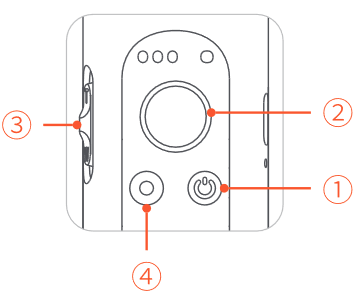
- Ein-/Aus-Taste / Funktionstaste
Langes Drücken: Ein-/Ausschalten
Einmaliges Drücken: Wechsel zwischen Quer- und Hochformat
Zweimaliges Drücken: Gimbal zentrieren
Dreimaliges Drücken: Inception (automatische Drehung)
Fünfmaliges Drücken: Automatische Kalibrierung
Siebenmaliges Drücken: Fernbedienung koppeln
Die Bluetooth-Leuchte blinkt abwechselnd gelb und grün. (Die Fernbedienung ist ein optionales Zubehör)- Wenn die Fernbedienung nicht innerhalb von 30 Sekunden gekoppelt wird, wird die Kopplung abgebrochen;
- Klicken Sie die Funktionstaste, um die Kopplung abzubrechen;
- Doppelklicken Sie die Funktionstaste, um die gekoppelte Fernbedienung zu löschen und die Kopplung abzubrechen;
(Die gekoppelte Fernbedienung ist dann nicht mehr verfügbar und muss erneut gekoppelt werden)
- Joystick
Oben/Unten: Neigungssteuerung
Links/Rechts: Schwenksteuerung (Der Rollmotor kann über die Links/Rechts Joystick-Einstellungen in der Hohem Pro App gesteuert werden) - Zoom-Schieberegler (Nur in der App verfügbar)
Nach oben schieben: Heranzoomen
Nach unten schieben: Herauszoomen - Auslöser (Stellen Sie sicher, dass Bluetooth verbunden ist)
Einmaliges Drücken: Foto aufnehmen, Video starten/beenden
Zweimaliges Drücken: Wechsel zwischen Foto-/Videomodi
Dreimaliges Drücken: Wechsel zwischen Vorder-/Rückkamera (Nur in der App verfügbar)
Wie wechselt man Arbeitsmodi per Taste?
Kombinationsbedienung: Auslöser gedrückt halten und Ein-/Aus-Taste antippen
Einmaliges Antippen: Pan&Tilt Follow (Standard)
Zweimaliges Antippen: Pan Follow
Dreimaliges Antippen: All Lock
Viermaliges Antippen: POV (All Follow)
*Tipps: Um eine ordnungsgemäße Funktion zu gewährleisten, lassen Sie den Auslöser nach der Ein-/Aus-Taste los.
Arbeitsmodus & Follegeschwindigkeit
*Um den Arbeitsmodus oder die Follegeschwindigkeit zu ändern, öffnen Sie die Hohem Pro App - Aufnahme starten - Gimbal-Parameter-Einstellungen
*Stellen Sie sicher, dass Bluetooth verbunden ist und ändern Sie die Einstellungen
Arbeitsmodus
Pan&Tilt Follow
Dies ist der Standard-Arbeitsmodus. Wenn Sie den Griff nach links/rechts drehen/nach oben/unten neigen, folgt die Kamera den Griffbewegungen, und der Rollmotor ist gesperrt, ohne der Bewegung zu folgen.
Pan Follow
Wenn Sie den Griff nach links/rechts drehen, folgt die Kamera den Griffbewegungen. Der Neigungsmotor folgt nicht innerhalb des Winkelbereichs von -30°~+30 Bewegung, überschreitet er diesen Bereich, folgt der Gimbal der Neigungsbewegung, und der Rollmotor ist gesperrt, ohne der Bewegung zu folgen.
All Lock
Der Roll- und Schwenkmotor sind gesperrt, ohne der Bewegung zu folgen. Der Neigungsmotor folgt nicht innerhalb des Winkelbereichs von -30°~+30 Bewegung, überschreitet er diesen Bereich, folgt der Gimbal der Neigungsbewegung.
POV (All Follow)
Egoperspektive
Bietet Ihnen eine vollständige 360°-Bewegung, Sie können damit schwenken, neigen und rollen.
Follegeschwindigkeit
Allgemein Aufnahme mit allgemeiner Follegeschwindigkeit
Langsam Aufnahme mit langsamer Follegeschwindigkeit
Mittel Aufnahme zur Verfolgung schneller Bewegungen
Schnell Schnelle Follegeschwindigkeit für Videoübergänge
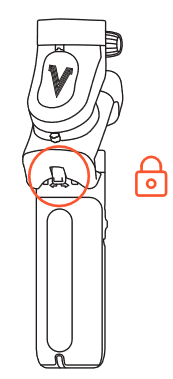
Wie klappt man den Gimbal zusammen?
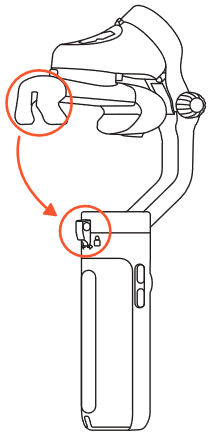
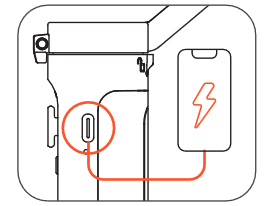
Als Notfall-Powerbank verwenden
Der Gimbal kann als Notladegerät für Ihr Mobiltelefon und andere elektronische Geräte verwendet werden.
Was tun, wenn der Gimbal nach dem Einschalten nicht waagerecht ist?
Wenn der Gimbal nach dem Einschalten nicht waagerecht ist oder die Schwenkachse im Ruhezustand leicht abdriftet, kalibrieren Sie den Gimbal bitte auf einer stationären und horizontalen Oberfläche.
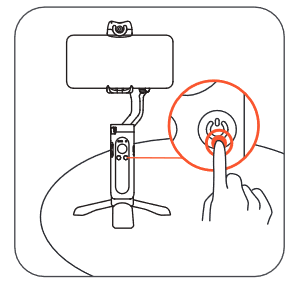
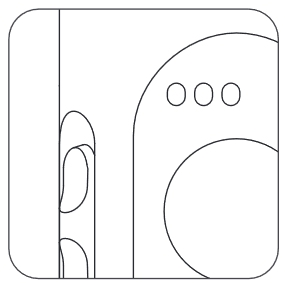
- Schalten Sie den Gimbal ein, drücken Sie die Funktionstaste 5 Mal
- Starten Sie die Kalibrierung nach einem Piepton
- Die Batterieanzeige blinkt weiter
- Die Kalibrierung ist nach zwei Pieptönen abgeschlossen (die Kalibrierung dauert etwa 40 Sekunden)
Funktion der Betriebsanzeige und Bluetooth-Anzeige
Betriebsanzeigen

Dauerhaft an: Vollständig geladen oder Ladevorgang abgeschlossen
Einzelnes Blinken: Lädt
Kontinuierliches Blinken: Kalibriert
Bluetooth-Anzeigeleuchte
- Blinkt abwechselnd rot und grün: Zur Aktivierung (bei erster Verwendung)
- Blinkt abwechselnd gelb und grün: Die Fernbedienung wird gekoppelt (Die Fernbedienung ist ein optionales Zubehör)
- Farbe zeigt den Status des Gimbals an
Grün: Bluetooth ist verbunden
Gelb: Bluetooth ist nicht verbunden
Rot: Warnung vor abnormalen Lasten am Stabilisator oder fehlgeschlagenem Firmware-Upgrade - Blinkanzeigen der Arbeitsmodi
Dauerlicht: Pan & Tilt Follow
Zweimaliges Blinken: Pan Follow
Dreimaliges Blinken: All Lock
Viermaliges Blinken: POV (All Follow)
Pulsieren: Standby-Modus
Spezifikationen
| Modell | iSteady V2 |
| Gewicht | 263g |
| Gefaltete Abmessungen | 179 x 79 x 39 mm |
| Akku | 18650li-ion 2800mAh |
| Betriebszeit | 9 Stunden 4 Stunden (mit AI-Vision-Sensor) 2 Stunden (mit AI-Vision-Sensor & LED-Videoleuchte) |
| Bidirektionaler Ladeanschluss (Type C) unterstützt den Gimbal-Betrieb während des Ladevorgangs. | |
| Mechanischer Bereich | * Schwenken: 320° * Rollen: 320° * Neigen: 320° |
| Steuerbarer Bereich | * Schwenken: 320° * Neigen: -30°~+30° |
| Kompatible Telefone | Gewicht: ≤280g Dicke: ≤11 mm Breite: 55mm~90mm |
Garantiekarte
- Innerhalb von 15 Tagen nach dem Kaufdatum. Bei jeder Funktionsstörung oder jedem Qualitätsproblem besteht Anspruch auf einen kostenlosen Austauschservice. Stellen Sie jedoch sicher, dass die Ware und Verpackung unbeschädigt sind, und wir werden nach Bestätigung des Produktproblems einen brandneuen Ersatz anbieten.
- Garantie nur bei normalem Gebrauch gültig.
- Bei normalem Gebrauch: 1 Jahr Garantie, lebenslange Wartung (Alle Unfälle oder künstliche Schäden, unsachgemäße Demontage oder Missbrauchsschäden sind NICHT von der Garantie abgedeckt.)
- Bitte bewahren Sie die Garantiekarte auf und legen Sie diese vor, um den Garantieservice in Anspruch zu nehmen.
CALL CENTER - Kostenfrei
VEREINIGTE STAATEN: +1(888)9658512
Mo-Fr: 9:00-17:00 Uhr (EST)
VEREINIGTES KÖNIGREICH: +44(0)808 2737578
Mo-Fr: 14:00-22:00 Uhr (GMT +0)
KANADA: +1(855)758-8939
Mo-Fr: 9:00-17:00 Uhr (EST)
BRASILIEN: +55 (0)800 5911897
Mo-Fr: 10:00-18:00 Uhr (GMT -3)
Kontakt
E-Mail: service@hohem.com
Webseite: www.hohem.com
Hersteller: Hohem Technology Co., Ltd.
Kontaktieren Sie uns auf Facebook
@HohemTechOfficial

Referenzen

Anleitung herunterladen
Hier können Sie die vollständige PDF-Version des Handbuchs herunterladen. Sie kann zusätzliche Sicherheitsanweisungen, Garantieinformationen, FCC-Regeln usw. enthalten.
Hohem iSTEADY V2 Handbuch herunterladen


