Alesis SamplePad Pro - Multipad Handbuch
- 1 Lieferumfang
- 2 Support
- 3 Anschlussdiagramm
- 4 Merkmale der Oberseite
- 5 Merkmale der Rückseite
- 6 LCD-Bildschirm
- 7 Grundlegende Bedienung
- 8 Anforderungen an Sample-Dateien
- 9 Layer-Parameter bearbeiten
- 10 Mute-Gruppen
- 11 Optionsmenü
- 12 Ein Kit speichern
- 13 Kit kopieren
- 14 Werkseinstellungen zurücksetzen
- 15 Technische Daten
- 16 Referenzen
- 17 Anleitung herunterladen
- 18 In anderen Sprachen
Lieferumfang
- Stellen Sie sicher, dass alle im Lieferumfang aufgeführten Artikel in der Box enthalten sind.
- LESEN SIE VOR DER VERWENDUNG DES PRODUKTS DIE SICHERHEITSANLEITUNG.
- Studieren Sie das Anschlussdiagramm.
|
Support
Für die Produktregistrierung besuchen Sie alesis.com.
Für die neuesten Informationen zu diesem Produkt (Systemanforderungen, Kompatibilitätsinformationen usw.) besuchen Sie alesis.com/samplepad-pro.
Für weiteren Produktsupport besuchen Sie alesis.com/support.
Anschlussdiagramm

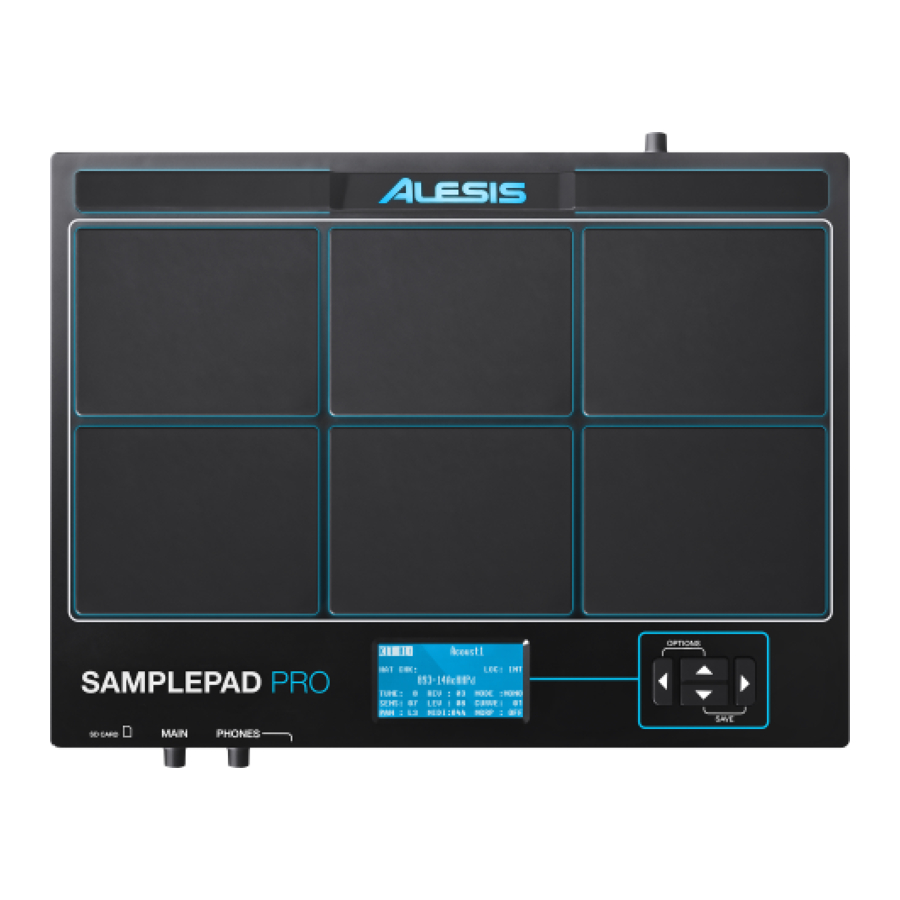
Merkmale der Oberseite

- Pad: Schlagen Sie diese Einzelzonen-Pads mit einem Drumstick. Eine LED um das Pad leuchtet auf, wenn das Pad angeschlagen wird.
- LCD: Zeigt die aktuellen Parameter und andere Operationen an.
- Cursor Left (Cursor Links): Drücken Sie diese Taste, um den Wert eines Parameters zu verringern.
- Cursor Up/Down (Cursor Hoch/Runter): Drücken Sie diese Tasten, um durch die verfügbaren Parameter oder Menüoptionen nach oben und unten zu navigieren.
- Cursor Right (Cursor Rechts): Drücken Sie diese Taste, um den Wert eines Parameters zu erhöhen oder ein Untermenü aufzurufen.
- SD Card Slot (SD-Kartensteckplatz): Legen Sie eine handelsübliche SD-Karte (nicht im Lieferumfang enthalten) mit .WAV-Samples in diesen Steckplatz ein.
- Main Volume (Hauptlautstärke): Regelt die Gesamtlautstärke des Main Out.
- Phones Volume (Kopfhörerlautstärke): Regelt die Gesamtlautstärke des Phones Out.
- Phones Out (Kopfhörerausgang): Schließen Sie ein Paar 1/4"-Kopfhörer an diesen Ausgang an.

Setzen Sie Ihre Kopfhörer auf oder schalten Sie Ihre Lautsprecher erst NACH dem Einschalten des SamplePad Pro ein.
Merkmale der Rückseite

- Aux In (Aux-Eingang): Schließen Sie ein Telefon, einen CD-Player oder einen Mediaplayer mit einem Stereo-1/8"-Kabel an diesen Eingang an.
- Aux In Volume (Aux-Eingangslautstärke): Regelt die Lautstärke des an den Aux-Eingang angeschlossenen Geräts.
- Power Switch (Netzschalter): Drücken Sie diese Taste, um das SamplePad Pro einzuschalten. Halten Sie diese Taste zwei Sekunden lang gedrückt und lassen Sie sie los, um das SamplePad Pro auszuschalten.
- DC Input (DC-Eingang): Schließen Sie das mitgelieferte Netzteil hier an und verbinden Sie es dann mit einer Steckdose.
- Kick Pedal Input (Kick-Pedal-Eingang): Schließen Sie hier mit einem 1/4"-TS-Kabel einen Kick-Trigger oder Fußschalter an, um diesen Eingang während des Spiels als Kick-Trigger zu verwenden. Wählen Sie "SWITCH" (SCHALTER), wenn Sie einen Fußschalter oder Schalter-Trigger verwenden. Wählen Sie "TRIGGER" (TRIGGER), wenn Sie ein anschlagdynamisches Pedal oder einen anschlagdynamischen Kick-Trigger verwenden.
- Hi-Hat Input (Hi-Hat-Eingang): Schließen Sie hier ein Hi-Hat-Pedal mit einem 1/4"-TS-Kabel an, um mit diesem Eingang die Position einer Hi-Hat während des Spiels zu steuern. Wählen Sie "SWITCH" (SCHALTER), wenn Sie einen Standard-Fußschalter verwenden. Wählen Sie "VARIABLE" (VARIABEL), wenn Sie ein variables Hi-Hat-Pedal verwenden. Wir empfehlen die Verwendung des Alesis DMHat Pedals mit dem SamplePad Pro.
- Footswitch Input (Fußschaltereingang): Schließen Sie hier einen handelsüblichen 1/4"-TS-Eintasten- oder 1/4"-TRS-Zweitasten-Fußschalter an, um Funktionen zu steuern, die im Fußschalter-Optionsmenü zugewiesen sind.
- Pad 1: Schließen Sie ein Dual-Zone- oder Single-Zone-Drum-Pad, Cymbal-Pad oder einen Trigger an diesen Eingang an, entweder mit einem 1/4"-TRS-Kabel für Dual-Zone oder einem 1/4"-TS-Kabel für Single-Zone. Sie können diesen Eingang verwenden, um Samples auszulösen, die der Trigger-Position EXT 1A und EXT 1B jedes Kits auf dem SamplePad Pro zugewiesen sind.
- Pad 2: Schließen Sie ein Single-Zone-Drum-Pad, Cymbal-Pad oder einen Trigger mit einem 1/4"-TS-Kabel an diesen Eingang an. Sie können diesen Eingang verwenden, um Samples auszulösen, die der Trigger-Position EXT 2 jedes Kits auf dem SamplePad Pro zugewiesen sind.
- Main Out (Hauptausgang): Verwenden Sie handelsübliche 1/4"-Kabel, um diesen Ausgang an ein Lautsprecher- oder Verstärkersystem anzuschließen. (Für Mono-Sound schließen Sie ein Kabel nur an den linken Ausgang an.)
- MIDI In (MIDI-Eingang): Verwenden Sie ein handelsübliches fünfpoliges MIDI-Kabel, um diesen Eingang mit dem MIDI OUT eines externen MIDI-Geräts zu verbinden.
- MIDI Out (MIDI-Ausgang): Verwenden Sie ein handelsübliches fünfpoliges MIDI-Kabel, um diesen Ausgang mit dem MIDI IN eines externen MIDI-Geräts zu verbinden.
- USB/MIDI Port (USB/MIDI-Anschluss): Verbinden Sie das SamplePad Pro mit einem Computer, um MIDI-Daten zu senden und zu empfangen oder Samples auf die SD-Karte zu laden.
LCD-Bildschirm

- Kit: Zeigt den Namen des Kits an, das gerade bearbeitet wird.
- Sample Location (Sample-Position): Zeigt die Position des Samples an, das der aktuell bearbeiteten Velocity-Schicht zugewiesen ist.
- Sample Name (Sample-Name): Zeigt das Sample an, das der Velocity-Schicht der aktuell bearbeiteten Trigger-Position zugewiesen ist.
- Trigger Location (Trigger-Position): Zeigt die Trigger-Position an, die gerade bearbeitet wird.
- Velocity Layer (Velocity-Schicht): Zeigt die Velocity-Schicht der Trigger-Position an, die gerade bearbeitet wird.
- Other Parameters (Weitere Parameter): Zeigt die Parameter für Stimmung, Empfindlichkeit, Panning, Reverb, Level, MIDI-Note, Modus und Mute-Gruppe der aktuell bearbeiteten Velocity-Schicht an.
Grundlegende Bedienung
Kit auswählen
- Drücken Sie die Tasten Cursor Up (Cursor Hoch) oder Cursor Down (Cursor Runter), um die Kit-Nummer hervorzuheben.
- Drücken Sie die Tasten Cursor Left (Cursor Links) oder Cursor Right (Cursor Rechts), um durch die verfügbaren Kits zu blättern.
- Halten Sie die Tasten Cursor Left (Cursor Links) oder Cursor Right (Cursor Rechts) gedrückt, um schnell durch die Kits zu blättern.
Ein Sample einem Pad oder externen Trigger zuweisen
- Bewegen Sie den Cursor zum Parameter Trigger Location (Trigger-Position), indem Sie die Tasten Cursor Up (Cursor Hoch) oder Cursor Down (Cursor Runter) drücken.
- Verwenden Sie die Tasten Cursor Left (Cursor Links) oder Cursor Right (Cursor Rechts), um das Pad oder den externen Trigger auszuwählen, dem Sie das Sample zuweisen möchten.
- Bewegen Sie den Cursor zum Parameter Sample Location (Sample-Position), indem Sie die Tasten Cursor Up (Cursor Hoch) oder Cursor Down (Cursor Runter) drücken.
- Verwenden Sie die Tasten Cursor Left (Cursor Links) oder Cursor Right (Cursor Rechts), um die Position des Samples auszuwählen, das Sie zuweisen möchten. (intern oder Karte)
- Bewegen Sie den Cursor zum Parameter Sample Name (Sample-Name), indem Sie die Tasten Cursor Up (Cursor Hoch) oder Cursor Down (Cursor Runter) drücken.
- Verwenden Sie die Tasten Cursor Left (Cursor Links) oder Cursor Right (Cursor Rechts), um den internen Speicher oder die SD-Karte zu durchsuchen und das Sample auszuwählen, das Sie dieser Trigger-Position zuweisen möchten.
Velocity-Schichten
Sie können bis zu 2 Samples (als Schichten bezeichnet) pro Pad oder Trigger-Eingang laden. Die 2 Schichten werden als A und B bezeichnet und können nur verwendet werden, wenn Sie Samples von einer SD-Karte (LOC:CARD) verwenden. Sie können eine Velocity-Bereichs-Einstellung (angezeigt als Vel: 000-127) für jede dieser Schichten auswählen, sodass jedes Sample nur ausgelöst wird, wenn ein Pad oder ein externer Trigger mit dieser Velocity-Stärke angeschlagen wird. Wenn mehrere Schichten auf denselben Velocity-Bereich eines Pads oder externen Trigger-Eingangs eingestellt sind, werden sie beide gleichzeitig ausgelöst, wenn das Pad oder der externe Trigger angeschlagen wird.
So weisen Sie einem der Schichten eines Pads oder externen Triggers einen Sound zu:
- Bewegen Sie den Cursor zum Parameter Sample Location (Sample-Position), indem Sie die Tasten Cursor Up (Cursor Hoch) und Cursor Down (Cursor Runter) drücken.
- Verwenden Sie die Tasten Cursor Left (Cursor Links) oder Cursor Right (Cursor Rechts), um die Sample Location auf LOC:CARD einzustellen.
- Bewegen Sie den Cursor zum Parameter Layer (Schicht), indem Sie die Tasten Cursor Up (Cursor Hoch) oder Cursor Down (Cursor Runter) drücken.
- Verwenden Sie die Tasten Cursor Left (Cursor Links) oder Cursor Right (Cursor Rechts), um die Schicht auszuwählen, die Sie konfigurieren möchten.
- Bewegen Sie den Cursor zum Parameter "Vel:" (Velocity), indem Sie die Tasten Cursor Up (Cursor Hoch) oder Cursor Down (Cursor Runter) drücken.
- Verwenden Sie die Tasten Cursor Left (Cursor Links) oder Cursor Right (Cursor Rechts), um den Velocity-Bereich anzupassen, um festzulegen, wann das dieser Schicht zugewiesene Sample abgespielt werden soll.
- Bewegen Sie den Cursor zum Parameter Sample Name (Sample-Name), indem Sie die Tasten Cursor Up (Cursor Hoch) oder Cursor Down (Cursor Runter) drücken.
- Verwenden Sie die Tasten Cursor Left (Cursor Links) oder Cursor Right (Cursor Rechts), um die SD-Karte zu durchsuchen und das Sample auszuwählen, das Sie dieser Schicht zuweisen möchten.
Anforderungen an Sample-Dateien
Bitte beachten Sie die folgenden Dateianforderungen:
- Die Sample-Dateien müssen16-Bit, Mono- oder Stereo-.WAV-Dateien sein.
- Sie können eine SD-Karte oder SDHC-Karte mit einer Kapazität von bis zu32 GB verwenden.
- Die .WAV-Datei muss sich im Stammverzeichnis (Hauptverzeichnis) der Karte befinden und nicht in Unterordnern.
Wir empfehlen, Ihre SD-Karte auf ein FAT32-Dateisystem zu formatieren (falls noch nicht geschehen) und Ihre Sample-Dateien gemäß diesem Format zu benennen. Dies bedeutet im Grunde:
- Verwenden Sie diese Zeichen nicht: " * / \: < >? |
- Verwenden Sie keine Leerzeichen.
- Beschränken Sie Ihren Dateinamen auf 8 Zeichen (ohne die Dateierweiterung, ".WAV" (WAV)).
- Sie können Samples im Wert von bis zu 48 MB pro Kit zuweisen (die Sample-Bibliothek auf Ihrer SD-Karte kann natürlich größer sein). Beachten Sie auch, dass die Größe eines Samples beim Laden aufgerundet wird (z. B. wird ein 2,1 MB großes Sample auf der SD-Karte als 3 MB großes Sample behandelt, wenn es einem Pad zugewiesen wird).
- Die maximale Anzahl von Dateien, die sich im Stammverzeichnis befinden können, beträgt 512.
- Wenn eine .WAV-Datei ausgewählt wird, dauert es einige Sekunden, bis sie in den Speicher geladen ist.
- SamplePad Pro unterstützt Mono- oder Stereo-.WAV-Dateien mit einer Abtastrate von 48K, 44.1K, 32K, 22.05K und 11.025K.
- Wenn keine SD-Karte eingelegt ist, kann die Kartenposition nicht ausgewählt werden.
Layer-Parameter bearbeiten
So stellen Sie die Tonhöhe eines Samples ein:
- Schlagen Sie auf ein Pad oder einen ext. Trigger.
- Bewegen Sie den Cursor in den TUNE-Bereich, indem Sie die Tasten Cursor Up (Cursor Hoch) oder Cursor Down (Cursor Runter) drücken.
- Drücken Sie dann die Tasten Cursor Left (Cursor Links) oder Cursor Right (Cursor Rechts), um die Stimmung einzustellen. [-4, -3, -2, -1, 0, 1, 2, 3, 4]
So stellen Sie den Halleffekt (Reverb Level) eines Samples ein:
- Schlagen Sie auf ein Pad oder einen ext. Trigger.
- Bewegen Sie den Cursor in den REV (Reverb)-Bereich, indem Sie die Tasten Cursor Up (Cursor Hoch) oder Cursor Down (Cursor Runter) drücken.
- Drücken Sie dann die Tasten Cursor Left (Cursor Links) oder Cursor Right (Cursor Rechts), um den Halleffekt einzustellen. [0-10]
So stellen Sie die Empfindlichkeit des Pads oder ext. Triggers ein:
- Schlagen Sie auf ein Pad oder einen ext. Trigger.
- Bewegen Sie den Cursor in den SENS (Sensitivity)-Bereich, indem Sie die Tasten Cursor Up (Cursor Hoch) oder Cursor Down (Cursor Runter) drücken.
- Drücken Sie dann die Tasten Cursor Left (Cursor Links) oder Cursor Right (Cursor Rechts), um die Empfindlichkeit einzustellen. [1-8]
So stellen Sie die Lautstärke eines Samples ein:
- Schlagen Sie auf ein Pad oder einen ext. Trigger.
- Bewegen Sie den Cursor in den LEV (Level)-Bereich, indem Sie die Tasten Cursor Up (Cursor Hoch) oder Cursor Down (Cursor Runter) drücken.
- Drücken Sie dann die Tasten Cursor Left (Cursor Links) oder Cursor Right (Cursor Rechts), um die Lautstärke einzustellen. [0-10]
So stellen Sie das Panning eines Samples ein:
- Schlagen Sie auf ein Pad oder einen ext. Trigger.
- Bewegen Sie den Cursor in den PAN-Bereich, indem Sie die Tasten Cursor Up (Cursor Hoch) oder Cursor Down (Cursor Runter) drücken.
- Drücken Sie dann die Tasten Cursor Left (Cursor Links) oder Cursor Right (Cursor Rechts), um die Pan-Position einzustellen. [L4, L3, L2, L1, CTR, R1, R2, R3, R4]
So stellen Sie die vom Trigger Location gesendete MIDI-Note ein:
- Schlagen Sie auf ein Pad oder einen ext. Trigger.
- Bewegen Sie den Cursor in den MIDI-Bereich, indem Sie die Tasten Cursor Up (Cursor Hoch) oder Cursor Down (Cursor Runter) drücken.
- Drücken Sie dann die Tasten Cursor Left (Cursor Links) oder Cursor Right (Cursor Rechts), um die MIDI-Notennummer einzustellen. [00-127]
Hinweis: Die MIDI-Note hat keinen Einfluss auf den internen Klang.
So stellen Sie den Modus des Pads oder ext. Triggers ein:
- Schlagen Sie auf ein Pad oder einen ext. Trigger.
- Bewegen Sie den Cursor in den MODE-Bereich, indem Sie die Tasten Cursor Up (Cursor Hoch) oder Cursor Down (Cursor Runter) drücken.
- Drücken Sie dann die Tasten Cursor Left (Cursor Links) oder Cursor Right (Cursor Rechts), um den Modus auszuwählen.
Wählen Sie aus den folgenden Modus-Optionen:
- POLY (Polyphon)
Jeder neue Schlag auf ein Pad oder einen ext. Trigger löst das zugewiesene Sample aus und überlagert den Klang des vorherigen Schlags derselben Trigger-Position. - MONO (Monophon)
Jeder neue Schlag auf ein Pad oder einen ext. Trigger löst das zugewiesene Sample aus und stoppt den Klang des vorherigen Schlags derselben Trigger-Position. - LOOP (Schleife)
Nachdem ein Pad oder ext. Trigger angeschlagen wurde, wird das Sample vom Anfang an weiter abgespielt, nachdem es das Ende des Samples erreicht hat. Um die Schleife zu stoppen, schlagen Sie das Pad oder den ext. Trigger erneut an. - STOP (Stoppen)
Nachdem das Pad oder der ext. Trigger angeschlagen wurde, werden alle Samples, die derzeit von SamplePad Pro abgespielt werden, stummgeschaltet. - TMP (Tempo)
Schlagen Sie das Pad oder den ext. Trigger im TMP-Modus mehrmals an, um das Tempo des Metronoms einzustellen. - CLK (Klick)
Schlagen Sie das Pad oder den ext. Trigger an, um die Metronom- (Klick-) Wiedergabe zu starten oder zu stoppen. - HAT (Hi-Hat)
Wenn ein Pad oder ext. Trigger im HAT-Modus ist, löst das Anschlagen dieses Pads oder ext. Triggers eines der Samples aus, die den 5 Hi-Hat-Positionen jedes Kits zugewiesen sind (HAT OPE, HAT MID, HAT CLO, HAT CHK, HAT SPL). Die Position des Hi-Hat-Pedals (separat erhältlich) bestimmt, welches der 5 aktuell zugewiesenen Hi-Hat-Samples des Kits ausgelöst wird.
Mute-Gruppen
Normalerweise werden beim Anschlagen eines Pads oder ext. Triggers, während ein anderes Pad abgespielt wird, die Samples dieser beiden Pads überlappend abgespielt. Mit der Mute-Gruppen-Funktion können Sie die Wiedergabe des Samples eines Pads stoppen, wenn Sie ein anderes Pad oder einen ext. Trigger anschlagen. Sie können beispielsweise eine Hi-Hat simulieren, indem Sie einem Pad einen offenen Hi-Hat-Sound und einem anderen Pad einen geschlossenen Hi-Hat-Sound zuweisen. Wenn Sie dann beide Pads derselben Mute-Gruppe zuweisen, schalten sich diese Sounds gegenseitig stumm, ähnlich wie bei einer echten Hi-Hat.
So weisen Sie ein Pad oder einen ext. Trigger einer Mute-Gruppe zu:
- Schlagen Sie eines der Pads oder ext. Trigger an, die Sie einer Mute-Gruppe zuweisen möchten.
- Bewegen Sie den Cursor in den MGRP (Mute Group)-Bereich, indem Sie die Tasten Cursor Up (Cursor Hoch) oder Cursor Down (Cursor Runter) drücken, und verwenden Sie die Tasten Cursor Left (Cursor Links) oder Cursor Right (Cursor Rechts), um eine Mute-Gruppe auszuwählen. [1-16]
- Schlagen Sie ein anderes Pad oder einen ext. Trigger an, navigieren Sie zu MGRP und verwenden Sie die Tasten Cursor Left (Cursor Links) oder Cursor Right (Cursor Rechts), um dieses Pad auf dieselbe Nummer einzustellen, die Sie für das erste Pad festgelegt haben.
Optionsmenü

Das Optionsmenü von SamplePad Pro enthält globale Einstellungen, die den Gesamtbetrieb beeinflussen, sowie systembezogene Informationen und Funktionen.
So rufen Sie das Optionsmenü auf und ändern diese globalen Einstellungen:
- Halten Sie die Tasten Cursor Up (Cursor Hoch) und Cursor Left (Cursor Links) 2 Sekunden lang gedrückt, um das Haupt-Optionsmenü aufzurufen.
- Drücken Sie die Tasten Cursor Up (Cursor Hoch) und Cursor Down (Cursor Runter), um das gewünschte Untermenü zu markieren, und drücken Sie dann Cursor Right (Cursor Rechts), um das Untermenü aufzurufen.
- Drücken Sie Cursor Up (Cursor Hoch) und Cursor Down (Cursor Runter), um den Parameter zu markieren, den Sie bearbeiten möchten, und drücken Sie dann Cursor Left (Cursor Links) und Cursor Right (Cursor Rechts), um den Parameter zu bearbeiten.
- Um ein Untermenü oder das Haupt-Optionsmenü zu verlassen, halten Sie die Tasten Cursor Up (Cursor Hoch) und Cursor Left (Cursor Links) 2 Sekunden lang gedrückt.
So speichern Sie die im Optionsmenü festgelegten globalen Parameter:

- Halten Sie die Tasten Cursor Down (Cursor Runter) und Cursor Right (Cursor Rechts) 2 Sekunden lang gedrückt, um das Haupt-Speichermenü aufzurufen.
- Drücken Sie die Tasten Cursor Up (Cursor Hoch) und Cursor Down (Cursor Runter), um SAVE GLOBAL SETTINGS (GLOBALE EINSTELLUNGEN SPEICHERN) zu markieren.
- Drücken Sie Cursor Right (Cursor Rechts), um das Untermenü SAVE GLOBAL SETTINGS (GLOBALE EINSTELLUNGEN SPEICHERN) aufzurufen.
- Drücken Sie die Tasten Cursor Up (Cursor Hoch) und Cursor Down (Cursor Runter), um YES (JA) zu markieren, und drücken Sie Cursor Right (Cursor Rechts), um die globalen Einstellungen zu speichern.
- Um das Untermenü SAVE GLOBAL SETTINGS (GLOBALE EINSTELLUNGEN SPEICHERN) zu verlassen, drücken Sie die Taste Cursor Down (Cursor Runter), bis Exit (Verlassen) markiert ist, und drücken Sie dann die Taste Cursor Right (Cursor Rechts). Alternativ können Sie die Tasten Cursor Down (Cursor Runter) und Cursor Right (Cursor Rechts) gedrückt halten, um dieses Menü zu verlassen.
Metronome (Metronom)

- Switch (Schalter): Schaltet das Metronom ein oder aus.
- Sound (Klang): Wählt den Metronomklang aus Voice, Metronome, Claves, Sticks, Cowbell und Beep.
- Tempo (Tempo): Passt das Tempo des Metronoms von 30-280 BPM (Beats per Minute) an.
- Level (Pegel): Passt die Lautstärke des Metronoms von 0-10 an.
- Time (Taktart): Passt die Taktart für das Metronom an. Die verfügbaren Taktarten sind 1/2, 1/4, 1/8, 1/16, 2/2, 2/4, 2/8, 2/16, 3/2, 3/4, 3/8, 3/16, 4/2, 4/4, 4/8, 4/16, 5/2, 5/4, 5/8, 5/16, 6/2, 6/4, 6/8, 6/16, 7/2, 7/4, 7/8, 7/16, 8/2, 8/4, 8/8, 8/16, 9/2, 9/4, 9/8 und 9/16.
Footswitch (Fußschalter)

Der Fußschaltereingang des SamplePad Pro unterstützt sowohl Standard-1/4"-TS-Eintasten- als auch 1/4"-TRS-Zweitasten-Fußschalter.
Bei 1/4"-TS-Eintasten-Fußschaltern können Sie dem einzelnen Taster nur eine Funktion zuweisen, indem Sie die Einstellung für FOOTSWITCH1 ändern.
Bei 1/4"-TRS-Zweitasten-Fußschaltern können Sie beiden Tasten Funktionen zuweisen, indem Sie die Einstellungen für FOOTSWITCH1 und FOOTSWITCH2 ändern. Sie können auch eine Funktion zuweisen, die ausgeführt wird, wenn Sie beide Tasten des Fußschalters gleichzeitig drücken, indem Sie die Einstellung für SIMULTANEOUS ändern.
Die verfügbaren Fußschalterfunktionen sind:
- Click (Klick): Startet/Stoppt das Metronom
- Stop All (Alles stoppen): Schaltet alle aktuell spielenden Samples stumm
- Next Kit (Nächstes Kit): Wählt das nächste Kit aus
- Prev Kit (Vorheriges Kit): Wählt das vorherige Kit aus
- Tempo (Tempo): Drücken Sie den Fußschalter mehrmals, um das Tempo des Metronoms einzustellen
Hi-Hat

- Position Settings (Positionseinstellungen): Dieses Untermenü ermöglicht es Ihnen, die Hi-Hat-Pedalbereiche für die Trigger-Positionen "HAT OPE", "HAT MID" und "HAT CLO" des SamplePad Pro anzupassen.
MIDI

- Receive Channel (Empfangskanal): Stellt den MIDI-Kanal ein, über den SamplePad Pro MIDI-Daten empfängt. Die verfügbaren Parameter sind All (Alle) oder individuelle MIDI-Kanäle 1-16.
- Send Channel (Sendekanal): Stellt den MIDI-Kanal ein, über den SamplePad Pro MIDI-Daten sendet. Die verfügbaren Parameter sind individuelle Kanäle 1-16.
- Receive Program Changes (Program Change empfangen): Legt fest, ob SamplePad Pro auf Program Change-Meldungen reagiert, die auf dem MIDI Receive Channel empfangen werden. Die verfügbaren Parameter sind Yes (Ja) und No (Nein).
- Send Program Changes (Program Change senden): Legt fest, ob SamplePad Pro Program Changes über den MIDI Send Channel sendet, wenn ein Kit gewechselt wird. Die verfügbaren Parameter sind Yes (Ja) und No (Nein).
- Ext. Clock (Ext. Clock): Legt fest, ob das SamplePad Pro MIDI Clock sendet oder empfängt. Diese Funktion kann auch auf OFF (AUS) gestellt werden.
Load Samples/Kits Via USB (Samples/Kits über USB laden)

- Nachdem diese Funktion ausgewählt wurde, verbindet sich SamplePad Pro über die USB-Verbindung mit Ihrem Mac oder PC zur einfachen SD-Kartenverwaltung. Um diesen Modus zu verlassen, halten Sie Cursor Left (Cursor Links) und Cursor Up (Cursor Hoch) auf dem SamplePad Pro zwei Sekunden lang gedrückt.
Other (Sonstiges)

- Pad Curve (Pad-Kurve): Wählt die Empfindlichkeitseinstellung der Velocity-Kurve (1-8) aus, die für alle internen Pads verwendet werden soll. Sie können die Pad Curve ausprobieren, indem Sie ein Pad anschlagen, während Sie diese Einstellung ändern.
- Auto-Shutdown Time (Automatische Abschaltzeit): Wählt aus, wie lange SamplePad Pro eingeschaltet bleibt, wenn keine Aktivität stattfindet. Wählen Sie zwischen 30 Minuten, 60 Minuten oder Off (Aus) (SamplePad Pro bleibt eingeschaltet, bis Sie es manuell ausschalten).
Ein Kit speichern

- Wählen Sie auf dem Hauptbildschirm das Kit aus, das Sie bearbeitet haben und speichern möchten.
- Halten Sie die Tasten Cursor Down (Cursor Runter) und Cursor Right (Cursor Rechts) gleichzeitig 2 Sekunden lang gedrückt, um das Speichermenü aufzurufen.
- Bewegen Sie den Cursor zur Option SAVE KIT (KIT SPEICHERN), indem Sie die Tasten Cursor Up (Cursor Hoch) oder Cursor Down (Cursor Runter) drücken.
- Drücken Sie Cursor Right (Cursor Rechts), um das Untermenü SAVE KIT (KIT SPEICHERN) aufzurufen.
- Drücken Sie Cursor Up (Cursor Hoch) oder Cursor Down (Cursor Runter), um "Yes" (Ja) zu markieren, und drücken Sie dann Cursor Right (Cursor Rechts), um das Kit zu speichern.
- Um das Untermenü SAVE KIT (KIT SPEICHERN) zu verlassen, drücken Sie die Taste Cursor Down (Cursor Runter), bis Exit (Verlassen) markiert ist, und drücken Sie dann die Taste Cursor Right (Cursor Rechts). Alternativ können Sie die Tasten Cursor Down (Cursor Runter) und Cursor Right (Cursor Rechts) gedrückt halten, um dieses Menü zu verlassen.
Kit kopieren

- Halten Sie die Tasten Cursor Down (Abwärtscursor) und Cursor Right (Rechtscursor) für 2 Sekunden gedrückt, um das Speichern-Menü aufzurufen.
- Bewegen Sie den Cursor zur Option COPY KIT (KIT KOPIEREN), indem Sie die Tasten Cursor Up (Aufwärtscursor) oder Cursor Down (Abwärtscursor) drücken.
- Drücken Sie Cursor Right (Rechtscursor), um das Untermenü COPY KIT (KIT KOPIEREN) aufzurufen.
- Drücken Sie Cursor Left (Linkscursor) oder Cursor Right (Rechtscursor), um das Kit auszuwählen, das Sie kopieren möchten.
- Drücken Sie Cursor Down (Abwärtscursor) und dann Cursor Left (Linkscursor) oder Cursor Right (Rechtscursor), um den Speicherort auszuwählen, an den Sie das Kit kopieren möchten.
- Drücken Sie Cursor Down (Abwärtscursor), um Confirm (Bestätigen) zu markieren, und dann Cursor Right (Rechtscursor), um das Kit zu kopieren.
- Um das Untermenü COPY KIT (KIT KOPIEREN) zu verlassen, drücken Sie den Cursor Down (Abwärtscursor), bis Exit (Beenden) markiert ist, und drücken Sie dann die Taste Cursor Right (Rechtscursor). Alternativ können Sie die Tasten Cursor Down (Abwärtscursor) und Cursor Right (Rechtscursor) gedrückt halten, um dieses Menü zu verlassen.
Werkseinstellungen zurücksetzen
Um die internen Kits und globalen Einstellungen auf die Werkseinstellungen zurückzusetzen, halten Sie die Tasten Cursor Left (Linkscursor) und Cursor Right (Rechtscursor) gedrückt, während Sie das SamplePad Pro einschalten. Dies hat keine Auswirkungen auf Samples oder Kits, die auf Ihrer SD-Karte gespeichert sind.
Technische Daten
Stromversorgung: 9V DC, 800mA, Mittenplus
Abmessungen (Länge x Breite x Höhe): 15" x 11.2" x 1.5" (381 mm x 284 mm x 38 mm)
Gewicht: 5.8 lbs (2.6 kg)
SD-Karten-Spezifikationen: Unterstützt SD/SDHC-Karten bis zu 32 GB mit einem FAT32-Dateisystem
Unterstützter Dateityp: 16-Bit, Mono oder Stereo. WAV-Dateien mit einer Abtastrate von 48K, 44.1K, 32K, 22.05K oder 11.025K.
Referenzen

Anleitung herunterladen
Hier können Sie die vollständige PDF-Version des Handbuchs herunterladen. Sie kann zusätzliche Sicherheitsanweisungen, Garantieinformationen, FCC-Regeln usw. enthalten.
Alesis SamplePad Pro - Multipad Handbuch herunterladen


