Alesis Strike Multipad - Handbuch
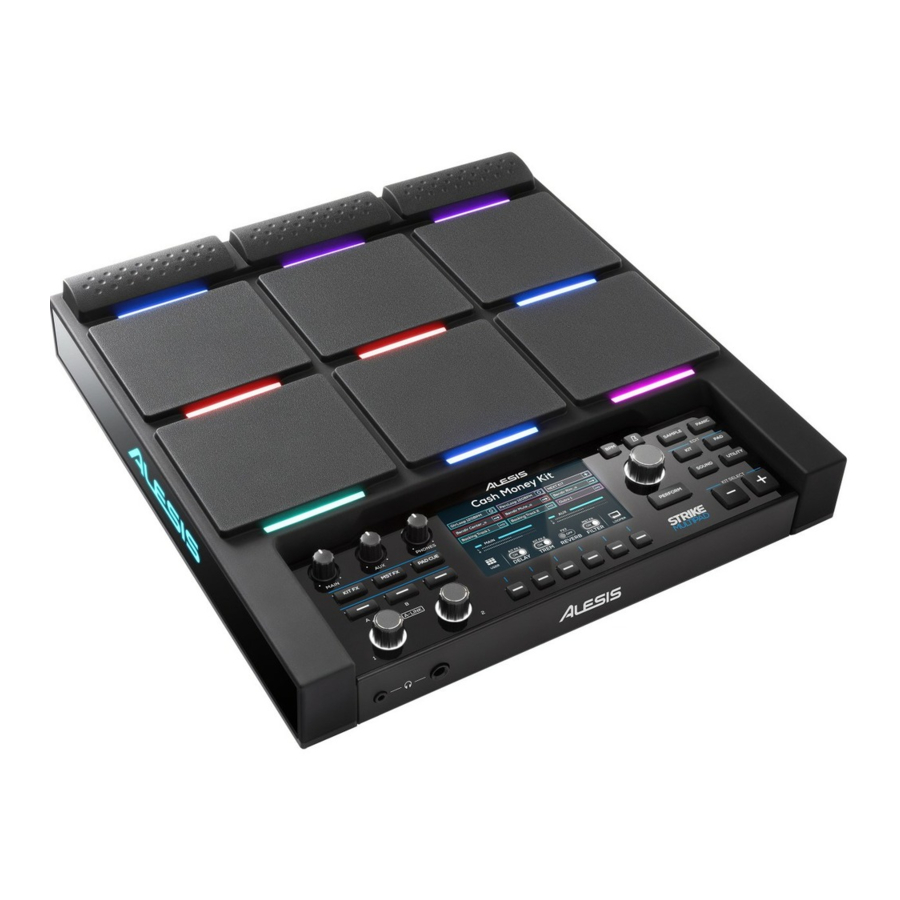
Einleitung
Bei Alesis wissen wir, wie ernst Ihnen Musik ist. Deshalb entwickeln wir unsere Geräte nur mit einem Ziel vor Augen: Ihre Performance so gut wie möglich zu machen.
Lieferumfang
Strike MultiPad
Netzadapter
Software-Downloadkarte
Schnellstartanleitung
Sicherheits- & Garantiehandbuch
Support
Die neuesten Informationen zu diesem Produkt (Systemanforderungen, Kompatibilitätsinformationen usw.) und zur Produktregistrierung finden Sie unter alesis.com.
Für zusätzlichen Produktsupport besuchen Sie alesis.com/support.
Einrichtung
Artikel, die nicht unter Einleitung > Lieferumfang aufgeführt sind, sind separat erhältlich.

Funktionen
Oberseite

- Pads: Verwenden Sie diese Pads, um Samples auszulösen oder Steuerfunktionen auszuführen.
- Main Knob: Drehen Sie diesen Regler, um den Lautstärkepegel der Main Outputs auf der Rückseite einzustellen.
- Aux Knob: Drehen Sie diesen Regler, um den Lautstärkepegel der Aux Outputs auf der Rückseite einzustellen.
- Phone Knob: Drehen Sie diesen Regler, um den Lautstärkepegel der Headphone Outputs auf der Vorderseite einzustellen.
- Display: Als Zentrum für die Bearbeitung von Kits, Pads, Effekten und Samples zeigt dieses vollfarbige Display das aktuelle Kit, Einstellungen und andere Informationen an. Verwenden Sie den Main Encoder, um durch die verfügbaren Optionen zu scrollen und Parameterwerte zu ändern, und drücken Sie ihn zur Auswahl. Verwenden Sie die Function Buttons (F1–F6), um Registerkarten und Funktionen auszuwählen, die am unteren Rand des Displays angezeigt werden.
- Function Buttons (F1 – F6): Drücken Sie eine dieser 6 Tasten, um die entsprechende Registerkarte oder Funktion auszuwählen, die darüber (am unteren Rand des Displays) angezeigt wird.
- Perform (Ausführen): Drücken Sie diese Taste mehrmals, um zwischen den drei Seiten des Perform-Modus zu wechseln: Pad-Ansicht, Trigger-Eingang-Ansicht und Fußsteuerung-Ansicht. Weitere Informationen finden Sie unter Grundlegende Bedienung > Perform-Modus.
- Main Encoder: Dieser Regler dient als Hauptwerkzeug zum Anpassen der auf dem Display angezeigten Einstellungen. Drehen Sie diesen Regler, um durch Kits, Einstellungen und Parameter zu scrollen. Um eine Einstellung zu bearbeiten, drücken Sie den Encoder, um die Einstellung auszuwählen, drehen Sie den Encoder, um den Wert anzupassen, und drücken Sie den Encoder erneut, um die Änderungen zu speichern.
- BPM (Taktschläge pro Minute): Drücken Sie diese Taste, um das Pop-up-Fenster für die BPM- und Taktart-Einstellungen aufzurufen. Verwenden Sie den Main Encoder, um die Einstellungen anzupassen. Alternativ können Sie die Tasten F3 oder F4 für Tap-Tempo verwenden.
- Click (Klick): Drücken Sie diese Taste kurz, um den Klick ein- oder auszuschalten. Wenn er eingeschaltet ist, blinkt diese Taste mit der aktuellen BPM und der Klick wird über den zugewiesenen Audioausgang wiedergegeben. Halten Sie diese Taste gedrückt, um die Einstellungen Sound (Klang), Level (Pegel), Pan (Panorama), Interval (Intervall) und Output (Ausgang) für den Klick zu bearbeiten.
- Sample (Sample): Drücken Sie diese Taste, um in den Sample-Modus zu gelangen, in dem Sie Audio von den Record Inputs oder vom an einen Computer angeschlossenen USB MIDI/Audio-Port aufnehmen können. Weitere Informationen finden Sie unter Grundlegende Bedienung > Kits und Sounds anpassen > Ein Sample aufnehmen.
- Panic (Alle Sounds stoppen): Drücken Sie diese Taste, um sofort alle Sounds, die an alle Ausgänge gesendet werden, zu stoppen.
- Kit (Kit): Drücken Sie diese Taste, um eine Liste der Kits anzuzeigen und die Kit-Pegel-Einstellungen zu bearbeiten.
- Pad (Pad): Drücken Sie diese Taste, um die Pad-Pegel-Einstellungen zu bearbeiten, wie z.B. RGB-Beleuchtung, Pad-Ansprache und Ausgangsrouting.
- Sound (Sound): Drücken Sie diese Taste, um die vielen enthaltenen Sounds des Strike MultiPad zu durchsuchen und zu bearbeiten oder Ihre eigenen zu importieren.
- Utility (Dienstprogramm): Drücken Sie diese Taste, um die globalen Einstellungen zu bearbeiten und Ihre Benutzerdaten zu sichern.
- Kit Select (Kit auswählen): Drücken Sie diese Tasten, um ein Kit auszuwählen.
- Kit FX (Kit-Effekte): Drücken Sie diese Taste, um in den Kit-Effekt-Modus zu gelangen, in dem Sie die drei Kit FX-Einstellungen bearbeiten und auf einzelne Pads, Trigger-Eingänge oder Fußschalter anwenden können.
- MST FX (Master-Effekte): Drücken Sie diese Taste, um in den Master-Effekt-Modus zu gelangen, in dem Sie Effekte, EQ und Kompression auf alle Signale anwenden können, die an die Main Outputs geleitet werden.
- Pad Cue (Pad-Vorschau): Drücken Sie diese Taste, um Sounds nur über die Headphone Outputs vorzuhören. Wenn aktiv, blinkt die Tasten-LED, und alle ausgelösten Pads werden direkt an die Kopfhörer geleitet, ohne die Haupt-Audioausgabe zu unterbrechen.
- A-Link Encoders: Diese Regler können zugewiesen werden, um Pad-Parameter oder Effektparameter zu steuern. Weitere Informationen finden Sie unter Weitere Funktionen > A-Link.
- A-Link Bank Buttons: Drücken Sie diese Tasten, um die aktive Bank der Zuweisungen für die A-Link Encoders auszuwählen. Halten Sie eine dieser Tasten gedrückt, um die Encoder-Zuweisungen für diese Bank zu bearbeiten.
Vorderseite

- Headphone Outputs (3,5 mm oder 6,35 mm): Schließen Sie Ihre Stereokopfhörer an diesen Eingang an. Stellen Sie die Lautstärke mit dem Regler Headphone Vol ein.
Rückseite

- Power Input: Schließen Sie den mitgelieferten Netzadapter (9 V DC, 1.500 mA) an diesen Eingang an.
- Cable Restraint: Sie können das Kabel des Netzadapters an dieser Halterung befestigen, um ein versehentliches Trennen zu verhindern.
- Power Switch: Drücken Sie diese Taste, um das Drum-Modul einzuschalten. Schalten Sie es erst nachdem Sie alle Ihre Eingabegeräte angeschlossen haben und bevor Sie angeschlossene Lautsprecher einschalten, ein. Halten Sie diese Taste gedrückt, um das Drum-Modul auszuschalten. Alle Ihre Einstellungen werden beim Ausschalten automatisch gespeichert. Schalten Sie Ihre Lautsprecher bevor Sie das Drum-Modul ausschalten, aus.
- USB Memory: Schließen Sie ein USB-Flash-Laufwerk an diesen Port an, um WAV-Dateien, Kits und globale Einstellungen zu laden und zu speichern. Weitere Informationen finden Sie unter Grundlegende Bedienung > Kits und Sounds anpassen > Dateien von USB importieren.
- USB MIDI/Audio: Verwenden Sie ein Standard-USB-Kabel, um diesen USB-Port mit einem verfügbaren USB-Port an Ihrem Computer zu verbinden. Diese Verbindung sendet und empfängt MIDI- und Audio-Informationen an und von Ihrem Computer.
- MIDI In (5-polig DIN): Verbinden Sie diesen Eingang mit dem MIDI-Ausgang eines externen MIDI-Geräts (Synthesizer, Drum-Computer usw.).
- MIDI Out/Thru (5-polig DIN): Verbinden Sie diesen Ausgang mit dem MIDI-Eingang eines externen MIDI-Geräts (Synthesizer, Drum-Computer usw.). Im Thru-Modus wird MIDI, das vom MIDI Input empfangen wird, über diesen Ausgang zurückgesendet. Um den Thru-Modus zu aktivieren, gehen Sie zu Utility (Dienstprogramm) > MIDI und setzen Sie die Einstellung MIDI Thru (MIDI-Durchleitung) auf On (Ein).
- Main Outputs: (6,35 mm, TS): Verbinden Sie diese Ausgänge mit Ihren Lautsprechern, Audio-Interface usw. Drehen Sie den Main Knob auf der Oberseite, um den Lautstärkepegel einzustellen.
- Aux Outputs (6,35 mm, TS): Verbinden Sie diese Ausgänge, um Audiosignale an ein anderes Ziel zu leiten. Sie können Sounds von jedem Pad, Trigger-Eingang oder Fußsteuerung individuell entweder an die Main Outputs oder Aux Outputs leiten, indem Sie zum Menü Edit Pad (Pad bearbeiten) > Output (Ausgang) gehen und die Einstellung Audio Output (Audioausgang) ändern.
- Trigger Inputs (6,35 mm, TS und TRS): Schließen Sie diese Eingänge an Ihre akustischen oder elektronischen Trigger an. Beim Anschlagen eines Triggers wird ein elektrisches Signal an das Drum-Modul gesendet, das den entsprechenden Sound auslöst. Trigger In 1 ist ein Single-Zone-Anschluss und Trigger Ins 2/3 und 4/5 sind Dual-Zone-Anschlüsse. Das HH Pedal kann an eine Ein/Aus-Steuerung oder ein variables Fußpedal angeschlossen werden.
- Record Inputs (6,35 mm, TS): Schließen Sie diese Eingänge an eine Audioquelle wie ein Smartphone, Mikrofon, Instrument oder Mischpult an, um Samples aufzunehmen, die Sie dann den Pads zuweisen können. Der Sound von diesen Eingängen wird auch an die Main-, Aux- oder Phones Outputs weitergeleitet. Um das Routing und den Lautstärkepegel zu ändern, gehen Sie zum Menü Utility (Dienstprogramm) > Audio.
- Foot Control Inputs (6,35 mm, TRS): Schließen Sie optionale Fußschalter an diese Eingänge an, um zusätzliche Sounds oder Steuerfunktionen zu erhalten.
- Mic/Line Gain: Drehen Sie diesen Regler, um den Gain-Pegel der Record Inputs einzustellen. Wenn Sie einen Mikrofoneingang verwenden, drehen Sie den Regler in Richtung der Einstellung Mic (Mikrofon). Wenn Sie einen Line-Pegel-Eingang verwenden, drehen Sie den Regler in Richtung der Einstellung Line (Line). Verwenden Sie die Pegelanzeige im Sample-Modus, um den Eingangspegel zu bewerten.
Grundlegende Bedienung
Perform Mode
Perform Mode ist der Hauptmodus für Strike MultiPad. In diesem Modus können Sie Informationen über das aktuelle Kit anzeigen, ein neues Kit auswählen, Effekte aktivieren oder deaktivieren und auf den integrierten Looper zugreifen.
Oben im Perform Mode werden der Name des aktuellen Kits und das aktuelle BPM angezeigt.

- Um Kits zu wechseln, drehen Sie den Main Encoder. Der Kit-Name oben auf dem Bildschirm blinkt blau, um anzuzeigen, dass er nicht geladen wurde. Drücken Sie den Main Encoder, um das Kit zu laden.
Alternativ verwenden Sie die Kit Select -/+ Tasten, und die Kits werden automatisch geladen. - Um zwischen Preset-Kits, User-Kits und Setlists (falls vorhanden) zu wechseln, drücken Sie die F1 Funktionstaste.
Es gibt drei Seiten im Perform Mode: Pad View, Trigger In View und Foot Control View. Drücken Sie die Taste Perform mehrmals, um zwischen diesen Ansichten zu wechseln: - Pad View: Pad View ist die Standardansicht, wenn Strike MultiPad eingeschaltet ist und wenn die Taste Perform gedrückt wird, während man sich in einem anderen Modus oder Menü befindet. Diese Ansicht zeigt Informationen über die 9 Pads. Jedes Pad-Symbol zeigt die für das Pad eingestellte Stoppfarbe, den Namen der aktuellen Sounddatei oder den Steuerparameter und den aktuellen Wiedergabemodus an:
- Control:
![]()
- Loop:
![]()
- One Shot:
![]()
- One Shot Alt:
![]()
- Control:
- Trigger In View: Trigger In View zeigt die gleichen Informationen wie Pad View, jedoch für die externen Trigger Inputs anstelle der Pads.
- Foot Control View: Foot Control View zeigt die gleichen Informationen wie Pad View, jedoch für die vier Foot Control Inputs anstelle der Pads.


Effect View
Im Perform Mode können Sie auch zwischen zwei verschiedenen Ansichten der Funktionstasten F2—F5 wechseln, indem Sie F6–View drücken. Effect View ist die Standardansicht, wenn Strike MultiPad eingeschaltet ist.
Im Effect View werden diese Funktionstasten für Folgendes verwendet:
- F2–F4 – FX1 / FX2 / FX3 Umschalten: Drücken Sie diese Tasten, um die jeweiligen Effekte ein- oder auszuschalten.
- F5 – Master FX Umschalten: Drücken Sie diese Tasten, um die Master-Effekte ein- oder auszuschalten. Um mehr über Effekte zu erfahren, siehe Other Features >Effects.
Looper View
Drücken Sie die Funktionstaste F6–View im Effect View im Perform Mode, um auf den integrierten Looper zuzugreifen.
Wenn der Looper aktiviert ist, können Sie die folgenden Parameter für Ihre Aufnahme einstellen:

- Anzahl der Takte: Drücken Sie die Taste F4, um die Längen des Loops entsprechend der aktuellen globalen Taktart- und BPM-Einstellungen durchzuschalten. Wählen Sie 1–8, 12 oder 16. Die Standardeinstellung ist 4 Takte.
- Nach der Aufnahme: Drücken Sie die Taste F5, um das Einstellungen-Popup zu öffnen. Hier können Sie das Verhalten des Loopers auswählen, sobald die Aufnahme abgeschlossen ist. Wählen Sie Playback, damit der Loop in den Wiedergabemodus wechselt, oder Overdub, damit der Loop in die Overdub-Aufnahme wechselt.
- BPM und Taktart: Zeigt die aktuellen globalen BPM- und Taktart-Einstellungen an. Um die Werte zu ändern, drücken Sie die BPM-Taste.
Aufnehmen eines Loops
Sobald Sie die Parameter für Ihren Loop eingestellt haben, können Sie mit der Aufnahme beginnen.
- Drücken Sie die TasteF3–Arm to Record (Aufnahme vorbereiten), um die Aufnahme zu armieren. Sie können auch F2–Cancel (Abbrechen) drücken, um die Aufnahme zu deaktivieren.
- Drücken SieF3–Start Rec (Aufnahme starten), um die Aufnahme zu initiieren. Nach dem Drücken wird der Click aktiviert und ein ein-Takt-Countdown beginnt. Die Fortschrittsleiste über den Looper-Reglern füllt sich entsprechend der in den Taktart-Einstellungen ausgewählten Anzahl von Takten und Schlägen.
- Sobald die Aufnahme beginnt, zeigt das Display eine rote Fortschrittsleiste an, die sich entsprechend der ausgewählten Anzahl von Schlägen und Takten füllt, die auch rechts neben der Leiste angezeigt werden.
Während der Aufnahme können Sie die Taste F3–Recording (Aufnahme) drücken, um die Aufnahme zu stoppen und beim nächsten Downbeat in den Wiedergabemodus zu wechseln.
Sie können auch F2–Cancel (Abbrechen) drücken, um die Aufnahme abzubrechen und zur vorherigen Seite zurückzukehren. - Nachdem Sie für die festgelegte Anzahl von Schlägen und Takten aufgenommen haben, wechselt der Looper in den Wiedergabemodus. Der Fortschrittsbalken-Countdown wird weiterhin angezeigt, jedoch in Grün. Im Wiedergabemodus sind die Optionen für die Funktionstasten wie folgt:
- F2–Play (Wiedergabe)/Stop (Stoppen): Drücken Sie diese Taste, um die Loop-Wiedergabe zu starten oder zu stoppen.
- F3–Start Dub (Dubbing starten): Drücken Sie diese Taste, um sofort mit der Aufnahme über der vorherigen Aufnahme zu beginnen. Der Fortschrittsbalken wird wieder rot, um anzuzeigen, dass die Aufnahme aktiv ist, und das Display zeigt Dubbing über der Taste an. Drücken Sie diese Taste erneut, um das Overdubbing zu stoppen, oder drücken Sie F2–Play (Wiedergabe)/Stop (Stoppen).
- F4–Save (Speichern): Drücken Sie diese Taste, um den aktuellen Loop als WAV-Datei zu speichern. Gespeicherte Loops werden automatisch in der Kategorie User (Benutzer) > New Sample (Neues Sample) gespeichert.
- F5–Cancel (Abbrechen): Wenn die Wiedergabe gestoppt ist, drücken Sie diese Taste, um die Aufnahme zu löschen und in den Arm to Record (Aufnahme vorbereiten) Modus zurückzukehren. Ein Bestätigungsfenster wird angezeigt; verwenden Sie den Main Encoder, um No (Nein) auszuwählen, um zur vorherigen Seite zurückzukehren, oder Yes (Ja), um den Loop zu verwerfen.
Kits und Sounds anpassen
Strike MultiPad enthält 30 Preset-Kits, die frei angepasst werden können. Sie können auch Kits von Grund auf neu erstellen, indem Sie die 70 leeren User-Kits verwenden. Die Menüs Kit, Pad und Sound werden zum Erstellen und Anpassen von Kits verwendet. Das Utility Menü steuert die globalen Einstellungen des Strike MultiPad. Siehe Menus, um mehr über diese Seiten zu erfahren.
Die Menüs KitFX und MstFX werden verwendet, um Effekte zu bearbeiten und anzuwenden. Siehe Other Features > Effects, um mehr zu erfahren.
Symbolleiste
In den Kit, Pad und Sound Menüs zeigt die Symbolleiste am oberen Rand des Displays die folgenden Informationen an:

- Kit Name: Zeigt den Namen des aktuellen Kits an. Um Kits zu wechseln, drehen Sie den Main Encoder. Der Name des Kits blinkt blau, um anzuzeigen, dass es nicht geladen wurde. Drücken Sie den Main Encoder, um das Kit zu laden. Alternativ drücken Sie die Kit Select -/+ Tasten, und das Kit wird automatisch geladen.
- BPM: Dies zeigt die aktuelle Kit-BPM an. Um die BPM zu bearbeiten, drücken Sie die BPM Taste. Drehen Sie den Main Encoder, um den Wert anzupassen, und drücken Sie ihn zur Bestätigung. Alternativ tippen Sie mindestens dreimal auf die Tasten F3 oder F4 im Downbeat der Musik, um das Tempo zu bestimmen.
- Pad: Dies zeigt an, welches Pad aktuell ausgewählt und angezeigt wird (siehe Abbildung).
Wenn P1–P9 ausgewählt ist, zeigt das Gerät die Stoppfarbe an, die jeder Pad-LED zugewiesen ist (Farben werden im Pad Edit Menü zugewiesen). Das hervorgehobene Pad wird mit einem weißen/leuchtenden Umriss angezeigt.
Wenn T1–T5 oder HH ausgewählt ist, ändert sich die Pad-Auswahlgrafik, um die externen Trigger (alle gleiche Farbe) anzuzeigen, wobei der ausgewählte hervorgehoben ist.
Wenn FS1–FS4 ausgewählt ist, zeigt die Pad-Auswahlgrafik die Fußschalter an, wobei der ausgewählte hervorgehoben ist.
Sounds durchsuchen und hinzufügen

- Drücken Sie die Kit Taste, um das Kit-Menü zu öffnen. Hier können Sie zwischen den Preset und User Kit-Optionen wählen, indem Sie die F1 Taste drücken.
- Verwenden Sie den Main Encoder, um das Kit auszuwählen, das Sie anpassen möchten. Der Kit-Name blinkt in der Symbolleiste am oberen Rand des Displays, um anzuzeigen, dass er nicht geladen wurde. Drücken Sie den Main Encoder, um das Kit zu laden. Alternativ drücken Sie die Kit Select -/+ Tasten, und das Kit wird automatisch geladen.
- Drücken Sie dieSound Taste, um das Sound-Menü zu öffnen. Die F2– Browse Seite ist die Standardansicht beim Wechsel in den Sound Edit Modus und ermöglicht Ihnen das Durchsuchen von Kategorien und Samples.
- Schlagen Sie auf das Pad, den Trigger-Eingang oder den Fußschalter, wo Sie einen Sound hinzufügen möchten, um ihn auszuwählen. Jeder Wave-Abschnitt enthält Felder für Sample Name, gefolgt von Library > Category.
- Beginnen Sie mit der Auswahl einer Library. Drehen Sie den Main Encoder, sodass das Library-Feld blau hervorgehoben wird. Drücken Sie den Encoder, um das Feld auszuwählen. Wenn ausgewählt, wird das Feld weiß hervorgehoben, und Sie können den Encoder drehen, um Factory für integrierte Sounds zu wählen. Drücken Sie den Encoder erneut, um die Library auszuwählen.
- Drehen Sie den Main Encoder, um das Category-Feld hervorzuheben. Drücken Sie den Encoder, um das Feld auszuwählen, und drehen Sie ihn dann, um die Kategorien in der aktuell ausgewählten Library zu durchsuchen. Drücken Sie den Encoder erneut, um die Kategorie auszuwählen.
- Drehen Sie den Main Encoder, um das Sample Name-Feld hervorzuheben. Die Liste der Samples in der aktuell ausgewählten Kategorie wird auf der rechten Seite des Displays unter Browse angezeigt. Drücken Sie den Encoder, um den Cursor in das Browse-Feld zu bewegen, und drehen Sie ihn dann, um die Liste der Samples zu durchsuchen. Drücken Sie den Encoder erneut, um das hervorgehobene Sample in die ausgewählte Wave zu laden.
- Sobald ein Sample hinzugefügt wurde, können Sie die F4–Mode und F5–Mix Tasten im Sound Menü verwenden, um die Sample-Einstellungen wie Playback Mode, Poly/Mono, Volume, Pan und mehr anzupassen.
Dateien von USB importieren
Zusätzlich zu den werkseitigen Voreinstellungen können Sie Ihre eigenen Sounds in die User Library importieren, um sie zu Kits hinzuzufügen.

- Beginnen Sie damit, Sounddateien von einem Computer auf einen USB-Stick (Massenspeicherklasse) zu kopieren.
![]()
Ihr USB-Stick muss mit FAT32 formatiert sein, und alle WAV-Dateien müssen 44,1 kHz / 16-Bit haben und sich im Stammverzeichnis des Laufwerks befinden (nicht in Ordnern oder Unterordnern). - Stecken Sie den USB-Stick in denUSB Memory Anschluss auf der Rückseite.
- Drücken Sie dieSound Taste, um das Sound-Menü zu öffnen, und schlagen Sie dann auf das Pad, den Trigger-Eingang oder den Fußschalter, wo Sie das Sample importieren möchten.
- Drücken Sie dieF3–Import Taste und warten Sie, bis das USB-Scanning im Sound-Menü abgeschlossen ist. Wenn das Strike MultiPad Ihren USB-Stick nicht lesen kann, erscheint eine Fehlermeldung auf dem Display, und es kehrt zum Browse-Bildschirm zurück.
- Wenn WAV-Dateien auf dem USB-Stick gefunden werden, erscheinen sie in der Import-Liste. Verwenden Sie denMain Encoder, um durch die Samples zu scrollen, und drücken Sie ihn, um ein Sample auszuwählen. Während des Browsens können Sie F4–Play (Spielen)/Stop (Stoppen) drücken, um die hervorgehobene Datei anzuhören.
- Sie können eine ausgewählte WAV-Datei schnell auf das aktuell ausgewählte Pad importieren, indem Sie dieF5–Single Taste drücken.
Wenn Sie mehrere Samples gleichzeitig importieren möchten, verwenden Sie den Main Encoder, um die Samples auszuwählen, und drücken Sie dann die F6–Multi Taste, um den Import zu starten. - Wenn ein Sample importiert wurde, wird es automatisch zu Wave A oder B des aktuell ausgewählten Pads hinzugefügt und derUser Library in der New Sample Kategorie zugewiesen.
Hinweis: Samples werden nur automatisch hinzugefügt, wenn der Single Import verwendet wird. - Um ein weiteres Sample zu einem anderen Pad hinzuzufügen, wählen Sie einfach ein anderes Pad aus. Die Import-Liste bleibt dieselbe, sodass Sie schnell ein Pad auswählen, ein Sample auswählen und importieren, dann ein anderes Pad auswählen und ein weiteres Sample importieren können.
- Um alle Ihre neu importierten Samples anzuzeigen, drücken Sie dieF2–Browse Taste, wählen Sie die User Library und die New Samples Category aus.

Ein Sample aufnehmen
Sie können das Strike MultiPad auch verwenden, um Samples von einem Mobilgerät, Instrument, Mikrofon oder anderen Gerät, das an die Record Inputs angeschlossen ist, oder direkt von Ihrem Computer über den USB Audio Anschluss zu erstellen.
So nehmen Sie ein Sample auf, um es mit dem Strike MultiPad zu verwenden:

- Drücken Sie die Sample (Sample) Taste, um das Sample-Menü zu öffnen.
- Drehen Sie den Main Encoder, um die Source (Quelle) auf Record In (Aufnahme-Eingang) oder USB Audio (USB-Audio) einzustellen.
Hinweis: Stellen Sie sicher, dass Sie Alesis Strike MultiPad als Audioausgabeoption auf Ihrem Computer auswählen. - Legen Sie bei Bedarf einen Schwellenwert fest, um die Aufnahme automatisch zu starten. Wenn Sie die automatische Aufnahme nicht wünschen, verwenden Sie den Main Encoder, um den Schwellenwert hochzudrehen, bis dort 0 dB steht.
- Drücken Sie F5–Arm to Record (Aufnahme scharfschalten), um die Aufnahme scharfzuschalten. Sample-Menü
- Stellen Sie Ihre Aufnahmequelle (z. B. einen Plattenspieler, Mixer, ein Smartphone oder Computer) auf den optimalen Ausgangspegel ein. Spielen Sie bei Bedarf die Quelle ab, um den Pegel im Eingangs-Meter auf dem Display anzuzeigen.
- Wenn Sie bereit sind, die Aufnahme zu starten, drücken Sie F5–Start Recording (Aufnahme starten). Sie können auch F6–Exit (Beenden) drücken, um die Aufnahme zu deaktivieren.
- Wenn Sie mit der Aufnahme fertig sind, drücken Sie F5–Stop Recording (Aufnahme stoppen). Sie können auch F6–Exit (Beenden) jederzeit drücken.
- Um die Aufnahme vorzuhören, drücken Sie F4–Play/Stop (Wiedergabe/Stopp). Wenn Sie mit dem Ergebnis zufrieden sind, drücken Sie F5–Save (Speichern), um das Sample zu speichern. Es wird automatisch dem aktuell ausgewählten Pad, Trigger-Eingang oder Fußschalter des aktuellen Kits hinzugefügt.
Menüs
Kit-Menü
Im Kit-Menü können Sie verfügbare Kits durchsuchen und verwalten sowie Kit-Einstellungen bearbeiten.
Drücken Sie jederzeit die F1-Funktionstaste, um zwischen der Anzeige der enthaltenen Preset-Kits und der User-Kits sowie beliebiger Setlists zu wechseln. Die Symbolleiste am oberen Rand des Displays zeigt das aktuell ausgewählte Kit an.

Durchsuchen
Drücken Sie die Taste F2–Browse (Durchsuchen), um das Durchsuchen-Menü zu öffnen, in dem Sie nach verfügbaren Kits suchen können. Drehen Sie den Main Encoder, um durch die Liste zu scrollen. Der Name des ausgewählten Kits blinkt am oberen Bildschirmrand, um anzuzeigen, dass es nicht geladen wurde. Drücken Sie den Main Encoder, um das markierte Kit zu laden. Alternativ drücken Sie die Tasten Kit Select -/+ (Kit auswählen -/+), um die Kits automatisch zu laden.
Die linke Seite des Displays zeigt zwei Pegelanzeigen. Die Main-Pegelanzeigen zeigen den Pegel der Main Outs an, und die Aux-Pegelanzeigen zeigen den Pegel der Aux Outputs an.
Einstellungen
Drücken Sie die Taste F3–Settings (Einstellungen), um das Menü Kit Settings (Kit-Einstellungen) zu öffnen, in dem Sie die folgenden Kit-Parameter bearbeiten können:
| Parameter | Beschreibung | Werte/Einstellungen |
| Kit Level | Dies ist die Gesamtlautstärke des Kits. | 0–100 (Standard 90) |
| Kit Tempo | Dies ist das Tempo des Kits in Beats pro Minute (BPM). Diese Einstellung überschreibt die globale Tempo-Einstellung, wenn das Kit geladen wird. | 30–280 BPM (Standard 120 BPM) |
| Kit Time Sig | Dies ist die Taktart des Kits. Diese Einstellung überschreibt die globale Taktart-Einstellung, wenn das Kit geladen wird. | 1/2 – 9/2, 1/4 – 9/4, 1/8 – 9/8, 1/16 – 9/16 (Standard 4/4) |
| Logo Color | Dies ist die Farbe der Alesis-Logos auf der Rückseite und den Seiten des Strike MultiPad. Dies ändert auch die Farbe der Wellenbalken in allen Menüs, außer im Utility-Menü. | Rot, Koralle, Tiefrosa, Hellrosa, Magenta, Lila, Pflaume, Blau, Himmelblau, Cyan, Aquamarin, Limette, Grün, Gelb, Orange, Orangerot, Weiß |
| Logo Mode | Dies passt die Beleuchtungseffekte für die Alesis-Logos auf der Rückseite und den Seiten des Strike MultiPad an. | Off (Aus): Lichter sind aus. Color Soft (Sanfte Farbe): Durchgehende gedämpfte Farbe. Color Medium (Mittlere Farbe): Durchgehende mittlere Farbe. Color Full (Volle Farbe): Durchgehende helle Farbe. Trigger: Lichter wechseln von gedämpft zu hell, wenn ein Sound ausgelöst wird. BPM Pulse (BPM-Puls): Lichter blinken im Takt des Kit Tempos. Audio Level (Audio-Pegel): Lichter blinken entsprechend dem Audioausgangspegel. |
| Logo Beat | Wenn Logo Mode auf BPM Pulse eingestellt ist, bestimmt dies die Taktunterteilung, bei der die Lichter blinken. | 1/2, 1/4, 1/8, 1/16 |
Kopieren
Drücken Sie die Taste F4–Copy (Kopieren), um das Kit-Kopieren-Menü zu öffnen. In diesem Menü können Sie die folgenden Funktionen ausführen:
- Copy Current Kit (Aktuelles Kit kopieren): Kopiert das aktuell ausgewählte Kit, das oben links im Display angezeigt wird.
- Paste to Current Kit (In aktuelles Kit einfügen): Fügt das kopierte Kit (oben gezeigt) in das aktuell ausgewählte Kit ein.
- Swap with Current Kit (Mit aktuellem Kit tauschen): Tauscht das kopierte Kit mit dem aktuell ausgewählten Kit aus.
So kopieren Sie ein Kit:
- Verwenden Sie die Tasten Kit Select (Kit auswählen), um das Kit auszuwählen, das Sie kopieren möchten. Sie können die F1-Funktionstaste drücken, um zwischen Preset- und User-Kits zu wechseln.
- Verwenden Sie den Main Encoder, um Copy Selected Kit (Ausgewähltes Kit kopieren) zu markieren, und drücken Sie ihn zur Auswahl. Die Kit-Informationen des kopierten Kits werden angezeigt.
- Verwenden Sie die Tasten Kit Select (Kit auswählen), um das Kit auszuwählen, das Sie kopieren möchten. Sie können die F1-Funktionstaste drücken, um zwischen Preset- und User-Kits zu wechseln. Das kopierte Kit bleibt gespeichert, bis ein anderes Kit kopiert oder das Strike MultiPad ausgeschaltet wird.
- Verwenden Sie den Main Encoder, um Paste To Current Kit (In aktuelles Kit einfügen) zu markieren, und drücken Sie ihn, um das aktuell ausgewählte Kit durch das kopierte Kit zu ersetzen.
Alternativ verwenden Sie den Main Encoder, um Swap With Current Kit (Mit aktuellem Kit tauschen) zu markieren, und drücken Sie ihn, um das kopierte Kit mit dem aktuell ausgewählten Kit auszutauschen.
Nach Auswahl einer der Optionen erscheint für zwei Sekunden ein Bestätigungsfenster.
Umbenennen
Drücken Sie die Taste F5–Rename (Umbenennen), um das Fenster Rename Kit (Kit umbenennen) zu öffnen, mit dem Sie Ihre Kits umbenennen können. Solange dieses Fenster geöffnet ist, führen die Function Buttons (Funktionstasten) die folgenden Funktionen aus:
- F1–Type (Typ): Drücken Sie diese Taste, um zwischen Zeichenarten zu wechseln: Großbuchstaben, Kleinbuchstaben, Zahlen und Symbole. Verwenden Sie den Main Encoder, um die Optionen zu durchsuchen und ihn zur Auswahl zu drücken.
- F2–Insert (Einfügen): Drücken Sie diese Taste, um ein neues Zeichen vor dem markierten Zeichen einzufügen.
- F3–Delete (Löschen): Drücken Sie diese Taste, um das markierte Zeichen zu löschen.
- F4–Clear (Löschen): Drücken Sie diese Taste, um alle aktuellen Zeichen zu löschen.
- F5–Save (Speichern): Drücken Sie diese Taste, um den aktuellen Kit-Namen zu speichern.
- F6–Exit (Beenden): Drücken Sie diese Taste, um das Fenster Rename Kit (Kit umbenennen) ohne Speichern zu verlassen.
Setlists
Zusätzlich zu den Preset- und User-Kits können Sie eine benutzerdefinierte Liste beliebiger dieser Kits erstellen, indem Sie eine Setlist anlegen, die dann im Perform Mode (Performance-Modus) aufgerufen werden kann.
So erstellen und bearbeiten Sie Setlists: Drücken Sie die Taste F6–Setlist (Setlist) im Kit Mode (Kit-Modus), um das Setlist-Menü zu öffnen. Solange dieses Menü geöffnet ist, führen die Function Buttons (Funktionstasten) die folgenden Funktionen aus:
- F2–Exit (Beenden): Drücken Sie diese Taste, um das Setlist-Menü zu verlassen.
- F3–Insert/Replace/Remove (Einfügen/Ersetzen/Entfernen): Drücken Sie diese Taste, um durch die Bearbeitungsoptionen der Setlist zu wechseln: Insert (Einfügen) (fügt das Kit zur Setlist hinzu), Replace (Ersetzen) (fügt das Kit zur Setlist hinzu und ersetzt alle Kits, die sich bereits im Kit-Slot befinden), oder Remove (Entfernen) (löscht das Kit aus der Setlist).
- F4–Clear (Löschen): Drücken Sie diese Taste, um die aktuelle Setlist zu löschen.
- F5–Rename (Umbenennen): Drücken Sie diese Taste, um die aktuelle Setlist umzubenennen. Dies funktioniert genauso wie das Fenster Rename Kit (Kit umbenennen).
- F6–Setlist (Setlist): Drücken Sie diese Taste, um eine Setlist auszuwählen.
So erstellen Sie eine Setlist:
- Drücken Sie F6–Setlist (Setlist), um das Setlist-Menü zu öffnen.
- Verwenden Sie den Main Encoder, um die Setlist auszuwählen, die Sie bearbeiten möchten, und drücken Sie ihn zur Bestätigung. Es sind 20 Setlists verfügbar, und jede kann bis zu 99 Kits aufnehmen.
- Drücken Sie die Taste F2, um Insert (Einfügen) auszuwählen; der Cursor wird dann in die Kit-Liste verschoben. Sie können jederzeit die Taste F1 drücken, um zwischen der Anzeige von Preset- und User-Kits sowie anderen Setlists zu wechseln.
- Verwenden Sie den Main Encoder, um das Kit auszuwählen, das Sie hinzufügen möchten, und drücken Sie ihn einmal, um das Kit zur Vorschau zu laden. Um das Kit zu bestätigen und zur Setlist hinzuzufügen, drücken Sie den Main Encoder erneut.
- Verwenden Sie den Main Encoder, um den Slot auszuwählen, in dem das Kit hinzugefügt werden soll. Wenn das neue Kit beispielsweise zwischen Slot 2 und 3 positioniert wird, wird es zu Slot 3. Drücken Sie den Main Encoder zur Bestätigung.
So ersetzen Sie ein Kit: Drücken Sie die Taste F2, um Replace (Ersetzen) auszuwählen, und folgen Sie dann den obigen Anweisungen, um ein Kit auszuwählen. Beim Hinzufügen des Kits zur Setlist ersetzt das neue Kit das Kit im markierten Kit-Slot.
So entfernen Sie ein Kit: Drücken Sie die Taste F2, um Remove (Entfernen) auszuwählen. Verwenden Sie den Main Encoder, um durch die Kits in der Setlist zu navigieren und das Kit zu markieren, das Sie entfernen möchten, und drücken Sie es dann zur Bestätigung.
So greifen Sie auf Setlists zu: Drücken Sie die Taste F1 im Perform Mode (Performance-Modus), bis das Fenster Setlist erscheint. Verwenden Sie den Main Encoder, um die Setlist zu markieren, die Sie laden möchten, und drücken Sie ihn dann zur Bestätigung. Wenn die Setlist geladen ist, wechselt das Drehen des Main Encoder oder die Verwendung der Tasten Kit Select -/+ (Kit auswählen -/+) zwischen den Kits in der Reihenfolge der Setlist.
Kits in einer Setlist können auch wie jedes andere Kit im Kit-Menü bearbeitet werden. Drücken Sie die Taste F1 im Kit-Menü, bis Setlist auf der linken Seite des Displays angezeigt wird. Verwenden Sie den Main Encoder, um eine Setlist zu markieren, und drücken Sie ihn dann, um die Kits in dieser Liste anzuzeigen. Verwenden Sie den Main Encoder, um das Kit zu markieren, das Sie bearbeiten möchten, und drücken Sie ihn dann zur Bestätigung.
Pad-Menü
Das Pad-Menü ist der Ort, an dem Sie alle Pad-bezogenen Parameter anzeigen und bearbeiten können.
Die linke Seite des Displays zeigt die Pads, Trigger und Fußschalter. Das aktuell ausgewählte Steuerelement wird hervorgehoben.
Die rechte Seite des Displays zeigt die bearbeiteten Parameter an. Weitere Details finden Sie unten.

Anschlagempfindlichkeit
Drücken Sie die Taste F1–Feel (Anschlagempfindlichkeit), um die Spieldynamik für das Pad anzupassen.
| Parameter | Beschreibung | Werte/Einstellungen |
| Empfindlichkeit | Dies ist die Gain-Steuerung für das Pad, den Trigger oder den Fußschalter. Je höher die Einstellung, desto einfacher ist es, lautere Klänge mit leichteren Anschlägen auszulösen. Wenn Sie diesen Parameter einstellen, schlagen Sie auf den Trigger und hören Sie auf den Klang. Wenn er zu laut ist, obwohl Sie das Pad leicht anschlagen, verringern Sie diese Einstellung. | 01–32 |
| Kurve | Dies bestimmt, wie die Lautstärke eines Klangs davon beeinflusst wird, wie hart Sie ihn anschlagen – das heißt, wie reaktionsschnell die Dynamik des Pads oder Triggers auf Änderungen in Ihrem Spiel reagiert. Alle Pads und Trigger auf Ihrem Strike MultiPad verwenden Normal als Standardeinstellung, was die genaueste und natürlichste Leistung bietet. | Normal, Exp1, Exp2, Log1, Log2, Loud |
| Schwellenwert | Dies bestimmt, wie viel Velocity (Kraft) erforderlich ist, damit ein Klang ertönt. Bei höheren Einstellungen müssen Sie das Pad oder den Trigger härter anschlagen, um einen Klang zu erzeugen. Bei niedrigeren Einstellungen erzeugen sehr leichte Anschläge auf das Pad oder den Trigger Klänge. Eine typische Anwendung für diese Einstellung ist, wenn ein akustischer Schlagzeug-Trigger an einen Trigger In angeschlossen ist und Sie feststellen, dass der Bass eines nahegelegenen Lautsprechers unerwartete Trigger verursacht. Erhöhen Sie hier die Threshold-Einstellung, um dies zu verhindern. | 00–32 (Standard 04) |
| Fester Pegel | Diese Einstellung ermöglicht es Ihnen, dass alle Pads, Trigger und Fußschalter mit einer bestimmten Velocity ertönen, unabhängig davon, wie hart oder sanft Sie sie anschlagen. Wenn Sie es vorziehen, dass Pads und Trigger auf Ihre Spieldynamik reagieren, lassen Sie diese Einstellung auf Off (Aus). | Off (Aus), 001–127 |
Steuerung
Drücken Sie die Taste F2–Control (Steuerung), um den Steuermodus für jedes Pad zu bearbeiten, sowie ob ein Klang abgespielt wird oder nicht.
| Parameter | Beschreibung | Werte/Einstellungen |
| Modus | Diese Einstellung bestimmt, welche Steuerfunktion, falls vorhanden, ausgeführt wird, wenn das Pad ausgelöst wird. | Off (Aus): Das Auslösen des Pads führt keine Steuerfunktion aus. Next Kit (Nächstes Kit): Das Auslösen des Pads lädt das nächste Kit. Previous Kit (Vorheriges Kit): Das Auslösen des Pads lädt das vorherige Kit. Click On/Off (Click Ein/Aus): Das Auslösen des Pads schaltet den Click ein oder aus. Tap Tempo (Tap-Tempo): Das Auslösen des Pads dient als Tap-Tempo. Panic (Panik): Das Auslösen des Pads sendet eine MIDI Panic-Nachricht und stoppt alle Klänge. Looper Rec (Looper Aufnahme): Das Auslösen des Pads steuert den Aufnahmezustand des Loopers. Beachten Sie, dass die Loop View (Loop-Ansicht) vor dem Auslösen aktiv sein muss. Das erste Auslösen versetzt den Looper von Arm (Bereit) zu Record (Aufnahme) und dann zu Start Record (Aufnahme starten). Das nächste Auslösen startet die Aufnahme des Loopers, beginnend mit einem Countdown. Wenn erneut ausgelöst wird, bevor die eingestellte Anzahl von Takten verstrichen ist, stoppt der Looper die Aufnahme und geht am nächsten Downbeat in die Wiedergabe über. Sobald die Wiedergabe gestartet ist, lösen Sie das Pad aus, um die Overdub-Aufnahme zu starten oder zu stoppen. Looper Play/Stop (Looper Wiedergabe/Stop): Das Auslösen des Pads startet oder stoppt die Wiedergabe des Loops. Beachten Sie, dass eine Loop View (Loop-Ansicht) aktiv und ein Loop aufgenommen sein muss, bevor ausgelöst wird. Kit FX 1 On/Off (Kit FX 1 Ein/Aus): Das Auslösen des Pads schaltet Kit FX1 ein oder aus. Kit FX2 On/Off (Kit FX2 Ein/Aus): Das Auslösen des Pads schaltet Kit FX2 ein oder aus. Kit FX 3 On/Off (Kit FX3 Ein/Aus): Das Auslösen des Pads schaltet Kit FX3 ein oder aus. MST FX On/Off (MST FX Ein/Aus): Das Auslösen des Pads schaltet den Master-Effekt ein oder aus. |
| Klang | Diese Einstellung bestimmt, ob der Pad-Klang ausgelöst wird. | On (Ein), Off (Aus) |
Ausgabe
Drücken Sie die Taste F3–Output (Ausgabe), um die Pad-Ausgabe-Einstellungen zu bearbeiten.
| Parameter | Beschreibung | Werte/Einstellungen |
| Audio-Ausgang | Diese Einstellung bestimmt das Audioausgangs-Routing für das Pad, den Trigger oder den Fußschalter. | Main+Phone, FX1–3, Aux+Phone, Phone Only |
| Kit FX Pegel | Diese Einstellung bestimmt den Ausgangspegel der auf das Kit angewendeten Effekte. | 000–127 |
| MIDI Noten-Ausgabe | Diese Einstellung bestimmt die MIDI-Note, die gesendet wird, wenn ein Pad, Trigger oder Fußschalter gedrückt wird. | 000–127 |
Licht
Drücken Sie die Taste F4–Light (Licht), um die Einstellungen für die Pad-LEDs zu bearbeiten.
| Parameter | Beschreibung | Werte/Einstellungen |
| Wiedergabefarbe | Diese Einstellung bestimmt die Farbe der Pad- und Trigger-LEDs, wenn diese aktiv sind. | Rot, Koralle, Tiefrosa, Hellrosa, Magenta, Violett, Pflaume, Blau, Himmelblau, Cyan, Aquamarin, Limette, Grün, Gelb, Orange, Orangerot, Weiß |
| Wiedergabemodus | Diese Einstellung bestimmt das Verhalten der Pad- und Trigger-LEDs, wenn sie aktiviert werden. | Off (Aus): Die Lichter bleiben bei der Einstellung Stop Mode (Stopp-Modus), wenn ein Trigger ausgelöst wird. Trigger (Trigger): Die Lichter gehen von gedimmt zu hell, wenn ein Sound ausgelöst wird. Audio Meter (Audio-Anzeige): Die Lichter stellen eine Signalanzeige (von links nach rechts) für den Pad-Lautstärkepegel dar. Audio Breath (Audio-Puls): Die Lichter blinken von gedimmt zu hell basierend auf dem Lautstärkepegel des Sounds. Fill (Füllung): Die Lichter bewegen sich von links nach rechts und zurück basierend auf der Länge des Sounds. BPM Pulse (BPM-Puls): Die Lichter blinken von gedimmt zu hell im Takt des Kit-Tempos. BPM Pong (BPM-Pong): Ein "Punkt" heller Farbe bewegt sich von links nach rechts und zurück im Takt der Kit-Taktart und des Tempos. |
| Wiedergabe-Beat | Für Play Mode (Wiedergabemodus)-Einstellungen, die BPM-abhängig sind, bestimmt diese Einstellung die Taktunterteilung | 1/2, 1/4, 1/8, 1/16 |
| Stopp-Farbe | Diese Einstellung bestimmt die Farbe der Pad- und Trigger-LEDs, wenn kein Sound wiedergegeben wird. | Rot, Koralle, Tiefrosa, Hellrosa, Magenta, Violett, Pflaume, Blau, Himmelblau, Cyan, Aquamarin, Limette, Grün, Gelb, Orange, Orangerot, Weiß |
| Stopp-Modus
| Diese Einstellung bestimmt die Farbe der Pad- und Trigger-LEDs, wenn sie inaktiv sind. | Off (Aus): Die Lichter sind aus. Solid Dim (Gedimmt einfarbig): Gedimmte, einfarbige Beleuchtung. Solid Medium (Mittel einfarbig): Mittlere, einfarbige Beleuchtung. Solid Bright (Hell einfarbig): Helle, einfarbige Beleuchtung. BPM Pulse (BPM-Puls): Die Lichter blinken von gedimmt zu hell im Takt des Kit-Tempos. BPM Pong (BPM-Pong): Ein "Punkt" heller Farbe bewegt sich von links nach rechts und zurück im Takt der Kit-Taktart und des Tempos. |
| Stopp-Beat | Für Stop Mode (Stopp-Modus)-Einstellungen, die BPM-abhängig sind, bestimmt diese Einstellung die Taktunterteilung | 1/2, 1/4, 1/8, 1/16 |
Gruppe
Drücken Sie die Taste F5–Group (Gruppe), um die Pad-Gruppeneinstellungen zu bearbeiten.
| Parameter | Beschreibung | Werte/Einstellungen |
| Sync Group | Diese Einstellung ermöglicht es Ihnen, mehrere Pads auszulösen. Jedes Kit kann bis zu 16 Sync-Gruppen haben. | Off (Aus), 1–16 |
| Sync Mode | Diese Einstellung bestimmt, wie Pads in derselben Sync-Gruppe ausgelöst werden. | Mute (Stummschalten): Pads, die eine Sync-Gruppe teilen, werden sich gegenseitig stummschalten, wenn sie ausgelöst werden. Cycle (Zyklus): Pads in der Sync-Gruppe werden in fortlaufender Reihenfolge ausgelöst, von P1–9, über T1–6, bis FS1–4. Dies ähnelt einer "round robin" (Round-Robin-Verfahren)-Funktion. Random (Zufällig): Pads in der Sync-Gruppe werden in zufälliger Reihenfolge ausgelöst. Together (Zusammen): Bis zu 9 Pads in der Gruppe werden gleichzeitig abgespielt. Hihat: Pads in der Hihat-Gruppe wechseln basierend auf der Position des Hi-Hat-Pedals, das mit dem HH Trigger Input verbunden ist. Pads mit niedrigeren Nummern sind geschlossene Positionen und Pads mit höheren Nummern sind offene Positionen. |
Kopieren
Drücken Sie die Taste F6–Copy (Kopieren), um das Pad-Kopier-Menü zu öffnen. In diesem Menü können Sie die folgenden Funktionen ausführen:
- Copy Selected Pad (Ausgewähltes Pad kopieren): Kopiert das aktuell ausgewählte Pad, das links hervorgehoben ist.
- Paste With Selected Pad (In ausgewähltes Pad einfügen): Fügt das kopierte Pad (oben gezeigt) in das aktuell ausgewählte Pad ein.
So kopieren Sie ein Pad:
- Schlagen oder wählen Sie das Pad aus, das Sie kopieren möchten.
- Verwenden Sie den Main Encoder, um Copy Selected Pad (Ausgewähltes Pad kopieren) hervorzuheben und drücken Sie ihn zur Auswahl. Die Kit- und Pad-Informationen des kopierten Pads werden angezeigt.
- Schlagen oder wählen Sie das Pad aus, auf das Sie das kopierte Pad einfügen möchten. Sie können jedes Pad aus jedem Kit auswählen, und das kopierte Pad bleibt gespeichert, bis ein anderes Pad kopiert oder der Strike MultiPad ausgeschaltet wird.
- Verwenden Sie den Main Encoder, um Paste With Selected Pad (In ausgewähltes Pad einfügen) hervorzuheben und drücken Sie ihn zur Auswahl. Das kopierte Pad wird in das ausgewählte Pad eingefügt, und ein Bestätigungsfenster wird für zwei Sekunden angezeigt.
Sie können dasselbe Pad weiterhin kopieren oder von vorne beginnen, indem Sie ein neues Pad kopieren.
Sound-Menü
Im Sound-Menü können Sie WAV-Dateien auswählen und importieren und sie jeder Ebene (Wave A oder Wave B) für jedes Pad, jeden Trigger oder Fußschalter zuweisen, die Einstellungen für die WAV-Dateien bearbeiten und die Wellenform selbst bearbeiten.
Drücken Sie jederzeit die Taste F1–Wave (Welle), um zwischen der Bearbeitung von Wave A und Wave B zu wechseln.
Sie können auch die Taste F1–Wave (Welle) gedrückt halten, um einen Sound von einer Wave auf eine andere zu kopieren. Im erscheinenden Copy Wave (Welle kopieren)-Popup drehen Sie den Main Encoder, um Yes (Ja) auszuwählen und drücken Sie ihn, um die ausgewählte Wave auf die gegenüberliegende Ebene zu kopieren, oder wählen Sie No (Nein), um abzubrechen.

Durchsuchen
Drücken Sie die Taste F2–Browse (Durchsuchen), um das Browse (Durchsuchen)-Menü zu öffnen, in dem Sie die enthaltenen Factory-Sounds sowie von Ihnen erstellte oder importierte Sounds durchsuchen können.
Die linke Seite dieses Menüs zeigt die zwei bearbeitbaren Waves. Jeder Wave-Abschnitt enthält Felder für Sample Name (Sample-Name), gefolgt von Library (Bibliothek) > Category (Kategorie). Verwenden Sie den Main Encoder, um das Feld auszuwählen, das Sie bearbeiten möchten, und drücken Sie ihn dann zur Auswahl. Drehen Sie den Main Encoder, um die Sounds, Bibliotheken oder Kategorien zu durchsuchen, und drücken Sie ihn zur Auswahl.
Die rechte Seite dieses Menüs zeigt die Liste der zu durchsuchenden Sounds.

Importieren
Drücken Sie die Taste F3–Import (Importieren), um WAV-Dateien von einem USB-Flash-Laufwerk (Massenspeicherklasse, FAT32 formatiert), das an den Strike MultiPad angeschlossen ist, zu importieren. Verwenden Sie den Main Encoder, um auf der rechten Seite des Displays durch Samples von Ihrem USB-Laufwerk zu scrollen, und drücken Sie ihn, um das Sample auszuwählen. Wenn ausgewählt, wird das Kästchen links neben dem Sample-Namen ausgefüllt.

- Drücken Sie die Taste F2–Browse (Durchsuchen), um das Import-Menü zu verlassen und zu Browse (Durchsuchen) zurückzukehren.
- Drücken Sie F4–Play (Wiedergeben), um das hervorgehobene Sample vorzuhören. Um die Vorschau zu stoppen, drücken Sie während der Wiedergabe F4–Stop (Stoppen).
- Drücken Sie F5–Single (Einzeln), um ein einzeln ausgewähltes Sample zu laden. Dies lädt das ausgewählte Sample direkt auf das aktuell ausgewählte Pad, den Trigger oder Fußschalter.
- Drücken Sie F6–Multi (Mehrfach), um mehrere ausgewählte Samples zu laden. Alle ausgewählten Samples werden in die Kategorie User (Benutzer)>New Sample (Neues Sample) verschoben.
Modus
Drücken Sie die Taste F4–Mode (Modus), um das Mode (Modus)-Menü zu öffnen, wo Sie die Optionen für den Sample-Wiedergabemodus anpassen können.
| Parameter | Beschreibung | Werte/Einstellungen |
| Wiedergabemodus | Diese Einstellung bestimmt, wie die Wave-Ebene(n) wiedergegeben wird/werden. | OneShot: Wenn ausgelöst, spielt der Sound bis zum Ende und stoppt. Alter (Wechseln): Schlagen Sie das Pad an, um das Sample zu starten, und schlagen Sie es erneut an, um es zu stoppen. Loop (Schleife): Schlagen Sie das Pad an, um die Schleife zu starten, und schlagen Sie es erneut an, um sie zu stoppen. RoundRobin (Round-Robin-Verfahren): Jeder aufeinanderfolgende Anschlag wechselt zwischen Wave A und Wave B. Wenn eine Wave auf Round Robin eingestellt ist, wird die andere Wave automatisch auch auf Round Robin eingestellt. Wenn eine Wave vom Round Robin-Modus geändert wird, wechselt die andere standardmäßig zu One Shot (Mono). Hi-hat: Weist Wave A und Wave B die Bezeichnungen HH Open (HH Offen) bzw. HH Closed (HH Geschlossen) zu, für eine schnelle und einfache Hi-Hat-Einrichtung auf einem einzigen Pad. Verwenden Sie einen Ein-/Aus-Schalter oder einen variablen Fußcontroller, der an den HH Trigger Input angeschlossen ist, um zwischen den offenen und geschlossenen Sounds zu wechseln. Beim Abspielen wird der geschlossene Sound den offenen Sound stummschalten. FS1–4: Weist Wave A und Wave B die Bezeichnungen FS Open (FS Offen) bzw. FS Closed (FS Geschlossen) zu. Verwenden Sie einen Ein-/Aus-Schalter oder einen variablen Fußcontroller, der an die Foot Control Inputs angeschlossen ist, um die offenen und geschlossenen Sounds auszulösen. |
| Poly/Mono | Diese Einstellung bestimmt die Anzahl der Stimmen, die für die Sample-Wiedergabe verfügbar sind. Hinweis: Wenn der Wiedergabemodus auf Loop (Schleife) eingestellt ist, wird dies automatisch auf Mono gesetzt. | Mono: Nur eine Stimme ist gleichzeitig aktiv. Poly: Mehrere Stimmen können gleichzeitig abgespielt werden. |
Mix
Drücken Sie die Taste F5–Mix (Mix), um das Mix (Mix)-Menü zu öffnen, wo Sie die Audio-Mix-Einstellung für das Sample anpassen können.
| Parameter | Beschreibung | Werte/Einstellungen |
| Lautstärke | Diese Einstellung bestimmt den Lautstärkepegel des Pads. | 000–100 |
| Pan | Diese Einstellung bestimmt die Position des Pad-Sounds im Stereofeld. | L15–Center (Mitte)–R15 |
| Fade In | Diese Einstellung fügt dem Pad-Sound einen Fade In hinzu. | Off (Aus), 1–100% |
| Fade Out | Diese Einstellung fügt dem Pad-Sound einen Fade Out hinzu. | Off (Aus), 1–100% |
| Anschlagsstärke Hoch | Diese Einstellung bestimmt die obere Anschlagsstärken-Grenze zum Auslösen des Sounds. Anschläge, die über dieser Anschlagsstärke liegen, lösen den Sound nicht aus. | 001–127 |
| Anschlagsstärke Niedrig | Diese Einstellung bestimmt die untere Anschlagsstärken-Grenze zum Auslösen des Sounds. Anschläge, die unter dieser Anschlagsstärke liegen, lösen den Sound nicht aus. | 000–126 |
| Priorität | Diese Einstellung bestimmt die Priorität eines Sounds in der Polyphonie des Strike MultiPad. Es können bis zu 32 Mono-Stimmen oder 16 Stereo-Stimmen gleichzeitig aktiv sein. Wenn diese Grenze erreicht ist, werden Stimmen gestoppt, um Platz für weitere zu schaffen. Verwenden Sie diesen Parameter, um die Priorität der zu verwerfenden Stimmen festzulegen. Bei Low (Niedrig) Priorität wird der Sound eher verworfen; bei High (Hoch) Priorität wird der Sound weniger wahrscheinlich verworfen. Hinweis: Sounds mit Loop (Schleifen)-Wiedergabe werden niemals aufgrund von Polyphonie-Grenzen gestoppt. | Low (Niedrig), Medium (Mittel), High (Hoch) |
Bearbeiten
Drücken Sie die Taste F6–Edit (Bearbeiten), um das Sound-Bearbeitungsmenü zu öffnen, in dem Sie verschiedene nicht-destruktive und destruktive Bearbeitungen an Ihren WAV-Dateien vornehmen können.
Werkseitige Samples können nicht destruktiv bearbeitet werden. Wenn Sie ein werkseitiges Sample bearbeiten möchten, müssen Sie das Sample zunächst kopieren. Das Bearbeitungsmenü zeigt zunächst nur eine Option: Copy to User (In Benutzerbibliothek kopieren).
Sobald das Sample in die Benutzerbibliothek kopiert wurde, stehen die folgenden Optionen zur Verfügung:
- Rename (Umbenennen): Wählen Sie diese Option, um die ausgewählte Wave umzubenennen.
- Edit Start/End (Start/Ende bearbeiten): Wählen Sie diese Option, um die Start- und Endpunkte des Samples zu bearbeiten. Beim Anzeigen dieser Seite können Sie die folgenden Funktionen ausführen:
Verwenden Sie den Main Encoder, um Start- und Endpunkte gleichzeitig zu verschieben.
Verwenden Sie die A-Link 1- und 2 Encoder, um die Start- und Endpunkte einzeln anzupassen. Sie können den Anpassungsgrad mit den A-Link Bank Buttons einstellen — drücken Sie A für coarse (grobe) Anpassung, B für medium (mittlere) und C für fine (feine).
Verwenden Sie zusätzlich die Funktionstasten, um die folgenden zusätzlichen Funktionen auszuführen:- F1–Play/Stop (Abspielen/Stoppen): Drücken Sie diese Taste, um das Sample abzuspielen oder zu stoppen.
- F3–Grid (Raster): Drücken Sie die Taste, um ein voreingestelltes Raster von Punkten anzupassen. Wählen Sie Free (Frei), um die Start- und Endpunkte frei im gesamten Sample zu verschieben, oder wählen Sie Grid 4, Grid 8 oder Grid 16, um gleichmäßig verteilte Marker entlang der Wellenform basierend auf dem Global BPM-Wert festzulegen. Das Bewegen der A-Link Encoder rastet die Start- und Endmarker nun an diesen Punkten ein. Dies ist besonders nützlich beim Bearbeiten von Loops oder beim Auswählen eines kleineren "slice" (Abschnitts) aus einem größeren Sample. Passen Sie das Global Tempo mit der BPM-Taste an, um die Rasterpunkte in der Wellenform zu verschieben, bis sie korrekt mit dem Sample-Tempo ausgerichtet sind.
- F4–Zoom (Zoom): Drücken Sie diese Taste, um zwischen vergrößerten und verkleinerten Ansichten zu wechseln. Halten Sie diese Taste gedrückt und drehen Sie den Main Encoder, um den Zoomfaktor zu ändern.
- F5–Save (Speichern): Drücken Sie diese Taste, um das bearbeitete Sample zu speichern.
- F6–Exit (Beenden): Drücken Sie diese Taste, um die Trimmfunktion ohne Speichern zu beenden.
- Normalize (Normalisieren): Wählen Sie diese Option, um das Sample-Audio zu normalisieren. Drücken Sie F1/F2, um die Sounddatei zu Overwrite (Überschreiben), F3/F4, um die Sounddatei als Save As New (Neu zu speichern), oder F5/F6, um Cancel (Abzubrechen). Neue Dateien werden in derselben Benutzerkategorie wie das bearbeitete Sample abgelegt.
- Pitch (Tonhöhe): Wählen Sie diese Option, um die Tonhöhe des Samples um bis zu 1200 cents in beide Richtungen anzupassen. Verwenden Sie den Main Encoder, um den Grad der Tonhöhenänderung auszuwählen, und drücken Sie dann F1/F2, um die Sounddatei zu Overwrite (Überschreiben), F3/F4, um die Sounddatei als Save As New (Neu zu speichern), oder F5/F6, um Cancel (Abzubrechen). Neue Dateien werden in derselben Benutzerkategorie wie das bearbeitete Sample abgelegt.
- Reverse (Umkehren): Wählen Sie diese Option, um das Sample-Audio umzukehren. Drücken Sie F1/F2, um die Sounddatei zu Overwrite (Überschreiben), F3/F4, um die Sounddatei als Save As New (Neu zu speichern), oder F5/F6, um Cancel (Abzubrechen). Neue Dateien werden in derselben Benutzerkategorie wie das bearbeitete Sample abgelegt.
- Copy (Kopieren): Wählen Sie diese Option, um das Sample in eine neue Datei zu kopieren.
- Delete (Löschen): Wählen Sie diese Option, um die Sample-Datei zu löschen.
![]()
Diese Aktion erfordert keine Bestätigung und kann nicht rückgängig gemacht werden.
Utility Menu (Dienstprogramm-Menü)
Das Dienstprogramm-Menü ist der Ort, an dem Sie verschiedene Parameter für die Hardware- und Firmware-Funktionalität des Strike MultiPad bearbeiten können.
MIDI
Drücken Sie die Taste F1–MIDI (MIDI), um das MIDI-Menü zu öffnen, wo Sie die MIDI-Einstellungen für das Strike MultiPad anpassen können.
| Parameter | Beschreibung | Werte/Einstellungen |
| Global MIDI Channel | Diese Einstellung bestimmt den MIDI-Kanal, auf dem das Strike MultiPad Nachrichten sendet. | 1–16 |
| MIDI Sync | Diese Einstellung bestimmt, ob das Strike MultiPad externe MIDI-Clock-Signale empfängt. Wenn On (Ein), überschreibt das MIDI Clock-Signal das Global Tempo. | On (Ein), Off (Aus) |
| Local Control | Diese Einstellung bestimmt, ob das Strike MultiPad seine internen Sounds auslöst. | On (Ein), Off (Aus) |
| MIDI Thru | Diese Einstellung bestimmt, ob MIDI, das vom MIDI-Eingang empfangen wird, über den MIDI-Ausgang wieder ausgegeben wird. | On (Ein), Off (Aus) |
| Program Change Switch | Diese Einstellung bestimmt, ob das Strike MultiPad Kits wechselt, wenn es Programmwechselmeldungen empfängt. Wenn On (Ein), fungieren Program Change Inc/Dec-Meldungen als Kit +/- (Kit erhöhen/verringern) Tasten, und Program Change Number-Meldungen entsprechen der auf dem Display angezeigten Kit-Nummer (Bank 0 = Presets, Bank 1 = User). | On (Ein), Off (Aus) |
| 5-Pin MIDI to USB | Diese Einstellung bestimmt, ob MIDI, das über den 5-poligen MIDI DIN-Eingang empfangen wird, an USB weitergeleitet wird. | On (Ein), Off (Aus) |
Audio
Drücken Sie die Taste F2–Audio (Audio), um das Audio-Menü zu öffnen, wo Sie die Audio-Einstellungen für das Strike MultiPad anpassen können.
| Parameter | Beschreibung | Werte/Einstellungen |
| Rec In Vol | Diese Einstellung bestimmt den digitalen Pegel für Record In, getrennt von der analogen Verstärkung. | 0–100 |
| USB In Vol | Diese Einstellung bestimmt den Pegel des USB-Audioeingangs. | 0–100 |
| USB Out Vol | Diese Einstellung bestimmt den Pegel des USB-Audioausgangs. | 0–100 |
| Rec In Output | Diese Einstellung bestimmt das Audio-Routing des analogen Record In-Signals. | Main, Aux, Phone |
| USB In Output | Diese Einstellung bestimmt das Audio-Routing des digitalen USB In-Signals. | Main, Aux, Phone |
| System Gain | Diese Einstellung bestimmt die zusätzliche digitale Verstärkung für die Main-Ausgänge. | 0dB, 6dB, 12dB |
| FX1 Output | Diese Einstellung bestimmt das Audio-Ausgangsrouting für FX1. | Main+Phone, Aux+Phone |
| FX2 Output | Diese Einstellung bestimmt das Audio-Ausgangsrouting für FX2. | Main+Phone, Aux+Phone |
| FX3 Output | Diese Einstellung bestimmt das Audio-Ausgangsrouting für FX3. | Main+Phone, Aux+Phone |
Triggers (Trigger)
Drücken Sie die Taste F3–Triggers (Trigger), um das Trigger-Menü zu öffnen, wo Sie die erweiterten Trigger-Einstellungen für die fünf Trigger In-Anschlüsse auf der Rückseite (1, 2/3, 4/5) anpassen können.
| Parameter | Beschreibung | Werte/Einstellungen |
| Trigger In | Diese Einstellung bestimmt den zu bearbeitenden Trigger In. Die zusätzlichen Optionen auf dieser Seite ändern sich je nachdem, welcher Trigger ausgewählt ist. | [1]–[5] |
| Trigger In [1] Type | Diese Einstellung bestimmt den Typ der Trigger-Steuerung. | Velocity (Anschlagstärke): Der Trigger sendet einen variablen Bereich von Anschlagstärkewerten. Switch (Schalter): Der Trigger sendet nur feste Ein-/Aus-Anschlagstärkewerte. |
| Scan Time | Wenn Type (Typ) auf Velocity (Anschlagstärke) eingestellt ist, bestimmt diese Einstellung, wie lange die Strike MultiPad-Firmware die Spannung abtastet, um einen Anschlag zu erkennen. Niedrigere Einstellungen reduzieren die Latenzzeit, können aber die dynamische Genauigkeit verringern. | 1–20ms |
| Retrigger | Wenn Type (Typ) auf Velocity (Anschlagstärke) eingestellt ist, hilft diese Einstellung, Doppelauslösungen zu reduzieren. Höhere Einstellungen machen Doppelauslösungen seltener, aber ein zu hoher Wert kann dazu führen, dass der Trigger bei schnellerem Spielen, z. B. bei einem Buzz-Roll, Anschläge verpasst. | 0–32 |
| Filter Time | Wenn Type (Typ) auf Variable (Variabel) eingestellt ist, arbeitet diese Einstellung in Verbindung mit Retrig-C, um Doppelauslösungen zu reduzieren. | 1–50ms |
| Crosstalk | Wenn Type (Typ) auf Variable (Variabel) eingestellt ist, erhöhen Sie diese Einstellung, um zu verhindern, dass mittlere Anschläge versehentlich Rim-Sounds auslösen oder Rim-Anschläge zentrale Sounds auslösen, wenn Sie eine Dual-Zone-Drum verwenden. | 0–32 |
| Fix Lev | Wenn Type (Typ) auf Switch (Schalter) eingestellt ist, bestimmt diese Einstellung den festen Anschlagstärkewert, der vom Trigger gesendet wird. | 0–127 |
| Trigger In [2]–[5] Type | Diese Einstellung bestimmt den Typ der Trigger-Steuerung. | 2 Trigger: Ein TRS-zu-Dual-TS-Splitter wird verwendet, um zwei Drum-Trigger anzuschließen. Head+Rim: Der angeschlossene Trigger ist ein Dual-Zone-Drum-Trigger. |
| Scan Time | Siehe Beschreibung oben. | 1–20ms |
| Retrigger | Siehe Beschreibung oben. | 0–32 |
| Filter Time | Siehe Beschreibung oben. | 1–50ms |
| Crosstalk | Siehe Beschreibung oben. | 0–32 |
| Rim Gain | Wenn Type (Typ) auf Head+Rim eingestellt ist, bestimmt dies nur die Empfindlichkeit der Rim-Zone. | 0–32 |
Pedals (Pedale)
Drücken Sie die Taste F4–Pedals (Pedale), um das Pedale-Menü zu öffnen, wo Sie die Einstellungen für die drei Fußsteuerungsanschlüsse auf der Rückseite (HH, 1/2, 3/4) anpassen können.
| Parameter | Beschreibung | Werte/Einstellungen |
| Pedal | Diese Einstellung bestimmt das zu bearbeitende Pedal. Die zusätzlichen Optionen auf dieser Seite ändern sich je nachdem, welches Pedal ausgewählt ist. | [HH], [1]–[4] |
| Type | Diese Einstellung bestimmt den Typ der Hi-Hat- oder Fußschaltersteuerung. | Variable (Variabel): Das Hi-Hat-Pedal oder der Fußschalter sendet einen variablen Bereich von Anschlagstärkewerten. Switch (Schalter): Das Hi-Hat-Pedal oder der Fußschalter sendet nur feste Ein-/Aus-Anschlagstärkewerte. |
| [HH] Fix Level | Wenn Type (Typ) auf Switch (Schalter) eingestellt ist, bestimmt diese Einstellung den festen Anschlagstärkewert, der gesendet wird. | 0–127 |
| Open Position / Close Position | Wenn Type (Typ) auf Variable (Variabel) eingestellt ist, bestimmen diese Einstellungen die Anschlagstärke der Open Position und Close Position für die Hi-Hat. | 0–127 |
| [1]–[4] Polar | Diese Einstellung bestimmt die Polarität des Fußschalters. | Normal (Normal), Inverse (Invertiert) |
System
Drücken Sie die Taste F5–System (System), um das System-Menü zu öffnen, wo Sie die Systemeinstellungen für das Strike MultiPad anpassen können.
| Parameter | Beschreibung | Werte/Einstellungen |
| Display Brightness | Diese Einstellung bestimmt die Helligkeit des Displays. | 1–100 |
| Auto Power-Off | Diese Einstellung bestimmt, nach welcher Inaktivitätsdauer das Strike MultiPad automatisch herunterfährt. | Off (Aus), 30min, 60min |
| Firmware Version | Zeigt die aktuelle Firmware-Version des Strike MultiPad an. Besuchen Sie alesis.com, um nach Firmware-Updates zu suchen. | |
| Space on Internal Drive | Zeigt den auf dem internen Speicherlaufwerk verfügbaren Speicherplatz an. | |
Von Zeit zu Zeit veröffentlicht Alesis möglicherweise neue Firmware für das Strike MultiPad, die neue Funktionen hinzufügt oder Probleme behebt. Besuchen Sie alesis.com und suchen Sie die Produktseite für das Strike MultiPad, um nach neuer Firmware zu suchen. Sie können die aktuelle Firmware-Version Ihres Strike MultiPad anzeigen, indem Sie zum Utility (Dienstprogramm)>System-Menü gehen.
So aktualisieren Sie die Firmware Ihres Strike MultiPad:
- Laden Sie die Firmware-Datei auf Ihren Computer herunter.
- Schließen Sie einen USB-Stick (Massenspeicherklasse, FAT32 formatiert) an einen freien USB-Anschluss Ihres Computers an und übertragen Sie die Firmware-Datei anschließend auf die oberste Ebene des USB-Sticks. Strike MultiPad kann die Firmware-Datei nicht richtig lesen, wenn sie sich in einem Ordner unterhalb der obersten Ebene befindet.
- Wenn das Strike MultiPad ausgeschaltet ist, stecken Sie den USB-Stick in den USB Memory (USB-Speicher) Anschluss auf der Rückseite.
- Halten Sie die BPM (BPM) und Click (Klick) Tasten gleichzeitig gedrückt und schalten Sie das Strike MultiPad mit dem power switch (Netzschalter) ein.
- Strike MultiPad erkennt die Firmware-Update-Datei automatisch und startet den Aktualisierungsprozess. Das Display zeigt den Fortschritt des Firmware-Updates an.

Schalten Sie das Strike MultiPad während des Aktualisierungsprozesses nicht aus. Andernfalls könnte das Gerät oder Ihr USB-Stick beschädigt werden. - Wenn das Firmware-Update abgeschlossen ist, zeigt das Display des Strike MultiPad eine Erfolgsmeldung an und fordert Sie auf, das Gerät neu zu starten. Verwenden Sie den Netzschalter, um das Strike MultiPad aus- und wieder einzuschalten. Ihr Strike MultiPad ist nun auf die neueste Firmware aktualisiert!
Sicherung
Drücken Sie die F6–Backup (F6–Sicherung) Taste, um das Sicherungsmenü zu öffnen, in dem Sie Sicherungen Ihrer Kit-Daten auf einem angeschlossenen USB-Stick (Massenspeicherklasse, FAT32 formatiert) erstellen und verwalten können.
- Save All User Kits (Alle Benutzer-Kits speichern): Wählen Sie diese Option, um alle Benutzer-Kits auf Ihrem USB-Stick zu speichern.
- Stellen Sie sicher, dass ein USB-Stick an denUSB Memory (USB-Speicher) Anschluss auf der Rückseite angeschlossen ist.
- Markieren SieSave All User Kits (Alle Benutzer-Kits speichern) im Utility (Dienstprogramm)>Backup (Sicherung) Menü, und drücken Sie dann den Main Encoder (Haupt-Encoder).
- Es erscheint ein Fenster, in dem Sie der Sicherungsdatei eine Nummer zuweisen können, sodass Sie mehrere Sicherungen auf Ihrem USB-Stick speichern können.
- Drücken Sie denMain Encoder (Haupt-Encoder), um mit dem Speichern fortzufahren, oder drücken Sie F6–Exit (F6–Beenden), um das Fenster ohne Speichern zu verlassen.
- Sobald der Speichervorgang beginnt, erscheint ein Fenster auf dem Display und zeigt den Speicherfortschritt an.
- Nach Abschluss wird ein Ordner namensStrike auf Ihrem USB-Stick erstellt, und Ihre Sicherungsdateien erscheinen in einem Unterordner namens BackUp.
- Load All User Kits (Alle Benutzer-Kits laden): Wählen Sie diese Option, um alle Benutzer-Kit-Dateien von einem USB-Stick zu laden.
- Stellen Sie sicher, dass ein USB-Stick an denUSB Memory (USB-Speicher) Anschluss auf der Rückseite angeschlossen ist.
- Markieren SieLoad All User Kits (Alle Benutzer-Kits laden) im Utility (Dienstprogramm)>Backup (Sicherung) Menü, und drücken Sie dann den Main Encoder (Haupt-Encoder).
- Alle verfügbaren Sicherungsdateien werden auf der nächsten Seite angezeigt. Verwenden Sie denMain Encoder (Haupt-Encoder), um die Sicherung zu markieren, die Sie laden möchten, und drücken Sie ihn dann zur Bestätigung. Drücken Sie F6–Exit (F6–Beenden), um das Fenster ohne Laden zu verlassen.
- Restore Factory Settings (Werkseinstellungen wiederherstellen): Wählen Sie diese Option, um die Einstellungen des Strike MultiPad auf die ursprünglichen Werkseinstellungen zurückzusetzen. Sobald die Einstellungen zurückgesetzt wurden, erscheint ein Fenster, das Sie zum Zurücksetzen des Strike MultiPad auffordert. Drücken Sie den Main Encoder (Haupt-Encoder) zur Bestätigung, und das Strike MultiPad wird automatisch zurückgesetzt.

Diese Aktion kann nicht rückgängig gemacht werden. Das Wiederherstellen der Werkseinstellungen löscht gespeicherte Benutzer-Kits.
Weitere Funktionen
Effekte
Das Strike MultiPad verfügt über bis zu 3 integrierte Kit FX (Kit-Effekte), die auf jedes Pad, jeden Trigger oder Fußschalter angewendet werden können, sowie über Master FX (Master-Effekte), die auf das gesamte Kit angewendet werden können.
Siehe > Effekte für eine vollständige Liste der verfügbaren Effekte und ihrer Parameter.
Kit-Effekte
Drücken Sie die Kit FX (Kit-Effekte) Taste, um das Kit FX-Menü aufzurufen. Die linke Seite des Displays zeigt die Umrisse des Pads, Triggers und Fußschalters. Die rechte Seite des Displays dient zum Durchsuchen von Effekten und zum Anpassen ihrer Parameter.

- Um die Effektparameter zu bearbeiten, drücken Sie die Tasten F1–FX1 Edit (F1–FX1 Bearbeiten), F3–FX2 Edit (F3–FX2 Bearbeiten) oder F5–FX3 Edit (F5–FX3 Bearbeiten).
- Um den Effekt einem Pad zuzuweisen, einem Trigger oder Fußschalter, halten Sie die Tasten F2–FX1 Assign (F2–FX1 Zuweisen), F4–FX2 Assign (F4–FX2 Zuweisen) oder F6– FX3 Assign (F6–FX3 Zuweisen) gedrückt und schlagen Sie das Pad, den Trigger oder den Fußschalter an, dem Sie den Effekt zuweisen möchten. Das ausgewählte Pad, der Trigger oder Fußschalter wird dann auf der linken Seite des Displays hervorgehoben.
Master-Effekte
Drücken Sie die MST FX (Master-Effekte) Taste, um das Master FX-Menü aufzurufen. Es gibt einen verfügbaren Slot, der jedem Effekt zugewiesen werden kann, sowie dedizierte Compressor (Kompressor)- und EQ-Effekte.

- Um die Effektparameter zu bearbeiten, drücken Sie die Tasten F1–FXM Edit (F1–FXM Bearbeiten), F3–Comp Edit (F3–Kompressor Bearbeiten) oder F5–EQ Edit (F5–EQ Bearbeiten).
- Um die angewendeten Effekte zu hören, verwenden Sie die Tasten F2–FXM (F2–FXM), F3– Comp (F3–Kompressor) und F4–EQ (F4–EQ), um die Master-Effekte ein- und auszuschalten. Stellen Sie außerdem sicher, dass der Master FX (Master-Effekte) Slot auf On (Ein) eingestellt ist, indem Sie die Taste F5–MFX (F5–MFX) im Perform (Performance) Modus drücken.
A-Link
Die A-Link-Encoder ermöglichen es Ihnen, häufig verwendete Parameter für einen schnellen und einfachen Zugriff frei zuzuweisen. Die beiden A-Link-Encoder können bis zu drei Sätze von Zuweisungen haben, die über die A-Link Bank (A-Link-Bank) Tasten aufgerufen werden. Nur eine Bank kann gleichzeitig aktiv sein.
Das Drücken einer A-Link Bank (A-Link-Bank) Taste oder das Drehen eines A-Link-Encoders zeigt ein temporäres Popup auf dem Display an, das die aktuellen Parameter und deren Werte anzeigt.

So bearbeiten Sie die A-Link-Zuweisungen:
- Halten Sie eine der A-Link Bank (A-Link-Bank) Tasten (A, B oder C) gedrückt. Die Banktaste blinkt, und das A-Link-Fenster erscheint auf dem Display.
- Verwenden Sie den Main Encoder, um den Type (Typ) für A-Link Encoder 1 oder 2 hervorzuheben, und drücken Sie ihn zur Auswahl.
- Verwenden Sie den Main Encoder, um den gewünschten A-Link-Typ, MFX, FX1–3, PAD-Wave A, PAD-Wave B oder PAD-Output, auszuwählen und drücken Sie ihn zur Bestätigung.
- Verwenden Sie den Main Encoder, um das Param (Parameter)-Feld für A-Link Encoder 1 oder 2 hervorzuheben und drücken Sie es zur Auswahl.
- Verwenden Sie den Main Encoder, um den gewünschten Parameter auszuwählen.
A-Link-Zuweisungen können mit dem Kit gespeichert werden. Siehe Menus (Menüs) >Utility Menu (Dienstprogramm-Menü) > Backup (Sicherung) für weitere Informationen zum Speichern von Kits.
Pad Cue
Pad Cue ermöglicht es Ihnen, Sounds direkt über die Headphone Outputs (Kopfhörerausgänge) vorzuhören. Dies ist nützlich, um Sounds vorzuhören, ohne sie Ihrem Publikum vorzuspielen.
Wenn Pad Cue aktiv ist, können Sie außerdem den Main Encoder verwenden, um jedes Pad, jeden Trigger oder Fußschalter auszuwählen. Dies ist nützlich zum Bearbeiten von Parametern an Triggern oder Fußschaltern, die möglicherweise nicht aktuell mit Ihrem Strike MultiPad verbunden sind.
Um Pad Cue zu aktivieren, drücken Sie die Pad Cue (Pad Cue) Taste. Während der Aktivierung:
- Die Pad Cue (Pad Cue) Taste und die Tasten F1–F5 blinken, und das Pad Cue-Fenster erscheint auf dem Display.
- Jeder Sound, der über die Main (Main)- oder Aux Outputs (Aux-Ausgänge) wiedergegeben wird, bevor Pad Cue aktiviert wurde, wird weiterhin abgespielt. Alle Sounds, die nach der Aktivierung von Pad Cue ausgelöst werden, werden direkt an den Headphones Output (Kopfhörerausgang) gesendet.
- Während der Aktivierung wird nur ein Pad gleichzeitig über den Kopfhörerausgang wiedergegeben.
Um einen Sound auszuwählen, schlagen Sie das Pad, den Trigger oder den Fußschalter an oder drehen Sie den Main Encoder.
Um den Sound vorzuhören, schlagen Sie das Pad an oder drücken Sie die Taste F6–Play/Stop (F6–Wiedergabe/Stopp). Während der Sound abgespielt wird, können Sie die Taste F6– Play/Stop (F6–Wiedergabe/Stopp) erneut drücken, um ihn zu stoppen.
Voreingestellte Kategorien
- Chinas Acoustic
- Crashes Acoustic
- Crashes Electronic
- Hand Drums
- HiHats Acoustic
- HiHats Electronic
- Hybrid Elements
- Kicks Acoustic
- Kicks Electronic
- Loops Acoustic Guitar
- Loops African Drums
- Loops Arabic
- Loops Dance
- Loops Dance Drums
- Loops DnB
- Loops DnB Drums
- Loops EDM
- Loops House
- Loops Jazz
- Loops Latin Drums
- Loops Pop
- Loops Pop Drums
- Loops RnB
- Loops Rock
- Loops Rock Perc
- Loops SFX
- Melodisch
- Multi Samples
- Percussion Electronic • Mallets
- Percussion Orchester
- Percussion Spielzeug
- Rides Acoustic
- Rides Electronic
- Snares Acoustic
- Snares Electronic
- Soundeffekte
- Splashes Acoustic
- Toms Acoustic
- Toms Electronic
- Timpani
- SFX
Effekte
Kit-Effekte
| Effektname | Parameter | ||||
| Bypass | |||||
| Basic Hall / Ballad Hall | Time | Diffuse | HPF Frequency | LPF Frequency | Hi-damp |
| Echo / Delay LR | Time | Feedback | |||
| Chorus 1 / 2 | Frequency | Depth | Feedback | Phase Difference | |
| Flanger 1 / 2 | Frequency | Depth | Feedback | Phase Difference | |
| Phaser 1 / 2 | Frequency | Depth | Feedback | Phase Difference | |
| Tremolo 1 / 2 / 3 | Frequency | Am Depth | Pm Depth | Phase Difference | |
| Touch Wah 1 / 2 | Depth | Cutoff | Resonance | Hi-gain | Sensitivity |
| Pitch Change 1 / 2 | Pitch | Cent | Feedback | ||
| Lofi 1 / 2 | Sample Rate | Hi-cut | Filter | Resonance | |
| Amp 1 / 2 | Drive | Amp Type | Lo-cut | Output | |
| RFilter 1 / 2 | Frequency | Step | Depth | Resonance | |
| RFlanger 1 / 2 | Frequency | Step | Depth | Feedback | |
| RingMod 1 / 2 | Pre-LPF | Frequency | Depth | ||
Master-Effekte

Technische Spezifikationen
| Anschlüsse | (4) 1/4" (6,35 mm) TRS Audio-Ausgänge (1) 1/4" (6,35 mm) TRS Kopfhörerausgang (1) 1/8" (3,5 mm) TRS Kopfhörerausgang (1) MIDI DIN Ausgang/Thru-Port (2) 1/4" (6,35 mm) TRS Audio-Eingänge (1) 1/4" (6,35 mm) TS Trigger-Eingang (2) 1/4" (6,35 mm) TRS Trigger-Eingänge (1) 1/4" (6,35 mm) TRS Hi-Hat Pedal-Eingang (2) 1/4" (6,35 mm) TRS Fußschalter-Eingänge (1) MIDI DIN Eingang (1) USB Typ-B Port (1) USB Typ-A Port (1) Netzteil-Eingang |
| USB-Laufwerk | Unterstütztes Format: FAT32 Unterstützter Dateityp: 16-Bit, Mono- oder Stereo-WAV-Dateien, 44,1 kHz Sample-Rate |
| Stromversorgung | Adapter: 9 VDC, 1,500 mA Spannung: 100–240 V, 50/60 Hz, 1.5 A Max |
| Abmessungen (Breite x Tiefe x Höhe) | 13.75" x 14" x 3" 349.25 x 355.6 x 76.2 mm |
| Gewicht | 8.5 lbs. 3.85 kg |
Spezifikationen können ohne vorherige Ankündigung geändert werden.
Referenzen

Anleitung herunterladen
Hier können Sie die vollständige PDF-Version des Handbuchs herunterladen. Sie kann zusätzliche Sicherheitsanweisungen, Garantieinformationen, FCC-Regeln usw. enthalten.
Alesis Strike Multipad - Handbuch herunterladen


