Alesis CompactKit 7 - Multipad-Handbuch
Einführung
Lieferumfang
CompactKit 7
(2) Drumsticks
(2) Fußschalterpedale
Netzteil
Benutzerhandbuch
Sicherheits- und Garantiehandbuch
Support
Aktuelle Informationen zu diesem Produkt (Systemanforderungen, Kompatibilitätsinformationen usw.) sowie zur Produktregistrierung finden Sie unter alesis.com.
Für weiteren Produktsupport besuchen Sie alesis.com/support.
Merkmale
Oberseite

- Lautsprecher: Der Klang wird über diese Lautsprecher wiedergegeben. Wenn Kopfhörer an den Kopfhörerausgang angeschlossen sind, werden diese Lautsprecher stummgeschaltet.
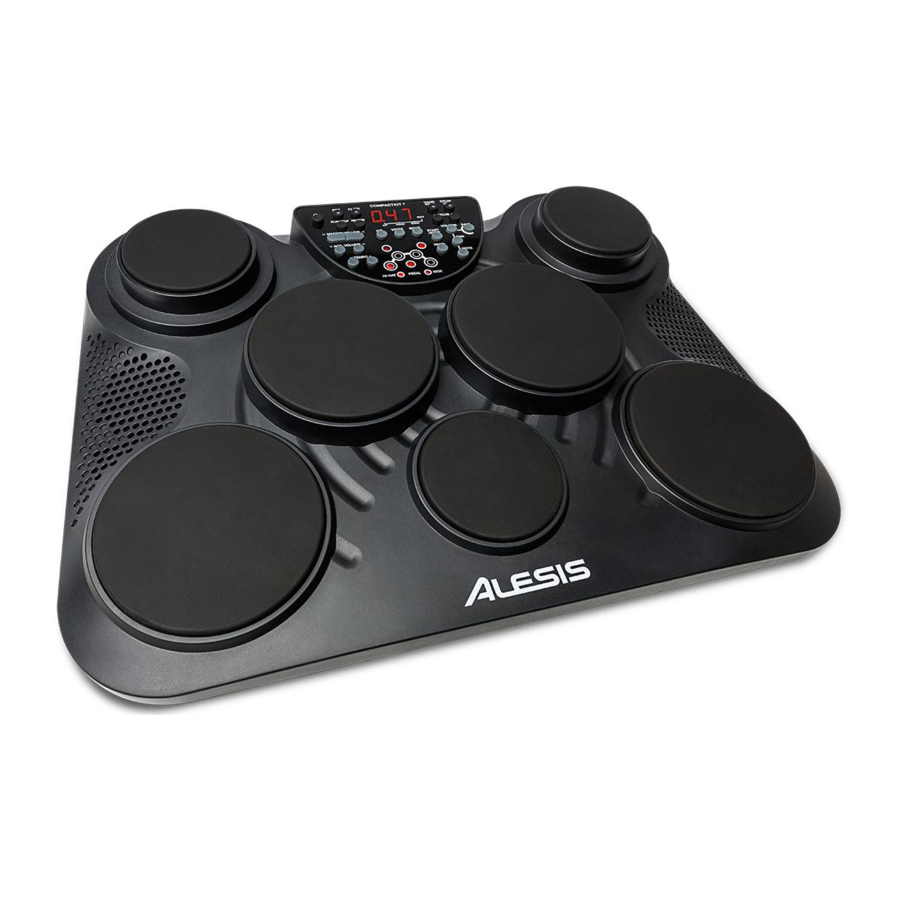
- Pads: Schlagen Sie auf diese Pads, um CompactKit 7 zu spielen.
- Bedienfeld: Dieses Bedienfeld enthält die Bedienelemente und das Display des CompactKit 7. Weitere Informationen hierzu finden Sie im folgenden Abschnitt Bedienfeld.
Bedienfeld

- Power Button (Ein-/Ausschalter): Drücken Sie diese Taste, um das CompactKit 7 ein- oder auszuschalten.
- Display: Dieses LCD zeigt Informationen zum aktuellen Betrieb des CompactKit 7 an.
- Master Volume Down (Master-Lautstärke verringern)/Up (Erhöhen): Verwenden Sie diese Tasten, um die Master-Lautstärke einzustellen.
- Acc. Volume Down (Begleitlautstärke verringern)/Up (Erhöhen): Verwenden Sie diese Tasten, um die Lautstärke der Begleitung (alles außer den Schlagzeugklängen in einem Song) einzustellen.
- Tempo Down (Tempo verringern)/Up (Erhöhen): Verwenden Sie diese Tasten, um das Tempo einzustellen.
- Click (Klick): Drücken Sie diese Taste, um das Metronom ("Click") (Klick) zu aktivieren oder zu deaktivieren.
- Play (Abspielen)/Stop (Stoppen): Drücken Sie diese Taste, um die Wiedergabe Ihrer Aufnahme zu starten oder zu stoppen.
- Rec (Aufnahme): Drücken Sie diese Taste, um die Aufnahme zu starten oder zu stoppen.
- Reverb (Hall): Drücken Sie diese Taste, um den Hallpegel zu ändern. Siehe Bedienung > Hall, um zu erfahren, wie dies geht.
- Hand Perc (Handperkussion): Drücken Sie diese Taste, um sofort Song 077 und Kit 015 auszuwählen. Kit 015 verwendet Klänge von Handperkussionsinstrumenten anstelle von Standard-Drums.
- Drum Off (Schlagzeug aus): Drücken Sie diese Taste, um den Schlagzeugteil eines Songs zu aktivieren oder zu deaktivieren.
- Value Down (Wert verringern)/Up (Erhöhen): Verwenden Sie diese Tasten, um die im Display angezeigte Einstellung anzupassen. Siehe Bedienung für weitere Informationen.
- Kit (Kit): Drücken Sie diese Taste und verwenden Sie dann die Tasten Value Down (Wert verringern)/Up (Erhöhen), um ein Drum-Kit auszuwählen. Siehe Bedienung > Kits für weitere Informationen.
- Voice (Stimme): Drücken Sie diese Taste und verwenden Sie dann die Tasten Value Down (Wert verringern)/Up (Erhöhen), um eine Stimme für ein Pad auszuwählen. Siehe Bedienung > Kits für weitere Informationen.
- Song (Song): Drücken Sie diese Taste und verwenden Sie dann die Tasten Value Down (Wert verringern)/Up (Erhöhen), um einen Song auszuwählen. Siehe Bedienung > Songs für weitere Informationen.
- Start (Starten)/Stop (Stoppen): Drücken Sie diese Taste, um den aktuellen Song zu starten oder zu stoppen.
- Demo (Demo): Drücken Sie diese Taste, um den Demo-Song zu starten oder zu stoppen.
- Save (Speichern): Drücken Sie diese Taste, um das aktuelle Kit als Benutzer-Kit zu speichern.
- Volume (Lautstärke): Drücken Sie diese Taste und verwenden Sie dann die Tasten Value Down (Wert verringern)/Up (Erhöhen), um die Lautstärke eines bestimmten Pads einzustellen. Siehe Bedienung > Kits > Bearbeiten für weitere Informationen.
- Pan (Panorama): Drücken Sie diese Taste und verwenden Sie dann die Tasten Value Down (Wert verringern)/Up (Erhöhen), um das Panorama eines bestimmten Pads einzustellen. Siehe Bedienung > Kits > Bearbeiten für weitere Informationen.
- Note (Note): Drücken Sie diese Taste und verwenden Sie dann die Tasten Value Down (Wert verringern)/Up (Erhöhen), um die MIDI-Note eines bestimmten Pads einzustellen. Siehe Bedienung > Kits > Bearbeiten für weitere Informationen.
- Anzeigen: Jede dieser Leuchten leuchtet auf, wenn das entsprechende Pad gespielt wird.
Rückseite

- Stromeingang: Verbinden Sie diesen Eingang mit einer Steckdose unter Verwendung des mitgelieferten Netzteils.
- Kick-Eingang: Schließen Sie einen der mitgelieferten Fußschalter an diesen Eingang an. Wenn Sie den Fußschalter drücken, empfängt CompactKit 7 die Nachricht auf die gleiche Weise, wie wenn Sie auf ein Pad schlagen.
- Hi-Hat-Eingang: Schließen Sie einen der mitgelieferten Fußschalter an diesen Eingang an. Wenn Sie das Hi-Hat-Pad schlagen, während Sie den Fußschalter drücken, erzeugt es einen geschlossenen Hi-Hat-Klang. Wenn Sie das Hi-Hat-Pad schlagen, während der Fußschalter oben ist, erzeugt es einen offenen Hi-Hat-Klang. Wenn Sie den Fußschalter drücken, ohne ein Pad zu schlagen, erzeugt es einen Hi-Hat-Pedalklang.
- Kopfhörerausgang: Schließen Sie 1/4" (6,35 mm) Stereo-Kopfhörer (optional, separat erhältlich) an diesen Ausgang an. Wenn Kopfhörer angeschlossen sind, werden die Lautsprecher stummgeschaltet.
- Aux-Eingang: Schließen Sie eine optionale Audioquelle (z. B. Smartphone, Computer usw.) mit einem standardmäßigen 1/8" (3,5 mm) Stereo-Kabel (nicht im Lieferumfang enthalten) an diesen Eingang an.
- USB-Anschluss: Verbinden Sie diesen Anschluss mit einem USB-Anschluss Ihres Computers mit einem standardmäßigen USB-Kabel (nicht im Lieferumfang enthalten). Dadurch können Sie CompactKit 7 als USB-MIDI-Controller verwenden. Weitere Informationen hierzu finden Sie im Abschnitt Bedienung > USB MIDI.
Bedienung
Kits
Auswahl
CompactKit 7 verfügt über verschiedene Drum-Kits. Jedes Kit ist eine Sammlung von Klängen, die ein typisches Schlagzeug ausmachen.
Um ein Kit auszuwählen, drücken Sie Kit und verwenden Sie dann die Tasten Value Down (Wert runter)/Up (Wert rauf), um die Kit-Nummer auszuwählen (Preset Kit 001–045 oder User Kit 046–050). Ein Punkt erscheint im Display über Kit, um anzuzeigen, dass Sie das Kit auswählen.
Um die Master-Lautstärke einzustellen, verwenden Sie die Tasten Master Volume Down (Master-Lautstärke runter)/Up (Master-Lautstärke rauf) (L00–L16).
Bearbeitung
Mit CompactKit 7 können Sie jedes Pad separat konfigurieren. Sie können für jedes Pad eine unabhängige Stimme (Klang), Lautstärke, Panning und MIDI-Note auswählen.
Hinweis: Die MIDI-Note beeinflusst den Klang des Kits während des normalen Betriebs nicht. Sie beeinflusst die MIDI-Note, die das Pad über seinen USB-Anschluss an Ihren Computer sendet (z. B. an Ihre Aufnahmesoftware, Ihr virtuelles Instrumenten-Plugin usw.). Siehe USB MIDI für weitere Informationen.
So ändern Sie die Stimme eines Pads oder Fußschalters:
- Drücken Sie Voice. Ein Punkt erscheint im Display über Voice, um anzuzeigen, dass Sie eine Stimmeneinstellung anpassen.
- Schlagen Sie ein Pad oder drücken Sie einen Fußschalter, um ihn auszuwählen.
- Verwenden Sie die Tasten Value Down (Wert runter)/Up (Wert rauf), um eine Stimme (001–265) für das Pad oder den Fußschalter auszuwählen.
Um den Klang eines anderen Pads zu ändern, wiederholen Sie die Schritte 2–3.
So stellen Sie die Lautstärke eines Pads oder Fußschalters ein:
- Drücken Sie Volume. Ein Punkt erscheint im Display über Voice, um anzuzeigen, dass Sie eine Stimmeneinstellung anpassen.
- Schlagen Sie ein Pad oder drücken Sie einen Fußschalter, um ihn auszuwählen.
- Verwenden Sie die Tasten Value Down (Wert runter)/Up (Wert rauf), um die Lautstärke (L00–L31) für das Pad oder den Fußschalter einzustellen.
Um die Lautstärke eines anderen Pads einzustellen, wiederholen Sie die Schritte 2–3.
So stellen Sie das Panning eines Pads oder Fußschalters ein:
- Drücken Sie Pan. Ein Punkt erscheint im Display über Voice, um anzuzeigen, dass Sie eine Stimmeneinstellung anpassen.
- Schlagen Sie ein Pad oder drücken Sie einen Fußschalter, um ihn auszuwählen.
- Verwenden Sie die Tasten Value Down (Wert runter)/Up (Wert rauf), um das Panning (P-8 [links] bis P 0 [Mitte] bis P 8 [rechts]) für das Pad oder den Fußschalter einzustellen.
Um das Panning eines anderen Pads einzustellen, wiederholen Sie die Schritte 2–3.
So stellen Sie die MIDI-Note eines Pads oder Fußschalters ein:
- Drücken Sie Note. Ein Punkt erscheint im Display über Voice, um anzuzeigen, dass Sie eine Stimmeneinstellung anpassen.
- Schlagen Sie ein Pad oder drücken Sie einen Fußschalter, um ihn auszuwählen.
- Verwenden Sie die Tasten Value Down (Wert runter)/Up (Wert rauf), um die Note (n00–n99) für das Pad oder den Fußschalter einzustellen.
Um die Note eines anderen Pads einzustellen, wiederholen Sie die Schritte 2–3.
Speichern
Nachdem Sie Änderungen an einem Kit vorgenommen haben, denken Sie daran, es zu speichern. Dies verhindert, dass Ihre Änderungen verloren gehen, wenn Sie ein anderes Kit auswählen oder CompactKit 7 ausschalten.
So speichern Sie ein Kit:
- Wählen Sie das zu speichernde Kit aus, indem Sie Kit drücken und dann die Tasten Value Down (Wert runter)/Up (Wert rauf) verwenden, um die Kit-Nummer auszuwählen.
- Drücken Sie Save (Speichern). Die Kit-Nummer blinkt im Display.
- Verwenden Sie die Tasten Value Down (Wert runter)/Up (Wert rauf), um ein User Kit (046–050) auszuwählen. Das aktuelle Kit überschreibt dieses User Kit.
- Drücken Sie Save (Speichern). Die Kit-Nummer hört auf zu blinken, und dieses Kit wird ausgewählt.
Songs
CompactKit 7 verfügt über mehrere Songs, die aus Schlagzeugparts und Begleitung bestehen. Sie können den Song mit oder ohne Begleitung abspielen. Jeder Song hat sein eigenes Standardtempo und Standard-Kit. Sie können beides ändern.
Um einen Song auszuwählen, drücken Sie Song und verwenden Sie dann die Tasten Value Down (Wert runter)/Up (Wert rauf), um die Song-Nummer (001–100) auszuwählen. Ein Punkt erscheint im Display über Song, um anzuzeigen, dass Sie den Song auswählen.
Um den Song abzuspielen oder zu stoppen, drücken Sie Start (Starten)/Stop (Stoppen). (Songs 001–080 werden wiederholt, bis Sie sie stoppen. Songs 081–100 stoppen, wenn sie beendet sind.)
Um den Demo-Song abzuspielen oder zu stoppen, drücken Sie Demo.
Um die Master-Lautstärke einzustellen, verwenden Sie die Tasten Master Volume Down (Master-Lautstärke runter)/Up (Master-Lautstärke rauf) (L00–L16).
Um die Lautstärke der Begleitung einzustellen, verwenden Sie die Tasten Acc. Volume Down (Begleitlautstärke runter)/Up (Begleitlautstärke rauf) (A00– A16).
Um das Tempo des Songs einzustellen, drücken Sie Tempo und verwenden Sie dann die Tasten Value Down (Wert runter)/Up (Wert rauf), um das Tempo (030–280 Schläge pro Minute) auszuwählen. Dies stellt auch das Tempo des Metronoms ein.
Um das Metronom zu verwenden, drücken Sie einmal Click, um eine menschliche Stimme (jeden Schlag zählend) zu verwenden. Drücken Sie Click erneut, um einen Standard-Metronom-"click" (Klick) zu verwenden. Drücken Sie Click noch einmal, um das Metronom zu deaktivieren.
Um den Schlagzeugpart eines Songs zu aktivieren oder zu deaktivieren, drücken Sie Drum Off (Schlagzeug aus).
Reverb
Sie können einen Reverb-Effekt auf den Klang von CompactKit 7 anwenden. Dies betrifft das aktuell ausgewählte Kit sowie den aktuellen Song.
Um die Stärke des Reverbs einzustellen, drücken Sie Reverb und verwenden Sie dann die Tasten Value Down (Wert runter)/Up (Wert rauf), um den Pegel (r-0 – r-3) auszuwählen.
Aufnahme und Wiedergabe
Sie können CompactKit 7 verwenden, um Ihre Performance aufzunehmen und wiederzugeben.
So nehmen Sie Ihre Performance auf:
- Wählen Sie das gewünschte Kit, den Song, das Tempo und den Reverb-Pegel aus (wie zuvor beschrieben). Falls Sie den Schlagzeugpart des Songs aktivieren oder deaktivieren möchten, drücken Sie Drum Off (Schlagzeug aus).
- Drücken Sie Rec (Aufnahme). Seine Leuchte blinkt.
- Um die Aufnahme zu starten, schlagen Sie ein Pad oder drücken Sie Start (Starten)/Stop (Stoppen). Das Metronom zählt das Tempo vor, wird aber nicht aufgenommen. Um das Metronom zu deaktivieren, drücken Sie Click.
- Um die Aufnahme zu stoppen, drücken Sie Start (Starten)/Stop (Stoppen).

- Wenn der Speicher voll ist, bevor Sie die Aufnahme stoppen, erscheint FL im Display, und die Aufnahme wird automatisch gestoppt.
- Wenn Sie eine neue Performance aufnehmen, überschreibt diese die zuvor aufgenommene Performance.
- Wenn Sie CompactKit 7 ausschalten, bleibt die Aufnahme im Speicher erhalten.
Um Ihre aufgenommene Performance wiederzugeben, drücken Sie Play (Abspielen)/Stop (Stoppen).
USB MIDI
Wenn CompactKit 7 an den USB-Anschluss Ihres Computers angeschlossen ist, können Sie es als USB-MIDI-Controller verwenden. In diesem Szenario werden Metronom-, Song- und Kit-Klänge nicht aufgenommen. Stattdessen können Sie die Pads und Fußschalter spielen, von denen jeder MIDI-Notenbotschaften an Ihren Computer sendet (z. B. an Ihre Aufnahmesoftware, Ihr virtuelles Instrumenten-Plugin usw.).
Siehe Kits > Bearbeitung um zu erfahren, wie Sie die MIDI-Note für jedes Pad oder jeden Fußschalter einstellen.
Klänge
Kick (Bassdrum)
- 22" Akustik Kick
- 24" Standard Kick
- Brush Kick
- Rock Kick
- Jazz Kick
- Room Kick
- Fusion Kick
- 1970er Kick
- Vintage Kick
- Hip-Hop Kick
- Reggae Kick
- Old School Kick
- Lo-Fi Kick
- Junkyard Kick
- Noise Kick
- Drum & Bass Kick
- 1980 Kick
- 1984 Kick
- Electronic Kick 1
- Dance Kick
- FX Mix Kick
- Techno Kick
- Electronic Kick 2
- Magic Kick
Snare Drum
- 14" Akustik Snare
- 14" Standard Snare
- 14" Funk Snare
- Brush Snare
- 14" Jazz Snare
- 14" Rock Snare
- 13" Gedämpfte Snare
- Orchester Snare
- Orchester Snare Rim
- Hi-Hat & Kick
- Fusion Snare
- Big Band Snare
- Vintage Snare
- Live Snare
- Reggae Snare
- R&B Snare 1
- 1980 Snare
- 1984 Snare
- R&B Snare 2
- Electronic Snare
- Power Snare
- Dance Snare
- Old School Snare
- House Snare
- Lo-Fi Snare
- Junkyard Snare
- Noise Snare
- Drum & Bass Snare
- Techno Snare
- Techno Snare Rim
- Magic Snare
- Akustik Snare Stick
- Standard Snare Stick
- Brush Snare Stick
- Rock Snare Stick
- Live Snare Stick
- Room Snare Stick
- Fusion Snare Stick
- Brush Swirl
Toms
- Akustik Tom 1
- Akustik Tom 2
- Akustik Tom 3
- Akustik Tom 4
- Akustik Tom 5
- Akustik Tom 6
- Brush Tom 2
- Brush Tom 3
- Brush Tom 4
- Brush Tom 5
- Brush Tom 6
- Jazz Tom 1
- Jazz Tom 2
- Jazz Tom 3
- Jazz Tom 4
- Jazz Tom 5
- Jazz Tom 6
- 1980 Tom 1
- 1980 Tom 2
- 1980 Tom 3
- 1980 Tom 4
- 1980 Tom 5
- 1980 Tom 6
- 1984 Tom 1
- 1984 Tom 2
- 1984 Tom 3
- 1984 Tom 4
- 1984 Tom 5
- 1984 Tom 6
- Electronic Tom 1
- Electronic Tom 2
- Electronic Tom 3
- Electronic Tom 4
- Electronic Tom 5
- Electronic Tom 6
- Power Tom 1
- Power Tom 2
- Power Tom 3
- Power Tom 4
- Power Tom 5
- Power Tom 6
- Lo-Fi Tom
- Lo-Fi Tom 2
- Lo-Fi Tom 3
- Lo-Fi Tom 4
- Lo-Fi Tom 5
- Lo-Fi Tom 6
- Junkyard Tom 1
- Junkyard Tom 2
- Junkyard Tom 3
- Junkyard Tom 4
- Junkyard Tom 5
- Junkyard Tom 6
- Noise Tom 1
- Noise Tom 2
- Noise Tom 3
- Noise Tom 4
- Noise Tom 5
- Noise Tom 6
- Techno Tom 1
- Techno Tom 2
- Techno Tom 3
- Techno Tom 4
- Techno Tom 5
- Techno Tom 6
- Magic Tom 1
- Magic Tom 2
- Magic Tom 3
- Magic Tom 4
Ride
- 20" Funk Ride
- 1980 Ride
- Ride
- House Ride
- Lo-Fi Ride
- Junkyard Ride
- Noise Ride
Crash
- 16" Akustik Crash
- 16" Akustik Crash Edge
- 16" Rock Crash
- 16" Rock Crash Edge
- 1980 Crash
- 1984 Crash
- Electronic Crash
- Brush Crash
- Lo-Fi Crash
- China
- Splash Hi-Hat
- 14" Akustik Hi-Hat Close
- 14" Akustik Hi-Hat Open
- 14" Akustik Hi-Hat Edge Close
- 14" Akustik Hi-Hat Edge Open
- 14" Akustik Hi-Hat Pedal
- 14" Akustik Hi-Hat Splash
- Rock Hi-Hat Close
- Rock Hi-Hat Open
- Fusion Hi-Hat Close
- Fusion Hi-Hat Open
- 1980 Hi-Hat Close
- 1980 Hi-Hat Open
- 1980 Hi-Hat Pedal
- 1980 Hi-Hat Splash
- 1984 Hi-Hat Close
- 1984 Hi-Hat Open
- 1984 Hi-Hat Pedal
- 1984 Hi-Hat Splash
- Dance Hi-Hat Close
- Dance Hi-Hat Open
- Dance Hi-Hat Pedal
- Dance Hi-Hat Splash
- Lo-Fi Hi-Hat Close
- Lo-Fi Hi-Hat Open
- Lo-Fi Hi-Hat Edge
- Lo-Fi Hi-Hat Pedal
- Lo-Fi Hi-Hat Splash
Percussion
- Nan Bang
- Da Mu Yu
- Xiao Bo
- Xiao Luo
- Peng Lin
- Maracas
- Metronom Glocke
- Vibra-Slap
- Synthese Perkussion
- High Q
- Low Q
- Mute Hi Conga
- Open Hi Conga
- Low Conga
- High Bongo
- Low Bongo
- High Agogo
- Low Agogo
- Claves
- Jingle Bell
- Cowbell
- Tambourine
- Cabasa
- Lange Guiro
- Kurze Guiro
- Vibraphon C3
- Vibraphon Db3
- Vibraphon D3
- Vibraphon Eb3
- Vibraphon E3
- Vibraphon F3
- Vibraphon Gb3
- Vibraphon G3
- Vibraphon Ab3
- Vibraphon A3
- Vibraphon Bb3
- Vibraphon B3
- Vibraphon C4
- Vibraphon Db4

Kits
- Standard
- Hard Rock
- Ballad
- Akustik
- Funk Band
- Funk
- Jazz Brush
- Dance
- Rock
- Jazz
- 1980
- 1984
- Latin
- Room
- Percussion 1
- Metal
- Vibraphon
- Electronic
- Reggae
- Fusion 1
- Drum & Bass
- Pop
- Brush
- World
- Orchester
- Ska
- Songo
- Lo-Fi
- 1970er
- Hip-Hop
- Big Band
- Old School
- R&B
- Magic
- Live
- House
- Jazz Latin
- Fusion 2
- Percussion 2
- Techno
- Vintage
- Junkyard
- Noise
- Studio 1
- Studio 2
- User 1 (Standard)
- User 2 (Hard Rock)
- User 3 (Ballad)
- User 4 (Acoustic)
- User 5 (Funk Band)
Songs
- Blues Funk
- Nu-Jazz Funk
- Funk 1
- Funk 2
- Funk 3
- Funk 4
- Pop Funk 1
- Pop Funk 2
- Retro Funk
- Fusion 1
- Fusion 2
- Fusion 3
- Fusion 4
- Fusion 5
- Fusion 6
- Cool Jazz
- Big Band 1
- Big Band 2
- Big Band 3
- Big Band 4
- Swing 1
- Bebop
- 3/4 Jazz
- Jazz
- Latin Jazz 1
- Latin Jazz 2
- Dance 1
- Disco House
- Trance
- Trip-Hop
- DnB 1
- Breakbeat 1
- Dance Funk
- Hip-Hop
- Dance 2
- DnB 2
- DnB 3
- Breakbeat 2
- Classic Rock
- Heavy Rock
- Rock Ballad
- Rock 'n' Roll
- Punk
- Rock
- 80er Metal
- Shuffle
- 60er Rock
- Samba 1
- Bossa Nova
- Salsa
- Ska
- Reggae 1
- Reggae 2
- Reggae 3
- Latin Rock 1
- Latin Rock 2
- Mambo
- Samba 2
- Latin Pop
- Guitar Bossa
- Latin Dance 1
- Latin Dance 2
- R&B 1
- R&B 2
- Jazzy Funk
- Blues
- Country 1
- Country Pop
- Country Blues
- Ballad 1
- Brit Pop
- 8-Beat Pop 1
- 60er Pop
- 8-Beat 1
- 8-Beat 2
- 8-Beat Ballad 1
- 8-Beat Ballad 2
- 16-Beat Ballad 1
- 16-Beat Ballad 2
- World
- Funk 5
- Funk 6
- Modern Jazz
- Big Band 5
- Swing 2
- Slow Fusion
- Country 2
- Latin Jazz 3
- Reggae 4
- Latin
- Boogie
- Disco
- DnB 4
- Metal
- Hard Rock
- 8-Beat 3
- 8-Beat 4
- 16-Beat 1
- Funk 7
Technische Daten
| Pads |
7 anschlagdynamische Pads mit Anzeigelichtern auf dem Bedienfeld 2 Fußschaltereingänge auf der Rückseite |
| Klänge | 265 Schlagzeug- und Perkussionsklänge |
| Songs |
80 geloopte Songs 20 Songs fester Länge 1 Demo-Song |
| Anschlüsse |
(2) 1/4" (6,35 mm) Eingänge (für Kick- und Hi-Hat-Fußschalter, enthalten) (1) 1/4" (6,35 mm) Stereo-Kopfhörerausgang (1) 1/8" (3,5 mm) Stereo-Aux-Eingang (1) Stromanschluss |
| Stromversorgung |
12V DC, 2 A, Netzteil mit positivem Mittelkontakt (enthalten) (6) C-Batterien |
|
Abmessungen (Breite x Tiefe x Höhe) |
19.7" x 14.6" x 6.2" 500 mm x 370 mm x 157 mm |
| Gewicht |
7.3 lbs. 3,3 kg |
Technische Daten können ohne vorherige Ankündigung geändert werden.
Referenzen

Anleitung herunterladen
Hier können Sie die vollständige PDF-Version des Handbuchs herunterladen. Sie kann zusätzliche Sicherheitsanweisungen, Garantieinformationen, FCC-Regeln usw. enthalten.
Alesis CompactKit 7 - Multipad-Handbuch herunterladen


