Alesis Vortex Wireless 2 - MIDI-Controller-Handbuch
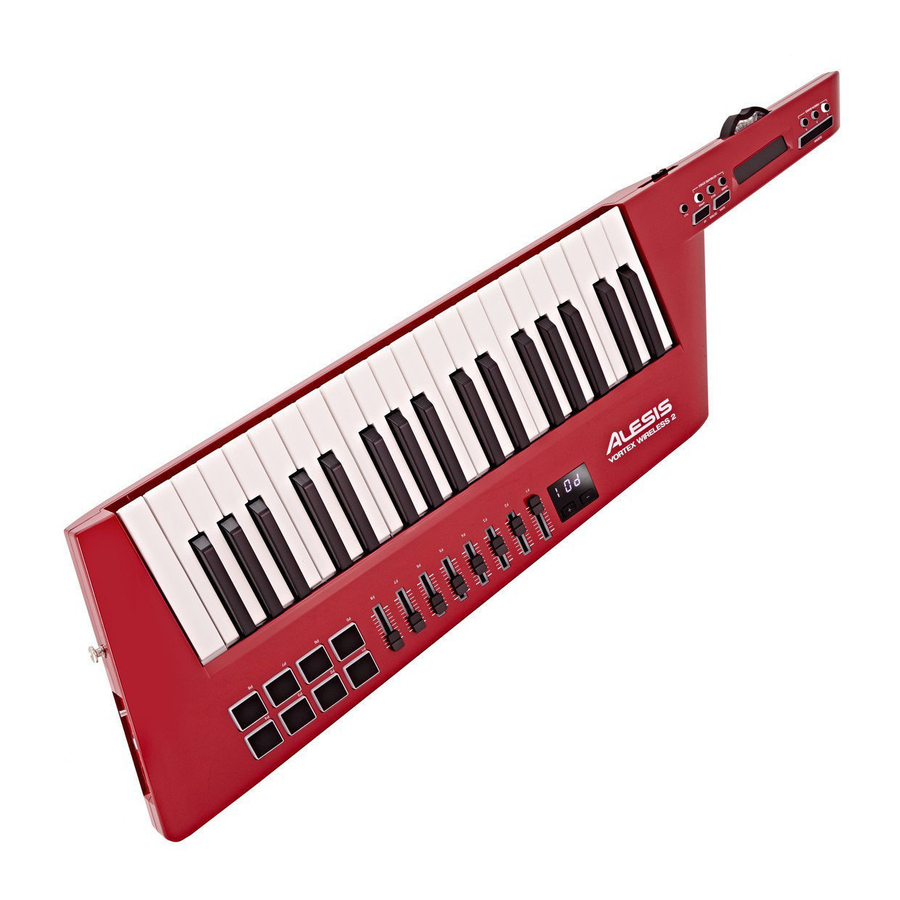
Einleitung
Lieferumfang
Vortex Wireless 2
Drahtloser USB-Empfänger
USB-Kabel
Gurt
Kabelbaum
Software-Downloadkarte
Benutzerhandbuch
Sicherheits- & Garantiehandbuch

Besuchen Sie alesis.com und registrieren Sie Ihren Vortex Wireless 2, um die enthaltene Editor-Software herunterzuladen.
Support
Für die neuesten Informationen zu diesem Produkt (Systemanforderungen, Kompatibilitätsinformationen usw.) und zur Produktregistrierung besuchen Sie alesis.com.
Für zusätzlichen Produktsupport besuchen Sie alesis.com/support.
Einrichtung
Artikel, die nicht unter Einleitung > Lieferumfang aufgeführt sind, werden separat verkauft.

Befestigung von Gurt und Kabelbaum (optional):

Funktionen

Verwenden Sie die Editor-Software des Vortex Wireless 2, um verschiedene MIDI-Befehle zuzuweisen zu: den **Pads**, den **Fadern**, den drei Modi des **Ribbon Controllers**, der **Sustain**-Taste, dem **Pitch Bend Wheel** und dem **Lautstärkeregler**. Besuchen Sie alesis.com und registrieren Sie Ihren Vortex Wireless 2, um die enthaltene Editor-Software herunterzuladen.
- Netzschalter: Verwenden Sie diesen dreistelligen Schalter, um den Vortex Wireless 2 ein- oder auszuschalten. Stellen Sie ihn auf **Batt**, um ihn mit 4 AA-Batterien einzuschalten (diese zuvor einlegen). Stellen Sie ihn auf **USB**, um ihn über USB-Strom von einem angeschlossenen Computer einzuschalten. Stellen Sie ihn auf **Off** (Aus), um ihn auszuschalten.
- USB-Anschluss: Verwenden Sie ein Standard-USB-Kabel, um diesen USB-Anschluss mit Ihrem Computer zu verbinden. Der USB-Anschluss des Computers liefert ausreichend Strom für den Vortex Wireless 2. Diese Verbindung wird auch zum Senden und Empfangen von MIDI-Daten zu und von Ihrem Computer verwendet.
- MIDI Out (5-Pin-DIN): Verwenden Sie ein Standard-Fünf-Pin-MIDI-Kabel, um diesen Ausgang mit dem MIDI-Eingang eines externen MIDI-Geräts zu verbinden (z. B. einem Synthesizer, Sequenzer, Drumcomputer usw.).
- Tasten: Diese 37-Tasten-Tastatur ist anschlagdynamisch mit Aftertouch und kann in Verbindung mit den **Octave Up** (Oktave Hoch)/ **Down** (Oktave Runter)-Tasten den gesamten Bereich von 127 verfügbaren MIDI-Noten (10 Oktaven) abdecken.
- Octave Up (Oktave Hoch)/Down (Oktave Runter): Drücken Sie eine dieser Tasten, um die Tastatur um eine Oktave nach oben oder unten zu verschieben. Drücken Sie beide Tasten gleichzeitig, um die Oktavverschiebung auf "zero" (Null) zurückzusetzen.
- Tastaturzonen (**Lower** (Unterer Bereich), **Split** (Teilen), **Upper** (Oberer Bereich)): Verwenden Sie diese Tasten, um die entsprechenden Zonen auf der Tastatur auszuwählen. Drücken Sie **Lower** (Unterer Bereich) oder **Upper** (Oberer Bereich), um die Einstellungen des unteren oder oberen Bereichs auf alle 37 Tasten anzuwenden. Drücken Sie **Split** (Teilen), um beide Einstellungen des unteren und oberen Bereichs auf die Tastatur anzuwenden und den Splitpunkt zu verwenden. Sie können den Bereich jeder Zone in der Editor-Software bearbeiten.
- Pads: Verwenden Sie diese anschlagdynamischen Pads, um Drum-Sounds oder Clips in Ihrer Software oder Hardware auszulösen. Sie können die Editor-Software verwenden, um die LED-Farben jedes Pads und den Typ der gesendeten MIDI-Nachricht zuzuweisen: Note On/Off, Control Change (Umschalter), Control Change (Momentär), Program Change oder MIDI Panic (alle Noten aus).
- Fader: Verwenden Sie diese Fader, um MIDI-CC-Nachrichten an Ihre Software zu senden. Sie können den Bereich und die CC-Nachrichtennummer—und die Richtung ("polarity" (Polarität)) des Faders—in der Editor-Software einstellen.
- Anzeige: Verwenden Sie diesen Bildschirm, um Parameterwerte, Einstellungen und Nachrichten anzuzeigen, die für den aktuellen Betrieb des Vortex Wireless 2 relevant sind.
- Hoch/Runter (+/–): Verwenden Sie diese Tasten, um zum vorherigen oder nächsten Preset zu wechseln.
- Tilt (Neigung): Drücken Sie diese Taste, um den integrierten Neigungssensor (Beschleunigungssensor) ein- oder auszuschalten.
- Ribbon Controller: Legen Sie Ihren Finger auf diesen berührungsempfindlichen Streifen und/oder bewegen Sie ihn, um eine MIDI-CC- oder Pitch-Bend-Nachricht zu senden. Die Länge des Ribbon Controllers ist ähnlich der eines Faders; seine minimale und maximale Position entsprechen den höchsten und niedrigsten Werten, die dieser MIDI-Nachricht zugewiesen sind. Sie können den Bereich und den Typ der MIDI-Nachricht — und die Richtung ("polarity" (Polarität)) des Ribbon Controllers — in der Editor-Software einstellen. Verwenden Sie die **Ribbon Bank** (Ribbon-Bank)-Tasten, um eine Bank auszuwählen.
Sie können die MIDI-Nachrichten des Ribbon Controllers auch auf **Latch** (Halten) oder **Return** (Zurücksetzen) einstellen. Wenn auf **Latch** (Halten) eingestellt, sendet der Ribbon Controller keine zusätzlichen MIDI-Nachrichten, wenn Sie ihn loslassen, was nützlich ist, um Modulationsparameter zu ändern. Wenn auf **Return** (Zurücksetzen) eingestellt, sendet er die Standard-MIDI-Nachricht für den Controller, wenn Sie ihn loslassen, was nützlich ist, um Parameter wie Pitch-Bend zu ändern. - Ribbon-Bänke (**1**–**3**): Verwenden Sie diese Tasten, um eine der drei Bänke des Ribbon Controllers auszuwählen. In jeder Bank kann der Ribbon Controller einen anderen Typ von MIDI-Nachricht senden, sodass Sie bis zu drei verschiedene Nachrichten pro Preset senden können. Sie können den Bereich (die Werte, die seinen minimalen und maximalen Positionen entsprechen) und den Typ der MIDI-Nachricht im Software-Editor einstellen.
- Sustain: Halten Sie diese Taste gedrückt, um alle gespielten Noten zu halten. Lassen Sie die Taste los, um das Halten zu beenden.
- Pitch-Bend-Rad: Bewegen Sie dieses Rad, um MIDI-Pitch-Bend-Informationen zu senden. Sie können die Richtung ("polarity" (Polarität)) des Pitch-Bend-Rads in der Editor-Software einstellen.
- Lautstärkeregler: Bewegen Sie diesen Schieberegler, um eine MIDI-CC-Nachricht zu senden. Dieser Regler ist standardmäßig auf Lautstärke (CC #7) eingestellt, aber Sie können den Bereich und die Nummer der CC-Nachricht in der Editor-Software bearbeiten.
Bedienung
Drahtlose Verbindung mit dem USB-Empfänger
Der Vortex Wireless 2 kann seine MIDI-Nachrichten drahtlos an den enthaltenen USB-Empfänger senden. Schließen Sie einfach den USB-Empfänger an einen USB-Anschluss Ihres Computers an. Der USB-Empfänger ist immer mit Ihrem Vortex Wireless 2 "paired" (drahtlos verbunden), sodass keine weiteren Schritte erforderlich sind.
Kalibrieren des Neigungssensors
Sie können den Bereich des Neigungssensors (Beschleunigungssensor) kalibrieren, sodass er aktiviert wird und MIDI-Daten sendet, wenn der Vortex Wireless 2 in einem bestimmten Winkel gekippt wird.
So kalibrieren Sie den Neigungssensor:
- Halten Sie **Tilt** (Neigung) 5 Sekunden lang gedrückt. **XY1** erscheint im Display.
- Während Sie auf das Display schauen, kippen Sie den Vortex Wireless 2 so, dass die angezeigte Zahl im Bereich von **000**–**110** liegt.
- Wenn Sie die gewünschte "minimum" (minimale) Position erreicht haben, drücken Sie **Tilt** (Neigung). **XY2** erscheint im Display.
- Während Sie auf das Display schauen, kippen Sie den Vortex Wireless 2 so, dass die angezeigte Zahl im Bereich von **111**–**127** liegt.
- Wenn Sie die gewünschte "maximum" (maximale) Position erreicht haben, drücken Sie **Tilt** (Neigung). **PAS** erscheint 3 Sekunden lang im Display, und die Kalibrierung wird im Vortex Wireless 2 gespeichert.
Editor-Software
Besuchen Sie alesis.com und registrieren Sie Ihren Vortex Wireless 2, um die enthaltene Editor-Software herunterzuladen.
Wiederherstellen der Standardeinstellungen

Sie können alle aktuell im Vortex Wireless 2 gespeicherten Einstellungen löschen und die ursprünglichen/Standardeinstellungen wiederherstellen (einen "factory reset" (Werksreset)).
**So stellen Sie die Standardeinstellungen wieder her**: Halten Sie die untersten Tasten **C** und **Gb** auf der Tastatur gedrückt und schalten Sie das Gerät mit dem Netzschalter ein.
Technische Daten
| Tasten | 37 anschlagdynamische Tasten mit Aftertouch 10-Oktaven-Bereich verfügbar mit den Octave Up (Oktave Hoch)/Down (Oktave Runter)-Tasten 2 zuweisbare Zonen mit zuweisbarem Splitpunkt |
| Pads | 8 anschlagdynamische Pads, mehrfarbig hinterleuchtet, MIDI-zuweisbar |
| Schieberegler | 8 Schieberegler, hinterleuchtet, MIDI-zuweisbar 1 Lautstärkeregler, MIDI-zuweisbar |
| Modulation | 1 berührungskapazitiver Ribbon Controller, MIDI-zuweisbar 1 Pitch-Bend-Rad, MIDI-zuweisbar 1 Neigungssensor (Beschleunigungssensor), MIDI-zuweisbar |
| Sustain | 1 Sustain-Taste |
| Anzeige | 7-Segment 3-Zeichen-monochromes hinterleuchtetes LCD Hoch/Runter (+/–) Inkrement/Dekrement-Tasten |
| Drahtlose Übertragung | Sender Vortex Wireless 2 (intern) Empfänger Drahtloser USB-Empfänger (enthalten) |
| Anschlüsse | 1 USB Typ-B Anschluss 1 5-Pin MIDI-Ausgang |
| Stromversorgung | Über USB-Anschluss oder 4 AA-Batterien |
| Abmessungen (Breite x Tiefe x Höhe) | 35.2" x 10.0" x 2.9" 89.4 x 25.4 x 7.4 cm |
| Gewicht | 6.5 lbs. 2.9 kg |
Spezifikationen können ohne Vorankündigung geändert werden.
Referenzen

Anleitung herunterladen
Hier können Sie die vollständige PDF-Version des Handbuchs herunterladen. Sie kann zusätzliche Sicherheitsanweisungen, Garantieinformationen, FCC-Regeln usw. enthalten.
Alesis Vortex Wireless 2 - MIDI-Controller-Handbuch herunterladen


