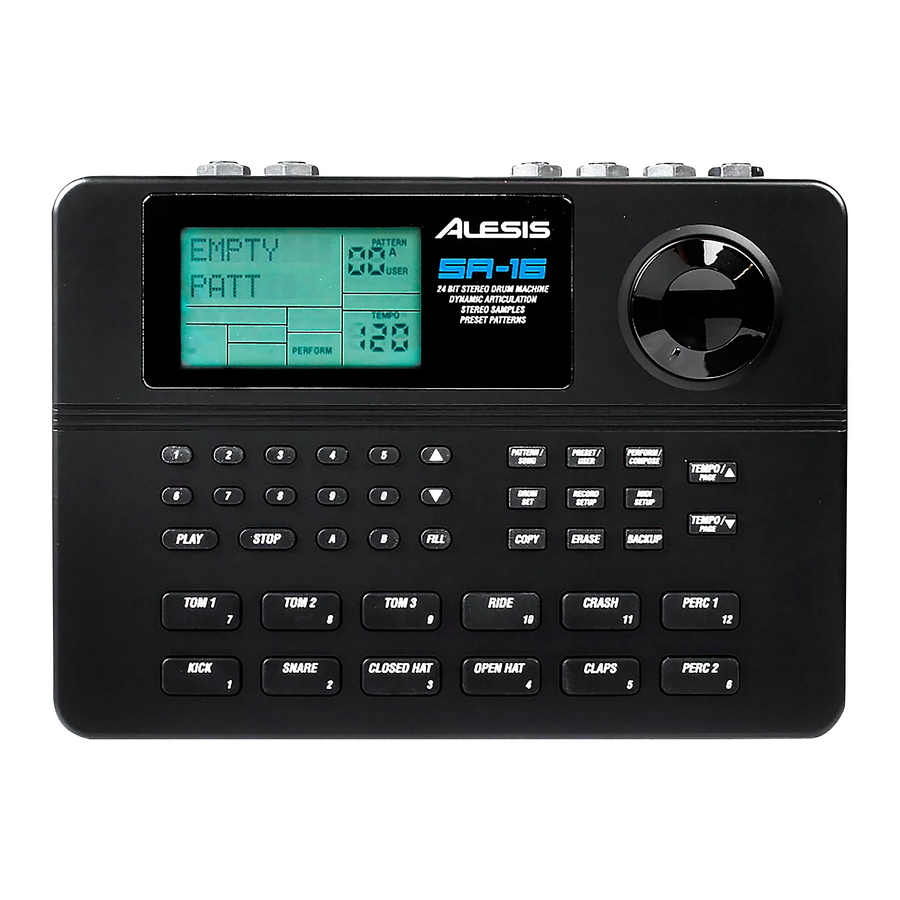
Alesis SR-16 Bedienungsanleitung
16-bit-stereo-trommelmaschine
Vorschau ausblenden
Andere Handbücher für SR-16:
- Bedienungsanleitung (22 Seiten) ,
- Schnellbedienungsanleitung (52 Seiten) ,
- Schnellstartanleitung
Inhaltsverzeichnis

Verwandte Anleitungen für Alesis SR-16


Inhaltszusammenfassung für Alesis SR-16
-
Seite 2: Inhaltsverzeichnis
1.2.4Was ist eine Stimme?................................. 8 1.2.5Über Voreinstellungen............................... 8 1.2.6Das SR-16 Layout................................9 1.2.7Bildschirm-Layout................................10 1.2.8Text-Protokolle................................10 1.3WICHTIG: WIE MIT DEM SR-16 ZU KOMMUNIZIEREN IST,..................11 1.3.1Zahlen eingeben ................................11 1.3.2Der Cursor 1.3.3Führende Nullen................................11 1.3.4Automatisch Widerholen..............................11 1.3.5Die INC/DEC Tasten............................... 11 1.3.6Tasten die Umschalten.............................. - Seite 3 3.3.4Kopieren ein Muster zu einen anderen SR-16 über MIDI....................30 3.3.5Teil eines Drum-Pad zu einem Drum-Pad in eine andere SR-16 kopieren Über MIDI............ 31 3.3.6Einen Trommel-Satz zu einer zweiten SR-16 Über MIDI kopieren ................31 4. KAPITEL 4: ANFERTIGEN VON TROMMEL-SÄTZEN..................32 4.1SEITE 1: WÄHLEN SIE TROMMEL-SATZ AUS (DRUMSET SELECT)................
- Seite 4 8.2.3Speicher sparen Mittels Song-Schritte..........................62 8.2.4Ungleiche Zeit Signaturen............................... 62 8.3SOUND STACKING™................................63 8.3.1Grundsätzliches................................63 8.3.2Sound Stacking beim Benutzen des SR-16 als eine Trommel-Maschine................. 63 8.3.3Stacked Kombinationen bearbeiten..........................63 8.3.4Sound Stacking über MIDI.............................. 63 8.4VERSTÄNDIGE RHYTHMISCHE NOTENSCHRIFT......................64 9. KAPITEL 9: MIDI-ERGÄNZUNG..........................65 9.1MIDI-GRUNDSÄTZLICHES..............................
-
Seite 5: Kapitel 1: Einführung
Sie zum Anfang zurück. Das Ziel vom Design-Team des SR-16 's ist es gewesen, ein musikalisches Instrument zu schaffen und keinen Computer, der nur Klänge abspielt. Sie danken Ihnen für den erwerb dieses Produkts, und hoffen, daß Sie in dem SR-16 ein lohnendes Werkzeug zur Selbstdarstellung finden, das Ihre Kreativität stimuliert, (und kitzelt Ihre... -
Seite 6: 4Ihre Garantie-Karte Jetzt Zurück Senden
Modul benutzen wollen, dann wird das MIDI Setup Teil ihre höchste Priorität haben. Für Experten sowie Anfänger sollten die folgenden " Grund-Regeln " lauten, (Definitionen, Begriffe, und wie mit dem SR-16 zu kommunizieren ist,) „sehr vorsichtig“. Der SR-16 ist leicht zu benutzen, aber nur, wenn Sie lernen diese Grund Prinzipien zu verstehen. -
Seite 7: 2Die Vier Anderen Arten Von Mustern
Nach dem Perfektionieren dieser Muster bietet Song-Modus zwei Wege an, einen Song zu machen: Programmiere eine Liste von Mustern, in der Reihenfolge, in der sie gespielt werden sollen. Wählen Sie Muster in echt Zeit aus, die der SR-16 dann abspielt. Der SR-16 speichert bis zu 100 Benutzer-programmierbare Songs. -
Seite 8: 3Wie " Looping " Aufnahme Vereinfacht (Looping = Widerholen)
8 Schläge, dann springen sie sofort zurück zum Anfang und setzen das aufzeichnen durch alle 8 Schläge wieder fort. Der SR-16 wird in Aufzeichnung-Modus bleiben, und setzt fort, zu loopen, bis Sie STOP drücken oder nach Perform-Modus wechseln. Sie werden irgendwelche vorher-gespielten Teile hören, während Sie neue Teile aufnehmen. -
Seite 9: 6Das Sr-16 Layout
1.2.6 Das SR-16 Layout Der SR-16 schließt sieben Haupt Arten von Bedinelemente ein, zusammen mit einer Gruppe von Verbindungssteckern (auf der Gerätrückseite). Die Bedinelemente-Gruppen (sehen Sie Diagramm) ist: Pads (Spiel-Tasten). das Betätigen jedes Knopfes löst eine SR-16 Stimme aus. Function Tasten. Diese sechs Tasten wählen verschiedene Funktionen, von denen einige mit mehrfachen "... -
Seite 10: 7Bildschirm-Layout
Swing. In Compose-Modus, zeigt den aktuellen Swing-Rhythmus an, ausgedrückt als eine Prozentzahl (oder OFF, wenn Swing aus ist,). Play/Record. Wenn der SR-16 spielt, und im Compose Modus ist, wird dies durch RECORDING anzeigen. Wenn der SR-16 spielt, und ist im Perform-Modus wird dies durch PLAYING anzeigen. -
Seite 11: Wichtig: Wie Mit Dem Sr-16 Zu Kommunizieren Ist
1.3.2 Der Cursor Wenn der SR-16 will, daß Sie eine Zahl in der " Dialog "-Box eingeben, wird die Anzeige die vorhandene Zahl zeigen (oder die Standard Zahl), und die erste Ziffer wird einen kleinen unterstreichen haben. Der wird Cursor genannt. -
Seite 12: 6Tasten Die Umschalten
Lautstärke Regler sollten alle Richtung auf sein (drehen-im Uhrzeigersinn). 2. Ziehen Sie einen Stecker aus der MIDI Buchsen (Rückseite-Gerät), wenn vorhanden. 3. Stecken Sie den AC Adapter des SR-16 in die Steckdose. Den kleinen Stecker stecken Sie in die 9V AC Strom Buchse auf den Rücken hinein. - Seite 13 Demo anzuhalten, drücken Sie STOP. Wenn Sie zur Demo mitspielen wollen, fühlen Sie sich frei, einfach auf den Pad zu hauen. 8. Drücken Sie PLAY, und Sie werden einen voreingestelltes Muster hören. (Falls mit der SR-16 schon gespielt worden ist, stelle sicher, daß die Anzeige PERFORM zeigt und nicht USER vor dem Fortsetzent. Um Perform-Modus zu wählen, drücken Sie die PERFORM/COMPOSE Taste bis den Perform/Compose...
-
Seite 14: Kapitel 2: Aufzeicnen Einstellungen
2. KAPITEL 2: AUFZEICNEN EINSTELLUNGEN Mehrere Parameter werden oft vorausgehend zum Aufnehmen eines Musters eingestellt, wie Metronom, Muster Länge, und so weiter Allgemeine Anweisungen sind: 1. Drücken Sie den RECORD SETUP Knopf. 2. benutzen Sie den PAGE (auf und ab) Tasten, um andere " Seiten " von Funktionen auszuwählen; das unten rechte Fenster der Anzeige zeigt die Seitenzahl. -
Seite 15: Wählen Sie Den Swing-Wert Aus (Swing Select)
Quantization schaltet Ihr Spielen auf den vorgeschriebenen Schlag, während Sie spielen, wählen Sie den gewünschten Wert deshalb vor dem einspielen Ihren Rhythmen aus. Erinnern Sie sich, daß Sie auch quantization verändern können, während dem aufzeichnen, wenn Sie zum Beispiel Snare mit achtel Note- quantization aufzeichnen wollen, aber high-hats mit 1/16 Note-quantisation. -
Seite 16: Klick Einschalten (Metronom) Und Setzte Rhythmus (Click Select)
2.3 SEITE 3: KLICK EINSCHALTEN (METRONOM) UND SETZTE RHYTHMUS (CLICK SELECT) Die Anzeige zeigt CLICK SELECT; das Klicken-Fenster zeigt den rhythmischen Wert des Klickens. Geben Sie die Klicken-Wert mit den INC/DEC oder den Zahlen-Tasten ein (1 = Viertelnote, 2 = Viertelnote-Triole, 3 = 1/8 Note, 4 = 1/8 Note-Triole, 5 = 1/16 Note, 6 = 1/16 Note-Triole, 7-0 = Klicken Aus). -
Seite 17: Stellen Sie Geschwindigkeit-Reaktion Ein (Velocity)
2.5 SEITE 5: STELLEN SIE GESCHWINDIGKEIT-REAKTION EIN (VELOCITY) Es gibt 11 Wege, in denen das Ausgabe-Niveau eines Pad zur Stärke antworten kann, mit der Sie es betätigen: leise, mittler, laut, und acht gerichtete Antworten. Der Bildschirm zeigt VELOCITY. Um die gewünschte dynamische Antwort auszuwählen, benutzen Sie die INC/DEC oder die Zahlen-Tasten (1 = Fest 1, 2 = Fest 2, 3 = Fest 3, 4 = Fest 4, 5 = Fest 5, 6 = Fest 6, 7 = Fes 7, 8 = Fest 8, 9 = Leise, und 0 = Laut). -
Seite 18: Schläge Am Pattern Ende (Length)
Geben Sie die gewünschte Länge mit den INC/DEC oder den Zahlen-Tasten ein (dies muß eine drei Stellen- Nummer sein; geben Sie führende Nullen ein wenn notwendig). Um unbeabsichtigte Längen-Änderung zu verhindern, müssen Sie PLAY drücken, bevor der SR-16 die neue Muster-Länge speichert. Die Anzeige zeigt CHANGED LENGTH an, so lang wie PLAY es gedrückt bleibt. -
Seite 19: Gleichen Sie Ein Muster Oder Einen Trommel-Teil Aus(Offset)
Offset verschiebt ein Muster, oder individuelle Trommel teilt vor oder hinter dem Schlag in 1/384 Notenteilen das Ändern des " Gefühl " eines Stückes. Dies beeinflußt nur schon-aufgenommene Teile. 1. Der SR-16 sollte angehalten im Pattern Modus sein. Die Anzeige zeigt OFFSET, der 00/384 sein wird, (kein Offset). - Seite 20 Wenn mehr als ein Trommel-Ereignis auf dem gleichen Unter-Schlag vorkommt, die SEITE UP/DOWN Tasten geht vorwärts oder rückwärts beziehungsweise während jeder Trommel eine zur gleichen Zeit. Wenn kein Trommel-Ereignis auf diesem beat/sub-Schlag existiert, wird die Anzeige keine Pad-Nummer sondern EMPTY zeigen anstatt Volumen-Daten. Um durch die Schritte bei der aktuellen quantization-Rate zu navigieren, benutzen Sie die SEITE AUF Taste, um vorwärts zu bewegen oder SEITE AB für Schritte rückwärts.
-
Seite 21: 1Eine Neue Trommel Zu Einem Schritt Hinzufügen
2.9.1 Eine Neue Trommel zu einem Schritt hinzufügen Benutzen Sie die PAGE Tasten, um den Schritt auszuwählen, wo die Trommel hinzugefügt werden soll. Drücken Sie den Pad der dem Sound entspricht, den Sie hinzufügen wollen. Diese Trommel, zusammen mit seiner Lautstärke ( wie stark der Pad betätigt wurde), wird in den angezeigten Schritt aufgenommen. -
Seite 22: Kapitel 3: Aufnehmen / Abspielen Von Muster
3. KAPITEL 3: AUFNEHMEN / ABSPIELEN VON MUSTER 3.1 AUFNEHMEN / ABSPIELEN VON MUSTER GRUNDSÄTZLICHES Stellen Sie bitte sicher, daß Sie Teil 1.2B gelesen haben, der die Arten der SR-16 Muster erklärt. Es ist wichtig, die Unterschiede zwischen diesen Muster-Arten zu verstehen. -
Seite 23: 3Muster Tempo Einstellen
Mustern gespeichert. Wird, wenn Sie zum Song-Modus wechseln, (Kapitel 5) und das programmierte Song-Tempo ist anders, der SR-16 wird das Tempo des Songs annehmen. Wenn Sie zurück in den Pattern Modus wechseln, wird das Tempo wieder zurück verändert (beide von Hand, oder durch das Auswählen eines anderen Songs). -
Seite 24: 6Den Start/Stop Fußschalter Benutzen
Fußschalter (verfügbar im Musik-Laden) zustand an, zur Fuß Kontrolle der anhalten und beginnen Funktionen. Der SR-16 überprüft den Fußschalter beim einschalten, um zu bestimmen, ob er ein oder ausgeschaltet ist, stellen Sie deshalb sicher, daß der Fußschalter beim anschalten des Geräts nicht eingesteckt (und nicht betätigt) wird . -
Seite 25: 8Fill Muster In Perform (Playback) Modus Wählen
übergehen ins B Main Muster. Umgekehrt, wenn B Main spielt, und Sie drücken Fill, nachdem B Fill gespielt hat, der SR-16 wird übergehen zum A Main Muster. Sie können den Fill jeder Zeit anwählen, in der das Main Muster spielt. -
Seite 26: 9Ein Muster Aufzeichnen
Muster wird vom Anfang an wieder-beginnen; der SR-16 bleibt in Aufzeichnung-Modus. Notiz: Wenn Sie MIDI Daten in den SR-16s senden und er nimmt nicht aufnimmt, (d.h., den SR-16 nutzen als ein Trommel Klang Expander Modul), die Trommel-Klänge reagieren zu 127 Dynamik Niveaus. Aber, wenn MIDI als Auslöser während des Aufnahme-Prozesses benutzt wird, wird das Muster "... -
Seite 27: 11Fill Für Wiederholende Trommel-Schläge Benutzen
Pads immer wieder drücken zu müssen, und wird typisch benutzt, um feste 1/16 Note hi-hat teile, Viertelnote Kick Trommel Teile, snare rolls, und so weiter, zu schaffen. 1. Der SR-16 sollte in Compose Modus sein und Aufnehmen. 2. Drücken Sie einen Pad am ersten Schlag von einer Serie von Schlägen und halten es nieder. -
Seite 28: Löschen Funktionen
Das löscht alle Ereignisse in einem Muster, die von einem bestimmten Pad gespielt werden. Die Parameter des Trommel-Satzes werden nicht geändert. 1. Der SR-16 sollte in Muster Modus angehalten und entweder im Perform oder Compose Modus sein. Um zu löschen während Sie aufnehmen, sehen Sie Teil 3.2A. -
Seite 29: Kopie Funktionen
3.3.1 Kopieren, hinzufügen und Doppelte Muster 1. Der SR-16 sollte in Muster-Modus sein und gestoppt. 2. Wählen Sie das Musters, das kopiert werden sollte. 3. Drücken und halten Sie die COPY Taste, und behalten Sie das Niederhalten bis Schritt (6). Die Anzeige zeigt COPY TO PATT. -
Seite 30: 3Einen Einzelnen Drum-Pad Zu Einem Drum-Pad In Einem Anderen Muster Kopieren
Der SR-16 kann Benutzer-Muster-System exklusive Informationen schicken (für Main und Fill Muster) zu einer SR-16 über MIDI. Wenn Sie nur einen SR-16 haben, können Sie diesen Teil überspringen. 1. Die Quelle SR-16 sollte gestoppt in Benutzer-Muster-Modus sein. Verbinden Sie den Quelle SR-16 MIDI Ausgang mit dem Ziel SR-16 MIDI Eingang. -
Seite 31: 5Teil Eines Drum-Pad Zu Einem Drum-Pad In Eine Andere Sr-16 Kopieren Über Midi
Nummer zeigen (zum Beispiel, D2, wenn Sie Pad 2 drückten,). 5. betätigen Sie den Ziel-Pad auf dem Ziel SR-16, zu dem der Quelle-Teil vereint werden wird. Häufig als das Kopieren zu einem anderen Muster, wird dies die gleiche Trommel-Pad-Nummer sein wie in Schritt (4) ausgewählt. -
Seite 32: Kapitel 4: Anfertigen Von Trommel-Sätzen
4. KAPITEL 4: ANFERTIGEN VON TROMMEL-SÄTZEN Die 12 Pad des SR-16 können zu verschiedenen Trommel-Klängen, mit anderem levels, tuning, panning, triggering Modus, und Ausgang-Buchse-Aufgabe, übertragen werden. Jedem Satz von Pad-Parametern wird nummeriert und haben gemeinschaftlich aufrufen ein Trommel-Satz; jedes A und B Benutzer Pattern kann haben ihre eigene Trommel-Satz-Aufgabe. -
Seite 33: Übertragen Von Sounds Zu Pads
4.2 SEITE 2: ÜBERTRAGEN VON SOUNDS ZU PADS Die Anzeige zeigt die gegenwärtig ausgewählte Pad-Nummer, und den zugeordneten Klang. Sie können jeden der Klängen des SR-16 zu jedes von den Pad übertragen, oder zu mehr als einem Pad. Jeder individuelle Trommel-Satz kann seine eigene Trommel-Klang-Aufgabe haben. -
Seite 34: Setzen Der Pad-Stereo-Position (Panning)
Pad aus, zu dem Sie dann neue Pan-Position übertragen. Hintergrund, den Der SR-16 hat zwei Paar Stereo Ausgänge. Trommel-Klänge können zu einen von beiden Paar Ausgänge übertragen werden (Seite 7), und werden irgendwo innerhalb des Stereo-Feldes der übertragenen Ausgänge über die Pan- Funktion plaziert. -
Seite 35: Setzen Der Pad Stimmung (Tuning)
4.5 SEITE 5: SETZEN DER PAD STIMMUNG (TUNING) Die Anzeige zeigt TUNING, die gegenwärtig ausgewählte Pad-Nummer, und die einstellung von diesem Pad. Ändern der Stimmung eines Pad: 1. Drücken Sie den Pad (die Anzeige wird die Pad-Nummer zeigen). 2. geben Sie die gewünschte Stimmung mit den INC/DEC Tasten ein. Die Auswahl ist von +3 (am höchsten) zu 0 (normale Tonhöhe) zu-4 (am tiefsten). -
Seite 36: Wählen Der Ausgangnunner (Output)
Gestöber von Noten spielen und viele Pad den Multi Übertragungs-Modus haben. Wenn 16 Klänge spielen, und Sie bitten den SR-16, noch einen neuen zu spielen, der Klang, der beim Beenden seines Verfall-Zyklus am nächst ist, wird " gestohlen ", damit der neue Klang gespielt werden kann. -
Seite 37: Speichern Vom Drum Set (Save Set)
Diese Ausgänge können Zuführung andere Signal-Prozessoren und schickten dann zu einem mischenden Board. Stellen Sie sicher, daß die Trommeln auswählten für individuelle Ausgänge, wird panoramiert zu das äußerst links oder recht im SR-16. Ansonsten, einige der Klanges von einer Trommel wird in den anderen Ausgang durchklingen. -
Seite 38: Manuelles Drum Set Nicht Berücksichtigen (Set Mode)
Notiz: Wenn das Ändern von Mustern andere Trommel-Sätze nicht anruft, wird dieser Parameter wahrscheinlich zu MANUAL statt PATT gesetzt. Hintergrund Jedes Muster hat ein eigenen, zugewiesener Trommel-Satz. Aber Sie können den SR-16 befehlen, diese gespeicherten Aufgaben zu ignorieren, und behalten den gegenwärtig ausgewählten Trommel-Satz ohne Rücksicht darauf ob oder nicht verändern Muster. -
Seite 39: Kapitel 5: Song-Modus
Sie ihn von Hand zum einfügen extra Song-Schritte, löschen von Song-Schritte, und so weiter Die SR-16 enthält bis zu 100 Songs, und jeder Song kann bis zu 254 Schritte enthalten. Jeder Schritt enthält entweder eine Muster-Nummer oder Fill. Jeder Song erinnert sich ans Tempo, bei dem es zuletzt gespielt wurde. -
Seite 40: 3Fortsetzen, Neu-Starten, Oder Zu Nächsten Song-Schritt Springen
Sie müssen keinen Song vom Anfangen an starten; im Compose-Modus kann ein Song bei irgendeinem Song- Schritte beginnen. 1. Stellen Sie sicher, der SR-16 ist in Compose-Modus, auch wenn Sie nicht planen, etwas aufzunehmen. 2. Benutzen Sie die INC/DEC Tasten, um den Song-Schritt auszuwählen, bei den Sie vom SR-16 wünschen, das Spielen zu starten. -
Seite 41: 7Song-Tempo Ändern, Während Der Sr-16 Spielt
Song-Schritt im Song gespeichert werden. Wenn Sie das originale Muster ließen das Spielen behalten, wird es jedes Mal einen neuen Song-Schritte mit seiner Muster-Nummer hinzufügen, wenn es wiederholt. 7. zusätzlich zum Auswählen von anderen Mustern können Sie zu jeder Zeit FILL drücken. Der SR-16 wird abspeichern, wo Sie FILL gedrückt haben. -
Seite 42: Manuelle Song-Anfertigung
DEC Taste um zu einem vorausgehenden Schrittezu gehen und ändern sein Muster. 5.3.2 Ein Fill hinzufügen 1. Mit dem SR-16 in Song und Compose-Modi, wählen Sie den Schritte aus, wo der Fill hinzugefügt werden soll. 2. Drücken und halten Sie die FILL Taste. -
Seite 43: 5Einen Schritt Löschen
5.3.5 Einen Schritt löschen 1. Der SR-16 sollte in Song und Compose-Modi sein. 2. Benutzen Sie die INC/DEC Tasten zum wählen die Schritte-Nummer die gelöscht werden soll. 3. Drücken und halte Sie ERASE. Die Anzeige zeigt ERASE STEP? 4. Setzen Sie das drücken von ERASE fort und drücken PLAY. Der Schritt wird gelöscht, und alle nachfolgende Schritte werdent automatisch neu-numeriert, um die streichung des Schritts widerzuspiegeln (z.B. -
Seite 44: 10Einen Song Zu Einer Anderen Sr-16 Über Midi Kopieren
Der SR-16 kann Song-System exklusive Informationen zu noch einer SR-16 über MIDI schicken. Wenn Sie nur eine SR-16 haben, können Sie dieses Teil auslassen. 1. Die Quelle SR-16 sollte angehalten im Song-Modus sein. Verbinden Sie den Quell SR-16 MIDI Ausgang zum Ziel SR-16 MIDI Eingang. -
Seite 45: Kapitel 6: Midi Setup
Modus aus.) Hintergrund Der SR-16 kann in Omni Modus MIDI Daten empfangen und übersenden ( Daten bekommt, die auf einen der 16 MIDI Kanäle erscheinen; übersendet Daten über Kanal 1) oder Poly Modus (übersendet und bekommt über irgendeinen der 16 MIDI Kanäle). -
Seite 46: Midi Trommel Noten Empfangen (Drum In)
Dynamik vom MIDI Kontrolleur schicken zu müssen. Hintergrund Wählen Sie ON V1 oder ON V2, wenn Sie den SR-16 als ein Expander-Modul benutzen, oder wünscht zu spielen den SR-16 als echt Zeit-Trommel-Kontrolleure, während er ein Muster oder Song spielt . Wählen Sie OFF, wenn Sie den SR- 16 benutzen, als eine Slave Trommel-Maschine zu einem Sequencer;... -
Seite 47: Midi Noten Nummern Zu Drum Pads Übertragen (Note)
6.4 SEITE 4: MIDI NOTEN NUMMERN ZU DRUM PADS ÜBERTRAGEN (NOTE) Diese Seite bestimmt, welche MIDI Eingang NOTE welchen Pad auslöst, oder welche MIDI Ausgang Note produziert werden wird, wenn Sie einen Pad spielen. Die Anzeige zeigt Note-number/name im oberen linken, und die Trommel-Pad-Nummer im oberen rechten Fenster. -
Seite 48: Externe Tackt-Daten Übernehmen (Clock In)
Um die SR-16 als ein Expander-Modul zu Benutzen, setzte CLOCK IN nach OFF, damit Takt-Signale nicht anfangen, ein Muster zu spielen. Hintergrund, Der SR-16 kann sein Tempo durch noch ein Gerät setzen lassen (das sich über das innerere Tackt-Tempo hinweg setzt) wenn: Das externe Gerät (Sequencer, Trommel-Maschine, und so weiter) erzeugt MIDI Timing Signale. -
Seite 49: Midi Eingang Mit Midi Ausgang Vereinen (Midithru)
Technisch gesprochen, MIDI Timing Daten (wie vorausgesetzt durch eine Master-Einheit wie ein Sequencer) erhalten am Eingang des SR-16 MIDI, werden nicht zum MIDI Ausgang geschickt. Aber es scheinen als wäre das der Fall, weil der SR-16 seine eigenen Timing-Daten in Antwort zu den Timing-Daten erzeugen wird, die bei seinem MIDI Eingang empfangen werden,... -
Seite 50: Trommel-Sätze Über Midi Programm Auswahl Wählen (Prg Chng)
Sätze 00-49. Programm-Auswahlen 100-127 wählen Benutzer-Trommel-Sätze 00-27. Das aktuelle Muster wird sich erinnern, welcher Trommel-Satz über Programm-Auswahl ausgewählt ist, ebenso wie, wenn Sie es von Hand gewählt hätten, außer wenn der SR-16 in Manuellem Modus ist, (beschrieben in Seite 9 des Trommel-Satz- Menüs). - Seite 51 Trommel-Note-Mapp in MULTI-DRUMSET Modus NOTIZ: In dieser Tabelle, gelten Pad und MIDI Note Nummer Werte für drumset 00 auch für drumsets 10, 20, 30, und 40; Werte für drumset 01 gelten auch für drumsets 11, 21, 31 und 41, und so weiter...
-
Seite 52: Kapitel 7: Backup
Übertragung verworfen werden (die Anzeige zeigt TAPE IN CANCEL). Hintergrund Der SR-16 kann die Daten in Speicher dadurch speichern, daß er dieser Daten in Audio Laute konvertiert und diese Laute auf einer üblichen Tonband-Maschine aufnimmt (normalerweise Kassette). Daten können auch in eine besonderen Art von MIDI Code konvertiert werden und können dann in einer MIDI Daten Speichereinheit wie der Alesis... -
Seite 53: Tonband-Interface-Schaltung
7.3 SEITE 1: DATEN ALS MIDI ZU EINER MIDI SYS EX SPEICHEREINHEIT SENDEN (SEND OUT MIDI?) Die Anzeige zeigt SEND OUT MIDI? Um die SR-16 Muster und Song-Informationen in MIDI System exklusive Daten zu konvertieren und um diese Daten am MIDI Ausgang zu senden, drücken Sie die PLAY Taste. Die Anzeige wird SENDING MIDI…... -
Seite 54: Daten Direkt Von Einem Midi-Gerät Empfangen
1. Verbinden Sie den DD MIDI Ausgang zum SR-16 MIDI Eingang. 2. Stecken Sie die Diskette in den DD hinein, der die Datei enthält, die in den SR-16 geladen werden soll. 3. Drücken Sie die DD SEND Taste. Zeigt die Anzeige SEND FILE Alesis SR-16 (filename)? 4. -
Seite 55: Alle Speicher-Inhalte Zum Tonband Speichern (Store To Tape?)
TAPE? Setzen Sie den Kassettenrecorder in Aufzeichnung-Modus. Nachdem das Tonband aufnahmebereit ist, (wenn laufend), drücken Sie PLAY auf dem SR-16. Die SR-16 Anzeige wird durch die A/B Muster und die Songs hochzählen; der Vorgang ist fertig, wenn die Anzeige DONE zeigt. Es ist eine gute Idee, Daten mehrere Male zu speichern, falls Teile des Tonbandes beschädigt sind. -
Seite 56: Daten Von Tonband Laden (Load In Tape?)
Band, Pech, und so weiter. Betrachten Sie die Daten die auf Band aufgenommen sind, so lange als nicht gespeichert, bis Sie sie überprüft haben, um sich zu versichert, daß sie in Zukunft zurück in den SR-16 geladen werden kann. -
Seite 57: Ein Muster Von Tonband Laden (Load In Patt)
7.8 SEITE 5: EIN MUSTER VON TONBAND LADEN (LOAD IN PATT) Dies lädt ein einzeln Muster vom Tonband. Die Anzeige zeigt LOAD IN PATT00. Geben Sie die gewollte Muster Zahl mit den Zahlen oder der INC/DEC Taste ein, drücken Sie die A oder die B Taste, um die gewünschte Variante einzustellen, dann drücken Sie PLAY;... -
Seite 58: Auf Verfügbaren Speicher Kontrollieren (Free Mem)
Muster zu ändern, das mehr Speicher braucht, als verfügbar ist, die Anzeige wird berichten, daß es keinen Speicher mehr gibt. Speichern Sie die Daten des SR-16 sofort, und schauen Sie, ob Sie Muster oder Songs finden, die Sie nicht mehr brauchen... -
Seite 59: Speicher Löschen / Parameter Re-Initialisieren
Dann werden Sie wissen, ob Sie die verbesserte Software haben, oder nicht. Sollten Sie Probleme mit dem SR-16 haben und Sie rufen bei Alesis wegen technischen Support an, ist es wichtig zu wissen, welche Software Ihre Maschine benutzt. -
Seite 60: Kapitel 8: Anwendung
8.1 MIDI SYNC ANWENDUNGEN 8.1.1 Der SR-16 als MIDI-Timing-Master Der SR-16 kann mehrere andere Sklave MIDI Trommel Maschinen oder Sequencer steuern, indem sie den MIDI- Tackt-Ausgang anschalten und den SR-16 Takt Informationen über MIDI senden lassen. 1. MIDI-Tackt-Ausgang anschalten (Teil 6.6). -
Seite 61: 2Der Sr-16 Als Midi-Timing-Sklave
8.1.2 Der SR-16 als MIDI-Timing-Sklave Der SR-16 kann als Sklaveeinheit zu einer MIDI Master Tackt Quelle arbeiten, durch das Anschalten vom Tackt- Eingang. Beispiel: Dies läßt den SR-16 wie einen MIDI-Sequencer arbeiten, auf dem Sie andere Instrumente aufgenommen haben. 1. Setzen Sie den SR-16 Tackt Eingang auf an (Teil 6.5). -
Seite 62: Strategien Für Das Zusammensetzen Von Mustern Und Songs
8.2 STRATEGIEN FÜR DAS ZUSAMMENSETZEN VON MUSTERN UND SONGS Ideal sollten Sie fähig sein, Ihre Inspirationen in greifbare Gestalt, mit einem Minimum an Anstrengung um zu setzen. Die folgenden Tips und die Techniken helfen, den Prozeß vom Anfertigen von Mustern und Songs, zu beschleunigen. -
Seite 63: Sound Stacking
Sound gestapelt werden. Natürlich hängt die eigentliche Verwendung vollständig von Ihnen ab, aber die Möglichkeiten sind endlos. Die Bedienung ist eine einfache Kopie-Funktion, die durchgeführt wird, wenn der SR-16 in Stop-Modus ist und jeder Zeit gemacht werden kann: während des Entwickeln eines Rhythmus-Musters, während Mischung, wenn Sie der SR-16 live durch MIDI antreibend, oder Stapel-Sounds auf den Preset-Rhythmus-Mustern des SR-16 's. -
Seite 64: Verständige Rhythmische Notenschrift
Mengen Ein Musik Stück in kleinere Einheiten geteilt wird Menge genannt (Measures,auch called Bars), und jede Menge wird in Schläge aufgeteilt. Im SR-16 wird jeder Schlag weiter in 96 Unter-Schläge Unter-teilt. Rhythmische Werte für Noten einer Menge, die in einer 4/4 Zeit-Signatur geschrieben sind, es gibt 4 Schläge pro Menge, und jeder Schlag stellt eine Viertel (1/4) Note dar. -
Seite 65: Kapitel 9: Midi-Ergänzung
Eine Optional-MIDI thru Buchse stellt ein Duplikat des Signals der MIDI-Eingangs-Buchse bereit. Dies ist praktisch, wenn Sie MIDI-Daten weiter leiten wollen, zu noch einem Gerät. Die MIDI-Ausgang-Buchse des SR16 kann zu einer Thru Funktion umgeschaltet werden, die MIDI-Eingangs-Daten mit SR-16 MIDI Daten vereint. -
Seite 66: 2Über Sequencing
MIDI-Daten befördern. Weil all diese Daten über ein Kabel geschikt werden, enthält jedes Daten Stück seine eigene Kanal ID damit ihn der MIDI-Empfänger zuteilen kann zu seinem eigenen Kanal und nur diese Daten an nimmt. Der SR-16 kann den Kanal einschalten, der Trommel-Noten spielt, und reagiert durch das Auslösen von Sounds. -
Seite 67: 2Modus-Mitteilungen
Daten über MIDI senden und empfangen, welche einzig für Geräte dieses Herstellers bestimmt sind. Beispiel: Wenn Sie Alesis SR-16 Mitteilung zu einem Ensoniq VFX-SD oder Roland MT-32 senden, wird nichts ausgelöst, da sie nur vom SR-16 verstanden werden. Diese Daten enthalten oft Informationen über Einzelne-Instrument Teile (wie den SR-16 Pattern/Song/Drum Set Informationen). -
Seite 68: Videos Über Midi
Anfänger und/oder anspruchsvolle Benutzer. 9.5 9.5 VIDEOS ÜBER MIDI Die Basen Von MIDI, der Craig Anderton mit Steve Smythe bringt,; Alesis Publishing. Ein Überblick von den Vorstellungen und den Anwendungen des MIDI-Interfaces. Verfügbar durch Alesis Command Performance Accessory Collection. -
Seite 69: Alesis Sr-16 Störungssuche Tabelle
Klang wird verfälscht. Mix-Lautstärke (s) ist zu laut. Testen Trommel-Satz und vermindert Mix-Lautstärke (s) SR-16 Ausgang Lautstärke ist zu hoch und schindet wenn notwendig. Empfänger-Eingang bis zur Erschöpfung. Reduzieren Sie gesamtes Volumen oder reduzieren Sie Trommel Satz Mix Lautstärken. - Seite 70 Prüfen Sie einsatz und Gebrauch für Speicherung und Informationen nicht korrekt. Wiedergewinnung im Handbuch des Speichergerät. Der SR-16 ist bestimmt, um zu senden und zu empfangen sys ex Daten, ohne Markennamen, unkanalisiert, in eine Richtung (kein handshake). SR-16 will Song oder Muster nicht empfangen.