PowerA ENHANCED WIRELESS CONTROLLER Handbuch
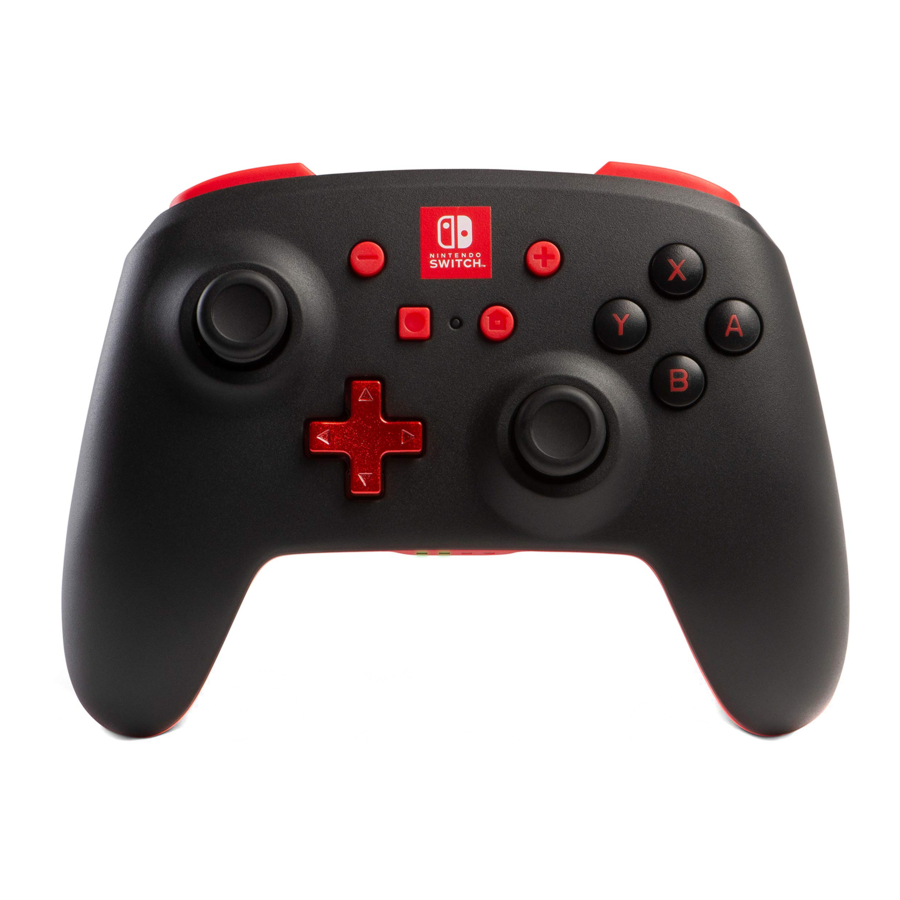
TEILE UND FUNKTIONEN
Vorderseite

Rückseite

INHALT
- Enhanced Wireless Controller für Nintendo Switch
- (2) AA-Batterien
- Benutzerhandbuch
EINRICHTUNG
Auf Systemaktualisierungen prüfen. Für die Verwendung von PowerA Wireless Controllern ist die Nintendo Systemaktualisierungsversion 6.0.0 oder höher erforderlich.
- Verbinden Sie Ihre Nintendo Switch mit dem Internet
- Normalerweise werden Systemaktualisierungen automatisch heruntergeladen, wenn eine Online-Verbindung besteht.
- Wählen Sie 'System Settings' (Systemeinstellungen) aus dem HOME menu (HOME-Menü) und scrollen Sie dann zu 'System' (System) herunter, um die Version des System Update (Systemaktualisierung) anzuzeigen und automatisch nach Systemaktualisierungen zu suchen.
Für weitere Hilfe suchen Sie auf der Nintendo Support-Website nach 'system update' (Systemaktualisierung).
BATTERIEN EINLEGEN
- Entfernen Sie die Batterieabdeckung und legen Sie (2) AA-Alkalibatterien (im Lieferumfang enthalten) ein
- Stellen Sie sicher, dass Ihre Nintendo Switch Konsole eingeschaltet ist.
DRAHTLOSE KOPPLUNG
Wählen Sie im HOME Menu (HOME-Menü) "Controllers" (Controller) und dann "Change Grip and Order" (Griffweise und Reihenfolge ändern). Halten Sie bei angezeigtem Bildschirm die SYNC Button (SYNC-Taste) am Controller, den Sie koppeln möchten, mindestens eine Sekunde lang gedrückt.
 HINWEIS: Sobald der Controller einmal gekoppelt wurde, verbindet er sich beim nächsten Mal automatisch.
LED-ANZEIGEN VERSTEHEN
Dieser Controller verfügt über drei LED-Positionen: oben, vorne und unten.
- Die obere LED in der Nähe der Sync-Taste blinkt rot, wenn die Alkalibatterien fast leer sind. Ersetzen Sie die Alkalibatterien, sobald die Anzeige für niedrigen Batteriestand blinkt, um Unterbrechungen im Spiel zu vermeiden.
- Die vordere LED (zwischen Home/View-Tasten) zeigt an, dass der Controller mit Strom versorgt wird und blinkt während der Programmierung der Advanced Gaming Buttons.
- Die vier LEDs unten zeigen die Spielernummer 1-8 an und wechseln während der drahtlosen Kopplung von links nach rechts.
ZUWEISEN ERWEITERTER GAMING-TASTEN
- Halten Sie die Programmtaste auf der Rückseite des Controllers 2-3 Sekunden lang gedrückt. Die Programm-LED-Anzeige blinkt und signalisiert, dass sich der Controller im Zuweisungsmodus befindet.
- Drücken Sie eine der folgenden Tasten (A/B/X/Y/L/R/ZL/ZR/D-Pad) zur Neuzuweisung. Drücken Sie dann die Advanced Gaming Button (AGR oder AGL), die Sie zuweisen möchten. Die Programm-LED-Anzeige hört auf zu blinken und signalisiert, dass die Advanced Gaming Button eingestellt wurde.
- Wiederholen Sie dies für die verbleibende Advanced Gaming Button.
HINWEIS: Zuweisungen der Advanced Gaming Buttons bleiben auch nach dem Trennen der Verbindung im Speicher erhalten.
ZURÜCKSETZEN DER ERWEITERTEN GAMING-TASTEN
- Halten Sie die Programmtaste 2-3 Sekunden lang gedrückt. Die LED-Verbindungsanzeige blinkt langsam und signalisiert, dass sich der Controller im Programmiermodus befindet.
- Halten Sie die Assign Program Button 5 Sekunden lang gedrückt, um sie auf keine Funktion zurückzusetzen.
FEHLERBEHEBUNG
F1. Mein Wireless Controller koppelt nicht
A1. Stellen Sie sicher, dass die Batterien richtig eingelegt und nicht leer, verbraucht oder beschädigt sind.
A2. Stellen Sie sicher, dass Sie den oben beschriebenen Kopplungsprozess befolgen.
A3. Entfernen Sie die Alkalibatterien und legen Sie sie erneut ein, um den Wireless Controller zurückzusetzen.
SUPPORT
Für Support zu Ihrem Original-PowerA-Zubehör besuchen Sie bitte den Support-Bereich von PowerA.com,
senden Sie eine E-Mail an CustomerService@PowerA.com
oder rufen Sie (866)-308-4031 an. Mo-Fr 5:00–17:00 Uhr PST

Referenzen

Anleitung herunterladen
Hier können Sie die vollständige PDF-Version des Handbuchs herunterladen. Sie kann zusätzliche Sicherheitsanweisungen, Garantieinformationen, FCC-Regeln usw. enthalten.
PowerA ENHANCED WIRELESS CONTROLLER Handbuch herunterladen


