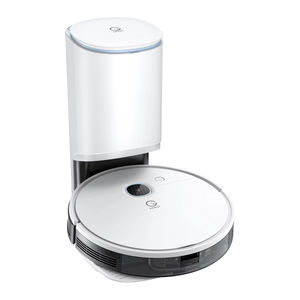
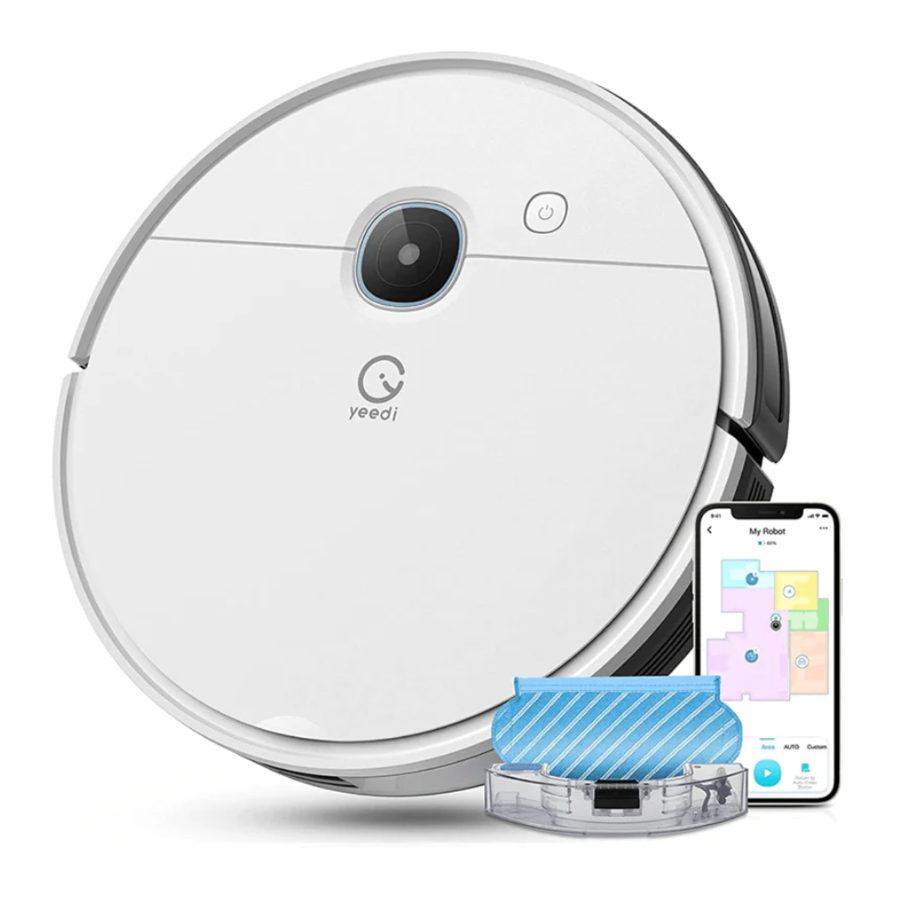
Yeedi Vac Max - Roboterstaubsauger-Handbuch
Lieferumfang
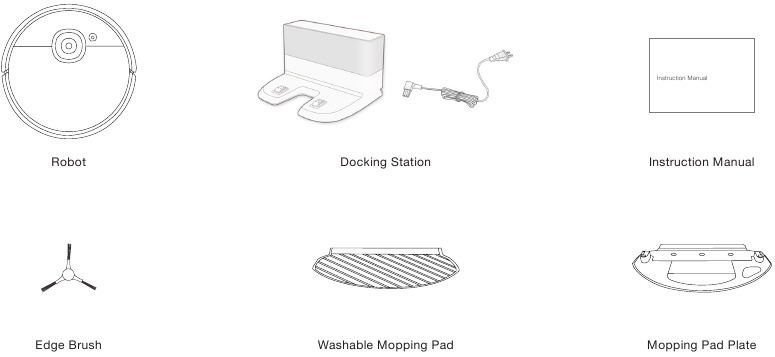
Hinweis: Abbildungen und Illustrationen dienen nur als Referenz und können vom tatsächlichen Aussehen des Produkts abweichen.
Produktdesign und Spezifikationen können ohne vorherige Ankündigung geändert werden.
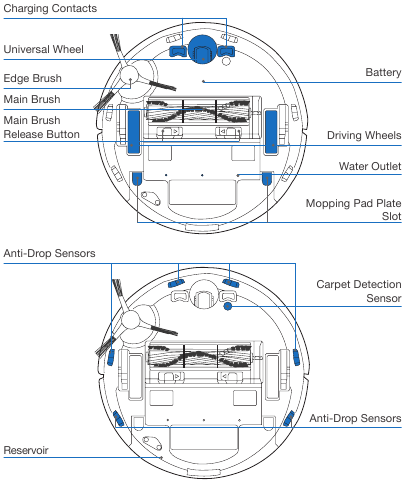
Produktdiagramm
Hauptgerät
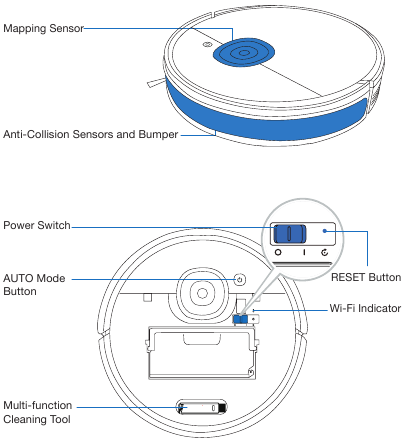
Unteransicht
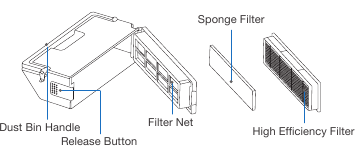
Staubbehälter
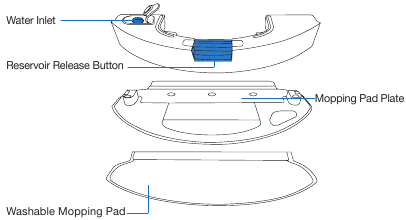
Wassertank
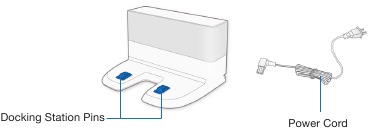
Ladestation
Bedienung und Programmierung
Hinweise vor der Reinigung
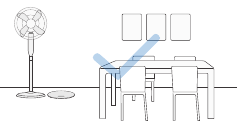
Räumen Sie den zu reinigenden Bereich auf, indem Sie Möbel wie Stühle an ihren richtigen Platz stellen.
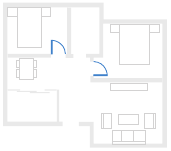
Stellen Sie bei der ersten Verwendung sicher, dass jede Zimmertür geöffnet ist, damit der Roboter Ihr Haus vollständig erkunden kann.
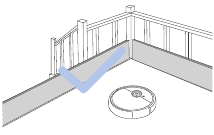
Es kann erforderlich sein, eine physische Barriere am Rand eines Abgrunds zu platzieren, um zu verhindern, dass das Gerät herunterfällt.

Legen Sie Gegenstände wie Kabel, Tücher und Hausschuhe usw. vom Boden weg, um die Reinigungseffizienz zu verbessern.

Bevor Sie das Produkt auf einem Teppich mit Fransen verwenden, falten Sie bitte die Teppichkanten um.

Bitte stellen Sie sich nicht in engen Räumen, wie z.B. Fluren, auf und achten Sie darauf, den Erkennungssensor nicht zu blockieren.
Vorbereitung
Bitte entfernen Sie vor Gebrauch alle Schutzmaterialien vom Roboter und der Ladestation.
- Ladestation zusammenbauen
![]()
- Platzierung der Ladestation
![]()
- Seitenbürste anbringen
![]()
- Einschalten
![]()
- Roboter aufladen
![]()
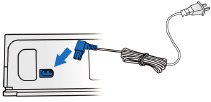
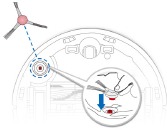
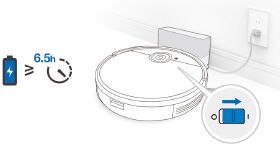
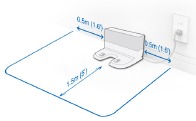

Hinweis: Wenn der Roboter den Reinigungszyklus abgeschlossen hat oder der Akku schwach wird, kehrt der Roboter automatisch zur Ladestation zurück, um sich aufzuladen. Der Roboter kann auch jederzeit über die yeedi App oder durch Drücken der AUTO Button (AUTO-Taste) am Roboter für 3 Sekunden zur Ladestation zurückgeschickt werden.
Entleeren Sie das restliche Wasser aus dem Wassertank und entfernen Sie die Wischplattenhalterung, bevor Sie den Roboter aufladen.
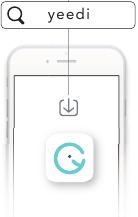
yeedi App
Um alle verfügbaren Funktionen nutzen zu können, wird empfohlen, Ihren Roboter über die yeedi App zu steuern.
Bevor Sie beginnen, stellen Sie sicher, dass:
- Ihr Mobiltelefon mit einem Wi-Fi-Netzwerk verbunden ist.
- Das drahtlose Signal im 2,4-GHz-Band an Ihrem Router aktiviert ist.
- Die Wi-Fi-Anzeigeleuchte am Roboter langsam blinkt.
![]()


Wi-Fi-Anzeigeleuchte
 | Langsam blinkend | Nicht mit Wi-Fi verbunden oder wartet auf Wi-Fi-Verbindung |
| Schnell blinkend | Verbindung mit Wi-Fi wird hergestellt | |
| Dauerhaft leuchtend | Mit Wi-Fi verbunden |
Tipps:
Wenn Sie Probleme während der Wi-Fi-Einrichtung haben, lesen Sie den Abschnitt Fehlerbehebung > Wi-Fi-Verbindung in diesem Handbuch.
Starten, Anhalten, Aufwecken, Ausschalten
Hinweis: Wenn der Roboter nicht arbeitet, wird empfohlen, ihn eingeschaltet und am Laden zu lassen.
- Starten

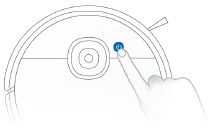
- Anhalten
Hinweis: Das Bedienfeld des Roboters hört nach einigen Minuten Pause auf zu leuchten. Drücken Sie die AUTO Mode Button (AUTO-Modus-Taste) am Roboter, um ihn aufzuwecken.
![]()
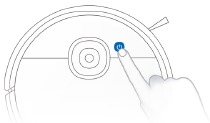
- Aufwecken
Drücken Sie die AUTO button (AUTO-Taste) am Roboter, um ihn aufzuwecken
![]()
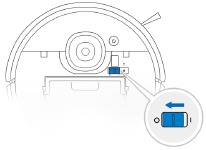
- Ausschalten
Hinweis: Wenn der Roboter nicht arbeitet, wird empfohlen, ihn eingeschaltet und am Laden zu lassen.
![]()
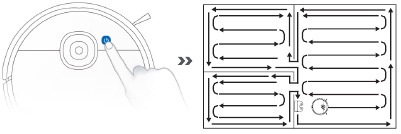
Wischsystem
Hinweis:
- Um die Lebensdauer des Wassertanks zu verlängern, wird empfohlen, gereinigtes Wasser oder enthärtetes Wasser für das Wischsystem zu verwenden.
- Wenn Sie den Teppich reinigen müssen, deinstallieren Sie bitte zuerst die Wischplattenhalterung.
- Entleeren Sie den Wassertank, nachdem der Roboter den Wischvorgang beendet hat.
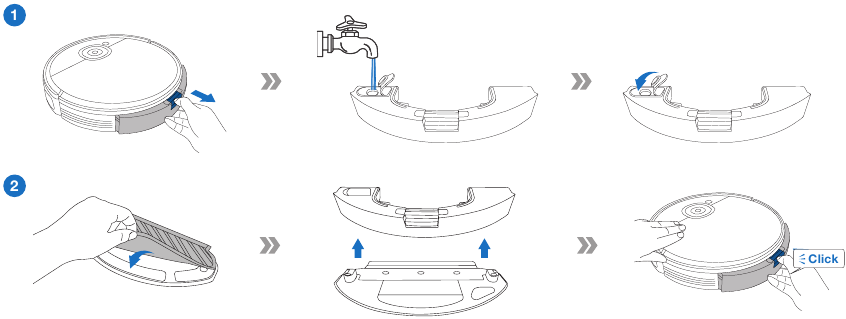
Wartung
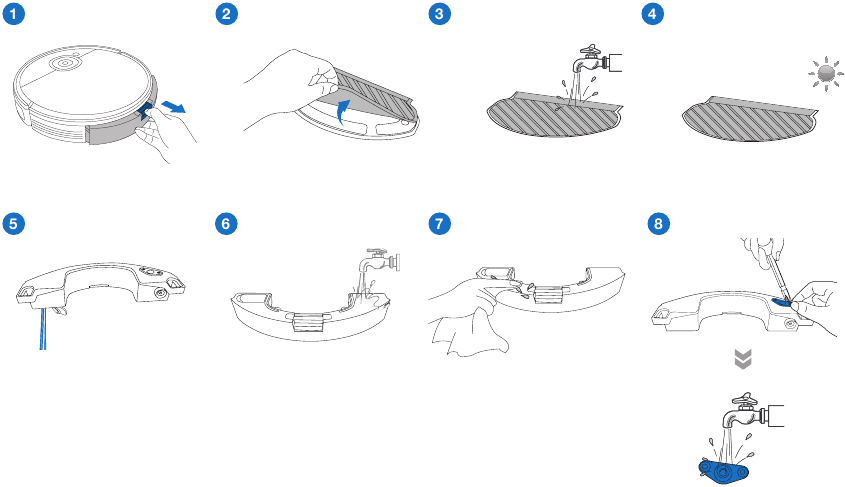
Wischsystem
Bevor Sie Reinigungs- und Wartungsarbeiten am Robot durchführen, schalten Sie den Roboter AUS und ziehen Sie den Stecker der Docking Station.
Staubbehälter und Filter
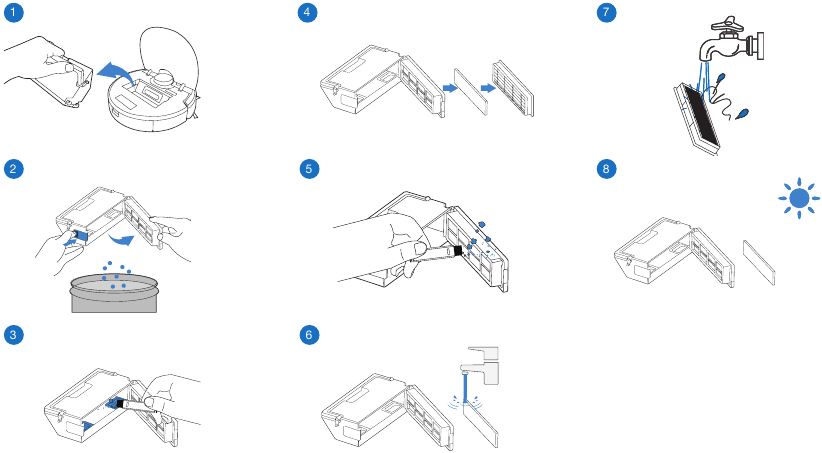
Staubbehälter
Hinweis:
- Bitte spülen Sie den Filter wie oben gezeigt mit Wasser ab.
- Verwenden Sie zum Reinigen des Filters weder Finger noch Bürste.
- Stellen Sie sicher, dass der Filter nach dem Waschen mindestens 24 Stunden lang trocknet.
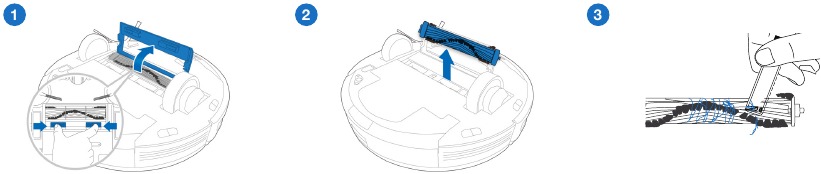
Hauptbürste
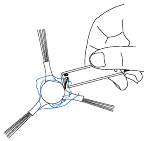
Hinweis: Ein Multifunktions-Reinigungswerkzeug wird für eine einfache Wartung mitgeliefert. Gehen Sie vorsichtig damit um, dieses Reinigungswerkzeug hat scharfe Kanten.
Seitenbürste
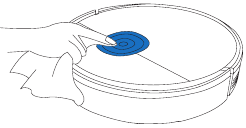
Mapping-Sensor
Andere Komponenten
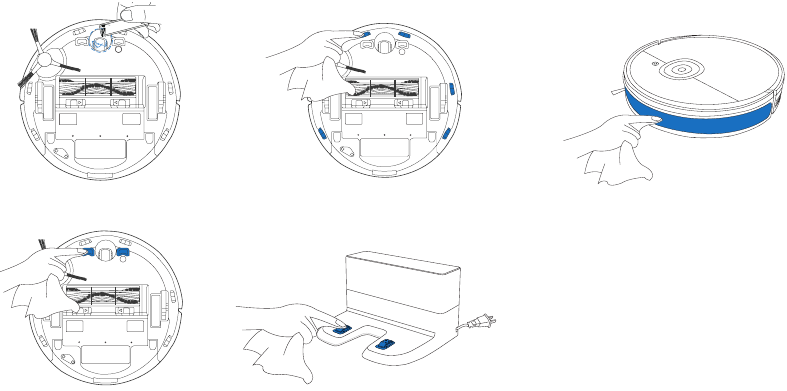
Hinweis: Bevor Sie die Ladekontakte des Roboters und die Docking Station Pins reinigen, schalten Sie den Roboter AUS und ziehen Sie den Stecker der Docking Station.
Regelmäßige Wartung
Um den Robot in Topform zu halten, führen Sie Wartungsarbeiten durch und ersetzen Sie Teile in den folgenden Intervallen:
| Roboterteil | Wartungshäufigkeit | Austauschhäufigkeit |
| Waschbares Wischtuch | Nach jeder Nutzung | Alle 50 Wäschen |
| Wassertank/Wischtuchplatte | Nach jeder Nutzung | / |
| Seitenbürste | Einmal alle 2 Wochen | Alle 3-6 Monate |
| Hauptbürste | Einmal pro Woche | Alle 6-12 Monate |
| Schwammfilter/Hocheffizienzfilter | Einmal pro Woche | Alle 3-6 Monate |
| Universalrad Absturzsensoren Stoßfänger Mapping-Sensor Ladekontakte Docking Station Pins |
Einmal pro Woche | / |
Ein Multifunktions-Reinigungswerkzeug wird für eine einfache Wartung mitgeliefert. Gehen Sie vorsichtig damit um, dieses Reinigungswerkzeug hat scharfe Kanten.
Hinweis: yeedi stellt verschiedene Ersatzteile und Zubehör her. Bitte kontaktieren Sie den Kundenservice für weitere Informationen zu Ersatzteilen.
Anzeigeleuchte
Der Robot informiert Sie mit einer Anzeigeleuchte und einer Sprachmeldung, wenn etwas nicht stimmt. Detailliertere Unterstützung finden Sie in der yeedi App und auf der Online-Website.
| Anzeigeleuchte | Szenario |
| AUTO-Modus-Taste leuchtet durchgehend WEISS. | Der Roboter reinigt. |
| Der Roboter ist während der Reinigung pausiert. | |
| AUTO-Modus-Taste blinkt WEISS. | Der Roboter lädt. |
| Der Roboter startet. | |
| Der Roboter orientiert sich neu. | |
| AUTO-Modus-Taste leuchtet durchgehend ROT. | Der Roboter hat einen niedrigen Akkustand. |
| AUTO-Modus-Taste blinkt ROT. | Der Roboter hat ein Problem. |
Fehlerbehebung
| Nr. | Störung | Mögliche Ursachen | Lösungen |
| 1 | Robot kann keine Verbindung zum Heim-WLAN-Netzwerk herstellen. | Falscher Benutzername oder Passwort für das Heim-WLAN eingegeben. | Geben Sie den korrekten Benutzernamen und das Passwort für das Heim-WLAN ein. |
| Robot befindet sich nicht in Reichweite Ihres Heim-WLAN-Signals. | Stellen Sie sicher, dass Robot sich in Reichweite Ihres Heim-WLAN-Signals befindet. | ||
| Netzwerkeinrichtung wurde gestartet, bevor Robot bereit war. | Schalten Sie den Netzschalter EIN. Drücken Sie die RESET-Taste 3 Sekunden lang. Robot ist bereit für die Netzwerkeinrichtung, wenn er eine Melodie abspielt und seine Wi-Fi-Anzeigeleuchte langsam blinkt. | ||
| 2 | Robot lädt nicht. | Robot ist nicht eingeschaltet. | Schalten Sie Robot EIN. |
| Robot hat sich nicht mit der Docking Station verbunden. | Stellen Sie sicher, dass die Ladekontakte des Roboters mit den Docking Station Pins verbunden sind. | ||
| Das Netzkabel ist nicht an der Docking Station angeschlossen. | Stellen Sie sicher, dass das Netzkabel fest mit der Docking Station verbunden ist. | ||
| Der Akku ist vollständig entladen. | Reaktivieren Sie den Akku. Schalten Sie EIN. Stellen Sie Robot manuell auf die Docking Station, entfernen Sie ihn nach 3 Minuten Ladezeit, wiederholen Sie dies 3 Mal; dann laden Sie ihn normal auf. | ||
| Stellen Sie sicher, dass die Docking Station an die Stromversorgung angeschlossen ist. | Die Docking Station ist nicht an die Stromversorgung angeschlossen. | ||
| 3 | Robot kann nicht zur Docking Station zurückkehren. | Die Docking Station ist nicht richtig platziert. | Lesen Sie den Abschnitt Vorbereitung, um die Docking Station korrekt zu platzieren. |
| Die Docking Station ist getrennt oder wurde bewegt. | Bitte überprüfen Sie, ob die Docking Station an die Stromversorgung angeschlossen ist. Bewegen Sie die Docking Station nicht manuell. | ||
| Robot arbeitet in einer dunklen Umgebung. | Stellen Sie sicher, dass Robot in einer gut beleuchteten Umgebung verwendet wird. | ||
| Robot ist länger als 60 Minuten pausiert. | Vermeiden Sie es, Robot länger als 60 Minuten zu pausieren. | ||
| Robot hat die Reinigung nicht von der Docking Station aus gestartet. | Stellen Sie sicher, dass Robot die Reinigung von der Docking Station aus startet. | ||
| 4 | Robot kehrt zur Docking Station zurück, bevor die Reinigung beendet ist. | Robot arbeitet in einer dunklen Umgebung. | Stellen Sie sicher, dass Robot in einer gut beleuchteten Umgebung verwendet wird. |
| Wenn der Akkustand niedrig wird, wechselt Robot automatisch in den Modus 'Zurück zur Ladestation' und kehrt zur Docking Station zurück, um sich aufzuladen. | Das ist normal. Keine Lösung erforderlich. | ||
| Die Arbeitszeit variiert je nach Bodenfläche, Raumkomplexität und gewähltem Reinigungsmodus. | Das ist normal. Keine Lösung erforderlich. | ||
| Der Reinigungsbereich ist nicht aufgeräumt. | Entfernen Sie kleine Gegenstände vom Boden und räumen Sie den Reinigungsbereich auf, bevor Robot mit der Reinigung beginnt. | ||
| 5 | Robot bleibt während der Arbeit stecken und stoppt. | Robot hat sich in etwas auf dem Boden verheddert (Stromkabel, Vorhänge, Teppichfransen usw.). | Robot wird verschiedene Wege versuchen, sich zu befreien. Wenn dies nicht gelingt, entfernen Sie die Hindernisse manuell und starten Sie neu. |
| 6 | Robot macht viel Lärm beim Reinigen. | Die Bürsten sind verheddert, oder der Staubbehälter ist verstopft. | Entfernen Sie regelmäßig festsitzenden Schmutz. |
| 7 | Es kommt kein Wasser aus dem Wassertank, wenn Robot wischt. | Der Wassereinlassfilter am Boden des Wassertanks ist verstopft. | Schrauben Sie den Wassereinlass am Boden des Wassertanks ab und reinigen Sie den Filter. |
| Der Wassertank ist leer. | Füllen Sie Wasser in den Wassertank. | ||
| Die Wasserauslässe am Boden des Robot sind verstopft. | Überprüfen Sie die Wasserauslässe am Boden und reinigen Sie sie. | ||
| 8 | Der Wassertank löst sich während der Reinigung. | Der Wassertank ist nicht richtig installiert. | Der Wassertank ist richtig installiert, wenn er einrastet. |
WLAN-Verbindung
Vor der WLAN-Einrichtung stellen Sie sicher, dass der Robot, das Mobiltelefon und das WLAN-Netzwerk die folgenden Anforderungen erfüllen.
Anforderungen an Robot und Mobiltelefon
- Der Robot ist vollständig geladen und der Netzschalter des Robot ist eingeschaltet.
- Die WLAN-Statusanzeige blinkt langsam.
- Schalten Sie die Mobilfunkdaten des Mobiltelefons aus (Sie können sie nach der Einrichtung wieder einschalten).
WLAN-Netzwerkanforderungen
- Sie verwenden ein 2,4-GHz- oder ein gemischtes 2,4/5-GHz-Netzwerk.
- Ihr Router unterstützt 802.11b/g/n- und IPv4-Protokoll.
- Verwenden Sie kein VPN (Virtual Private Network) oder keinen Proxy-Server.
- Verwenden Sie kein verstecktes Netzwerk.
- WPA und WPA2 mit TKIP-, PSK-, AES/CCMP-Verschlüsselung.
- WEP EAP (Enterprise Authentication Protocol) wird nicht unterstützt.
- Verwenden Sie in Nordamerika die WLAN-Kanäle 1-11 und außerhalb Nordamerikas die Kanäle 1-13 (beachten Sie die örtliche Regulierungsbehörde).
- Wenn Sie einen Netzwerk-Extender/-Repeater verwenden, sind der Netzwerkname (SSID) und das Passwort dieselben wie bei Ihrem primären Netzwerk.
Produktspezifikationen
| Modell | DVX34 | ||||
| Nenneingang | 20V  1A 1A | ||||
| Dockingstation-Modell | CH1822 | CH1918* | |||
| Nenneingang | 100-240V ~ 50-60Hz 0.5A | Nenneingang (Laden) | Nur für die Europäische Union | 220-240V ~ 50-60Hz 0.3A | |
| Nur für Russland | 220V ~ 50-60Hz 0.3A | ||||
| Nennausgang | 20V 1A | Nennausgang | 20V 1A | ||
| / | Leistung (Automatische Entleerung) | 1000W | |||
| Frequenzbänder | 2400-2483.5MHz | ||||
| Leistung im Aus-Modus | Weniger als 0,50W | ||||
| Leistung im vernetzten Standby-Modus | Weniger als 2,00W | ||||
Die Ausgangsleistung des WLAN-Moduls beträgt weniger als 100mW.
Hinweis: Technische und konstruktive Spezifikationen können zur kontinuierlichen Produktverbesserung geändert werden.
* CH1918 ist eine separat erhältliche Selbstentleerungsstation, die den Staubbehälter Ihres Roboters automatisch entleert.
Entdecken Sie weiteres Zubehör unter https://www.yeedi.com.

Referenzen
![www.apple.com]() App Store - Apple
App Store - Apple![play.google.com]() Google Play
Google Play![www.yeedi.com]() yeedi | Selbst reinigender Saug- und Wischroboter | Saugroboter – yeedi US
yeedi | Selbst reinigender Saug- und Wischroboter | Saugroboter – yeedi US


Anleitung herunterladen
Hier können Sie die vollständige PDF-Version des Handbuchs herunterladen. Sie kann zusätzliche Sicherheitsanweisungen, Garantieinformationen, FCC-Regeln usw. enthalten.
Yeedi Vac Max - Roboterstaubsauger-Handbuch herunterladen