Logitech G502 HERO - Maus-Setup-Anleitung
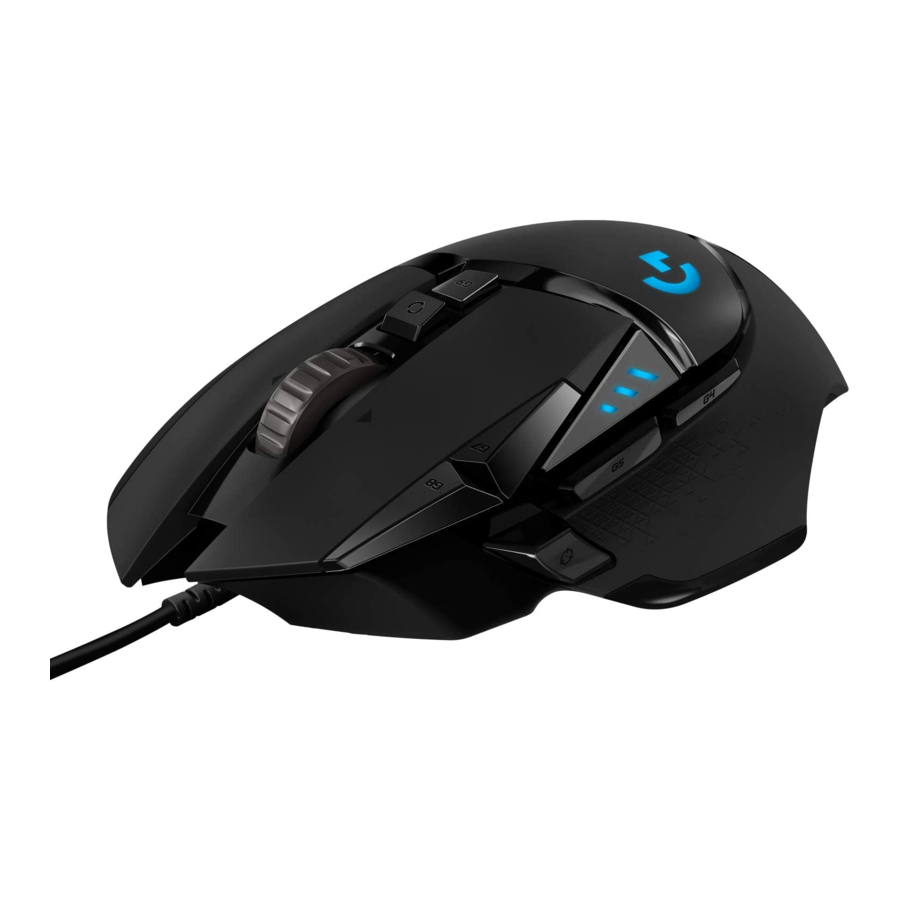
Anleitung

- Ihre G502 ist bereit zum Spielen. Wenn Sie Ihre G502 anpassen möchten, lesen Sie den nächsten Abschnitt.

- Sie können die drei integrierten Profile der G502 – Tastenprogrammierung, Beleuchtungsfarbe, Beleuchtungseffekte und Tracking-Verhalten – mit der Logitech Gaming Software anpassen. Laden Sie diese kostenlose Software herunter und erfahren Sie unter www.logitechG.com/support/g502-hero, wie Sie die G502 anpassen können.

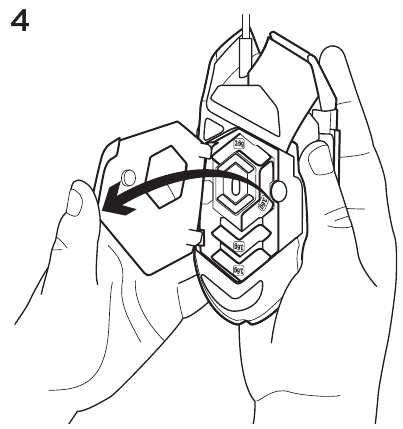
- Um das Gewicht und die Balance Ihrer G502 anzupassen, öffnen Sie zuerst die Gewichtsklappe, indem Sie die Maus fest in Ihrer rechten Hand halten und die Lasche mit Ihrem linken Daumen nach unten ziehen.

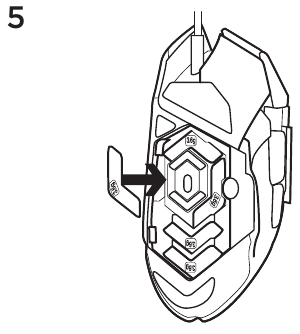
- Sie können bis zu fünf 3,6-Gramm-Gewichte in verschiedenen Ausrichtungen platzieren. Experimentieren Sie mit verschiedenen Positionen der Gewichte, um ein Gesamtgewicht und eine Balance zu finden, die sich für Sie richtig anfühlen.

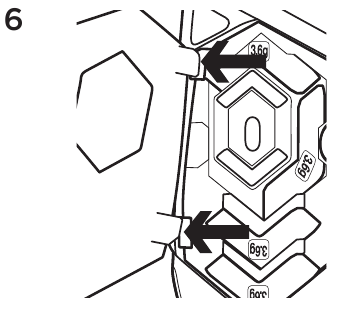
- Nachdem Sie die Gewichte eingesetzt haben, schließen Sie die Gewichtsklappe, indem Sie die Laschen an der Gewichtsklappe in die Schlitze auf der linken Seite der Maus stecken und die Klappe nach unten drehen, bis der Magnet die Gewichtsklappe fest verschlossen hält.

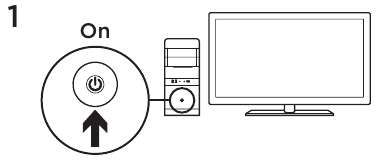
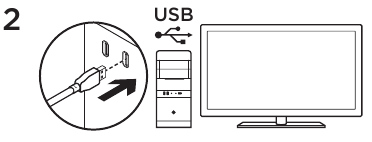
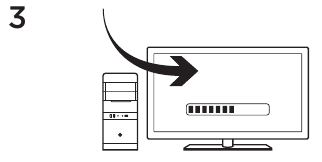
11 vollständig programmierbare Tasten
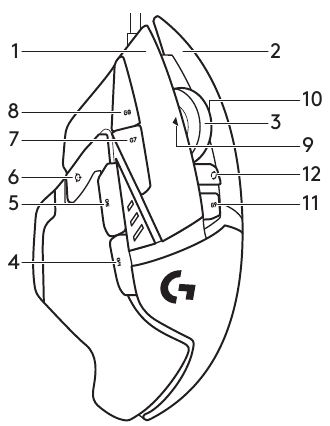
- Links (Taste 1)
- Rechts (Taste 2)
- Radklick (Taste 3)
- Zurück (Taste 4)
- Vorwärts (Taste 5)
- DPI-Umschaltung (Taste G6)
- DPI runter (Taste G7)
- DPI rauf (Taste G8)
- Nach links scrollen (Rad nach links neigen)
- Nach rechts scrollen (Rad nach rechts neigen)
- Profilauswahl (Taste G9)
- Radmodus-Umschaltung (nicht programmierbar)
| Profil 1* (Gaming mit hoher DPI) | Profil 2* (Gaming mit niedriger DPI) | Profil 3* (Standard: ungeschaltet) | Profil 3* (Standard: G-geschaltet) | |
| DPI-Werte | 1200, 2400, 3200, 6400 | 400, 800, 1600, 2400 | 2400 | 2400 |
| Standard-DPI-Wert | 2400 | 1600 | 2400 | 2400 |
| DPI-Umschaltwert | 1200 | 400 | N/A | N/A |
| Berichte/Sek. | 1000 | 1000 | 500 | 500 |
| 1 | Taste 1 (Linksklick) | Taste 1 (Linksklick) | Taste 1 (Linksklick) | Taste 1 (Linksklick) |
| 2 | Taste 2 (Rechtsklick) | Taste 2 (Rechtsklick) | Taste 2 (Rechtsklick) | Taste 2 (Rechtsklick) |
| 3 | Taste 3 (Mittelklick) | Taste 3 (Mittelklick) | Taste 3 (Mittelklick) | Ctrl-T |
| 4 | Taste 4 (Zurück) | Taste 4 (Zurück) | Taste 4 (Zurück) | Ctrl-Shift-Tab |
| 5 | Taste 5 (Vorwärts) | Taste 5 (Vorwärts) | Taste 5 (Vorwärts) | Ctrl-Tab |
| 6 | DPI-Umschaltung (Scharfschütze) | DPI-Umschaltung (Scharfschütze) | G-Shift (doppelte Funktionen) | N/A |
| 7 | DPI runter | DPI runter | Ctrl-C | Ctrl-X |
| 8 | DPI rauf | DPI rauf | Ctrl-V | Ctrl-Z |
| 9 | Nach links scrollen | Nach links scrollen | Nach links scrollen | Ctrl-F4 |
| 10 | Nach rechts scrollen | Nach rechts scrollen | Nach rechts scrollen | Ctrl-Shift-T |
| 11 | Nächstes Profil | Nächstes Profil | Nächstes Profil | Ctrl-0 |
Integrierte Profile
Die G502 verfügt über drei vorkonfigurierte Profile, jeweils eines für Gaming mit hoher Empfindlichkeit, Gaming mit niedriger Empfindlichkeit und Standard-Mausnutzung. Verwenden Sie Taste 9 (siehe Mauszeichnung), um durch diese Standardprofile zu wechseln. Wenn Sie Profile wechseln, leuchten die DPI-Anzeigeleuchten drei Sekunden lang blau und zeigen den neuen Modus wie hier abgebildet an:
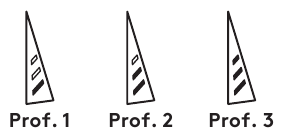
DPI-Anzeigen
DPI-Werte werden mithilfe der drei in der Mauszeichnung angegebenen LEDs angezeigt. Das Bild unten zeigt, welcher DPI-Wert vom LED-Panel angezeigt wird.
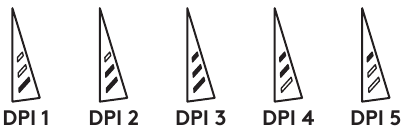
Hyperschnelles Scrollrad
Die G502 verfügt über das exklusive Dual-Mode-Hyperschnell-Scrollrad von Logitech. Klicken Sie auf die Taste direkt unter dem Rad (Taste G12), um zwischen den beiden Modi zu wechseln.
Tipps
Die Abstimmung von Gewicht und Balance ist eine Frage der persönlichen Vorliebe. Im Allgemeinen erleichtert mehr Gewicht die Kontrolle von hohen DPI-Einstellungen, während weniger Gewicht das Gaming mit niedriger DPI weniger ermüdend macht.
Das Zentrieren der Gewichte entlang einer imaginären Linie zwischen Daumen und Griff-Finger(n) auf der rechten Seite hilft, eine optimale Balance von vorne nach hinten zu erhalten.
Die Auswirkungen von Gewichtsänderungen sind möglicherweise nicht sofort ersichtlich. Nachdem Sie die Position oder Anzahl der Gewichte geändert haben, geben Sie sich etwas Zeit, den Unterschied zu erleben, bevor Sie sie erneut ändern.
Probieren Sie die Standardprofileinstellungen in Übungsspielen aus, bevor Sie diese Einstellungen ändern. Fortgeschrittene Gamer können jedes Spiel entsprechend ihrer spezifischen Tastenkonfiguration und Empfindlichkeitswechselbedürfnisse anpassen. Die Logitech Gaming Software speichert diese Informationen und wendet sie automatisch an, wenn das Spiel erkannt wird.
Wenn die Maus nicht funktioniert
- Ziehen Sie das USB-Kabel ab und stecken Sie es wieder ein, um eine gute Verbindung zu gewährleisten.
- Probieren Sie das USB-Kabel der Maus an einem anderen USB-Anschluss am Computer aus.
- Verwenden Sie nur einen mit Strom versorgten USB-Anschluss.
- Versuchen Sie, den Computer neu zu starten.
- Testen Sie die Maus, wenn möglich, an einem anderen Computer.
- Besuchen Sie www.logitechG.com/support/g502-hero für weitere Vorschläge und Unterstützung.

Referenzen

Anleitung herunterladen
Hier können Sie die vollständige PDF-Version des Handbuchs herunterladen. Sie kann zusätzliche Sicherheitsanweisungen, Garantieinformationen, FCC-Regeln usw. enthalten.
Logitech G502 HERO - Maus-Setup-Anleitung herunterladen


