Roland TR-8S Handbuch
- 1 SICHERE VERWENDUNG DES GERÄTS
- 2 WICHTIGE HINWEISE
- 3 Bedienfeldbeschreibungen
- 4 Einleitung
- 5 Übersicht über den TR-8S
-
6
Patterns abspielen
- 6.1 Patterns abspielen
- 6.2 Ein Pattern auswählen
- 6.3 Ändern der Länge der Variation (Einstellen des letzten Schritts der Variation)
- 6.4 Ein zufälliges Pattern generieren
- 6.5 Ein Pattern kopieren
- 6.6 Ein Pattern löschen
- 6.7 Eine Variation kopieren
- 6.8 Eine Fill-in-Variation auswählen
- 6.9 Hall (Reverb) oder Delay einstellen
- 6.10 Master-Effekt
- 7 TR-REC (Step-Aufnahme)
- 8 INST-REC (Echtzeit-Aufnahme)
- 9 INST-PLAY (Performance)
- 10 Die Pattern-Einstellungen bearbeiten (Pattern Setting)
-
11
Kits oder Instrumente bearbeiten
- 11.1 Kits auswählen (KIT)
- 11.2 Kit-Einstellungen bearbeiten (KIT Edit)
- 11.3 Master-Effekt (MASTER FX)
- 11.4 Parameter den [CTRL]-Drehreglern zuweisen (CTRL SELECT)
- 11.5 Jedem Instrument eine andere Funktion für den [CTRL]-Drehregler zuweisen
- 11.6 Mehrere Instrumente geschichtet spielen (GROUPING for Layer)
- 11.7 Instrumentenklang auswählen (INST)
- 11.8 Instrumentenklang bearbeiten (INST Edit)
- 11.9 Kit kopieren (KIT COPY)
- 11.10 LFO zur Parameteränderung verwenden
- 12 Ein importiertes Benutzersample einem Instrument zuweisen
-
13
Verschiedene Operationen
- 13.1 Springen zum Anfang einer Parametergruppe
- 13.2 Eingeben eines Kit-Namens oder anderer Zeichen
- 13.3 Speichern des Patterns, Kits oder der Systemeinstellungen (WRITE)
- 13.4 Kopieren eines Patterns oder Kits (COPY)
- 13.5 Löschen eines Patterns (CLEAR)
- 13.6 Löschen von Motion
- 13.7 Abspielen von schwachen Beats
- 13.8 Festlegen des Flam-Abstands
- 13.9 Stummschalten einer Spur (MUTE)
- 13.10 Anpassen des Tempos
- 13.11 Feinjustierung des Noten-Timings (Nudge-Funktion)
-
14
Synchronisieren/Aufnehmen mit anderen Geräten
- 14.1 Synchronisieren mit einer TB-3
- 14.2 Die TR-8S als MIDI-Controller verwenden
- 14.3 Die ASSIGNABLE OUT/TRIGGER OUT Buchsen als Trigger Out verwenden
- 14.4 Ein Instrument den ASSIGNABLE OUT/TRIGGER OUT Buchsen zuweisen
- 14.5 Eine externe Audioquelle eingeben (EXT IN)
- 14.6 Einen Computer via USB verbinden
- 15 Verschiedene Einstellungen
- 16 Fehlermeldungen
- 17 Hauptspezifikationen
- 18 Referenzen
- 19 Anleitung herunterladen
- 20 In anderen Sprachen
Lesen Sie vor der Verwendung dieses Geräts die Abschnitte „SICHERE VERWENDUNG DES GERÄTS“ und „WICHTIGE HINWEISE“ sorgfältig durch. Bewahren Sie das/die Dokument(e) nach dem Lesen zum sofortigen Nachschlagen griffbereit auf.
SICHERE VERWENDUNG DES GERÄTS

Verwenden Sie nur das mitgelieferte Netzteil und die korrekte Spannung
 Stellen Sie sicher, dass Sie ausschließlich das mit dem Gerät gelieferte Netzteil verwenden. Achten Sie außerdem darauf, dass die Netzspannung am Installationsort mit der auf dem Netzteilgehäuse angegebenen Eingangsspannung übereinstimmt. Andere Netzteile können eine andere Polarität aufweisen oder für eine andere Spannung ausgelegt sein, sodass deren Verwendung zu Schäden, Fehlfunktionen oder Stromschlägen führen kann.
WICHTIGE HINWEISE
Aufstellung
- Je nach Material und Temperatur der Oberfläche, auf der Sie das Gerät platzieren, können seine Gummifüße die Oberfläche verfärben oder beschädigen.
Reparaturen und Daten
- Bevor Sie das Gerät zur Reparatur einsenden, erstellen Sie unbedingt eine Sicherungskopie der darin gespeicherten Daten; alternativ können Sie die benötigten Informationen auch aufschreiben. Obwohl wir unser Äußerstes tun werden, um die in Ihrem Gerät gespeicherten Daten bei der Durchführung von Reparaturen zu erhalten, kann in einigen Fällen, z. B. bei physischer Beschädigung des Speicherbereichs, eine Wiederherstellung des gespeicherten Inhalts unmöglich sein. Roland übernimmt keine Haftung für die Wiederherstellung verlorener gespeicherter Inhalte.
Zusätzliche Vorsichtsmaßnahmen
- Alle im Gerät gespeicherten Daten können infolge von Geräteausfällen, Fehlbedienungen usw. verloren gehen. Um sich vor dem unwiederbringlichen Verlust von Daten zu schützen, gewöhnen Sie sich an, regelmäßig Sicherungskopien der im Gerät gespeicherten Daten zu erstellen.
- Roland übernimmt keine Haftung für die Wiederherstellung verlorener gespeicherter Inhalte.
- Schlagen Sie niemals auf das Display und üben Sie keinen starken Druck darauf aus.
- Kontinuierliches Spielen kann zu einer Verfärbung des Pads führen, dies beeinträchtigt jedoch nicht die Funktion des Pads.
- Verwenden Sie keine Verbindungskabel, die einen eingebauten Widerstand enthalten.
Verwendung externer Speichermedien
- Bitte beachten Sie die folgenden Vorsichtsmaßnahmen beim Umgang mit externen Speichermedien. Achten Sie außerdem darauf, alle Vorsichtsmaßnahmen sorgfältig zu beachten, die mit dem externen Speichermedium geliefert wurden.
- Entfernen Sie das Gerät nicht, während Lese-/Schreibvorgänge laufen.
- Um Schäden durch statische Elektrizität zu vermeiden, entladen Sie sich, bevor Sie das Gerät anfassen.
Geistiges Eigentum
- Es ist gesetzlich verboten, das urheberrechtlich geschützte Werk eines Dritten (Musikwerk, Videowerk, Sendung, Live-Performance oder andere Werke), ganz oder teilweise, ohne die Genehmigung des Urheberrechtsinhabers aufzunehmen, zu filmen, zu kopieren oder zu bearbeiten und zu vertreiben, zu verkaufen, zu vermieten, aufzuführen oder auszustrahlen.
- Verwenden Sie dieses Produkt nicht für Zwecke, die das Urheberrecht eines Dritten verletzen könnten. Wir übernehmen keinerlei Verantwortung für Verletzungen von Urheberrechten Dritter, die durch Ihre Nutzung dieses Produkts entstehen.
- Das Urheberrecht an den Inhalten dieses Produkts (die Schallwellenformdaten, Stildaten, Begleitmuster, Phrasendaten, Audio-Loops und Bilddaten) ist der Roland Corporation vorbehalten.
- Käufern dieses Produkts ist es gestattet, die genannten Inhalte (mit Ausnahme von Songdaten wie Demo-Songs) zur Erstellung, Aufführung, Aufnahme und Verbreitung eigener Musikwerke zu nutzen.
- Käufern dieses Produkts ist es NICHT gestattet, die genannten Inhalte in ihrer ursprünglichen oder modifizierten Form zu extrahieren, um aufgezeichnete Medien dieser Inhalte zu verbreiten oder sie in einem Computernetzwerk verfügbar zu machen.
- Die SD-Logos
![]() und SDHC-Logos
und SDHC-Logos ![]() sind Marken von SD-3C, LLC.
sind Marken von SD-3C, LLC. - ASIO ist eine Marke und Software von Steinberg Media Technologies GmbH.
- Dieses Produkt enthält die integrierte Softwareplattform eParts von eSOL Co.,Ltd. eParts ist eine Marke von eSOL Co., Ltd. in Japan.
- Dieses Produkt verwendet den Quellcode von μT-Kernel unter T-License 2.0, die vom T-Engine Forum (www.tron.org) gewährt wird.
- Roland, SCATTER sind entweder eingetragene Marken oder Marken der Roland Corporation in den Vereinigten Staaten und/oder anderen Ländern.
- Firmennamen und Produktnamen, die in diesem Dokument erscheinen, sind eingetragene Marken oder Marken ihrer jeweiligen Eigentümer.
 und SDHC-Logos
  sind Marken von SD-3C, LLC.
Bedienfeldbeschreibungen
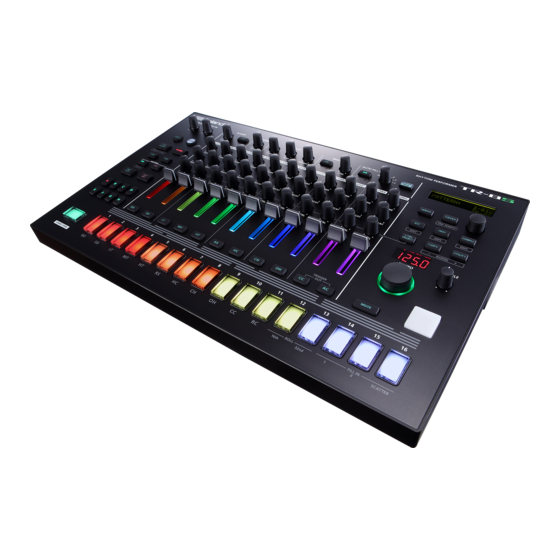
Oberseite
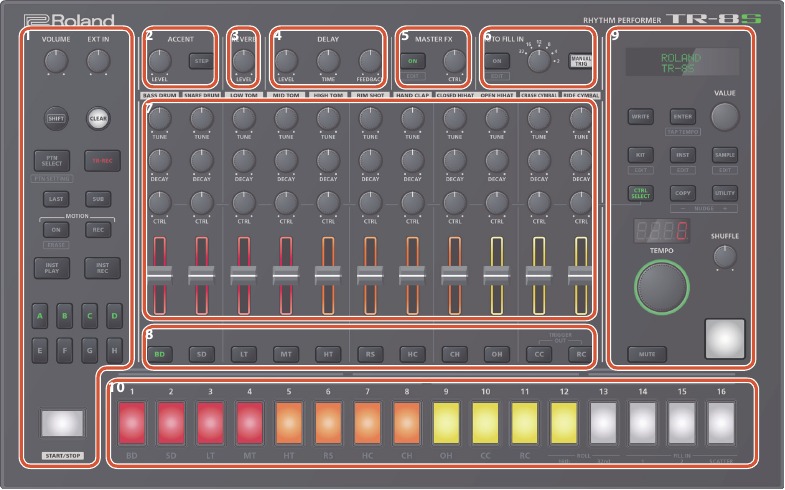
- Allgemeiner Bereich 1
[VOLUME] Regler
Regelt die Lautstärke des MIX OUT-Anschlusses und des PHONES-Anschlusses.
* Dies beeinflusst nicht die Lautstärke des ASSIGNABLE OUT-Anschlusses.
[EXT IN] Regler
Regelt die Eingangslautstärke von den EXT IN-Anschlüssen.
[SHIFT] Taste
Halten Sie diese Taste gedrückt und bedienen Sie bestimmte andere Tasten, um einen Bildschirm für entsprechende Einstellungen aufzurufen. Wenn Sie einen Parameterwert ändern, während Sie diese Taste gedrückt halten, ändert sich der Wert stärker.
[CLEAR] Taste
Löscht den aufgenommenen Inhalt für ein einzelnes Instrument oder löscht ein Pattern.
[PTN SELECT] Taste
Wählt ein Pattern.
[TR-REC] Taste
Nimmt ein Pattern schrittweise auf.
[LAST] Taste
Legt die Länge des Patterns fest.
[SUB] Taste
Legt Duolen, Triolen oder Quadrolen als Schritt fest.
MOTION [ON] (Ein) Taste
Wenn dies EIN ist, werden die Regler-Operationsdaten (MOTION) für jedes Instrument wiedergegeben.
MOTION [REC] (Aufnahme) Taste
Wenn REC ausgewählt ist, werden die Regler-Operationsdaten (MOTION) für jedes Instrument aufgenommen.
[INST PLAY] Taste
Verwenden Sie die Pads [1]–[13], um in Echtzeit zu spielen. Sie können auch spielen, während ein Pattern läuft.
[INST REC] Taste
Nimmt ein Pattern in Echtzeit auf.
[A]–[H] Tasten
Schalten Pattern-Variationen (A–H) um.
[START/STOP] (Start/Stopp) Taste
Startet oder stoppt das Pattern.
* Wenn ein Sample als Instrumentenklang ausgewählt ist, stoppt der Klang je nach den Instrumenten-Edit-Einstellungen möglicherweise nicht automatisch. Während ein Pattern gestoppt ist, können Sie alle aktuell klingenden Samples stummschalten, indem Sie die [SHIFT]-Taste gedrückt halten und die [START/STOP] (Start/Stopp)-Taste drücken.- ACCENT Bereich
Fügt dem angegebenen Schritt einen Akzent hinzu.
[LEVEL] Regler
Regelt die Lautstärke des Akzents.
[STEP] Taste
Während TR-REC können Sie die Pads [1]–[16] verwenden, um Schritte auszuwählen, denen ein Akzent hinzugefügt wird. - REVERB Bereich
[LEVEL] Regler
Regelt die Lautstärke des Reverbs. - DELAY Bereich
[LEVEL] Regler
Regelt die Lautstärke des Delays.
[TIME] Regler
Regelt die Länge des Delays.
[FEEDBACK] Regler
Regelt die Menge des Delay-Klangs, der zum Eingang zurückgeführt wird. - MASTER FX Bereich
[ON] (Ein) Taste
Schaltet den Master-Effekt ein/aus.
[CTRL] Regler
Steuert den Inhalt, der durch den Master-Effekt festgelegt ist. - AUTO FILL IN Bereich
[ON] (Ein) Taste
Wenn dies eingeschaltet ist, wird ein Fill-in in dem durch den [AUTO FILL IN] Regler festgelegten Intervall eingefügt.
[AUTO FILL IN] Regler
Fügt automatisch ein Fill-in in dem angegebenen Taktintervall ein.
[MANUAL TRIG] (Manuelle Auslösung) Taste
Drücken Sie diese Taste, um ein Fill-in einzufügen. - INST EDIT Bereich
Hier können Sie den Klangcharakter des Instrumentenklangs anpassen.
[TUNE] Regler
Stimmt (Tonhöhe) ab.
[DECAY] Regler
Regelt die Länge des Ausklingens.
[CTRL] Regler
Steuert den Inhalt, der durch CTRL SELECT festgelegt ist.
* Je nach Klang kann es sein, dass keine Wirkung erzielt wird. - Level Fader
Regelt die Lautstärke. - INST Select Tasten
Während TR-REC wählen diese Tasten das Instrument aus, das aufgenommen wird.
Im INST-Bildschirm oder INST Edit-Bildschirm wählen diese Tasten das Instrument aus, dessen Einstellungen Sie bearbeiten möchten.
In [TR-REC] oder [INST REC] können Sie die [CC] Taste gedrückt halten und die [RC] Taste drücken, um ein Pattern einzugeben, bei dem ein Trigger am TRIGGER OUT-Anschluss (Miniklinke) ausgegeben wird.
* Dies bezieht sich nicht auf die ASSIGNABLE OUT/TRIGGER OUT-Anschlüsse (Klinkenbuchsen).
- ACCENT Bereich
- Allgemeiner Bereich 2
- Display
Zeigt Pattern-Namen und verschiedene Einstellungen an.
[WRITE] (Schreiben) Taste
Speichert die Pattern-/Kit-/Systemeinstellungen.
* Parameter des Patterns oder Kits, die Sie bearbeiten, bleiben gespeichert, bis Sie das Gerät ausschalten. Selbst wenn Sie ein anderes Pattern oder Kit auswählen und dann das zuvor bearbeitete erneut auswählen, wird es im bearbeiteten Zustand wieder aufgerufen; wenn Sie das Gerät jedoch aus- und wieder einschalten, kehrt es in den unbearbeiteten Zustand zurück. Wenn Sie die an einem Pattern oder Kit vorgenommenen Änderungen beibehalten möchten, müssen Sie dieses Pattern oder Kit speichern.
[ENTER] (Eingeben) Taste
Verwenden Sie diese Taste hauptsächlich, um einen Wert zu bestätigen oder einen Vorgang auszuführen.
[VALUE] Regler
Dieser wird zum Ändern von Werten verwendet.
[KIT] Taste
Wählt ein Kit aus.
[INST] Taste
Wählt einen Klang (Instrumentenklang) für das Instrument aus.
[SAMPLE] Taste
Wählt ein Sample als Klang (Instrumentenklang) für das Instrument aus.
[CTRL SELECT] (Steuerung auswählen) Taste
Legt das Element fest, das durch den [CTRL] Regler jedes Instruments gesteuert wird.
[COPY] (Kopieren) Taste
Kopiert ein Pattern/Kit.
[UTILITY] Taste
Ermöglicht das Bearbeiten oder Initialisieren verschiedener Einstellungen. - TEMPO Display
Zeigt das Tempo an.
[TEMPO] Regler
Legt das Tempo fest.
[SHUFFLE] Regler
Regelt den Shuffle-Anteil (Bounce).
[MUTE] (Stummschalten) Taste
Schaltet das ausgewählte Instrument stumm. - Inst Pad
Dieses Pad spielt den Klang des entsprechenden Instruments.
Sie können es verwenden, um zusammen mit einem Pattern zu spielen. Die Lautstärke ändert sich je nachdem, wie stark Sie ein Inst Pad anschlagen (das Pad ist anschlagdynamisch).
Pad [1]-[16]Modus Erklärung TR-REC Legen Sie für jeden Schritt fest, ob der Instrumentenklang ertönen soll. PTN SELECT Wählen Sie ein Pattern.
Halten Sie die [PTN SELECT] Taste gedrückt und verwenden Sie die Pads [1]–[8], um eine Bank auszuwählen.
Lassen Sie die [PTN SELECT] Taste los und verwenden Sie die Pads [1]–[16], um eine Nummer auszuwählen.INST PLAY - Pads [1]–[11] (INST) spielen Instrumentenklänge.
- Wenn Sie entweder das Pad [12] oder [13] (ROLL) (oder beide) gedrückt halten und ein Pad [1]–[11] drücken, spielt der Instrumentenklang einen Roll. Es gibt drei Arten von Rolls (16tel-Note, 32tel-Note, 64tel-Note).
INST REC Während der Echtzeitaufnahme nehmen die Pads den entsprechenden Instrumentenklang auf.
- Display
Rückseite (Anschließen Ihrer Geräte)
* Um Fehlfunktionen und Geräteschäden zu vermeiden, stellen Sie immer die Lautstärke herunter und schalten Sie alle Geräte aus, bevor Sie Verbindungen herstellen.
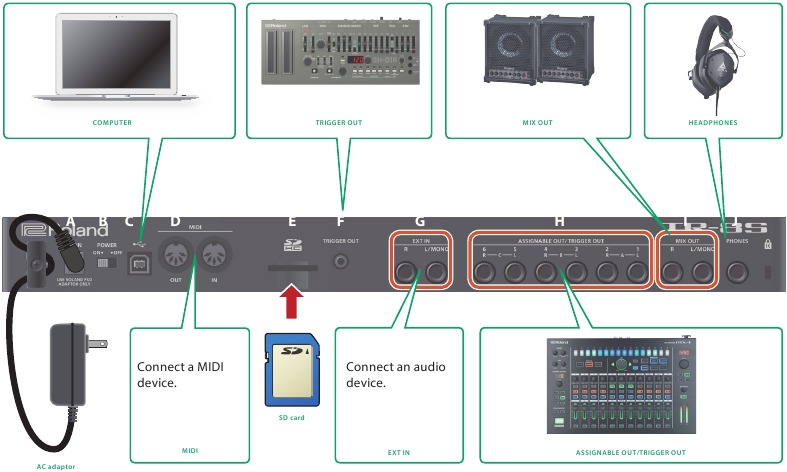
- DC IN-Anschluss
Schließen Sie hier das mitgelieferte Netzteil an.
* Um eine unbeabsichtigte Unterbrechung der Stromversorgung Ihres Geräts zu vermeiden (sollte der Stecker versehentlich herausgezogen werden) und um unnötige Belastungen des Anschlusses zu vermeiden, befestigen Sie das Netzkabel mit dem Kabelhaken, wie in der Abbildung gezeigt.
[POWER] Schalter
Dieser schaltet das Gerät ein/aus. - USB-Anschluss
Verwenden Sie ein handelsübliches USB 2.0-Kabel, um diesen Anschluss mit Ihrem Computer zu verbinden. Er kann zum Übertragen von USB-MIDI- und USB-Audio-Daten verwendet werden. Sie müssen den USB-Treiber installieren, bevor Sie den TR-8S mit Ihrem Computer verbinden. Laden Sie den USB-Treiber von der Roland-Website herunter. Einzelheiten finden Sie in der Readme.htm, die im Download enthalten ist.
https://www.roland.com/support/ - MIDI (OUT, IN) Anschlüsse
Verwenden Sie ein handelsübliches MIDI-Kabel, um MIDI-Geräte hier anzuschließen. - SD-Kartensteckplatz
Legen Sie hier eine handelsübliche SD-Karte ein.
* Schalten Sie niemals das Gerät aus oder entfernen Sie die Speicherkarte, während der Bildschirm "Executing." (Wird ausgeführt.) anzeigt.
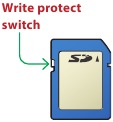
* Die Schreibschutzfunktion der Speicherkarte (LOCK) Der Inhalt der Speicherkarte kann durch Schreibschutz geschützt werden. Um eine Karte schreibzuschützen, schieben Sie den Schreibschutzschalter an der Seite der Speicherkarte in die Position "LOCK" (Sperre). Entsperren Sie den Schreibschutz, um Daten auf der Karte zu bearbeiten.

* Alle Speicherkarten verschleißen irgendwann. Wir empfehlen Ihnen, die Speicherkarte nicht als permanenten Speicherort, sondern als temporären Speicherort für Daten zu betrachten. Wir empfehlen Ihnen außerdem, wichtige Daten auf andere von Ihrem Gerät unterstützte Medien zu sichern. - TRIGGER OUT-Anschluss
Ein Trigger-Impuls wird an diesem Anschluss zu dem Zeitpunkt ausgegeben, der in der dedizierten Trigger Out-Spur ([CC] + [RC] Taste) festgelegt ist. - EXT IN (L/MONO, R) Anschlüsse
Dies sind Audioeingangsanschlüsse.
Sie können einen Side-Chain-Effekt auf das Pattern der angegebenen Spur anwenden. - ASSIGNABLE OUT/TRIGGER OUT Anschlüsse
Für jeden Anschluss 1–6 können Sie wählen, ob er als ASSIGNABLE OUT oder als TRIGGER OUT fungieren soll.
Instrumente, die an einen als ASSIGNABLE OUT fungierenden Anschluss ausgegeben werden, werden nicht über die MIX OUT-Anschlüsse ausgegeben.
Instrumente, die an einen als TRIGGER OUT fungierenden Anschluss ausgegeben werden, werden auch über die MIX OUT-Anschlüsse ausgegeben. - MIX OUT (L/MONO, R) Anschlüsse
Schließen Sie diese Anschlüsse an Ihren Verstärker oder Ihre Monitorlautsprecher an. - PHONES-Anschluss
Ein Kopfhörer kann an diesen Anschluss angeschlossen werden.
Einleitung
* Bevor Sie das Gerät ein-/ausschalten, stellen Sie immer sicher, dass die Lautstärke heruntergedreht ist. Selbst bei heruntergedrehter Lautstärke können Sie beim Ein- oder Ausschalten des Geräts Geräusche hören. Dies ist jedoch normal und weist nicht auf eine Fehlfunktion hin.
TR-8S einschalten
- Schalten Sie die Stromversorgung in der Reihenfolge zuerst der TR-8S und dann des angeschlossenen Systems ein.
- Schalten Sie die angeschlossenen Geräte ein und stellen Sie die Lautstärke auf einen angemessenen Pegel ein.
Stromversorgung ausschalten
- Schalten Sie zuerst das angeschlossene System aus und dann die TR-8S.
SD-Karte formatieren (SD CARD FORMAT)
Wenn Sie eine SD-Karte verwenden, formatieren Sie diese bitte auf der TR-8S. SD-Karten sind separat erhältlich. Bitte besorgen Sie sich eine SD-Karte separat.
- Drücken Sie die [UTILITY] Taste.
Der UTILITY-Bildschirm erscheint. - Verwenden Sie den [VALUE] Regler, um "SD CARD:Format." (SD-KARTE: Formatieren.) auszuwählen.
![]()
- Drücken Sie die [ENTER] (Eingeben) Taste.
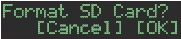
Eine Bestätigungsmeldung erscheint.
![]()
- Um den Vorgang auszuführen, verwenden Sie den [VALUE] Regler, um "OK," (Bestätigen,) auszuwählen, und drücken Sie die [ENTER] (Eingeben) Taste.
Wenn Sie abbrechen möchten, verwenden Sie den [VALUE] Regler, um "Cancel," (Abbrechen,) auszuwählen, und drücken Sie dann die [ENTER] (Eingeben) Taste.

Übersicht über den TR-8S
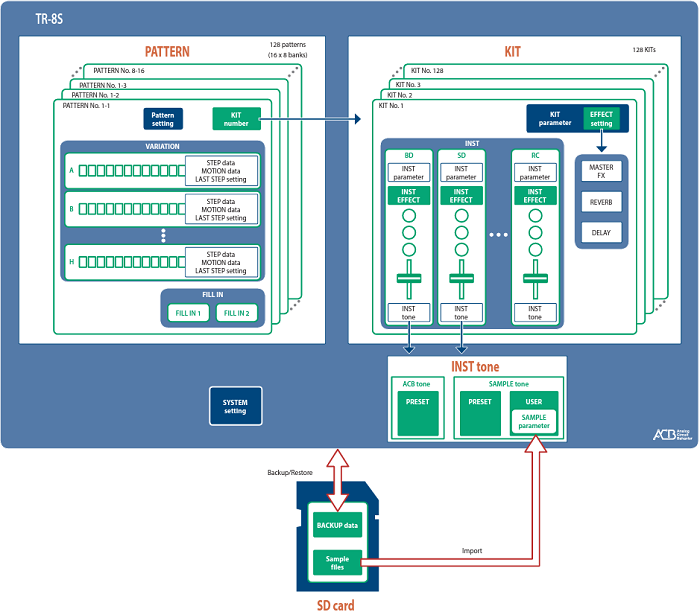
* Wenn Sie ein Backup erstellen möchten, speichern Sie die Daten (Patterns, Kits, Systemeinstellungen), bevor Sie fortfahren. Das Backup umfasst nicht das Pattern oder Kit, das Sie gerade bearbeiten (gekennzeichnet durch ein „*“-Symbol), noch nicht gespeicherte Systemeinstellungen.
Was ist ein "PATTERN" (Pattern)?
Die Performance-Daten, die Sie mit TR-REC oder INST-REC aufnehmen, werden als "Pattern" (Pattern) bezeichnet.
Der TR-8S verfügt über 128 Patterns (16 Patterns x 8 Bänke); jedes Pattern hat acht Variationen (A–H) und zwei Fill-in-Patterns.
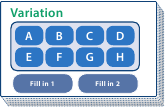
Pattern 1-1–8-16
Was ist ein "KIT" (Kit)?
Die 11 Instrumente werden zusammen als "Kit" (Kit) bezeichnet. Der TR-8S verfügt über 128 Kits.
Das Pattern spielt die Instrumente des aktuell ausgewählten Kits ab.
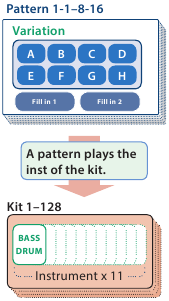
Informationen zum Speichern von Pattern und Kit
Parameter des Patterns oder Kits, das Sie gerade bearbeiten, bleiben gespeichert, bis Sie das Gerät ausschalten. Selbst wenn Sie ein anderes Pattern oder Kit auswählen und dann das zuvor bearbeitete erneut wählen, wird es im bearbeiteten Zustand wiederhergestellt; wenn Sie das Gerät jedoch aus- und wieder einschalten, kehrt es in den unbearbeiteten Zustand zurück. Wenn Sie die am Pattern oder Kit vorgenommenen Änderungen beibehalten möchten, müssen Sie dieses Pattern oder Kit speichern.
Gleichzeitiges Speichern von Pattern und Kit (OVERWRITE) (Überschreiben)
Durch Halten der [SHIFT]-Taste (Umschalt-Taste) und Drücken der [WRITE]-Taste (Speichern-Taste) können Sie das ausgewählte Pattern und Kit überschreiben und speichern. Details zum Speichern anderer Einstellungen finden Sie unter "Saving the Pattern, Kit, or System Settings (WRITE)" (Speichern von Pattern, Kit oder Systemeinstellungen (SCHREIBEN)).
Patterns abspielen
Patterns abspielen
- Drücken Sie die [START/STOP]-Taste (Start/Stopp-Taste).
- Verwenden Sie die Controller des Instrumenten-Bearbeitungsbereichs, um den Klang zu ändern.
![]()
Um zum Anfang des Patterns zurückzukehren, halten Sie die [SHIFT]-Taste (Umschalt-Taste) gedrückt und drücken Sie die [START/STOP]-Taste (Start/Stopp-Taste).
Ein Pattern auswählen
- Halten Sie die [PTN SELECT]-Taste (Pattern-Auswahl-Taste) gedrückt und drücken Sie ein Pad [1]–[8].
Die Bank wird ausgewählt. - Lassen Sie die [PTN SELECT]-Taste (Pattern-Auswahl-Taste) los.
- Verwenden Sie die Pads [1]–[16], um ein Pattern auszuwählen.
Das ausgewählte Pad blinkt. Während der Wiedergabe leuchtet es.
Wenn Sie während der Wiedergabe das nächste Pattern auswählen, blinkt das Pad. Das Pattern wechselt, wenn die Wiedergabe zum ersten Schritt zurückkehrt.
Sie können einen Bereich auswählen, indem Sie zwei Pads gleichzeitig drücken. Die ausgewählten Patterns werden nacheinander abgespielt. - Verwenden Sie die [A]–[H]-Tasten, um eine Variation auszuwählen.
Sie können mehrere Instrumente auswählen, indem Sie eine Taste gedrückt halten und andere Tasten drücken.
Die ausgewählten Variationen leuchten auf, und diejenigen, deren Tasten leuchten, werden jeweils einmal in der Reihenfolge A![]() H abgespielt.
H abgespielt.
 H abgespielt.
Ändern der Länge der Variation (Einstellen des letzten Schritts der Variation)
Die Gesamtzahl der von einer Variation verwendeten Schritte (der letzte Schritt der Variation) kann für jede Variation individuell festgelegt werden.
- Drücken Sie die [LAST]-Taste (Letzter-Schritt-Taste).
- Verwenden Sie die [A]–[H]-Tasten, um die Variation auszuwählen, die Sie ändern möchten.
* Sie können mehrere Variationen auswählen, indem Sie eine Taste gedrückt halten und andere Tasten drücken. - Verwenden Sie die Pads [1]–[16], um den letzten Schritt auszuwählen.
Ändern der Länge einer bestimmten Spur (Einstellen des letzten Schritts der Spur)
- Drücken Sie die [LAST]-Taste (Letzter-Schritt-Taste).
- Verwenden Sie die Instrumentenauswahl-Tasten [BD]–[RC], um die Spur auszuwählen, die Sie ändern möchten.
* Sie können mehrere Instrumente auswählen, indem Sie eine Taste gedrückt halten und andere Tasten drücken. - Verwenden Sie die Pads [1]–[16], um den letzten Schritt auszuwählen.
Zurücksetzen der Einstellung des letzten Schritts einer Spur
- Drücken Sie die [LAST]-Taste (Letzter-Schritt-Taste).
Die [LAST]-Taste (Letzter-Schritt-Taste) leuchtet. - Drücken Sie die Instrumentenauswahl-Taste [BD]–[RC] der Spur, deren Einstellung Sie zurücksetzen möchten.
Die gedrückte Instrumentenauswahl-Taste blinkt.
Der aktuell festgelegte letzte Schritt wird durch die Pads [1]–[16] angezeigt. - Drücken Sie die [CLEAR]-Taste (Löschen-Taste).
Der letzte Schritt der ausgewählten Spur wird zurückgesetzt, und die Pads [1]–[16] erlöschen; der letzte Schritt wird auf die Gesamtzahl der für jede Variation festgelegten Schritte eingestellt.
Informationen zu Variationen
Jedes Pattern hat acht Variationen, A–H.
Drücken Sie eine [A]–[H]-Taste, um die Variation A–H auszuwählen, die Sie abspielen oder aufnehmen möchten.
Wenn Sie mehrere Variationen abspielen möchten, halten Sie eine der [A]–[H]-Tasten gedrückt und drücken Sie die anderen [A]–[H]-Tasten, die Sie zusätzlich abspielen möchten.
Beleuchteter/unbeleuchteter Zustand der Variation [A]–[H]-Tasten
| Leuchtet grün | Bereit zur Wiedergabe |
| Blinkt grün | Wiedergabe |
| Blinkt rot | Während PLAY&REC (TR-REC/INST REC) (Wiedergabe & Aufnahme (TR-REC/INST REC)) |
| Kurzes rotes Blinken | Ausgewählt für PLAY (Wiedergabe) und REC (Aufnahme) (nur TR-REC) |
| Kurzes oranges Blinken | Nicht für PLAY (Wiedergabe) ausgewählt, aber für REC (Aufnahme) ausgewählt (nur TR-REC) |
Auswählen der Variation während TR-REC
Während [TR-REC] leuchtet, lässt das Drücken einer [A]–[H]-Taste diese Taste rot blinken oder kurz rot aufleuchten, sodass Sie eine einzelne Variation A–H für TR-REC auswählen können.
Während TR-REC können Sie die [TR-REC]-Taste gedrückt halten und eine [A]–[H]-Taste drücken, um das Aufnahmeziel auszuwählen, während die von Ihnen für die Wiedergabe ausgewählten Variation(en) beibehalten werden. (Sie können auch eine Variation auswählen, die nicht abgespielt wird.)
Informationen zum Fill-in
Jedes Pattern hat zwei dedizierte FILL IN (Fill-in)-Variationen. Sie können auch die Scatter-Funktion als Fill-in verwenden.
 "Selecting a Fill-In Variation" (Eine Fill-in-Variation auswählen)
Was ist Scatter?
"Scatter" (Scatter) fügt der Loop-Wiedergabe einen digital anmutenden Groove hinzu, indem einzelne Schritte innerhalb der Loop-Wiedergabe ausgetauscht und auch die Wiedergaberichtung oder Gate-Länge geändert werden.
* Der Scatter-Effekt wird nicht auf den ersten Zyklus des Loops angewendet; der Effekt wird auf den zweiten und nachfolgende Zyklen des Loops angewendet.
Ein zufälliges Pattern generieren
Sie können automatisch ein zufälliges Pattern generieren. Dies ändert das ausgewählte Pattern.
- Halten Sie die [PTN SELECT]-Taste (Pattern-Auswahl-Taste) gedrückt und drücken Sie die [SAMPLE]-Taste (Sample-Taste).
Ein zufälliges Pattern wird vorläufig für die Variation generiert.
Die [TR-REC]-Taste blinkt. - Wenn Sie die [TR-REC]-Taste drücken, ändert sich das vorläufig generierte zufällige Pattern zum aktuellen Pattern.
In diesem Zustand ist das Pattern noch nicht gespeichert. Wenn Sie es speichern möchten, führen Sie den WRITE (Schreiben)-Vorgang aus.
![]() "Saving the Pattern, Kit, or System Settings (WRITE)" (Speichern von Pattern, Kit oder Systemeinstellungen (SCHREIBEN))
"Saving the Pattern, Kit, or System Settings (WRITE)" (Speichern von Pattern, Kit oder Systemeinstellungen (SCHREIBEN))
Ein Pattern kopieren
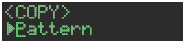
- Drücken Sie die [COPY]-Taste (Kopieren-Taste).
Der COPY (Kopieren)-Bildschirm erscheint.

- Verwenden Sie den [VALUE]-Regler (Wert-Regler), um "Pattern" (Pattern) auszuwählen, und drücken Sie dann die [ENTER]-Taste (Eingabe-Taste).
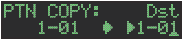
- Verwenden Sie den [VALUE]-Regler (Wert-Regler), um die Kopierquelle auszuwählen, und drücken Sie die [ENTER]-Taste (Eingabe-Taste).

- Verwenden Sie den [VALUE]-Regler (Wert-Regler), um das Kopierziel auszuwählen, und drücken Sie die [ENTER]-Taste (Eingabe-Taste).
Eine Bestätigungsmeldung erscheint. - Zum Kopieren verwenden Sie den [VALUE]-Regler (Wert-Regler), um "OK" (OK) auszuwählen, und drücken Sie die [ENTER]-Taste (Eingabe-Taste).
Wenn Sie abbrechen möchten, verwenden Sie den [VALUE]-Regler (Wert-Regler), um "Cancel" (Abbrechen) auszuwählen, und drücken Sie dann die [ENTER]-Taste (Eingabe-Taste).
Ein Pattern löschen
- Drücken Sie die [PTN SELECT]-Taste (Pattern-Auswahl-Taste).
- Halten Sie die [CLEAR]-Taste (Löschen-Taste) gedrückt und verwenden Sie die Pads [1]–[16], um das Pattern auszuwählen, das Sie löschen möchten.
Eine Variation kopieren
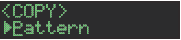
- Drücken Sie die [COPY]-Taste (Kopieren-Taste).
Der COPY (Kopieren)-Bildschirm erscheint.

- Verwenden Sie den [VALUE]-Regler (Wert-Regler), um "Variation" (Variation) auszuwählen, und drücken Sie dann die [ENTER]-Taste (Eingabe-Taste).
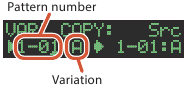
- Verwenden Sie den [VALUE]-Regler (Wert-Regler) und die [ENTER]-Taste (Eingabe-Taste), um die Kopierquelle auszuwählen.

- Verwenden Sie den [VALUE]-Regler (Wert-Regler) und die [ENTER]-Taste (Eingabe-Taste), um das Kopierziel auszuwählen.
Eine Bestätigungsmeldung erscheint. - Zum Kopieren verwenden Sie den [VALUE]-Regler (Wert-Regler), um "OK" (OK) auszuwählen, und drücken Sie die [ENTER]-Taste (Eingabe-Taste).
Wenn Sie abbrechen möchten, verwenden Sie den [VALUE]-Regler (Wert-Regler), um "Cancel" (Abbrechen) auszuwählen, und drücken Sie dann die [ENTER]-Taste (Eingabe-Taste).
Eine Fill-in-Variation auswählen
- Halten Sie die AUTO FILL IN (Auto-Fill-in) [ON]-Taste (Ein-Taste) gedrückt und drücken Sie ein Pad [14]–[16] oder eine [A]–[H]-Taste.
Sie können auch eine Variation A–H als FILL IN (Fill-in) verwenden.
Die Pads [14]–[16] und die [A]–[H]-Tasten blinken. (Die ausgewählte Taste leuchtet.)
![]()
Wenn FILL IN (Fill-in) Type = SCATTER, können Sie die AUTO FILL IN (Auto-Fill-in) [MANUAL TRIG]-Taste (Manuell Auslösen-Taste) gedrückt halten und den [VALUE]-Regler (Wert-Regler) verwenden, um die SCATTER DEPTH (Scatter-Tiefe) zu steuern.
Einen Fill-in einfügen (Manuelle Auslösung)
- Drücken Sie in dem Moment, in dem Sie einen Fill-in einfügen möchten, die AUTO FILL IN (Auto-Fill-in) [MANUAL TRIG]-Taste (Manuell Auslösen-Taste).
Einen Fill-in in regelmäßigen Abständen einfügen (Auto Fill In)
Hier erfahren Sie, wie Sie einen Fill-in automatisch in Intervallen der angegebenen Taktanzahl einfügen.
- Drehen Sie den AUTO FILL IN (Auto-Fill-in) [AUTO FILL IN]-Regler (Auto-Fill-in-Regler).
Wert: 32, 16, 12, 8, 4, 2 - Drücken Sie die AUTO FILL IN (Auto-Fill-in) [ON]-Taste (Ein-Taste).
Ein Fill-in wird automatisch in Intervallen der angegebenen Taktanzahl eingefügt.
Hall (Reverb) oder Delay einstellen
Hier erfahren Sie, wie Sie den Hall (Reverb) oder das Delay einstellen.
| Ziel | Controller |
| Lautstärke des Hallklangs REVERB (Hall) | [LEVEL]-Regler (Pegel-Regler) |
| Halllänge | [KIT]-Taste (Kit-Taste) + REVERB (Hall) [LEVEL]-Regler (Pegel-Regler) |
| Lautstärke des Delay-Sounds | DELAY (Delay) [LEVEL]-Regler (Pegel-Regler) |
| Delay-Zeit | DELAY (Delay) [TIME]-Regler (Zeit-Regler) |
| Delay-Feedback | DELAY (Delay) [FEEDBACK]-Regler (Feedback-Regler) |
Detaillierte Einstellungen für Hall (Reverb) und Delay finden Sie unter "Editing a Kit's Settings (KIT Edit)" (Bearbeiten der Kit-Einstellungen (KIT Bearbeiten)).
Master-Effekt
- Drücken Sie die MASTER FX (Master-Effekt) [ON]-Taste (Ein-Taste), damit sie leuchtet.
- Verwenden Sie den MASTER FX (Master-Effekt) [CTRL]-Regler (Steuer-Regler), um die Intensität des Effekts einzustellen.
![]() "Master Effect (MASTER FX)" (Master-Effekt (MASTER FX))
"Master Effect (MASTER FX)" (Master-Effekt (MASTER FX))
TR-REC (Step-Aufnahme)
Bei dieser Aufnahmemethode erstellen Sie ein Pattern, indem Sie die Schritte festlegen, bei denen jede Spur erklingt. Sie können das Pattern sogar während der Erstellung wiedergeben.
* Wenn Sie die an einem Pattern oder Kit vorgenommenen Bearbeitungen beibehalten möchten, müssen Sie dieses Pattern oder Kit speichern.
- Drücken Sie die Taste [TR-REC].
- Verwenden Sie die Variationstasten, um A–H auszuwählen.
- Drücken Sie die Taste [START/STOP] (Start/Stopp), um die Aufnahme zu starten.
- Drücken Sie eine der INST-Auswahltasten, um die aufzunehmende Spur auszuwählen.
- Drücken Sie die Pads [1]–[16], um die Schritte einzugeben, bei denen der Klang abgespielt werden soll.
- Wiederholen Sie die Schritte 4–5.
![]()
Sie können die Skala ändern. Einzelheiten hierzu finden Sie unter "Editing the Pattern Settings (Pattern-Einstellungen bearbeiten)".
Untersteps eingeben
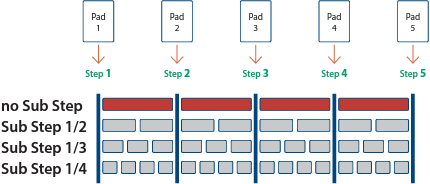
Sie können einen Step unterteilen und darin Untersteps eingeben.
- Drücken Sie die Taste [SUB].
- Drücken Sie ein Pad [1]–[16].
Wenn Sie die Taste [SUB] gedrückt halten und den Drehregler [VALUE] drehen, können Sie 1/2, 1/3 oder 1/4 als Anzahl der Step-Unterteilungen wählen.
Unterstep

![]()
Sie können einen Unterstep auch eingeben, indem Sie die Taste [SUB] gedrückt halten und ein Pad [1]–[16] drücken.
Einen Flam angeben
- Halten Sie die Taste [SHIFT] gedrückt und drücken Sie die Taste [SUB], um SUB STEP auf FLAM einzustellen.
SUB STEP und FLAM wechseln sich jedes Mal ab, wenn Sie die Taste drücken. - Drücken Sie ein Pad [1]–[16].
Schwache Beats eingeben
- Während Sie die Taste [SHIFT] gedrückt halten, drücken Sie ein Pad [1]–[16].
Alternativklänge eingeben (ALT INST)
Bei Klängen, deren Name ein "/"-Zeichen enthält, wie z.B. 707Bass1/2, können Sie Alternativklänge eingeben.
- Während Sie eine Instrumenten-Auswahltaste [BD]–[RC] gedrückt halten, drücken Sie ein Pad [1]–[16].
Alternativklänge
Obwohl jedem Pad ein Klang zugewiesen ist, wird Klängen (Instrumenten-Tönen), deren Name ein "/"-Zeichen enthält, wie z.B. 707Bass1/2, auch ein zweiter Klang (Alternativklang) zugewiesen.
Sie können für die Performance zwischen normalen Klängen und Alternativklängen wechseln.
Akzente angeben
- Drücken Sie die ACCENT [STEP] Taste.
- Drücken Sie die Pads [1]–[16], um die Steps auszuwählen, denen Sie einen Akzent hinzufügen möchten.
- Verwenden Sie den ACCENT [LEVEL] Drehregler, um die Lautstärke des Akzents einzustellen.
Einen aufgenommenen Step aus der Spur löschen
Nur einen Teil löschen
Wenn Sie die Taste [CLEAR] (Löschen) während der Wiedergabe drücken, wird der Step der durch die INST-Auswahltasten ausgewählten Spur nur so lange aus dem Pattern gelöscht, wie Sie die Taste [CLEAR] (Löschen) gedrückt halten.
Alles löschen
Während Sie die Spur-Auswahltaste des Instruments gedrückt halten, das Sie löschen möchten, drücken Sie die Taste [CLEAR] (Löschen).
MOTION aufnehmen/abspielen
Solange die MOTION [REC] Taste leuchtet, werden Bewegungen der Instrumenten-Drehregler [TUNE], [DECAY] und [CTRL] in den Steps aufgenommen.
Solange die MOTION [ON] Taste leuchtet, werden aufgenommene Bewegungen der Instrumenten-Drehregler [TUNE], [DECAY] und [CTRL] wiedergegeben.
* REVERB LEVEL, DELAY LEVEL/TIME/FEEDBACK, MASTER FX CTRL und MASTER FX ON werden ebenfalls entsprechend dem Zustand der oben beschriebenen Tasten aufgenommen und wiedergegeben.
Eine weitere Bedienmethode
- Während ein Pattern abgespielt wird, halten Sie die MOTION [REC] Taste gedrückt und betätigen Sie einen Drehregler.
So können Sie eine Motion nur dann aufnehmen, wenn Sie die Taste gedrückt halten.
Eingabe eines Wertes bei einem bestimmten Step
Solange die [TR-REC] Taste leuchtet, können Sie einen Step angeben und einen Wert für einen Drehregler eingeben.
- Betätigen Sie einen Drehregler, während Sie ein Pad [1]–[16] gedrückt halten.
INST-REC (Echtzeit-Aufnahme)
Bei dieser Aufnahmemethode erstellen Sie ein Pattern, indem Sie Ihre Performance auf den Pads [1] (BD)–[11] (RC) in Echtzeit aufnehmen. Dies modifiziert das ausgewählte Pattern.
* Wenn Sie die an einem Pattern oder Kit vorgenommenen Bearbeitungen beibehalten möchten, müssen Sie dieses Pattern oder Kit speichern.
- Drücken Sie die Taste [INST REC].
- Drücken Sie die Taste [START/STOP] (Start/Stopp), um die Aufnahme zu starten.
- Verwenden Sie die Variationstasten [A]–[H], um die aufzunehmende Variation auszuwählen.
- Spielen Sie auf den Pads [1] (BD)–[11] (RC).
* Operationen im Instrumenten-Bearbeitungsbereich werden nicht aufgenommen.
Untersteps abspielen
So spielen oder nehmen Sie Untersteps auf.
- Drücken Sie die Taste [SUB].
- Drücken Sie das Pad [1]–[16], das die Untersteps abspielen soll.
![]()
Wenn Sie die Taste [SUB] gedrückt halten und den Drehregler [VALUE] drehen, können Sie 1/2, 1/3 oder 1/4 als Anzahl der Step-Unterteilungen wählen.
Sie können einen Unterstep auch abspielen, indem Sie die Taste [SUB] gedrückt halten und ein Pad [1]–[16] drücken.
Einen Flam angeben
So spielen oder nehmen Sie einen Flam auf dem Instrumenten-Ton auf.
- Halten Sie die Taste [SHIFT] gedrückt und drücken Sie die Taste [SUB], um SUB STEP auf FLAM einzustellen.
SUB STEP und FLAM wechseln sich jedes Mal ab, wenn Sie die Taste drücken. - Drücken Sie ein Pad [1] (BD)–[11] (RC).
So können Sie einen Flam auf dem Instrumenten-Ton spielen oder aufnehmen.
Schwache Beats abspielen
- Während Sie die Taste [SHIFT] gedrückt halten, drücken Sie ein Pad [1] (BD)–[11] (RC).
So können Sie schwache Beats spielen oder aufnehmen.
Alternativklänge abspielen
Bei Klängen, deren Name ein "/"-Zeichen enthält, wie z.B. 707Bass1/2, können Sie Alternativklänge spielen oder aufnehmen.
- Während Sie eine Instrumenten-Auswahltaste [BD]–[RC] gedrückt halten, drücken Sie ein Pad [1] (BD)–[11] (RC).
Einen aufgenommenen Step aus der Spur löschen
Nur einen Teil löschen
Wenn Sie die Taste [CLEAR] (Löschen) während der Wiedergabe drücken, wird der Step der durch die Instrumenten-Auswahltaste ausgewählten Spur nur so lange aus dem Pattern gelöscht, wie Sie die Taste [CLEAR] (Löschen) gedrückt halten.
Alles löschen
Während Sie die Instrumenten-Auswahltaste der Spur gedrückt halten, die Sie löschen möchten, drücken Sie die Taste [CLEAR] (Löschen).
MOTION aufnehmen/abspielen
Solange die MOTION [REC] Taste leuchtet, werden Bewegungen der Instrumenten-Drehregler [TUNE], [DECAY] und [CTRL] in den Steps aufgenommen.
Solange die MOTION [ON] Taste leuchtet, werden aufgenommene Bewegungen der Instrumenten-Drehregler [TUNE], [DECAY] und [CTRL] wiedergegeben.
* REVERB LEVEL, DELAY LEVEL/TIME/FEEDBACK, MASTER FX CTRL und MASTER FX ON werden ebenfalls entsprechend dem Zustand der oben beschriebenen Tasten aufgenommen und wiedergegeben.
Eine weitere Bedienmethode
- Betätigen Sie einen Drehregler, während Sie die MOTION [REC] Taste gedrückt halten.
So können Sie eine Motion nur dann aufnehmen, wenn Sie die Taste gedrückt halten.
Das Inst-Pad verwenden
Sie können die Instrumenten-Auswahltasten verwenden, um das ausgewählte Instrument zu spielen oder aufzunehmen.
Die Lautstärke ändert sich je nach der Stärke, mit der Sie das Inst-Pad anschlagen.
Das Inst-Pad zum Spielen von Instrumenten verwenden
Während INST PLAY / Während PATTERN SELECT
- Verwenden Sie die Instrumenten-Auswahltasten, um das Instrument auszuwählen, das Sie über das Inst-Pad spielen möchten.
- Drücken Sie das Inst-Pad, um das in Schritt 1 ausgewählte Instrument zu spielen.
Aufnehmen während Sie das Inst-Pad zum Spielen von Instrumenten verwenden
Während TR-REC / Während INST REC
- Drücken Sie die Taste [TR-REC] oder die Taste [INST REC].
- Drücken Sie die Taste [START/STOP] (Start/Stopp) und starten Sie die Aufnahme.
- Verwenden Sie die Instrumenten-Auswahltasten, um das Instrument auszuwählen, das Sie über das Inst-Pad spielen möchten.
- Drücken Sie das Inst-Pad, um das in Schritt 3 ausgewählte Instrument aufzunehmen.
INST-PLAY (Performance)
Sie können die Pads [1] (BD)–[11] (RC) verwenden, um in Echtzeit zu performen.
Ihre Performance modifiziert das Pattern nicht.
- Drücken Sie die Taste [INST PLAY].
- Performen Sie mit den Pads [1] (BD)–[11] (RC).
Untersteps abspielen
So spielen Sie Untersteps ab.
So können Sie Duolen, Triolen und Quartolen spielen.
- Drücken Sie die Taste [SUB].
- Drücken Sie das Pad [1]–[16], das die Untersteps abspielen soll.
![]()
Wenn Sie die Taste [SUB] gedrückt halten und den Drehregler [VALUE] drehen, können Sie 1/2, 1/3 oder 1/4 als Anzahl der Step-Unterteilungen wählen.
Sie können einen Unterstep auch abspielen, indem Sie die Taste [SUB] gedrückt halten und ein Pad [1]–[16] drücken.
Einen Flam spielen
So spielen Sie einen Flam auf einem Instrumenten-Ton.
- Halten Sie die Taste [SHIFT] gedrückt und drücken Sie die Taste [SUB], um SUB STEP auf FLAM einzustellen.
- Drücken Sie ein Pad [1] (BD)–[11] (RC).
So können Sie einen Flam auf dem Instrumenten-Ton spielen.
Schwache Beats spielen (WEAK BEATS)
- Während Sie die Taste [SHIFT] gedrückt halten, drücken Sie ein Pad [1] (BD)–[11] (RC).
So können Sie schwache Beats spielen.
Alternativklänge spielen (ALT INST)
Bei Klängen, deren Name ein "/"-Zeichen enthält, wie z.B. 707Bass1/2, können Sie Alternativklänge spielen.
- Während Sie eine Instrumenten-Auswahltaste [BD]–[RC] gedrückt halten, drücken Sie ein Pad [1] (BD)–[11] (RC).
Einen Roll spielen (ROLL)
So spielen Sie einen Roll auf einem Instrumenten-Ton.
- Während Sie ein Pad [12]–[13] gedrückt halten, drücken Sie ein Pad [1]–[11].
So können Sie einen Roll auf dem Instrumenten-Ton spielen.
Alternative Methode
- Während Sie die Taste [INST PLAY] gedrückt halten, drücken Sie ein Pad [12]–[13].
Pad [12]–[13] leuchtet. - Drücken Sie ein Pad [1]–[11].
So können Sie einen Roll auf dem Instrumenten-Ton spielen. - Um den Roll zu stoppen, drücken Sie das Pad [12]–[13] erneut.
Roll-Geschwindigkeit
| Pad | Erklärung |
| Pad [12] | Sechzehntelnote |
| Pad [13] | Zweiunddreißigstelnote |
| Pad [12] + [13] | Vierundsechzigstelnote |
Die Pattern-Einstellungen bearbeiten (Pattern Setting)
So legen Sie das Kit und das Tempo fest, die von einem Pattern verwendet werden.
- Halten Sie die Taste [SHIFT] gedrückt und drücken Sie die Taste [PTN SELECT].
Der PTN SETTING Bildschirm erscheint.
")
- Einen Parameter auswählen.
- Verwenden Sie den Drehregler [VALUE], um einen Parameter auszuwählen.
- Drücken Sie die Taste [ENTER].
- Werte ändern.
- Verwenden Sie den Drehregler [VALUE], um den Parameterwert zu bearbeiten.
- Drücken Sie die Taste [ENTER].
Kehren Sie zur Parameter-Auswahl zurück (Schritt 2).
- Drücken Sie die Taste [PTN SELECT].
Sie verlassen den PTN SETTING Bildschirm.

PTN SETTING Parameter
| Parameter | Erklärung |
| KIT:SW | Schalten Sie dies ein, wenn Sie das Kit verwenden möchten, das durch den "KIT:Number" Parameter ausgewählt ist. |
| KIT:Number | Wählt das vom Pattern verwendete Kit aus. |
| Tempo | Gibt das Tempo des Patterns an. |
| Scale | Wählt die Skala aus. |
| Shuffle | Gibt das Maß an Shuffle (Swing) an. |
| Flam Spacing | Gibt den Flam-Abstand an. |
| ScatterType | Wählt den Scatter-Typ aus. |
| ScatterDepth | Stellt die Scatter-Tiefe ein. |
| NAME | Gibt den Namen des Patterns an. |
Kits oder Instrumente bearbeiten
Kits auswählen (KIT)
So wählen Sie Kits aus.
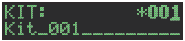
- Drücken Sie die Taste [KIT], bis sie leuchtet.
Der KIT-Bildschirm erscheint.
")
Wenn das Kit bearbeitet wird, wird links neben der Kit-Nummer ein "*" angezeigt. - Verwenden Sie den Drehregler [VALUE], um ein Kit auszuwählen.
- Drücken Sie die Taste [KIT] erneut.
Verlassen Sie den KIT-Bildschirm.
Kit-Einstellungen bearbeiten (KIT Edit)
So bearbeiten Sie die Einstellungen des aktuell ausgewählten Kits.
* Wenn Sie die bearbeiteten Kit-Einstellungen beibehalten möchten, müssen Sie das Kit speichern.
- Halten Sie die Taste [SHIFT] gedrückt und drücken Sie die Taste [KIT].
Der KIT Edit-Bildschirm erscheint.
")
- Parameter auswählen.
- Verwenden Sie den Drehregler [VALUE], um einen Parameter auszuwählen.
- Drücken Sie die Taste [ENTER].
Fahren Sie mit der Bearbeitung des Parameterwerts fort (Schritt 3).
- Werte ändern.
- Verwenden Sie den Drehregler [VALUE], um den Parameterwert zu bearbeiten.
- Drücken Sie die Taste [ENTER].
Kehren Sie zur Parameterauswahl zurück (Schritt 2).
- Drücken Sie die Taste [KIT].
Verlassen Sie den KIT Edit-Bildschirm.

KIT Edit-Parameter
| Kategorie | Erklärung |
| LEVEL | Pegelparameter |
| REVERB | Bearbeiten Sie die Halleinstellungen."Detailed Reverb Settings" (Detaillierte Reverb-Einstellungen) |
| DELAY | Bearbeiten Sie die Delay-Einstellungen."Detailed Delay Settings" (Detaillierte Delay-Einstellungen) |
| MASTER FX | "Master Effect (MASTER FX)" (Master-Effekt (MASTER FX)) |
| EXT IN | "Inputting an External Audio Source (EXT IN)" (Eingabe einer externen Audioquelle (EXT IN)) |
| LFO | "Using the LFO to Modify a Parameter" (LFO zur Parameteränderung verwenden) |
| OUTPUT | Gibt das Ausgangsziel jedes Instruments an. MIX, ASSIGN 1–6 (mono), ASSIGN A–C (stereo) |
| MUTE | Gibt die Mute-Einstellung jedes Instruments an. Die Stummschaltung erfolgt, wenn das angegebene Instrument erklingt. |
| CTRL | Weist den [CTRL]-Drehreglern des Instrumentenbearbeitungsbereichs einen Parameter zu."Assigning a Different Function for Each Instrument to the [CTRL] Knob" (Jedem Instrument eine andere Funktion für den [CTRL]-Drehregler zuweisen) |
| COLOR | Gibt die Farbe der Level-Fader-LEDs an. |
| NAME | Benennen Sie das Kit um."Entering a Kit Name or Other Characters" (Eingeben eines Kit-Namens oder anderer Zeichen) |

- Wenn Sie Kits wechseln, kann die Position der Drehregler von den Werten des Kits abweichen; in solchen Fällen können Sie wählen, ob die Drehreglerbewegung den Klang sofort ändert oder erst, nachdem die Drehreglerposition dem Wert des Kits entspricht oder diesen überschreitet.
![]() "UTILITY" (UTILITY)
"UTILITY" (UTILITY) ![]() "GENERAL" (ALLGEMEIN)
"GENERAL" (ALLGEMEIN) ![]() "KnobMode" (Drehreglermodus)-Parameter
"KnobMode" (Drehreglermodus)-Parameter - Die Parameter des Kits, das Sie bearbeiten, bleiben gespeichert, bis Sie das Gerät ausschalten. Wenn Sie ein anderes Kit auswählen und dann das bearbeitete Kit erneut auswählen, kehrt es in den bearbeiteten Zustand zurück; wenn Sie das Gerät jedoch aus- und wieder einschalten, kehrt das Kit in seinen Zustand vor der Bearbeitung zurück. Wenn Sie die bearbeiteten Kit-Einstellungen beibehalten möchten, müssen Sie das Kit speichern.
![]() "Saving the Pattern, Kit, or System Settings (WRITE)" (Speichern des Patterns, Kits oder der Systemeinstellungen (WRITE))
"Saving the Pattern, Kit, or System Settings (WRITE)" (Speichern des Patterns, Kits oder der Systemeinstellungen (WRITE))
Detaillierte Reverb-Einstellungen
Wählen Sie im KIT Edit-Bildschirm REVERB.
| Parameter | Erklärung |
| Type | Reverb-Typ |
| Time | Zeitdauer des Halls * Sie können dies steuern, indem Sie die Taste [KIT] gedrückt halten und den REVERB [LEVEL]-Drehregler drehen. |
| Level | Ausgangspegel des Halls * Sie können dies mit dem REVERB [LEVEL]-Drehregler steuern. |
| Pre Delay | Stellt die Verzögerungszeit zwischen dem Direktsound und dem hörbaren Hallsound ein. |
| Low Cut | Stellt die Frequenz ein, unterhalb derer der Tieffrequenzanteil des Halls reduziert wird. |
| High Cut | Stellt die Frequenz ein, oberhalb derer der Hochfrequenzanteil des Halls reduziert wird. |
| Density | Dichte des Halls |
Detaillierte Delay-Einstellungen
Wählen Sie im KIT Edit-Bildschirm DELAY.
| Parameter | Erklärung |
| Type | Delay-Typ |
| TempoSync | Synchronisiert die Delay-Zeit (Time) mit dem Tempo. |
| Level | Ausgangspegel des Delay-Sounds * Sie können dies mit dem DELAY [LEVEL]-Drehregler steuern. |
| Time | Stellt die Verzögerungszeit zwischen dem Direktsound und dem hörbaren Delay-Sound ein. * Sie können dies mit dem DELAY [TIME]-Drehregler steuern. |
| Feedback | Stellt den Delay-Feedback-Anteil ein. * Sie können dies mit dem DELAY [FEEDBACK]-Drehregler steuern. |
Die bearbeitbaren Parameter unterscheiden sich je nach Delay-Typ.
Master-Effekt (MASTER FX)
So wenden Sie den Master-Effekt auf das Kit an.
- Halten Sie die Taste [SHIFT] gedrückt und drücken Sie die MASTER FX [ON]-Taste.
Die MASTER EFX-Elemente des KIT EDIT-Bildschirms werden angezeigt.
")
- Wählen Sie einen Master-Effekttyp aus.
Die bearbeitbaren Parameter unterscheiden sich je nach Effekt.
![]()
Sie können den MASTER FX [CTRL]-Drehregler verwenden, um den zugewiesenen Parameter zu bearbeiten. - Drücken Sie die Taste [KIT].
Verlassen Sie den Bildschirm.

Parameter den [CTRL]-Drehreglern zuweisen (CTRL SELECT)
Sie können den [CTRL]-Drehreglern des Instrumentenbearbeitungsbereichs Parameter zuweisen und diese Parameter während der Pattern-Wiedergabe steuern.
- Drücken Sie die Taste [CTRL SELECT], bis sie leuchtet.
Der CTRL SELECT-Bildschirm erscheint.
![Parameter den [CTRL]-Drehreglern zuweisen (CTRL SELECT)]( "Roland - TR-8S - Parameter den [CTRL]-Drehreglern zuweisen (CTRL SELECT)")
- Verwenden Sie den Drehregler [VALUE], um einen Parameter auszuwählen.
Derselbe Parameter wird für alle [CTRL]-Drehregler ausgewählt. - Drücken Sie die Taste [CTRL SELECT] erneut.
Die Taste [CTRL SELECT] erlischt, und Sie verlassen den CTRL SELECT-Bildschirm.
![Parameter den [CTRL]-Drehreglern zuweisen (CTRL SELECT)](http://data.manualslib.de/pdf/de/pdf30/148/14760/1475920-roland/images/roland-tr-8s-assigning-parameters-to-the-ctrl-knobs-ctrl-074ef.png "Roland - TR-8S - Parameter den [CTRL]-Drehreglern zuweisen (CTRL SELECT)")
Jedem Instrument eine andere Funktion für den [CTRL]-Drehregler zuweisen
- Halten Sie die Taste [CTRL SELECT] gedrückt und drücken Sie eine Taste [BD]–[RC].
Der dem [CTRL]-Drehregler zugewiesene Parameter wird angezeigt.
![Jedem Instrument eine andere Funktion für den [CTRL]-Drehregler zuweisen]( "Roland - TR-8S - Jedem Instrument eine andere Funktion für den [CTRL]-Drehregler zuweisen")
- Verwenden Sie den Drehregler [VALUE], um einen Parameter auszuwählen.
- Drücken Sie die Taste [CTRL SELECT].
Die Taste [CTRL SELECT] erlischt, und Sie verlassen den Bildschirm.
![]()
Sie können auch aus den zuweisbaren Parametern wählen, indem Sie die Taste [CTRL SELECT] gedrückt halten und den [CTRL]-Drehregler direkt bedienen.- Die von Ihnen vorgenommene Zuweisung wird im "User" (Benutzer)-Parameter gespeichert, den Sie in Schritt 2 von "Assigning Parameters to the [CTRL] Knobs (CTRL SELECT)" (Parameter den [CTRL]-Drehreglern zuweisen (CTRL SELECT)) auswählen können.
![Jedem Instrument eine andere Funktion für den [CTRL]-Drehregler zuweisen](http://data.manualslib.de/pdf/de/pdf30/148/14760/1475920-roland/images/roland-tr-8s-assigning-a-different-function-for-each-d29b8.png "Roland - TR-8S - Jedem Instrument eine andere Funktion für den [CTRL]-Drehregler zuweisen")
Mehrere Instrumente geschichtet spielen (GROUPING for Layer)
Sie können eine Gruppe von mehreren Instrumenten erstellen und deren geschichteten Klang mit einer einzigen Note spielen.
Sie können gruppierte Master-Instrumente auf folgende Weisen verwenden. Das Slave-Instrument folgt dem Master-Instrument.
- Pattern-Eingabe in "TR-REC" (TR-REC)
- Pad-Performance in "INST PLAY" (INST PLAY)
- Pad-Aufnahme in "INST REC" (INST REC)
Instrumente gruppieren
- Drücken Sie im KIT Edit-Bildschirm lange auf die Taste [BD]–[RC], die Sie als Master-Instrument festlegen möchten.
Der INST GROUP-Bildschirm erscheint.

- Halten Sie die in Schritt 1 gedrückte Taste gedrückt und drücken Sie die Taste [BD]–[RC], die Sie als Slave-Instrument festlegen möchten.
Die von Ihnen als Master-Instrument und Slave-Instrument ausgewählten Instrumente werden gruppiert.
![]()
- Während TR-REC leuchtet beim Drücken einer gruppierten [BD]–[RC]-Taste die [BD]–[RC]-Taste des Master-Instruments (
![]() ) und die [BD]–[RC]-Taste des Slave-Instruments (
) und die [BD]–[RC]-Taste des Slave-Instruments (![]() ) blinkt.
) blinkt. - Während INST PLAY/INST REC erzeugt das Drücken eines Pads [1]–[11] eines gruppierten Slave-Instruments keinen Klang.
- Wenn Sie die Taste [MUTE] drücken, leuchtet die [BD]–[RC]-Taste des Master-Instruments derselben Gruppe und die [BD]–[RC]-Taste des Slave-Instruments blinkt.
- Während TR-REC leuchtet beim Drücken einer gruppierten [BD]–[RC]-Taste die [BD]–[RC]-Taste des Master-Instruments (

 ) und die [BD]–[RC]-Taste des Slave-Instruments (
 ) blinkt.
 Instrumentenklang auswählen (INST)
Die Instrumentenklänge des aktuell ausgewählten Kits werden einzeln ausgewählt.
- Drücken Sie die Taste [INST].
Die Taste [INST] und die Taste [BD]–[RC] (die für [TR-REC] ausgewählt wurde) leuchten auf, und der INST-Bildschirm erscheint.
")
- Verwenden Sie den Drehregler [VALUE], um den Instrumentenklang auszuwählen.
![]()
Um Kategorien zu wechseln, halten Sie die Taste [SHIFT] gedrückt und drehen Sie den Drehregler [VALUE]. - Drücken Sie die Taste [INST] erneut.
Verlassen Sie den INST-Bildschirm.

Instrumentenklang bearbeiten (INST Edit)
- Halten Sie die Taste [SHIFT] gedrückt und drücken Sie die Taste [INST].
Der INST Edit-Bildschirm erscheint.
")
- Parameter auswählen.
- Verwenden Sie den Drehregler [VALUE], um einen Parameter auszuwählen.
- Drücken Sie die Taste [ENTER].
- Werte ändern.
- Verwenden Sie den Drehregler [VALUE], um den Parameterwert zu bearbeiten.
- Drücken Sie die Taste [ENTER].
Kehren Sie zur Parameterauswahl zurück (Schritt 2).
- Drücken Sie die Taste [INST].
Verlassen Sie den INST Edit-Bildschirm.

Pan eines Instruments ändern
- Verwenden Sie im INST Edit-Bildschirm den Drehregler [VALUE], um den "Pan" (Pan)-Parameter auszuwählen.

- Drücken Sie die Taste [ENTER].
- Verwenden Sie den Drehregler [VALUE], um den Parameterwert zu bearbeiten.
Wert: L127–CENTER–R127 - Drücken Sie die Taste [ENTER].
- Drücken Sie die leuchtende Taste [INST].
Verlassen Sie den INST Edit-Bildschirm.

Gain eines Instruments ändern
- Verwenden Sie im INST Edit-Bildschirm den Drehregler [VALUE], um den "Gain" (Verstärkung)-Parameter auszuwählen.

- Drücken Sie die Taste [ENTER].
- Verwenden Sie den Drehregler [VALUE], um den Parameterwert zu bearbeiten.
Wert: -INF, -40.0dB–0.0dB–+40.0dB - Drücken Sie die Taste [ENTER].
- Drücken Sie die leuchtende Taste [INST].
Verlassen Sie den INST Edit-Bildschirm.

Kit kopieren (KIT COPY)
- Halten Sie die Taste [COPY] gedrückt und drücken Sie die Taste [KIT].
Der KIT COPY-Bildschirm erscheint.
")
- Verwenden Sie den Drehregler [VALUE], um die Kopierquelle auszuwählen, und drücken Sie die Taste [ENTER].
- Verwenden Sie den Drehregler [VALUE], um das Kopierziel auszuwählen, und drücken Sie die Taste [ENTER].
Eine Bestätigungsnachricht erscheint. - Zum Kopieren verwenden Sie den Drehregler [VALUE], um "OK" (OK) auszuwählen, und drücken Sie die Taste [ENTER].
Wenn Sie abbrechen möchten, verwenden Sie den Drehregler [VALUE], um "Cancel" (Abbrechen) auszuwählen, und drücken Sie dann die Taste [ENTER].

LFO zur Parameteränderung verwenden
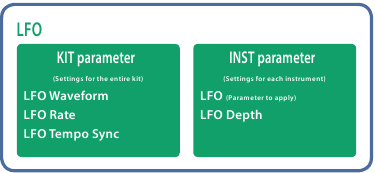
Sie können einen Parameter auswählen, den Sie ändern möchten, und den LFO verwenden, um den Parameterwert zu ändern.
- Verwenden Sie im INST Edit-Bildschirm den Drehregler [VALUE], um "LFO" (LFO) auszuwählen, und drücken Sie die Taste [ENTER].
- Verwenden Sie den Drehregler [VALUE], um den Parameter auszuwählen, den Sie ändern möchten, und drücken Sie die Taste [ENTER].
- Verwenden Sie den Drehregler [VALUE], um "LFO Depth" (LFO-Tiefe) auszuwählen, und drücken Sie dann die Taste [ENTER].
- Verwenden Sie den Drehregler [VALUE], um die Änderungstiefe anzugeben.
Wert: -128–0–+127 - Drücken Sie die Taste [ENTER].
- Drücken Sie die leuchtende Taste [INST].
Verlassen Sie den INST Edit-Bildschirm.
![]()
Im KIT Edit-Bildschirm können Sie die LFO-Wellenform (Waveform), Frequenz (Rate) und Tempo-Synchronisierung (TempoSync) bearbeiten.

Ein importiertes Benutzersample einem Instrument zuweisen
Importieren eines Benutzersamples (SAMPLE Import)
Hier erfahren Sie, wie eine auf einer SD-Karte gespeicherte Audiodatei als Benutzersample importiert werden kann.
* Verwenden Sie den TR-8S, um die SD-Karte zu formatieren.
* Die maximale Länge einer einzelnen importierbaren Audiodatei beträgt ca. 180 Sekunden (bei 44,1 kHz/MONO). Abhängig vom Speicherverbrauch kann die maximale Zeit kürzer sein.
- Kopieren Sie mithilfe Ihres Computers eine Audiodatei in den folgenden Ordner der SD-Karte:
ROLAND\TR-8S\SAMPLE\
Importierbare Dateiformate
WAV, AIFF - Legen Sie die SD-Karte in den TR-8S ein.
- Drücken Sie die [UTILITY]-Taste (Dienstprogramm-Taste).
- Verwenden Sie den [VALUE]-Regler (WERT-Regler), um "Sample Import" (Sample-Import) auszuwählen, und drücken Sie dann die [ENTER]-Taste (EINGABE-Taste).
 Schritt 1")
- Verwenden Sie den [VALUE]-Regler (WERT-Regler), um die Audiodatei auszuwählen, die Sie importieren möchten, und drücken Sie die [ENTER]-Taste (EINGABE-Taste).
Eine Bestätigungsmeldung erscheint.
 Schritt 2")
- Zum Ausführen verwenden Sie den [VALUE]-Regler (WERT-Regler), um "OK" (OK) auszuwählen, und drücken Sie die [ENTER]-Taste (EINGABE-Taste).
Wenn Sie den Vorgang abbrechen möchten, verwenden Sie den [VALUE]-Regler (WERT-Regler), um "Cancel" (Abbrechen) auszuwählen, und drücken Sie dann die [ENTER]-Taste (EINGABE-Taste).
Wenn der Import abgeschlossen ist, zeigt das Display "Completed!" (Abgeschlossen!) an, und Sie verlassen den UTILITY-Bildschirm.


Auswählen eines Benutzersamples (SAMPLE)
- Drücken Sie die [SAMPLE]-Taste (SAMPLE-Taste).
Die [SAMPLE]-Taste (SAMPLE-Taste) und die [BD]–[RC]-Taste (die in [TR-REC] ausgewählt wurde) leuchten auf, und der SAMPLE-Bildschirm erscheint.
 Schritt 1")
- Verwenden Sie den [VALUE]-Regler (WERT-Regler), um das Benutzersample auszuwählen, das Sie als Instrumentenklang zuweisen möchten.
 Schritt 2")
![]()
- Wählen Sie aus dem Sample, das Sie von der SD-Karte importiert haben.
- Sie können eine [BD]–[RC]-Taste (BD-RC-Taste) drücken, um das Ladeziel zu ändern.
- Drücken Sie die leuchtende [SAMPLE]-Taste (SAMPLE-Taste).
Die [SAMPLE]-Taste (SAMPLE-Taste) erlischt, und Sie verlassen den SAMPLE-Bildschirm.
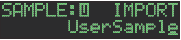
Bearbeiten der Einstellungen eines Benutzersamples (SAMPLE Edit)
- Halten Sie die [SHIFT]-Taste (Umschalt-Taste) gedrückt und drücken Sie die [SAMPLE]-Taste (SAMPLE-Taste).
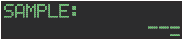
Der SAMPLE Edit-Bildschirm erscheint.
")
- Wählen Sie einen Parameter.
- Verwenden Sie den [VALUE]-Regler (WERT-Regler), um einen Parameter auszuwählen.
- Drücken Sie die [ENTER]-Taste (EINGABE-Taste).
- Werte ändern.
- Verwenden Sie den [VALUE]-Regler (WERT-Regler), um den Parameterwert zu bearbeiten.
- Drücken Sie die [ENTER]-Taste (EINGABE-Taste).
Kehren Sie zur Parameterwahl (Schritt 2) zurück.
HINWEIS
Wenn der Bildschirm "---" anzeigt, ist keine Bearbeitung möglich.
- Drücken Sie die leuchtende [SAMPLE]-Taste (SAMPLE-Taste).
Die [SAMPLE]-Taste (SAMPLE-Taste) erlischt, und Sie verlassen den SAMPLE Edit-Bildschirm.
Wenn Sie die Einstellungen bearbeitet haben, fragt ein Bildschirm, ob Sie das Sample speichern möchten.
![]()
- Die hier festgelegten Einstellungen gelten für alle Kits, die dasselbe Benutzersample verwenden.
- ACB-Klang- oder Preset-Samples (Samples, bei denen das
![]() Symbol angezeigt wird) zeigen die Parameterwerte als "---" an; diese Werte können nicht bearbeitet werden.
Symbol angezeigt wird) zeigen die Parameterwerte als "---" an; diese Werte können nicht bearbeitet werden.

 Symbol angezeigt wird) zeigen die Parameterwerte als "---" an; diese Werte können nicht bearbeitet werden.
Verschiedene Operationen
Springen zum Anfang einer Parametergruppe
In jedem der Bearbeitungsbildschirme können Sie zum Anfang einer Parametergruppe (Kategorie) springen.
- Halten Sie beim Auswählen eines Parameters die Taste [SHIFT] gedrückt und drehen Sie den [VALUE]-Regler.
Eingeben eines Kit-Namens oder anderer Zeichen
So geben Sie Zeichen ein, z. B. beim Benennen eines Kits oder Patterns.
- Rufen Sie den KIT EDIT-Bildschirm oder den PTN SETTING-Bildschirm auf.
- Verwenden Sie den [VALUE]-Regler, um "NAME" (Name) auszuwählen.
Im Falle des KIT Edit-Bildschirms

- Drücken Sie die Taste [ENTER], um den Zeicheneingabebildschirm aufzurufen.
Im Falle des KIT Edit-Bildschirms

- Verwenden Sie die Tasten [COPY] (links) und [UTILITY] (rechts), um den Cursor zu bewegen.

Taste Erklärung [UTILITY]-Taste Bewegt sich nach rechts. [COPY]-Taste Bewegt sich nach links. - Verwenden Sie den [VALUE]-Regler, um das Zeichen zu ändern.
Taste Erklärung [SHIFT]-Taste + [COPY]-Taste Löscht ein Zeichen. [SHIFT]-Taste + [UTILITY]-Taste Fügt ein Zeichen ein. [SHIFT]-Taste + [VALUE]-Regler Schaltet zwischen Großbuchstaben/Kleinbuchstaben/Ziffern um. - Wenn Sie die Zeicheneingabe beendet haben, drücken Sie die Taste [ENTER].
Sie kehren zum Bildschirm von Schritt 2 zurück; der von Ihnen eingegebene Name wird angezeigt.


Speichern des Patterns, Kits oder der Systemeinstellungen (WRITE)
So speichern Sie ein Pattern oder Kit.
- Drücken Sie die Taste [WRITE].
Der WRITE-Bildschirm erscheint.
 Schritt 1")
- Verwenden Sie den [VALUE]-Regler, um auszuwählen, was Sie speichern möchten, und drücken Sie die Taste [ENTER].
Die WRITE-Bildschirme erscheinen in der Reihenfolge "Pattern" (Pattern)![]() "Kit" (Kit)
"Kit" (Kit) ![]() "System" (System).
"System" (System).
* Wenn "System" (System) ausgewählt ist, erscheint ein Bestätigungsbildschirm. Fahren Sie mit Schritt 4 fort. - Verwenden Sie den [VALUE]-Regler, um das Speicherziel auszuwählen, und drücken Sie die Taste [ENTER].
Eine Bestätigungsnachricht erscheint.
 Schritt 2")
- Zum Speichern wählen Sie mit dem [VALUE]-Regler "OK" (OK) und drücken die Taste [ENTER].
Wenn Sie abbrechen möchten, wählen Sie mit dem [VALUE]-Regler "Cancel" (Abbrechen) und drücken dann die Taste [ENTER].


Tastenkombinationen für Speicheroperationen
| Funktion | Bedienung des Geräts |
| Ein Pattern speichern (PATTERN WRITE-Bildschirm) | Halten Sie die Taste [WRITE] gedrückt und drücken Sie die Taste [PTN SELECT]. |
| Ein Kit speichern (KIT WRITE-Bildschirm) | Halten Sie die Taste [WRITE] gedrückt und drücken Sie die Taste [KIT]. |
| Pattern und Kit gleichzeitig speichern (OVERWRITE) | Halten Sie die Taste [SHIFT] gedrückt und drücken Sie die Taste [WRITE]. * Das ausgewählte Pattern und Kit werden überschrieben. |
Kopieren eines Patterns oder Kits (COPY)
So kopieren Sie ein Pattern oder Kit.
- Drücken Sie die Taste [COPY].
Der COPY-Bildschirm erscheint.
 Schritt 1")
- Verwenden Sie den [VALUE]-Regler, um auszuwählen, was Sie kopieren möchten, und drücken Sie die Taste [ENTER].
Die COPY-Bildschirme erscheinen in der Reihenfolge "Pattern" (Pattern)![]() "Variation" (Variation)
"Variation" (Variation) ![]() "Track" (Spur)
"Track" (Spur) ![]() "Kit" (Kit)
"Kit" (Kit) ![]() "Inst." (Instrument).
"Inst." (Instrument). - Verwenden Sie den [VALUE]-Regler, um die Kopierquelle auszuwählen, und drücken Sie die Taste [ENTER].
- Verwenden Sie den [VALUE]-Regler, um das Kopierziel auszuwählen, und drücken Sie die Taste [ENTER].
Eine Bestätigungsnachricht erscheint.
 Schritt 2")
- Um den Kopiervorgang auszuführen, wählen Sie mit dem [VALUE]-Regler "OK" (OK) und drücken die Taste [ENTER].
Wenn Sie abbrechen möchten, wählen Sie mit dem [VALUE]-Regler "Cancel" (Abbrechen) und drücken dann die Taste [ENTER].


Tastenkombinationen für Kopiervorgänge
| Funktion | Bedienung des Geräts |
| Ein Pattern kopieren (PATTERN COPY-Bildschirm) | Halten Sie die Taste [COPY] gedrückt und drücken Sie die Taste [PTN SELECT]. |
| Ein Kit kopieren (KIT COPY-Bildschirm) | Halten Sie die Taste [COPY] gedrückt und drücken Sie die Taste [KIT]. |
| Ein Instrument kopieren (INST COPY-Bildschirm) | Halten Sie die Taste [COPY] gedrückt und drücken Sie die Taste [INST]. |
| Ein Pattern kopieren (ausgewählte Spur) (Spur-Kopierzielauswahlbildschirm) | Halten Sie die Taste [COPY] gedrückt und drücken Sie eine [BD]–[RC]-Taste. |
| Eine Variation kopieren (ausgewählte Variation) (Variation-Kopierzielauswahlbildschirm) | Halten Sie die Taste [COPY] gedrückt und drücken Sie eine Variation [A]–[H]-Taste. |
Löschen eines Patterns (CLEAR)
So löschen Sie ein Pattern.
- Halten Sie eine Instrumentenwahltaste gedrückt und drücken Sie die Taste [CLEAR].
Dadurch können Sie das Pattern des ausgewählten Instruments löschen.
Es ist nur die ausgewählte Variation betroffen.
Beim Abspielen in TR-REC oder INST REC
- Drücken Sie während der Wiedergabe die Taste [CLEAR].
Das Pattern des Instruments, das Sie durch Drücken seiner Instrumentenwahltaste auswählen, wird nur gelöscht, solange Sie die Taste gedrückt halten.
Löschen von Motion
Alle MOTION löschen
So löschen Sie alle in der zur Wiedergabe ausgewählten Variation aufgezeichneten MOTION-Daten.
- Halten Sie die MOTION [ON]-Taste gedrückt und drücken Sie die Taste [CLEAR].
MOTION für eine bestimmte Spur löschen
So löschen Sie alle für eine bestimmte Spur in der zur Wiedergabe ausgewählten Variation aufgezeichneten MOTION-Daten.
- Halten Sie die MOTION [ON]-Taste gedrückt und drücken Sie eine Instrumentenwahltaste.
MOTION nur für einen bestimmten Regler löschen
So löschen Sie alle MOTION-Daten für einen bestimmten Regler, die in der zur Wiedergabe ausgewählten Variation aufgezeichnet wurden.
- Halten Sie die MOTION [ON]-Taste gedrückt und bedienen Sie den Regler.
![]()
MOTION wird auch gelöscht, wenn Sie die Operation des Gedrückthaltens der [CLEAR]-Taste zum Löschen von Schritten ausführen.
Abspielen von schwachen Beats
Sie können ändern, wie schwache Beats (WEAK BEATS) während TR-REC eingegeben werden.
Verwenden Sie "UTILITY" (UTILITY)  "GENERAL" (ALLGEMEIN) "WeakBeat" (WeakBeat), um dies festzulegen.
| Parameter | Erklärung |
| wSHIFT | Halten Sie die Taste [SHIFT] gedrückt und drücken Sie ein Pad [1]–[16]. |
| PAD | Jedes Mal, wenn Sie ein Pad [1]–[16] drücken, wechseln Sie zwischen normalem Sound schwachem Beat aus. |
Festlegen des Flam-Abstands
Sie können den LCD-Bildschirm verwenden, um den Flam-Abstand festzulegen.
"Editing the Pattern Settings (Pattern Setting)" (Bearbeiten der Pattern-Einstellungen (Pattern-Einstellung))
* Wenn Sie "0" (0) angeben, gibt es keinen Flam-Effekt.
Stummschalten einer Spur (MUTE)
- Drücken Sie die Taste [MUTE].
- Verwenden Sie die Instrumentenwahltasten, um die Stummschaltung jedes Instruments ein- (unbeleuchtet) oder auszuschalten (beleuchtet).
Die Taste [MUTE] funktioniert in jedem Zustand: "TR-REC" (TR-REC), "PTN SELECT" (PTN SELECT), "INST REC" (INST REC) oder "INST PLAY" (INST PLAY).
Alternative Methode
- Halten Sie die Taste [MUTE] gedrückt und drücken Sie eine Instrumentenwahltaste.
Nur das ausgewählte Instrument anhören (SOLO)
So können Sie ein ausgewähltes Instrument "solo" (solo) schalten, sodass nur dieses Instrument zu hören ist.
- Während die Taste [MUTE] leuchtet, halten Sie die Taste [SHIFT] gedrückt und drücken Sie eine Instrumentenwahltaste.
![]()
Um alle Stummschaltungen sofort aufzuheben, halten Sie die Taste [MUTE] gedrückt und drücken Sie die Taste [CLEAR].
Anpassen des Tempos
- Drehen Sie den [TEMPO]-Regler, um das Tempo anzupassen.
Indem Sie die Taste [SHIFT] gedrückt halten und den [TEMPO]-Regler drehen, können Sie die Einstellung in Schritten von 0,1 Einheiten anpassen.
Das Tempo wird in der TEMPO-Anzeige angezeigt.
Tap-Tempo
So geben Sie das Tempo per Tap-Input ein.
- Halten Sie die Taste [SHIFT] gedrückt und drücken Sie die Taste [ENTER] drei- oder mehrmals.
Das Tempo wird als durchschnittliche Zeitangabe festgelegt, mit der Sie die Taste drücken.
Tempo markieren
Sie können den aktuellen Tempowert temporär speichern und später abrufen.
Das markierte Tempo wird nicht gespeichert.
Tempo markieren
So markieren Sie den aktuellen Tempowert.
- Halten Sie die Taste [MUTE] gedrückt und drücken Sie die Taste [UTILITY].
Tempo abrufen
So wechseln Sie zum markierten Tempowert.
- Halten Sie die Taste [MUTE] gedrückt und drücken Sie die Taste [COPY].
Feinjustierung des Noten-Timings (Nudge-Funktion)
Die "nudge"-Funktion (Nudge-Funktion) ermöglicht es Ihnen, das Timing von Noten vorwärts oder rückwärts anzupassen.
Die Verwendung der Nudge-Funktion ändert das Wiedergabe-Timing des gesamten Patterns.
| Bedienung | Erklärung |
| [SHIFT] + [COPY]-Taste | Verschiebt das Wiedergabe-Timing vorwärts. |
| [SHIFT] + [UTILITY]-Taste | Verschiebt das Wiedergabe-Timing rückwärts. |
Eine Systemeinstellung ermöglicht es Ihnen, zu wählen, ob das Timing des MIDI-Takts geändert wird.
"MIDI TX: Tx Nudge" (MIDI-Übertragung: Tx Nudge)
Synchronisieren/Aufnehmen mit anderen Geräten
Die TR-8S kann MIDI Clock (F8)-Daten empfangen, um ihr Tempo zu synchronisieren. Sie kann auch MIDI Start (FA) und MIDI Stop (FC) empfangen, um sich selbst zu starten/stoppen.
Synchronisieren mit einer TB-3
Sie können die TR-8S mit einer TB-3 synchronisieren, indem Sie ein handelsübliches MIDI-Kabel für die Verbindungen verwenden.
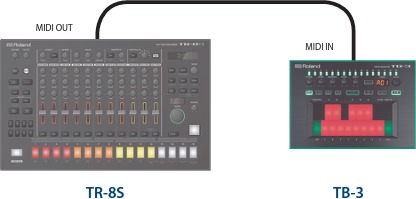
Die TR-8S als MIDI-Controller verwenden
Sie können die TR-8S als Controller für Ihre Computersoftware verwenden, ohne die Klänge des internen Sound-Engines der TR-8S zu nutzen.
- Drücken Sie die Taste [UTILITY] (DIENSTPROGRAMM).
Der Einstellungsbildschirm erscheint.

- Verwenden Sie den [VALUE] (WERT)-Regler, um "SOUND: Local Sw" (KLANG: Lokaler Schalter) auszuwählen, und drücken Sie die Taste [ENTER] (BESTÄTIGEN).

- Verwenden Sie den [VALUE] (WERT)-Regler, um "SURFACE" (OBERFLÄCHE) auszuwählen, und drücken Sie dann die Taste [ENTER] (BESTÄTIGEN).

- Drücken Sie die leuchtende Taste [UTILITY] (DIENSTPROGRAMM).
Die Taste [UTILITY] (DIENSTPROGRAMM) erlischt, und Sie verlassen den UTILITY (DIENSTPROGRAMM)-Bildschirm.
* Auch wenn Sie Pads drücken oder MIDI empfangen wird, erzeugt der interne Sound-Engine der TR-8S keinen Klang.


Die ASSIGNABLE OUT/TRIGGER OUT Buchsen als Trigger Out verwenden
Bevor Sie fortfahren, schalten Sie alle Geräte aus und verbinden Sie die Buchse, die Sie als TRIGGER Out verwenden möchten, mit Ihrem Gerät, das einen Trigger-Eingang akzeptiert.
- Drücken Sie die Taste [UTILITY] (DIENSTPROGRAMM).
Der Einstellungsbildschirm erscheint. - Verwenden Sie den [VALUE] (WERT)-Regler, um den ASSIGN OUT 1–6 "Mode" (Modus)-Parameter auszuwählen, und drücken Sie die Taste [ENTER] (BESTÄTIGEN).

- Verwenden Sie den [VALUE] (WERT)-Regler, um "TRIGGER" (TRIGGER) auszuwählen, und drücken Sie dann die Taste [ENTER] (BESTÄTIGEN).

- Drücken Sie die Taste [UTILITY] (DIENSTPROGRAMM).
Die Taste [UTILITY] (DIENSTPROGRAMM) erlischt, und Sie verlassen den UTILITY (DIENSTPROGRAMM)-Bildschirm.


Ein Instrument den ASSIGNABLE OUT/TRIGGER OUT Buchsen zuweisen
- Halten Sie die Taste [SHIFT] (UMSCHALT) gedrückt und drücken Sie die Taste [KIT] (KIT).
Der Einstellungsbildschirm erscheint. - Verwenden Sie den [VALUE] (WERT)-Regler, um den KIT:OUTPUT "BD"–"RC"-Parameter auszuwählen, und drücken Sie die Taste [ENTER] (BESTÄTIGEN).

- Verwenden Sie den [VALUE] (WERT)-Regler, um die Buchse auszuwählen, die Sie zuweisen möchten, und drücken Sie die Taste [ENTER] (BESTÄTIGEN).
- Drücken Sie die Taste [KIT] (KIT).
Verlassen Sie den KIT Edit (KIT Bearbeiten)-Bildschirm.

Eine externe Audioquelle eingeben (EXT IN)
Schließen Sie ein Mikrofon, einen Synthesizer oder eine Rhythmusmaschine etc. an die EXT IN Buchsen an.
Sie können folgende Dinge mit der Audioquelle tun, die an die EXT IN Buchsen angeschlossen ist.
- Wählen Sie den Eingang (Stereo-Eingang x 1 / Mono-Eingang x 2)
- Einen Side-Chain anwenden
- Reverb (Hall) anwenden (Reverb Send (Hall-Send))
- Delay (Verzögerung) anwenden (Delay Send (Verzögerungs-Send))
- Wählen Sie das Ausgabe-Ziel (MIX OUT / ASSIGNABLE OUT)
- SCATTER anwenden (wenn FILL IN auf SCATTER eingestellt ist und der MIX OUT Ausgang verwendet wird)
- MASTER FX anwenden (wenn der MIX OUT Ausgang verwendet wird)
Einen Computer via USB verbinden
Wenn Sie ein handelsübliches USB 2.0-Kabel verwenden, um die TR-8S mit Ihrem Computer zu verbinden, können Sie die TR-8S über USB MIDI mit Ihrer DAW synchronisieren oder einzelne Instrumente der TR-8S über USB Audio auf Spuren Ihrer DAW aufnehmen.
Um die TR-8S nutzen zu können, müssen Sie den Treiber von der folgenden URL herunterladen und auf Ihrem Computer installieren.
Einzelheiten zur Installation finden Sie unter der folgenden URL.
https://www.roland.com/support/
HINWEIS
Verbinden Sie die TR-8S nicht mit Ihrem Computer, bevor Sie die Treiberinstallation abgeschlossen haben.
Wenn Sie die TR-8S bereits angeschlossen haben, trennen Sie sie und verbinden Sie sie nach Abschluss der Treiberinstallation erneut.
Verschiedene Einstellungen
Auf Werkseinstellungen zurücksetzen (FACTORY RESET)
So setzen Sie die TR-8S auf ihre Werkseinstellungen zurück.
- Drücken Sie die Taste [UTILITY] (DIENSTPROGRAMM).
Der UTILITY (DIENSTPROGRAMM)-Bildschirm erscheint. - Verwenden Sie den [VALUE] (WERT)-Regler, um "UTILITY: Factory Reset" (DIENSTPROGRAMM: Werkseinstellungen zurücksetzen) auszuwählen.
 Schritt 1")
- Drücken Sie die Taste [ENTER] (BESTÄTIGEN).
Der Bildschirm zur Zielauswahl erscheint.
 Schritt 2")
Ziel Erklärung ALLE Setzt alle Einstellungen, einschließlich Patterns und Kits, auf ihren werkseitigen Zustand zurück. KIT Setzt nur die Kit-Einstellungen auf ihren werkseitigen Zustand zurück. PTN Setzt nur die Patterns auf ihren werkseitigen Zustand zurück. - Verwenden Sie den [VALUE] (WERT)-Regler, um das Ziel auszuwählen, und drücken Sie die Taste [ENTER] (BESTÄTIGEN).
Eine Bestätigungsnachricht erscheint.
 Schritt 3")
- Zum Ausführen verwenden Sie den [VALUE] (WERT)-Regler, um "OK" (OK) auszuwählen, und drücken Sie die Taste [ENTER] (BESTÄTIGEN).
Wenn Sie abbrechen möchten, verwenden Sie den [VALUE] (WERT)-Regler, um "Cancel" (Abbrechen) auszuwählen, und drücken Sie dann die Taste [ENTER] (BESTÄTIGEN). - Wenn die Anzeige "Completed. Turn off power." (Abgeschlossen. Schalten Sie das Gerät aus.) anzeigt, schalten Sie die TR-8S aus und wieder ein.


Daten auf SD-Karte sichern (BACKUP)
* Wenn Sie ein Backup erstellen möchten, speichern Sie die Daten (Patterns, Kits, Systemeinstellungen), bevor Sie fortfahren. Das Backup enthält nicht das Pattern oder Kit, das Sie gerade bearbeiten (gekennzeichnet durch ein „*“-Symbol), oder Systemeinstellungen, die Sie nicht gespeichert haben.
- Drücken Sie die Taste [UTILITY] (DIENSTPROGRAMM).
Der UTILITY (DIENSTPROGRAMM)-Bildschirm erscheint. - Verwenden Sie den [VALUE] (WERT)-Regler, um "UTILITY: Backup" (DIENSTPROGRAMM: Backup) auszuwählen.
 Schritt 1")
- Drücken Sie die Taste [ENTER] (BESTÄTIGEN).
Der BACKUP:NAME (BACKUP:NAME)-Bildschirm erscheint.
 Schritt 2")
![]()
Wenn bereits eine Sicherungsdatei existiert, erscheint der BACKUP:SELECT (BACKUP:AUSWÄHLEN)-Bildschirm.
 Schritt 3")
Zum Überschreiben wählen Sie die vorhandene Sicherungsdatei aus und drücken Sie die Taste [ENTER] (BESTÄTIGEN).
Wenn Sie Save As (Speichern unter) auswählen und die Taste [ENTER] (BESTÄTIGEN) drücken, erscheint der BACKUP:NAME (BACKUP:NAME)-Bildschirm. - Bearbeiten Sie den Namen bei Bedarf.
- Drücken Sie die Taste [ENTER] (BESTÄTIGEN).
Eine Bestätigungsnachricht erscheint.
 Schritt 4")
- Zum Ausführen verwenden Sie den [VALUE] (WERT)-Regler, um "OK" (OK) auszuwählen, und drücken Sie die Taste [ENTER] (BESTÄTIGEN).
Wenn Sie abbrechen möchten, verwenden Sie den [VALUE] (WERT)-Regler, um "Cancel" (Abbrechen) auszuwählen, und drücken Sie dann die Taste [ENTER] (BESTÄTIGEN).

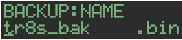
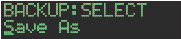

Wiederherstellen von Daten, die auf SD-Karte gesichert wurden (RESTORE)
- Drücken Sie die Taste [UTILITY] (DIENSTPROGRAMM).
Der UTILITY (DIENSTPROGRAMM)-Bildschirm erscheint. - Verwenden Sie den [VALUE] (WERT)-Regler, um "UTILITY: Restore" (DIENSTPROGRAMM: Wiederherstellen) auszuwählen.
 Schritt 1")
- Drücken Sie die Taste [ENTER] (BESTÄTIGEN).
Der RESTORE (WIEDERHERSTELLEN)-Bildschirm erscheint.
 Schritt 2")
- Verwenden Sie den [VALUE] (WERT)-Regler, um die Datei auszuwählen, die Sie wiederherstellen möchten.
- Drücken Sie die Taste [ENTER] (BESTÄTIGEN).
Eine Bestätigungsnachricht erscheint.
 Schritt 3")
- Zum Ausführen verwenden Sie den [VALUE] (WERT)-Regler, um "OK" (OK) auszuwählen, und drücken Sie die Taste [ENTER] (BESTÄTIGEN).
Wenn Sie abbrechen möchten, verwenden Sie den [VALUE] (WERT)-Regler, um "Cancel" (Abbrechen) auszuwählen, und drücken Sie dann die Taste [ENTER] (BESTÄTIGEN).


Nützliche Funktionen (UTILITY (DIENSTPROGRAMM))
Hier können Sie Systemeinstellungen für das TR-8S-Gerät selbst vornehmen oder Daten sichern und wiederherstellen.
- Drücken Sie die Taste [UTILITY] (DIENSTPROGRAMM).
Der Einstellungsbildschirm erscheint.
)")
- Einen Parameter auswählen.
- Verwenden Sie den [VALUE] (WERT)-Regler, um einen Parameter auszuwählen.
- Drücken Sie die Taste [ENTER] (BESTÄTIGEN).
- Diese werden zur Wertänderung verwendet.
- Verwenden Sie den [VALUE] (WERT)-Regler, um den Parameterwert zu bearbeiten.
- Drücken Sie die Taste [ENTER] (BESTÄTIGEN).
Kehren Sie zur Parameterauswahl zurück (Schritt 2).
- Drücken Sie die leuchtende Taste [UTILITY] (DIENSTPROGRAMM).
Die Taste [UTILITY] (DIENSTPROGRAMM) erlischt, und Sie verlassen den UTILITY (DIENSTPROGRAMM)-Bildschirm.

Utility (Dienstprogramm)
| Kategorie | Erklärung |
| GENERAL (ALLGEMEIN) | Nimmt allgemeine Einstellungen für die gesamte TR-8S vor. |
| RELOAD (NEULADEN) | Setzt das ausgewählte Pattern oder Kit auf den zuletzt gespeicherten Zustand zurück. |
| SAMPLE (SAMPLE) | Importiert oder löscht Samples. |
| LED (LED) | Passt die Helligkeit der Tasten- oder Schieberegler-LEDs an. |
| SYNC/TEMPO (SYNCHRONISIERUNG/TEMPO) | Nimmt synchronisierungsbezogene Einstellungen vor. |
| MIDI (MIDI) | Nimmt MIDI-bezogene Einstellungen vor. |
| SOUND (KLANG) | Gibt die Einstellung für die lokale Steuerung an. |
| MIX OUT (MIX-AUSGANG) | Nimmt Einstellungen für den MIX OUT (MIX-AUSGANG)-Buchsen-Ausgang vor. |
| ASSIGN OUT 1–6 (ZUWEISBARER AUSGANG 1–6) | Nimmt Einstellungen für den ASSIGNABLE OUT/TRIGGER OUT 1–6 (ZUWEISBARER AUSGANG/TRIGGER-AUSGANG 1–6)-Buchsen-Ausgang vor. |
| EXT IN (EXTERNER EINGANG) | Nimmt Einstellungen für das Eingangssignal der EXT IN (EXTERNER EINGANG)-Buchse vor. |
| UTILITY (DIENSTPROGRAMM) | Sichert oder stellt wieder her. |
| SD CARD (SD-KARTE) | Formatiert eine SD-Karte. |
| INFORMATION (INFORMATION) | Zeigt die Version des Systemprogramms an. |
Fehlermeldungen
| Meldung | Bedeutung | Aktion |
| SDCard NotReady! | Die SD-Karte ist nicht oder unvollständig eingesetzt. | Schalten Sie das Gerät aus, setzen Sie die SD-Karte fest ein und schalten Sie das Gerät dann wieder ein. |
| Die SD-Karte wurde entfernt, nachdem Sie auf der SD-Karte befindliche Daten ausgewählt hatten. | ||
| Das Format der SD-Karte ist ungültig. | Verwenden Sie den TR-8S, um die SD-Karte zu formatieren. | |
| Read Error! | Daten konnten nicht von der SD-Karte gelesen werden. | Stellen Sie sicher, dass die SD-Karte richtig eingesetzt ist. |
| Die Datei ist beschädigt. | Verwenden Sie diese Datei nicht. | |
| Write Error! | Daten konnten nicht auf die SD-Karte geschrieben werden. | Stellen Sie sicher, dass die SD-Karte richtig eingesetzt ist. |
| Das Format der SD-Karte ist ungültig. | Verwenden Sie den TR-8S, um die SD-Karte zu formatieren. | |
| SD Card Full! | Es ist nicht genügend Speicherplatz auf der SD-Karte vorhanden. | Löschen Sie nicht benötigte Daten. |
| Sys Mem Damaged! | Der Inhalt des Speicherbereichs des TR-8S könnte beschädigt sein. | Führen Sie den Werksreset (factory reset) durch. Sollte dies das Problem nicht lösen, wenden Sie sich an Ihren Händler oder den Kundendienst. |
| MIDI Buff Full! | Eine ungewöhnlich große Menge an MIDI-Daten wurde empfangen und konnte nicht verarbeitet werden. | Reduzieren Sie die Menge der gesendeten MIDI-Nachrichten. |
| MIDI Offline! | Die MIDI-IN-Verbindung wurde unterbrochen. | Überprüfen Sie, ob das an den MIDI IN-Anschluss des TR-8S angeschlossene MIDI-Kabel in Ordnung und nicht getrennt ist. |
| Program Error! | Der TR-8S konnte nicht starten. Das Programm konnte nicht korrekt gelesen werden. Alternativ ist das System-Update-Programm möglicherweise ungültig. | Verwenden Sie das richtige Programm, um das Update erneut durchzuführen. Sollte dies das Problem nicht lösen, wenden Sie sich an Ihren Händler oder den Kundendienst. |
| Now Playing! | Da der TR-8S gerade abspielt, kann dieser Vorgang nicht ausgeführt werden. | Stoppen Sie die Wiedergabe, bevor Sie den Vorgang ausführen. |
| Now Recording! | Da der TR-8S gerade aufnimmt, kann dieser Vorgang nicht ausgeführt werden. | Stoppen Sie die Aufnahme, bevor Sie den Vorgang ausführen. |
| Not Found! | Die Datei wurde auf der SD-Karte nicht gefunden. | Stellen Sie sicher, dass die Datei auf der SD-Karte vorhanden ist. |
Hauptspezifikationen
Roland TR-8S: RHYTHMUS-PERFORMER
| Stromversorgung | Netzadapter |
| Stromaufnahme | 2.000 mA |
| Abmessungen | 409 (B) x 263 (T) x 58 (H) mm 16-1/8 (W) x 10-3/8 (D) x 2-5/16 (H) inches |
| Gewicht | 2,1 kg/4 lbs 11 oz |
| Zubehör | Netzadapter, Bedienungsanleitung, Merkblatt "USING THE UNIT SAFELY" (SICHERER UMGANG MIT DEM GERÄT) |
* Dieses Dokument erläutert die Spezifikationen des Produkts zum Zeitpunkt der Veröffentlichung des Dokuments. Die neuesten Informationen finden Sie auf der Roland-Website.
Copyright © 2018 ROLAND CORPORATION

Referenzen


Anleitung herunterladen
Hier können Sie die vollständige PDF-Version des Handbuchs herunterladen. Sie kann zusätzliche Sicherheitsanweisungen, Garantieinformationen, FCC-Regeln usw. enthalten.
Roland TR-8S Handbuch herunterladen


