Brother Label Maker P-Touch PT-D210 Handbuch

Lesen Sie dieses Handbuch vor Beginn sorgfältig durch und bewahren Sie es zum späteren Nachschlagen an einem praktischen Ort auf.
Sicherheitshinweise

Weist auf eine potenziell gefährliche Situation hin, die, wenn sie nicht vermieden wird, zum Tod oder zu schweren Verletzungen führen kann.
Befolgen Sie diese Richtlinien, um das Risiko von Brand, Verbrennungen, Verletzungen, Stromschlägen, Bruch, Überhitzung, ungewöhnlichen Gerüchen oder Rauch zu vermeiden.
- Verwenden Sie immer die angegebene Spannung und das vorgeschlagene Netzteil (AD-24ES/AD-24ESA/AD-24ESAW/AD-24ESA-01/AD-24ESAW-01) für den P-touch Beschriftungsgerät, um Schäden oder Ausfälle zu vermeiden.
- Berühren Sie das P-touch Beschriftungsgerät während eines Gewitters nicht.
- Verwenden Sie das P-touch Beschriftungsgerät/Netzteil nicht an Orten mit hoher Luftfeuchtigkeit wie Badezimmern.
- Überlasten Sie das Netzkabel nicht.
- Stellen Sie keine schweren Gegenstände auf das Netzkabel oder den Stecker und beschädigen Sie diese nicht. Biegen oder ziehen Sie das Netzkabel nicht gewaltsam. Halten Sie das Netzteil immer fest, wenn Sie es von der Steckdose trennen.
- Stellen Sie sicher, dass der Stecker vollständig in die Steckdose eingesteckt ist. Verwenden Sie keine lockere Steckdose.
- Lassen Sie das P-touch Beschriftungsgerät/Netzteil/Netzstecker/Batterien nicht nass werden, z. B. indem Sie sie mit nassen Händen anfassen oder Getränke darauf verschütten.
- Da der Verlust des Sehvermögens auftreten kann, wenn ausgelaufene Flüssigkeit aus Batterien in Ihre Augen gelangt, spülen Sie Ihre Augen sofort mit reichlich sauberem Wasser aus und suchen Sie dann einen Arzt auf.
- Zerlegen oder modifizieren Sie das P-touch Beschriftungsgerät/Netzteil/Batterien nicht.
- Lassen Sie kein Metallobjekt die Plus- und Minuspole einer Batterie gleichzeitig berühren.
- Verwenden Sie keine scharfen Gegenstände wie Pinzetten oder Metallstifte, um die Batterien zu wechseln.
- Werfen Sie die Batterien nicht ins Feuer und setzen Sie sie keiner Hitze aus.
- Trennen Sie das Netzteil und entfernen Sie die Batterien sofort und stellen Sie die Verwendung des P-touch Beschriftungsgeräts ein, wenn Sie während der Verwendung oder Lagerung ungewöhnlichen Geruch, Hitze, Verfärbung, Verformung oder etwas Ungewöhnliches bemerken.
- Verwenden Sie keine beschädigte oder undichte Batterie, da die Flüssigkeit auf Ihre Hände gelangen kann.
- Verwenden Sie keine verformte oder undichte Batterie oder eine, deren Etikett beschädigt ist. Es besteht die Möglichkeit der Wärmeentwicklung.

Weist auf eine potenziell gefährliche Situation hin, die, wenn sie nicht vermieden wird, zu leichten oder mittelschweren Verletzungen führen kann.
Befolgen Sie diese Richtlinien, um Personenschäden, Flüssigkeitsaustritt, Verbrennungen oder Hitze zu vermeiden.
- Wenn das P-touch Beschriftungsgerät nicht verwendet wird, bewahren Sie es außerhalb der Reichweite von Kindern auf. Lassen Sie Kinder außerdem nicht die Teile oder Etiketten des P-touch Beschriftungsgeräts in den Mund nehmen. Wenn ein Gegenstand verschluckt wurde, suchen Sie einen Arzt auf.
- Berühren Sie Metallteile um den Druckkopf unmittelbar nach dem Drucken nicht.
- Berühren Sie die Schneideklinge nicht.
- Wenn ausgelaufene Flüssigkeit aus Batterien auf Ihre Haut oder Kleidung gelangt, spülen Sie diese sofort mit sauberem Wasser ab.
- Entfernen Sie die Batterien und trennen Sie das Netzteil, wenn Sie das P-touch Beschriftungsgerät nicht verwenden möchten.
- Verwenden Sie keine andere als die angegebene Batterie. Verwenden Sie keine Kombinationen aus alten und neuen Batterien oder Kombinationen unterschiedlicher Typen, unterschiedlicher Ladezustände, unterschiedlicher Hersteller oder unterschiedlicher Modelle. Legen Sie eine Batterie nicht mit vertauschten Plus- und Minuspols ein.
- Lassen Sie das P-touch Beschriftungsgerät/Netzteil nicht fallen und schlagen Sie es nicht.
- Drücken Sie nicht auf das LCD-Display.
- Stecken Sie Ihren Finger nicht in das P-touch Beschriftungsgerät, wenn Sie die Kassettenabdeckung schließen.
- Bevor Sie Ni-MH-Akkus verwenden, lesen Sie die Anweisungen für die Batterien und das Ladegerät sorgfältig durch und stellen Sie sicher, dass Sie sie richtig verwenden.
- Wenn Sie Ni-MH-Akkus verwenden, laden Sie die Akkus vor der Verwendung mit einem speziellen Ladegerät auf.
Allgemeine Vorsichtsmaßnahmen
- Je nach Standort, Material und Umgebungsbedingungen kann sich das Etikett ablösen oder unentfernbar werden, die Farbe des Etiketts kann sich ändern oder auf andere Objekte übertragen werden. Überprüfen Sie vor dem Anbringen des Etiketts die Umgebungsbedingungen und das Material.
- Verwenden Sie das P-touch Beschriftungsgerät nicht in einer Weise oder für einen Zweck, der nicht in diesem Handbuch beschrieben ist. Dies kann zu Unfällen oder Schäden am P-touch Beschriftungsgerät führen.
- Verwenden Sie nur Brother TZe-Bänder mit dem P-touch Beschriftungsgerät. Verwenden Sie keine Bänder, die nicht das
![]() Zeichen tragen.
Zeichen tragen. - Verwenden Sie zur Reinigung des Beschriftungsgeräts nur ein weiches, trockenes Tuch; verwenden Sie niemals Alkohol oder andere organische Lösungsmittel.
- Verwenden Sie ein weiches, fusselfreies Tuch zur Reinigung des Druckkopfs. Berühren Sie den Druckkopf niemals direkt mit den Händen.
- Stecken Sie keine Fremdkörper in den Bandauswurfschlitz, den Netzteilanschluss, das Batteriefach usw.
- Stellen Sie das P-touch Beschriftungsgerät/Batterien/Netzteil nicht in direktes Sonnenlicht oder Regen, in die Nähe von Heizungen oder anderen heißen Geräten, an Orten mit extrem hohen oder niedrigen Temperaturen (z. B. auf dem Armaturenbrett oder im Kofferraum Ihres Autos) oder hoher Luftfeuchtigkeit oder an staubigen Orten auf.
- Üben Sie keinen übermäßigen Druck auf den Schneidehebel aus.
- Versuchen Sie nicht zu drucken, wenn die Kassette leer ist; dies beschädigt den Druckkopf.
- Ziehen Sie das Band nicht während des Druckens oder Vorschubs; dies beschädigt das Band und das P-touch Beschriftungsgerät.
- Alle im Speicher gespeicherten Daten gehen aufgrund von Ausfällen, Reparaturen des P-touch Beschriftungsgeräts oder bei Ablauf der Batterielebensdauer verloren.
- Das P-touch Beschriftungsgerät ist nicht mit einer Ladefunktion für Akkus ausgestattet.
- Der gedruckte Text kann vom im LCD angezeigten Text abweichen.
- Die Länge des gedruckten Etiketts kann von der angezeigten Etikettenlänge abweichen.
- Während der Herstellung und des Versands wird ein schützender, transparenter Plastikaufkleber über das Display geklebt. Dieser Aufkleber sollte vor der Verwendung entfernt werden.
- Wenn die Stromversorgung länger als drei Minuten unterbrochen wird, werden alle Texte, Formatierungseinstellungen und alle im Speicher gespeicherten Textdateien gelöscht.
 Zeichen tragen.
Federal Communications Commission (FCC) Konformitätserklärung (Nur für die USA)
Dieses Gerät wurde getestet und entspricht den Grenzwerten für ein digitales Gerät der Klasse B gemäß Teil 15 der FCC-Regeln. Diese Grenzwerte sollen einen angemessenen Schutz vor schädlichen Interferenzen in einer Wohnanlage bieten. Dieses Gerät erzeugt, verwendet und kann Hochfrequenzenergie abstrahlen und kann, wenn es nicht gemäß den Anweisungen installiert und verwendet wird, schädliche Interferenzen mit dem Funkverkehr verursachen. Es gibt jedoch keine Garantie, dass in einer bestimmten Installation keine Interferenzen auftreten. Wenn dieses Gerät schädliche Interferenzen beim Radio- oder Fernsehempfang verursacht, was durch Aus- und Einschalten des Geräts festgestellt werden kann, wird der Benutzer ermutigt, die Interferenz durch eine oder mehrere der folgenden Maßnahmen zu korrigieren:
- Richten Sie die Empfangsantenne neu aus oder verlegen Sie sie.
- Vergrößern Sie den Abstand zwischen Gerät und Empfänger.
- Schließen Sie das Gerät an eine Steckdose eines anderen Stromkreises an als den, an dem der Empfänger angeschlossen ist.
- Wenden Sie sich an den Händler oder einen erfahrenen Radio-/TV-Techniker, um Hilfe zu erhalten.

Änderungen oder Modifikationen, die nicht ausdrücklich von Brother Industries, Ltd. genehmigt wurden, könnten die Berechtigung des Benutzers zum Betrieb des Geräts aufheben.
INBETRIEBNAHME
Stromversorgung und Bandkassette
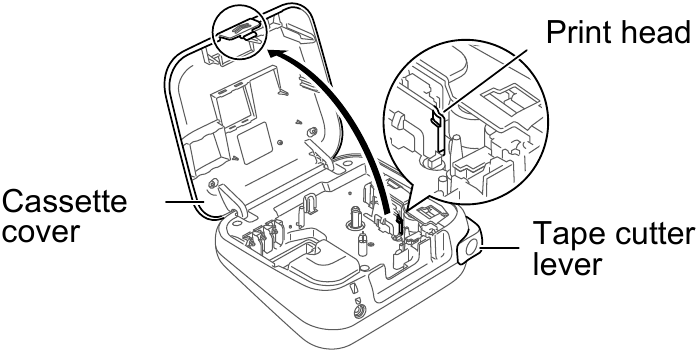
Öffnen Sie die Kassettenabdeckung, indem Sie den oben angegebenen Bereich am oberen Ende des Geräts drücken.
Wenn bereits eine Bandkassette installiert ist, entfernen Sie diese, indem Sie sie gerade nach oben ziehen. Wenn bereits Batterien eingesetzt sind, entfernen Sie diese ebenfalls.
- Stellen Sie sicher, dass das Gerät ausgeschaltet ist, wenn Sie Batterien oder Bandkassetten wechseln.
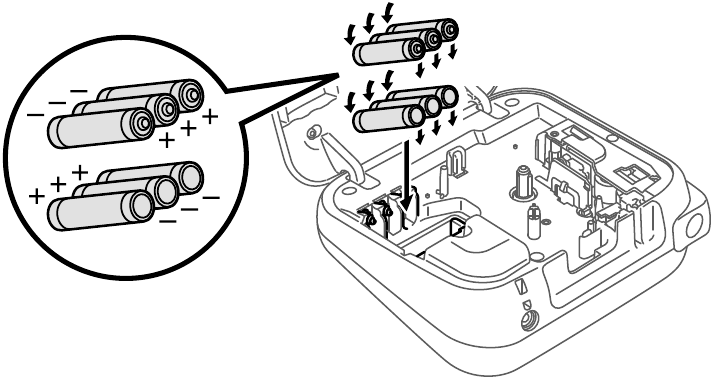
Legen Sie sechs neue AAA-Alkalibatterien (LR03) oder vollständig geladene Ni-MH-Akkus (HR03) ein und achten Sie darauf, dass deren Pole in die richtige Richtung zeigen.
Benutzer von Alkalibatterien: Ersetzen Sie immer alle sechs Batterien gleichzeitig durch neue.
Benutzer von Ni-MH-Akkus: Ersetzen Sie immer alle sechs Batterien gleichzeitig durch vollständig geladene.
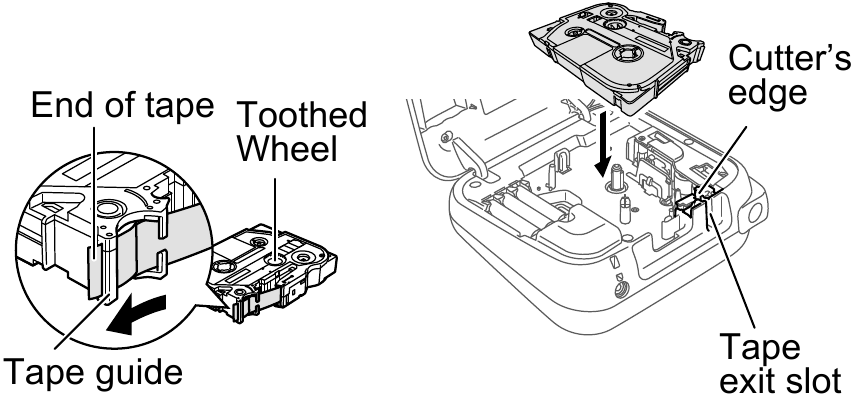
Setzen Sie eine Bandkassette ein und achten Sie darauf, dass sie hörbar einrastet.
- Stellen Sie sicher, dass das Bandende unter den Bandführungen hindurchgeführt wird.
- Verwenden Sie mit diesem Gerät nur Brother TZe-Bänder.
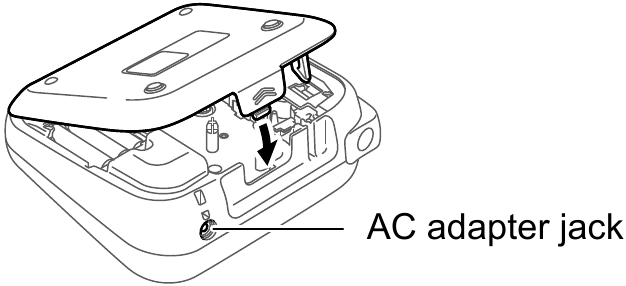
Schließen Sie die Kassettenabdeckung sicher und achten Sie darauf, dass sie hörbar einrastet.
HINWEIS
Bei Verwendung des optionalen Netzteils
- Stecken Sie den Stecker des Adapterkabels in die Netzteilbuchse am oberen Ende des Geräts.
- Stecken Sie den Stecker in die nächste Standardsteckdose. Für die Speichersicherung empfehlen wir die gleichzeitige Verwendung von AAA-Alkalibatterien (LR03) oder NiMH-Akkus (HR03) bei der Verwendung des Netzteils.
LCD-Anzeige & Tastatur
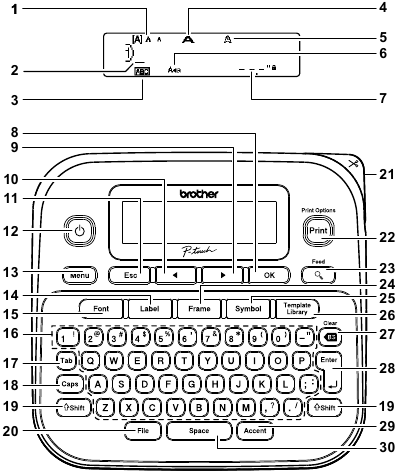
- Größe
- Cursor
- Unterstreichen/Rahmen
- Breite
- Stil
- Großbuchstaben
- Etikettenlänge
Wenn eine bestimmte Etikettenlänge ausgewählt wurde, erscheint auch![]() .
. - OK-Taste
- Cursortaste: Rechts (Verwenden Sie diese mit der Umschalttaste, um zum Ende des Textes zu gelangen.)
- Cursortaste: Links (Verwenden Sie diese mit der Umschalttaste, um zum Anfang des Textes zu gelangen.)
- Escape-Taste
- Ein-/Aus-Taste
- Menütaste
- Etikettentaste
- Schrifttaste
- Zeichentaste
- Tabulatortaste
- Großbuchstaben-Taste
- Umschalttaste
- Dateitaste
- Bandschneidehebel
- Drucktaste
- Vorschau-Taste
- Rahmentaste
- Symboltaste
- Vorlagenbibliothek-Taste
- Rücktaste
- Eingabetaste
- Akzenttaste
- Leertaste
 .
.HINWEIS
- Das LCD zeigt eine Zeile mit 15 Zeichen an; der von Ihnen eingegebene Text kann jedoch bis zu 80 Zeichen lang sein.
- Während der Auswahl der Einstellungen drücken Sie
![]() , um zum Standardelement zurückzukehren.
, um zum Standardelement zurückzukehren. - Das Drücken der Vorschau-Taste zeigt ein generiertes Bild des Etiketts an, das sich beim Drucken vom tatsächlichen Etikett unterscheiden kann.
- Die auf dem LCD angezeigte Etikettenlänge kann geringfügig von der tatsächlichen Etikettenlänge beim Drucken abweichen.
 , um zum Standardelement zurückzukehren.
Technische Daten
| Abmessungen: (B x T x H) | Ca. 6,2" x 5,9" x 2,7" (Ca. 157(B) x 150(T) x 68(H)mm) |
| Gewicht: | Ca. 1,1 Pfund (ca. 490 g) (ohne Batterien und Bandkassette) |
| Stromversorgung: | Sechs AAA-Alkalibatterien (LR03) Sechs AAA-Ni-MH-Akkus (HR03)*1 Optionales Netzteil (AD-24ES/AD- 24ESA/AD-24ESAW/AD-24ESA-01/ AD-24ESAW-01) |
| Bandkassette: | Brother TZe-Band (Breite) 0,13" (3,5mm), 0,23" (6mm), 0,35" (9mm), 0,47" (12mm) |
*1Besuchen Sie uns unter http://support.brother.com/ für die neuesten Informationen zu den empfohlenen Batterien.
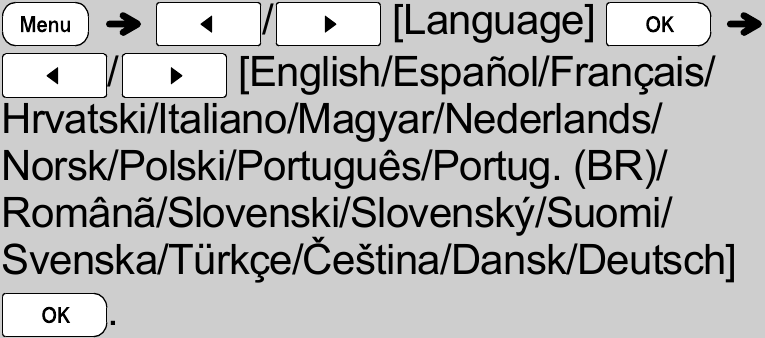
Grundeinstellungen
- Schalten Sie Ihr Gerät ein.
Versorgen Sie es mit Strom, indem Sie sechs AAA-Batterien oder das optionale Netzteil verwenden und drücken Sie dann![]() .
. - Stellen Sie die Sprache ein.
Die Standardeinstellung ist [English].

- Stellen Sie die Maßeinheit ein.
Die Standardeinstellung ist [inch].

 .
.

HINWEIS
- Das Gerät schaltet sich automatisch aus, wenn innerhalb von fünf Minuten keine Tasten gedrückt werden.
- Um einen Vorgang abzubrechen, drücken Sie
![]() .
. - Nach dem Drücken von
![]() wird "Accepted" (Akzeptiert) für etwa 1 Sekunde angezeigt.
wird "Accepted" (Akzeptiert) für etwa 1 Sekunde angezeigt.
 .
. wird "Accepted" (Akzeptiert) für etwa 1 Sekunde angezeigt.
Kontrast
Diese Funktion ermöglicht es Ihnen, die Helligkeit der LCD-Anzeige einzustellen. Sie können aus fünf Helligkeitsstufen wählen. Die Standardeinstellung ist [0].

- Um zur Standardeinstellung zurückzukehren, drücken Sie
![]() .
. - Nach dem Drücken von
![]() wird "Accepted" (Akzeptiert) für etwa 1 Sekunde angezeigt.
wird "Accepted" (Akzeptiert) für etwa 1 Sekunde angezeigt.
 .
. wird "Accepted" (Akzeptiert) für etwa 1 Sekunde angezeigt.
Zubehör
| Band Kassetten: | Siehe beiliegende "Supplies and Accessories Guide" (Anleitung für Verbrauchsmaterialien und Zubehör). |
| Netzteil: | AD-24ES/AD-24ESA/ AD-24ESAW/AD-24ESA-01/ AD-24ESAW-01 |
| Schneideeinheit: | TC-4 (Ersatz) |
Wenn die Schneideklinge nach wiederholtem Gebrauch stumpf wird und das Band nicht sauber geschnitten werden kann, ersetzen Sie sie durch eine neue Schneideeinheit (Bestellnr. TC-4), die Sie bei einem autorisierten Brother-Händler erhalten.
► Austausch der Schneideeinheit
- Ziehen Sie die beiden Teile der Schneideeinheit (grün) in Pfeilrichtung, wie in der Abbildung gezeigt.

- Installieren Sie eine neue Schneideeinheit. Drücken Sie diese hinein, bis sie hörbar einrastet.
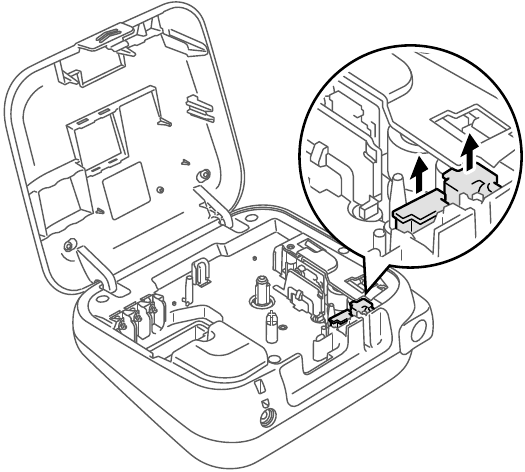
Berühren Sie die Schneideklinge nicht direkt mit den Fingern.
GRUNDLEGENDE BEDIENUNG
Texteingabe
► Umschalten Groß-/Kleinschreibung
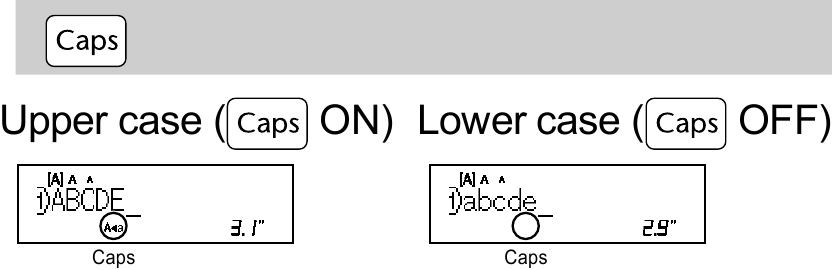
► Zweizeilige Etiketten erstellen
Bewegen Sie den Cursor an die Stelle, an der die nächste Zeile beginnen soll, und drücken Sie  . Verwenden Sie entweder 0,35" (9mm) oder 0,47" (12mm) breites Band für den zweizeiligen Druck.
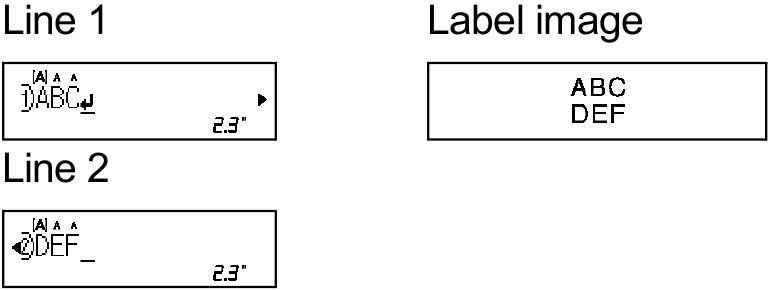
HINWEIS
- Das Zeilenumbruchsymbol (
![]() ) wird angezeigt, wenn die Enter-Taste gedrückt wird.
) wird angezeigt, wenn die Enter-Taste gedrückt wird.
 ) wird angezeigt, wenn die Enter-Taste gedrückt wird.
► Tabulatoren eingeben

- Sie können einen Tabulator auch durch Drücken von
![]() . setzen.
. setzen. - Ein
![]() wird auf dem Bildschirm angezeigt, wenn ein Tabulator in den Text eingefügt wird.
wird auf dem Bildschirm angezeigt, wenn ein Tabulator in den Text eingefügt wird. - Die maximale Anzahl von Tabulatoren für ein Etikett beträgt 80 ohne Text. Wenn Sie 1 Zeichen eingeben, können Sie 79 Tabulatoren setzen.
 . setzen.
 wird auf dem Bildschirm angezeigt, wenn ein Tabulator in den Text eingefügt wird.
► Tabulatorlänge ändern
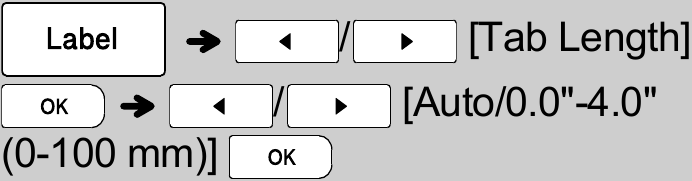
- Um die Einstellung auf den Standardwert zurückzusetzen, drücken Sie
![]() . Die Standardeinstellung ist [Auto].
. Die Standardeinstellung ist [Auto]. - Nach dem Drücken von
![]() , wird "Accepted" (Akzeptiert) für ca. 1 Sekunde angezeigt.
, wird "Accepted" (Akzeptiert) für ca. 1 Sekunde angezeigt.
 . Die Standardeinstellung ist [Auto].
 , wird "Accepted" (Akzeptiert) für ca. 1 Sekunde angezeigt.
► Akzentzeichen eingeben

- Beachten Sie die Tabelle der Akzentzeichen in diesem Einlegeblatt.
- Um Vorgänge abzubrechen, drücken Sie
![]() .
. - Die Reihenfolge der Akzentzeichen variiert je nach der ausgewählten LCD-Sprache.
 .
.► Etikettenlänge ändern
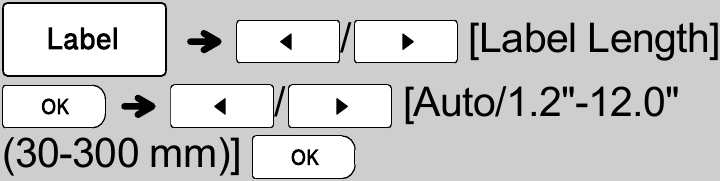
HINWEIS
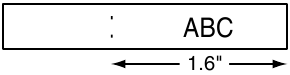
- Nach dem Drucken des Etiketts schneiden Sie es entlang der gedruckten Punkte (:) mit einer Schere ab, damit die Etikettenlänge dem auf dem LCD angezeigten entspricht.
- Wenn eine bestimmte Etikettenlänge ausgewählt wurde, erscheint
![]() auch auf dem LCD.
auch auf dem LCD. - Durch Drücken von
![]() , wird [Auto] angezeigt.
, wird [Auto] angezeigt. - Um die Einstellung auf den Standardwert zurückzusetzen, drücken Sie
![]() .
. - Nach dem Drücken von
![]() , wird "Accepted" (Akzeptiert) für ca. 1 Sekunde angezeigt.
, wird "Accepted" (Akzeptiert) für ca. 1 Sekunde angezeigt.
 auch auf dem LCD.
 , wird [Auto] angezeigt.
 , wird "Accepted" (Akzeptiert) für ca. 1 Sekunde angezeigt.
► Löschen
Durch Drücken von  , werden die Zeichen einzeln gelöscht.
Um den gesamten Text und die Einstellungen zu löschen:

Um nur den Text zu löschen:

HINWEIS
- Sie können auch den gesamten Text und die Einstellungen oder nur den Text löschen, indem Sie

- Nach dem Drücken von
![]() , wird "Accepted" (Akzeptiert) für ca. 1 Sekunde angezeigt.
, wird "Accepted" (Akzeptiert) für ca. 1 Sekunde angezeigt.

 , wird "Accepted" (Akzeptiert) für ca. 1 Sekunde angezeigt.
Etiketten drucken
► Vorschau
Sie können den Text vor dem Drucken in der Vorschau anzeigen.

- Durch Drücken der Vorschau-Taste wird ein generiertes Bild des Etiketts angezeigt, das vom tatsächlichen Etikett beim Drucken abweichen kann.
- Wenn das LCD nicht den gesamten Text auf einmal anzeigen kann, drücken Sie
![]() , um den verborgenen Text anzuzeigen.
, um den verborgenen Text anzuzeigen. - Drücken Sie
![]() , um den Vorschau-Modus zu verlassen.
, um den Vorschau-Modus zu verlassen.
 , um den verborgenen Text anzuzeigen.
 , um den Vorschau-Modus zu verlassen.
► Vorschub (Bandvorschub)

- Diese Funktion führt ca. 1" (25mm) leeres Band zu.
- Wenn Sie nur 1 Kopie des Etiketts benötigen, drücken Sie
![]() ohne die Anzahl der Kopien auszuwählen.
ohne die Anzahl der Kopien auszuwählen. - Sie können bis zu 9 Kopien jedes Etiketts drucken.
- Die Anzahl der Kopien kann auch durch Drücken einer Zifferntaste festgelegt werden.
- Um das Etikett abzuschneiden, drücken Sie den Bandabschneidehebel an der oberen rechten Ecke des Geräts, nachdem die Meldung "Please Cut" (Bitte schneiden) angezeigt wird. "Please Cut" (Bitte schneiden) wird für 2 Sekunden auf dem Bildschirm angezeigt.
- Um eine Beschädigung des Bandes zu vermeiden, berühren Sie den Schneidhebel nicht, während die Meldung "Please Wait" (Bitte warten) angezeigt wird.
- Um die Schutzfolie zu entfernen, falten Sie das Etikett der Länge nach, mit dem Text nach innen, um die inneren Kanten der Schutzfolie freizulegen. Ziehen Sie die Schutzfolie Stück für Stück ab und kleben Sie das Etikett auf.
 ohne die Anzahl der Kopien auszuwählen.
► Druckoptionen verwenden ( )
)
[Nummerierung]
Sie können eine Serie von bis zu 9 Etiketten gleichzeitig mit automatischer Nummerierung drucken. Mit dieser Funktion können Sie eine ausgewählte Zahl nach jedem gedruckten Etikett automatisch um 1 erhöhen. Die Anzahl der Etiketten, die Sie gleichzeitig drucken können, hängt von der Startnummer ab.
Beispiel: Um Kopien eines Etiketts mit einer Seriennummer zu drucken (0123, 0124 und 0125)
![Druckoptionen verwenden [Nummerierung]](http://data.manualslib.de/pdf/de/pdf30/148/14750/1474983-brother/images/brother-p-touch-pt-d210-using-print-options-numbering-d6c23.png "Brother - P-Touch PT-D210 - Druckoptionen verwenden [Nummerierung]")
- Wählen Sie beim Einstellen der Nummer die höchste Zahl aus, die gedruckt werden soll.
[Spiegeln]
Beispiel: Wenn Sie "J.SMITH" (J.SMITH spiegeln) spiegeln möchten, befolgen Sie die folgenden Anweisungen nach der Eingabe von "J.SMITH" (J.SMITH).
![Druckoptionen verwenden [Spiegeln]](http://data.manualslib.de/pdf/de/pdf30/148/14750/1474983-brother/images/brother-p-touch-pt-d210-using-print-options-mirror-9f04a.png "Brother - P-Touch PT-D210 - Druckoptionen verwenden [Spiegeln]")
- Verwenden Sie klares Band in [Mirror] (Spiegeln), damit die Etiketten beim Anbringen auf Glas, Fenstern oder anderen transparenten Oberflächen von der gegenüberliegenden Seite korrekt gelesen werden können.
► Rand einstellen ( )
)
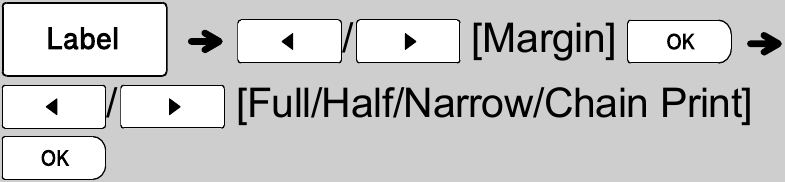
[Voll]/[Halb]/[Schmal]
Für gleiche Ränder auf beiden Seiten des Textes.
![[Voll]/[Halb]/[Schmal]](http://data.manualslib.de/pdf/de/pdf30/148/14750/1474983-brother/images/brother-p-touch-pt-d210-full-half-narrow-3e014.png "Brother - P-Touch PT-D210 - [Voll]/[Halb]/[Schmal]")
[Seriendruck]
Verwenden Sie diese Einstellung, wenn Sie mehrere Etiketten mit minimalen Rändern drucken.
- Text eingeben.
- Drücken Sie
![]() , dann erscheint [Copies: ] (Kopien:).
, dann erscheint [Copies: ] (Kopien:). - Drücken Sie
![]() oder geben Sie die Anzahl mit den Zifferntasten ein, um die Anzahl der Kopien auszuwählen.
oder geben Sie die Anzahl mit den Zifferntasten ein, um die Anzahl der Kopien auszuwählen. - Drücken Sie
![]() . Der Druck beginnt, und dann erscheint die Meldung "Feed OK?" (Vorschub OK?).
. Der Druck beginnt, und dann erscheint die Meldung "Feed OK?" (Vorschub OK?). - Drücken Sie
![]() , um weiteren Text einzugeben.
, um weiteren Text einzugeben. - Löschen Sie den Text, geben Sie den Text für das nächste Etikett ein und drücken Sie dann
![]() .
. - Wenn die Meldung "Feed OK?" (Vorschub OK?) nach dem Drucken des letzten Etiketts erscheint, drücken Sie
![]() .
. - Nachdem das Band zugeführt wurde, drücken Sie den Schneidhebel, um die Etikettenkette abzuschneiden.
 , dann erscheint [Copies: ] (Kopien:).
 oder geben Sie die Anzahl mit den Zifferntasten ein, um die Anzahl der Kopien auszuwählen.
 . Der Druck beginnt, und dann erscheint die Meldung "Feed OK?" (Vorschub OK?).
 , um weiteren Text einzugeben.
HINWEIS
- Wenn [Chain Print] (Seriendruck) eingestellt ist, führen Sie das Band zu, bevor Sie den Schneider verwenden, da sonst ein Teil des Textes abgeschnitten werden könnte.
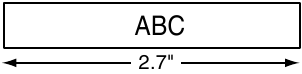
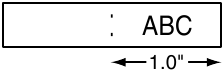
- Wenn [Half] (Halb) oder [Narrow] (Schmal) eingestellt ist, ist die angezeigte Etikettenlänge die Länge von den gedruckten Punkten (:) bis zum Ende des Etiketts. Schneiden Sie entlang der gedruckten Punkte (:) mit einer Schere.
| LCD-Anzeige | Etikettenbild | |
| Voll | 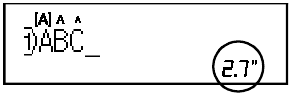 |
 |
| Halb | 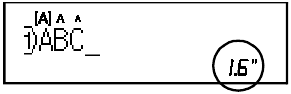 |
 |
| Schmal | 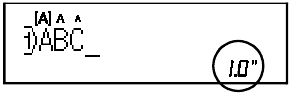 |
 |
- Um mehr als 1 Kopie eines Etiketts mit minimalem Rand zu drucken, stellen Sie den Rand auf [Narrow] (Schmal) ein.
- Ziehen Sie nicht am Band, da dies die Bandkassette beschädigen könnte.
- Nach dem Drücken von
![]() , wird "Accepted" (Akzeptiert) für ca. 1 Sekunde angezeigt.
, wird "Accepted" (Akzeptiert) für ca. 1 Sekunde angezeigt.
 , wird "Accepted" (Akzeptiert) für ca. 1 Sekunde angezeigt.
Etikettendateien speichern
Sie können bis zu 30 Etiketten speichern und diese später zum Drucken aufrufen. Pro Datei können maximal 80 Zeichen gespeichert werden, im gesamten Speicher können maximal 2400 Zeichen gespeichert werden. Sie können die gespeicherten Etiketten auch bearbeiten und überschreiben.
► Speichern

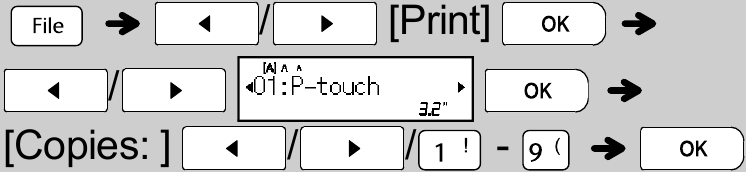
► Öffnen

- Sie können das Dateimenü auch durch Drücken von
![]() aufrufen.
aufrufen. - Wenn Sie versuchen, ein Etikett zu speichern, obwohl bereits ein Etikett unter dieser Nummer gespeichert ist, erscheint die Meldung "Overwrite OK?" (Überschreiben OK?). Drücken Sie
![]() , um Ihr neues Etikett zu speichern. Drücken Sie
, um Ihr neues Etikett zu speichern. Drücken Sie ![]() , um abzubrechen.
, um abzubrechen. - Sie müssen Text eingeben, bevor Sie die Speicherfunktion starten.
- Nach dem Drücken von
![]() , wird "Accepted" (Akzeptiert) für ca. 1 Sekunde angezeigt.
, wird "Accepted" (Akzeptiert) für ca. 1 Sekunde angezeigt.
 aufrufen.
 , um Ihr neues Etikett zu speichern. Drücken Sie
  , um abzubrechen.
VORLAGEN VERWENDEN
Textetikett
Diese Funktion ermöglicht Ihnen, verschiedene Etiketten mithilfe der integrierten Vorlagen zu erstellen. Beachten Sie die Tabelle der Textetikett-Vorlagen in diesem Einlegeblatt.
► Beispiel 1:  [Vorlage, die eine sich wiederholende Grafik enthält]
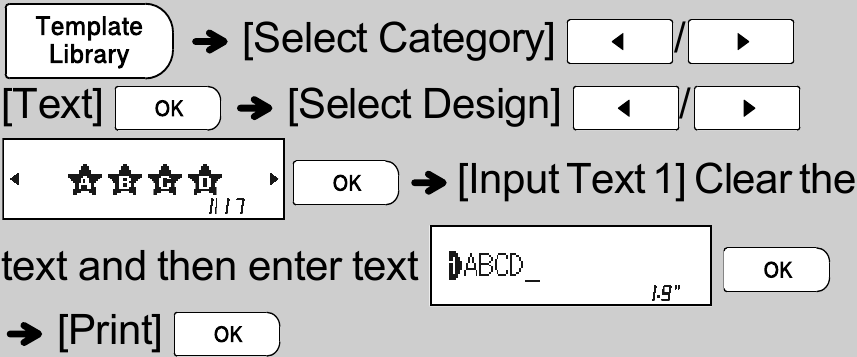
- Es gibt drei weitere Textetikett-Vorlagen, mit denen Sie zwei verschiedene Schriftarten auf einem Etikett verwenden können. Das Vorgehen ähnelt den Schritten in Beispiel 1; Sie werden jedoch aufgefordert, [Text 2 eingeben] einzugeben.
► Beispiel 2:  [Vorlage, die zwei Schriftarten enthält]
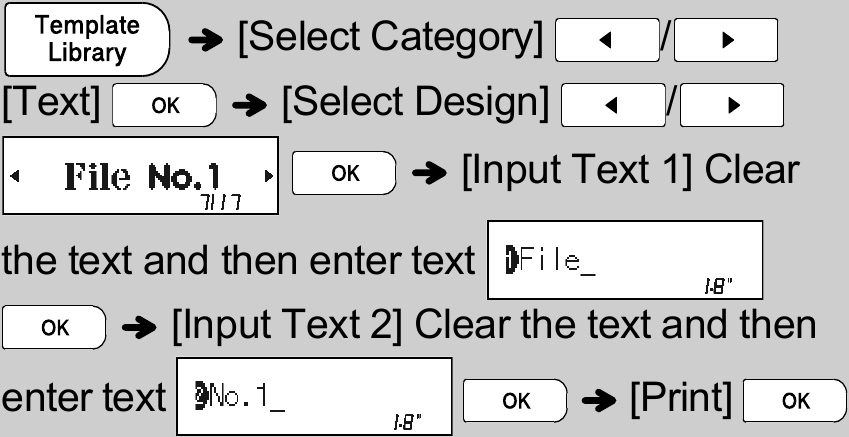
► Beispiel 3:  [Vorlage, die zwei Schriftarten und einen Rahmen enthält]
- Das Vorgehen ähnelt den Schritten in Beispiel 2. Siehe Vorgehen unter Beispiel 2.
► Beispiel 4:  [Vorlage, die zwei Schriftarten auf zwei Zeilen enthält]
- Das Vorgehen ähnelt den Schritten in Beispiel 2. Siehe Vorgehen unter Beispiel 2.
Musteretikett
Diese Funktion ermöglicht Ihnen, einzigartige Etiketten mithilfe der integrierten Vorlagen zu erstellen. Beachten Sie die Tabelle der Musteretikett-Vorlagen in diesem Einlegeblatt. Sie können keinen Text eingeben, wenn Sie Musteretikett-Vorlagen verwenden.
Beispiel: 
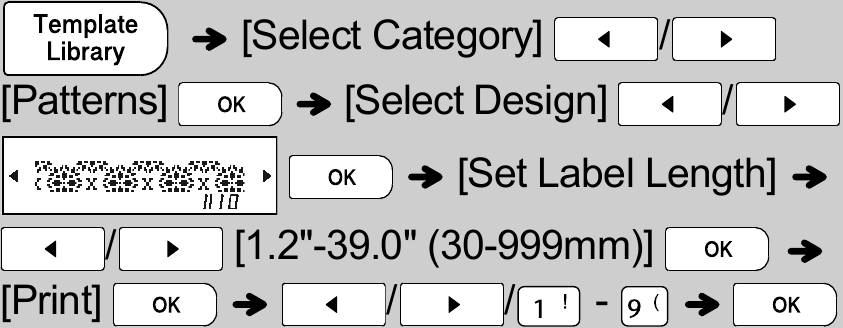
HINWEIS
► Für Textetikett-Vorlagen
- Sie können die Etikettenlänge beim Drucken von Textetikett-Vorlagen nicht einstellen.
- Um den Text zu löschen, bewegen Sie den Cursor an die rechte Seite, wo Sie löschen möchten, und drücken Sie dann
![]() .
. - Um den gesamten Text zu löschen, drücken Sie
![]() und
und ![]() , dann erscheint "All Clear" (Alles löschen). Drücken Sie
, dann erscheint "All Clear" (Alles löschen). Drücken Sie ![]() zum Löschen. Drücken Sie
zum Löschen. Drücken Sie ![]() zum Abbrechen.
zum Abbrechen. - Sie können Etiketten in der Vorschau anzeigen, indem Sie die Vorschau-Taste drücken, wenn [Drucken] auf dem LCD-Display angezeigt wird.
- Sie können die Kopierdruckfunktion nicht verwenden, wenn Sie Textetikett-Vorlagen nutzen.
 .
.  und
und  zum Löschen. Drücken Sie
  zum Abbrechen.
► Für Musteretikett-Vorlagen
- Drücken Sie
![]() , um zur ursprünglichen Einstellung für den Modus "Label Length" (Etikettenlänge) zurückzukehren. Die ursprüngliche Einstellung ist [3.9"(100 mm)].
, um zur ursprünglichen Einstellung für den Modus "Label Length" (Etikettenlänge) zurückzukehren. Die ursprüngliche Einstellung ist [3.9"(100 mm)]. - Sie können die Vorschaufunktion nicht verwenden, wenn Sie Musteretikett-Vorlagen nutzen.
 , um zur ursprünglichen Einstellung für den Modus "Label Length" (Etikettenlänge) zurückzukehren. Die ursprüngliche Einstellung ist [3.9"(100 mm)].
► Für Textetikett- und Musteretikett-Vorlagen
- Diese Vorlagen sind nur verfügbar, wenn 0.47" (12mm) breite Bandkassetten verwendet werden.
- Die Vorlagen können nicht bearbeitet werden.
- Um die Vorlagen zu verlassen und zum Texteingabebildschirm zurückzukehren, tun Sie Folgendes:
- Drücken Sie
![]() .
. - Drücken Sie
![]() , um [Quit] (Beenden) auszuwählen, und drücken Sie dann
, um [Quit] (Beenden) auszuwählen, und drücken Sie dann ![]() , wenn "Print" (Drucken) erscheint.
, wenn "Print" (Drucken) erscheint.
- Drücken Sie
- Sie können mit Vorlagen erstellte Etiketten nicht im Speicher speichern.
- Wenn Sie auf Textetikett- oder Musteretikett-Vorlagen zugreifen, wird die Länge des zuletzt gedruckten Textetiketts oder Musteretiketts abgerufen.
- "Please Cut" (Bitte schneiden) wird für 2 Sekunden auf dem Bildschirm angezeigt, nachdem Sie
![]() gedrückt haben, wenn "Print" (Drucken) erscheint.
gedrückt haben, wenn "Print" (Drucken) erscheint.
 .
. , um [Quit] (Beenden) auszuwählen, und drücken Sie dann
  , wenn "Print" (Drucken) erscheint.
FORMATIERUNGSTASTEN
Schriftart-Taste

- Drücken Sie
![]() , um die Schriftarteinstellungen zu ändern.
, um die Schriftarteinstellungen zu ändern.

- Drücken Sie
![]() , um die Einstellungen auszuwählen, und drücken Sie
, um die Einstellungen auszuwählen, und drücken Sie ![]() .
.

 , um die Einstellungen auszuwählen, und drücken Sie
  .
.| Schriftart |

|
Helsinki |

|
| Brussels |

|
||
| US |

|
||
| Florida |

|
||
| Belgium |

|
||
| San Diego |

|
||
| Los Angeles |

|
||
| Calgary |

|
||
| Atlanta |

|
||
| Adams |

|
||
| Brunei |

|
||
| Istanbul |

|
||
| Sofia |

|
||
| Germany |

|
||
| Größe |

|
Groß |

|
| Mittel |

|
||
| Klein |

|
||
| Breite |

|
Normal |

|
| × 2 |

|
||
| × 1/2 |

|
||
| Stil |

|
Normal |

|
| Fett |

|
||
| Kontur |

|
||
| Schatten |

|
||
| Voll |

|
||
| Kursiv |

|
||
| I+Fett |

|
||
| I+Kontur |

|
||
| I+Schatten |

|
||
| Vertikal |

|
||
| Ausrichtung |

|
Links |
|
| Zentriert |

|
||
| Rechts |

|
||
| Blocksatz |

|
HINWEIS
- Um Vorgänge abzubrechen, drücken Sie
![]() .
. - Beachten Sie die Tabelle der Schriftartbeispiele in diesem Einlegeblatt.
- Die tatsächlich gedruckte Schriftgröße hängt von der Bandbreite, der Zeichenanzahl und der Anzahl der Eingabezeilen ab. Sobald Zeichen eine Mindestgröße erreichen, wechselt die ausgewählte Schriftart zu einer benutzerdefinierten Schriftart, die auf dem Helsinki-Stil basiert. Dies ermöglicht den Druck von Etiketten mit dem kleinstmöglichen Text auf schmalen oder mehrzeiligen Etiketten.
- Nach dem Drücken von
![]() wird "Accepted" (Akzeptiert) für etwa 1 Sekunde angezeigt.
wird "Accepted" (Akzeptiert) für etwa 1 Sekunde angezeigt.
 .
. wird "Accepted" (Akzeptiert) für etwa 1 Sekunde angezeigt.
Rahmen-Taste
Drücken Sie , um das Rahmendesign auszuwählen. Beachten Sie die Tabelle der Rahmendesigns in diesem Einlegeblatt.

HINWEIS
- Um Vorgänge abzubrechen, drücken Sie
![]() .
. - Wenn die Meldung
![]() (
(![]() ) beim Auswählen eines Rahmens auf der rechten Seite des Displays erscheint, bedeutet dies, dass dieser Rahmen nur mit 0.47" (12mm) breiten Bandkassetten verfügbar ist.
) beim Auswählen eines Rahmens auf der rechten Seite des Displays erscheint, bedeutet dies, dass dieser Rahmen nur mit 0.47" (12mm) breiten Bandkassetten verfügbar ist. - Sie können das Rahmendesign durch Drücken einer Zifferntaste aus der Tabelle der Rahmendesigns in diesem Einlegeblatt auswählen.
- Nach dem Drücken von
![]() wird "Accepted" (Akzeptiert) für etwa 1 Sekunde angezeigt.
wird "Accepted" (Akzeptiert) für etwa 1 Sekunde angezeigt.
 .
.  (
( ) beim Auswählen eines Rahmens auf der rechten Seite des Displays erscheint, bedeutet dies, dass dieser Rahmen nur mit 0.47" (12mm) breiten Bandkassetten verfügbar ist.
  wird "Accepted" (Akzeptiert) für etwa 1 Sekunde angezeigt.
Symbol-Taste
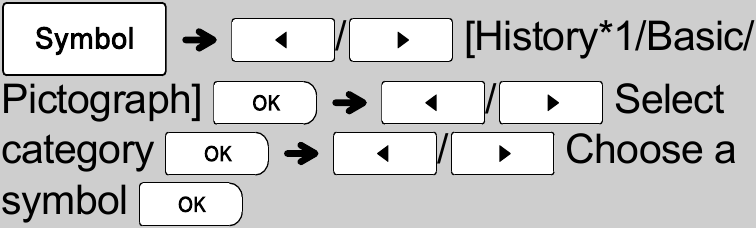
Drücken Sie , um verschiedene Symbole auszuwählen. Beachten Sie die Tabelle der Symbole in diesem Einlegeblatt.
HINWEIS
- Um Vorgänge abzubrechen, drücken Sie
![]() .
. - *1 Sobald Sie Symbole auswählen, werden bis zu 7 zuletzt verwendete Symbole zum Verlauf hinzugefügt.
- Wenn Sie Verlauf wählen, können Sie die Kategorie nicht auswählen.
- Sie können auch aus Basis- und Piktogramm-Kategorien auswählen, indem Sie die in diesem Einlegeblatt enthaltenen Tastenkombinationen drücken.
► Basis
| Satzzeichen |  |
Griechischer Buchstabe |

|
| Mathematik |

|
Zahl 1 |

|
| Klammern |

|
Zahl 2 |

|
| Pfeile |

|
Zahl 3 |

|
| Einheit |

|
Form |

|
► Piktogramm
| Spaß |
|
Küche |
|
| Familie |
|
Garten |

|
| Kleidung |
|
Heimwerken |

|
| Fahrzeug |
|
Schule |

|
| Sport |
|
Büro |

|
| Tier |
|
Schilder |

|
| Astrologie |
|
Datacom/AV |

|
| Ereignis/Jahreszeit |
|
Elektrik |

|
| Essen |
|
||
HILFREICHE HINWEISE
Kurzbefehle
| Datei |

|
| Tabulator |

|
| Einheit |

|
| LCD-Kontrast |

|
| Löschen |

|
| Sprache |

|
Hilfreiche Tipps
| Löschen |  |
|
| Vorschub |  |
|
| Druckoptionen |  |
|
P-touch zurücksetzen
Sie können das P-touch Beschriftungsgerät zurücksetzen, wenn Sie die Einstellungen initialisieren möchten oder falls es nicht ordnungsgemäß funktioniert. Sämtlicher Text, alle Einstellungen und gespeicherten Dateien werden gelöscht.
- Schalten Sie das P-touch Beschriftungsgerät aus, halten Sie
![]() und
und ![]() gedrückt und drücken Sie dann
gedrückt und drücken Sie dann ![]() , um das P-touch Beschriftungsgerät wieder einzuschalten.
, um das P-touch Beschriftungsgerät wieder einzuschalten. - Lassen Sie zuerst die Ein-/Aus-Taste los und dann
![]() und
und ![]() .
.
Das P-touch Beschriftungsgerät schaltet sich mit zurückgesetztem internen Speicher ein.
 und
und  gedrückt und drücken Sie dann
  , um das P-touch Beschriftungsgerät wieder einzuschalten.
Sollten Sie Probleme mit Ihrem Produkt feststellen, geben Sie es bitte nicht im Geschäft zurück.
Falls Sie nach dem Nachschlagen in der Bedienungsanleitung weiterhin Unterstützung benötigen, wenden Sie sich bitte an den Brother Kundendienst unter:
Telefon: 1-877-BROTHER
Web: www.brother-usa.com
Fax: 1-901-379-1210
Wenn Sie ein Servicecenter finden müssen, rufen Sie bitte 1-877-BROTHER an oder besuchen Sie uns unter www.brother-usa.com
DIE VERWENDUNG EINER KOMBINATION UNTERSCHIEDLICHER BATTERIEN (WIE Ni-MH UND ALKALINE) KANN ZU EINER EXPLOSION FÜHREN. ENTSORGEN SIE GEBRAUCHTE BATTERIEN GEMÄSS DEN ANWEISUNGEN.
Batterieempfehlungen
- Entfernen Sie die Batterien, wenn Sie das P-touch Beschriftungsgerät längere Zeit nicht benutzen möchten.
- Entsorgen Sie die Batterien an einer geeigneten Sammelstelle, nicht im allgemeinen Abfallstrom. Beachten Sie außerdem alle anwendbaren bundesstaatlichen, Landes- und lokalen Vorschriften.
- Wickeln Sie die Batterien beim Lagern oder Entsorgen ein (z. B. mit Zellophanband), um Kurzschlüsse zu vermeiden. (Siehe Abbildung unten) (Beispiel Batterieisolierung)
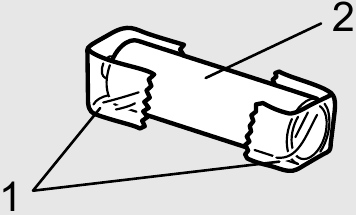
- Zellophanband
- Alkaline- oder Ni-MH-Batterie
Fehlerbehebung
► Fehlermeldung
| Meldung | Ursache/Abhilfe |
| Batterie schwach! | Die Batterien sind schwach. Bei Verwendung von AAA-Alkalibatterien: Ersetzen Sie diese durch neue. Bei Verwendung von Ni-MH-Batterien: Laden Sie diese vollständig auf. |
| Batterie leer! | Die eingelegten Batterien sind fast leer und müssen für den weiteren Betrieb gewechselt werden. |
| Ungültig! |
|
| Kein Text! |
|
| 2 Zeilen Limit! / 1 Zeile Limit! |
|
| Keine Kassette! | Sie haben versucht, ein Etikett zu drucken, vorzuschieben oder in der Vorschau anzuzeigen, obwohl keine Kassette eingelegt ist. |
| Cutter gedrückt | Der Hebel des Band-Schneidemessers wurde während des Druckvorgangs gedrückt. |
| Text voll! | Die maximale Zeichenanzahl (80 Zeichen für Text, 50 Zeichen für Vorlagen) wurde bereits eingegeben. |
| Länge ändern | Da die Anzahl der eingegebenen Zeichen die Etikettenlänge überschreitet, kürzen Sie den Text oder wählen Sie [Auto] als Etikettenlänge. |
| Kein Rahmen OK? |
|
| Vorschub OK? |
|
| 0,47" einlegen |
|
| TZe-Band verwenden! |
|
 wird gedrückt, wenn kein Text eingegeben wurde.
 +
+  wird gedrückt, wenn kein Text eingegeben wurde.
  oder
oder  wurde gedrückt, obwohl kein Text eingegeben wurde, während Vorlagen verwendet wurden.
  zum Abbrechen.)
 Markierung.
 ► Was tun, wenn...
| Problem | Lösung |
| Die Anzeige bleibt leer, nachdem Sie das Gerät eingeschaltet haben. |
|
| Wenn das Etikett ausgedruckt wird, befindet sich auf beiden Seiten des Textes zu viel Rand (Platz). |
|
| Das Gerät druckt nicht, oder die gedruckten Zeichen sind nicht richtig geformt. |
|
| Die Einstellung wurde von selbst gelöscht. |
|
| Eine leere horizontale Linie erscheint durch das gedruckte Etikett. |
|
| Das Gerät ist "locked up" (blockiert) (d.h. es passiert nichts, wenn eine Taste gedrückt wird, obwohl das Gerät eingeschaltet ist). |
|
| Das Gerät schaltet sich aus, wenn Sie versuchen zu drucken. |
|
| Das Band wird nicht richtig vorgeschoben oder bleibt im Gerät stecken. |
|
| Alle Text- und Formateinstellungen müssen gelöscht werden, um ein neues Etikett zu erstellen. |
|
| Um die Spracheinstellung zu ändern. |
|
 +
+  und wählen Sie [Text&Format].
  [Löschen]
  [Text&Format]
Symbole
Grundlagen
| Kategorie | Symbole (Basis)  |
Satzzeichen  |
 |
Mathematik  |
 |
Klammern  |
 |
Pfeile  |
 |
Einheit  |
 |
Griechischer Buchstabe  |
 |
Zahl 1  |
 |
Zahl 2  |
 |
Zahl 3  |
 |
Form  |
 |
Piktogramm
| Kategorie | Symbole (Piktogramm)  |
Spaß  |
 |
Familie  |
 |
Kleidung  |
 |
Fahrzeug  |
 |
Sport  |
 |
Tier  |
 |
Astrologie  |
 |
Ereignis/Jahreszeit  |
 |
Essen  |
 |
Küche  |
 |
Garten  |
 |
DIY  |
 |
Schule  |
 |
Büro  |
 |
Schilder  |
 |
Datacom/AV  |
 |
Elektro  |
 |
Akzentzeichen
| A |  |
a |  |
||||
| C |  |
D |  |
c |  |
d |  |
| E |  |
e |  |
||||
| G |  |
I |  |
g |  |
i |  |
| K |  |
L |  |
k |  |
l |  |
| N |  |
R |  |
n | 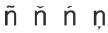 |
r |  |
| O |  |
o |  |
||||
| S |  |
T |  |
s |  |
t |  |
| U |  |
u |  |
||||
| Y |  |
Z |  |
y |  |
z |  |
Schriftmuster
| Helsinki |  |
Calgary |  |
| Brussels |  |
Atlanta |  |
| US |  |
Adams |  |
| Florida |  |
Brunei |  |
| Belgium |  |
Istanbul |  |
| San Diego |  |
Sofia |  |
| Los Angeles |  |
Germany |  |
Textetiketten-Vorlagen
| 01 |  |
07 |  |
13 |  |
| 02 |  |
08 |  |
14 |  |
| 03 |  |
09 |  |
15 |  |
| 04 |  |
10 |  |
16 |  |
| 05 |  |
11 |  |
17 | 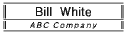 |
| 06 |  |
12 |  |
Musteretiketten-Vorlagen
| 01 |  |
05 |  |
09 |  |
| 02 |  |
06 |  |
10 |  |
| 03 |  |
07 |  |
||
| 04 |  |
08 |  |
Rahmendesigns
| 01 |  | 34 |  | 67 |  |
| 02 |  | 35 |  | 68 |  |
| 03 |  | 36 |  | 69 |  |
| 04 |  | 37 |  | 70 |  |
| 05 |  | 38 |  | 71 |  |
| 06 |  | 39 |  | 72 |  |
| 07 |  | 40 |  | 73 |  |
| 08 |  | 41 |  | 74 |  |
| 09 |  | 42 |  | 75 |  |
| 10 |  | 43 |  | 76 |  |
| 11 |  | 44 |  | 77 |  |
| 12 |  | 45 |  | 78 |  |
| 13 |  | 46 |  | 79 |  |
| 14 | 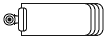 | 47 |  | 80 |  |
| 15 |  | 48 |  | 81 |  |
| 16 |  | 49 |  | 82 |  |
| 17 |  | 50 |  | 83 |  |
| 18 |  | 51 |  | 84 |  |
| 19 |  | 52 |  | 85 |  |
| 20 |  | 53 |  | 86 |  |
| 21 |  | 54 |  | 87 |  |
| 22 |  | 55 |  | 88 |  |
| 23 |  | 56 |  | 89 |  |
| 24 |  | 57 |  | 90 |  |
| 25 |  | 58 |  | 91 |  |
| 26 |  | 59 | 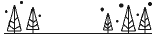 | 92 |  |
| 27 |  | 60 |  | 93 |  |
| 28 |  | 61 |  | 94 |  |
| 29 |  | 62 |  | 95 |  |
| 30 |  | 63 |  | 96 |  |
| 31 |  | 64 |  | 97 |  |
| 32 |  | 65 |  | 98 |  |
| 33 |  | 66 |  | 99 |  |
* Bilder dienen nur zur Veranschaulichung.
* Rahmen mit hervorgehobenen Zahlen sind nur bei Verwendung von 0,47" (12mm) breiten Bandkassetten erhältlich.

Referenzen
Brother Solutions Center
![www.brother-usa.com]() Brother: Produkte, Dienstleistungen & Lösungen vom Heimbüro bis zum Unternehmen
Brother: Produkte, Dienstleistungen & Lösungen vom Heimbüro bis zum Unternehmen


Anleitung herunterladen
Hier können Sie die vollständige PDF-Version des Handbuchs herunterladen. Sie kann zusätzliche Sicherheitsanweisungen, Garantieinformationen, FCC-Regeln usw. enthalten.
Brother Label Maker P-Touch PT-D210 Handbuch herunterladen


