Anmelden
Hochladen
Anleitungen
Marken
Wacom Anleitungen
Grafiktabletts
One
Wacom One Handbücher
Anleitungen und Benutzerhandbücher für Wacom One. Wir haben
9
Wacom One Anleitungen zum kostenlosen PDF-Download zur Verfügung: Benutzerhandbuch, Bedienungsanleitung, Anleitung Artikel
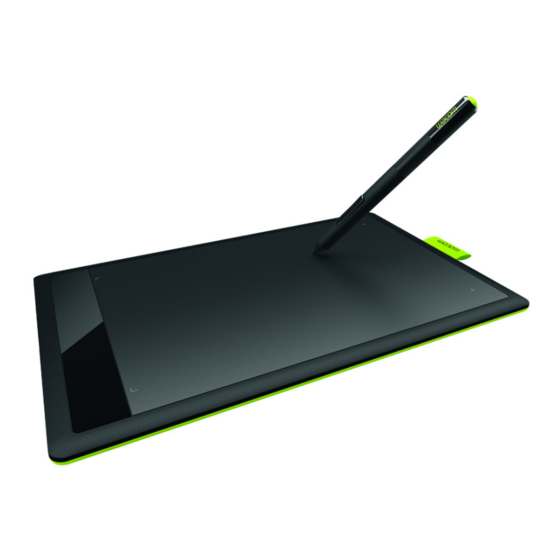
Wacom One, CTH-471, CTH-671 Handbuch
Marke:
Wacom
| Kategorie:
Grafiktabletts
| Dateigröße: 2 MB
Inhaltsverzeichnis
ÜBER DIESES HANDBUCH
ERSTE SCHRITTE
IHR STIFT-TABLET
STIFT
STIFTHALTER
EINRICHTUNG IHRES TABLETS
ERGONOMIE
KONFIGURIEREN DER TABLET-AUSRICHTUNG
ARBEITEN MIT MEHREREN MONITOREN
GRUNDLAGEN DER SYSTEMSTEUERUNG
IHR TABLET VERWENDEN
DIE STIFTERFAHRUNG MIT DEM TABLET
DEN STIFT AUF DEM TABLET VERWENDEN
POSITIONIEREN
KLICKEN
ZIEHEN
DIE STIFTTASSTEN VERWENDEN
SCHREIBEN UND ZEICHNEN MIT DRUCKEMPFINDLICHKEIT
RADIEREN
AUGE-HAND-KOORDINATION-ÜBUNG
STIFTEINGABE ANPASSEN
TABLET ANPASSEN
ÖFFNEN DER SYSTEMSTEUERUNG
ÜBERSICHT DER SYSTEMSTEUERUNG
ANPASSUNG DER STIFT-ERFAHRUNG
EINSTELLEN DES SPITZEN- UND RADIERGEFÜHLS SOWIE DES DOPPELKLICK-ABSTANDS
EINSTELLEN DER STIFTTASTENFUNKTIONEN
EINSTELLEN DER TABLET-ZUORDNUNG
BILDSCHIRMTEILBEREICH
TABLET-TEILBEREICH
EINSTELLEN DER STIFTGESCHWINDIGKEIT IM MAUSMODUS
TABLET-AUSRICHTUNG ANPASSEN
TASTENFUNKTIONEN
IHR TABLET TESTEN
TESTEN EINES STIFTES
FEHLERBEHEBUNG
ALLGEMEINE PROBLEME
PROBLEME BEI DER STIFTEINGABE
WINDOWS-SPEZIFISCHE PROBLEME
MAC-SPEZIFISCHE PROBLEME
OPTIONEN FÜR DEN TECHNISCHEN SUPPORT
TREIBER-DOWNLOADS ERHALTEN
PRODUKTINFORMATIONEN
PFLEGE IHRES TABLETS
AUSTAUSCHEN DER STIFTFEDER
DEINSTALLIEREN
EINSTELLUNGEN VERWALTEN
STIFT- UND DIGITALE TINTENFUNKTIONEN IN WINDOWS
ERSATZTEILE UND ZUBEHÖR BESTELLEN
GLOSSAR
Dokumente / Ressourcen
Referenzen
Wacom One Benutzerhandbuch (50 Seiten)
Marke:
Wacom
| Kategorie:
Grafiktabletts
| Dateigröße: 2 MB
Inhaltsverzeichnis
Inhalt Index
2
Inhaltsverzeichnis
3
Über dieses Handbuch
4
Inhaltsverzeichnis
4
Erste Schritte
5
Ihr Stifttablett
5
Stift
5
Stifthalter
5
Einrichten Ihres Tabletts
7
Ergonomische Hinweise
7
Konfigurieren der Tablettausrichtung
8
Arbeiten mit Mehreren Monitoren
9
Grundlagen des Kontrollfeldes
9
Das Tablett IM Einsatz
10
Die Stiftfunktionen des Tabletts
11
Verwenden des Stiftes auf dem Tablett
11
Positionieren
11
Klicken
11
Ziehen
11
Verwenden der Stifttasten
14
Schreiben und Zeichnen mit Druckempfindlichkeit
15
Radieren
16
Übung zur Hand-Augen-Koordination
17
Anpassen der Stift-Eingabe
17
Anpassen des Tabletts
18
Öffnen des Kontrollfeldes
18
Übersicht über das Kontrollfeld
19
Anpassen der Stiftfunktionen
20
Einstellen der Empfindlichkeit von Spitze und Radierer Sowie des Doppelklickabstands
21
Einstellen der Stifttastenfunktionen
22
Einstellen der Tablettprojektion
23
Teil des Bildschirmbereichs
25
Festlegen des zu Verwendenden Tablettbereichs
25
Einstellen der Stiftgeschwindigkeit IM Mausmodus
26
Anpassen der Tablettausrichtung
27
Beschreibung
28
Tastenfunktionen
28
Testen des Tabletts
32
Testen eines Stiftes
32
Fehlerbehebung
33
Allgemeine Probleme
33
Probleme bei der Stift-Eingabe
33
Windows-Spezifische Probleme
35
Macintosh-Spezifische Probleme
35
Technischer Kundendienst
37
Herunterladen Aktueller Treiber
38
Produktinformationen
38
Anhang
39
Pflege des Tabletts
39
Austauschen der Stiftspitze
40
Deinstallieren
41
Verwalten von Voreinstellungen
42
Stift- und Freihandeingabefunktionen in Windows
43
Produktinformationen
44
Bestellen von Teilen und Zubehör
45
Verfügbare Zubehörteile
45
Glossar
46
Internationale Wacom Niederlassungen
48
So richten Sie Ihr Wacom One S Tablet ein
Marke:
Wacom
| Kategorie:
Grafiktabletts
Inhaltsverzeichnis
Schritt 1: Ihr Wacom One S Tablet auspacken
Schritt 2: Ihr Tablet mit dem Computer verbinden
Schritt 3: Geräte-Einrichtung bestätigen
Schritt 4: Notwendige Treiber und Software installieren
Fazit
So richten Sie Tastenkombinationen auf Ihrem Wacom One S Tablet ein
Marke:
Wacom
| Kategorie:
Grafiktabletts
Inhaltsverzeichnis
Schritt 1: Die Wacom Center Anwendung öffnen
Schritt 2: Auf Bildschirm-Tastenkombinationen zugreifen
Schritt 3: Panels und radiale Menüs anpassen
Schritt 4: Neue Funktionen Ihren Tastenkombinationen zuweisen
Schritt 5: Schnellen Zugriff auf Express Menüs ermöglichen
So richten Sie die Druckempfindlichkeit auf dem Wacom One S Tablet ein
Marke:
Wacom
| Kategorie:
Grafiktabletts
Inhaltsverzeichnis
Schritt 1: Öffnen Sie das Wacom One by Wacom Center
Schritt 2: Finden und öffnen Sie 'Pen Settings' (Stifteinstellungen)
Schritt 3: Passen Sie 'Tip Feel' (Spitzengefühl) für die Druckempfindlichkeit an
Schritt 4: Testen und finalisieren Sie Ihre Einstellungen
So stellen Sie die Mausempfindlichkeit auf dem Wacom One S Tablet ein
Marke:
Wacom
| Kategorie:
Grafiktabletts
Inhaltsverzeichnis
Schritt 1: Mausmodus aktivieren
Schritt 2: Zuordnungseinstellungen öffnen
Schritt 3: Mausempfindlichkeit anpassen
Schritt 4: Speichern und Testen
Optional: Standardeinstellungen wiederherstellen
Mausmodus auf dem Wacom One S Tablet aktivieren
Marke:
Wacom
| Kategorie:
Grafiktabletts
Inhaltsverzeichnis
Schritt 1: Wacom Center mit Treibern installieren
Schritt 2: Wacom Center öffnen
Schritt 3: 'Pen Settings' (Stifteinstellungen) aufrufen
Schritt 4: Die Option 'Mapping' (Zuordnung) wählen
Schritt 5: 'Mouse Mode' (Mausmodus) aktivieren
So laden Sie Treiber für Ihr Wacom One S Tablet herunter
Marke:
Wacom
| Kategorie:
Grafiktabletts
Inhaltsverzeichnis
Schritt 1: Verbinden Sie Ihr Wacom Tablet mit Ihrem PC
Schritt 2: Rufen Sie die Wacom Support-Seite auf
Schritt 3: Suchen und Laden Sie die passenden Treiber herunter
Schritt 4: Installieren Sie die Treiber auf Ihrem PC
Schritt 5: Überprüfen Sie die Installation und richten Sie Ihr Tablet ein
So wechseln Sie die Spitzen Ihres Wacom One S Tablets
Marke:
Wacom
| Kategorie:
Grafiktabletts
Inhaltsverzeichnis
Schritt 1: Die alte Stiftspitze entfernen
Schritt 2: Die neue Stiftspitze vorbereiten
Schritt 3: Die neue Stiftspitze einsetzen
Verwandte Produkte
Wacom Bamboo Folio
Wacom BAMBOO Fun
Wacom Bamboo Ink Plus
Wacom bamboo one
Wacom BAMBOO Pen
Wacom Bamboo Pen CTL-470
Wacom Bamboo Slate
Wacom BAMBOO Touch
Wacom Cintiq
Wacom Cintiq 13HD
Wacom Kategorien
Grafiktabletts
Tablets
Monitore
Zubehör
Computerzubehör
Weitere Wacom Anleitungen
Anmelden
Anmelden
ODER
Mit Facebook anmelden
Mit Google anmelden
Anleitung hochladen
Von PC hochladen
Von URL hochladen