Anmelden
Hochladen
Anleitungen
Marken
Roda Computer Anleitungen
Notebooks
Rocky RF9
Roda Computer Rocky RF9 Handbücher
Anleitungen und Benutzerhandbücher für Roda Computer Rocky RF9. Wir haben
1
Roda Computer Rocky RF9 Anleitung zum kostenlosen PDF-Download zur Verfügung: Bedienungsanleitung
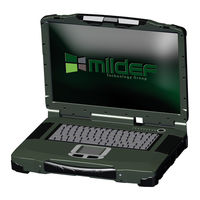
Roda Computer Rocky RF9 Bedienungsanleitung (113 Seiten)
Marke:
Roda Computer
| Kategorie:
Notebooks
| Dateigröße: 9 MB
Inhaltsverzeichnis
Inhaltsverzeichnis
13
Seite
3
Notebook Transportieren
8
Abbildung 1: RF9 Farbvariationen
12
Inhaltsverzeichnis
13
Inbetriebnahme
20
Einführung
20
Abbildung 2: Lieferumfang
20
Gerät in Betrieb Nehmen
21
Geräteansicht
22
Frontansicht
22
Abbildung 3: Frontansicht
22
Tabelle 1: LED Beschriftung
23
Ansicht Rechte Seite
24
Abbildung 4: Ansicht Rechte Seite
24
Ansicht Linke Seite
25
Abbildung 5: Ansicht Linke Seite
25
Rückansicht
26
Abbildung 6: Rückansicht
26
Ansicht Unterseite
27
Abbildung 7: Ansicht Unterseite
27
Einschaltselbsttest (POST)
28
Abbildung 8: POST Bildschirm
28
Einrichten des Windows-Betriebssystems
29
Helligkeit des Bildschirmes Einstellen
29
Betrieb und Komponenten
31
Umgebung
32
Unempfindlichkeit
32
Betriebssysteme
32
Verwenden der Energiesparmodi
33
Einstellung der Energiesparfunktion
33
Standby-Modus
33
Ruhezustand
33
Ausschalten
33
Energieversorgung
34
Netzteil
34
Abbildung 9: AC/DC Netzteil
34
Beachten Sie Bitte Folgende Empfehlungen bei der Verwendung des Netzteiles
35
Das Netzteil Anschließen
35
Netzteil Betriebs-LED
35
Abbildung 10: Netzteil Anschließen
35
Akkubetrieb
36
Primärer Akku
36
Akkustand Niedrig
36
Laden des Akkus
36
Akku Ladestand Überwachen
37
Akku Warnsignale
37
Akku Tauschen
37
Abbildung 11: Akkuladestatus (Betriebssystem Windows 7)
37
RTC-Akku
38
Abbildung 12: Akku-Schraube Öffnen
38
Abbildung 13: Akku Entnehmen
38
2.4.4 Energiespartipps
39
2.4.5 Energie Sparen
39
Tastatur
40
Numerischer Tastenblock
40
Abbildung 14: Tastatur, Deutsche Ausführung
40
Abbildung 15: Integrierter Numerischer Tastenblock
40
Tastenfunktionen
41
Mehrfachbelegung von Tasten
44
Hintergrundbeleuchtete Tastatur
44
Touchpad
44
Abbildung 16: Mehrfachbelegung von Tasten
44
2.6.2 Verwendung des Touchpads
45
Cursor Bewegen
45
Einfaches Klicken
45
Klicken und Halten
45
Abbildung 17: Touchpad Benutzung
45
Festplatte (HDD - Hard Disk Drive)
45
CD-ROM/DVD-Laufwerk (ODD - Optical Disk Device)
45
Optisches Medium in ODD Einlegen
46
Tabelle 2: ODD Optionen
46
Abbildung 18: Optisches Medium Einlegen
47
Flex Bay (Multifunktionsschacht)
48
Abbildung 19: Beispiel Flex Bay Module
48
Tabelle 3: Flex Bay Module
48
Tabelle 4: Flex Bay Schnittstellen
48
2.10 Expresscard und PC-Card
49
2.10.1 PC Card Einlegen
49
PC Card Entnehmen (IM System Abmelden)
49
Abbildung 20: PC-Karten Formate
49
Abbildung 21: PC Card Einlegen
49
2.10.3 PC Card aus dem Gerät Entnehmen
50
2.10.3.1 Expresscard
50
2.10.3.2 PC Card
50
Abbildung 22: PC Card-Karte Entnehmen
50
Schnittstellen und Drahtlose Kommunikation
51
2.12 Optionales Zubehör
51
Tabelle 5: Übersicht Schnittstellen und Drahtlose Kommunikation
51
Tabelle 6: RF9 Zubehör
52
2.13 Austausch der Komponenten
53
Abbildung 23: Austauschbare Module
53
Spezifikation
55
Komponenten
56
Grundeinheit
56
Ausstattung
56
Netzteil
58
Optionen
58
Tabelle 7: Übersicht RF9 Komponenten
58
Tabelle 8: Netzteil
58
Tabelle 9: Optionen
59
Primärer und Sekundärer Akku
60
Tastatur
60
Touchpad
60
Tabelle 10: Akkumulatoren
60
Tabelle 11: Tastatur
60
Tabelle 12: Touchpad
60
Externer Fahrzeugadapter
61
Materialien und Recycling
61
Schnittstellen
61
DC-In (Industrie)
61
Abbildung 24: DC-In (Industrie)
61
Tabelle 13: Externer Fahrzeugadapter
61
Tabelle 14: Materialien und Recycling
61
DC-In (MIL)
62
Serielle Schnittstelle
62
Abbildung 25: DC-In (MIL)
62
Abbildung 26: Serielle Schnittstelle
62
Tabelle 15: Belegung DC-In (Industrie)
62
Tabelle 16: Belegung DC-In (MIL)
62
Beschreibung
63
Tabelle 17: Belegung Serielle Schnittstelle (Standard RS232)
63
Tabelle 18: Belegung Serielle Schnittstelle (Option RS422 & RS485)
63
Pinbelegung
63
Vga (Rgb)
64
Abbildung 27: VGA (RGB)
64
Tabelle 19: Belegung VGA (RGB)
64
Druckeranschluss
65
Abbildung 28: Druckeranschluss
65
3.2.6 Dp-DVI
66
Abbildung 29: DP-DVI
66
Tabelle 20: Belegung Druckeranschluss
66
Tabelle 21: Belegung DP-DVI
67
Ps/2
68
3.2.8 Rj45 Lan
68
Abbildung 30: PS/2
68
Abbildung 31: RJ45 LAN
68
Tabelle 22: Belegung PS/2
68
IEEE1394 (Firewire)
69
Abbildung 32: IEEE1394 (Firewire)
69
Tabelle 23: Belegung RJ45 Gigabit Ethernet LAN
69
Tabelle 24: Belegung RJ45 Fast Ethernet LAN (Option)
69
Usb 2.0
70
3.2.11 Audio
70
Abbildung 33: USB 2.0
70
Abbildung 34: Audio
70
Tabelle 25: Belegung IEEE1394 (Firewire)
70
Tabelle 26: Belegung USB 2.0
70
3.2.12 Modem/Lwl
71
Einstufung zu Umwelteigenschaften
71
Mil-Std 810G
71
Tabelle 27: Belegung Audio
71
Tabelle 28: MIL-STD 810G
72
Iec 60529 Ip55
73
Tabelle 29: IEC IP55
73
Einstufung zu EMV Eigenschaften
73
Betrieb
73
Fcc
74
Tabelle 31: FCC
74
Ul, TüV
75
3.4.4 Mil-Std 461F
75
Tabelle 32: UL, TÜV
75
Tabelle 33: MIL-STD 461F
75
BIOS Setup
77
Das Hilfe Fenster
78
BIOS Main Menü
78
Abbildung 35: BIOS Main Menü
78
Hauptmenü Optionen
79
SATA Port 1 Untermenü
79
Abbildung 36: BIOS SATA Port 1 Untermenü
79
Tabelle 34: BIOS Hauptmenü Optionen
79
SATA Port 1 Untermenü Optionen
80
SATA Port 2 Untermenü
80
SATA Port 2 Untermenü Optionen
80
Abbildung 37: BIOS SATA Port 2 Untermenü
80
Tabelle 35: BIOS SATA Port 1 Untermenü Optionen
80
Tabelle 36: BIOS SATA Port 2 Untermenü Optionen
80
BIOS Advanced Menü
81
BIOS Advanced Menü Optionen
81
Abbildung 38: BIOS Advanced Menü
81
Tabelle 37: BIOS Advanced Menü Optionen
82
4.5.2 BIOS SIO SMC227 Configuration Untermenü
83
BIOS SIO SMC277 Configuration Untermenü Optionen
83
Abbildung 39: BIOS SIO SMC227 Configuration Untermenü
83
BIOS Security Menü
84
Abbildung 40: BIOS Security Menü
84
Tabelle 38: BIOS SIO SMC227 Configuration Untermenü Optionen
84
BIOS Security Menü Optionen
85
BIOS RF Interface Untermenü
85
Abbildung 41: BIOS RD Interface Untermenü
85
Tabelle 39: BIOS Security Menü Optionen
85
BIOS RF Interface Untermenü Optionen
86
BIOS Boot Menü
86
BIOS Boot Menü Optionen
86
Abbildung 42: BIOS Boot Menü
86
Tabelle 40: BIOS RF Interface Untermenü Optionen
86
BIOS Exit Menü
87
BIOS Exit Menü Optionen
87
Abbildung 43: BIOS Exit Menü
87
Tabelle 41: BIOS Exit Menü Optionen
87
Treiber und Hilfsprogramme
89
Treiber
90
Treiberinstallation
90
Abbildung 44: Treiber CD Startbildschirm
90
Chipsatz Treiber
91
VGA Treiber
91
Audio
91
Touch Screen (Optional)
91
Gigabit LAN (Optional)
91
Modem
91
WLAN (Optional)
91
Bluetooth (Optional)
91
GPS (Optional)
91
Treiber für Weitere Optionale Geräte
92
Hilfsprogramme
92
Wireless Manager
92
WWAN (Optional)
92
Abbildung 45: Wireless Manager Taskbar Symbol
92
Betrieb Mehrerer Displays (über DVI oder VGA)
93
Dp-DVI
93
Abbildung 46: Wireless Manager Menü
93
Touch Screen
94
Usb
94
Gerät mit NVIDIA Grafikkarte
94
Abbildung 47: NVIDIA Grafikausgabe auf Mehrere Displays
95
Abbildung 48: NVIDIA Auflösung Festlegen
95
Gerät mit Intel Grafikkarte
96
Abbildung 49: Intel Grafikeinstellungen
96
Abbildung 50: Intel Grafikausgabe auf Mehrere Displays
96
Abbildung 51: Intel Auflösung Festlegen
97
Abbildung 52: Monitorsymbol
97
Abbildung 53: Intel Auflösung Festlegen
97
Instandhaltung und Service
99
Fehlersuche
100
Reinigung
100
Service
100
Abbildung 54: Servicebegleitschein
101
Serviceadresse
101
Servicebegleitschein
101
6.3.2 Downloads
102
Anhang
103
Anhang A: Abkürzungsverzeichnis
104
Anhang B: Übersicht der Netzanschluss-Stecker für Verschiedene Länder
106
Tabelle 42: Übersicht Netzstecker
106
Anhang C: Abbildungsverzeichnis
107
Anhang D: Tabellenverzeichnis
109
Anhang E: Material Safety Data Sheet Akkumulator
111
Verwandte Produkte
Roda Computer Enduro 915
Roda Computer Kategorien
Notebooks
PDAs
Weitere Roda Computer Anleitungen
Anmelden
Anmelden
ODER
Mit Facebook anmelden
Mit Google anmelden
Anleitung hochladen
Von PC hochladen
Von URL hochladen