Anmelden
Hochladen
Anleitungen
Marken
ricoh Anleitungen
Drucker
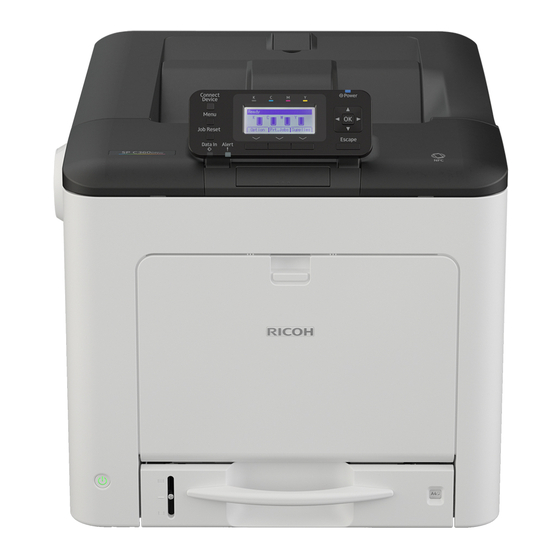
SP C360dnw
ricoh SP C360dnw Handbücher
Anleitungen und Benutzerhandbücher für ricoh SP C360dnw. Wir haben
4
ricoh SP C360dnw Anleitungen zum kostenlosen PDF-Download zur Verfügung: Bitte Zuerst Lesen, Anwenderanleitung, Anleitung, Bedienungsanleitung Und Installationsanleitung
Ricoh SP C360dnw Anwenderanleitung (216 Seiten)
Marke:
Ricoh
| Kategorie:
All-in-One-Drucker
| Dateigröße: 3 MB
Inhaltsverzeichnis
Inhaltsverzeichnis
3
Hinweise zum Lesen der Handbücher
8
In den Handbüchern Verwendete Symbole
8
Modellspezifische Informationen
9
Bezeichnungen der Hauptfunktionen
10
Funktionen dieses Geräts
11
Suche nach Funktionen
11
Ich Möchte meine Kosten Reduzieren
11
Ich Möchte Gescannte Dateien auf dem Computer Bearbeiten
12
Ich Möchte Ziele Registrieren
13
Ich Möchte das Gerät Effizienter Bedienen
14
Funktionen dieses Geräts
15
Sie können den [Home]-Bildschirm Anpassen
15
Sie können Kopien mit Verschiedenen Funktionen Erstellen
16
Sie können Daten mit Verschiedenen Funktionen Drucken
17
Sie können Faxe ohne Papier Senden
17
Sie können Fax und Scanner in einer Netzwerkumgebung Verwenden
18
Sie können Ausweise Scannen und die Gescannten Bilder Drucken oder Senden
19
Sie können Datenverluste Verhindern (Sicherheitsfunktionen)
19
Sie können das Gerät über einen Computer Überwachen und Einstellen
20
Sie können die Application Site Nutzen (für SP C361Sfnw)
20
Erste Schritte
23
Anleitung zu Bezeichnungen und Funktionen der Komponenten
23
Anleitung für Komponenten
23
Äußere Bauteile: Vorderansicht
24
Innenbereich: Vorderansicht
27
Anleitung zu Funktionen der Geräteoptionen
29
Anleitung zu den Bezeichnungen und Funktionen des Bedienfelds des Geräts
30
Einstellen des Bedienfeldwinkels
31
Ändern der Anzeigesprache
32
Verwenden des [Home]-Bildschirms
33
Mögliche Aktionen auf dem Standard-Anwendungsbildschirm
35
Hinzufügen von Symbolen zum [Home]-Bildschirm
37
Hinzufügen von Verknüpfungen zum [Home]-Bildschirm
37
Hinzufügen von Verknüpfungen oder Lesezeichen zum [Home]-Bildschirm
38
Hinzufügen von Verknüpfungen für Programme zum [Home]-Bildschirm
38
Widgets zum [Home]-Bildschirm Hinzufügen
39
Anleitung zu auf dem Gerät Installierten Anwendungen
40
Bildschirm Standardanwendung
41
Bildschirm andere Anwendung
49
Funktionen in einem Programm Registrieren
52
Ein- Bzw. Ausschalten des Geräts
54
Einschalten der Hauptstromversorgung
54
Ausschalten der Hauptstromversorgung
54
Anmelden am Gerät
56
Wenn der Authentifizierungsbildschirm Erscheint
56
Anwendercode-Authentifizierung unter Verwendung des Bedienfelds
56
Anmelden über das Bedienfeld
56
Abmelden über das Bedienfeld
57
Einlegen von Vorlagen
58
Vorlagen auf das Vorlagenglas Legen
58
Einlegen der Vorlagen in den Automatischen Vorlageneinzug
58
Einlegen von Vorlagen in den Ausweiseinzug
59
Kopieren
61
Grundlegender Kopiervorgang
61
Duplex-Kopieren
63
Kombiniertes Kopieren
65
Einseitig Kombinieren
66
Zwei 1-Seitige Vorlagen
66
Zwei 2-Seitige Vorlagen
66
Zweiseitig Kombinieren
66
Vorgehensweise Beim Kombinierten Kopieren
67
Kopieren auf Umschläge
68
Sortieren
70
ID-Kartenkopie
71
Kopieren eines Ausweises mit dem Ausweiseinzug
71
Kopieren eines Ausweises über das Vorlagenglas
72
Fax
73
Grundlegender Übertragungsvorgang
73
Registrieren eines Faxziels
73
Löschen eines Faxziels
74
Abbrechen einer Übertragung
76
Abbrechen einer Übertragung, Bevor die Vorlage Gescannt Wurde
76
Abbrechen einer Übertragung, während die Vorlage Gescannt wird
76
Abbrechen einer Übertragung nach dem Scannen der Vorlage
76
Manuelles Drucken eines Journals
77
Drucken
79
Schnelle Installation
79
Express-Installation über ein Netzwerk
79
Express-Installation über einen USB-Anschluss
80
Anzeigen der Druckertreibereigenschaften
81
Standarddruck
82
Bei Verwendung des PCL6-Druckertreibers
82
Blätter Beidseitig Bedrucken
83
Bei Verwendung des PCL6-Druckertreibers
83
Kombinieren Mehrerer Seiten auf einem Einzelnen Blatt
84
Bei Verwendung des PCL6-Druckertreibers
84
Drucken auf Umschläge
86
Konfigurieren der Umschlagseinstellungen über das Bedienfeld
86
Drucken auf Umschläge mit dem PCL 6-Druckertreiber
86
Scannen
89
Vorbereitung für das Senden mit Scan-To-Folder
89
Erstellen eines Freigegebenen Ordners auf einem Computer mit Windows / Bestätigen der Informationen eines Computers
89
Schritt 1: Überprüfen des Anwendernamens und Computernamens
89
Registrieren eines SMB-Ordners
91
Löschen eines SMB-Ordners
94
Manuelle Eingabe des Pfads zu einem Freigegebenen Netzwerkordner
95
Vorgang für das Senden von Dateien an einen Ordner (Scan-To-Folder)
97
Vorgang zum Senden von Scandateien Per E-Mail (Scan-To-Email)
98
Speichern eines E-Mail-Ziels
99
Löschen eines E-Mail-Ziels
100
Manuelle Eingabe einer E-Mail-Adresse
100
Festlegen des Vorlagentyps
101
Festlegen der Auflösung
102
Festlegen des Scanformats
103
Festlegen des Dateityps
105
Web Image Monitor
107
Anzeigen der Hauptseite
107
Hinzufügen von Papier und Toner
109
Vorgehensweise zum Einlegen von Papier und Konfigurieren von Papierformaten und -Typen
109
Einlegen von Papier
110
Vorsichtsmaßnahmen Beim Einlegen von Papier
110
Einlegen von Papier in die Papiermagazine
110
Einlegen von Papier in den Bypass
116
Einlegen von 2-Seitigem Papier oder Papier mit Fester Ausrichtung
118
Einlegen von Umschlägen
121
Einlegen von Umschlägen in den Bypass
121
Einlegen von Umschlägen in Magazin 1
124
Festlegen des Umschlagformats für Magazin
128
Ändern des Papierformats
130
Vorsichtsmaßnahmen zum Wechseln des Papierformats
130
Ändern der Papierformateinstellungen
130
Drucken aus dem Bypass mit der Druckfunktion
131
Festlegen von Standardformaten mit dem Bedienfeld
132
Festlegen eines Benutzerdefinierten Papierformats über das Bedienfeld
132
Unterstütztes Papier
134
Unterstützte Papierformate und -Typen
134
Dickes Papier
139
Ersetzen der Druckkartusche
143
Versenden von Faxnachrichten oder Gescannte Dokumente, wenn der Toner Aufgebraucht ist
146
Entsorgung von Gebrauchtem Toner
147
Fehlerbehebung
149
Wenn ein Statussymbol Angezeigt wird
149
Wenn eine Anzeigeleuchte für die Taste [Status Prüfen] Leuchtet oder Blinkt
150
Wenn am Gerät ein Akustisches Signal Ertönt
152
Wenn das Gerät nicht wie Gewünscht Funktioniert
154
Wenn nicht Mehrere Funktionen Gleichzeitig Ausgeführt werden können
159
Angezeigte Meldungen bei der Verwendung der Kopierfunktion
160
Angezeigte Meldungen bei Verwendung der Fax-Funktion
161
Wenn die Cloud-Fax-Verbindungsfunktion nicht Verwendet werden kann
162
Angezeigte Meldungen bei der Verwendung der Druckerfunktion
163
Auf dem Bedienfeld Angezeigte Meldungen bei Verwendung der Druckerfunktion
163
Wenn der Direktdruck von einem Speichergerät Verwendet wird
165
Meldungen in den Fehlerprotokollen oder Berichten bei Verwendung der Druckerfunktion
165
Wenn Druckaufträge Abgebrochen werden
166
Wenn ein Problem mit den Druckeinstellungen Auftritt
167
Wenn nicht Genügend Arbeitsspeicher Verfügbar ist
167
Wenn andere Fehler Auftreten
169
Meldungen, die bei der Verwendung der Scannerfunktion Angezeigt werden
171
Auf dem Bedienfeld Angezeigte Meldungen bei Verwendung der Scannerfunktion
171
Wenn die Datenübertragung Fehlschlägt
173
Wenn Dokumente nicht auf einem Speichergerät Gespeichert werden können
175
Auf dem Client-Computer Angezeigte Meldungen
176
Wenn andere Nachrichten Angezeigt werden
182
Wenn die Kopier-/Scanfunktion für Ausweise nicht Verwendet werden kann
183
Wenn das Adressbuch Aktualisiert wird
184
Wenn Daten nicht Gesendet werden Können, da ein Problem mit dem Ziel Aufgetreten ist
185
Wenn Probleme bei der Anmeldung Auftreten
185
Wenn der Anwender nicht über die Berechtigung zum Ausführen eines Vorgangs Verfügt
186
Wenn der LDAP-Server nicht Verwendet werden kann
186
10. Wartung
189
Wartung des Geräts
189
Reinigung des Geräts
189
Reinigung des Vorlagen- und Scannerglas
190
Reinigung des Automatischen Vorlageneinzugs
191
Reinigung des Papiermagazins, des Trennkissens und der Papiereinzugsrolle
197
Reinigung der Registrierrolle
200
Reinigung der LED-Köpfe
202
Reinigung des Netzsteckers
204
Aktualisieren der Firmware
206
11. Informationen zu diesem Gerät
207
Informationen zu Umweltschutzbestimmungen
207
ENERGY STAR Programm
207
Energiesparfunktionen
207
Spezifikation
208
Anwenderinformationen zu Elektrischen und Elektronischen Geräten
209
Europa)
209
Alle anderen Anwender
209
Hinweis zum Batterie- Und/Oder Akku-Symbol (nur für EU-Länder) Europa)
210
(Hauptsächlich Europa)
210
Umwelthinweise für Anwender
210
Hinweise für Anwender IM Staat Kalifornien (Hinweise für Anwender in den USA) (Hauptsächlich Nordamerika)
211
Index
213
Ricoh SP C360dnw Bitte Zuerst Lesen (292 Seiten)
Marke:
Ricoh
| Kategorie:
Drucker
| Dateigröße: 7 MB
Inhaltsverzeichnis
Read this First
3
Safety Symbols for this Machine
7
Safety Information
8
Safety During Operation
8
Safety Labels of this Machine
15
CAUTION Labels
15
Power Switch Symbols
17
Overseas Affiliates and Noise Emission Information
18
Haftungsausschluss
22
Sicherheitssymbole für dieses Gerät
23
Sicherheitshinweise
24
Sicherheit Beim Betrieb
24
Umgebungen, in Denen das Gerät Verwendet werden kann
24
Handhabung von Netzkabeln und Netzsteckern
25
Handhabung des Hauptgeräts
26
Handhabung des Geräteinneren
28
Handhabung der Verbrauchsmaterialien des Geräts
28
Sicherheitsetiketten an diesem Gerät
31
Positionen der Aufkleber und Kennzeichnungen mit der Aufschrift
31
Symbole für den Hauptschalter
33
Andere Informationen zu diesem Gerät
34
Auslandsgesellschaften und Angaben zur Geräuschemission
34
Vervielfältigung und Druck Verboten
34
À Lire Avant de Commencer
35
Source D'alimentation
37
Symboles de Sécurité pour Cet Appareil
39
Consignes de Sécurité
40
Sécurité Durant L'utilisation
40
Étiquettes de Sécurité de Cet Appareil
47
Emplacements des Étiquettes
47
Leggere Prima DI Iniziare
51
Dichiarazione DI Non Responsabilità
54
Informazioni Sulla Sicurezza
56
Sicurezza Durante L'utilizzo
56
Posizione Delle Etichette
63
Læs Dette Først
67
Sikkerhedsmærkater På Maskinen
79
Alimentación Eléctrica
85
Exención de Responsabilidades
86
Símbolos de Seguridad de Esta Máquina
87
Información de Seguridad
88
Etiquetas de Seguridad de Esta Máquina
95
Lees Dit Eerst
99
Overige Informatie
114
Les Dette Først
115
Informações de Segurança
136
Segurança Durante a Operação
136
Lue TäMä Ensin
147
Laitteen Käsittely
154
Läs Detta Först
163
Säkerhetssymboler För den Här Maskinen
167
Säkerhetsinformation
168
Övrig Information Om den Här Maskinen
178
Důležité Informace
195
Vyloučení Odpovědnosti
198
Bezpečnostní Informace
200
VAROVÁNÍ a UPOZORNĚNÍ
207
Další Informace
210
Jogi Nyilatkozat
214
Informacje Wstępne
227
ŹróDło Zasilania
229
Zasady Bezpieczeństwa
232
Güç Kaynağı
245
Sorumluluk Reddi
246
Güvenlik Bilgisi
248
Πληροφορίες Ασφαλείας
264
Источник Питания
277
Отказ От Ответственности
278
Техника Безопасности
280
ricoh SP C360dnw Anleitung (128 Seiten)
Marke:
ricoh
| Kategorie:
Drucker
| Dateigröße: 2 MB
Inhaltsverzeichnis
Inhaltsverzeichnis
3
Anleitungen für dieses Gerät
6
Anwenderanleitung
6
Sicherheitsanleitung
6
Verzeichnis der Handbücher
8
1 Erste Schritte
9
Wichtige Informationen
9
Hinweise zum Lesen der Handbücher
9
In den Handbüchern Verwendete Symbole
9
Haftungsausschluss
10
Modellspezifische Informationen
10
Liste der Optionen
11
Anleitung zu Bezeichnungen und Funktionen der Komponenten
12
Anleitung zu Komponenten
12
Äußeres: Ansicht von Hinten
14
Innenbereich: Vorderansicht
15
Innenabdeckung
15
Fixiereinheit
15
Zwischentransfereinheit
16
Anleitung zu den Bezeichnungen und Funktionen des Bedienfelds
16
Bedienfeld-Display
17
Datenempfangsanzeige
17
Erläuterung der Namen und Funktionen auf dem Bildschirm des Bedienfelds
18
Ein- Bzw. Ausschalten des Geräts
19
Einschalten der Stromversorgung
19
Ausschalten der Stromversorgung
19
Energie Sparen
20
Fixiereinheit-Aus-Modus
20
Ruhemodus
21
Anzeige der Druckerkonfigurationsbildschirme über das Bedienfeld
22
Überwachen und Konfigurieren des Druckers
23
Verwendung von Web Image Monitor
23
Verfügbare Funktionen
23
Anzeigen der Startseite
24
Menübereich
26
Header-Bereich
26
Arbeitsbereich
26
2 Einlegen von Papier
27
Vorgehensweise zum Einlegen von Papier und Konfigurieren von Papierformaten und -Typen
27
Einlegen von Papier in die Papiermagazine
28
Einlegen von Papier Größer als A4 oder 8 1 / 2 × 11
32
Einlegen von Papier in den Bypass
34
Einlegen von 2-Seitigem Papier oder Papier mit Fester Ausrichtung
36
Einlegen von Umschlägen
38
Einlegen von Umschlägen in den Bypass
40
Einlegen von Umschlägen in Magazin 1
42
Bedrucken von Umschlägen mit Windows (PCL 6/Postscript 3)
46
Bedrucken von Umschlägen mit Windows (PCL 5C)
47
Einstellungen
47
Bedrucken von Umschlägen mit os X und Macos
47
Papiereinstellungen
49
Festlegen eines Papierformats
49
Festlegen von Papier von Standardformat
49
Festlegen von Benutzerdefinierten Papierformaten
49
Festlegen eines Papiertyps
50
Konfigurieren der Umschlagseinstellungen über das Bedienfeld
51
Papierformat-Spezifikationen
52
Spezifikationen für Benutzerdefinierte Formate
53
Papiertyp-Spezifikationen
55
Papiergewicht
56
Vorsichtsmaßnahmen in Bezug auf Papier
57
Papierlagerung
58
Druckbereich
58
3 Wartung
61
Reinigen des Druckers
61
Vorsichtsmaßnahmen bei der Reinigung des Druckers
61
Reinigung des Papiermagazins, des Trennkissens und der Papiereinzugrolle
61
Reinigen der Registrierwalze
64
Reinigen der LED-Köpfe
66
Reinigung des Netzsteckers
68
Aktualisieren der Firmware
70
4 Fehlerbehebung
71
Akustische Signale
71
Überprüfen der Anzeigeleuchten, Statussymbole und Meldungen auf dem Bedienfeld
72
Anzeigen
72
Wenn die USB-Verbindung nicht Hergestellt werden kann
73
Wenn Meldungen Angezeigt werden
74
Statusmeldungen
74
Warnmeldungen (auf dem Bedienfeld Angezeigt)
75
Warnmeldungen (in Fehlerprotokollen und Berichten Gedruckt)
77
Drucken nicht Möglich
81
Sonstige Druckprobleme
85
Ordnungsgemäßes Drucken nicht Möglich
85
Wenn Häufig Fehleinzüge Auftreten
93
Zusätzliche Fehlerbehebung
97
Wenn das Druckbild vom Bild am Computer Abweicht
103
Wenn der Drucker nicht Ordnungsgemäß Funktioniert
106
Entfernen von Gestautem Papier
108
Papierstaumeldung (A1)
108
Papierstaumeldung (A2)
111
Papierstaumeldung (B)
113
Papierstaumeldung (C)
114
Papierstaumeldung (Y)
116
Papierstaumeldung (Z)
117
Marken
120
Index
123
Ricoh SP C360dnw Bedienungsanleitung Und Installationsanleitung (60 Seiten)
Marke:
Ricoh
| Kategorie:
Drucker
Inhaltsverzeichnis
Inhaltsverzeichnis
3
1 Vor der Verwendung des Druckers
5
Einrichtung von Funktionen
5
Verwendung dieses Handbuchs
6
Symbole
6
Haftungsausschluss
6
Hinweise
6
Informationen zur IP-Adresse
7
2 Konfigurieren der Anfangseinstellungen des Druckers
9
Verwendung des Bedienfelds
9
Funktionen auf dem Bedienfeld
10
Eingabe von Text
10
Passwort Eingeben
11
Workflow für Anfangseinstellungen
12
Auswahl der Anzeigesprache
13
Konfigurieren der Druckereinstellungen Mithilfe der Installationseinstellungen
14
Anschließen des Druckers an ein Kabelloses Netzwerk
16
Anschließen des Druckers an ein Kabelgebundenes Netzwerk
17
Neustart der Installationseinstellungen
19
Testdruck
20
3 Installieren des Treibers
21
Start des Installationsprogramms
21
Online Installieren
21
Sprache Wählen
22
Software und Dienstprogramme auf der CD-ROM
23
Unterstützte Sprachen
24
Express-Installation
26
Express-Installation über ein Netzwerk
26
Express-Installation über einen USB-Anschluss
26
Installieren des Druckertreibers für eine Netzwerkverbindung
28
Installieren des Druckertreibers für den Gewählten Port
28
Verwendung des WSD-Ports
31
Verwendung des Windows-Druckservers
34
Installieren des Druckertreibers für eine Lokale Verbindung
36
Windows Vista, Windows Server 2008
36
Windows 7/8.1/10, Windows Server 2008 R2/2012/2012 R2/2016
37
Installation des Druckertreibers unter os X und Macos
39
Installieren der PPD-Dateien
39
Registrieren des Druckers
39
USB-Anschluss
40
Netzwerkverbindung
40
Konfigurieren von Optionseinstellungen für den Drucker unter os X und Macos
41
4 Installieren des Aktuellen Treibers über das Internet
43
Installieren des Device Software Manager
43
Deinstallieren des Device Software Manager
44
5 Anhang
45
Bei Installation des Druckertreibers Angezeigte Meldungen
45
Wenn die USB-Verbindung Fehlschlägt
47
Konfigurieren der Optionseinstellungen für den Drucker
48
Bedingungen für Bidirektionale Kommunikationen
48
Wenn die Bidirektionale Kommunikation Deaktiviert ist
49
Aktualisieren oder Löschen des Treibers
50
Aktualisieren des Druckertreibers
50
Windows-Betriebssystem
50
Löschen des Treibers
51
Marken
53
Index
55
Verwandte Produkte
Ricoh MP C307-Serie
Ricoh MP C307SPF
Ricoh MP C307SPFG
Ricoh SP C260dnw
Ricoh CL2000
Ricoh CL3100DN
Ricoh IM C400SRF
Ricoh MP C407-Serie
Ricoh MP C407SPFG
Ricoh MP C407SPF
ricoh Kategorien
Drucker
All-in-One-Drucker
Kameras
Beamer
Interaktive Whiteboards
Weitere ricoh Anleitungen
Anmelden
Anmelden
ODER
Mit Facebook anmelden
Mit Google anmelden
Anleitung hochladen
Von PC hochladen
Von URL hochladen