Anmelden
Hochladen
Anleitungen
Marken
Hologic Anleitungen
Medizinische Ausstattung
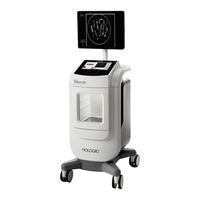
Trident HD
Hologic Trident HD Handbücher
Anleitungen und Benutzerhandbücher für Hologic Trident HD. Wir haben
2
Hologic Trident HD Anleitungen zum kostenlosen PDF-Download zur Verfügung: Bedienungsanleitung
Hologic Trident HD Bedienungsanleitung (112 Seiten)
FRÄSMASCHINE MIT NUMERISCHER STEUERUNG FÜR DIE BEARBEITUNG VON HOLZ UND VON WERKSTOFFEN MIT ÄHNLICHENPHYSIKALISCHEN EIGENSCHAFTEN
Marke:
Hologic
| Kategorie:
Medizinische Ausstattung
| Dateigröße: 10 MB
Inhaltsverzeichnis
Produktsupport
4
Inhaltsverzeichnis
5
Verzeichnis der Abbildungen
9
Verzeichnis der Tabellen
11
1: Einleitung
13
Verwendungszweck
13
Vorgesehene Benutzer
13
Patientenzielgruppe
13
Klinischer Nutzen
13
Leistungsmerkmale des Systems
14
Benutzerprofile
14
Qualitätskontrollanforderungen
14
Wo sind die Installationsanleitungen zu Finden
14
Wo sind Technische Beschreibungen zu Finden
14
Garantieerklärung
15
Technischer Kundendienst
15
Beanstandungen am Produkt
16
Erklärung zur Computer- und Netzsicherheit von Hologic
16
Informationen zum Virenschutz
16
Wo Erhalten Sie Exemplare des Handbuchs
16
Symbole
17
Beschreibung der Warnhinweise, Vorsichtshinweise und Hinweise
20
2: Allgemeine Informationen
21
Systemübersicht
21
Abbildung 1: Trident HD-System
21
Sicherheitsinformationen
22
Warnhinweise und Vorsichtsmaßnahmen
22
Verriegelungen
27
Einhaltung von Richtlinien
28
Anforderungen zur Einhaltung von Richtlinien
28
Erklärung zur Einhaltung von Richtlinien
29
Lage der Kennzeichnungen des Systems
30
Abbildung 2: Lage der Kennzeichnungen des Systems
30
3: Komponenten, Bedienelemente und Anzeigen
31
Systemkomponenten
31
Abbildung 3: Systemkomponenten
31
Komponenten der Bildgebungskonsole
32
Abbildung 4: Positionen des Probentabletts
32
Abbildung 5: Probentablett-Markierungen
33
Systemanschlüsse
34
Feststellen und Freigeben einer Laufrolle
34
Abbildung 6: Strom- und Netzwerkverbindungen
34
Konsole Bewegen
35
System Einschalten und Anmelden
35
Abbildung 7: System-Netzschalter
35
Abbildung 8: Netzschalter des Computers
36
Abbildung 9: Anmeldefenster
36
Informationen zu Windows 10
37
Abbildung 10: Startbildschirm
37
Abmelden
38
System Ausschalten
38
Stromversorgung des Systems Vollständig Abschalten
38
4: Benutzeroberfläche
39
Taskleiste
39
Abbildung 11: die Taskleiste
39
Bildschirm „Patient Auswählen
42
Abbildung 12: Bildschirm „Select Patient" (Patient Auswählen)
42
Einen Patienten Öffnen
43
Einen Neuen Patienten Hinzufügen
44
Abbildung 13: Bildschirme „Add Patient" (Patient Hinzufügen)
44
Die Patienteninformation Bearbeiten
45
Abbildung 14: Bildschirme zum Bearbeiten der Patienteninformationen
45
Patientendatensätze Teilen
46
Abbildung 15: Bildschirm „Split Patient Records" (Geteilte Patientendatensätze)
46
Abbildung 16: Wählen Sie das Korrekte Verfahren für Geteilte Patientendatensätze
47
Abbildung 17: Wählen Sie den Korrekten Patienten für Split Patient Records (Geteilte Patientendatensätze)
48
Einen Patienten Löschen
49
Nach Patienten Filtern
49
Abbildung 18: die Registerkarte „Filter"(Filter) IM Bildschirm „Patient Filter" (Patientenfilter)
49
Schaltfläche Auftrags-Registerkarten
51
Arbeitsliste Aktualisieren
51
Arbeitsliste Abfragen
51
Admin
51
4.2.10 Patientenliste Schließen
51
Bildschirm „Verfahren
52
Abbildung 19: Bildschirm „Procedure" (Verfahren)
52
Ein Verfahren Hinzufügen
54
Abbildung 20: Dialogfeld „Add Procedure" (Verfahren Hinzufügen)
54
Schaltfläche „Einfach" und „Erweitert
55
Abbildung 21: Registerkarte „Tools" (Werkzeuge), Einfach
55
Abbildung 22: Registerkarte „Tools" (Werkzeuge), Erweitert
55
Laden
57
Einen Patienten Schließen
57
Eine Ausgabegruppe Auswählen
57
Funktionen zur Bildbetrachtung Aufrufen
57
Ausgabegruppen Verwenden
57
Eine Ausgabegruppe Hinzufügen oder Bearbeiten
57
Ausgaben nach Bedarf Verwenden
58
Archivieren
58
Exportieren
58
Drucken
59
Abbildung 23: Bildschirm Drucken
60
5: Bildaufnahme
63
Bildschirm Bildanzeige
63
Abbildung 24: Bildschirm Bildanzeige
63
Bestrahlungstechniken Einstellen
64
Ein Bild Aufnehmen
64
Abbildung 25: Bildgebung Aktiviert
64
Abbildung 26: Taste „X-RAY" (Röntgen)
65
Abbildung 27: Taste „X-RAY" (Röntgen)Während der Belichtung
65
Bilder Betrachten
67
Abbildung 28: Registerkarte „Tools" (Werkzeuge) IM Bildschirm „Procedure„(Verfahren)
67
Bildbetrachtungswerkzeuge
68
Abbildung 29: Werkzeuge zur Bildbetrachtung
68
Abbildung 30: die Registerkarte „Comments" (Kommentare)
69
Abbildung 31: Registerkarte „Priors" (Voraufnahmen)
70
Abbildung 32: Anzeigemodi
70
Bilder an die Ausgabegeräte Senden
71
6: Muster von Klinischen Abfolgen
73
Beispiel-Arbeitsschritte für die Bildgebung
73
Beispiel Arbeitsablauf
74
7: Qualitätskontrolle
81
Erforderliche Verfahren zur Qualitätskontrolle
81
Auf die Qualitätskontrollaufgaben Zugreifen
81
Verstärkungskalibration
82
8: Wartung, Reinigung und Desinfektion
83
Allgemeine Informationen
83
Allgemeine Reinigung
83
Desinfektion
83
Vermeidung Möglicher Verletzungen oder Geräteschäden
84
Komponentenspezifische Pflege
85
Bildanzeige-Monitor Reinigen
85
Netzkabel
85
Wartung
86
Wartungsintervalle
86
Speicherbereinigung
87
9: Systemadministrations-Benutzeroberfläche
89
Bildschirm „Admin
89
Abbildung 33: Bildschirm „Admin" (Admin)
89
Bildschirm „Über die Bedienkonsole
92
Abbildung 34: Registerkarte „System" (System) des Bildschirms „About" (über die Bedienkonsole)
92
Einstellung der Benutzersprache Ändern
93
Mehrzeilige Verfahrensregisterkarten
93
System-Einstellungen
94
Abbildung 35: die Schaltfläche „System Tools" (System-Einstellungen)
94
System-Einstellungen für den Leitenden Radiologie-Techniker
95
Abbildung 36: Bildschirm „System Tools" (System-Einstellungen)
95
Archivierungswerkzeug
96
Abbildung 37: Schaltfläche „Archive" (Archiv)
96
Abbildung 38: Bildschirm „Multi Patient on Demand Archive" (Archiv nach Bedarf für Mehrere Patienten)
96
Abbildung 39: Bildschirm „Export" (Export)
98
Standard-Sperrzeit Ändern
99
Appendix A Systemspezifikationen
101
A.1 Produktabmessungen
101
Abbildung 40: Konsolenabmessungen
101
A.2 Betriebs- und Lagerungsumgebung
102
A.2.1 Allgemeine Betriebsbedingungen
102
A.2.2 Allgemeine Transport- und Lagerbedingungen
102
A.3 Technische Daten - Konsole
103
A.3.1 Allgemeine Informationen
103
A.3.2 Netzwerkumgebung
103
A.4 Elektrische Leistungsaufnahme
103
A.5 Technische Daten der Röntgenröhre
104
A.5.1 Röntgengenerator
104
A.6 Technische Daten - Bildgebungssystem
104
A.6.1 Bildempfänger
104
Appendix B System- und Fehlermeldungen
105
Fehlerbehebung
105
B.2 Arten von Meldungen und Warnmeldungen
105
B.2.1 Störungsniveaus
105
B.2.2 Systemmeldungen
106
B.3 Fehlerbehebung
106
Glossar
107
Index
109
Hologic Trident HD Bedienungsanleitung (108 Seiten)
Marke:
Hologic
| Kategorie:
Medizinische Ausstattung
| Dateigröße: 13 MB
Inhaltsverzeichnis
Inhaltsverzeichnis
5
Verzeichnis der Abbildungen
9
Verzeichnis der Tabellen
11
1 : Einleitung
13
Anwendungsgebiete
13
Leistungsmerkmale des Systems
13
Benutzerprofile
14
Qualitätskontrollanforderungen
14
Wo sind die Installationsanleitungen zu Finden
14
Wo sind Technische Beschreibungen zu Finden
14
Garantieerklärung
15
Technischer Kundendienst
15
Beanstandungen am Produkt
15
Erklärung zur Computer- und Netzsicherheit von Hologic
16
Symbole
16
Beschreibung der Warnhinweise, Vorsichtshinweise und Hinweise
17
2 : Allgemeine Informationen
19
Systemübersicht
19
Abbildung 1: Trident HD-System
19
Sicherheitsinformationen
20
Warnhinweise und Vorsichtsmaßnahmen
20
Verriegelungen
25
Einhaltung von Richtlinien
26
Anforderungen zur Einhaltung von Richtlinien
26
Erklärung zur Einhaltung von Richtlinien
27
Position der Kennzeichnungen
28
Abbildung 2: Position der Kennzeichnungen
28
3 : Komponenten, Bedienelemente und Anzeigen
31
Systemkomponenten
31
Abbildung 3: Systemkomponenten
31
Abbildung 4: Positionen des Probentabletts
32
Komponenten der Bildgebungskonsole
32
Abbildung 5: Probentablett-Markierungen
33
Systemanschlüsse
34
Feststellen und Freigeben einer Laufrolle
34
Abbildung 6: Strom- und Netzwerkverbindungen
34
Bewegen der Konsole
35
Einschalten des Systems und Anmelden
35
Abbildung 7: System-Netzschalter
35
Abbildung 8: Netzschalter des Computers
36
Abbildung 9: Anmeldefenster
36
Abbildung 10: Startbildschirm
37
Informationen zu Windows 10
37
So Melden Sie sich Ab
38
So Schalten Sie das System aus
38
So Schalten Sie die Stromversorgung des Systems Vollständig Ab
38
4 : Benutzerschnittstelle
39
Zur Taskleiste
39
Abbildung 11: die Taskleiste
39
Bildschirm „Patient Auswählen
42
Abbildung 12: Bildschirm „Patient Auswählen
42
Eine Patientendatei Öffnen
43
Abbildung 13: Bildschirme „Patient Hinzufügen
44
Einen Neuen Patienten Hinzufügen
44
Abbildung 14: Bildschirme zum Bearbeiten der Patienteninformationen
45
Patienteninformationen Bearbeiten
45
Abbildung 15: Bildschirm „Geteilte Patientendatensätze
46
Patientendatensätze Teilen
46
Abbildung 16: Wählen Sie das Korrekte Verfahren zum Teilen von Patientendatensätzen
47
Abbildung 17: Wählen Sie den Korrekten Patienten für „Geteilte Patientendatensätze
48
Abbildung 18: die Registerkarte „Filter" IM Bildschirm „Patientenfilter
49
Einen Patienten Löschen
49
Nach Patienten Filtern
49
4.2.10 Patientenliste Schließen
51
Admin
51
So Aktualisieren Sie die Arbeitsliste
51
So Fragen Sie die Arbeitsliste Ab
51
Bildschirm „Verfahren
52
Abbildung 19: Bildschirm „Verfahren
52
Abbildung 20: Dialogfeld „Verfahren Hinzufügen
54
Ein Verfahren Hinzufügen
54
Abbildung 21: Registerkarte „Werkzeuge", Einfach
55
Abbildung 22: Registerkarte „Werkzeuge", Erweitert
55
Schaltfläche „Einfach" und „Erweitert
55
Einen Patienten Schließen
56
Laden
56
So Wählen Sie eine Ausgabegruppe aus
56
So Rufen Sie Funktionen zur Bildbetrachtung auf
56
So Verwenden Sie die Ausgabegruppen
56
Eine Ausgabegruppe Hinzufügen oder Bearbeiten
56
So Verwenden Sie Ausgaben nach Bedarf
57
So Archivieren Sie Aufnahmen
57
So Führen Sie einen Export durch
57
Drucken
58
Abbildung 23: Bildschirm Drucken
59
5 : die Bilder
61
Bildschirm Bildanzeige
61
Abbildung 24: Bildschirm Bildanzeige
61
So Stellen Sie die Bestrahlungstechniken ein
62
So Nehmen Sie ein Bild auf
62
Abbildung 25: Bildgebung Aktiviert
62
Abbildung 26: Taste „Röntgen
63
Abbildung 27: Taste „Röntgen" während der Belichtung
63
Bilder Betrachten
65
Abbildung 28: Registerkarte „Werkzeuge" IM Bildschirm „Verfahren
65
Abbildung 29: Werkzeuge zur Bildbetrachtung
66
Bildbetrachtungswerkzeuge
66
Abbildung 30: die Registerkarte „Kommentare
67
Abbildung 31: Registerkarte „Voraufnahmen
68
Abbildung 32: Anzeigemodi
68
Senden der Bilder an Ausgabegeräte
69
6 : Muster von Klinischen Abfolgen
71
Beispiel-Arbeitsschritte für die Bildgebung
71
Beispiel Arbeitsablauf
72
7 : Qualitätskontrolle
79
Erforderliche Verfahren zur Qualitätskontrolle
79
So Greifen Sie auf die Qualitätskontrollaufgaben zu
79
Verstärkerkalibration
80
8 : Wartung, Reinigung und Desinfektion
81
Allgemeine Informationen
81
Zur Allgemeinen Reinigung
81
Zur Desinfektion
81
Vermeidung Möglicher Verletzungen oder Geräteschäden
82
Komponentenspezifische Pflege
83
So Reinigen Sie den Bildanzeige-Monitor
83
Netzkabel
83
Wartung
84
Wartungsintervalle
84
Speicherbereinigung
85
9 : Systemadministrations-Benutzeroberfläche
87
Bildschirm „Admin
87
Abbildung 33: Bildschirm „Admin
87
Bildschirm „Über die Bedienkonsole
89
Abbildung 34: Registerkarte „System" des Bildschirms „Über die Bedienkonsole
89
Einstellung der Benutzersprache Ändern
90
Mehrzeilige Verfahrensregisterkarten Einstellen
90
System-Einstellungen
91
Abbildung 35: die Schaltfläche „System-Einstellungen
91
Abbildung 36: Bildschirm System-Einstellungen
92
System-Einstellungen für den Leitenden Radiologie-Techniker
92
Werkzeug Archiv
93
Abbildung 37: Schaltfläche „Archiv
93
Abbildung 38: Bildschirm „Archiv nach Bedarf für Mehrere Patienten
93
Abbildung 39: Bildschirm „Export
95
So Ändern Sie die Standard-Sperrzeit
96
Anhang A Technische Daten des Systems
97
A.1 Produktabmessungen
97
Abbildung 40: Konsolenabmessungen
97
A.2 Betriebs- und Lagerungsumgebung
98
A.2.1 Allgemeine Betriebsbedingungen
98
A.2.2 Allgemeine Transport- und Lagerbedingungen
98
A.3 Technische Daten - Konsole
99
A.3.1 Allgemeine Informationen
99
A.3.2 Netzwerkumgebung
99
A.4 Elektrische Leistungsaufnahme
99
A.5 Technische Daten der Röntgenröhre
100
A.5.1 Röntgengenerator
100
A.6 Technische Daten - Bildgebungssystem
100
A.6.1 Bildempfänger
100
Anhang B System- und Fehlermeldungen
101
Fehlerbehebung
101
B.2 Arten von Meldungen und Warnmeldungen
101
B.2.1 Störungsniveaus
101
B.2.2 Systemmeldungen
102
B.3 Fehlersuche
102
Verwandte Produkte
Hologic TriMark Eviva
Hologic ThinPrep 2000 System
Hologic ThinPrep Stain
Hologic Tumark Vision for Brevera Standard
Hologic TUMARK-E13-S-VISION
Hologic TUMARK-E13-P-Q
Hologic TUMARK-E13-S-Q
Hologic Tumark Professional Q
Hologic TUMARK-E13-P-VISION
Hologic Tumark Vision for Eviva Petite
Hologic Kategorien
Medizinische Ausstattung
Laborzubehör & Laborgeräte
Prozessoren
Analyseinstrumente
RFID-Systeme
Weitere Hologic Anleitungen
Anmelden
Anmelden
ODER
Mit Facebook anmelden
Mit Google anmelden
Anleitung hochladen
Von PC hochladen
Von URL hochladen