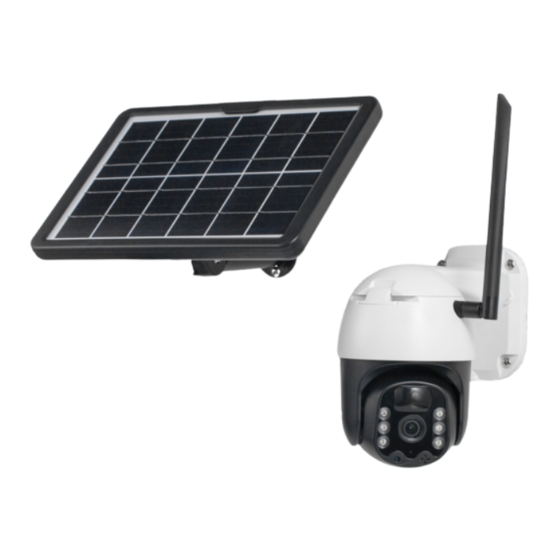
Secutek SBS-QSD05W Bedienungsanleitung
Batteriebetriebene solar wifi ip ptz kamera

Verwandte Anleitungen für Secutek SBS-QSD05W


Inhaltszusammenfassung für Secutek SBS-QSD05W
- Seite 1 USER MANUAL Batteriebetriebene Solar WiFi IP PTZ Kamera Secutek SBS-QSD05W IP123-W Bedienungsanleitung Kontakt zum Lieferanten SHX Trading s.r.o. Hrusická 2616/3, CZ-141 00 Praha 4, Email: support@spygeschaft.de (Deutsch) SHX Trading s.r.o Seite 1...
-
Seite 2: Lieferumfang
1. Lieferumfang IP Kamera Antenne Solarpaneel mit Akku Handbuch in Englisch Schrauben zum Verankern von Kamera und Paneel 1x Halter zum Solarpaneel 2. Beschreibung des Gerätes Kamera SHX Trading s.r.o Seite 2... - Seite 3 1 – Antenne 2 – Verbindungskabel mit Solarmodul 3 – PIR-Sensor 4 – IR-Beleuchtung 5 – Kameralinse 6 – Mikrofon 7 – Signaldiode 8 – Rückseitige Abdeckung der Kamera 9 – Micro-USB-Anschluss 10 – Steckplatz für Micro-SD-Karte 11 – Reset – setzt verbundene WiFi-Einstellungen zurück Rückseite des Solarmoduls 1 –...
-
Seite 4: Installieren Und Registrieren Der Anwendung
4. Installieren und Registrieren der Anwendung Laden Sie die App "UBox" von Google Play oder dem App Store herunter und installieren Sie sie. 1. Öffnen Sie die Anwendung, erteilen Sie alle Berechtigungen, geben Sie Ihre E-Mail ein, überprüfen Sie die Vereinbarung mit den Nutzungsbedingungen und klicken Sie auf "Register". -
Seite 5: Wi-Fi-Verbindung
5. WiFi Verbindung 1. Klicken Sie auf "Add Family". 2. Wählen Sie auf dem nächsten Bildschirm Ihren Familiennamen und klicken Sie auf "next". 3. Geben Sie auf dem nächsten Bildschirm die erforderlichen Familieninformationen ein und klicken Sie auf "Finish". 4. Klicken Sie auf "Add a device". SHX Trading s.r.o Seite 5... - Seite 6 5. Schalten Sie die Kamera ein. Die blaue LED an der Kamera blinkt und die Kamera meldet (in englischer Sprache), dass sie für die Kopplung bereit ist. Wenn sich die Kamera nicht selbst auf diesen Modus einstellt, drücken Sie nach dem Einschalten die Reset-Taste.
- Seite 7 9. Sie sehen nun einen QR-Code auf Ihrem Telefon. Platzieren Sie das QR-Code- Display in einem Abstand von maximal 15 cm vor dem Objektiv des Geräts. 10. Sobald der QR-Code geladen ist, können Sie den Live-Stream ansehen und alle Funktionen der Kamera nutzen. SHX Trading s.r.o Seite 7...
-
Seite 8: Benutzung Der Anwendung
6. Benutzung der Anwendung Nach erfolgreicher Installation können Sie live zuschauen, Fotos oder Videos aufnehmen. Anschließend können Sie die Aufnahmen direkt in der Anwendung abspielen. Sie können auch Geräteeinstellungen vornehmen (Datum und Uhrzeit, Bewegungssensoreinstellungen, Videoqualität usw.). 1 – Benachrichtigungen aktivieren/deaktivieren 2 –... -
Seite 9: Live Vorschau
a) Live Vorschau 1 – Einstellungen 2 – Videoqualität 3 – Live Vorschau 4 – Vollbildschirm 5 – Ton ein-/ausschalten 6 – Foto machen 7 – Beidseitige Kommunikation 8 – Wiedergabetag 9 – Video machen 10 – Speicherplatz für die Wiedergabe auswählen 11 –... -
Seite 10: Detaillierte Kameraeinstellungen
b) Detaillierte Kameraeinstellungen Cloud der Kamera – Formatierung, aktueller Speicherstatus. Bildausrichtung - Bilddrehung. Umgebungslichtbedingungen, Nachtsicht. Empfindlichkeit der PIR- Bewegungserkennung. Länge der Videoaufnahme – 15s, 30s, 60s, dauerhaft. Bildfrequenz. Aus-/Einschalten der Signaldiode. Grundeinstellungen - Kameraname. Zeitsynchronisation. -Grundlegende Informationen zum Gerät. Bei einer neueren Firmware- Version aktualisiert es die vorhandene. -
Seite 11: Benachrichtigungseinstellungen
c) Benachrichtigungseinstellungen 1 – Klicken Sie auf die Grundeinstellungen der Kamera (die Kamera darf sich nicht im Vorschaumodus befinden). 2 - Wählen Sie dann die Benachrichtigungseinstellungen – Accept call. 3 – Wählen Sie die Art der Benachrichtigung aus. Bewegungsbenachrichtigungen können aus dem folgenden Menü ausgewählt werden: ... -
Seite 12: Aufnahmen Abspielen
d) Aufnahmen abspielen 1 – Klicken Sie auf den Live-Vorschaubildschirm. 2 – Wählen Sie cloud storage / Speicherkarte. 3 – Sie können jetzt die Aufnahme aus der Liste abspielen (nur Video). Hinweis: Verwenden Sie die Album-App auf dem Startbildschirm, um Fotos und Videos zu bearbeiten (teilen, löschen, verschieben) und anzuzeigen. - Seite 13 7. Schlussbestimmungen Wir werden froh sein, wenn Sie sich auch für andere Produkte aus unserem Angebot interessieren. Die Bedienung des Geräts kann je nach Serie leicht variieren. Verwenden Sie das Gerät gemäß den geltenden Gesetzen. Der Lieferant trägt keine Verantwortung für die Verwendung des Geräts unter Verstoß gegen diesen Gesetzen. Das Handbuch ist Eigentum von SHX Trading s.r.o.