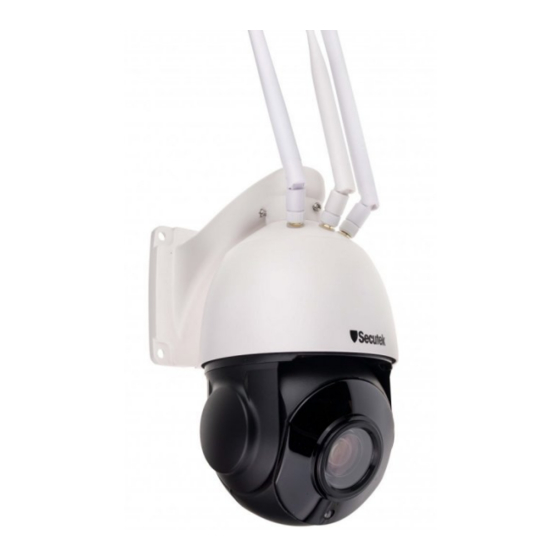
Secutek SC-67G Bedienungsanleitung
4g ptz ip kamera mit aufnahme
Inhaltsverzeichnis
4G PTZ IP Kamera mit Aufnahme SC-67G
Die Abbildung kann je nach Modellreihe abweichend sein.
Kontakt zum Lieferanten:
SHX Trading s.r.o.
Hrusická 2616/3, CZ-141 00 Praha 4,
Email:
support@spygeschaft.de
Tel: +420 244 472 125 (englisch)
www.SPYgeschaft.de,
(deutsch)
www.SPYstore.at
Bedienungsanleitung
Seite 1
Inhaltsverzeichnis

Verwandte Anleitungen für Secutek SC-67G


Inhaltszusammenfassung für Secutek SC-67G
- Seite 1 4G PTZ IP Kamera mit Aufnahme SC-67G Bedienungsanleitung Die Abbildung kann je nach Modellreihe abweichend sein. Kontakt zum Lieferanten: SHX Trading s.r.o. Hrusická 2616/3, CZ-141 00 Praha 4, Email: support@spygeschaft.de (deutsch) Tel: +420 244 472 125 (englisch) www.SPYgeschaft.de, www.SPYstore.at Seite 1...
-
Seite 2: Beschreibung Des Geräts
1. Beschreibung des Geräts 1 - Kamera 2 - Antenne 3 - Netzteil 4 - CD 5 - Bedienungsanleitung 6 - Montagematerial 7 - Anschlüsse 2. Beginn Legen Sie zum ersten Mal eine Micro-SD-Karte und eine Micro-SIM-Karte mit aktivem Datenplan (Internet) und ausgeschaltetem PIN Code in die Kamera ein. HINWEIS: Stellen Sie beim Einlegen der SIM-Karte sicher, dass sie richtig verankert ist. -
Seite 3: Bedienung Mit Camhi-Anwendung
2. Öffnen Sie die Kamera. 3. Legen Sie dann die Speicherkarte und die SIM-Karte in das Modul ein (siehe Abb.). SIM Karte mit der schräger Seite nach unten. 4. Schrauben Sie die Antenne(n) an die Kamera. 5. Schließen Sie zum Schluss die Kamera an das el. Netz über den mitgelieferten Netzteil an. - Seite 4 4. Klicken Sie dann auf "Scan QR Code". 5. Wenn der Scanner angezeigt wird, fokussieren Sie den Bildschirm auf den auf dem Gerät gefundenen QR-Code. 6. Der Scanner muss gut fokussieren und liest dann den Code und gibt automatisch den UID-Code der Kamera ein. www.SPYgeschaft.de, www.SPYstore.at Seite 4...
- Seite 5 7. Geben Sie dann das Passwort ein (standardmäßig admin). 8. Bestätigen Sie mit "done" in der oberen rechten Ecke und die Kamera ist angeschlossen. 9. Klicken Sie dann einfach auf das Symbol der Kamera und auf dem Display wird das Bild der Kamera angezeigt, das über 4G übertragen wird. www.SPYgeschaft.de, www.SPYstore.at Seite 5...
-
Seite 6: Beschreibung Der Hauptfunktionen Der Anwendung
4. Beschreibung der Hauptfunktionen der Anwendung Durch Klicken auf das Zahnradsymbol wird ein Menü angezeigt, in dem Sie verschiedene Parameter einstellen können (Bewegungserkennung, Bildqualität, Aufnahmeeinstellungen usw.). www.SPYgeschaft.de, www.SPYstore.at Seite 6... -
Seite 7: Passworteinstellung
Passworteinstellung Klicken Sie auf "Edit Passsword", um das Passwort festzulegen. Geben Sie dann das alte und das neue Passwort ein, die Sie durch Klicken auf die Schaltfläche "Apply" bestätigen. Alarmeinstellungen (Bewegungserkennung) Klicken Sie auf Alarm Setting, um die Bewegungserkennung einzustellen. Um die Bewegungserkennung zu aktivieren, wählen Sie bei Motion Detection ON. - Seite 8 Einstellungen für Alarmaktionen Wählen Sie im Menü Kameraeinstellungen "Action with Alarm". Hier können Sie festlegen, was die Kamera tun soll, wenn der Alarm ausgelöst wird. "Alarm Notifications" wird verwendet, um Benachrichtigungen über die heruntergeladene Anwendung zu senden. "Alarm SD REC" wird verwendet, um im Alarmfall die Aufzeichnung auf der SD-Karte zu starten.
- Seite 9 Zeiteinstellung Um die Uhrzeit einzustellen, wählen Sie im Menü die Option Time Setting. Anschließend können Sie die Zeit mit Ihrem Telefon synchronisieren (Sync with Phone time) oder die Zeitzone einstellen (Time Zone Settings). Klicken Sie auf das Symbol Apply, um die Einstellungen zu bestätigen. Formatierungs- und SD-Karteninformationen Wählen Sie im Menü...
-
Seite 10: Beschreibung Der Kameraanzeige
Anschließen der Kamera an WLAN Die Kamera kann auch eine Verbindung zum WLAN herstellen. Sie müssen lediglich mit dem WLAN verbunden sein, das die Kamera sendet. WLAN hat das Format (MIFI_XXXX) und das Passwort lautet 1234567890. Wählen Sie nach dem Herstellen der Verbindung in den Anwendungseinstellungen einfach "Wi-Fi setting"... - Seite 11 Klicken Sie auf das Kamerasymbol, um ein Video aufzunehmen . Zu diesem Zeitpunkt beginnt die Aufnahme auf der Micro-SD-Karte. Klicken Sie zum Deaktivieren der Aufnahme erneut auf das Kamerasymbol Klicken Sie auf das Fotosymbol, um ein Bild aufzunehmen . Ein Klick = ein Foto.
-
Seite 12: Faq - Häufig Gestellte Fragen
Die Bewegung der Kamera wird gesteuert, indem Sie mit dem Finger über den Bildschirm streichen. 6. FAQ – häufig gestellte Fragen: „Auf der Karte ist keine Aufnahme aufgezeichnet“ Stellen Sie sicher, dass Ihre Karte eine Kapazität zwischen 8 und 64 GB hat. Eine andere Kapazität unterstützt die Kamera nicht. -
Seite 13: Spezifikation
7. Spezifikation Parameter Beschreibung Konnektivität 3G / 4G LTE Auflösung 1920x1080 px Objektiv 4.7 - 94 mm Minimale Beleuchtung 0.05 Lux Kompression des Videos H.264 IR Beleuchtung 6x leistungsstarke LED; bis 60 Metern Pan / Tilt Umfang 355° horizontal, 90° vertikal Alarme Bewegungserkennung (4 unabhängige Zonen mit einstellbarer Empfindlichkeit... -
Seite 14: Schlussbestimmungen
Schlussbestimmungen Wir werden froh sein, wenn Sie sich auch für andere Produkte aus unserem Angebot interessieren. Die Bedienung des Geräts kann je nach Serie leicht variieren. Verwenden Sie das Gerät gemäß den geltenden Gesetzen. Der Lieferant trägt keine Verantwortung für die Verwendung des Geräts unter Verstoß...