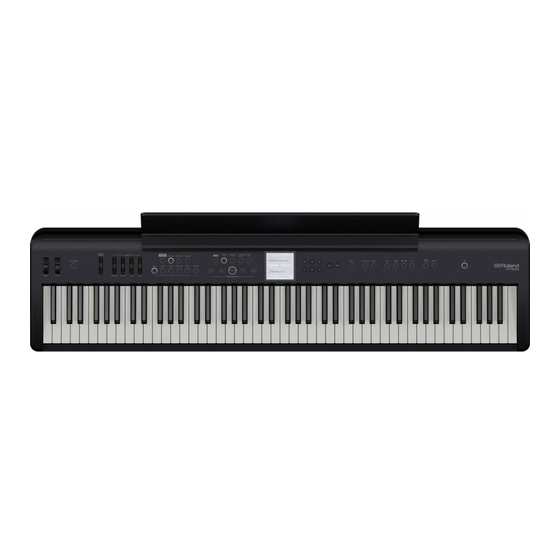
Roland FP-E50 Referenz-Anleitung
Inhaltsverzeichnis
Quicklinks
Referenzanleitung
* Diesem Produkt sind kein Ständer bzw. keine Pedale beigefügt. Die Abbildung zeigt
ein Beispiel mit dem Produkt in Kombination mit einem speziellen Ständer (KSFE50;
zusätzliches Zubehör) und einer speziellen Pedaleinheit (KPD-70; zusätzliches Zubehör).
© 2023 Roland Corporation
01
Inhaltsverzeichnis

Verwandte Anleitungen für Roland FP-E50


Inhaltszusammenfassung für Roland FP-E50
- Seite 1 Referenzanleitung * Diesem Produkt sind kein Ständer bzw. keine Pedale beigefügt. Die Abbildung zeigt ein Beispiel mit dem Produkt in Kombination mit einem speziellen Ständer (KSFE50; zusätzliches Zubehör) und einer speziellen Pedaleinheit (KPD-70; zusätzliches Zubehör). © 2023 Roland Corporation...
-
Seite 2: Inhaltsverzeichnis
....... Platzieren des FP-E50 auf einem Ständer ...... - Seite 3 Inhalt Center Cancel Anwendung des Chord Sequencer ......Ein- und Ausschalten des Chord Sequencer ..... . Anwendung der Center Cancel-Funktion .
-
Seite 4: Einleitung
Platzieren des FP-E50 auf einem Ständer ........ -
Seite 5: Vorbereitungen
Platzieren des FP-E50 auf einem Ständer Achten Sie darauf, sich beim Aufbau bzw. Abbau nicht die Finger bzw. Handflächen zu verletzen. Verwenden Sie für das FP-E50 einen der folgenden Ständer: KSFE50, KS-10Z, KS-12, KS-20X Beachten Sie die folgenden Hinweise bzgl. der Ständer. -
Seite 6: Installieren Des Notenständers
Weitere Details finden Sie im Dokument „KPD-70 Bedienungsanleitung (Installieren der Pedaleinheit)“. WICHTIG ¹ Wenn Sie das FP-E50 transportieren, nehmen Sie vorher den Notenständer ab. ¹ Achten Sie darauf, dass der Notenständer nicht beschädigt wird. ¹ Stellen Sie keine schweren Gegenstände auf dem Notenständer ab. -
Seite 7: Verwendung Von Kopfhörern
Wenn Sie nur einen Kopfhörer anschließen, ist die Auswahl der Kopfhörer- Buchse beliebig. WICHTIG Wenn ein oder zwei Kopfhörer angeschlossen sind, wird über die Lautsprecher des FP-E50 kein Sound mehr ausgegeben. Stellen Sie mit dem [Master Volume]-Fader (S. 9) die gewünschte Kopfhörer-Lautstärke ein. HINWEIS Wenn Sie den Klang über Kopfhörer abhören, erhalten Sie über den 3D... -
Seite 8: Die Grundsätzliche Bedienung Des Fp-E50
Die grundsätzliche Bedienung des FP-E50 Die grundsätzliche Bedienung des FP-E50 Die Bedienoberfläche und Anschlüsse ......9 Die Bedienoberfläche . -
Seite 9: Die Bedienoberfläche Und Anschlüsse
Die Bedienoberfläche und Anschlüsse Die Bedienoberfläche Tone Begleitung (Keyboard-Part) (Accomp-Part) [One Touch Piano] [Transpose] [Accomp On] [Start/Stop] -Taster -Taster -Taster (*1) -Taster Verwenden Sie diesen Taster, wenn Sie nur Um die Tonhöhe in Halbtonschritten zu schaltet die Begleit-Parts ein bzw. aus (außer startet bzw. -
Seite 10: Rückseite
Die Bedienoberfläche und Anschlüsse Menu/Metronome/Tempo Song Player Center Cancel/Mic FX Stromversorgung Mit diesen Tastern wird die Wiedergabe [ Ā ] [Menu] [Center Cancel] -Taster -Taster (Power)-Taster einer Audiodatei gesteuert. Drücken Sie diesen Taster, um das Menü Nach Drücken dieses Tasters wird das schaltet das Gerät ein bzw. -
Seite 11: Die Grundsätzlichen Bedienschritte Und Die Display-Anzeigen
Lassen Sie den Taster wieder los. Das Gerät wird nach kurzer Zeit automatisch ausgeschaltet. WICHTIG ¹ Schalten Sie das FP-E50 nicht aus, solange das Playback bzw. die Aufnahme noch läuft bzw. wenn Daten von einem USB Flash-Speicher gelesen bzw. auf diesen geschrieben werden. -
Seite 12: Die Automatische Abschaltfunktion (Auto Off )
Die grundsätzlichen Bedienschritte und die Display-Anzeigen Die Automatische Abschaltfunktion Grundsätzliche Bedienung (Auto Off ) Das Instrument wird nach einer voreingestellten Zeit von Inaktivität (Spielen von Klängen oder eines Song, Bewegen eines Reglers, Drücken eines Tasters) automatisch ausgeschaltet (Auto Off- Funktion). Wenn Sie die automatische Abschaltung nicht wünschen, können Sie dieses Funktion de-aktivieren. -
Seite 13: Haupt-Display
Die grundsätzlichen Bedienschritte und die Display-Anzeigen Haupt-Display Dual Mode Dieses ist das Haupt-Display im Dual Mode. Das Aussehen des Haupt-Displays des FP-E50 ist unterschiedlich abhängig vom ausgewählten Keyboard Mode (Single/Split/Dual). Drücken Sie mehrfach den [Exit]-Taster, um das Haupt-Display aufzurufen. Scene-Name... -
Seite 14: Tone-Kategorie
Sound FX, Drums, Percussion, Stack, Zone, No Assign Umschalten der Tone Category- und Tone Bank-Ansichten in der Tone-Liste Das FP-E50 besitzt eine Vielzahl von Klängen, die in „Tone-Bänke“ sortiert sind. Durch Vorauswahl einer Tone-Kategorie können Sie einen bestimmten Klang schneller auffinden. -
Seite 15: Auswählen Verschiedener Funktionen (Menu-Display)
Die grundsätzlichen Bedienschritte und die Display-Anzeigen Auswählen verschiedener Funktionen Verändern eines Namens (Rename-Display) (Menu-Display) Sie können in diesem Display den Namen einer Scene usw. verändern. Drücken Sie den [Menu]-Taster, um das Menu-Display anzuwählen. Rename-Display (bei Speichern einer Scene) Im Menu-Display können Sie auf verschiedene Funktionen zugreifen. Controller Beschreibung Bluetooth... -
Seite 16: Auswählen Eines Tone
Auswählen eines Tone Auswählen eines Tone Auswahl des Keyboard Mode ........17 Umschalten des Keyboard Mode . -
Seite 17: Auswahl Des Keyboard Mode
Auswahl des Keyboard Mode Umschalten des Keyboard Mode Spielen von zwei Parts (Dual/Split) Drücken Sie den [Split/Dual]-Taster, um den Keyboard Spielen von zwei Tones nebeneinander (Split) Mode umzuschalten. Sie können zwei Klänge nebeneinander legen und gleichzeitig Drücken Sie den [Split/Dual]-Taster mehrfach hintereinander, um die spielen. -
Seite 18: Spielen Von Zwei Tones Übereinander (Dual)
Auswahl des Keyboard Mode Spielen von zwei Tones übereinander (Dual) In diesem Modus können Sie zwei Klänge schichten und gleichzeitig spielen. Dieses wird als „Dual Play“-Modus bezeichnet. Upper-Part Lower-Part HINWEIS Wenn Sie zwei Tone-Taster gleichzeitig drücken, werden die entsprechenden Klänge ausgewählt und gleichzeitig der Dual Mode aktiviert. -
Seite 19: Auswahl Eines Tone (Tone Select)
Auswahl eines Tone (Tone Select) Es gibt drei Möglichkeiten, die Tones für die Keyboard-Parts Auswahl mit den [Dec] [Inc]-Tastern auszuwählen. Bewegen Sie den Cursor im Haupt-Display auf eines Auswahl über die Tone-Taster (S. 19) der Felder Tone-Name, Tone-Kategorie oder Tone-Bank. Wählen Sie einen Tone aus, der einem Tone-Taster zugewiesen ist. -
Seite 20: Auswahl Im Tone List-Display
Auswahl eines Tone (Tone Select) Auswahl im Tone List-Display Tone-Taster Kategorie Harpsichord, Clav, Celesta, Accordion, Harmonica, Bell, Mallet, Ac.Guitar, E.Guitar, Dist.Guitar, Ac.Bass, Sie können einen Tone aus der Tone-Liste auswählen. E.Bass, Synth.Bass, Plucked / Stroke, Orchestral, Sie können aus zwei Display-Ansichten auswählen: Kategorie oder [Other]-Taster Solo Brass, Ensemble Brass, Wind, Flute, Sax, Recorder, Bank. -
Seite 21: Verwendung Der Favorite Tones
Verwendung der Favorite Tones Sie können häufig verwendete Tones als „Favorite“ registrieren und Registrieren eines Favorite Tone direkt aufrufen. (Register Favorite) Sie können pro Bank 5 Tones registrieren. Sie können insgesamt 10 Sets (Bänke 1–10) mit Favorite Tones Gehen Sie wie folgt vor, um den aktuell gewählten Tone als Favorite belegen. -
Seite 22: Auswahl Eines Standard Piano Tone (One Touch Piano)
Auswahl eines Standard Piano Tone (One Touch Piano) Wenn Sie den [One Touch Piano]-Taster drücken, wird der Keyboard Mode „Single“ aktiviert und der Klang „Sn001: Concert Piano“ ausgewählt. Drücken Sie den [One Touch Piano]-Taster. Das Haupt-Display erscheint und der Piano Tone ist im Single-Modus ausgewählt. -
Seite 23: Grundsätzliche Funktionen
Grundsätzliche Funktionen Grundsätzliche Funktionen Verwendung des Metronoms ........24 Anwendung des Metronoms . -
Seite 24: Verwendung Des Metronoms
Verwendung des Metronoms Sie können zum Metronom üben bzw. spielen. Sie können das Tempo Parameter Wert Beschreibung und die Taktart des Metronoms verändern. Click, Electronic, Während der Song-Wiedergabe erklingt das Metronom im Tempo Stimme Tone (Japanisch), bestimmt den Metronom-Sound. und Takt des aktuell ausgewählten Songs. Stimme (Englisch) Anwendung des Metronoms... -
Seite 25: Einstellen Des Tempos
Einstellen des Tempos Verändern des Tempos Sperren des Tempos bei Wechseln von Scenes oder Styles (Tempo Lock) Gehen Sie wie folgt vor. Sie können erreichen, dass bei Wechseln von Scenes oder Styles das Drücken Sie den [Tempo]-Taster. Tempo nicht verändert wird. Wählen Sie das Tempo/Beat-Fenster aus und drücken Sie den [Enter]-Taster. -
Seite 26: Scene
Scene Eine „Scene“ ist ein Speicherplatz für die Einstellungen der Keyboard- Editieren einer Scene (Scene Edit) Parts, der Automatischen Begleitung, des Chord Sequencer und des Mikrofons. Drücken Sie den [Menu]-Taster. Auswahl einer Scene Das Menu-Display erscheint. (Scene Select) Wählen Sie mit den [ ä ä ] [ å å ]-Tastern „Scene Edit“ aus und Drücken Sie den [Scene]-Taster. -
Seite 27: Sichern Einer Scene (Scene Write)
Scene Nachdem Sie den Scene-Namen vollständig Sichern einer Scene (Scene Write) eingegeben haben, drücken Sie den [Enter]-Taster. Wenn Sie eine andere Scene auswählen oder das Instrument nach Eine Bestätigungs-Abfrage erscheint. Verändern einer Einstellung ausschalten, werden die bis dahin nicht gesicherten Änderungen gelöscht. Wenn Sie die Änderungen behalten möchten, müssen Sie die Einstellungen aktiv sichern. -
Seite 28: Hinzufügen Eines Raumhall-Effekts (Ambience)
Hinzufügen eines Raumhall-Effekts (Ambience) Sie können dem Klang einen Raumhall-Effekt hinzufügen, welcher Parameter Wert Beschreibung den Klangeindruck einer Konzerthalle, einer Kirche oder eines bestimmt die Stärke des Ambience. anderen Raumes erzeugt. Die Art und Weise des Raums können Sie Effekts für das Mikrofonsignal. Je höher mit dem Parameter „Ambience Type“... -
Seite 29: Verändern Der Tonlage (Transpose)
Verändern der Tonlage (Transpose) Sie können die Tastatur in Halbtonschritten transponieren. Beispiel: Wenn Sie einen Song in E-Dur mit dem Fingersatz von C-Dur spielen möchten, stellen Sie den Transponierwert auf „4“. Ein- und Ausschalten der Transpose- Funktion Drücken Sie den [Transpose]-Taster. Die Anzeige des [Transpose]-Tasters leuchtet und die Transponier-Funktion ist eingeschaltet. -
Seite 30: Verbinden Eines Mobilgeräts Über Bluetooth
Verbinden eines Mobilgeräts über Bluetooth Verbinden eines Mobilgeräts über Bluetooth ..31 Abspielen von Musik über die Lautsprecher (Bluetooth Function) Die Einstellungen für das Koppeln ..........31 (Pairing) Abspielen von Audiodaten . -
Seite 31: Abspielen Von Musik Über Die Lautsprecher (Bluetooth Function)
Display des Mobilgeräts. ¹ Wenn Sie den Factory Reset-Vorgang im FP-E50 ausgeführt haben, Stellen Sie das zu verwendende externe Bluetooth- löschen Sie den Eintrag „FP-E50 Audio“ im Mobilgerät und setzen Sie die Einstellungen erneut zurück. Mobilgerät in die Nähe des FP-E50. -
Seite 32: Koppeln Mit Mehr Als Einem Fp-E50 (Bluetooth Id)
Abspielen von Musik über die Lautsprecher (Bluetooth Function) Koppeln mit mehr als einem FP-E50 (Bluetooth ID) Wenn Sie mit dem Mobilgerät mehr als ein FP-E50 koppeln möchten (z.B. in einer Musikklasse), stellen Sie für jedes FP-E50 eine eigene Bluetooth ID-Nummer ein, so dass Sie entscheiden können, mit welchem FP-E50Sie das Mobilgerät koppeln möchten. -
Seite 33: Die Begleitung Und Der Chord Sequencer
Die Begleitung und der Chord Sequencer Die Begleitung und der Chord Sequencer Verwendung der Automatischen Begleitung ..... 34 Auswahl der Styles ..............34 Verwendung der Automatischen Begleitung . -
Seite 34: Verwendung Der Automatischen Begleitung
Verwendung der Automatischen Begleitung Auswahl der Styles Auswahl über die Bank-Liste Bewegen Sie im Haupt-Display den Cursor auf den Auswahl mit den [Dec] [Inc]-Tastern gewünschte Style und drücken Sie den [Enter]-Taster. Das Style List-Display (CATEGORY) wird angezeigt. Bewegen Sie den Cursor im Haupt-Display auf eines der Felder Style-Name, Style-Kategorie oder Style- Halten Sie den [Enter]-Taster gedrückt, um auf das Bank. -
Seite 35: Starten Bzw. Stoppen Eines Style ([Start/Stop]-Taster)
Verwendung der Automatischen Begleitung Starten bzw. Stoppen eines Style Ein- und Ausschalten der Automatischen Begleitung ([Start/Stop]-Taster) ([Accomp On]-Taster) Drücken Sie den [Start/Stop]-Taster, so dass die Drücken Sie den [Accomp On]-Taster, so dass die Anzeige leuchtet. Anzeige leuchtet. Die Automatische Begleitung startet mit der ausgewählten Variation (einer Die Automatische Begleitung wird eingeschaltet und der ausgewählte Style der [Variation 1]- oder [Variation 2]-Tasteranzeigen leuchtet). -
Seite 36: Einstellen Der Automatischen Begleitung (Arranger Setting)
Verwendung der Automatischen Begleitung Einstellen der Automatischen Begleitung Parameter Wert Beschreibung bestimmt im Split-Modus die Note, (Arranger Setting) Split Point B1–B6 welche den Trennpunkt für das Erkennen der Akkorde setzt. schaltet die Umkehr-Funktion für die Drücken Sie den [Menu]-Taster. Akkorde ein bzw. aus. Bass Inversion OFF, ON Das Menu-Display erscheint. -
Seite 37: Einstellen Der Interactive-Funktion
Verwendung der Automatischen Begleitung Einstellen der Interactive-Funktion Automatisches Stummschalten des Spiels der linken Hand während der Wiedergabe Drücken Sie den [Menu]-Taster. im Split-Modus (AUTO MUTE) Das Menu-Display erscheint. Sie können erreichen, dass der mit der linken Hand gespielte Klang Wählen Sie mit den [ ä ä ] [ å å ]-Tastern „Scene Edit“ aus und stummgeschaltet wird, wenn Sie den Split-Modus aktivieren und die drücken Sie den [Enter]-Taster. -
Seite 38: Anwendung Des Chord Sequencer
Anwendung des Chord Sequencer Ein- und Ausschalten des Chord Sequencer Auswahl von Akkorden, die zum ausgewählten Style passen Gehen Sie wie folgt vor, um den Chord Sequencer ein- bzw. auszuschalten. Wählen Sie im Chord Pattern List-Display aus der Drücken Sie den Chord Sequencer [On]-Taster, so dass „Preset A“-Liste einen Akkordnamen aus, der genauso die Anzeige leuchtet. -
Seite 39: Überprüfen Des Akkord-Pattern (Chord Pattern View-Display)
Anwendung des Chord Sequencer Überprüfen des Akkord-Pattern Editieren eines Akkord-Pattern (Edit Menu) (Chord Pattern View-Display) Halten Sie den Chord Sequencer [Select]) Taster Sie können den Inhalt der Akkord-Patterns im Chord Pattern View- gedrückt. Display prüfen. Das Chord Pattern View-Display erscheint. Halten Sie den Chord Sequencer [Select]) Taster Drücken Sie den [Enter]-Taster. -
Seite 40: Eingeben Der Akkorde (Chord Edit)
Anwendung des Chord Sequencer Bedienvorgänge im Rename-Display Eingeben der Akkorde (Chord Edit) Controller Beschreibung Wählen Sie im Edit-Menü „Chord“ aus und drücken Sie [ ç ] [ æ ]-Taster bewegen den Cursor. den [Enter]-Taster. [ å ] [ ä ]-Taster schaltet zwischen Groß- und Kleinschreibung um. -
Seite 41: Einstellen Der Variation (Variation Edit)
Anwendung des Chord Sequencer Einstellen der Variation Parameter Wert Beschreibung (Variation Edit) Intro OFF, ON schaltet das Intro ein bzw. aus. Intro Type Short, Long bestimmt den Intro-Typ. Wählen Sie im Edit-Menü „Variation“ aus und drücken Ending OFF, ON schaltet das Ending ein bzw. aus. Sie den [Enter]-Taster. -
Seite 42: Zurücksetzen Eines Editier-Vorgangs (Undo/Redo)
Anwendung des Chord Sequencer Clear (Clear Measure) Paste (Paste Measure) Mit dieser Funktion werden die Takte im gewählten Bereich gelöscht. Mit dieser Funktion werden die ausgeschnittenen bzw. kopierten Takte an die angegebene Position gesetzt. Die Anzahl der Takte, die eingefügt oder überschrieben werden, ist abhängig von der Anzahl der Takte, die Parameter Wert... -
Seite 43: Einstellen Der Transponierung Eines Pattern
Anwendung des Chord Sequencer Einstellen der Transponierung eines Pattern Initialisieren eines Pattern (Initialize Pattern) (Transpose) Wählen Sie im Edit-Menü „Initialize Pattern“ aus und drücken Sie den [Enter]-Taster. Wählen Sie im Edit-Menü „Transpose“ aus und drücken Sie den [Enter]-Taster. Eine Bestätigungs-Abfrage erscheint. Das Transpose-Display erscheint. -
Seite 44: Verwendung Eines Mikrofons
Verwendung eines Mikrofons Verwendung eines Mikrofons Anwendung der Mikrofoneffekte ....... . 45 Ein- und Ausschalten der Mikrofoneffekte . -
Seite 45: Anwendung Der Mikrofoneffekte
Anwendung der Mikrofoneffekte Ein- und Ausschalten der Mikrofoneffekte Allgemeine Parameter Parameter Wert Beschreibung Schließen Sie das Mikrofon an die Mic Input-Buchse an. Ø „Harmony“ (S. 45) Harmony Voice Ø „Voice Transformer“ (S. 46) Mic FX Type Mikrofon Transformer Ø „Vocal Designer“ (S. 46) Vocal Designer schaltet den ausgewählten FX TYPE ein Mic FX Switch... -
Seite 46: Voice Transformer
Anwendung der Mikrofoneffekte Voice Transformer Vocal Designer Mit diesem Effekt wird die Tonhöhe und der Klangcharakter des Der Vocal Designer fügt der Stimme einen speziellen Effekt hinzu. Mikrofonsignals verändert. Die Tonhöhe wird über das Spielen auf der Tastatur verändert. Parameter Wert Beschreibung Parameter... -
Seite 47: Abspielen Bzw. Aufnehmen Eines Song
Abspielen bzw. Aufnehmen eines Song Abspielen bzw. Aufnehmen eines Song ....... . 48 Abspielen von Songs (Song Player) Abspielen der internen Songs . -
Seite 48: Abspielen Von Songs (Song Player)
Abspielen von Songs (Song Player) Abspielen der internen Songs Auswahl der Scene, die zu einem internen Song passt Drücken Sie den [Song]-Taster. Wählen Sie im Song-Display mit den [ ç ç ] [ æ æ ]-Tastern „Preset“ aus. Wählen Sie mit den [ ä ä ] [ å å ]-Tastern den gewünschten internen Song aus und drücken Sie den [Scene]-Taster. -
Seite 49: Verändern Der Song Playback-Position
Abspielen von Songs (Song Player) Verändern der Song Playback-Position Gehen Sie wie folgt vor, um die Abspiel-Position des Song zu verändern. Drücken Sie im Song-Display den [ þ þ ]-Taster. Das Song Position-Fenster erscheint. Bewegen Sie den Cursor mit den [ ä ä ] [ å å ]-Tastern auf die obere Reihe (Abspiel-Position). -
Seite 50: Aufnehmen Des Eigenen Spiels (Audiodatei)
Aufnehmen des eigenen Spiels (Audiodatei) Sie können mit dem FP-E50 Ihr eigenes Spiel aufnehmen. Stellen Sie die Aufnahme-Parameter im Recording Standby-Fenster ein. Sie können nach der ersten Aufnahme weitere Aufnahmen hinzufügen (Overdub) und so schrittweise Ihren Song in Ihrem Arbeitstempo vervollständigen. -
Seite 51: Löschen Der Aufnahme
Aufnehmen des eigenen Spiels (Audiodatei) Löschen der Aufnahme Aufnahme mithilfe der Center Cancel- Funktion Wählen Sie den aufgenommenen Song im Song- Sie können bei einer Aufnahme die Center Cancel-Funktion für Display aus. das Audio-Eingangssignal, das Bluetooth Audio-Signal oder den ausgewählten Song anwenden. HINWEIS Der neu aufgenommene Song wird nach der Aufnahme direkt Wählen Sie die gewünschte Klangquelle aus. -
Seite 52: Weitere Funktionen (Song Utility)
Weitere Funktionen (Song Utility) In diesem Menü können Sie den Namen eines Song verändern oder Verändern des Songnamens (Song Rename) Songdaten kopieren und löschen. Sie können den Namen eines gesicherten Song nachträglich Drücken Sie den [Menu]-Taster. verändern. Das Menu-Display erscheint. Wählen Sie das Song Utility-Display aus und Wählen Sie mit den [ ä... -
Seite 53: Kopieren Des Aufgenommenen Song Auf Einen Usb Flash-Speicher (Song Copy)
Weitere Funktionen (Song Utility) Kopieren des aufgenommenen Song auf Auswählen und Löschen von mehreren einen USB Flash-Speicher Songs (Song Copy) (Song Delete) Das nachfolgende Beispiel beschreibt, wie Sie Songs des internen Sie können mehrere im internen Speicher oder auf einem USB Flash- Speichers auf einen USB Flash-Speicher kopieren. -
Seite 54: Löschen Aller Aufgenommenen Songs (Song Delete All)
Weitere Funktionen (Song Utility) Löschen aller aufgenommenen Songs (Song Delete All) Sie können alle im internen Speicher aufgenommenen Songs löschen. Wählen Sie das Song Utility-Display aus und verwenden Sie die [ ä ä ] [ å å ]-Taster, um „Song Delete All“ auszuwählen und drücken Sie den [Enter]-Taster. -
Seite 55: Demo Mode
Demo Mode Halten Sie den [Song]-Taster gedrückt. Das Demo-Display erscheint und die Demo Songs werden automatisch abgespielt. Die Demo Songs werden in einer Schleife abgespielt. Um den Demo-Modus zu verlassen, drücken Sie den [Exit]-Taster HINWEIS Scannen Sie den 2D Code im Display mit einem Smartphone oder einem anderen Mobilgerät, um weitere Informationen über dieses Produkt zu erhalten. -
Seite 56: Center Cancel
Center Cancel Center Cancel Anwendung der Center Cancel-Funktion ......57 Ein- und Ausschalten der Center Cancel-Funktion ........57 Verwendung der Center Cancel-Funktion für die von einem Smartphone abgespielte Musik . -
Seite 57: Anwendung Der Center Cancel-Funktion
Anwendung der Center Cancel-Funktion Sie können die Center Cancel-Funktion für das Audio-Eingangssignal, Starten Sie den Song am Smartphone und stellen Sie das Bluetooth Audio-Signal oder den ausgewählten Song anwenden. die gewünschte Lautstärke am Smartphone ein. HINWEIS Ein- und Ausschalten der Center Cancel- Sie können die Lautstärke auch im Input Volume-Display einstellen. -
Seite 58: Verschiedene Menüs (Menu)
Verschiedene Menüs (Menu) Verschiedene Menüs (Menu) Einstellen der Lautstärke des Audio-Eingangssignals (Input Volume) Einstellen des Pianoklangs im Detail ....60 (Piano Designer) Was ist der Piano Designer? ............. 60 Erstellen eines Piano Tone . -
Seite 59: Einstellen Der Lautstärke Des Audio-Eingangssignals (Input Volume)
Einstellen der Lautstärke des Audio-Eingangssignals (Input Volume) Drücken Sie den [Menu]-Taster. Das Menu-Display erscheint. Wählen Sie mit den [ ä ä ] [ å å ]-Tastern „Input Volume“ aus und drücken Sie den [Enter]-Taster. Das Input Volume-Display erscheint. Wählen Sie mit den [ ä ä ] [ å å ]-Tastern den Parameter aus und stellen Sie den Wert mit den [Dec] [Inc]-Tastern ein. -
Seite 60: Einstellen Des Pianoklangs Im Detail (Piano Designer)
Einstellen des Pianoklangs im Detail (Piano Designer) Was ist der Piano Designer? Parameter Wert Beschreibung bestimmt die Resonanz des Pianogehäuses. Das Instrument besitzt eine “Piano Designer“-Funktion, mit deren Cabinet 0–10 Resonance Hilfe Sie Parameter des Pianoklangs im Detail einstellen können. Je höher der Wert, desto stärker ist die Resonanz. -
Seite 61: Editieren Einer Scene (Scene Edit)
Editieren einer Scene (Scene Edit) Drücken Sie den [Menu]-Taster. Allgemeine Einstellungen (Scene (Common)) Das Menu-Display erscheint. Wählen Sie mit den [ ä ä ] [ å å ]-Tastern „Scene Edit“ aus und Wählen Sie das Scene Edit-Display aus und verwenden Sie die [ ä... -
Seite 62: Einstellen Der Temperierung (Scale Tuning)
Editieren einer Scene (Scene Edit) Einstellen der Temperierung Parameter Wert Beschreibung (Scale Tuning) Diese mitteltönige Stimmung gleicht einige „Unebenheiten“ der reinen Wählen Sie das Scene Edit-Display aus und verwenden Meantone Stimmung aus und ermöglicht das Transponieren von Tonarten in einem Sie die [ ä... -
Seite 63: Zuweisen Von Funktionen Für Die Räder (Wheel Setting)
Editieren einer Scene (Scene Edit) Zuweisen von Funktionen für die Räder Parameter Wert Beschreibung Es ist keine Funktion zugewiesen. (Wheel Setting) Bend Up verschiebt die Tonhöhe nach oben. Bend Down verschiebt die Tonhöhe nach unten. Sie können den Rädern (Wheel 1 und Wheel 2) verschiedene Modulation steuert die Modulations-Tiefe. -
Seite 64: Zuweisen Von Funktionen Für Die Pedale (Pedal Setting)
Editieren einer Scene (Scene Edit) Zuweisen von Funktionen für die Pedale Parameter Wert Beschreibung bestimmt die Funktion des Pedal 2-R. (Pedal Setting) Pedal 2-R (besitzt die gleichen Parameter wie der Bereich „Pedal 1 Function Function“) Sie können den Pedalen 1 und 2 verschiedene Funktionen zuweisen. bestimmt die Parts, die mit dem Pedal 2-R gesteuert werden können. -
Seite 65: Einstellen Des Midi-Sendekanals (Midi Setting)
Editieren einer Scene (Scene Edit) Einstellen des MIDI-Sendekanals (MIDI Setting) Gehen Sie wie nachfolgend beschrieben vor. Wählen Sie das Scene Edit-Display aus und verwenden Sie die [ ä ä ] [ å å ]-Taster, um „MIDI Setting“ auszuwählen und drücken Sie den [Enter]-Taster. Das MIDI Setting-Display erscheint. -
Seite 66: Die System-Einstellungen (System)
Die System-Einstellungen (System) Wählen Sie mit den [ ä ä ] [ å å ]-Tastern den Parameter aus In diesem Bereich werden die System-Parameter eingestellt. und stellen Sie den Wert mit den [Dec] [Inc]-Tastern ein. Drücken Sie den [Menu]-Taster. Parameter Wert Beschreibung Das Menu-Display erscheint. -
Seite 67: Klang-Bezogene Einstellungen (Sound)
Die System-Einstellungen (System) Klang-bezogene Einstellungen Parameter Wert Beschreibung (Sound) Dieses sind die Equalizer (EQ)-Einstellungen zwecks Anpassen der Klangfarbe für die internen Lautsprecher. Wählen Sie das System-Display aus und verwenden * Diese Einstellungen werden als System-Parameter gespeichert. Sie die [ ä ä ] [ å å ]-Taster, um „Sound“ auszuwählen und Diese Einstellung erzeugt eine optimale Speaker EQ Stand... -
Seite 68: Sichern Der Systemeinstellungen (System Write)
Die System-Einstellungen (System) Sichern der Systemeinstellungen (System Write) Drücken Sie im System Edit-Display den [Scene]-Taster. Eine Bestätigungs-Abfrage erscheint. Wenn Sie den Vorgang abbrechen möchten, wählen Sie „Cancel“ und drücken Sie den [Enter]-Taster. Wählen Sie mit den [ ç ç ] [ æ æ ]-Tastern „OK“ und drücken Sie den [Enter]-Taster. -
Seite 69: Weitere Funktionen (Utility)
Sie den [Enter]-Taster. Wählen Sie mit den [ ç ç ] [ æ æ ]-Tastern „OK“ und drücken Sie den [Enter]-Taster. Im Display erscheint „Completed!“ und danach „Power Off, Then On“. Schalten Sie das FP-E50 aus und nach kurzer Zeit wieder ein. -
Seite 70: Erstellen Einer Kopie Der Internen Einstellungen Und Daten Auf Einem Usb Flash-Speicher (Backup)
Sie den [Enter]-Taster. Wählen Sie mit den [ ç ç ] [ æ æ ]-Tastern „OK“ und drücken Sie den [Enter]-Taster. Im Display erscheint „Completed!“ und danach „Power Off, Then On“. Schalten Sie das FP-E50 aus und nach kurzer Zeit wieder ein. -
Seite 71: Importieren Und Exportieren Von Daten (Import/Export)
([Piano])–[5] ([Other])-Taster, um die entsprechende Checkbox-Markierung auszuwählen. Importieren einer Scene (Import Scene) Sie können eine aus einem FP-E50 exportierte Scene in das FP-E50 importieren. Sichern einer Scene auf einem USB Flash-Speicher Kopieren Sie die vormals exportierte SVD-Datei des FP-E50 auf einen USB Flash-Speicher, welche Sie in das FP-E50 importieren möchten. -
Seite 72: Exportieren Einer Scene (Export Scene)
Weitere Funktionen (Utility) ¹ Wenn bereits eine Scene mit der Bezeichung „Initial Scene“ Drücken Sie den [Enter]-Taster. existiert, wird diese automatisch als Ziel-Speichernummer Bestätigen Sie bzw. ändern Sie den Dateinamen der zu ausgewählt und entsprechend automatisch eine Markierung gesetzt. exportierenden Datei. * Wenn bereits eine Scene mit der Bezeichung „Initial Scene“... -
Seite 73: Importieren Der Piano-Einstellungen (Import Piano Setup)
Setup“ aus und drücken Sie den [Enter]-Taster. Schließen Sie den USB Flash-Speicher am Rechner an. Bestätigen Sie bzw. ändern Sie den Dateinamen der zu * Formatieren Sie vorher den USB Flash-Speicher mit dem FP-E50. exportierenden Datei. Ø „Formatieren eines USB Flash-Speichers (Format USB Memory)“... -
Seite 74: Importieren Eines Akkord-Pattern (Import Chord Pattern)
Schließen Sie einen USB Flash-Speicher am Rechner an. Speichernummer für den Import-Vorgang aus und * Formatieren Sie vorher den USB Flash-Speicher mit dem FP-E50. drücken Sie die [1] ([Piano])–[5] ([Other])-Taster, um die Ø „Formatieren eines USB Flash-Speichers (Format USB Memory)“... -
Seite 75: Exportieren Eines Akkord-Pattern (Export Chord Pattern)
Wählen Sie mit den [ ç ç ] [ æ æ ]-Tastern „OK“ und drücken Sie den [Enter]-Taster. Wenn der Vorgang abgeschlossen ist, erscheint die Meldung „Completed!“. HINWEIS Die exportierten Daten werden im Unterordner „ROLAND/CHORD_PTN/“ des USB Flash-Speichers gesichert. WICHTIG Schalten Sie das Instrument nicht aus und ziehen Sie den USB Flash- Speicher nicht ab, solange im Display die Anzeige „Executing...“... -
Seite 76: Überprüfen Der Programmversion (Information)
Überprüfen der Programmversion (Information) In diesem Display wird die Versionsnummer des Systemprogramms angezeigt. Drücken Sie den [Menu]-Taster. Das Menu-Display erscheint. Wählen Sie mit den [ ä ä ] [ å å ]-Tastern „Information“ aus und drücken Sie den [Enter]-Taster. Die Versions-Nummer wird angezeigt. -
Seite 77: Weitere Informationen
Weitere Informationen Weitere Informationen Liste der Kurzbefehle ......... . . 78 Technische Daten . -
Seite 78: Liste Der Kurzbefehle
Liste der Kurzbefehle Kurzbefehl Bedienvorgang Gedrückt halten [Wheel Mode] Das Wheel Setting-Display erscheint. Gedrückt halten [Ambience] Das Ambience Setting-Display erscheint. Wenn der Split-Modus aktiviert ist: das Split Setting-Display erscheint. Wenn der Dual-Modus aktiviert ist: das Dual Setting-Display erscheint. Gedrückt halten [Split/Dual] * Dieser Kurzbefehl steht nicht zur Verfügung, wenn nicht entweder der Split- oder Dual-Modus aktiviert ist. -
Seite 79: Technische Daten
* Dieses Dokument beschreibt die technischen Daten des Produkts bei Veröffentlichung dieses Dokuments. Ggf. aktualisierte Informationen zu diesem Produkt finden Sie auf der Roland-Internetseite. * Es ist möglich, dass die Roland Cloud-Plattform in einigen Ländern bzw. Regionen aktuell nicht verfügbar ist. -
Seite 80: Die Notendarstellungen Der Internen Songs
Die Notendarstellungen der internen Songs Die Notendarstellungen der internen Songs... - Seite 81 œ œ & œ œ œ ú ú w w w ú ú œ œ œ œ œ œ œ œ œ œ œ œ ú ‰ œ " Œ ú œ œ œ œ œ © 2023 Roland Corporation...
- Seite 82 FIL-D > œ /D³ œ 9sus4 œ œ œ œ œ œ ú œ œ ‰ œ œ œ œ œ & œ œ œ œ œ œ ú œ œ œ œ b b > ú ú ú ú œ...
- Seite 83 œ œ œ œ . œ œ œ œ ‰ œ & œ œ œ Œ & œ # œ œ œ œ œ œ œ œ œ " œ œ ú œ œ œ œ œ b © 2023 Roland Corporation...
- Seite 84 VAR1 AL3 œ œ n œ œ œ ‰ œ b œ œ œ œ œ Œ & œ œ œ œ œ œ œ œ œ œ b œ FIL-U D7/C 7sus4 œ œ œ œ Œ œ œ œ œ œ œ...
- Seite 85 . ú Œ Œ . ú œ & œ Ending Short ú . . ú ú œ . . ú ú œ œ œ ú ú œ œ œ œ œ sus4 ú ú Œ & © 2023 Roland Corporation...