RainPoint TTV102B Benutzerhandbuch
Bluetooth smart bewässerungsuhr + bluetooth gateway
Vorschau anzeigen
Andere Handbücher für TTV102B:
- Benutzerhandbuch (33 Seiten) ,
- Benutzerhandbuch (17 Seiten) ,
- Benutzerhandbuch (113 Seiten)
Inhaltsverzeichnis
Verfügbare Sprachen
Verfügbare Sprachen
Quicklinks
Inhaltsverzeichnis

Verwandte Anleitungen für RainPoint TTV102B


Inhaltszusammenfassung für RainPoint TTV102B
- Seite 1 BLUETOOTH SMART IRRIGATION TIMER + BLUETOOTH GATEWAY TTV102B+TWG009BW...
- Seite 19 BLUETOOTH SMART BEWÄSSERUNGSUHR + BLUETOOTH GATEWAY TTV102B+TWG009BW...
- Seite 20 Katalog i. Überblick über die 2. Grundlegende Informationen über das Ausrüstung Produktion 3. Upgrade der Version 1. Erscheinungsbild des Produkts 4. Manuelle Bedienung 5. Wetterbedingte Verzögerung ii. Wichtigste Funktionen 6. Pläne und Einstellungen 7. Bewässerungshistorie iii. Einrichtungen iv. Tipps zum Betrieb 1.
-
Seite 21: Überblick Über Die Produktion
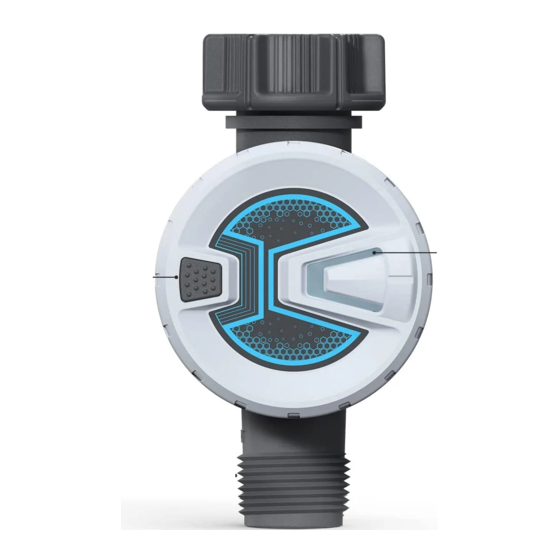
Überblick über die Produktion 1. Erscheinungsbild des Produkts TWG009BW Bluetooth-Gateway Bewässerungstimer Einlass Button LED-Anzeige LED-Anzeige Licht Auslass Button Licht Arbeitsdruck 0.5bar-8bar (7.25 psi-116 psi) Arbeitstemperatur 5L/Min-35L/Min Wasserdicht IP54 Timer Leistung 3 AAA-Alkalibatterien (nicht enthalten) Einlass NH(US) für 3/4" Wasserhahn / Schlauch BSP(EU) für 1"... -
Seite 22: Wichtigste Funktion
Wichtigste Funktion mit Bluetooth Manuelles Ein- und Ausschalten der Bewässerungszeitschaltuhr Mit 2 Zeitplan-Typen: Normaler Zeitplan und Zyklus & Einweichen Bewässerungshistorie zur Vermeidung von Fehlbedienungen Anzeige für niedrigen Stromverbrauch Eingebauter Filter... -
Seite 23: Einrichtungen
1. Anschluss des Geräts rainpoint 1.1 Verbindung mit intelligentem Bluetooth Gateway Suchen Sie nach RainPoint auf Google Play oder im App Store oder scannen Sie den QR-Code, um die RainPoint APP herunterzuladen. trieren oder sich mit einem bestehenden Konto anzumelden. - Seite 24 wählen Sie "Gerät hinzufügen" und wählen Sie dann "Intelligente Bewässerung" unter der Kategorie "Intelligentes Bluetooth-Gateway" aus. Folgen Sie dann den Anweisungen auf der APP-Seite, um die Kopplung abzuschließen.
- Seite 25 Sobald die Verbindung hergestellt ist, werden die gekoppelten Geräte Timer ab (wie abgebildet) und legen Sie 3 AAA-Batterien ein. Halten Sie nach der Instal- lation die Taste der Zeitschaltuhr gedrückt, bis die blaue LED schnell blinkt, was bedeutet, dass das Gerät bereit für die Verbindung ist.
- Seite 26 Bitte halten Sie die Taste am Timer 6 Sekunden lang gedrückt, damit das blaue Licht schnell blinkt. Wählen Sie "Gerät hinzufügen" und klicken Sie auf "Weiter", um die Kopplungssuche Klicken Sie auf " " auf der rechten Seite des Geräts, um das Gerät hinzuzufügen, und klick- hinzugefügt wurde.
- Seite 27 Sobald die Verbindung hergestellt ist, werden die gekoppelten tooth Gateway, um die Detailseite des Geräts aufzurufen. Klicken Sie auf "Vor- handenes hinzufügen", wählen Sie das Gerät aus und klicken Sie auf "Bestätigen", um zum nächsten Schritt der Kopplung zu gelangen.
-
Seite 28: Grundlegende Informationen Über Das Ausrüstung
Sobald die Verbindung hergestellt ist, werden die gekoppelten Geräte auf der des Geräts aufzurufen. 2. Grundlegende Informationen über das Ausrüstung Wenn Sie "Nach Geräten suchen" wählen, können Sie auch weitere Untergeräte zuordnen. - Seite 29 Klicken Sie auf das Ventil der Bluetooth-Bewässerungsuhr, um die Seite mit den Gerätedetails aufzurufen. Auf dieser Seite werden die folgenden Informationen angezeigt: Datum, Batteriestatus, Gerätes- tatus, Wetterinformationen, Bewässerungszeit, letzte Laufzeit, nächste Laufzeit. Manuelle Taste, Wetter- verzögerung, Zeitplaneinstellung, Bewässerungshistorie. Zeitplan Einstellung mit normalem Zeitplan und Cycle & Soak Zeitplan für Optionen.
-
Seite 30: Upgrade Der Version
Drücken Sie die Taste in der rechten oberen Ecke, um die Seite mit den Geräteinformationen aufzurufen. 3. Upgrade der Version Geben Sie die Gateway-Bedienungsoberfläche ein; wenn es eine Versionsaktualisierung gibt, wird das System automatisch eine Benachrich- tigung über die aktualisierte Version Klicken Sie auf "Jetzt aktualisieren", um die Schnittstelle für die Update-Version zu öffnen. - Seite 31 Diese Aktualisierung kann einige Zeit in Anspruch nehmen. Stellen Sie sicher, dass das Gerät vollständig aufgeladen ist. Das Gerät wird während der Aktualisierung nicht verfügbar sein. Mit dem Fortschrittsbalken kann der Aktualisierungsfortschritt überprüft werden. Wenn das Gerät auf die neueste Version aktualisiert wurde, zeigt die Produktin- formationsseite Informationsseite die Meldung "Neueste Version Schon!".
-
Seite 32: Manuelle Bedienung
Wenn das Gateway aktualisiert wird, denken Sie bitte daran, auch die Version der Steuerung zu aktualisieren.Klicken Sie auf , um die Controller-Seite zu öffnen, das System wird die gleiche Upgrade- Benachrichtigung senden, wiederholen Sie bitte den obigen Schritt. 4. Manuelle Bedienung Manueller Modus: Klicken Sie auf "... -
Seite 33: Wetterbedingte Verzögerung
5. Wetterbedingte Verzögerung Tippen Sie auf " ", um die Regenverzögerungsfunk- 4H, 48H, 72H und geschlossener Verzögerung eingestellt werden. 6. Pläne und Einstellungen 1 Zeitplan Typ " "zwischen zwei Typen wählen: Normaler Typ und Zyklus & Einwe- ichen Typ. Normaler Zeitplan: bedeutet, dass das Gerät zu einer bestimmten Zeit Cycle &... - Seite 34 2 Zeitplaneinstellungen Klicken Sie auf und wählen Sie den gewünschten Bewässerung, die Dauer und die zu bewässernden Wochentage und speichern Sie alle Einstellungen. Der Typ Einweichen & Zyklus hat unterschiedliche die Endzeit der Bewässerung, die Dauer des Zyklus und die Dauer des Einweichens einstellen. ***Bemerkung*** a.
-
Seite 35: Tipps Zum Betrieb
7. Bewässerungshistorie Jeder Bewässerungsplan wird aufgezeichnet. Es ist bequem für die Tipps zum Betrieb wenn Sie die Verbindung herstellen oder den Bewässerungsplan einstellen. Die beste Reichweite für die Verbindung und den Betrieb liegt innerhalb von 60 Metern im freien Gelände. greicher Anwendung aus, auch wenn sich das Telefon außerhalb des besten Verbindungsbere Wenn Sie die Batterie der Zeitschaltuhr austauschen müssen, gehen Sie bitte nach dem Batteriewechsel auf die Steuerungsseite der Zeitschaltuhr in der APP, damit das System... -
Seite 36: Garantie Und Warnhinweise
Kundenbetreuung Wenn Sie Schwierigkeiten bei der Einrichtung haben und sich das Video mit den Einstellungen ansehen möchten, abonnieren Sie bitte unseren YouTube-Kanal: RainPoint, oder besuchen Sie den Link https://rainpointus.com/pages/playlist Wenn die App und das Benutzerhandbuch nicht das enthalten, was Sie suchen, und Sie Hilfe benötigen, halten Sie bitte die Modell- und Losnummer Ihres Geräts bereit und kontaktieren Sie uns, bevor Sie die...