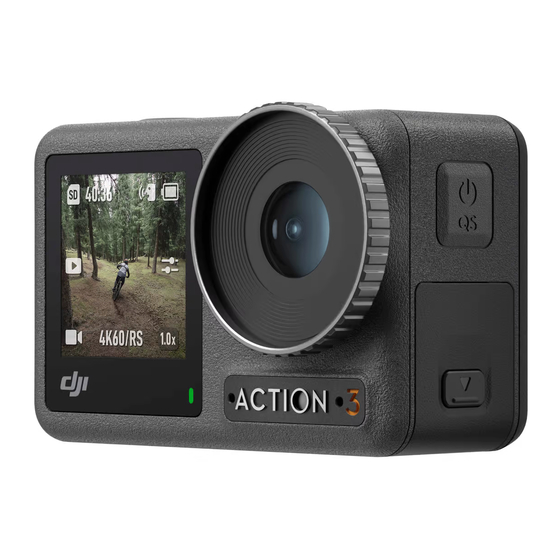
DJI Osmo action 3 Handbuch
Inhaltsverzeichnis
Inhaltsverzeichnis

Verwandte Anleitungen für DJI Osmo action 3


Inhaltszusammenfassung für DJI Osmo action 3
- Seite 1 Handbuch v1.0 2022.9...
-
Seite 2: Dieses Handbuch Verwenden
Osmo Action 3 Handbuch Osmo Action 3 Sicherheitsvorschriften Es wird empfohlen, alle Tutorial-Videos auf der offiziellen Website von DJI (www.dji.com/ action-3) oder in der DJI Mimo App anzusehen. Lies vor dem ersten Gebrauch außerdem die Sicherheitsvorschriften und die Kurzanleitung. Weitere Informationen findest du in diesem Handbuch. -
Seite 3: Inhaltsverzeichnis
Inhalt Dieses Handbuch verwenden Legende Vor dem ersten Gebrauch DJI Mimo App herunterladen und Tutorial-Videos ansehen 2 Einführung Übersicht Zubehör Erster Gebrauch Akku befestigen Einsetzen der microSD-Karte Osmo Action 3 aufladen Osmo Action 3 aktivieren Bedienung Tasten und Funktionen Touchscreen bedienen Fotos und Videos speichern Beschreibung der Status-LED DJI Mimo App... -
Seite 4: Einführung
10. Abdeckungs-Entriegelung für den USB-C-Anschluss 11. Objektivschutz 12. Schnellwechseltaste 13. Lautsprecher 14. Status-LED II 15. Hinterer Touchscreen 16. Akkufach-Abdeckung 17. Abdeckungs-Entriegelung für das Akkufach 18. Mikrofon zur Minimierung von Windgeräuschen 19. Schnellwechsel-Slot I 20. Schnellwechsel-Slot II © 2022 DJI. Alle Rechte vorbehalten. -
Seite 5: Zubehör
DJI Osmo Action 3 Handbuch Zubehör Die Osmo Action 3 ist mit verschiedenem Zubehör kompatibel, um die Position für die Aufnahme verschiedener Sportszenen flexibel zu verändern. Osmo Action 3 Hafthalterungsset Das Osmo Action 3 Hafthalterungsset enthält das folgende Zubehör. Zubehör Beschreibung Osmo Action 3 Schnellverschluss-Adapterhalterung: Dank des magnetischen Designs lässt sich die Schnellverschluss- Adapterhalterung einfach an der Kamera befestigen und mit dem anderen Zubehör verbinden. - Seite 6 DJI Osmo Action 3 Handbuch Osmo Action 3 Schutzrahmen Mit dem Schutzrahmen der Osmo Action 3 kann die Kamera für verschiedene Aufnahmewinkel von der horizontalen in die vertikale Position gedreht werden. Öffne, wie in der Abbildung unten gezeigt, die Schnalle des Schutzrahmens, richte die Kamera aus und setze sie in den Rahmen ein, schließe anschließend die Schnalle.
- Seite 7 DJI 30W USB-C Ladegerät (nicht im Lieferumfang enthalten) oder ein USB- C-Ladegerät zu verwenden, das Power Delivery oder PPS (Programmable Power Delivery) unterstützt. Drei Akkus können mit dem DJI 30W USB-C Ladegerät in etwa zwei Stunden vollständig aufgeladen werden.
-
Seite 8: Erster Gebrauch
Drücke die Entriegelungstaste an der Abdeckung des USB-C-Anschlusses und schiebe die Abdeckung nach unten. Schließe ein USB-C-Ladegerät (nicht im Lieferumfang enthalten) mit dem USB-C auf USB-C PD-Kabel (im Lieferumfang enthalten) an den USB-C-Anschluss an. Es wird empfohlen, das © 2022 DJI. Alle Rechte vorbehalten. -
Seite 9: Osmo Action 3 Aktivieren
Akku vollständig aufgeladen. Es dauert ungefähr 18 Minuten, um den Akku auf 80 % aufzuladen. Der Akku kann in ca. 49 Minuten* vollständig aufgeladen werden. * Die Ladezeit wurde mit einem DJI 30W USB-C Ladegerät in einer Umgebung mit 25 °C getestet. Nur zur Referenz. -
Seite 10: Bedienung
Kameraeinstel- lungen zu ändern. Nach links oder Vom Rand des rechts streichen Bildschirms nach Wechselt oben streichen zwischen Video, Einstellen von Foto und anderen Aufnahme- Aufnahmemodi. parametern wie Bildformat, Countdown-Zeit und Auflösung. © 2022 DJI. Alle Rechte vorbehalten. -
Seite 11: Kameraansicht
DJI Osmo Action 3 Handbuch Kameraansicht 4:15 04:15 1080P / 30 1080P30 1.0X 1.0x 1. Informationen zur Speicherkapazität : Das Symbol zeigt entweder die verbleibende Anzahl von Fotos oder die 04:15 Dauer des Videos an, die je nach aktuellem Aufnahmemodus aufgenommen oder aufgezeichnet werden kann. - Seite 12 DJI Osmo Action 3 Handbuch 4. Akkustand : Zeigt den aktuellen Akkustand der Osmo Action 3 an. Symbol antippen, um detailliertere Informationen zum Akkustand anzuzeigen. 5. Parameter : Klicke, um die Bild- und Audioparameter anzupassen. Tippe auf PRO, um die Pro- Parameter anzupassen.
-
Seite 13: Nach Unten Streichen - Steuerungsmenü
DJI Osmo Action 3 Handbuch Zeitraffer Hyperlapse Basismodus: Die Sichtfeld- und digitale Bildstabilisierungs-Priorität bei schwachem Licht kann eingestellt werden. PRO-Modus: Weitere Einstellungen sind verfügbar, sobald PRO aktiviert ist, einschließlich Belichtung, Weißabgleich, Farbe und Sichtfeld. Zeitraffer Basismodus: Das Sichtfeld kann auf Standard (Kompensation) oder Weit eingestellt werden. - Seite 14 Kabellose Verbindung Antippen, um die Funkverbindung zu prüfen, die Wi-Fi-Frequenz auszuwählen und die Wi-Fi-Verbindung zurückzusetzen. Verbinde die Kamera drahtlos mit DJI Mimo, um die Firmware zu aktualisieren. Video-Kompression A n t i p p e n , u m d a s V i d e o k o d i e r u n g s f o r m a t z w i s c h e n K o m p a t i b i l i t ä...
- Seite 15 Letzten Livestream Zum Aktivieren antippen, damit die Kamera den letzten fortsetzen Livestream fortsetzen kann, nachdem er gestoppt wurde. Hinweis: Livestream ist nur auf der DJI Mimo verfügbar. Sprache Antippen, um die Sprache auf Deutsch, Englisch, Französisch, Spanisch, Italienisch, Türkisch, Polnisch, Brasilianisches Portugiesisch, Mandarin-Chinesisch, Chinesisch (traditionell), Japanisch, Koreanisch, Thailändisch, Indonesisch oder Russisch zu...
-
Seite 16: Nach Oben Streichen - Parametereinstellungen
DJI Osmo Action 3 Handbuch Antippen, um den Bildschirm zu sperren. Auf dem Bildschirm nach oben streichen, um den Bildschirm zu entsperren. 7. Sprachsteuerung Antippen, um die Sprachsteuerung zu aktivieren, damit man die Kamera mit Sprachbefehlen verwenden kann. 8. Vollbildanzeige vorne Antippen, um die Vollbildanzeige auf dem vorderen Bildschirm zu aktivieren oder zu deaktivieren. -
Seite 17: Fotos Und Videos Speichern
DJI Osmo Action 3 Handbuch Fotos und Videos speichern Das mit der Osmo Action 3 aufgenommene Filmmaterial kann auf einer microSD- Karte (nicht im Lieferumfang enthalten) gespeichert werden. Es ist eine microSD- Speicherkarte mit UHS-I Geschwindigkeitsklasse 3 erforderlich, da die hohen Lese- und Schreibgeschwindigkeiten dieser Karten auch für Videodaten mit hohen Auflösungen und... -
Seite 18: Dji Mimo App
KI-Editor: Bietet verschiedene Vorlagen zur Bearbeitung von Fotos oder Videos. TEMPLATE Startseite: Antippen, um zur Startseite zurückzukehren. Album: Verwalten und Anzeigen von Filmmaterial über das Telefon oder über DJI- Geräte. Editor: Antippen, um Fotos oder Videos auf der Osmo Action 3 zu bearbeiten oder sie auf ein Mobilgerät zu importieren und dort zu bearbeiten. -
Seite 19: Verbindung Zur Dji Mimo App Herstellen
3. Starte DJI Mimo, tippe auf und folge den Anweisungen, um die Osmo Action 3 zu verbinden. Wenn du Probleme hast, dich mit DJI Mimo zu verbinden, befolge die nachstehenden Schritte. 1. Stelle sicher, dass sowohl Wi-Fi als auch Bluetooth auf dem Mobilgerät aktiviert sind. - Seite 20 Ein Video aufzeichnen. Foto Nimm ein Foto oder ein Countdown-Foto auf. Livestream Osmo Action 3 unterstützt Live-Übertragungen auf Livestream- Plattformen wie YouTube und Facebook. 8. Wiedergabe : Antippen, um das Wiedergabemenü zu öffnen, damit du deine Fotos und Videos direkt nach der Aufnahme in einer Vorschau ansehen kannst.
-
Seite 21: Einstellungen
DJI Osmo Action 3 Handbuch 9. Einstellungen : Lege den ausgewählten Aufnahmemodus als Basis- oder Pro-Modus fest. Weitere Einstellungen werden verfügbar, sobald Pro aktiviert ist, einschließlich Sichtfeld, Format, Belichtung und Weißabgleich. Verschiedene Parameter lassen sich in den unterschiedlichen Aufnahmemodi einstellen. -
Seite 22: Dateien Übertragen
Handbuch Dateien übertragen Dateien auf ein Telefon übertragen Verbinde die Osmo Action 3 mit DJI Mimo, tippe auf das Wiedergabesymbol, um eine Vorschau von Fotos und Videos anzuzeigen. Klicke auf , um Fotos und Videos herunterzuladen. Die Fotos und Videos können direkt von DJI Mimo auf Social-Media- Plattformen geteilt werden. -
Seite 23: Mikrofonanschluss
Die Osmo Action 3 kann mit einem externen Mikrofon verbunden werden, einschließlich DJI Mic oder digitalen USB-C-Mikrofonen von Drittanbietern, die 48K/16 Bit unterstützen. Befolge die nachstehenden Schritte (mit DJI Mic als Beispiel), um ein Mikrofon anzuschließen: 1. Drücke die Entriegelungstaste auf der USB-C-Anschluss-Abdeckung und schiebe die Abdeckung nach unten. -
Seite 24: Wartung
Die Firmware der Osmo Action 3 wird mit DJI Mimo aktualisiert. Stelle sicher, dass der Akkustand der Osmo Action 3 mindestens 15 % beträgt, bevor die Firmware aktualisiert wird. Verbinde die Osmo Action 3 mit der DJI Mimo App. Wenn neue Firmware verfügbar ist, wirst du von DJI Mimo benachrichtigt. Aktualisiere die Firmware gemäß... -
Seite 25: Hinweise Zur Reinigung
DJI Osmo Action 3 Handbuch Bringe das wasserfeste Gehäuse an der Osmo Action 3 an, wenn du sie beim Tauchen, Surfen, längere Zeit unter Wasser oder in anderen Situationen mit starken Wassereinwirkungen verwendest. Beachte die folgenden Vorsichtsmaßnahmen, wenn du das Gerät mit dem wasserfesten Gehäuse verwendest: 1. -
Seite 26: Hinweise Zur Akkuverwendung
Handbuch Hinweise zur Akkuverwendung 1. Verwende KEINE Akkus, die nicht von DJI Osmo stammen. Neue Akkus können unter www.dji.com bestellt werden. DJI OSMO ist nicht verantwortlich für Fehler oder Schäden, die durch die Verwendung von Akkus verursacht werden, die nicht von DJI OSMO stammen. -
Seite 27: Weiteres Zubehör Verwenden (Nicht Im Lieferumfang Enthalten)
DJI Osmo Action 3 Handbuch Weiteres Zubehör verwenden (nicht im Lieferumfang enthalten) Zubehör Abbildung Osmo Action 3 Verlängerungsstab (1,5 m) Osmo Action 3 Magnetische Kugelgelenk-Adapterhalterung Osmo Action 3 Wasserfestes Gehäuse © 2022 DJI. Alle Rechte vorbehalten. - Seite 28 DJI Osmo Action 3 Handbuch DJI Schwimmfähiger Griff Osmo Action Saugnapfhalterung Osmo Action Helm- Kinnhalterung © 2022 DJI. Alle Rechte vorbehalten.
- Seite 29 DJI Osmo Action 3 Handbuch Osmo Action Brustgurthalterung Osmo Action Lenkerhalterung Scanne den QR-Code, um die entsprechenden Produktinformationen zu lesen. © 2022 DJI. Alle Rechte vorbehalten.
-
Seite 30: Technische Daten
Foto: 1/8000 bis 30 s Elektronischer Verschluss Video: 1/8000 s bis zur maximalen Bildrate pro Sekunde Max. Fotoauflösung 4000×3000 Digital-Zoom Foto: 4x Zoom Video: 2x (>60fps), 3x (≤60fps, HorizonSteady ein), 4x (≤60fps, HorizonSteady aus) Zeitlupe, Zeitraffer, Motionlapse - © 2022 DJI. Alle Rechte vorbehalten. - Seite 31 DJI Osmo Action 3 Handbuch Einzelaufnahme: 12 MP Fotomodi Countdown: Aus/0,5/1/2/3/5/10 s 4K (4:3): 4096×3072 bei 24/25/30/48/50/60 fps 4K (16:9): 3840×2160 bei 100/120 fps 4K (16:9): 3840×2160 bei 24/25/30/48/50/60 fps 2.7K (4:3): 2688×2016 bei 24/25/30/48/50/60 fps Standardaufnahme 2.7K (16:9): 2688×1512 bei 100/120 fps 2.7K (16:9): 2688×1512 bei 24/25/30/48/50/60 fps 1080p (16:9): 1920×1080 bei 100/120/200/240 fps...
- Seite 32 DJI Osmo Action 3 Handbuch Bluetooth Strahlungsleistung <4 dBm (EIRP) Akku Kapazität 1.770 mAh LiPo 1S Ladetemperatur 5 °C bis 40 °C Betriebstemperatur -20 °C bis 45 °C Spannung 3,85 V Max. Ladestrom 23 W Akkulaufzeit 160 min [1] Vor der Verwendung müssen die Abdeckungen für Akkufach und Anschlüsse sowie der Objektivschutz fest verschlossen sein.
- Seite 33 Wende dich an DJI SUPPORT Änderungen vorbehalten. Die aktuelle Version kannst du hier herunterladen: www.dji.com/action-3/downloads Bei Fragen zu diesem Dokument wende dich bitte per E-Mail an DJI unter DocSupport@dji.com. DJI ist eine Marke von DJI. Copyright © 2022 DJI. Alle Rechte vorbehalten.