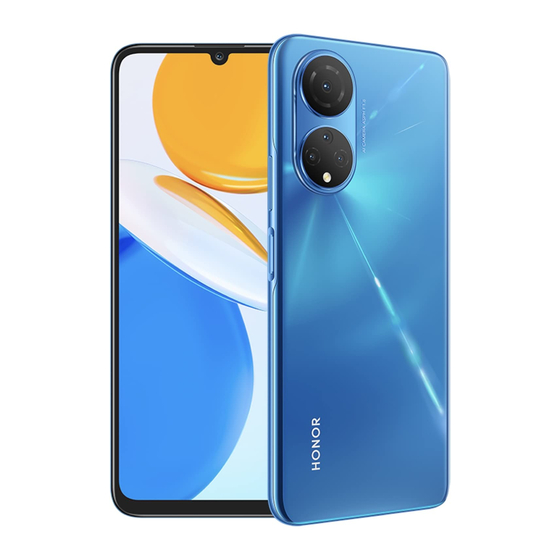
honor X7 Benutzerhandbuch
Inhaltsverzeichnis
Quicklinks
Inhaltsverzeichnis

Verwandte Anleitungen für honor X7


Inhaltszusammenfassung für honor X7
- Seite 1 Benutzerhandbuch...
-
Seite 2: Inhaltsverzeichnis
Screenshots & Bildschirmaufnahme Benachrichtigungen anzeigen und löschen Toneinstellungen anpassen Gerät ein- und ausschalten oder neu starten Aufladen Intelligente Funktionen Easy Projection HONOR Share Kamera und Galerie Kamera starten Fotos aufnehmen Aufnahmen im Modus Porträt, Nacht oder Große Blende AI-Fotografie Makro Panoramafotos aufnehmen Sticker zu Fotos hinzufügen... - Seite 3 Inhaltsverzeichnis Rekorder E-Mail Rechner Taschenlampe Kompass Spiegel Optimizer Device Clone Tipps Einstellungen WLAN Bluetooth Mobile Daten Weitere Verbindungen Startbildschirm & Hintergrund Anzeige & Helligkeit Töne & Vibration Benachrichtigungen Biometrie & Passwort Apps Akku Speicher Sicherheit Privatsphäre Bedienungshilfen System & Aktualisierungen Über das Telefon...
-
Seite 4: Standardgesten
Wesentliches Standardgesten Grundlegende Gesten und Verknüpfungen Diese Funktion kann abhängig vom Gerät variieren. System-Navigationsgesten Navigieren Sie zu Einstellungen > System& Aktualisierungen > Systemnavigation und bestätigen Sie, dass Gesten ausgewählt ist. Zum vorherigen Bildschirm zurückkehren Streichen Sie vom linken oder rechten Rand nach innen, um zum vorherigen Bildschirm zurückkehren. - Seite 5 Wesentliches Gesten mit Fingerknöcheln Navigieren Sie zu Einstellungen > Bedienungshilfen > Verknüpfungen und Gesten, um Screenshot erstellen, Bildschirmaufnahme zu aktivieren. Screenshot erstellen Klopfen Sie zweimal mit Ihrem Fingerknöchel auf den Bildschirm, um einen Screenshot zu erstellen. Scrollshot aufnehmen Klopfen Sie mit einem Fingerknöchel auf den Bildschirm und zeichnen Sie ein „S“, um einen Scrollshot aufzunehmen.
-
Seite 6: Systemnavigation
Wesentliches Benachrichtigungsfeld öffnen Streichen Sie von der Statusleiste nach unten. Tastenverknüpfungen Ein- und Ausschalten und Neustarten Halten Sie die Ein-/Aus-Taste gedrückt, bis die Optionen Ausschalten und Neustart angezeigt werden. Lautstärke erhöhen Drücken Sie die Lauter-Taste. Lautstärke verringern Drücken Sie die Leiser-Taste. Screenshot erstellen Drücken Sie gleichzeitig die Leiser- und die Ein-/Aus-Taste. -
Seite 7: Device Clone
Wesentliches Zum Startbildschirm zurückkehren: Streichen Sie von der Mitte des unteren Bildschirmrands • nach oben. Auf Multitasking zugreifen: Streichen Sie vom unteren Rand des Bildschirms nach oben und • pausieren Sie. Aufgabe schließen: Streichen Sie in der Multitasking-Oberfläche nach oben auf eine •... -
Seite 8: Bildschirm Sperren Und Entsperren
Öffnen Sie auf Ihren neuen Telefon die Device Clone -App. Alternativ können Sie zu Einstellungen > System& Aktualisierungen > Device Clone gehen, auf Dies ist das neue Gerät und dann auf Honor oder Anderes Android-Gerät tippen. Folgen Sie den Bildschirmanweisungen, um Device Clone auf Ihr altes Gerät herunterzuladen und zu installieren. -
Seite 9: Ihre Signatur Auf Dem Sperrbildschirm Anzeigen
Wesentliches Ziehen Sie auf dem Startbildschirm zwei Finger zusammen, um den Bearbeitungsmodus des • Bildschirms aufzurufen. Tippen Sie auf Widgets und ziehen Sie anschließend das Bildschirmsperre-Symbol auf den Startbildschirm. Sie können jetzt zum Sperren des Bildschirms auf das Bildschirmsperre-Symbol tippen. Zeit bis zum Bildschirm-Timeout festlegen Navigieren Sie zu Einstellungen >... - Seite 10 Wesentliches Benachrichtigungs- und Statussymbole Netzwerkstatussymbole können je nach Region oder Netzwerk-Serviceanbieter variieren. Die unterstützten Funktionen variieren je nach Gerätemodell. Einige der folgenden Symbole sind möglicherweise nicht auf Ihr Gerät anwendbar. Mit 5G-Netzwerk verbunden Mit 4G-Netzwerk verbunden Mit 3G-Netzwerk verbunden Mit 2G-Netzwerk verbunden Volle Signalstärke Roaming Datenverbrauchsoptimierung...
-
Seite 11: Verknüpfungstasten
Wesentliches Verpasster Anruf Ungelesene SMS Lautlos Vibration NFC aktiviert Modus „Nicht stören“ aktiviert Datensynchronisation Datensynchronisierung fehlgeschlagen Leistungsmodus aktiviert Neue E-Mail Terminerinnerung Weitere Benachrichtigungen Flugmodus aktiviert Verknüpfungstasten Verknüpfungstasten Eine Verknüpfungstaste einschalten Streichen Sie von der Statusleiste nach unten, um das Benachrichtigungsfeld zu öffnen, und streichen Sie dann erneut nach unten, um alle Verknüpfungen anzuzeigen. -
Seite 12: Startbildschirm-Widgets
Wesentliches Tippen Sie auf eine Verknüpfungstaste, um die dazugehörige Funktion zu aktivieren oder zu • deaktivieren. Halten Sie eine Verknüpfungstaste gedrückt, um den Einstellungsbildschirm der • entsprechenden Funktion aufzurufen. (Wird von einigen Funktionen unterstützt.) Tippen Sie auf , um den Bildschirm mit den Systemeinstellungen aufzurufen. •... -
Seite 13: Widgets Für Den Startbildschirm Hinzufügen, Verschieben Oder Löschen
Wesentliches Widgets für den Startbildschirm hinzufügen, verschieben oder löschen Sie können Widgets für den Startbildschirm, wie z. B. Bildschirmsperre, Wetter, Memos, Uhr, Kontakte und Kalender nach Ihren persönlichen Anforderungen hinzufügen, verschieben oder löschen. Wetter-, Uhr- und sonstige Widgets zum Startbildschirm hinzufügen Ziehen Sie zwei Finger auf dem Startbildschirm zusammen, um auf den Einstellungsmodus für den Startbildschirm zuzugreifen. -
Seite 14: Screenshots & Bildschirmaufnahme
Wesentliches Bild aus der Galerie als Hintergrund festlegen Öffnen Sie Galerie und dann das Bild, das als Hintergrund festgelegt werden soll. Navigieren Sie zu > Festlegen als > Hintergrund und befolgen Sie dann die Bildschirmanweisungen, um die Einstellung abzuschließen. Screenshots & Bildschirmaufnahme Screenshot erstellen Screenshot mit Ihrem Fingerknöchel erstellen Navigieren Sie zu Einstellungen >... - Seite 15 Wesentliches Nach der Aufnahme eines Screenshots wird in der unteren linken Bildschirmecke eine Miniaturansicht angezeigt. Anschließend haben Sie folgende Möglichkeiten: Streichen Sie auf der Miniaturansicht nach unten, um einen Scrollshot zu erstellen. • Streichen Sie auf der Miniaturansicht nach oben, um eine Freigabemethode auszuwählen •...
-
Seite 16: Teil-Screenshot Aufnehmen
Wesentliches Klopfen Sie mit einem Fingerknöchel auf den Bildschirm und halten Sie ihn dort, um ein „S“ zu zeichnen. Auf dem Bildschirm wird automatisch nach unten gescrollt, damit Sie die gesamte Seite erfassen können. Sie können auf eine beliebige Stelle auf dem Bildschirm tippen, um die Screenshot- Erstellung zu beenden. -
Seite 17: Sicherheitsmaßnahmen Für Die Verwendung Von Screenshot-Aufnahmen Mit Dem Fingerknöchel
Wesentliches Halten Sie den Bildschirm mit einem Fingerknöchel gedrückt und zeichnen Sie einen Umriss um den Teil des Bildschirms, den Sie aufnehmen möchten. Achten Sie darauf, dass Ihr Knöchel auf dem Bildschirm bleibt. Der Bildschirm zeigt den Verlauf Ihres Fingerknöchels an und es wird ein Screenshot des ausgewählten Bereichs erstellt. -
Seite 18: Benachrichtigungen Anzeigen Und Löschen
Wesentliches Bildschirm aufnehmen Zeichnen Sie Ihre Bildschirmaktivitäten in teilbaren Videos auf, um ein Tutorial zu erstellen, Ihre beeindruckenden Gaming-Fähigkeiten zu zeigen und vieles mehr. Bildschirmaufnahme mit einer Tastenkombination starten Halten Sie die Ein-/Aus-Taste und die Lauter-Taste gleichzeitig gedrückt, um die Bildschirmaufnahme zu starten. -
Seite 19: Toneinstellungen Anpassen
Wesentliches Benachrichtigungen anzeigen Wenn eine Benachrichtigungserinnerung angezeigt wird, können Sie den Bildschirm entsperren und von der Statusleiste nach unten streichen, um das Benachrichtigungsfeld zu öffnen und die Benachrichtigung anzuzeigen. Benachrichtigungen löschen Sie können eine Benachrichtigung entfernen, indem Sie darauf nach rechts streichen. •... - Seite 20 Wesentliches Gehen Sie zu Einstellungen > Töne & Vibration und tippen Sie auf Klingelton oder Benachrichtigungston. Sie können eine der folgenden Funktionen nutzen: Klingelton festlegen • Wählen Sie einen Systemklingelton oder tippen Sie auf Musik auf dem Gerät, um einen lokal gespeicherten Song als Klingelton für Textnachrichten auswählen.
-
Seite 21: Gerät Ein- Und Ausschalten Oder Neu Starten
Wesentliches Gerät ein- und ausschalten oder neu starten Gerät ein- und ausschalten oder neu starten Gerät ein- und ausschalten Um Ihr Gerät auszuschalten, halten Sie die Ein-/Aus-Taste gedrückt. Tippen Sie dann auf Ausschalten und Zum Ausschalten antippen. Um Ihr Gerät einzuschalten, halten Sie die Ein-/Aus-Taste einige Sekunden lang gedrückt, bis Ihr Gerät vibriert und das Logo anzeigt. - Seite 22 Akkus ab. Die Akkus haben eine begrenzte Anzahl von Ladezyklen. Wenn die Akkulaufzeit merklich • kürzer wird, suchen Sie ein autorisiertes HONOR-Kundendienst-Center auf, um den Akku auszutauschen. Decken Sie Ihr Gerät oder Ladegerät während des Aufladens nicht ab. •...
- Seite 23 Wesentliches Akkusymbol Akkustand Weniger als 4 % Akku verbleibend Aufladen, weniger als 10 % Akku verbleibend Aufladen, 10 % bis 90 % Akku verbleibend Aufladen, mindestens 90 % Akku verbleibend Wenn neben dem Akkusymbol „100 %“ oder auf dem Sperrbildschirm die Meldung „Vollständig geladen“...
-
Seite 24: Intelligente Funktionen
HONOR Share HONOR Share HONOR Share ist eine Technologie zum drahtlosen Teilen, mit der Sie Bilder, Videos, Dokumente und sonstige Dateitypen schnell zwischen Geräten übertragen können. Diese Technologie verwendet Bluetooth, um Geräte in der Nähe zu erkennen, die HONOR Share... - Seite 25 Alben > HONOR Share navigieren. One-Touch-Drucken mit HONOR Share Wenn sich ein Drucker in der Nähe befindet, der HONOR Share unterstützt, können Sie HONOR Share verwenden, um nach dem Drucker zu suchen und auf Ihrem Gerät gespeicherte Bilder oder PDF-Dateien auszudrucken.
- Seite 26 Ein-/Aus-Taste ca. 1 Sekunde lang gedrückt, um die Verbindung zu bestätigen. Tippen Sie zum Anzeigen einer Liste der unterstützten Drucker auf dem Bildschirm zum Teilen von HONOR Share auf Hilfe , wählen Sie Drucker und tippen Sie anschließend auf Welche Drucker werden unterstützt?.
-
Seite 27: Kamera Und Galerie
Kamera und Galerie Kamera starten Kamera starten Es gibt verschiedene Möglichkeiten, um die Kamera-App zu öffnen. Über den Startbildschirm Öffnen Sie Kamera auf dem Startbildschirm. Über den Sperrbildschirm Wenn der Bildschirm gesperrt ist, schalten Sie den Bildschirm ein und streichen Sie anschließend auf dem Kamera-Symbol in der unteren rechten Ecke nach oben, um die Kamera zu öffnen. -
Seite 28: Aufnahmen Im Modus Porträt, Nacht Oder Große Blende
Kamera und Galerie Wenn (Auto) ausgewählt ist, erscheint ein Blitz-Hinweis im Bildsucher, wenn Sie sich in einer dunklen Umgebung befinden, und der Blitz wird bei Aufnahmen automatisch eingeschaltet. Einen Filter auswählen: Tippen Sie auf , um eine Vorschau des Filtereffekts •... -
Seite 29: Ai-Fotografie
Kamera und Galerie Aufhellungsmethode mit dem ringförmigen Bildschirm-Fülllicht auszuwählen und damit die Helligkeit von Gesichtern zu erhöhen. Tippen Sie auf das Blitzsymbol und wählen Sie (Auto) oder (immer an). Diese Funktion kann abhängig vom Gerät variieren. Tippen Sie auf , um Fotos aufzunehmen. Nachtaufnahmen erstellen Der Nachtmodus verleiht Ihren Fotos schärfere Details und hellere Farben, selbst wenn Sie bei schwachem Licht oder bei Nacht fotografieren. -
Seite 30: Makro
Kamera und Galerie Makro Super-Makro zum Erstellen von Nahaufnahmen verwenden Im Super-Makro-Modus können Sie Fotos kleiner Objekte aufnehmen, wie Tautropfen und Blätter, um die Details Ihrer Umwelt zu erforschen und aufzunehmen. Navigieren Sie zu Kamera > Mehr und wählen Sie den Super-Makro-Modus aus. Tippen Sie auf , um ein Foto aufzunehmen. -
Seite 31: Fotos Mit Hoher Auflösung Aufnehmen
Kamera und Galerie Tippen Sie auf und wählen Sie einen Sticker aus. Der ausgewählte Sticker wird im Bildsucher angezeigt. Ziehen Sie den Sticker, um seine Position ändern. Bei einigen Sticker-Typen können Sie auch den Text bearbeiten. Tippen Sie auf , um ein Foto aufzunehmen. Fotos mit hoher Auflösung aufnehmen Fotos mit hoher Auflösung aufnehmen Nehmen Sie Fotos mit ultrahoher Auflösung auf, wenn Sie diese ausdrucken oder auf einem... - Seite 32 Kamera und Galerie Messmethode Anwendbare Szenarien Messen eines sehr kleinen Bereichs in der Bildmitte (z. B. die Augen einer Person). Punktmessung ISO-Empfindlichkeit anpassen: Tippen Sie auf ISO und streichen Sie über die ISO- • Anpassungsbereich. Erhöhen Sie die ISO-Empfindlichkeit bei schwacher Beleuchtung; verringern Sie die ISO-Empfindlichkeit bei starker Beleuchtung, um übermäßiges Bildrauschen zu vermeiden.
-
Seite 33: Videos Aufnehmen
Kamera und Galerie Bei der Anpassung einiger Parameter werden andere Parameter geändert. Bitte nehmen Sie die Anpassungen entsprechend Ihren Anforderungen vor. Videos aufnehmen Videos aufnehmen Im Videomodus können Sie Hilfsfunktionen wie Zoom, Fokus und Beauty verwenden. Außerdem können Sie die Videoauflösung und Bildrate festlegen. Öffnen Sie die Kamera und wählen Sie den Video-Modus aus. -
Seite 34: Zeitraffer-Foto
Kamera und Galerie dieses Format möglicherweise nicht von anderen Geräten abgespielt werden. Treffen Sie Ihre Auswahl daher bitte entsprechend Ihren tatsächlichen Anforderungen. Die oben genannten Funktionen werden nicht von allen Produkten unterstützt. Bitte prüfen Sie Ihr Produkt, um weitere Details zu erhalten. Tippen Sie auf , um die Aufnahme zu starten. -
Seite 35: Kameraeinstellungen Anpassen
Kamera und Galerie Tippen Sie auf , um die Aufnahme zu starten, und anschließend auf , um die Aufnahme zu beenden. Das aufgenommene Video wird automatisch in der Galerie gespeichert. Kameraeinstellungen anpassen Kameraeinstellungen anpassen Sie können die Kameraeinstellungen anpassen, um Fotos und Videos schneller aufzunehmen. Die folgenden Funktionen sind möglicherweise in einigen Kameramodi nicht verfügbar. -
Seite 36: Galerie Verwalten
Kamera und Galerie Foto bei Lächeln Aktivieren Sie Foto bei Lächeln. Die Kamera nimmt nun automatisch ein Foto auf, wenn es ein Lächeln im Bildsucher erkennt. Verwenden Sie die horizontale Ebene für bessere Kompositionen Aktivieren Sie Horizontale Ebene, um eine horizontale Führungslinie auf dem Bildsucher anzuzeigen. - Seite 37 Kamera und Galerie Zuschneiden und drehen: Tippen Sie auf Zuschneiden und wählen Sie einen Rahmen • aus, ziehen Sie das Raster oder seine Ecken, um auszuwählen, welchen Teil Sie behalten möchten. Um das Foto zu drehen, tippen Sie auf Zuschneiden und ziehen Sie das Winkelrad auf die gewünschte Ausrichtung.
- Seite 38 Kamera und Galerie Collage Sie können die Collage-Funktion in Galerie verwenden, um mehrere Fotos zum einfacheren Teilen schnell zu einem Foto zu kombinieren. Sie können auf eine der folgenden Arten auf die Collage-Funktion zugreifen: Tippen Sie auf der Registerkarte Entdecken auf Collage erstellen, wählen Sie die •...
- Seite 39 Kamera und Galerie Wählen Sie die Fotos oder Videos aus, die Sie hinzufügen möchten, und verschieben oder kopieren Sie sie dann in das Album. Alben sortieren Navigieren Sie zu Galerie > Alben > und tippen Sie auf Alben sortieren. Ziehen Sie neben ein Album an der gewünschten Position.
-
Seite 40: Vlog-Herausgeber
Kamera und Galerie Alben blockieren Blockiere App-Alben von Drittanbietern, um zu verhindern, dass sie in der Galerie angezeigt werden. Tippe in der Liste Sonstige auf das Album, das du blockieren möchtest. Wenn oben angezeigt wird, bedeutet dies, dass das Album blockiert werden kann. Gehe zu >... - Seite 41 Kamera und Galerie Halten Sie das zu teilende Video gedrückt und tippen Sie dann auf...
-
Seite 42: Apps
Apps Apps App-Grundlagen Apps deinstallieren Du kannst eine App durch eine der folgenden Methoden deinstallieren: Wenn du den Startbildschirm im Standard-Stil verwendest, tippe auf das App-Symbol auf • dem Startbildschirm und halte es gedrückt, tippe dann auf Deinstallieren und folge den Anweisungen. -
Seite 43: Telefon
Apps Navigieren Sie zu Einstellungen > Apps > Apps, wählen Sie die, deren Cache Sie löschen möchten und navigieren Sie anschließend zu Speicher > Cache löschen. Telefon Anruf tätigen Eine Nummer wählen oder einen Kontakt auswählen, um einen Anruf zu tätigen Verwenden Sie eine der folgenden Methoden, um einen Anruf zu tätigen: Öffnen Sie Telefon, geben Sie einen Teil einer Telefonnummer, den ersten Buchstaben eines •... -
Seite 44: Vowifi Für Ein Brandneues Anruferlebnis Nutzen
Apps Tippen Sie auf und anschließend auf , um ein Profilbild für den ausgewählten Kontakt festzulegen. Auslandsgespräch tätigen Wenden Sie sich an Ihren Mobilfunkanbieter, um den internationalen Anrufdienst zu aktivieren und Informationen zu erhalten. Öffnen Sie Telefon, tippen Sie auf die Registerkarte Kontakte und wählen Sie anschließend einen Kontakt aus, um einen Anruf zu tätigen. - Seite 45 Apps Tippen Sie auf , um den Anruf abzulehnen und mit einer Nachricht zu antworten. • Tippen Sie auf , um eine Rückruferinnerung festzulegen. • Anklopffunktion aktivieren Mit der Anklopfen-Funktion können Sie einen eingehenden Anruf während eines laufenden Anrufs annehmen, indem Sie den ersten Anruf halten. Diese Funktion erfordert die Unterstützung durch Ihren Anbieter.
-
Seite 46: Spam-Anrufe Filtern Und Blockieren
Apps Spam-Anrufe filtern und blockieren Legen Sie verschiedene Regeln zum Blockieren fest, um Werbe-, betrügerische und andere Arten von Spam-Anrufen zu blockieren. Spam-Anrufe filtern Navigieren Sie zu Telefon > > Blockiert > Navigieren Sie alternativ zu Optimizer > Blockiert > Tippen Sie auf Regeln zur Anrufblockierung und aktivieren Sie die Schalter der entsprechenden Regeln zur Blockierung. -
Seite 47: Bedienungen Während Eines Anrufs Durchführen
Apps Notfall-SOS verwenden Wenn Sie sich in einer Notfallsituation befinden, können Sie schnell und diskret eine SOS- Nachricht senden oder einen SOS-Anruf an Ihre Notfallkontakte tätigen. Navigieren Sie zu Einstellungen > Sicherheit > Notfall-SOS und tippen Sie auf Notfallkontakte, um einen Notfallkontakt hinzuzufügen. Aktivieren Sie Zusätzlich eine SOS-Nachricht senden und Automatischer SOS-Anruf und legen Sie die jeweiligen Berechtigungen gemäß... -
Seite 48: Kalender
Apps Tippen Sie auf das grüne Symbol in der Statusleiste, um zum Anrufbildschirm zurückzukehren. Tippen Sie auf , um einen Anruf zu beenden. • Kalender Termine verwenden Termine helfen Ihnen, Aktivitäten in Ihrem täglichen Leben und Ihrer Arbeit zu planen, wie z. -
Seite 49: Anzeigeeinstellungen Für Den Kalender Anpassen
Apps der standardmäßigen Erinnerungszeit sendet Ihr Gerät eine Benachrichtigung zum angegebenen Zeitpunkt. Navigieren Sie zu Kalender > > Einstellungen. Tippen Sie auf Standard-Erinnerungszeit oder Erinnerungszeit für ganztägige Termine, um • eine Erinnerungszeit festzulegen. Tippen Sie auf Benachrichtigungen und aktivieren Sie Benachrichtigungen zulassen. •... -
Seite 50: Den Timer Oder Die Stoppuhr Verwenden
Apps Einen Alarm in den Schlummerzustand versetzen Wenn Sie nicht aufstehen möchten, wenn der Alarm klingelt, berühren Sie einfach die Schlummertaste oder drücken Sie die Ein-/Austaste. Die Schlummerdauer wird beim Erstellen des Alarms festgelegt. Einen Alarm ausschalten Wenn ein Alarm klingelt, streichen Sie nach links oder rechts auf der Schaltfläche unten auf dem Bildschirm, um ihn auszuschalten. - Seite 51 Apps Inhalt zu Notizen hinzufügen Navigieren Sie zu Memo > Notizen und tippen Sie auf Geben Sie den Titel und Inhalt der Notiz ein. Sie können dann Folgendes durchführen: Tippen Sie auf , um eine Checkliste hinzuzufügen. • Tippen Sie auf , um Schriftart, Absatzausrichtung und Hintergrund zu ändern.
-
Seite 52: Ihr Memo Verwalten
Apps Ihr Memo verwalten Sie können Ihre Memo-Elemente nach Kategorien sortieren und in verschiedenen Ordnern ablegen, unerwünschte Elemente löschen und Elemente mit anderen Personen teilen. Wenn Sie eine Liste von Elementen oder ein einzelnes Element in Memo anzeigen, tippen Sie oben auf dem Bildschirm auf die Statusleiste, um schnell zum ersten Element oder zum Anfang des Elements zurückzukehren, das Sie gerade betrachten. -
Seite 53: Rekorder
Apps Notizen können geteilt werden, indem Sie auf Als Bild, Als Text, Als Dokument exportieren oder Mit anderem Gerät teilen tippen. Nach dem Tippen auf Als Dokument exportieren, können Sie wählen, ob Sie die Notiz als TXT- oder HTML-Datei exportieren möchten, die dann standardmäßig unter Dateien > Browsen > Telefon >... -
Seite 54: E-Mail
Apps Eine Aufnahme wiedergeben Aufnahmedateien sind auf dem Rekorder-Startbildschirm aufgeführt. Tippen Sie auf eine Aufnahme, um diese wiederzugeben. Auf dem Bildschirm der Aufnahmewiedergabe haben Sie folgende Optionen: Tippen Sie auf , um die stummgeschalteten Abschnitte zu überspringen. • Tippen Sie auf , um die Wiedergabegeschwindigkeit einzustellen. -
Seite 55: Rechner
Apps Exchange-Konto hinzufügen Microsoft Exchange ermöglicht digitales Messaging innerhalb eines Unternehmens. Wenn Ihr Unternehmens-Postfach den Exchange-Server verwendet, können Sie sich auf Ihrem Gerät bei Ihrem Firmen-E-Mail-Konto anmelden. Wenden Sie sich an den E-Mail-Server-Administrator des Unternehmens, um den Domänennamen, die Serveradresse, die Anschlussnummer und den Sicherheitstyp zu erhalten. -
Seite 56: Taschenlampe
Apps Die Anzeige löschen: Tippen Sie auf . Sie können auch auf tippen, um die Anzeige • zu löschen, nachdem Sie zum Abschließen der Berechnung auf getippt haben. Taschenlampe Taschenlampe Sie können die Taschenlampe über eine der folgenden Methoden einschalten: Streichen Sie von der Statusleiste nach unten, um das Benachrichtigungsfeld zu öffnen, und •... -
Seite 57: Optimizer
Apps Verwendung Ihres Geräts als Spiegel Sie können Ihr Gerät als Spiegel verwenden, um Ihr Aussehen zu prüfen. Navigieren Sie zu Werkzeuge > Spiegel. Anschließend haben Sie folgende Möglichkeiten: Vergrößern oder verkleinern: Ziehen Sie den Zoom-Slider im unteren Bereich. Sie können •... -
Seite 58: Mobile Datennutzung Verwalten
Apps Manuelle Bereinigung des System-Papierkorbs Zusätzlich zur automatischen Bereinigung erkennt und empfiehlt Ihr Gerät auch Papierkorbdateien, die Sie manuell bereinigen können. Tippen Sie auf dem Bildschirm Bereinigen auf Bereinigen neben einer Kategorie, wählen Sie die Elemente aus, die Sie bereinigen möchten, und berühren Sie dann LÖSCHEN (%1$s). Mobile Datennutzung verwalten Öffnen Sie Optimizer und tippen Sie anschließend auf Datennutzung, um den Datenverbrauch anzuzeigen und den Netzwerkzugriff zu verwalten. - Seite 59 Apps Benachrichtigung gesendet wird oder ob mobile Daten deaktiviert werden, sobald das monatliche Datenlimit oder das Roamingdaten-Limit überschritten wird. Auf dem Bildschirm Weitere Dateneinstellungen können Sie die Option Erinnerung an die Datennutzung auf dem Sperrbildschirm festlegen. Spam-Anrufe filtern und blockieren Legen Sie verschiedene Regeln zum Blockieren fest, um Werbe-, betrügerische und andere Arten von Spam-Anrufen zu blockieren.
-
Seite 60: Device Clone
Öffnen Sie auf Ihren neuen Telefon die Device Clone -App. Alternativ können Sie zu Einstellungen > System& Aktualisierungen > Device Clone gehen, auf Dies ist das neue Gerät und dann auf Honor oder Anderes Android-Gerät tippen. Folgen Sie den Bildschirmanweisungen, um Device Clone auf Ihr altes Gerät herunterzuladen und zu installieren. - Seite 61 Apps Tipps Tipps bietet Ihnen zahlreiche Informationen, so dass Sie sich schnell mit Ihrem Gerät vertraut machen und es optimal nutzen können. In Tipps finden Sie auch eine vollständige Reihe von Bedienungsanleitungen für detailliertere Anweisungen. Einführung in die Tipps-Abschnitte: Tipps-Sammlung: Stöbern Sie durch die leicht lesbaren Karten mit einem kurzen Clip oder •...
-
Seite 62: Einstellungen
Statusleiste zeigt an, dass das Gerät mit dem WLAN verbunden ist. Übertragen von Daten mit Wi-Fi Direct Sie können Wi-Fi Direct verwenden, um Daten zwischen HONOR-Geräten zu übertragen. Wi- Fi Direct ermöglicht Ihnen eine schnellere Übertragung von großen Dateien an ein Gerät in der Nähe als mit Bluetooth und ohne, dass ein Koppeln der Geräte erforderlich ist. -
Seite 63: Ein Netzwerk Wählen, Das Wi-Fi+ Verwendet
Einstellungen Navigieren Sie anschließend zu Dateien > Browsen > Telefon > Wi-Fi Direct, um die empfangenen Dateien anzuzeigen. Ein Netzwerk wählen, das Wi-Fi+ verwendet Wenn Wi-Fi+ aktiviert ist und Ihr Gerät ein WLAN-Netzwerk erkennt, mit dem es vorher bereits verbunden war oder das frei ist, aktiviert es automatisch WLAN und verbindet sich mit dem Netzwerk. -
Seite 64: Mobile Daten
Einstellungen Greifen Sie über Ihr Gerät auf den Bluetooth-Einstellungsbildschirm zu und aktivieren Sie Bluetooth, damit Ihr Gerät automatisch nach Bluetooth-Geräten in der Nähe sucht. Wählen Sie aus der Verfügbare Geräte-Liste dasjenige aus, mit dem Sie Ihr Gerät koppeln möchten und befolgen Sie die Bildschirmanweisungen, um den Kopplungsvorgang abzuschließen. -
Seite 65: Sim-Karten Verwalten
Einstellungen SIM-Karten verwalten Sie können SIM-Karten aktivieren oder deaktivieren und ihnen zur leichteren Identifizierung einen Namen geben. Eine SIM-Karte aktivieren oder deaktivieren Navigieren Sie zu Einstellungen > Mobilfunknetz > SIM-Verwaltung und aktivieren oder deaktivieren Sie eine SIM nach Bedarf. Nach der Deaktivierung kann eine SIM-Karte nicht für Anrufe, Nachrichten oder Zugriffe auf das Internet verwendet werden. -
Seite 66: Ihre Netzwerkverbindungen Für Andere Geräte Freigeben
Einstellungen Standard-SIM-Karte für mobile Daten schnell wechseln Wenn zwei SIM-Karten in Ihr Gerät eingesetzt wurden, können Sie eine Verknüpfung verwenden, um die Standard-SIM-Karte für mobile Daten schnell zu wechseln. Streichen Sie von der Statusleiste nach unten, um das Benachrichtigungsfeld zu öffnen. Streichen Sie anschließend erneut nach unten, um alle Verknüpfungen anzuzeigen. - Seite 67 Einstellungen Tippen Sie auf dem Bildschirm mit den Bluetooth-Einstellungen des gekoppelten Geräts neben dem Namen Ihres Geräts und aktivieren Sie anschließend Internetzugriff, um Ihr Netzwerk freizugeben. Mobile Datennutzung verwalten Öffnen Sie Optimizer und tippen Sie anschließend auf Datennutzung, um den Datenverbrauch anzuzeigen und den Netzwerkzugriff zu verwalten.
-
Seite 68: Weitere Verbindungen
Einstellungen Auf dem Bildschirm Weitere Dateneinstellungen können Sie die Option Erinnerung an die Datennutzung auf dem Sperrbildschirm festlegen. Weitere Verbindungen Flugmodus aktivieren oder deaktivieren Während eines Flugs können Sie den Flugmodus aktivieren, wenn dies von der Fluggesellschaft gefordert wird. Im Flugmodus kann Ihr Gerät keine Anrufe tätigen, SMS- Nachrichten senden oder empfangen oder mobile Daten verwenden. - Seite 69 Streichen Sie alternativ von der Statusleiste nach unten und tippen Sie auf Trennen. HONOR Share HONOR Share ist eine Technologie zum drahtlosen Teilen, mit der Sie Bilder, Videos, Dokumente und sonstige Dateitypen schnell zwischen Geräten übertragen können. Diese Technologie verwendet Bluetooth, um Geräte in der Nähe zu erkennen, die HONOR Share und Wi-Fi Direct unterstützen, um Dateien ohne Verwendung mobiler Daten zu übertragen.
- Seite 70 Alben > HONOR Share navigieren. One-Touch-Drucken mit HONOR Share Wenn sich ein Drucker in der Nähe befindet, der HONOR Share unterstützt, können Sie HONOR Share verwenden, um nach dem Drucker zu suchen und auf Ihrem Gerät gespeicherte Bilder oder PDF-Dateien auszudrucken.
- Seite 71 Einstellungen Tippen Sie zum Anzeigen einer Liste der unterstützten Drucker auf dem Bildschirm zum Teilen von HONOR Share auf Hilfe , wählen Sie Drucker und tippen Sie anschließend auf Welche Drucker werden unterstützt?. Bilder und Dokumente drucken Schließen Sie Ihr Gerät über WLAN an einen Mopria-zertifizierten Drucker an. Daraufhin können Sie Bilder und Dokumente von Ihrem Gerät aus drucken.
-
Seite 72: Startbildschirm & Hintergrund
Einstellungen Notiz drucken: Öffnen Sie Memo. Öffnen Sie die zu druckende Notiz, tippen Sie auf Mehr > • Drucken und befolgen Sie die Bildschirmanweisungen, um den Druckvorgang abzuschließen. Startbildschirm & Hintergrund Startbildschirmlayout verwalten Sie können das Startbildschirmlayout an Ihre Nutzungsgewohnheiten anpassen. Symbole auf dem Startbildschirm neu anordnen Halten Sie ein Symbol gedrückt, bis es sich vergrößert, und ziehen Sie es anschließend an die gewünschte Position auf dem Startbildschirm. -
Seite 73: App-Drawer Zum Speichern Von Apps Verwenden
Einstellungen App-Symbole einem Ordner hinzufügen oder daraus entfernen Öffnen Sie einen Ordner und tippen Sie auf . Anschließend können Sie wie folgt vorgehen: Wählen Sie eine oder mehrere Apps aus und tippen Sie auf OK, um sie dem Ordner • hinzuzufügen. - Seite 74 Einstellungen Bildschirmhelligkeit automatisch einstellen Navigieren Sie zu Einstellungen > Anzeige & Helligkeit und aktivieren Sie Automatisch. Ihr Gerät stellt abhängig von den Lichtverhältnissen in der Umgebung automatisch die Bildschirmhelligkeit ein. Bildschirmhelligkeit manuell einstellen Sie können die Bildschirmhelligkeit manuell über eine der folgenden Methoden einstellen: Streichen Sie von der Statusleiste nach unten, um das Benachrichtigungsfeld zu öffnen.
- Seite 75 Einstellungen Modus „Augen schonen“ aktivieren oder deaktivieren Streichen Sie von der Statusleiste nach unten, um das Benachrichtigungsfeld zu öffnen. • Streichen Sie erneut nach unten, um alle Verknüpfungen anzuzeigen, und aktivieren oder deaktivieren Sie anschließend Augen schonen. Sie können Augen schonen gedrückt halten, um auf den Einstellungsbildschirm zuzugreifen.
-
Seite 76: Töne & Vibration
Einstellungen dass einige Apps nicht korrekt angezeigt werden, z. B. weil sie fälschlicherweise gestreckt werden. Notch anzeigen Navigieren Sie zu Einstellungen > Anzeige & Helligkeit > Weitere Anzeigeeinstellungen > Aussparung und wählen Sie Standard aus. Wenn Sie die Notch für eine bestimmte App anzeigen oder ausblenden möchten, tippen Sie auf Benutzerdefiniert, wählen Sie die App aus und wählen Sie anschließend eine der folgenden Optionen: Autom. -
Seite 77: Benachrichtigungen
Einstellungen Zeitplan für „Nicht stören“ festlegen Navigieren Sie zu Einstellungen > Töne & Vibration > Nicht stören und deaktivieren Sie Nicht stören. Aktivieren Sie Planmäßig. Ihr Gerät wechselt anschließend samstags und sonntags standardmäßig zum festgelegten Zeitpunkt in den Modus „Nicht stören“. Tippen Sie auf Planmäßig, um den Zeitrahmen und Wiederholungszyklus festzulegen. -
Seite 78: Inhalte Von Benachrichtigungen Auf Dem Sperrbildschirm Ausblenden
Einstellungen Inhalte von Benachrichtigungen auf dem Sperrbildschirm ausblenden Sorge dafür, dass die Inhalte von Benachrichtigungen nicht mehr von anderen gesehen werden, indem du diese auf dem Sperrbildschirm ausblendest. Navigiere zu Einstellungen > Benachrichtigungen und aktiviere Benachrichtigungsinhalte ausblenden. Weitere Einstellungen für App-Benachrichtigungen App-Benachrichtigungsmethode festlegen Navigieren Sie zu Einstellungen >... -
Seite 79: Gesichtserkennung
Einstellungen Fingerabdruck identifizieren Die Fingerabdruckidentifizierung ermöglicht es Ihnen, Ihre Finger mit den registrierten Fingerabdrücken abzugleichen. Navigieren Sie zu Einstellungen > Biometrie & Passwort > Fingerabdruck-ID und geben Sie Ihr Sperrbildschirm-Passwort ein. Tippen Sie im Abschnitt Fingerabdruckliste auf Fingerabdruck identifizieren. Berühren Sie den Fingerabdrucksensor mit dem Finger. Der erkannte Fingerabdruck wird hervorgehoben. -
Seite 80: Apps
Einstellungen Tippen Sie auf dem Face Scan-Bildschirm auf Alternativen Look registrieren und befolgen Sie die Bildschirmanweisungen zum Registrieren der alternativen Gesichtsdaten. Mit Face Scan auf App-Sperre zugreifen Aktivieren Sie auf dem Face Scan-Bildschirm Auf App-Sperre zugreifen und befolgen Sie die Bildschirmanweisungen zum Hinzufügen Ihrer Gesichtsdaten zu App-Sperre. -
Seite 81: App-Einstellungen Anzeigen Oder Ändern
Einstellungen App-Einstellungen anzeigen oder ändern Navigieren Sie zu Einstellungen > Apps > Apps und tippen Sie auf eine App. Sie können das Beenden der Ausführung erzwingen, die App deinstallieren, die App-Berechtigungen ändern, Benachrichtigungsmodi festlegen uvm. Einige Apps können nicht deinstalliert werden. Akku Energieverwaltung Auf dem Bildschirm Akku können Sie die geschätzte verbleibende Akkulaufzeit überprüfen... -
Seite 82: Anpassen Der Akku-Einstellungen
Einstellungen Um diese Funktion zu aktivieren, navigieren Sie zu Einstellungen > Akku > Weitere Akkueinstellungen und aktivieren Sie Smart Charge. Intelligente Akkuschonung aktivieren Intelligente Akkuschonung passt die maximal verfügbare Akkukapazität basierend auf dem aktuellen Akkustatus an, um die Akkualterung zu verlangsamen und die Lebensdauer des Akkus zu verlängern. -
Seite 83: Sicherheit
Einstellungen Wenn der Scan abgeschlossen ist, tippen Sie auf Bereinigen nach jedem Element und löschen Sie alle Dateien, die Sie nicht benötigen. Automatische Bereinigung des System-Papierkorbs Öffnen Sie Optimizer und tippen Sie auf Bereinigen. Wenn Sie vom oberen Bildschirmrand nach unten ziehen, wird Ihr Gerät automatisch den System-Papierkorb bereinigen. -
Seite 84: Sim-Pin-Sperre Einrichten
Einstellungen App-Sperre zurücksetzen: Navigieren Sie zu > App-Sperre deaktivieren > • DEAKTIVIEREN. Dadurch werden alle Sperren aufgehoben und alle Einstellungen für die App-Sperre gelöscht. SIM-PIN-Sperre einrichten Eine PIN ist der Identitätscode einer SIM-Karte und kann als SIM-Kartensperre festgelegt werden. Nach der Einrichtung müssen Sie die korrekte PIN jedes Mal zum Entsperren der SIM- Karte eingeben, wenn Sie Ihr Gerät einschalten oder zu einem neuen Gerät wechseln, um unbefugten Zugriff zu verhindern. - Seite 85 Einstellungen Tippen Sie auf dem Bildschirm Berechtigungsverwaltung auf Standort, tippen Sie auf das Symbol der entsprechenden Anwendung und wählen Sie anschließend die Berechtigungsoptionen aus. Protokolle für den Datenschutzzugriff überprüfen Sie können Protokolle für den Datenschutzzugriff bei Bedarf überprüfen und verwalten, um ungerechtfertigte Berechtigungen für bessere Services zu entfernen.
-
Seite 86: Bedienungshilfen
Einstellungen Navigieren Sie zu Einstellungen > Datenschutz > Berechtigungsverwaltung, tippen Sie auf Standort und prüfen Sie, welchen Apps der Zugriff auf Standortinformationen gewährt wurde. Tippen Sie auf die App, für die Sie die Einstellungen ändern möchten, und befolgen Sie die Bildschirmanweisungen zum Gewähren oder Verweigern von Berechtigungen. Bedienungshilfen Eine Bildschirm-Reader-App verwenden Bildschirm-Reader-Apps dienen dazu, Nutzer mit eingeschränktem Sehvermögen bei der... -
Seite 87: Geplantes Ein-/Ausschalten Einrichten
Einstellungen Tippen Sie auf Funktionen auswählen und wählen Sie die Funktion aus, die per Verknüpfung aktiviert werden soll. Aktivieren Sie Bedienungshilfen-Verknüpfung. Halten Sie die Lauter- und Leiser-Taste gleichzeitig 3 Sekunden lang gedrückt, um die Bedienungshilfe zu aktivieren. Die Berührungs- und Halteverzögerung einstellen Mit dieser Funktion können Sie die Zeit einstellen, die der Bildschirm zum Reagieren benötigt, wenn Sie etwas auf dem Bildschirm gedrückt halten. -
Seite 88: System & Aktualisierungen
Einstellungen Navigieren Sie zu Einstellungen > Bedienungshilfen > Geplantes Ein-/Ausschalten und aktivieren Sie Geplantes Ein-/Ausschalten. Richten Sie die Zeiten zum Ein- und Ausschalten sowie die Wiederholungszyklen ein. Ihr Gerät wird sich zu den spezifizierten Zeiten automatisch ein- und ausschalten. Deaktivieren Sie Geplantes Ein-/Ausschalten, um die Verwendung dieser Funktion zu beenden. - Seite 89 Öffnen Sie auf Ihren neuen Telefon die Device Clone -App. Alternativ können Sie zu Einstellungen > System& Aktualisierungen > Device Clone gehen, auf Dies ist das neue Gerät und dann auf Honor oder Anderes Android-Gerät tippen. Folgen Sie den Bildschirmanweisungen, um Device Clone auf Ihr altes Gerät herunterzuladen und zu installieren.
-
Seite 90: Einfachen Modus Aktivieren Oder Beenden
Systemeinstellungen, installierte Apps, Musik, Bilder, alle Dateien im internen Speicher, Inhalte von Sicherheitschips und lokal gespeicherte System-, App- und persönliche Daten im Zusammenhang mit HONOR IDs. Sichern Sie Ihre Daten, bevor Sie die Werkseinstellungen Ihres Geräts wiederherstellen. Gehen Sie zu Einstellungen > System& Aktualisierungen > Zurücksetzen > Telefon zurücksetzen, berühren Sie Zurücksetzen und befolgen Sie die Anweisungen auf dem... -
Seite 91: Über Das Telefon
Gerät bei Bedarf an ein Ladegerät an. Um automatische Aktualisierungen zu deaktivieren, tippen Sie auf auf dem Bildschirm Softwareaktualisierung und deaktivieren Sie dann Automatisches Herunterladen per WLAN. Über das Telefon Legal Notice Copyright © Honor Device Co., Ltd. 2022. Alle Rechte vorbehalten. - Seite 92 Dieses Handbuch dient nur zu Ihrer Information. Das eigentliche Produkt, einschließlich, aber nicht beschränkt auf Farbe, Größe und Bildschirmlayout, kann davon abweichen. Die Angaben, Informationen und Empfehlungen in diesem Handbuch stellen weder eine ausdrückliche noch eine stillschweigende Garantie dar. Modell: CMA-LX1 Magic UI 4.2_01...