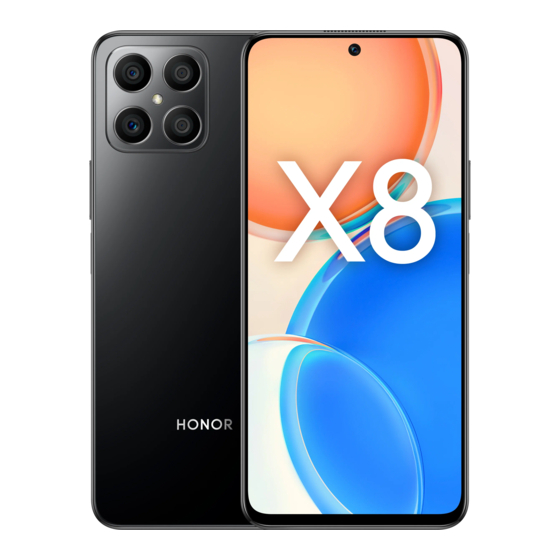
honor X8 Benutzerhandbuch
Inhaltsverzeichnis
Quicklinks
Inhaltsverzeichnis

Verwandte Anleitungen für honor X8


Inhaltszusammenfassung für honor X8
- Seite 1 Benutzerhandbuch...
-
Seite 2: Inhaltsverzeichnis
Screenshots & Bildschirmaufnahme Benachrichtigungen anzeigen und löschen Toneinstellungen anpassen Gerät ein- und ausschalten oder neu starten Aufladen Intelligente Funktionen Easy Projection HONOR Share Kamera und Galerie Kamera starten Fotos aufnehmen Aufnahmen im Modus Porträt, Nacht oder Große Blende AI-Fotografie Makro Panoramafotos aufnehmen Sticker zu Fotos hinzufügen... - Seite 3 Inhaltsverzeichnis E-Mail Rechner Taschenlampe Kompass Spiegel Optimizer Device Clone Tipps Einstellungen WLAN Bluetooth Mobile Daten Weitere Verbindungen Startbildschirm & Hintergrund Anzeige & Helligkeit Töne & Vibration Benachrichtigungen Biometrie & Passwort Apps Akku Speicher Sicherheit Privatsphäre Bedienungshilfen System & Aktualisierungen Über das Telefon...
-
Seite 4: Systemnavigation
Öffnen Sie auf Ihren neuen Telefon die Device Clone -App. Alternativ können Sie zu Einstellungen > System& Aktualisierungen > Device Clone gehen, auf Dies ist das neue Gerät und dann auf Honor oder Anderes Android-Gerät tippen. Folgen Sie den Bildschirmanweisungen, um Device Clone auf Ihr altes Gerät... -
Seite 5: Bildschirm Sperren Und Entsperren
Wesentliches Öffnen Sie auf Ihrem alten Gerät die Device Clone -App und tippen Sie auf Dies ist das alte Gerät. Folgen Sie den Bildschirmanweisungen, um Ihr altes Gerät mit Ihrem neuen Telefon zu verbinden, indem Sie einen Code scannen oder die Verbindung manuell herstellen. Wählen Sie auf Ihrem alten Gerät die Daten aus, die sie klonen möchten, und tippen Sie dann auf Übertragen, um den Klonvorgang zu starten. -
Seite 6: Ihre Signatur Auf Dem Sperrbildschirm Anzeigen
Wesentliches Den Bildschirm mit einem Passwort entsperren Sobald der Bildschirm eingeschaltet ist, streichen Sie von der Bildschirmmitte aus über den Bildschirm, um das Fenster zur Passworteingabe anzuzeigen. Geben Sie anschließend Ihr Sperrbildschirm-Passwort ein. Verwenden Sie Face Unlock Schalten Sie den Bildschirm ein und richten Sie ihn auf Ihr Gesicht aus. Ihr Gerät wird entsperrt, sobald Ihr Gesicht erkannt wurde. - Seite 7 Wesentliches Datenverbrauchsoptimierung Keine SIM-Karte erkannt aktiviert Hotspot aktiviert Hotspot verbunden WLAN verbunden Hotspot getrennt Netzwerk wechseln über Wi-Fi+ Alarm eingestellt Akku leer Akku niedrig Aufladen Schnelles Aufladen Aufladen mit Supercharger Kabelloses Super-Aufladen Schnelles kabelloses Aufladen Normales kabelloses Aufladen Stromsparen aktiviert Digital Balance aktiviert Bluetooth aktiviert Akku des Bluetooth-Geräts...
-
Seite 8: Verknüpfungstasten
Wesentliches Leistungsmodus aktiviert Neue E-Mail Terminerinnerung Weitere Benachrichtigungen Flugmodus aktiviert Verknüpfungstasten Verknüpfungstasten Eine Verknüpfungstaste einschalten Streichen Sie von der Statusleiste nach unten, um das Benachrichtigungsfeld zu öffnen, und streichen Sie dann erneut nach unten, um alle Verknüpfungen anzuzeigen. -
Seite 9: Startbildschirm-Widgets
Wesentliches Tippen Sie auf eine Verknüpfungstaste, um die dazugehörige Funktion zu aktivieren oder zu • deaktivieren. Halten Sie eine Verknüpfungstaste gedrückt, um den Einstellungsbildschirm der • entsprechenden Funktion aufzurufen. (Wird von einigen Funktionen unterstützt.) Tippen Sie auf , um den Bildschirm mit den Systemeinstellungen aufzurufen. •... -
Seite 10: Widgets Für Den Startbildschirm Hinzufügen, Verschieben Oder Löschen
Wesentliches Widgets für den Startbildschirm hinzufügen, verschieben oder löschen Sie können Widgets für den Startbildschirm, wie z. B. Bildschirmsperre, Wetter, Memos, Uhr, Kontakte und Kalender nach Ihren persönlichen Anforderungen hinzufügen, verschieben oder löschen. Wetter-, Uhr- und sonstige Widgets zum Startbildschirm hinzufügen Ziehen Sie zwei Finger auf dem Startbildschirm zusammen, um auf den Einstellungsmodus für den Startbildschirm zuzugreifen. -
Seite 11: Screenshots & Bildschirmaufnahme
Wesentliches Bild aus der Galerie als Hintergrund festlegen Öffnen Sie Galerie und dann das Bild, das als Hintergrund festgelegt werden soll. Navigieren Sie zu > Festlegen als > Hintergrund und befolgen Sie dann die Bildschirmanweisungen, um die Einstellung abzuschließen. Screenshots & Bildschirmaufnahme Screenshot erstellen Screenshot mit Ihrem Fingerknöchel erstellen Navigieren Sie zu Einstellungen >... - Seite 12 Wesentliches Nach der Aufnahme eines Screenshots wird in der unteren linken Bildschirmecke eine Miniaturansicht angezeigt. Anschließend haben Sie folgende Möglichkeiten: Streichen Sie auf der Miniaturansicht nach unten, um einen Scrollshot zu erstellen. • Streichen Sie auf der Miniaturansicht nach oben, um eine Freigabemethode auszuwählen •...
-
Seite 13: Teil-Screenshot Aufnehmen
Wesentliches Klopfen Sie mit einem Fingerknöchel auf den Bildschirm und halten Sie ihn dort, um ein „S“ zu zeichnen. Auf dem Bildschirm wird automatisch nach unten gescrollt, damit Sie die gesamte Seite erfassen können. Sie können auf eine beliebige Stelle auf dem Bildschirm tippen, um die Screenshot- Erstellung zu beenden. -
Seite 14: Sicherheitsmaßnahmen Für Die Verwendung Von Screenshot-Aufnahmen Mit Dem Fingerknöchel
Wesentliches Halten Sie den Bildschirm mit einem Fingerknöchel gedrückt und zeichnen Sie einen Umriss um den Teil des Bildschirms, den Sie aufnehmen möchten. Achten Sie darauf, dass Ihr Knöchel auf dem Bildschirm bleibt. Der Bildschirm zeigt den Verlauf Ihres Fingerknöchels an und es wird ein Screenshot des ausgewählten Bereichs erstellt. -
Seite 15: Benachrichtigungen Anzeigen Und Löschen
Wesentliches Bildschirm aufnehmen Zeichnen Sie Ihre Bildschirmaktivitäten in teilbaren Videos auf, um ein Tutorial zu erstellen, Ihre beeindruckenden Gaming-Fähigkeiten zu zeigen und vieles mehr. Bildschirmaufnahme mit einer Tastenkombination starten Halten Sie die Ein-/Aus-Taste und die Lauter-Taste gleichzeitig gedrückt, um die Bildschirmaufnahme zu starten. -
Seite 16: Toneinstellungen Anpassen
Wesentliches Benachrichtigungen anzeigen Wenn eine Benachrichtigungserinnerung angezeigt wird, können Sie den Bildschirm entsperren und von der Statusleiste nach unten streichen, um das Benachrichtigungsfeld zu öffnen und die Benachrichtigung anzuzeigen. Benachrichtigungen löschen Sie können eine Benachrichtigung entfernen, indem Sie darauf nach rechts streichen. •... - Seite 17 Wesentliches Gehen Sie zu Einstellungen > Töne & Vibration und tippen Sie auf Klingelton oder Benachrichtigungston. Sie können eine der folgenden Funktionen nutzen: Klingelton festlegen • Wählen Sie einen Systemklingelton oder tippen Sie auf Musik auf dem Gerät, um einen lokal gespeicherten Song als Klingelton für Textnachrichten auswählen.
-
Seite 18: Gerät Ein- Und Ausschalten Oder Neu Starten
Wesentliches Weitere Einstellungen festlegen Tippen Sie auf dem Bildschirm Töne & Vibration auf Weitere Einstellungen und legen Sie mehr Benachrichtigungsmethoden entsprechend Ihren Präferenzen fest. Sie können beispielsweise Tastenfeldtöne und Screenshot festlegen. Diese Funktion kann abhängig vom Gerät variieren. Gerät ein- und ausschalten oder neu starten Gerät ein- und ausschalten oder neu starten Gerät ein- und ausschalten Um Ihr Gerät auszuschalten, halten Sie die Ein-/Aus-Taste gedrückt. - Seite 19 Akkus ab. Die Akkus haben eine begrenzte Anzahl von Ladezyklen. Wenn die Akkulaufzeit merklich • kürzer wird, suchen Sie ein autorisiertes HONOR-Kundendienst-Center auf, um den Akku auszutauschen. Decken Sie Ihr Gerät oder Ladegerät während des Aufladens nicht ab. •...
- Seite 20 Wesentliches Akkusymbol Akkustand Aufladen, 10 % bis 90 % Akku verbleibend Aufladen, mindestens 90 % Akku verbleibend Wenn neben dem Akkusymbol „100 %“ oder auf dem Sperrbildschirm die Meldung „Vollständig geladen“ angezeigt wird, ist der Akku voll aufgeladen.
-
Seite 21: Intelligente Funktionen
HONOR Share HONOR Share HONOR Share ist eine Technologie zum drahtlosen Teilen, mit der Sie Bilder, Videos, Dokumente und sonstige Dateitypen schnell zwischen Geräten übertragen können. Diese Technologie verwendet Bluetooth, um Geräte in der Nähe zu erkennen, die HONOR Share... - Seite 22 Alben > HONOR Share navigieren. One-Touch-Drucken mit HONOR Share Wenn sich ein Drucker in der Nähe befindet, der HONOR Share unterstützt, können Sie HONOR Share verwenden, um nach dem Drucker zu suchen und auf Ihrem Gerät gespeicherte Bilder oder PDF-Dateien auszudrucken.
- Seite 23 Ein-/Aus-Taste ca. 1 Sekunde lang gedrückt, um die Verbindung zu bestätigen. Tippen Sie zum Anzeigen einer Liste der unterstützten Drucker auf dem Bildschirm zum Teilen von HONOR Share auf Hilfe , wählen Sie Drucker und tippen Sie anschließend auf Welche Drucker werden unterstützt?.
-
Seite 24: Kamera Und Galerie
Kamera und Galerie Kamera starten Kamera starten Es gibt verschiedene Möglichkeiten, um die Kamera-App zu öffnen. Über den Startbildschirm Öffnen Sie Kamera auf dem Startbildschirm. Über den Sperrbildschirm Wenn der Bildschirm gesperrt ist, schalten Sie den Bildschirm ein und streichen Sie anschließend auf dem Kamera-Symbol in der unteren rechten Ecke nach oben, um die Kamera zu öffnen. -
Seite 25: Aufnahmen Im Modus Porträt, Nacht Oder Große Blende
Kamera und Galerie Wenn (Auto) ausgewählt ist und die Kamera erkennt, dass Sie sich in dunkler Umgebung befinden, erscheint ein Blitzsymbol im Bildsucher und der Blitz wird bei der Aufnahme automatisch ausgelöst. Filter wählen: Tippen Sie auf , um die Vorschau eines Filtereffekts anzuzeigen. •... -
Seite 26: Ai-Fotografie
Kamera und Galerie Aufhellungsmethode mit dem ringförmigen Bildschirm-Fülllicht auszuwählen und damit die Helligkeit von Gesichtern zu erhöhen. Tippen Sie auf das Blitzsymbol und wählen Sie (Auto) oder (immer an). Diese Funktion kann abhängig vom Gerät variieren. Tippen Sie auf , um Fotos aufzunehmen. Nachtaufnahmen erstellen Der Nachtmodus verleiht Ihren Fotos schärfere Details und hellere Farben, selbst wenn Sie bei schwachem Licht oder bei Nacht fotografieren. -
Seite 27: Makro
Kamera und Galerie Makro Super-Makro zum Erstellen von Nahaufnahmen verwenden Im Super-Makro-Modus können Sie Fotos kleiner Objekte aufnehmen, wie Tautropfen und Blätter, um die Details Ihrer Umwelt zu erforschen und aufzunehmen. Navigieren Sie zu Kamera > Mehr und wählen Sie den Super-Makro-Modus aus. Tippen Sie auf , um ein Foto aufzunehmen. -
Seite 28: Fotos Mit Hoher Auflösung Aufnehmen
Kamera und Galerie Tippen Sie auf und wählen Sie einen Sticker aus. Der ausgewählte Sticker wird im Bildsucher angezeigt. Ziehen Sie den Sticker, um seine Position ändern. Bei einigen Sticker-Typen können Sie auch den Text bearbeiten. Tippen Sie auf , um ein Foto aufzunehmen. Fotos mit hoher Auflösung aufnehmen Fotos mit hoher Auflösung aufnehmen Nehmen Sie Fotos mit ultrahoher Auflösung auf, wenn Sie diese ausdrucken oder auf einem... - Seite 29 Kamera und Galerie Messmethode Anwendbare Szenarien Messen eines sehr kleinen Bereichs in der Bildmitte (z. B. die Augen einer Person). Punktmessung ISO-Empfindlichkeit anpassen: Tippen Sie auf ISO und streichen Sie über die ISO- • Anpassungsbereich. Erhöhen Sie die ISO-Empfindlichkeit bei schwacher Beleuchtung; verringern Sie die ISO-Empfindlichkeit bei starker Beleuchtung, um übermäßiges Bildrauschen zu vermeiden.
-
Seite 30: Videos Aufnehmen
Kamera und Galerie Bei der Anpassung einiger Parameter werden andere Parameter geändert. Bitte nehmen Sie die Anpassungen entsprechend Ihren Anforderungen vor. Videos aufnehmen Videos aufnehmen Im Videomodus können Sie Hilfsfunktionen wie Zoom, Fokus und Beauty verwenden. Außerdem können Sie die Videoauflösung und Bildrate festlegen. Öffnen Sie die Kamera und wählen Sie den Video-Modus aus. -
Seite 31: Zeitraffer-Foto
Kamera und Galerie Tippen Sie zum Pausieren der Aufnahme auf und zum Beenden der Aufnahme auf Bluetooth-Kopfhörer für Tonaufnahmen während Videoaufnahmen verwenden Verbinden Sie das Telefon mit Bluetooth-Kopfhörern. Nach erfolgreicher Verbindung wird auf dem Telefon die Dropdown- Benachrichtigungsleiste angezeigt. Tippen Sie in der Pop-up-Liste der Audiogeräte auf und wählen Sie den Audiokanal der Bluetooth-Kopfhörer aus. - Seite 32 Kamera und Galerie Die folgenden Funktionen sind möglicherweise in einigen Kameramodi nicht verfügbar. Das Seitenverhältnis anpassen Navigieren Sie zu Kamera > > Seitenverhältnis und wählen Sie ein Seitenverhältnis. Diese Funktion ist in einigen Modi nicht verfügbar. Standortmarkierung aktivieren Aktivieren Sie Standortmarkierung, um Ihren Standort in Fotos und Videos zu markieren. Streichen Sie auf einem Foto oder Video in der Galerie nach oben, um den Aufnahmeort anzuzeigen.
-
Seite 33: Galerie Verwalten
Kamera und Galerie Wenn die gestrichelten Linie genau auf der durchgezogenen Linie liegt, bedeutet das, dass die Kamera parallel zur horizontalen Ebene ausgerichtet ist. Galerie verwalten Fotos und Videos anzeigen In der Galerie können Sie Ihre Fotos und Videos anzeigen, bearbeiten und teilen. Nach Aufnahmezeit anzeigen Öffnen Sie Galerie. - Seite 34 Kamera und Galerie Tippen Sie auf , um das Foto um 90 Grad zu drehen. Tippen Sie auf , um das Foto zu spiegeln. Filtereffekt hinzufügen: Tippen Sie auf Filter, um einen Filter auszuwählen. • Fotoeffekte anpassen: Tippen Sie auf Anpassen, um Helligkeit, Kontrast, Sättigung und •...
- Seite 35 Kamera und Galerie Sie können auf eine der folgenden Arten auf die Collage-Funktion zugreifen: Tippen Sie auf der Registerkarte Entdecken auf Collage erstellen, wählen Sie die • gewünschten Fotos aus und tippen Sie dann auf Erstellen. Halten Sie auf der Registerkarte Fotos oder Alben die gewünschten Fotos gedrückt und •...
- Seite 36 Kamera und Galerie Datenschutz-Optionen angezeigt wird. Befolgen Sie die Aufforderungen auf dem Bildschirm, um diese Funktion zu aktivieren und Fotos sicher zu teilen. Alben ordnen Ordnen Sie Ihre Fotos und Videos in Alben, um sie ganz einfach zu sichten. Alben hinzufügen Navigieren Sie zu Galerie >...
- Seite 37 Kamera und Galerie Gelöschte Fotos und Videos wiederherstellen Halten Sie im Zuletzt gelöscht-Album die Elemente gedrückt, die Sie wiederherstellen möchten, und tippen Sie anschließend auf , um sie in ihren ursprünglichen Alben wiederherzustellen. Wenn das ursprüngliche Album gelöscht wurde, wird ein neues erstellt. Fotos oder Videos zu Favoriten hinzufügen Öffnen Sie ein Foto oder Video und tippen Sie anschließend auf Das Element wird in seinem ursprünglichen Album und im Meine Favoriten-Album angezeigt.
- Seite 38 Kamera und Galerie Bilder und Videos in freigegebenen Alben können nicht ausgeblendet werden. Es wird auf die jeweilige Situation verwiesen.
-
Seite 39: Apps
Apps Apps App-Grundlagen Apps deinstallieren Du kannst eine App durch eine der folgenden Methoden deinstallieren: Wenn du den Startbildschirm im Standard-Stil verwendest, tippe auf das App-Symbol auf • dem Startbildschirm und halte es gedrückt, tippe dann auf Deinstallieren und folge den Anweisungen. -
Seite 40: Telefon
Apps Navigieren Sie zu Einstellungen > Apps > Apps, wählen Sie die, deren Cache Sie löschen möchten und navigieren Sie anschließend zu Speicher > Cache löschen. Telefon Anruf tätigen Eine Nummer wählen oder einen Kontakt auswählen, um einen Anruf zu tätigen Verwenden Sie eine der folgenden Methoden, um einen Anruf zu tätigen: Öffnen Sie Telefon, geben Sie einen Teil einer Telefonnummer, den ersten Buchstaben eines •... -
Seite 41: Vowifi Für Ein Brandneues Anruferlebnis Nutzen
Apps Tippen Sie auf und anschließend auf , um ein Profilbild für den ausgewählten Kontakt festzulegen. Auslandsgespräch tätigen Wenden Sie sich an Ihren Mobilfunkanbieter, um den internationalen Anrufdienst zu aktivieren und Informationen zu erhalten. Öffnen Sie Telefon, tippen Sie auf die Registerkarte Kontakte und wählen Sie anschließend einen Kontakt aus, um einen Anruf zu tätigen. -
Seite 42: Eingehende Anrufe Verwalten
Apps Navigieren Sie zu Telefon > > Einstellungen > Wi-Fi Calling und aktivieren Sie dann Wi-Fi Calling. Eingehende Anrufe verwalten Sie können die Anklopffunktion verwenden, um eingehende Anrufe anzunehmen, wenn Sie bereits telefonieren. Wenn Sie einen Anruf nicht annehmen können, weil Ihr Gerät defekt oder das Netzwerksignal schlecht ist, können Sie zudem die Rufumleitung so einstellen, dass Anrufe an eine andere Nummer oder ein anderes Gerät weitergeleitet werden. -
Seite 43: Spam-Anrufe Filtern Und Blockieren
Apps Tippen Sie auf oder einen gehaltenen Anruf in der Anrufliste, um zwischen den beiden Anrufen zu wechseln. Rufumleitung aktivieren Nach Aktivieren der Rufumleitungsfunktion werden Anrufe, die Ihre vorab festgelegten Voraussetzungen erfüllen, automatisch an eine spezifische Telefonnummer weitergeleitet. Diese Funktion erfordert die Unterstützung durch Ihren Anbieter. Nähere Angaben dazu erhalten Sie von Ihrem Anbieter. -
Seite 44: Notfall-Sos Und Notrufe
Apps Öffnen Sie Telefon, tippen Sie auf die Registerkarte Kontakte und anschließend auf den • Kontakt, den Sie blockieren möchten. Wählen Sie dann > Zu blockierte Kontakte hinzufügen. Festlegen, ob Benachrichtigungen für blockierte Anrufe empfangen werden sollen Navigieren Sie zu Telefon > >... -
Seite 45: Bedienungen Während Eines Anrufs Durchführen
Apps Notrufe tätigen Im Notfall können Sie Notrufe direkt vom Sperrbildschirm Ihres Geräts aus tätigen, auch wenn kein Signal vorhanden ist. Die Notruf-Funktion unterliegt lokalen Vorschriften und denen Ihres Mobilfunkanbieters. Netzwerkprobleme oder andere Störungen können zu fehlgeschlagenen Notrufen führen. Greifen Sie über den Sperrbildschirm auf den Bildschirm zur Passworteingabe zu und tippen Sie anschließend auf Notruf. -
Seite 46: Kalender
Apps Tippen Sie auf Regeln zur Nachrichtenblockierung und aktivieren Sie Unbekannte Nummern blockieren. Ihr Telefon blockiert dann alle Nachrichten von unbekannten Nummern. Nachrichten von bestimmten Nummern blockieren Gehen Sie zu Telefon > > Blockiert > > Schwarze Liste. Tippen Sie auf und fügen Sie die Nummern hinzu, die Sie blockieren möchten. -
Seite 47: Kalenderbenachrichtigung Festlegen
Apps Geben Sie Schlüsselwörter Ihres Termins, wie den Titel und Ort, in das Suchfeld ein. Termin teilen Öffnen Sie den Kalender-Bildschirm und tippen Sie dort unter Ansicht oder Zeitplan auf einen Termin. Tippen Sie auf Teilen und folgen Sie den Bildschirmanweisungen, um Ihren Termin wie gewünscht zu teilen. -
Seite 48: Den Timer Oder Die Stoppuhr Verwenden
Apps Alarme festlegen Sie können festlegen, dass Alarme zu bestimmten Zeiten einen Ton abspielen oder vibrieren. Einen Alarm hinzufügen Gehen Sie zu Uhr > Wecker und tippen Sie auf , um einen Alarm hinzuzufügen. Beachten Sie die Eingabeaufforderungen zum Einstellen des Klingeltons, des Wiederholungsintervalls usw. -
Seite 49: Memo
Apps Gehen Sie zu Einstellungen > System& Aktualisierungen > Datum & Uhrzeit, aktivieren Sie Duale Uhren und legen Sie eine Heimatstadt fest. Die Uhrzeiten Ihrer Heimatstadt und Ihres aktuellen Standorts werden jetzt beide auf dem Sperrbildschirm angezeigt. Wenn Ihr aktueller Standort in derselben Zeitzone wie Ihre Heimatstadt liegt, wird nur eine Uhr auf dem Sperrbildschirm angezeigt. -
Seite 50: Ihr Memo Verwalten
Apps Geben Sie Ihr To-Do-Element ein. Tippen Sie auf , legen Sie eine Uhrzeit fest und tippen Sie auf OK. Aktivieren Sie , um das To-Do-Element als wichtig zu markieren. Tippen Sie auf Speichern. Diese Funktion kann abhängig vom Gerät variieren. Wiederholte Erinnerungen für ein To-Do-Element festlegen Wenn Sie eine Uhrzeit für ein To-Do-Element festlegen, können Sie dafür einen Wiederholungsmodus (z. - Seite 51 Apps Memo-Elemente synchronisieren Streichen Sie von der Exchange-E-Mail-Liste nach unten, um Notizen und Aufgaben vom aktuellen Konto mit Memo zu synchronisieren. Die entsprechenden Notizen und To-Do- Elemente werden daraufhin automatisch erzeugt. Ein nach dem Exchange-Konto benannter Ordner wird automatisch in Memo angelegt. Memo-Elemente freigeben Memo-Elemente lassen sich auf folgende Arten freigeben: Um eine einzelne Notiz oder Aufgabe freizugeben, öffnen Sie die Notiz oder Aufgabe, die...
-
Seite 52: Rekorder
Apps Rekorder Aufnahme läuft Öffnen Sie im Ordner Werkzeuge Rekorder und tippen Sie auf , um eine Aufnahme zu starten. Während einer Aufnahme können Sie auf tippen, um einen Tag hinzuzufügen. Wenn Sie fertig sind, tippen Sie auf , um die Aufnahme zu beenden. Sie können auch eine Aufnahme gedrückt halten und anschließend teilen, umbenennen oder löschen. -
Seite 53: E-Mail
Apps Wählen Sie Ihre bevorzugte Freigabemethode aus und befolgen Sie die Anweisungen auf dem Bildschirm, um die Aufnahme zu teilen. E-Mail E-Mail-Konten hinzufügen Fügen Sie Ihr E-Mail-Konto in E-Mail hinzu, um über Ihr Gerät bequem auf Ihre E-Mails zugreifen zu können. Persönliches E-Mail-Konto hinzufügen Öffnen Sie E-Mail auf Ihrem Telefon und wählen Sie anschließend aus den verfügbaren Mailbox-Anbietern aus. -
Seite 54: Taschenlampe
Apps Den wissenschaftlichen Rechner verwenden Öffnen Sie den Rechner und navigieren Sie zu > Wissenschaftlich. Nummern kopieren oder löschen Ein Rechenergebnis kopieren: Halten Sie das Rechenergebnis gedrückt, tippen Sie auf • Kopieren und fügen Sie das Ergebnis anschließend an einer anderen beliebigen Stelle wieder ein, wie in einer Notiz oder Nachricht. -
Seite 55: Spiegel
Apps Halten Sie das Telefon vertikal, werden die Ausrichtung und der aktuelle Breiten- und • Längengrad in einem Live-Szenario angezeigt. Um die aktuelle Ausrichtung zu speichern, tippen Sie auf die Skalenscheibe des Kompasses. Wenn die Ausrichtung vom Original abweicht, wird ein blau abgestufter Bereich angezeigt. -
Seite 56: Mobile Datennutzung Verwalten
Apps Öffnen Sie Optimizer . Tippen Sie anschließend auf Bereinigen. Wenn der Scan abgeschlossen ist, tippen Sie auf Bereinigen nach jedem Element und löschen Sie alle Dateien, die Sie nicht benötigen. Automatische Bereinigung des System-Papierkorbs Öffnen Sie Optimizer und tippen Sie auf Bereinigen. Wenn Sie vom oberen Bildschirmrand nach unten ziehen, wird Ihr Gerät automatisch den System-Papierkorb bereinigen. - Seite 57 Apps Tippen Sie auf dem Bildschirm „Datenverbrauch“ auf Intelligente Datenverbrauchsoptimierung und aktivieren Sie die Option anschließend. Das Symbol wird anschließend auf der Statusleiste angezeigt. Wenn Sie einigen Apps uneingeschränkten Datenzugriff gewähren möchten, selbst wenn diese im Hintergrund ausgeführt werden, schalten Sie die Schalter für diese Apps ein. Erinnerungen zur mobilen Datennutzung hinzufügen Fügen Sie Datenpläne für Ihre SIM-Karten und Datennutzungserinnerungen in Optimizer hinzu, um stets über Ihren Datenverbrauch informiert zu sein.
- Seite 58 Apps Festlegen, ob Benachrichtigungen für blockierte Anrufe empfangen werden sollen Navigieren Sie zu Telefon > > Blockiert > > Benachrichtigungen empfangen und legen Sie fest, ob Benachrichtigungen empfangen werden sollen, wenn Anrufe blockiert werden. Blockierte Anrufe verwalten Auf dem Bildschirm „Blockiert“ können Sie blockierte Anrufe verwalten, z. B. durch das Zurückrufen von Nummern, Löschen von Einträgen oder das Erheben eines Einspruchs, wenn eine Nummer fälschlicherweise markiert wurde.
-
Seite 59: Device Clone
Öffnen Sie auf Ihren neuen Telefon die Device Clone -App. Alternativ können Sie zu Einstellungen > System& Aktualisierungen > Device Clone gehen, auf Dies ist das neue Gerät und dann auf Honor oder Anderes Android-Gerät tippen. Folgen Sie den Bildschirmanweisungen, um Device Clone auf Ihr altes Gerät herunterzuladen und zu installieren. -
Seite 60: Tipps
Apps Tipps Tipps Tipps bietet Ihnen zahlreiche Informationen, so dass Sie sich schnell mit Ihrem Gerät vertraut machen und es optimal nutzen können. In Tipps finden Sie auch eine vollständige Reihe von Bedienungsanleitungen für detailliertere Anweisungen. Einführung in die Tipps-Abschnitte: Tipps-Sammlung: Stöbern Sie durch die leicht lesbaren Karten mit einem kurzen Clip oder •... -
Seite 61: Einstellungen
-Symbol in der Statusleiste zeigt an, dass das Telefon mit dem WLAN verbunden ist. Übertragen von Daten mit Wi-Fi Direct Sie können Wi-Fi Direct verwenden, um Daten zwischen HONOR-Geräten zu übertragen. Wi- Fi Direct ermöglicht Ihnen eine schnellere Übertragung von großen Dateien an ein Gerät in der Nähe als mit Bluetooth und ohne, dass ein Koppeln der Geräte erforderlich ist. -
Seite 62: Ein Netzwerk Wählen, Das Wi-Fi+ Verwendet
Einstellungen Navigieren Sie anschließend zu Dateien > Browsen > Telefon > Wi-Fi Direct, um die empfangenen Dateien anzuzeigen. Ein Netzwerk wählen, das Wi-Fi+ verwendet Wenn Wi-Fi+ aktiviert ist und Ihr Gerät ein WLAN-Netzwerk erkennt, mit dem es vorher bereits verbunden war oder das frei ist, aktiviert es automatisch WLAN und verbindet sich mit dem Netzwerk. -
Seite 63: Mobile Daten
Einstellungen Greifen Sie über Ihr Gerät auf den Bluetooth-Einstellungsbildschirm zu und aktivieren Sie Bluetooth, damit Ihr Gerät automatisch nach Bluetooth-Geräten in der Nähe sucht. Wählen Sie aus der Verfügbare Geräte-Liste dasjenige aus, mit dem Sie Ihr Gerät koppeln möchten und befolgen Sie die Bildschirmanweisungen, um den Kopplungsvorgang abzuschließen. -
Seite 64: Sim-Karten Verwalten
Einstellungen SIM-Karten verwalten Sie können SIM-Karten aktivieren oder deaktivieren und ihnen zur leichteren Identifizierung einen Namen geben. Eine SIM-Karte aktivieren oder deaktivieren Navigieren Sie zu Einstellungen > Mobilfunknetz > SIM-Verwaltung und aktivieren oder deaktivieren Sie eine SIM nach Bedarf. Nach der Deaktivierung kann eine SIM-Karte nicht für Anrufe, Nachrichten oder Zugriffe auf das Internet verwendet werden. -
Seite 65: Ihre Netzwerkverbindungen Für Andere Geräte Freigeben
Einstellungen Standard-SIM-Karte für mobile Daten schnell wechseln Wenn zwei SIM-Karten in Ihr Gerät eingesetzt wurden, können Sie eine Verknüpfung verwenden, um die Standard-SIM-Karte für mobile Daten schnell zu wechseln. Streichen Sie von der Statusleiste nach unten, um das Benachrichtigungsfeld zu öffnen. Streichen Sie anschließend erneut nach unten, um alle Verknüpfungen anzuzeigen. - Seite 66 Einstellungen Navigieren Sie zu Einstellungen > Mobilfunknetz > Persönlicher Hotspot > Mehr und aktivieren Sie Bluetooth-Tethering. Tippen Sie auf dem Bildschirm mit den Bluetooth-Einstellungen des gekoppelten Geräts neben dem Namen Ihres Geräts und aktivieren Sie anschließend Internetzugriff, um Ihr Netzwerk freizugeben. Ihr Netzwerk über USB freigeben Verbinden Sie das Gerät über ein USB-Kabel mit Ihrem Computer.
-
Seite 67: Weitere Verbindungen
Einstellungen Apps mit hohem Datenverbrauch anzeigen und verwalten Sie können ermitteln, wie viele Daten Ihre Apps im Vergleich zueinander verbrauchen, indem Sie auf dem Bildschirm „Datenverbrauch“ zu Datennutzung diesen Monat navigieren. Tippen Sie auf eine App mit hohem Datenverbrauch, um Beschränkungen hinsichtlich mobiler Daten, Roaming-Daten oder Datenverbrauch im Hintergrund für diese App festzulegen. - Seite 68 Einstellungen senden und empfangen und keine mobilen Daten verwenden, während andere Funktionen weiterhin normal genutzt werden können. Sie können den Flugmodus auf eine der folgenden Arten ein- oder ausschalten: Streichen Sie von der Statusleiste am oberen Rand des Bildschirms nach unten, um das •...
- Seite 69 Streichen Sie alternativ von der Statusleiste nach unten und tippen Sie auf Trennen. HONOR Share HONOR Share ist eine Technologie zum drahtlosen Teilen, mit der Sie Bilder, Videos, Dokumente und sonstige Dateitypen schnell zwischen Geräten übertragen können. Diese Technologie verwendet Bluetooth, um Geräte in der Nähe zu erkennen, die HONOR Share und Wi-Fi Direct unterstützen, um Dateien ohne Verwendung mobiler Daten zu übertragen.
- Seite 70 Ein-/Aus-Taste ca. 1 Sekunde lang gedrückt, um die Verbindung zu bestätigen. Tippen Sie zum Anzeigen einer Liste der unterstützten Drucker auf dem Bildschirm zum Teilen von HONOR Share auf Hilfe , wählen Sie Drucker und tippen Sie anschließend auf Welche Drucker werden unterstützt?. Bilder und Dokumente drucken Schließen Sie Ihr Gerät über WLAN an einen Mopria-zertifizierten Drucker an.
-
Seite 71: Startbildschirm & Hintergrund
Einstellungen Gerät mit einem Drucker verbinden Lesen Sie das Druckerhandbuch oder wenden Sie sich an den Hersteller, um sicherzustellen, dass das Gerät Mopria-zertifiziert ist. Wenn dies nicht der Fall ist, wenden Sie sich an den Hersteller, um die entsprechende App oder das entsprechende Plug-in auf Ihrem Gerät zu installieren. - Seite 72 Einstellungen Symbole auf dem Startbildschirm neu anordnen Halten Sie ein Symbol gedrückt, bis es sich vergrößert, und ziehen Sie es anschließend an die gewünschte Position auf dem Startbildschirm. Ausrichtung der Startbildschirmsymbole beibehalten Ziehen Sie zwei Finger auf dem Startbildschirm zusammen, um auf den Modus Startbildschirmeinstellungen zuzugreifen, und aktivieren Sie dann Automatische Ausrichtung.
-
Seite 73: App-Drawer Zum Speichern Von Apps Verwenden
Einstellungen App-Drawer zum Speichern von Apps verwenden Sie können Ihre Apps in einem Drawer ablegen und nur häufig verwendete Apps auf Ihrem Startbildschirm anzeigen, um Ihren Startbildschirm zu optimieren. Diese Funktion kann abhängig vom Gerät variieren. App-Drawer aktivieren Navigieren Sie zu Einstellungen > Startbildschirm & Hintergrund > Startbildschirmstil und wählen Sie Drawer aus. - Seite 74 Einstellungen Streichen Sie von der Statusleiste nach unten, um das Benachrichtigungsfeld zu öffnen. • Ziehen Sie dann im Abschnitt den Slider, um die Bildschirmhelligkeit einzustellen. Navigieren Sie zu Einstellungen > Anzeige & Helligkeit. Ziehen Sie dann im Abschnitt • den Slider, um die Bildschirmhelligkeit einzustellen. Farbmodus einstellen Navigieren Sie zu Einstellungen >...
- Seite 75 Einstellungen Sobald der Modus „Augen schonen“ aktiviert wurde, wird in der Statusleiste angezeigt und der Bildschirm nimmt einen gelblichen Farbton an, da weniger blaues Licht ausgestrahlt wird. Zeitplan für den Modus „Augen schonen“ festlegen Navigieren Sie zu Einstellungen > Anzeige & Helligkeit > Augen schonen, aktivieren Sie Geplant , stellen Sie dann Startzeit und Endzeit wie gewünscht ein.
-
Seite 76: Töne & Vibration
Einstellungen Autom. • Aussparung anzeigen • Aussparung ausblenden • Notch ausblenden Navigieren Sie zu Einstellungen > Anzeige & Helligkeit > Weitere Anzeigeeinstellungen > Aussparung und wählen Sie Aussparung ausblenden aus. Töne & Vibration Modus „Nicht stören“ einstellen Der Modus Nicht stören hilft Ihnen, Unterbrechungen zu vermeiden, wenn Sie sich konzentrieren müssen. -
Seite 77: Benachrichtigungen
Einstellungen Ausnahmen im Modus „Nicht stören“ zulassen Im Nicht stören-Modus können Sie das Gerät für Anrufe und Nachrichten von bestimmten Quellen klingeln lassen, so dass Sie nichts Wichtiges verpassen. Navigieren Sie zu Einstellungen > Töne & Vibration > Nicht stören und aktivieren Sie Nicht stören oder Planmäßig. -
Seite 78: Inhalte Von Benachrichtigungen Auf Dem Sperrbildschirm Ausblenden
Einstellungen Benachrichtigungen von mehreren Apps auf einmal deaktivieren Um die Benachrichtigungen für mehrere Apps auf einmal zu aktivieren, navigieren Sie zu Einstellungen > Benachrichtigungen > Alle verwalten und deaktivieren Sie den Schalter neben jeder App. Inhalte von Benachrichtigungen auf dem Sperrbildschirm ausblenden Sorge dafür, dass die Inhalte von Benachrichtigungen nicht mehr von anderen gesehen werden, indem du diese auf dem Sperrbildschirm ausblendest. -
Seite 79: Gesichtserkennung
Einstellungen Tippen Sie im Abschnitt Fingerabdruckliste auf einen registrierten Fingerabdruck, um diesen umzubenennen oder zu löschen. Fingerabdruck identifizieren Die Fingerabdruckidentifizierung ermöglicht es Ihnen, Ihre Finger mit den registrierten Fingerabdrücken abzugleichen. Navigieren Sie zu Einstellungen > Biometrie & Passwort > Fingerabdruck-ID und geben Sie Ihr Sperrbildschirm-Passwort ein. - Seite 80 Einstellungen Ein Alternatives Aussehen registrieren Sie können ein alternatives Aussehen für ein präziseres und benutzerfreundlicheres Face Scan hinzufügen. Tippen Sie auf dem Face Scan-Bildschirm auf Alternativen Look registrieren und befolgen Sie die Bildschirmanweisungen zum Registrieren der alternativen Gesichtsdaten. Mit Face Scan auf App-Sperre zugreifen Aktivieren Sie auf dem Face Scan-Bildschirm Auf App-Sperre zugreifen und befolgen Sie die Bildschirmanweisungen zum Hinzufügen Ihrer Gesichtsdaten zu App-Sperre.
-
Seite 81: Apps
Einstellungen Sperrbildschirm-Passwort deaktivieren Navigieren Sie auf dem Biometrie & Passwort-Bildschirm zu Entsperrpasswort deaktivieren. Apps App-Einstellungen anzeigen oder ändern Navigieren Sie zu Einstellungen > Apps > Apps und tippen Sie auf eine App. Sie können das Beenden der Ausführung erzwingen, die App deinstallieren, die App-Berechtigungen ändern, Benachrichtigungsmodi festlegen uvm. -
Seite 82: Anpassen Der Akku-Einstellungen
Einstellungen verringert, in der Ihr Gerät vollständig aufgeladen ist, um die Akkualterung zu verlangsamen und die Lebensdauer des Akkus zu verlängern. Daten über Ihre Ladegewohnheiten werden nur auf Ihrem Gerät verwendet und nicht in die Cloud hochgeladen oder dort gespeichert. Um diese Funktion zu aktivieren, navigieren Sie zu Einstellungen >... -
Seite 83: Sicherheit
Einstellungen Nach der Erkennung können Sie wählen, ob Sie Dateien wie vorgeschlagen löschen möchten oder nicht. Öffnen Sie Optimizer . Tippen Sie anschließend auf Bereinigen. Wenn der Scan abgeschlossen ist, tippen Sie auf Bereinigen nach jedem Element und löschen Sie alle Dateien, die Sie nicht benötigen. Automatische Bereinigung des System-Papierkorbs Öffnen Sie Optimizer und tippen Sie auf Bereinigen. -
Seite 84: Sim-Pin-Sperre Einrichten
Einstellungen Passwort für App-Sperre oder Sicherheitsfragen ändern Rufen Sie den Einstellungsbildschirm App-Sperre auf, navigieren Sie zu > Passworttyp und wählen Sie Entsperrpasswort oder Benutzerdefinierte PIN als Passwort für die App- Sperre aus. Wenn Sie Benutzerdefinierte PIN auswählen, können Sie anschließend ein neues Passwort und Sicherheitsfragen festlegen. -
Seite 85: Berechtigungsverwaltung
Einstellungen Berechtigungsverwaltung Apps benötigen möglicherweise bestimmte Berechtigungen, wie z. B. die Standortberechtigung, um Ihnen entsprechende Services zur Verfügung stellen zu können. Einige Apps können jedoch übermäßige Berechtigungen erhalten, was ein potenzielles Risiko für den Schutz und die Sicherheit Ihrer Daten darstellt. Sie können die den einzelnen Apps gewährten Berechtigungen überprüfen und diejenigen verweigern, die Sie für unnötig halten. -
Seite 86: Bedienungshilfen
Einstellungen Streichen Sie von der Statusleiste nach unten, um das Benachrichtigungsfeld zu öffnen, und • streichen Sie dann weiter nach unten, um alle Verknüpfungstasten anzuzeigen. Tippen Sie , um diese Funktion zu aktivieren oder zu deaktivieren. Sie können auch zu Einstellungen > Standortzugriff navigieren und dort Auf meinen •... - Seite 87 Einstellungen Tippen Sie auf Korrekturmodus, um einen Farbkorrekturmodus auszuwählen. Vergrößerungsgesten Sie können den Bildschirm mit Vergrößerungsgesten vergrößern. Gehen Sie zu Einstellungen > Bedienungshilfen > Bedienungshilfen > Vergrößerung und aktivieren Sie den Schalter zur Vergrößerung. Tippen Sie schnell 2 Mal mit 1 Finger auf den Bildschirm. Anschließend: Ziehen Sie 2 oder mehr Finger zusammen oder auseinander, um den Bildschirm zu •...
-
Seite 88: Geplantes Ein-/Ausschalten Einrichten
Einstellungen Wenn Sie Gesten verwenden und Zum Wechseln zwischen Apps am unteren Rand • entlang streichen aktiviert ist, streichen Sie über den unteren Teil des Bildschirms und halten Sie gedrückt. Wenn Sie Gesten verwenden und Zum Wechseln zwischen Apps am unteren Rand •... -
Seite 89: Systemdatum Und -Zeit Festlegen
Öffnen Sie auf Ihren neuen Telefon die Device Clone -App. Alternativ können Sie zu Einstellungen > System& Aktualisierungen > Device Clone gehen, auf Dies ist das neue Gerät und dann auf Honor oder Anderes Android-Gerät tippen. Folgen Sie den Bildschirmanweisungen, um Device Clone auf Ihr altes Gerät herunterzuladen und zu installieren. - Seite 90 Dieser Vorgang löscht Daten auf Ihrem Gerät, einschließlich Ihrer Konten, App-Daten und Systemeinstellungen, installierte Apps, Musik, Bilder, alle Dateien im internen Speicher, Inhalte von Sicherheitschips und lokal gespeicherte System-, App- und persönliche Daten im Zusammenhang mit HONOR IDs. Sichern Sie Ihre Daten, bevor Sie die Werkseinstellungen Ihres Geräts wiederherstellen.
-
Seite 91: Einfachen Modus Aktivieren Oder Beenden
Einstellungen Gehen Sie zu Einstellungen > System& Aktualisierungen > Zurücksetzen > Telefon zurücksetzen, berühren Sie Zurücksetzen und befolgen Sie die Anweisungen auf dem Bildschirm, um die Werkseinstellungen wiederherzustellen. Einfachen Modus aktivieren oder beenden Der einfache Modus verwendet ein übersichtlicheres Layout zwecks einfacher Navigation, vergrößert Symbole und Schriften für den Startbildschirm und maximiert die Lautstärke. -
Seite 92: Über Das Telefon
Gerät bei Bedarf an ein Ladegerät an. Um automatische Aktualisierungen zu deaktivieren, tippen Sie auf auf dem Bildschirm Softwareaktualisierung und deaktivieren Sie dann Automatisches Herunterladen per WLAN. Über das Telefon Rechtlicher Hinweis Copyright © Honor Device Co., Ltd. 2022. Alle Rechte vorbehalten. - Seite 93 Dieses Handbuch dient nur zu Ihrer Information. Das eigentliche Produkt, einschließlich, aber nicht beschränkt auf Farbe, Größe und Bildschirmlayout, kann davon abweichen. Die Angaben, Informationen und Empfehlungen in diesem Handbuch stellen weder eine ausdrückliche noch eine stillschweigende Garantie dar. Modell: TFY-LX1 Magic UI 4.2_01...