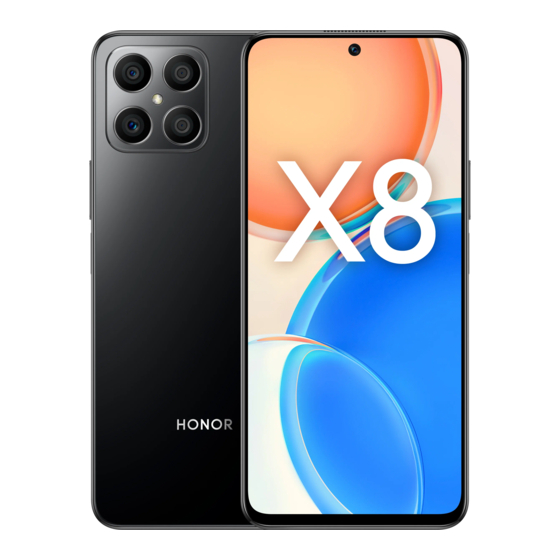
honor X8 Benutzerhandbuch
Inhaltsverzeichnis
Quicklinks
Inhaltsverzeichnis

Verwandte Anleitungen für honor X8


Inhaltszusammenfassung für honor X8
- Seite 1 Benutzerhandbuch...
-
Seite 2: Inhaltsverzeichnis
Inhaltsverzeichnis Wesentliches Systemnavigation Bildschirm sperren und entsperren Benachrichtigungs- und Statussymbole Verknüpfungstasten Startbildschirm-Widgets Screenshots & Bildschirmaufnahme Benachrichtigungen anzeigen und löschen Gerät ein- und ausschalten oder neu starten Aufladen Intelligente Funktionen Easy Projection Kamera und Galerie Kamera starten Aufnahmen im Modus Porträt, Nacht oder Große Blende AI-Fotografie Makro Panoramafotos aufnehmen... - Seite 3 Inhaltsverzeichnis Einstellungen WLAN Bluetooth Mobile Daten Weitere Verbindungen Startbildschirm & Hintergrund Anzeige & Helligkeit Benachrichtigungen Biometrie & Passwort Apps Akku Speicher Sicherheit Privatsphäre Bedienungshilfen System & Aktualisierungen Über das Telefon...
-
Seite 4: Systemnavigation
Wesentliches Systemnavigation Den Systemnavigationsmodus ändern Drei-Tasten-Navigation verwenden Navigieren Sie zu Einstellungen > System& Aktualisierungen > Systemnavigation und wählen Sie Drei-Tasten-Navigation aus. Anschließend haben Sie folgende Möglichkeiten: Tippen Sie auf , um zum vorherigen Menü zurückzukehren oder die aktuelle App zu •... -
Seite 5: Ihre Signatur Auf Dem Sperrbildschirm Anzeigen
Wesentliches Zeit bis zum Bildschirm-Timeout festlegen Navigieren Sie zu Einstellungen > Anzeige & Helligkeit > Ruhezustand und wählen Sie eine Zeit bis zum Bildschirm-Timeout aus. Den Bildschirm mit einem Passwort entsperren Sobald der Bildschirm eingeschaltet ist, streichen Sie von der Bildschirmmitte aus über den Bildschirm, um das Fenster zur Passworteingabe anzuzeigen. - Seite 6 Wesentliches Mit 3G-Netzwerk verbunden Mit 2G-Netzwerk verbunden Volle Signalstärke Roaming Datenverbrauchsoptimierung Keine SIM-Karte erkannt aktiviert Hotspot aktiviert Hotspot verbunden WLAN verbunden Hotspot getrennt Netzwerk wechseln über Wi-Fi+ Alarm eingestellt Akku leer Akku niedrig Aufladen Schnelles Aufladen Aufladen mit Supercharger Kabelloses Super-Aufladen Schnelles kabelloses Aufladen Normales kabelloses Aufladen Stromsparen aktiviert...
-
Seite 7: Verknüpfungstasten
Wesentliches Datensynchronisation Datensynchronisierung fehlgeschlagen Leistungsmodus aktiviert Neue E-Mail Terminerinnerung Weitere Benachrichtigungen Flugmodus aktiviert Verknüpfungstasten Verknüpfungstasten Eine Verknüpfungstaste einschalten Streichen Sie von der Statusleiste nach unten, um das Benachrichtigungsfeld zu öffnen, und streichen Sie dann erneut nach unten, um alle Verknüpfungen anzuzeigen. -
Seite 8: Startbildschirm-Widgets
Wesentliches Tippen Sie auf eine Verknüpfungstaste, um die dazugehörige Funktion zu aktivieren oder zu • deaktivieren. Halten Sie eine Verknüpfungstaste gedrückt, um den Einstellungsbildschirm der • entsprechenden Funktion aufzurufen. (Wird von einigen Funktionen unterstützt.) Tippen Sie auf , um den Bildschirm mit den Systemeinstellungen aufzurufen. •... -
Seite 9: Widgets Für Den Startbildschirm Hinzufügen, Verschieben Oder Löschen
Wesentliches Widgets für den Startbildschirm hinzufügen, verschieben oder löschen Sie können Widgets für den Startbildschirm, wie z. B. Bildschirmsperre, Wetter, Memos, Uhr, Kontakte und Kalender nach Ihren persönlichen Anforderungen hinzufügen, verschieben oder löschen. Wetter-, Uhr- und sonstige Widgets zum Startbildschirm hinzufügen Ziehen Sie zwei Finger auf dem Startbildschirm zusammen, um auf den Einstellungsmodus für den Startbildschirm zuzugreifen. - Seite 10 Wesentliches Screenshot mit einer Verknüpfung erstellen Streichen Sie von der Statusleiste nach unten, um das Benachrichtigungsfeld zu öffnen, und streichen Sie dann erneut nach unten, um alle Verknüpfungen anzuzeigen. Tippen Sie auf , um einen Screenshot zu erstellen. Einen Screenshot teilen und bearbeiten oder zu einem Scrollshot wechseln Nach der Aufnahme eines Screenshots wird in der unteren linken Bildschirmecke eine Miniaturansicht angezeigt.
-
Seite 11: Teil-Screenshot Aufnehmen
Wesentliches Klopfen Sie mit einem Fingerknöchel auf den Bildschirm und halten Sie ihn dort, um ein „S“ zu zeichnen. Auf dem Bildschirm wird automatisch nach unten gescrollt, damit Sie die gesamte Seite erfassen können. Sie können auf eine beliebige Stelle auf dem Bildschirm tippen, um die Screenshot- Erstellung zu beenden. -
Seite 12: Sicherheitsmaßnahmen Für Die Verwendung Von Screenshot-Aufnahmen Mit Dem Fingerknöchel
Wesentliches Halten Sie den Bildschirm mit einem Fingerknöchel gedrückt und zeichnen Sie einen Umriss um den Teil des Bildschirms, den Sie aufnehmen möchten. Achten Sie darauf, dass Ihr Knöchel auf dem Bildschirm bleibt. Der Bildschirm zeigt den Verlauf Ihres Fingerknöchels an und es wird ein Screenshot des ausgewählten Bereichs erstellt. -
Seite 13: Benachrichtigungen Anzeigen Und Löschen
Wesentliches Bildschirm aufnehmen Zeichnen Sie Ihre Bildschirmaktivitäten in teilbaren Videos auf, um ein Tutorial zu erstellen, Ihre beeindruckenden Gaming-Fähigkeiten zu zeigen und vieles mehr. Bildschirmaufnahme mit einer Tastenkombination starten Halten Sie die Ein-/Aus-Taste und die Lauter-Taste gleichzeitig gedrückt, um die Bildschirmaufnahme zu starten. -
Seite 14: Gerät Ein- Und Ausschalten Oder Neu Starten
Wesentliches Benachrichtigungen anzeigen Wenn eine Benachrichtigungserinnerung angezeigt wird, können Sie den Bildschirm entsperren und von der Statusleiste nach unten streichen, um das Benachrichtigungsfeld zu öffnen und die Benachrichtigung anzuzeigen. Benachrichtigungen löschen Sie können eine Benachrichtigung entfernen, indem Sie darauf nach rechts streichen. •... -
Seite 15: Aufladen
Akkus ab. Die Akkus haben eine begrenzte Anzahl von Ladezyklen. Wenn die Akkulaufzeit merklich • kürzer wird, suchen Sie ein autorisiertes HONOR-Kundendienst-Center auf, um den Akku auszutauschen. Decken Sie Ihr Gerät oder Ladegerät während des Aufladens nicht ab. •... - Seite 16 Wesentliches Verwenden des Ladegeräts aus dem Lieferumfang des Telefons Verwenden Sie das USB-Kabel aus dem Lieferumfang Ihres Ladegeräts, um Ihr Gerät mit dem Adapter zu verbinden. Schließen Sie den Adapter an eine Steckdose an. Aufladen Ihres Geräts über einen PC Verbinden Sie Ihr Gerät über ein USB-Kabel mit einem Computer oder einem anderen Gerät.
-
Seite 17: Intelligente Funktionen
Intelligente Funktionen Easy Projection Den Bildschirm Ihres Telefons drahtlos projizieren Wenn Sie Ihren Telefonbildschirm für berufliche Zwecke oder zur Unterhaltung auf einen Großbildschirm (z. B. ein Fernsehgerät) profizieren, werden Benachrichtigungen, etwa Benachrichtigungen bei eingehenden Anrufen, SMS-Nachrichten und Alarme, aus Sicherheitsgründen ausschließlich auf Ihrem Telefon angezeigt. Gehen Sie je nach Modell und Funktionen des Großbildschirms wie folgt vor: Wenn der Großbildschirm Miracast unterstützt, aktivieren Sie seinen Schalter für die •... -
Seite 18: Kamera Und Galerie
Kamera und Galerie Kamera starten Kamera starten Es gibt verschiedene Möglichkeiten, um die Kamera-App zu öffnen. Über den Startbildschirm Öffnen Sie Kamera auf dem Startbildschirm. Über den Sperrbildschirm Wenn der Bildschirm gesperrt ist, schalten Sie den Bildschirm ein und streichen Sie anschließend auf dem Kamera-Symbol in der unteren rechten Ecke nach oben, um die Kamera zu öffnen. -
Seite 19: Ai-Fotografie
Kamera und Galerie Tippen Sie auf das Blitzsymbol und wählen Sie (Auto) oder (immer an). Diese Funktion kann abhängig vom Gerät variieren. Tippen Sie auf , um Fotos aufzunehmen. Nachtaufnahmen erstellen Der Nachtmodus verleiht Ihren Fotos schärfere Details und hellere Farben, selbst wenn Sie bei schwachem Licht oder bei Nacht fotografieren. -
Seite 20: Super-Makro Zum Erstellen Von Nahaufnahmen Verwenden
Kamera und Galerie Super-Makro zum Erstellen von Nahaufnahmen verwenden Im Super-Makro-Modus können Sie Fotos kleiner Objekte aufnehmen, wie Tautropfen und Blätter, um die Details Ihrer Umwelt zu erforschen und aufzunehmen. Navigieren Sie zu Kamera > Mehr und wählen Sie den Super-Makro-Modus aus. Tippen Sie auf , um ein Foto aufzunehmen. -
Seite 21: Fotos Mit Hoher Auflösung Aufnehmen
Kamera und Galerie Ziehen Sie den Sticker, um seine Position ändern. Bei einigen Sticker-Typen können Sie auch den Text bearbeiten. Tippen Sie auf , um ein Foto aufzunehmen. Fotos mit hoher Auflösung aufnehmen Fotos mit hoher Auflösung aufnehmen Nehmen Sie Fotos mit ultrahoher Auflösung auf, wenn Sie diese ausdrucken oder auf einem großen Bildschirm anzeigen möchten. - Seite 22 Kamera und Galerie Das Seitenverhältnis anpassen Navigieren Sie zu Kamera > > Seitenverhältnis und wählen Sie ein Seitenverhältnis. Diese Funktion ist in einigen Modi nicht verfügbar. Standortmarkierung aktivieren Aktivieren Sie Standortmarkierung, um Ihren Standort in Fotos und Videos zu markieren. Streichen Sie auf einem Foto oder Video in der Galerie nach oben, um den Aufnahmeort anzuzeigen.
-
Seite 23: Galerie Verwalten
Kamera und Galerie Galerie verwalten Fotos und Videos anzeigen In der Galerie können Sie Ihre Fotos und Videos anzeigen, bearbeiten und teilen. Nach Aufnahmezeit anzeigen Öffnen Sie Galerie. Ziehen Sie die Finger auf der Registerkarte Fotos auf dem Bildschirm zusammen, um zur Monatsansicht zu wechseln, und auseinander, um zur Tagesansicht zu wechseln. - Seite 24 Kamera und Galerie Fotoeffekte anpassen: Tippen Sie auf Anpassen, um Helligkeit, Kontrast, Sättigung und • andere Aspekte des Fotos anzupassen. Sonstige: Tippen Sie auf Mehr, um andere Bearbeitungen am Foto vorzunehmen, z. B. • das Hinzufügen von Farbspritzern, Unschärfe, Kritzeleien oder eines Textelements. Tippen Sie auf , um Ihre Änderungen zu speichern, und anschließend auf , um...
- Seite 25 Kamera und Galerie Halten Sie auf der Registerkarte Fotos oder Alben die gewünschten Fotos gedrückt und • navigieren Sie anschließend zu > Collage. Wählen Sie eine Vorlage aus. Anschließend haben Sie folgende Möglichkeiten: Ein Foto verschieben: Halten Sie das Foto gedrückt und ziehen Sie es auf eine andere •...
-
Seite 26: Apps
Apps Apps App-Grundlagen Apps deinstallieren Du kannst eine App durch eine der folgenden Methoden deinstallieren: Wenn du den Startbildschirm im Standard-Stil verwendest, tippe auf das App-Symbol auf • dem Startbildschirm und halte es gedrückt, tippe dann auf Deinstallieren und folge den Anweisungen. -
Seite 27: Telefon
Apps Navigieren Sie zu Einstellungen > Apps > Apps, wählen Sie die, deren Cache Sie löschen möchten und navigieren Sie anschließend zu Speicher > Cache löschen. Telefon Anruf tätigen Eine Nummer wählen oder einen Kontakt auswählen, um einen Anruf zu tätigen Verwenden Sie eine der folgenden Methoden, um einen Anruf zu tätigen: Öffnen Sie Telefon, geben Sie einen Teil einer Telefonnummer, den ersten Buchstaben eines •... -
Seite 28: Vowifi Für Ein Brandneues Anruferlebnis Nutzen
Apps Tippen Sie auf und anschließend auf , um ein Profilbild für den ausgewählten Kontakt festzulegen. Auslandsgespräch tätigen Wenden Sie sich an Ihren Mobilfunkanbieter, um den internationalen Anrufdienst zu aktivieren und Informationen zu erhalten. Öffnen Sie Telefon, tippen Sie auf die Registerkarte Kontakte und wählen Sie anschließend einen Kontakt aus, um einen Anruf zu tätigen. -
Seite 29: Eingehende Anrufe Verwalten
Apps Navigieren Sie zu Telefon > > Einstellungen > Wi-Fi Calling und aktivieren Sie dann Wi-Fi Calling. Eingehende Anrufe verwalten Sie können die Anklopffunktion verwenden, um eingehende Anrufe anzunehmen, wenn Sie bereits telefonieren. Wenn Sie einen Anruf nicht annehmen können, weil Ihr Gerät defekt oder das Netzwerksignal schlecht ist, können Sie zudem die Rufumleitung so einstellen, dass Anrufe an eine andere Nummer oder ein anderes Gerät weitergeleitet werden. -
Seite 30: Notfall-Sos Und Notrufe
Apps Tippen Sie auf oder einen gehaltenen Anruf in der Anrufliste, um zwischen den beiden Anrufen zu wechseln. Rufumleitung aktivieren Nach Aktivieren der Rufumleitungsfunktion werden Anrufe, die Ihre vorab festgelegten Voraussetzungen erfüllen, automatisch an eine spezifische Telefonnummer weitergeleitet. Diese Funktion erfordert die Unterstützung durch Ihren Anbieter. Nähere Angaben dazu erhalten Sie von Ihrem Anbieter. -
Seite 31: Bedienungen Während Eines Anrufs Durchführen
Apps Notrufe tätigen Im Notfall können Sie Notrufe direkt vom Sperrbildschirm Ihres Geräts aus tätigen, auch wenn kein Signal vorhanden ist. Die Notruf-Funktion unterliegt lokalen Vorschriften und denen Ihres Mobilfunkanbieters. Netzwerkprobleme oder andere Störungen können zu fehlgeschlagenen Notrufen führen. Greifen Sie über den Sperrbildschirm auf den Bildschirm zur Passworteingabe zu und tippen Sie anschließend auf Notruf. -
Seite 32: Kalender
Apps Tippen Sie auf Regeln zur Nachrichtenblockierung und aktivieren Sie Unbekannte Nummern blockieren. Ihr Telefon blockiert dann alle Nachrichten von unbekannten Nummern. Nachrichten von bestimmten Nummern blockieren Gehen Sie zu Telefon > > Blockiert > > Schwarze Liste. Tippen Sie auf und fügen Sie die Nummern hinzu, die Sie blockieren möchten. -
Seite 33: Uhr
Apps Wählen Sie den Starttag der Woche aus oder aktivieren Sie den entsprechenden Schalter, um die Kalenderwoche anzuzeigen. Alternative Kalender festlegen Sie können zu anderen Kalendern wechseln, z. B. zum chinesischen Mondkalender oder islamischen Kalender. Navigieren Sie zu Kalender > >... -
Seite 34: Duale Uhren Auf Dem Sperrbildschirm Anzeigen
Apps Timer Navigieren Sie zu Uhr > Timer, legen Sie die Zeitdauer fest und tippen Sie auf , um den Timer zu starten. Tippen Sie zum Stoppen auf Stoppuhr Navigieren Sie Uhr > Stoppuhr und tippen Sie auf , um die Stoppuhr zu starten. Tippen Sie zum Stoppen auf Duale Uhren auf dem Sperrbildschirm anzeigen Wenn Sie sich außerhalb Ihrer Heimatzeitzone befinden, verwenden Sie Duale Uhren, um die... -
Seite 35: Rekorder
Apps Um Ihre Notizen so zu organisieren, dass sie einfacher auf sie zugreifen und diese • anzeigen können, tippen Sie auf , nachdem Sie für diese ein Tag hinzugefügt haben. Tippen Sie auf , um die Notiz zu speichern. To-Dos erstellen Sie können To-Dos erstellen, um wichtige Dinge im Alltag wie Einkaufslisten, berufliche Aufgaben und Hausarbeiten festzuhalten. -
Seite 36: Rechner
Apps Sie können auch eine Aufnahme gedrückt halten und anschließend teilen, umbenennen oder löschen. Aufnahmen werden unter Dateien > Browsen > Telefon > Sounds gespeichert. Eine Aufnahme wiedergeben Aufnahmedateien sind auf dem Rekorder-Startbildschirm aufgeführt. Tippen Sie auf eine Aufnahme, um diese wiederzugeben. Auf dem Bildschirm der Aufnahmewiedergabe haben Sie folgende Optionen: Tippen Sie auf , um die stummgeschalteten Abschnitte zu überspringen. -
Seite 37: Taschenlampe
Apps Basisrechner nutzen Sie können den Rechner mit einer der folgenden Methoden öffnen: Suchen Sie den Rechner im Werkzeuge-Ordner. • Streichen Sie vom unteren Rand des Sperrbildschirms nach oben, um das Verknüpfungsfeld • anzuzeigen, und tippen Sie dann auf , um den Rechner zu öffnen. Den wissenschaftlichen Rechner verwenden Öffnen Sie den Rechner und navigieren Sie zu >... -
Seite 38: Spiegel
Apps Kompass nutzen Der Kompass zeigt die Ausrichtung des Telefons sowie den Breiten- und Längengrad seiner aktuellen Position an. Sie können den Kompass Kompass aus dem Werkzeuge-Ordner heraus öffnen. Die Ausrichtung und die Koordinaten anzeigen. Halten Sie das Telefon horizontal, werden die Ausrichtung und der aktuelle Breiten- •... -
Seite 39: Optimizer
Apps Optimizer Gerätespeicher bereinigen Sie können Bereinigen in Optimizer verwenden, um nach doppelten oder großen Dateien zu suchen, wie z. B. App-Resten, unerwünschten Installationspaketen, WeChat-Daten und mehr. Nach der Erkennung können Sie wählen, ob Sie Dateien wie vorgeschlagen löschen möchten oder nicht. -
Seite 40: Spam-Anrufe Filtern Und Blockieren
Apps Die Netzwerkzugriffsberechtigung für eine App anzeigen und festlegen Tippen Sie auf dem Bildschirm „Datenverbrauch“ auf Netzwerkzugriff und ändern Sie anschließend die Einstellungen für Apps, die eine hohe Datenmenge verbrauchen (wie Video-Stream-Apps), so dass diese nur verwendet werden können, wenn Sie mit einem WLAN-Netzwerk verbunden sind. - Seite 41 Apps Eingehende Anrufe von bestimmten Nummern blockieren Sie können eingehende Anrufe von bestimmten Nummern mit einer der folgenden Methoden blockieren: Navigieren Sie zu Telefon > > Blockiert > > Schwarze Liste, tippen Sie auf • fügen Sie anschließend die Telefonnummern hinzu, die Sie blockieren möchten. Öffnen Sie Telefon, tippen Sie auf die Registerkarte Kontakte und anschließend auf den •...
-
Seite 42: Device Clone
Apps Nachrichten von bestimmten Nummern blockieren Gehen Sie zu Telefon > > Blockiert > > Schwarze Liste. Tippen Sie auf und fügen Sie die Nummern hinzu, die Sie blockieren möchten. SMS- und MMS-Nachrichten, die von diesen Nummern versandt werden, werden dann alle blockiert. -
Seite 43: Tipps
Apps Folgen Sie den Bildschirmanweisungen, um Phone Clone auf Ihr altes Gerät herunterzuladen und zu installieren. Öffnen Sie auf Ihrem alten Gerät die Phone Clone-App und tippen Sie auf Dies ist das alte Gerät. Folgen Sie den Bildschirmanweisungen, um Ihr altes Gerät mit Ihrem neuen Telefon zu verbinden, indem Sie einen Code scannen oder die Verbindung manuell herstellen. -
Seite 44: Einstellungen
-Symbol in der Statusleiste zeigt an, dass das Telefon mit dem WLAN verbunden ist. Übertragen von Daten mit Wi-Fi Direct Sie können Wi-Fi Direct verwenden, um Daten zwischen HONOR-Geräten zu übertragen. Wi- Fi Direct ermöglicht Ihnen eine schnellere Übertragung von großen Dateien an ein Gerät in der Nähe als mit Bluetooth und ohne, dass ein Koppeln der Geräte erforderlich ist. -
Seite 45: Ein Netzwerk Wählen, Das Wi-Fi+ Verwendet
Einstellungen Navigieren Sie anschließend zu Dateien > Browsen > Telefon > Wi-Fi Direct, um die empfangenen Dateien anzuzeigen. Ein Netzwerk wählen, das Wi-Fi+ verwendet Wenn Wi-Fi+ aktiviert ist und Ihr Gerät ein WLAN-Netzwerk erkennt, mit dem es vorher bereits verbunden war oder das frei ist, aktiviert es automatisch WLAN und verbindet sich mit dem Netzwerk. -
Seite 46: Mobile Daten
Einstellungen Greifen Sie über Ihr Gerät auf den Bluetooth-Einstellungsbildschirm zu und aktivieren Sie Bluetooth, damit Ihr Gerät automatisch nach Bluetooth-Geräten in der Nähe sucht. Wählen Sie aus der Verfügbare Geräte-Liste dasjenige aus, mit dem Sie Ihr Gerät koppeln möchten und befolgen Sie die Bildschirmanweisungen, um den Kopplungsvorgang abzuschließen. -
Seite 47: Sim-Karten Verwalten
Einstellungen SIM-Karten verwalten Sie können SIM-Karten aktivieren oder deaktivieren und ihnen zur leichteren Identifizierung einen Namen geben. Eine SIM-Karte aktivieren oder deaktivieren Navigieren Sie zu Einstellungen > Mobilfunknetz > SIM-Verwaltung und aktivieren oder deaktivieren Sie eine SIM nach Bedarf. Nach der Deaktivierung kann eine SIM-Karte nicht für Anrufe, Nachrichten oder Zugriffe auf das Internet verwendet werden. - Seite 48 Einstellungen Standard-SIM-Karte für mobile Daten schnell wechseln Wenn zwei SIM-Karten in Ihr Gerät eingesetzt wurden, können Sie eine Verknüpfung verwenden, um die Standard-SIM-Karte für mobile Daten schnell zu wechseln. Streichen Sie von der Statusleiste nach unten, um das Benachrichtigungsfeld zu öffnen. Streichen Sie anschließend erneut nach unten, um alle Verknüpfungen anzuzeigen.
-
Seite 49: Weitere Verbindungen
Einstellungen Apps mit hohem Datenverbrauch anzeigen und verwalten Sie können ermitteln, wie viele Daten Ihre Apps im Vergleich zueinander verbrauchen, indem Sie auf dem Bildschirm „Datenverbrauch“ zu Datennutzung diesen Monat navigieren. Tippen Sie auf eine App mit hohem Datenverbrauch, um Beschränkungen hinsichtlich mobiler Daten, Roaming-Daten oder Datenverbrauch im Hintergrund für diese App festzulegen. - Seite 50 Einstellungen senden und empfangen und keine mobilen Daten verwenden, während andere Funktionen weiterhin normal genutzt werden können. Sie können den Flugmodus auf eine der folgenden Arten ein- oder ausschalten: Streichen Sie von der Statusleiste am oberen Rand des Bildschirms nach unten, um das •...
- Seite 51 Streichen Sie alternativ von der Statusleiste nach unten und tippen Sie auf Trennen. HONOR Share HONOR Share ist eine Technologie zum drahtlosen Teilen, mit der Sie Bilder, Videos, Dokumente und sonstige Dateitypen schnell zwischen Geräten übertragen können. Diese Technologie verwendet Bluetooth, um Geräte in der Nähe zu erkennen, die HONOR Share und Wi-Fi Direct unterstützen, um Dateien ohne Verwendung mobiler Daten zu übertragen.
- Seite 52 Ein-/Aus-Taste ca. 1 Sekunde lang gedrückt, um die Verbindung zu bestätigen. Tippen Sie zum Anzeigen einer Liste der unterstützten Drucker auf dem Bildschirm zum Teilen von HONOR Share auf Hilfe , wählen Sie Drucker und tippen Sie anschließend auf Welche Drucker werden unterstützt?. Bilder und Dokumente drucken Schließen Sie Ihr Gerät über WLAN an einen Mopria-zertifizierten Drucker an.
-
Seite 53: Startbildschirm & Hintergrund
Einstellungen Gerät mit einem Drucker verbinden Lesen Sie das Druckerhandbuch oder wenden Sie sich an den Hersteller, um sicherzustellen, dass das Gerät Mopria-zertifiziert ist. Wenn dies nicht der Fall ist, wenden Sie sich an den Hersteller, um die entsprechende App oder das entsprechende Plug-in auf Ihrem Gerät zu installieren. - Seite 54 Einstellungen Symbole auf dem Startbildschirm neu anordnen Halten Sie ein Symbol gedrückt, bis es sich vergrößert, und ziehen Sie es anschließend an die gewünschte Position auf dem Startbildschirm. Ausrichtung der Startbildschirmsymbole beibehalten Ziehen Sie zwei Finger auf dem Startbildschirm zusammen, um auf den Modus Startbildschirmeinstellungen zuzugreifen, und aktivieren Sie dann Automatische Ausrichtung.
-
Seite 55: App-Drawer Zum Speichern Von Apps Verwenden
Einstellungen App-Drawer zum Speichern von Apps verwenden Sie können Ihre Apps in einem Drawer ablegen und nur häufig verwendete Apps auf Ihrem Startbildschirm anzeigen, um Ihren Startbildschirm zu optimieren. Diese Funktion kann abhängig vom Gerät variieren. App-Drawer aktivieren Navigieren Sie zu Einstellungen > Startbildschirm & Hintergrund > Startbildschirmstil und wählen Sie Drawer aus. - Seite 56 Einstellungen Streichen Sie von der Statusleiste nach unten, um das Benachrichtigungsfeld zu öffnen. • Ziehen Sie dann im Abschnitt den Slider, um die Bildschirmhelligkeit einzustellen. Navigieren Sie zu Einstellungen > Anzeige & Helligkeit. Ziehen Sie dann im Abschnitt • den Slider, um die Bildschirmhelligkeit einzustellen. Farbmodus einstellen Navigieren Sie zu Einstellungen >...
- Seite 57 Einstellungen Sobald der Modus „Augen schonen“ aktiviert wurde, wird in der Statusleiste angezeigt und der Bildschirm nimmt einen gelblichen Farbton an, da weniger blaues Licht ausgestrahlt wird. Zeitplan für den Modus „Augen schonen“ festlegen Navigieren Sie zu Einstellungen > Anzeige & Helligkeit > Augen schonen, aktivieren Sie Geplant , stellen Sie dann Startzeit und Endzeit wie gewünscht ein.
-
Seite 58: Benachrichtigungen
Einstellungen Autom. • Aussparung anzeigen • Aussparung ausblenden • Notch ausblenden Navigieren Sie zu Einstellungen > Anzeige & Helligkeit > Weitere Anzeigeeinstellungen > Aussparung und wählen Sie Aussparung ausblenden aus. Benachrichtigungen App-Embleme Wenn neue Benachrichtigungen für eine App empfangen werden, wird ein nummeriertes Emblem auf dem App-Symbol angezeigt. -
Seite 59: Inhalte Von Benachrichtigungen Auf Dem Sperrbildschirm Ausblenden
Einstellungen Inhalte von Benachrichtigungen auf dem Sperrbildschirm ausblenden Sorge dafür, dass die Inhalte von Benachrichtigungen nicht mehr von anderen gesehen werden, indem du diese auf dem Sperrbildschirm ausblendest. Navigiere zu Einstellungen > Benachrichtigungen und aktiviere Benachrichtigungsinhalte ausblenden. Biometrie & Passwort Fingerabdrücke festlegen Sie können einen Fingerabdruck registrieren und dann mit diesem den Bildschirm entsperren und auf Ihren Safe, die App-Sperre und vieles mehr zuzugreifen. -
Seite 60: Gesichtserkennung
Einstellungen Sie können nun auf eine gesperrte App auf Ihrem Startbildschirm tippen und mit Ihrem Fingerabdruck darauf zugreifen. Gesichtserkennung Face Scan ermöglicht Ihnen, mit Ihren Gesichtsdaten Ihr Gerät zu entsperren oder auf gesperrte Apps zuzugreifen. Gesichtsdaten registrieren Navigieren Sie zu Einstellungen > Biometrie & Passwort > Face Scan und geben Sie Ihr Sperrbildschirm-Passwort ein. -
Seite 61: Apps
Einstellungen Das Sperrbildschirm-Passwort festlegen Sie können ein numerisches Passwort, ein Muster oder ein Hybrid-Passwort festlegen. Navigieren Sie zu Einstellungen > Biometrie & Passwort und tippen Sie auf Entsperrpasswort. Geben Sie ein Passwort mit 6 Ziffern ein. Tippen Sie alternativ auf Entsperrmethode ändern und wählen Sie einen Passworttyp aus. Befolgen Sie anschließend die Bildschirmanweisungen zum Eingeben eines neuen Passworts. -
Seite 62: Smart Charge Aktivieren
Einstellungen mögliche Standby-Dauer sicherzustellen. Es wird empfohlen, Stromsparen zu aktivieren, wenn der Akkustand 20 % oder weniger beträgt. Navigieren Sie hierzu zu Einstellungen > Akku (oder Optimizer > ) und aktivieren Sie Stromsparen . Anschließend wird das Symbol in der Statusleiste angezeigt. Sie können auf Mehr erfahren tippen, um Details zu den Stromsparmaßnahmen anzuzeigen. -
Seite 63: Speicher
Einstellungen Verbindung halten, während Ihr Gerät im Ruhezustand ist Wenn Sie möchten, dass Ihr Gerät weiterhin Nachrichten empfängt oder Daten herunterlädt, während es sich im Ruhemodus befindet, stellen Sie ein, dass es während des Ruhezustands verbunden bleibt. Bitte beachten Sie, dass dies den Stromverbrauch erhöhen kann. Tippen Sie auf dem Bildschirm Akku auf Weitere Akkueinstellungen, und aktivieren oder deaktivieren Sie dann Im Ruhezustand verbunden bleiben wie erforderlich. -
Seite 64: Privatsphäre Mit App-Sperre Schützen
Einstellungen Privatsphäre mit App-Sperre schützen Sie können Apps mit persönlichen und privaten Daten, wie Chat- und Bezahl-Apps, sperren, um unbefugten Zugriff zu verhindern. App-Sperre aktivieren Navigieren Sie zu Einstellungen > Sicherheit > App-Sperre > Aktivieren, befolgen Sie die Bildschirmanweisungen zum Einrichten des Passworts für die App-Sperre und wählen Sie die zu sperrenden Apps aus. -
Seite 65: Bedienungshilfen
Einstellungen Streichen Sie von der Statusleiste nach unten, um das Benachrichtigungsfeld zu öffnen, und • streichen Sie dann weiter nach unten, um alle Verknüpfungstasten anzuzeigen. Tippen Sie , um diese Funktion zu aktivieren oder zu deaktivieren. Sie können auch zu Einstellungen > Standortzugriff navigieren und dort Auf meinen •... -
Seite 66: Geplantes Ein-/Ausschalten Einrichten
Einstellungen Wenn Sie Gesten verwenden und Zum Wechseln zwischen Apps am unteren Rand • entlang streichen deaktiviert ist, streichen Sie in einem Bogen über den unteren Teil des Bildschirms und halten Sie gedrückt. Wenn Sie Drei-Tasten-Navigation verwenden, streichen Sie über den unteren •... -
Seite 67: Systemdatum Und -Zeit Festlegen
Einstellungen Systemdatum und -zeit festlegen Ihr Gerät kann das lokale Datum, die Uhrzeit und die Zeitzone über ein Mobilfunknetz synchronisieren. Sie können das Datum, die Uhrzeit und Zeitzone auch manuell für Ihr Gerät einstellen. Navigieren Sie zu Einstellungen > System& Aktualisierungen > Datum & Uhrzeit und legen Sie anschließend die Optionen entsprechend Ihren Anforderungen fest. - Seite 68 Dieser Vorgang löscht Daten auf Ihrem Gerät, einschließlich Ihrer Konten, App-Daten und Systemeinstellungen, installierte Apps, Musik, Bilder, alle Dateien im internen Speicher, Inhalte von Sicherheitschips und lokal gespeicherte System-, App- und persönliche Daten im Zusammenhang mit HONOR IDs. Sichern Sie Ihre Daten, bevor Sie die Werkseinstellungen Ihres Geräts wiederherstellen.
-
Seite 69: Einfachen Modus Aktivieren Oder Beenden
Einstellungen Gehen Sie zu Einstellungen > System& Aktualisierungen > Zurücksetzen > Telefon zurücksetzen, berühren Sie Zurücksetzen und befolgen Sie die Anweisungen auf dem Bildschirm, um die Werkseinstellungen wiederherzustellen. Einfachen Modus aktivieren oder beenden Der einfache Modus verwendet ein übersichtlicheres Layout zwecks einfacher Navigation, vergrößert Symbole und Schriften für den Startbildschirm und maximiert die Lautstärke. -
Seite 70: Über Das Telefon
Gerät bei Bedarf an ein Ladegerät an. Um automatische Aktualisierungen zu deaktivieren, tippen Sie auf auf dem Bildschirm Softwareaktualisierung und deaktivieren Sie dann Automatisches Herunterladen per WLAN. Über das Telefon Rechtlicher Hinweis Copyright © Honor Device Co., Ltd. 2022. Alle Rechte vorbehalten. - Seite 71 Dieses Handbuch dient nur zu Ihrer Information. Das eigentliche Produkt, einschließlich, aber nicht beschränkt auf Farbe, Größe und Bildschirmlayout, kann davon abweichen. Die Angaben, Informationen und Empfehlungen in diesem Handbuch stellen weder eine ausdrückliche noch eine stillschweigende Garantie dar. Modell: TFY-LX1 Magic UI 4.2_01...