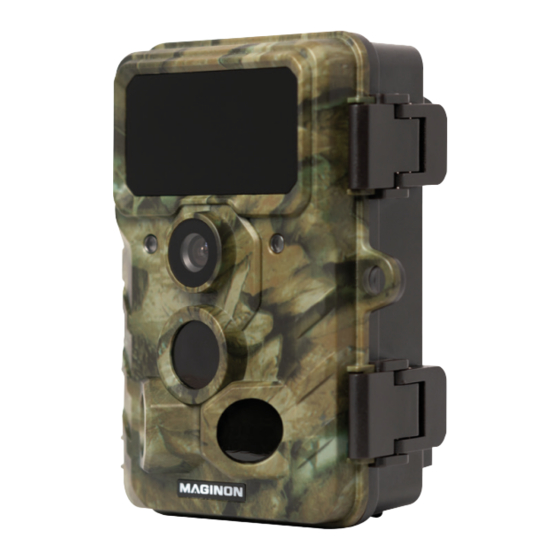
Maginon WK-6HDW Bedienungsanleitung

Verwandte Anleitungen für Maginon WK-6HDW


Inhaltszusammenfassung für Maginon WK-6HDW
- Seite 1 Bedienungsanleitung Mode d’emploi Istruzioni per l’uso Wildkamera Appareil photo à gibier | Camera per selvaggina Deutsch ..01 Français ..81 Italiano ..161...
-
Seite 2: Übersicht
Übersicht... -
Seite 3: Verwendung
Verwendung Lieferumfang/Geräteteile Lieferumfang/Geräteteile Infrarot-LEDs Schrauben, 3 x Lichtsensor Dübel, 3 x Linse USB-Kabel Zentraler PIR Sensor Verschlussklammer, 2 x Seitliche PIR Sensoren Baumhalterung, 2 x Mikrofon Bedientasten Verschlussloch für Display Schloss Status-LED Batteriefachdeckel SD-Kartenadapter Lautsprecher microSDHC- Speicherkartenfach Speicherkarte Batterie, 8 x Mini-USB-Anschluss Montagegurt Modus-Schalter... -
Seite 4: Inhaltsverzeichnis
Inhaltsverzeichnis Inhaltsverzeichnis Inhaltsverzeichnis Verbindung zum Computer ..........57 Systemvoraussetzungen ..........58 Übersicht ................1 App Maginon Wildlife Cam Pro ........59 Verwendung ..............2 Einrichtung einer Wildkamera in der App .......60 Lieferumfang/Geräteteile ..........3 Einstellungen ............... 65 Vorwort ................6 Galerie ..................66 Aufnahmen zum Kopieren oder Löschen markieren .. -
Seite 5: Vorwort
Anleitung lesen und aufbewahren herzlichen Glückwunsch zum Kauf eines qualitativ Diese Bedienungsanleitung gehört zu der Wild-/ hochwertigen MAGINON Produktes. Überwachungskamera WK-6HDW (im Folgenden Sie haben sich für eine moderne Wild-/Überwachungskamera nur „Wildkamera“ genannt). Sie ist Bestandteil mit guter technischer Ausstattung und entsprechendem des Produkts und enthält wichtige Informationen zur... - Seite 6 Allgemeines Allgemeines IP54 Die Wildkamera ist im fest verschlossenen WARNUNG! Zustand und mit aufgesetzter Schutzkappe gegen Staub und Spritzwasser geschützt und Dieses Signalsymbol/-wort bezeichnet eine Gefährdung mit kann im Außenbereich verwendet werden. einem mittleren Risikograd, die, wenn sie nicht vermieden Produkte die mit diesem Zeichen versehen wird, den Tod oder eine schwere Verletzung zur Folge haben sind werden mit Gleichstrom betrieben.
-
Seite 7: Bestimmungsgemäßer Gebrauch
Akkus) spielen. Wenn Sie vermuten, dass ein Kleinteil Eventuelle Softwareupdates sowie zusätzliche verschluckt wurde, suchen Sie sofort einen Arzt auf. nützliche Informationen zu Ihrem Produkt − Lagern Sie Kleinteile so, dass sie für Kinder und Tiere finden Sie auf Maginon.com unzugänglich sind. -
Seite 8: Gefahr Von Sachschäden
Sicherheit Sicherheit − Setzen Sie die Wildkamera niemals zu hoher Temperatur VORSICHT! (Heizung etc.) aus. − Füllen Sie niemals Flüssigkeit in die Wildkamera. Verletzungsgefahr! − Verwenden Sie zur Reinigung keinen Dampfreiniger. Unsachgemäßer Umgang mit der Wildkamera kann zu − Verwenden Sie die Wildkamera nicht mehr, wenn die Verletzungen führen. -
Seite 9: Batterie/Akku-Sicherheitshinweise
Sicherheit Sicherheit Batterie/Akku-Sicherheitshinweise − Verwenden Sie die Wildkamera nur in einem Temperaturbereich zwischen -20 °C und +40 °C. Die Wildkamera eignet sich zur Verwendung in tropischem WARNUNG! Klima. − Modifizieren Sie die Wildkamera nicht. Explosionsgefahr! − Die Infrarot-LEDs sind nicht austauschbar. Unsachgemäß... -
Seite 10: Merkmale Der Wildkamera
Sicherheit Merkmale der Wildkamera Merkmale der Wildkamera WARNUNG! − 4 Megapixel CMOS-Sensor. Gesundheitsgefahr! − Farbfotos bei Tag und Schwarz-Weiß Fotos bei Nacht. − Bis zu 6 Monate Standby-Betrieb. Unsachgemäßer Umgang mit den Batterien/Akkus kann zu Verletzungen führen. − Breiter Erfassungswinkel und schnelle Reaktionszeit der Wildkamera. -
Seite 11: Erste Inbetriebnahme
Erste Inbetriebnahme Erste Inbetriebnahme Erste Inbetriebnahme • Garantiekarte 3. Kontrollieren Sie, ob die Wildkamera oder die Einzelteile Wildkamera und Lieferumfang Schäden aufweisen. Ist dies der Fall, benutzen Sie die Wildkamera nicht. Wenden Sie sich über die auf der prüfen Garantiekarte angegebene Serviceadresse an den Hersteller. -
Seite 12: Batterien Und Speicherkarte Einsetzen
Erste Inbetriebnahme Erste Inbetriebnahme Batterien und Speicherkarte Batterien/Akkus einsetzen oder wechseln einsetzen − Stellen Sie vor dem Einsetzen der Batterien/ Akkus sicher, dass die Kontakte im Batteriefach Batterie- und Speicherkartenfach befinden sich im und auf den Batterien/Akkus selbst sauber Inneren der Wildkamera. und intakt sind. -
Seite 13: Speicherkarte Einsetzen Und Entnehmen
Erste Inbetriebnahme Erste Inbetriebnahme − Verschließen Sie das Batteriefach wieder mit dem 5. Wenn Sie ein Foto oder ein Video aufnehmen möchten und Batteriefachdeckel der Schreibschutz des SD-Karten adapters aktiviert ist, zeigt das Display im SETUP-Modus „Karte geschützt“ − Bei geringer Batteriespannung wird auf an. -
Seite 14: Wildkamera Verschließen
Erste Inbetriebnahme Erste Inbetriebnahme Wildkamera verschließen Befestigen Sie ein Schloss (nicht im Lieferumfang enthalten) am dem Verschlussloch für Schloss , um die beiden HINWEIS! Wildkamerahälften abzuschließen. Beschädigungsgefahr! Externe Stromversorgung Der Staub- und Spritzwasserschutz ist nur bei vollständig Die Wildkamera kann neben dem Batterie/Akku-Betrieb auch verschlossener Wildkamera gewährleistet. -
Seite 15: Montagegurt Befestigen
Erste Inbetriebnahme Erste Inbetriebnahme Montagegurt befestigen − Wählen Sie den Montageort so, dass die Wildkamera nicht direkter Sonneneinstrahlung ausgesetzt ist. − Achten Sie darauf, dass sich keine Äste im Wirkungsbereich des Sensors befinden. Bewegte Äste können unter Umständen ungewollte Fehlaufnahmen auslösen. −... -
Seite 16: Montagehalterung Montieren
Erste Inbetriebnahme Erste Inbetriebnahme Montagehalterung montieren − Bevor Sie die Montagehalterung an einer Wand montieren, stellen Sie sicher, dass alle vorhandenen Bauen Sie die Montagehalterung wie folgt zusammen: Schrauben fest angezogen sind. (A) Stativschraube (F) Arretierungsschraube Die Demontage erfolgt in umgekehrter Reihenfolge der (B) Kontermutter der (G) Unterlegscheibe Montage. -
Seite 17: Bedienung
Bedienung Bedienung Bedienung Bedientasten − Stellen Sie den Modus-Schalter auf SETUP, um die Modus-Schalter Wildkamera und das Display einzuschalten. Eine Melodie ertönt und die Status-LED leuchtet kurz bei Modus Funktion Erkennung einer Bewegung vor den PIR Sensoren − Über die Bedientasten lassen sich die verschiedenen Die Wildkamera ist komplett ausgeschaltet. -
Seite 18: Einstellungen Vornehmen (Test-Modus)
Bedienung Bedienung Einstellungen vornehmen (Test-Modus) Bedientasten Funktion Im Test-Modus können Sie neben den Einstellungen auch − Manueller Aufnahme-Modus für manuelle Foto- und Videoaufnahmen mit der Wildkamera Fotoaufnahmen. vornehmen und vorhandene Aufnahmen anschauen. − Im Setup den Foto-Modus aktivieren. SHOT/ − Schieben Sie den Modus-Schalter der Wildkamera in −... -
Seite 19: Status Led
Bedienung Bedienung Einstellungsmenü (MENU) − Bestätigen Sie jede Einstellungsänderung mit der Taste OK. Ohne Bestätigung mit Nachfolgend sind alle Menü-Optionen und die möglichen der Taste OK geht die neue Einstellung bei Einstellungswerte für den automatischen Aufnahmemodus Verlassen des Menüs verloren. aufgeführt. - Seite 20 Bedienung Bedienung − Intervall: Aus, An „Stop 2“ zur Verfügung. Überschneiden sich 2 Zeiträume, werden die früheste Startzeit und die späteste Stopzeit Wählen Sie „An“ aus, um automatisch in einem vorher übernommen. eingestellten Intervall Fotos aufzunehmen. In der Auswahl „An“ öffnen sich ein Fenster, in dem Sie die Intervall Zeit Start 1/Stop 1 sowie Start 2/Stop 2*: Sobald Sie die festlegen können.
- Seite 21 Bedienung Bedienung Videoeinstellungen: weitere Sicherheitsabfrage. − Videogröße: 360P, 480P, 720P, 1080P, 1296P − Datum und Uhrzeit: Wählen Sie die gewünschte Videoauflösung aus. Stellen Sie Datum und Uhrzeit ein. Eine höhere Auflösung führt zu qualitativ hochwertigeren Wechseln Sie mit den Tasten zwischen den Videos.
- Seite 22 Bedienung Bedienung − Kamera Passwort − Autom. WIFI AUS: 1 Min, 2 Min, 3 Min Wählen Sie „An“, um Ihre Wildkamera vor unbefugtem Bestimmen Sie, wie lange die WIFI-Funktion der Kamera Zugriff zu schützen. Geben Sie ein vierstelliges Passwort aufrecht gehalten wird. Je länger die Kamera ein WIFI- ein.
-
Seite 23: Wiedergabemodus
Bedienung Bedienung Wiedergabe-Modus Bedientasten Funktion Drücken Sie im SETUP-Modus die Taste REPLAY, um in − Fotowiedergabe: Bei der vergrößerten den Wiedergabe-Modus zu gelangen. Nachfolgend Wiedergabe einer Aufnahme bewegen erhalten Sie eine Beschreibung für die Bedientasten im Sie mit dieser Taste die Aufnahme nach Wiedergabe-Modus. -
Seite 24: Aufnahmen Löschen/Schützen
Bedienung Bedienung Aufnahmen löschen/schützen Bedientasten Funktion Im Wiedergabe-Modus stehen Ihnen im Menü die Optionen − Fotowiedergabe: Vergrößerung SHOT / „Löschen“ und „Schützen“ zur Verfügung. der Fotoaufnahme (bis zu 8-fache Löschen: Ein Bild löschen, Alle löschen Vergrößerung). − Ein Bild löschen: Wählen Sie im Wiedergabe-Modus die −... -
Seite 25: Display-Anzeige
Bedienung Bedienung Display-Anzeige − Dieses Bild freigeben: Wählen Sie im Wiedergabe-Modus eine Aufnahme, welche mit einem Schlüsselsymbol Nachfolgend erhalten Sie eine Beschreibung für die markiert ist und bei der Sie den Löschschutz aufheben Display-Anzeigen. möchten. Drücken Sie die Menü-Taste und wählen Sie Anzeige für Fotoaufnahmen „Schützen“. - Seite 26 Bedienung Bedienung Anzeige für Foto- und Videoaufnahmen a Modus: Foto f Batteriestand b Speicherkartensymbol g Modus: Video c Eingestellte Fotoauflösung h Eingestellte Videoauflösung d Anzahl der noch i Noch verfügbare 1080p 1080p 01:14:40 01:14:40 speicherbaren Fotos Videolaufzeit e Datum und Uhrzeit j Modus Intervallaufnahme Folgende Display-Anzeigen erscheinen im Wiedergabe-Modus:...
-
Seite 27: Nachtaufnahmen
Bedienung Bedienung Auswahl von Videos k Modus: Wiedergabe n Abgespielte Zeit des Videos l Aufnahmenummer und Gesamtanzahl Aufnahmen o Wiedergabestatus auf Speicherkarte p Geschwindigkeitsfaktor 00:00:14 00:00:14 20/22 20/22 m Aufnahme Zeitstempel für schnellen Vor- und 2021.03.30 2021.03.30 15:56:54 15:56:54 Rücklauf Nachtaufnahmen Bei Nachtaufnahmen liefern die Infrarot-LEDs der Vorderseite der Wildkamera das nötige Licht, um die... -
Seite 28: Funktionsprinzip Des Bewegungssensors
Bedienung Bedienung Funktionsprinzip des Wenn Wildtiere zuerst den Erfassungsbereich der seitlichen Bewegungssensoren durchqueren, wird die Wildkamera Bewegungssensors aktiviert und ist bereit, nach einer Sekunde eine Aufnahme Sobald Wildtiere oder andere Objekte unmittelbar in den zu starten. Tritt das Wildtier dann allmählich in den Erfassungsbereich des zentralen Bewegungssensors ein, so Erfassungsbereich des zentralen Bewegungssensors treten, beginnt die Wildkamera mit der Aufzeichnung von Fotos und/... -
Seite 29: Wildkamera Ausrichten
Bedienung Bedienung Wildkamera ausrichten Die Wildkamera entspricht der IP-Schutzart 54. Die Wildkamera ist staub- und Der Test-Modus ist sehr hilfreich, um den optimalen spritzwassergeschützt und kann somit Erfassungswinkel und die Reichweite des Bewegungssensors wetterunabhängig eingesetzt werden. zu ermitteln. 1. Schalten Sie den Modus-Schalter in die Position SETUP und Aufnahmen auslösen (Live-Modus) verriegeln Sie die Wildkamera. -
Seite 30: Datenformat
Bedienung Bedienung Datenformat Verbindung zum Computer Die Wildkamera speichert Fotos auf der Speicherkarte in Über USB-Kabel können Sie die Wildkamera mit einem einem Ordner mit der Bezeichnung „\DCIM\Photo“. Fotos Computer verbinden. erhalten dabei einen Dateinamen mit der Endung „.JPG“ − Stecken Sie den Mini-USB-Stecker des mitgelieferten (Beispiel: „IM_0010.JPG“). -
Seite 31: Systemvoraussetzungen
Systemvoraussetzungen App Maginon Wildlife Cam Pro Systemvoraussetzungen App Maginon Wildlife Cam Pro Laden Sie sich die kostenlose App „Maginon Wildlife Cam Pro“ Windows ® auf Ihr Smartphone herunter. Hardware: Pentium® III oder höher Betriebssystem: Windows® XP/Vista/7/8/10 Arbeitsspeicher: 512 MB RAM Festplattenspeicher: 1 GB verfügbar... -
Seite 32: Einrichtung Einer Wildkamera In Der App
App Maginon Wildlife Cam Pro App Maginon Wildlife Cam Pro Einrichtung einer Wildkamera in der Zum Einrichten und Zugriff einer Wildkamera über die App müssen Sie sich in einem Radius von maximal 10 Metern zur Kamera befinden. Aktivieren Sie an Ihrem Smartphone über die Funktion „Einstellungen“... -
Seite 33: Live-Bildschirm
App Maginon Wildlife Cam Pro App Maginon Wildlife Cam Pro Live-Bildschirm Der Live-Bildschirm (Abb. 9) zeigt das aktuelle Live-Bild der Wildkamera an und bietet zusätzlich noch folgende Optionen: Abb. 7 Abb. 8 Abb. 9 Auf dem Smartphone öffnet sich die WLAN-Einstellungsseite (Abb 7). -
Seite 34: Einstellungen
App Maginon Wildlife Cam Pro App Maginon Wildlife Cam Pro App Verlassen Einstellungen Mit dieser Option können Sie die App direkt aus diesem Ändern Sie in dieser Option die Einstellungen der Kamera. Bildschirm verlassen und schließen. (Siehe Abschnitt „Einstellungen“ auf Seite 65). -
Seite 35: Aufnahmen Zum Kopieren Oder Löschen Markieren
Sie jetzt die Option „Kopieren“. Die Daten werden auf das Smartphone übertragen. Sie finden diese Aufnahmen auf SD Karte formatieren: Abbruch, OK Ihrem Smartphone im Ordner „Maginon Wildlife Cam Pro“. Werkseinstellung: Abbruch, OK Zum Löschen der Aufnahmen wählen Sie die Option Freier Speicherplatz: Zeigt den noch verfügbaren freien... -
Seite 36: Wiedergabe Von Aufnahmen Auf Dem Smartphone
Fehlerbehebung Fehlerbehebung Wiedergabe von Aufnahmen auf dem Smartphone Eventuelle Softwareupdates sowie zusätzliche nützliche Informationen zu Ihrem Produkt finden Sie auf Maginon.com Kopieren Sie zunächst wie oben beschrieben die Aufnahmen von der Wildkamera auf das Smartphone. Wählen Sie Problem Lösung dann die Option „Lokal“, um alle Aufnahmen angezeigt zu Kamera lässt sich... -
Seite 37: Technische Daten
Technische Daten Problem Lösung Kamerapasswort Setzen Sie sich mit dem Eventuelle Softwareupdates sowie zusätzliche nützliche vergessen. Kundenservice in Verbindung. Informationen zu Ihrem Produkt finden Sie auf Maginon.com "Batt. schwach" Modell: WK-6HDW Batterien sind schwach und müssen wird angezeigt. ausgetauscht werden Bildsensor: 1/3", 4 Megapixel-CMOS-Sensor... - Seite 38 Technische Daten Technische Daten Erfassungswinkel: 60° - zentraler Sensorzone Empfohlene Temperatur für die 30° - seitliche Sensorzonen Lagerung: -20° bis +40° Celsius 120° - gesamter Erfassungswinkel Empfohlene IP-Schutzart: IP54 (Geschützt gegen Staub und Temperatur für die gegen Spritzwasser) Nutzung: -20° bis +40° Celsius Speicherformate: Foto: JPEG;...
-
Seite 39: Mögliche Rechtsverletzungen
Mögliche Rechtsverletzungen Mögliche Rechtsverletzungen Mögliche Rechtsverletzungen Überwachungskameras am Arbeitsplatz Bei der Benutzung der Wildkamera sollten Sie folgende Hinweise beachten: Die Überwachung am Arbeitsplatz untersteht besonders strengen Auflagen. Arbeitgeber sollten auf Urheberschutz Überwachungskameras am Arbeitsplatz vollständig Grundsätzlich hat jede Person das Recht am eigenen verzichten, solange eine mögliche Rechtsverletzung nicht Bild. -
Seite 40: Hinweise Zur Eu-Konformitätserklärung
Reinigung Hinweise zur Reinigung EU-Konformitätserklärung HINWEIS! Hiermit erklärt die supra Foto-Elektronik-Vertriebs- GmbH, dass die Funkanlagentyp „WK-6HDW“ der Richtlinie Kurzschlussgefahr! 2014/53/EU entspricht. In das Gehäuse eingedrungenes Wasser kann einen Der vollständige Text der EU-Konformitätserklärung ist unter Kurzschluss verursachen. der folgenden Internetadresse verfügbar: −... -
Seite 41: Entsorgung
Entsorgung Entsorgung − Geben Sie die Wildkamera keinesfalls in die Spülmaschine. werden. Deswegen sind Elektrogeräte mit dem Die Wildkamera wird dadurch zerstört. nebenstehenden Symbol gekennzeichnet. Alle mit dem Symbol gekennzeichneten Geräte unterliegen 1. Ziehen Sie vor der Reinigung den Netzadapter, wenn die der Richtlinie 2012/19/EU. -
Seite 42: Mit Qr-Codes Schnell Und Einfach Ans Ziel
Mit QR-Codes schnell und einfach ans Ziel Mit QR-Codes schnell und einfach ans Ziel Egal, ob Sie Produktinformationen, Ersatzteile oder Zubehör benötigen, Angaben über Herstellergarantien oder Servicestellen suchen oder sich bequem eine Video-Anleitung anschauen möchten, mit unseren QR-Codes gelangen Sie kinderleicht ans Ziel. Was sind QR-Codes? QR-Codes (QR = Quick Response) sind grafische Codes, die mithilfe einer Smartphone-Kamera gelesen werden und beispielsweise... -
Seite 43: Vue D'ensemble
Vue d’ensemble... -
Seite 84: Vista Generale
Vista generale... - Seite 125 DENISSTR. 28 A 67663 KAISERSLAUTERN DEUTSCHLAND KUNDENDIENST • SERVICE APRÈS-VENTE • 715126 ASSISTENZA POST-VENDITA DE: 00800 – 78 77 23 68 FR/IT: +41 43 508 016 3 DE: support@protel-service.com FR/IT: support-ch@protel-service.com JAHRE GARANTIE ANS GARANTIE MODELL/MODÈLE/MODELLO: ANNI DI GARANZIA 09/2021 WK-6HDW...