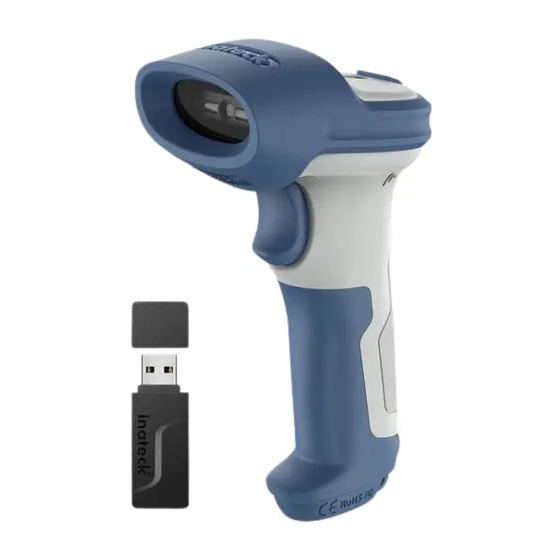
Inateck BCST-71 Bedienungsanleitung
Inhaltsverzeichnis
Verfügbare Sprachen
Verfügbare Sprachen
Quicklinks
Inhaltsverzeichnis

Verwandte Anleitungen für Inateck BCST-71


Inhaltszusammenfassung für Inateck BCST-71
- Seite 3 Trigger / Auslöser / トリガー / Trigger / Pulsante scan / Gatillo Buzzer / Signaltongeber / ブザー / Buzzer / Power Switch / Segnale buzzer / Netzschalter / Señal de alerta 電源スイッチ / Interrupteur d'alimentation / Interruttore alimentazione / USB Port / Interruptor de alimentación USB Anschluss / USB ポート...
-
Seite 24: Anmerkung
Der kabellose Verbindungsmodus ist der Standard-Verbindungsmodus. Um diesen Modus zu verwenden, befolgen Sie bitte folgende Schritte: 1. Schalten Sie den Inateck BCST-71 Barcodescanner ein, indem Sie den Schalter von OFF auf ON stellen 2. Schließen Sie den USB-Adapter an einen Computer an. Wenn die Kontrollleuchte einmal blinkt, wurde die Verbindung erfolgreich hergestellt. - Seite 25 Scannen Sie den „Beginn der Einrichtung“ Barcode c) Scannen Sie den „Einen oder mehrere Scanner mit einem USB-Adapter koppeln“ Barcode und bringen Sie den BCST-71 Barcodescanner in die Nähe des USB-Adapters (weniger als 2 Meter Abstand zum Empfänger) Einen oder mehrere Scanner mit einem USB-Adapter koppeln d) Ein drei-töniges Geräusch (von niedrig zu hoch) signalisiert eine erfolgreiche...
- Seite 26 Scannen Sie den „Beginn der Einrichtung“ Barcode b) Scannen Sie den „Einen Scanner mit mehreren USB-Adaptern koppeln“ Barcode und bringen Sie den BCST-71 Barcodescanner in die Nähe des USB-Adapters (weniger als 2 Meter Abstand zum Empfänger) Einen Scanner mit mehreren USB-Adaptern koppeln c) Stecken Sie den Adapter in einen USB-Anschluss.
- Seite 27 Beginn der Einrichtung Bluetooth-Modus (HID) Speichern und Beenden 1. Schalten Sie Inateck BCST-71 durch Umschalten von OFF auf ON an 2. Scannen Sie "Beginn der Einrichtung" Barcode und dann "Bluetooth Pairing", BCST-71 wird den Bluetooth-Kopplungsstatus eingeben. Beginn der Einrichtung Bluetooth Pairing...
- Seite 28 IOS: Klicken Sie auf Einstellung -> Bluetooth einschalten Android: Klicken Sie auf Einstellung-> Bluetooth einschalten Aktivieren Sie die Bluetooth auf dem Hostgerät und es wird automatisch nach BCST-71 suchen. Nach einigen Sekunden erscheint "BCST-71 ******" in der Liste der verfügbaren Geräte.
-
Seite 29: Einstellung Der Funktionen
1. Verbinden Sie Inateck BCST-71 per USB-Kabel mit ihrem Computer. 2. Schalten Sie Inateck BCST-71 ein, indem Sie zwischen „Aus“ und „An“ umschaltenund drücken Sie kurz den Auslöser. Inateck BCST-71 wird kontinuierlich piepen. Das Piepen hört auf, wenn die Verbindung erfolgreich war. -
Seite 30: Led-Anzeige
Inateck BCST-71 befindet sich im Einrichtungs-Status Gelbe LED blinkt (Blinkrate: 0.5s : 0.5s)(LED 1) Batterie ist fast leer Niedriger Batteriestatus Inateck BCST-71 wird geladen (rote LED schaltet sich aus, wenn die Batterie voll Rote LED bleibt an (LED 1) geladen ist) Bluetooth wurde erkannt, aber nicht verbunden. -
Seite 31: Einstellung Der Tastatur-Sprache
Mac os / ios Hinweis 1) Wenn Sie BCST-71 mit iOS-Geräten verwenden, drücken Sie den Abzug lange auf die virtuelle Tastatur. Ein zusätzlich langer Druck kann es versteckt haben. 2) Wenn Sie BCST-71 mit Android-Gerät verwenden, verwenden Sie bitte Gboard (Google) als Eingabemethode und stellen die Tastatur von BCST-71 auf "US Keyboard"(US-Tastaur) - Seite 32 2. Wählen Sie den ihrer Tastatur entsprechenden Sprach-Barcode aus und scannen Sie diesen ein: (*) US Tastatur Deutsche Tastatur Französische Tastatur Spanische Tastatur Italienische Tastatur Englisch (UK) Tastatur Japanische Tastatur (römische Großbuchstaben) Kanadische Tastatur...
-
Seite 33: Präfix- Und Suffix- Einrichtung
3. Lesen Sie den ”Speichern und Beenden”-Barcode ein, um die Sprach-Einstellungen zu beenden. Speichern und Beenden Bemerkung: Die Sprache der Tastatur des Inateck BCST-71 sollte mit der des Computers übereinstimmen, ansonsten könnte eine Fehlermeldung auftreten. Präfix- und Suffix- Einrichtung Benutzer können Präfix/ Suffix zu ihren Scan-Resultaten hinzufügen. Die Präfix/Suffix können 1 bis 32 Ziffern haben. -
Seite 34: Häufig Verwendete Präfix- Und Suffix-Barcodes
3. Scannen Sie den Ziffern- Barcode (32 Ziffern maximal) Zum Beispiel: wenn „H#“ der Präfix/Suffix ist, der zu dem Scan-Re- sultat hinzugefügt werden soll, scannen Sie den untenstehen- den Ziffern- Barcode von „H“ und „# “ 4. Lesen Sie den “Speichern und Beenden”- Barcode ein, um die Einrichtung zu beenden. Speichern und Beenden Häufig verwendete Präfix- und Suffix-Barcodes Tab-Taste... - Seite 35 Leertaste Bemerkung: 1) Weitere Präfix/Suffix-Barcodes befinden sich auf www.inateck.com. Die Benutzer können diese von der Seite herunterladen. Für jede andere Frage, senden Sie bitte eine E-Mail an support@inateck.com. 2) Scan- Resultate erscheinen nach der Einrichtung mit Präfix/Suffix. Dessen ungeachtet können Präfix/Suffix auch verborgen oder angezeigt werden. Um die Präfix /Suffix zu verbergen, scannen Sie den“Beginn der Einrichtung”-Barcode, den “Präfix verbergen”/...
-
Seite 36: Löschen Von Ziffern Auf Dem Ausgegebenen Resultaten
Löschen von Ziffern auf dem ausgegebenen Resultaten Inateck BCST-71 kann Ihnen helfen, Ziffern von den ausgegebenen Resultaten zu löschen, entweder die Anfangs- oder die Endziffern. 0 bis 99 Ziffern können gelöscht werden. In der Standardeinstellung wird keine Ziffer (bzw. 0 Ziffern) auf dem ausgegeben Resultats gelöscht. - Seite 37 3 Byte 4 Byte 5 Byte 6 Byte 7 Byte 8 Byte 9 Byte 4. Lesen Sie den “Speichern und Beenden”- Barcode ein, um die Einrichtung zu beenden Speichern und Beenden Bemerkung: Verwenden Sie den „0“-Barcode, wenn keine Ziffer gelöscht werden soll...
- Seite 38 Inventur Modus Nutzer können den Inventur Modus verwenden, um gescannte Barcodes im Zwischenspeicher des Inateck BCST-71 zu behalten und sie schubweise auf den Computer hochzuladen. Im Inventur-Modus sind Nutzer nicht an Zeit oder Ort gebunden, wenn sie die Daten hochladen. Natürlich können veraltete Daten aus dem Speicher gelöscht werden.
-
Seite 39: Bemerkung
5. Scannen Sie den “Hochladen der Anzahl der gescannten Barcodes” (nur im Inventur Modus), um die Anzahl der gescannten Barcodes hochzuladen. Hochladen der Anzahl der gescannten Barcodes (nur im Inventur Modus) Bemerkung: 1) Um den Inventur-Modus zu verwenden, müssen die Nutzer nur den „Inventur Modus“- Barcode scannen und nicht noch zuvor den „Beginn der Einrichtung“-Barcode. - Seite 40 Wenden Sie nicht “Enter” für Suffix an Automatisches Abschalten des roten Lichtstrahls aktivieren. Kontinuierliches Einlesen (*)Aktivierung Automtisches Ausschalten Deaktivierung Automatisches Ausschalten Batteriestandsanzeige Alle Buchstaben in Kleinbuchstaben Alle Buchstaben in Großbuchstaben...
- Seite 41 (*)Ursprüngliche Buchstaben halten Stumm Niedrig (*) Mittel Hoch Transferieren EAN-13 auf ISBN (*)Transferieren Sie EAN-13 nicht auf ISBN Transferieren EAN-13 auf ISSN (*)Transferieren Sie EAN-13 nicht auf ISSN...
- Seite 42 Öffnen EAN-2 (*)Schließen EAN-2 Öffnen EAN-5 (*)Schließen EAN-5 Product Specification Modellnummer BCST-71 Materialien PC+TPU Batteriekapazität 2600mAh Stromeingang DC 5V Speicher 4 Mb Code 128、EAN-13、EAN-8、UPC-A、UPC-E、Code 39、Code 93、Codabar、Interleaved 2 of 5、 Standard 2 of 5、Industrial 2 of 5、Matrix 2 of 5、IATA 2 of 5、MSI、Code 11、ISBN、ISSN、、...
-
Seite 43: Aufladen Des Bcst-71 Barcodescanners
Sie “Suffixkonfiguration” 4. Die Daten können nicht an meinen Computer gesendet werden. Warum ist das so? a. Wenn die Distanz zwischen dem Inateck BCST-71 und seinem Adapter die effektive Reichweite übersteigt, werden die gescannten Daten nicht sofort auf den Computer hochgeladen. - Seite 44 Support Bitte senden Sie eine E-Mail an Support@inateck.com, wenn Sie Fragen zum Inateck BCST- 71 Barcode Scanner haben. Wir helfen Ihnen gerne.
-
Seite 128: Contact Information
Addr.: F&M Technology GmbH, Fraunhoferstraße 7, 04178 Leipzig Japan Email: support@inateck.com Web: www.inateck.com/jp/ Addr.: Inateck 株式会社 〒 547-0014 大阪府大阪市平野区長吉川辺 3 丁目 10 番 11 号 Company of License Holder F&M Technology GmbH Add: Fraunhoferstraße 7, 04178 Leipzig Tel.: +49 341-51998410 Manufacturer Information Shenzhen Lixin Technology Co,.Ltd...