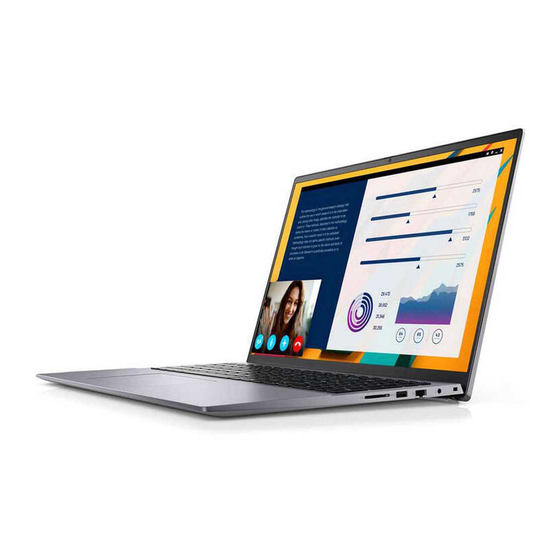
Dell Vostro 5620 Einrichtung Und Technische Daten

Verwandte Anleitungen für Dell Vostro 5620


Inhaltszusammenfassung für Dell Vostro 5620
- Seite 1 Vostro 5620 Setup und technische Daten Vorschriftenmodell: P117F Vorschriftentyp: P117F001/P117F002 Mai 2022 Rev. A01...
- Seite 2 Mit WARNUNG wird auf eine potenziell gefährliche Situation hingewiesen, die zu Sachschäden, Verletzungen oder zum Tod führen kann. © 2022 Dell Inc. oder ihre Tochtergesellschaften. Alle Rechte vorbehalten. Dell Technologies, Dell und andere Marken sind Marken von Dell Inc. oder ihren Tochtergesellschaften. Andere Markennamen sind möglicherweise Marken der entsprechenden Inhaber.
-
Seite 3: Inhaltsverzeichnis
Kapitel 1: Einrichten Ihres Vostro 5620..................... 4 Kapitel 2: Ansichten des Vostro 5620....................6 Links......................................6 Rechts..................................... 7 Oberseite....................................8 Vorderseite..................................... 9 Unten..................................... 10 Kapitel 3: Technische Daten des Vostro 5620................... 11 Abmessungen und Gewicht..............................11 Prozessor....................................11 Chipsatz....................................12 Betriebssystem..................................12 Speicher....................................12 Externe Ports..................................13 Interne Steckplätze................................13... -
Seite 4: Kapitel 1: Einrichten Ihres Vostro 5620
Stellen Sie sicher, dass der Netzadapter an den Computer angeschlossen ist, wenn er zum ersten Mal eingeschaltet wird. 2. Fertigstellen des Windows-Setup. Befolgen Sie die Anweisungen auf dem Bildschirm, um das Setup abzuschließen. Beim Einrichten wird Folgendes von Dell empfohlen: ● Stellen Sie eine Verbindung zu einem Netzwerk für Windows-Updates her. - Seite 5 Dell Digital Delivery Laden Sie Software-Anwendungen herunter, die Sie erworben haben, die jedoch noch nicht auf dem Computer vorinstalliert sind. Weitere Informationen zur Verwendung von Dell Digital Delivery finden Sie in der Wissensdatenbank-Ressource unter www.dell.com/support. Einrichten Ihres Vostro 5620...
-
Seite 6: Kapitel 2: Ansichten Des Vostro 5620
Ansichten des Vostro 5620 Links 1. Netzadapteranschluss Schließen Sie einen Netzadapter an, um den Computer mit Strom zu versorgen und den Akku zu laden. 2. Strom- und Akkustatusanzeige Zeigt den Betriebszustand und Batteriestatus des Computers an. Durchgehend weiß - Der Netzadapter ist angeschlossen und die Batterie wird aufgeladen. -
Seite 7: Rechts
Anschluss eines Ethernet-Kabels (RJ45) von einem Router oder Breitbandmodem für den Netzwerk- oder Internetzugang mit einer Datenübertragungsrate von 10/100/1000 Mbit/s. 4. Kopfhörer-Buchse Zum Anschluss eines Kopfhörers oder eines Headsets (Kopfhörer-Mikrofon-Kombi). 5. Sicherheitskabeleinschub (keilförmig) Anschluss eines Sicherheitskabels, um unbefugtes Bewegen des Computers zu verhindern. Ansichten des Vostro 5620... -
Seite 8: Oberseite
ANMERKUNG: Sie können das Verhalten des Betriebsschalters in Windows anpassen. Weitere Informationen finden Sie unter Me and My Dell (Ich und mein Dell) unter www.dell.com/support/manuals. 2. Rechter Mausklickbereich Drücken Sie hier, um mit der rechten Maustaste zu klicken. ANMERKUNG: Der rechte Mausklickbereich ist aktiviert, wenn Sie das Touchpad berühren. -
Seite 9: Vorderseite
Schieben Sie den Kameraverschluss, um das Kameraobjektiv abzudecken und Ihre Privatsphäre zu schützen, wenn die Kamera nicht verwendet wird. 3. Kamera Ermöglicht Video-Chats, Fotoaufnahmen und Videoaufzeichnungen. 4. Kamerastatusanzeige Leuchtet, wenn die Kamera verwendet wird. 5. Rechtes Mikrofon Ermöglicht digitale Toneingaben für Audioaufnahmen und Sprachanrufe. 6. LCD-Bildschirm Bietet dem Benutzer eine visuelle Ausgabe. Ansichten des Vostro 5620... -
Seite 10: Unten
Ermöglichen die Audioausgabe. 2. Service-Tag-Nummer und Normenetiketten Die Service-Tag-Nummer ist eine eindeutige alphanumerische Kennung, mit der Dell Servicetechniker die Hardware-Komponenten in Ihrem Computer identifizieren und auf die Garantieinformationen zugreifen können. Das Normenetikett enthält Informationen zu gesetzlichen Vorschriften über Ihrem Computer. -
Seite 11: Kapitel 3: Technische Daten Des Vostro 5620
1,91 kg (4,21 lb), Minimum ANMERKUNG: Das Gewicht des Computers variiert je nach bestellter Konfiguration und Fertigungsunterschieden. Prozessor In der folgenden Tabelle sind die Details der von Ihrem Vostro 5620 unterstützten Prozessoren aufgeführt. Tabelle 3. Prozessor Beschreibung Option 1 Option 2... -
Seite 12: Chipsatz
Chipsatz In der folgenden Tabelle sind die Details des von Ihrem Vostro 5620-System unterstützten Chipsatzes aufgeführt. Tabelle 4. Chipsatz Beschreibung Werte Chipsatz In Prozessor integriert Prozessor Intel Core i5U/i5P/i7U/i7P der 12. Generation DRAM-Busbreite 64 Bit Flash-EPROM 32 MB PCIe-Bus Bis zu Gen4 Betriebssystem Das Vostro 5620-System unterstützt die folgenden Betriebssysteme:... -
Seite 13: Externe Ports
Externe Ports In den folgenden Tabellen sind die externen Ports Ihres Vostro 5620-Systems aufgeführt. Tabelle 6. Externe Ports Beschreibung Werte Netzwerkanschluss Ein RJ45-Ethernet-Anschluss USB-Ports ● Zwei USB 3.2-Gen 1-Anschlüsse ● Ein USB 3.2-Gen 2x2-Port (Typ C) mit DisplayPort und Power... -
Seite 14: Audio
● AES-CCMP ● TKIP ● TKIP ● TKIP Bluetooth Bluetooth 5.2 Bluetooth 5.2 Bluetooth 5.0 Audio Die folgende Tabelle enthält die technischen Daten des Audios für das Vostro 5620-System. Tabelle 10. Audio Beschreibung Werte Audio-Controller Realtek ALC3254 Stereo-Konvertierung Unterstützt Interne Audioschnittstelle... -
Seite 15: Bei Lagerung
In diesem Abschnitt sind die Speicheroptionen des Vostro 5620-Systems aufgeführt. Das Vostro 5620-System unterstützt eine der folgenden Storage-Konfigurationen: ● Ein M.2-2230/2280-SSD-Laufwerk ● Ein M.2-2230-Solid-State-Laufwerk + ein M.2-2230/2280-Solid-State-Laufwerk Das primäre Laufwerk Ihres Vostro 5620 ist das M.2-Laufwerk, auf dem das Betriebssystem installiert ist. Tabelle 11. Speicherspezifikationen Speichertyp Schnittstellentyp Kapazität... -
Seite 16: Kamera
Sie können die primäre Funktionsweise der Funktionstasten (F1–F12) durch Änderung von Function Key Behavior im BIOS-Setup-Programm festlegen. Weitere Informationen finden Sie unter Tastenkombinationen. Kamera Die folgende Tabelle enthält die technischen Daten der Kamera für das Vostro 5620-System. Tabelle 14. Kamera Beschreibung Werte Anzahl der Kameras... -
Seite 17: Netzadapter
Touchpad-Gesten Weitere Informationen über Touchpad-Gesten für Windows finden Sie im Microsoft Knowledge Base-Artikel unter support.microsoft.com. Netzadapter Die folgende Tabelle enthält die technischen Daten des Netzadapters für das Vostro 5620-System. Tabelle 16. Netzadapter – Technische Daten Beschreibung Werte AC-Adapter, 65 W Anschlussabmessungen: Außendurchmesser... -
Seite 18: Display
VORSICHT: Dell empfiehlt, dass Sie den Akku regelmäßig aufladen, um einen optimalen Energieverbrauch zu erreichen. Wenn der Akku vollständig entleert ist, schließen Sie den Netzadapter an, schalten Sie den Computer ein und starten Sie den Computer neu, um den Stromverbrauch zu reduzieren. -
Seite 19: Fingerabdruck-Lesegerät (Optional)
Blendfreies und Hochglanz- Blendfrei Blendfrei Blendfrei Design im Vergleich Touchoptionen Fingerabdruck-Lesegerät (optional) Die folgende Tabelle enthält die technischen Daten des optionalen Fingerabdruck-Lesegeräts für das Vostro 5620. Tabelle 19. Technische Daten des Fingerabdruck-Lesegeräts Beschreibung Werte Sensortechnologie des Fingerabdruck-Lesegeräts Trans-kapazitive Sensorik Sensorauflösung des Fingerabdruck-Lesegeräts 500 DPI Sensorpixelgröße des Fingerabdruck-Lesegerät... -
Seite 20: Gpu - Integriert
GPU – Integriert Die folgende Tabelle enthält die technischen Daten der vom Vostro 5620-System unterstützten integrierten GPU (Grafikprozessor). Tabelle 20. GPU – Integriert Controller Speichergröße Prozessor Intel UHD-Grafikkarte Gemeinsam genutzter Systemspeicher Intel Core i5U/i5P/i7U/i7P der 12. Generation Intel Iris Xe-Grafikkarte... -
Seite 21: Kapitel 4: Dell Comfortview
Dell CinemaColor-Anwendung (DCC) aktiviert und konfiguriert werden. Dell ComfortView ist vom TÜV zertifiziert. Dell CinemaColor Dell CinemaColor (DCC) kombiniert Hardware und Software, um klare Bilder zu liefern, die so lebendig erscheinen wie die Welt um Sie herum. DCC verfügt über vier Farbprofile, die diese Einstellungen je nach Inhalt und Umgebung optimieren. -
Seite 22: Kapitel 5: Tastenkombinationen
Tastenkombinationen ANMERKUNG: Die Tastaturzeichen können je nach Tastatursprachkonfiguration variieren. Die in Tastenkombinationen verwendeten Tasten bleiben in allen Sprachkonfigurationen gleich. Auf einigen Tasten Ihrer Tastatur befinden sich zwei Symbole. Diese Tasten können zum Eintippen von Sonderzeichen oder zum Ausführen von Sekundärfunktionen verwendet werden. Das Symbol auf dem unteren Teil der Taste gibt das Zeichen an, das eingegeben wird, wenn die Taste gedrückt wird. -
Seite 23: Funktionstasten
Tabelle 24. Liste der Tastenkombinationen (fortgesetzt) Funktionstaste Funktionstasten Fn + Bild-auf Seite nach oben Fn + Bild-ab Seite nach unten Tastenkombinationen... -
Seite 24: Kapitel 6: Hilfe Erhalten Und Kontaktaufnahme Mit Dell
Modellnummer ein und klicken oder tippen Sie dann auf das Suchsymbol, um die zugehörigen Artikel anzuzeigen. Kontaktaufnahme mit Dell Informationen zur Kontaktaufnahme mit Dell für den Verkauf, den technischen Support und den Kundendienst erhalten Sie unter www.dell.com/contactdell. ANMERKUNG: Die Verfügbarkeit ist je nach Land/Region und Produkt unterschiedlich und bestimmte Services sind in Ihrem Land/ Ihrer Region eventuell nicht verfügbar.