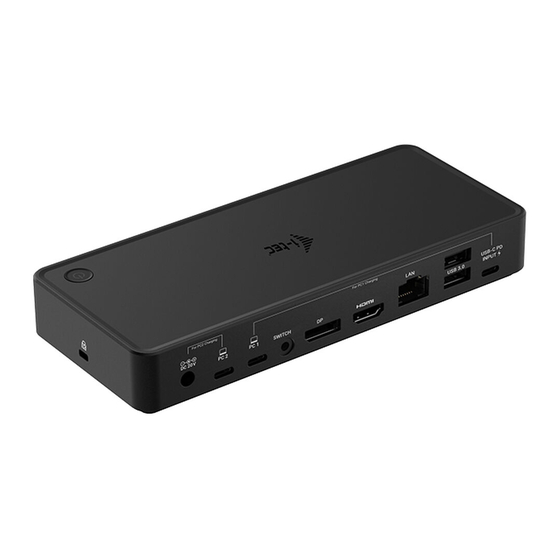
i-tec C31DUALKVMDOCKPD Gebrauchsanweisung
Inhaltsverzeichnis
Verfügbare Sprachen
Verfügbare Sprachen
Quicklinks
USB-C KVM Dual Display Docking Station
with Power Delivery
2x USB-C 3.2 Gen. 1 / 1x USB-A 3.0 Gen. 1 (BC 1.2) / 2x USB-A 3. Gen. 1
1x HDMI / 1x DisplayPort / 1x Gigabit LAN / 1x Audio/Mic Jack
User guide • Gebrauchsanweisung • Mode d'emploi
Manual de instrucciones • Manuale • Uživatelská příručka
Instrukcje obsługi • Užívateľská príručka • Vartotojo vadovas
Handleiding
P/N: C31DUALKVMDOCKPD
Inhaltsverzeichnis

Verwandte Anleitungen für i-tec C31DUALKVMDOCKPD


Inhaltszusammenfassung für i-tec C31DUALKVMDOCKPD
- Seite 2 Please read the entire instruction manual carefully. Detailed manual is available on our website www.i-tec.pro/en/ in the tab „Manuals, drivers“. In case of any issues, please contact our technical support at: support@itecproduct.com Bitte lesen Sie das gesamte Handbuch sorgfältig durch.
-
Seite 24: Glossar Der Begriffe
USB-C Dual DP Display Dock with PD 100 W GLOSSAR DER BEGRIFFE • Schnittstelle / Port / Anschluss / Eingang / Steckplatz - die Stelle, an der zwei Geräte physisch miteinander verbunden sind. • Controller - eine Halbleiterkomponente (Chipsatz genannt) in einem Notebook/Tablet, die den Betrieb eines der Anschlüsse... -
Seite 25: Anschliessen Einer Speziellen Taste An Die Dockingstation
Quick Start • Audio - ein Begriff für einen Audioeingang (Mikrofon) oder ein Ausgabegerät (Kopfhörer/Lautsprecher). Switch Jack- Bezeichnung des Ports/der Buchse für den • Anschluss einer speziellen Taste. ANSCHLIESSEN EINER SPEZIELLEN TASTE AN DIE DOCKINGSTATION: • Schließen Sie den 3,5-mm-Klinkenstecker an den 3,5-mm-An- schluss auf der Rückseite des Docks an. -
Seite 26: Spezifikationen
USB-C Dual DP Display Dock with PD 100 W SPEZIFIKATIONEN • 2x USB-C-Anschluss für den Anschluss an einen Laptop oder ein Gerät mit USB-C, USB4 oder Thunderbolt • Stromversorgung: PC1-Anschluss - bis zu 100 W (für die Stromver- sorgung über diesen Anschluss ist ein zusätzliches USB-C-Netzteil erforderlich) •... -
Seite 27: Beschreibung
Quick Start • Unterstützung des Kensington-Schlosses • USB-C-Kabel (100 cm) • OS: Windows 10, 11, macOS, Android, Chrome OS, Linux und iPadOS • Produktabmessungen 185 x 79 x 28 mm • Produktgewicht: 265g BESCHREIBUNG Frontplatte: 1. 3,5-mm-Kombibuchse 2. 2x USB-C 3.2 Gen 1 3. - Seite 28 USB-C Dual DP Display Dock with PD 100 W Rückwand: 6. Kensington-Schloss 7. Leistungsaufnahme (20V/6A) 8. 2x USB-C-Anschluss für den Anschluss an Laptops oder Geräte mit USB-C, USB4 oder Thunderbolt 9. 3,5-mm-Schalterbuchse zum Anschluss eines speziellen exter- nen Schalters (diese Taste kann zum Ein- und Ausschalten der...
-
Seite 29: Systemanforderungen
WARNUNG! Wenn Sie die ASIX-Treiber nicht installieren, funktioniert der RJ-45-Anschluss (Ethernet) auf Ihrem Gerät möglicherweise nicht. Für Windows können Sie die Treiber von unserer Website www.i-tec.cz/ setup unter der Registerkarte “Download” für dieses Produkt herunterlad- en. Starten Sie die Installation aus der heruntergeladenen Datei (asix), wählen Sie die Installationssprache und folgen Sie den Anweisungen auf... - Seite 30 USB-C Dual DP Display Dock with PD 100 W HARDWARE-INSTALLATION (ANSCHLUSS DER DOCKING-STATION AN DAS NOTEBOOK/TABLET)) 1) Schalten Sie Ihr Notebook/Tablet ein und schließen Sie den Netza- dapter an die Dockingstation an. 2) (Optional) Stecken Sie den speziellen Umschaltknopf in den hinteren 3,5-mm-Umschaltanschluss.
-
Seite 31: Installation Von Treibern Unter Mac Os
WARNUNG! Wenn Sie den ASIX-Treiber nicht installieren, funktioniert der RJ-45 (Ethernet)-Anschluss möglicherweise nicht auf Ihrem macOS-Gerät. Laden Sie die Treiber von unserer Website www.i-tec.cz/setup unter der Registerkarte “Download” für dieses Produkt und starten Sie die Installa- tion von: Treiber ASIX 88179... -
Seite 32: Verwendung Der Docking Station In Os Windows
USB-C Dual DP Display Dock with PD 100 W HDMI / DISPLAY PORT MONITORANSCHLUSS Verwenden Sie ein HDMI/DP-Kabel, um den Monitor mit der Dockingstation zu verbinden. Während der Installation des zusätzlichen Monitors kann der Bildschirm des Laptops/Tablets flackern, was ein normaler Zustand ist. - Seite 33 Quick Start Diese kann dann z. B. für die Einrichtung von Skype verwendet werden. Audio-Einstellungen für Skype Ad b) Erweiterte Konfiguration - Klicken Sie darauf, um die Einstellungen für die Anzeigeauflösung von Windows anzuzeigen. Bildschirmauflösung in Windows 10/11 Nun können Sie die Einstellungen Erweitern und Spiegeln/Duplizieren vornehmen: •...
- Seite 34 USB-C Dual DP Display Dock with PD 100 W Aktivieren Sie das Kontrollkästchen “Diesen Monitor als Hauptmonitor festlegen”, um den zusätzlichen Monitor als Hauptmonitor auszuwählen. Klicken Sie auf den zweiten Monitor und ziehen Sie ihn, um ihn im Verhältnis zum ursprünglichen Monitor auf Ihrem Laptop/Tablet zu positionieren.
- Seite 35 Quick Start Sie können die Monitore auch ganz einfach über die Tastenkombination “Windows” + P steuern (diese Tastenkombination ist erst ab Windows 7 verfügbar). Steuerung des Monitors in Windows 10/11 | 35 DEUTSCH...
-
Seite 36: Verwendung Der Docking Station In Mac Os
USB-C Dual DP Display Dock with PD 100 W VERWENDUNG DER DOCKING STATION IN MAC OS Wenn Sie den Monitor anschließen, flackert der Bildschirm Ihres Macs, was ein normaler Zustand ist. Sobald sie sich stabilisiert hat, können Sie hier Anpassungen vornehmen: Systemeinstellungen-Monitore:... - Seite 37 Quick Start Erweitern Sie den Modus: Der Pfeil zeigt die Möglichkeit an, den angeschlossenen Monitor relativ zum Mac-Monitor zu positionieren. Erweitern Sie den Modus: In diesem Modus können Sie den Hauptmonitor auswählen, indem Sie die Menüleiste verschieben. | 37 DEUTSCH...
- Seite 38 USB-C Dual DP Display Dock with PD 100 W Spiegelungsmodus: kann nur verwendet werden, wenn er von Mac angeboten wird. Indem Sie Gather Windows auswählen, können Sie die Einstellungen für den entsprechenden Monitor wählen - Customized Resolution (bietet nutz- bare Auflösungen), Rotation (Standard, 90°, 180°...
- Seite 39 Quick Start Variante 2 anzeigen auf das Symbol Ihrer Wahl, die Auflösung wird unterhalb des Bildschirms beschrieben (hier visuell 3008x1692 = 4K@30Hz) Geschlossener Anzeigemodus - Das Arbeiten an einem angeschlossenen externen Monitor bei gekipptem Mac-Monitor ist nur möglich, wenn der Mac eingeschaltet ist und Maus und Tastatur angeschlossen sind.
-
Seite 40: Andere Funktionen
USB-C Dual DP Display Dock with PD 100 W ANDERE FUNKTIONEN Anschließen von USB-Geräten - Nach dem Anschließen von USB-Geräten an den USB 3.0-Anschluss der Docking-Station (externe USB-Festplatte, USB-Tastatur, USB-Maus, USB-Hub, USB-Grafikkarte) werden diese Gerä- te auf die übliche Weise verwendet. -
Seite 41: Sicherheitshinweise Zur Benutzung Der Dockingstation
Boden. • Überprüfen Sie die Funktionstüchtigkeit, wenn die Abdeckung gesprungen ist. • Beanstanden Sie, dass das Gerät nicht entsprechend der Bedie- nungsanleitung funktioniert. HÄUFIG GESTELLTE FRAGEN Verfügbar unserer Webseite www.i-tec.pro/de Registerkarte „FAQ“ dieses Produkts. | 41 DEUTSCH... -
Seite 186: European Union Only Note: Marking Is In Compliance With Eu Weee Directive
USB-C Dual DP Display Dock with PD 100 W EUROPEAN UNION ONLY NOTE: MARKING IS IN COMPLIANCE WITH EU WEEE DIRECTIVE ENGLISH This equipment is marked with the above recycling symbol. It means that at the end of the life of the equipment you must dispose of it separately at an appropriate collection point and not place it in the normal domestic unsorted waste stream. - Seite 188 USB-C Dual DP Display Dock with PD 100 W EU DECLARATION OF CONFORMITY / EU KONFORMITÄTSERKLÄRUNG DÉCLARATION EU DE CONFORMITÉ / DECLARACIÓN UE DE CONFORMIDAD DICHIARAZIONE DI CONFORMITÀ UE / EU PROHLÁŠENÍ O SHODĚ EU PREHLÁSENIE O ZHODE / EU DECLARACJA ZGODNOŚCI ES ATITIKTIES DEKLARACIJA / EU-CONFORMITEITSVERKLARING Manufacturer, Der Hersteller, Le fabricant, Fabricante, Produttore, Výrobce, Výrobca,...
- Seite 189 Quick Start EC Directive 2014/30/EU and 2011/65/EU EMS (For EMC, Für EMC, Pour la CEM, Para EMC, Per la compatibilità elettromagnetica, Pro EMC, Pre EMC, Dla Kompatybilności elektromagnetycznej, Skirtas EMC, Voor EMC): EN 55032:2015+A1:2020; EN 55035:2017+A11:2020 EN IEC 61000-3-2:2019+A1:2021; EN 61000-3-3:2013+A1:2019 For Electrical Safety, Für die elektrische Sicherheit, Pour la sécurité...