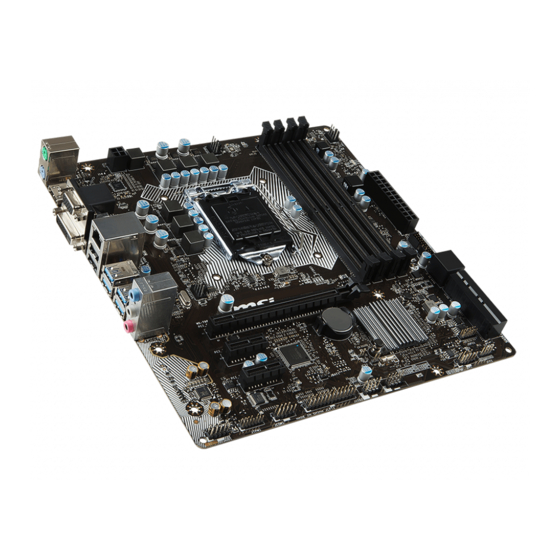
MSI H170M PRO-VDH Schnellstartanleitung
Inhaltsverzeichnis
Verfügbare Sprachen
Verfügbare Sprachen
Quicklinks
Quick Start
H170M PRO-VDH/ B150M PRO-
Thank you for purchasing the MSI
®
VDH
motherboard. This Quick Start section provides demonstration
diagrams about how to install your computer. Some of the
installations also provide video demonstrations. Please link to the
URL to watch it with the web browser on your phone or tablet. You
may have even link to the URL by scanning the QR code.
Kurzanleitung
H170M PRO-VDH/ B150M PRO-VDH
Danke, dass Sie das MSI
®
Motherboard gewählt haben. Dieser Abschnitt der Kurzanleitung
bietet eine Demo zur Installation Ihres Computers. Manche
Installationen bieten auch die Videodemonstrationen. Klicken Sie
auf die URL, um diese Videoanleitung mit Ihrem Browser auf Ihrem
Handy oder Table anzusehen. Oder scannen Sie auch den QR Code
mit Ihrem Handy, um die URL zu öffnen.
Présentation rapide
Merci d'avoir choisi la carte mère MSI
H170M PRO-VDH/ B150M
®
PRO-VDH. Ce manuel fournit une rapide présentation avec des
illustrations explicatives qui vous aideront à assembler votre
ordinateur. Des tutoriels vidéo sont disponibles pour certaines
étapes. Cliquez sur le lien fourni pour regarder la vidéo sur votre
téléphone ou votre tablette. Vous pouvez également accéder au lien
en scannant le QR code qui lui est associé.
Быстрый старт
H170M
Благодарим вас за покупку материнской платы MSI
®
PRO-VDH/ B150M
PRO-VDH. В этом разделе представлена
информация, которая поможет вам при сборке комьютера.
Для некоторых этапов сборки имеются видеоинструкции. Для
просмотра видео, необходимо открыть соответствующую ссылку
в веб-браузере на вашем телефоне или планшете. Вы также
можете выполнить переход по ссылке, путем сканирования QR-
кода.
I
Quick Start
Kapitel
Inhaltsverzeichnis

Verwandte Anleitungen für MSI H170M PRO-VDH


Inhaltszusammenfassung für MSI H170M PRO-VDH
- Seite 1 Handy oder Table anzusehen. Oder scannen Sie auch den QR Code mit Ihrem Handy, um die URL zu öffnen. Présentation rapide Merci d’avoir choisi la carte mère MSI H170M PRO-VDH/ B150M ® PRO-VDH. Ce manuel fournit une rapide présentation avec des illustrations explicatives qui vous aideront à...
- Seite 2 Installing a Processor/ Installation des Prozessors/ Installer un processeur/ Установка процессора http://youtu.be/bf5La099urI Quick Start...
-
Seite 10: Power On/ Einschalten/ Mettre Sous-Tension/ Включение Питания
Power On/ Einschalten/ Mettre sous-tension/ Включение питания Quick Start... - Seite 39 Inhalt Sicherheitshinweis ....................2 Spezifikationen ......................3 Rückseite E/A ......................6 LAN Port LED Zustandstabelle ................6 Übersicht der Komponenten .................7 CPU Sockel ......................8 DIMM-Steckplätze ....................9 PCI_E1~3: PCIe Erweiterungssteckplätze ............10 SATA1~6: SATA 6Gb/s Anschlüsse ..............10 SE1_21: SATAe Anschluss ................10 JPWR1~2: Stromanschlüsse ................
-
Seite 40: Sicherheitshinweis
Sicherheitshinweis ● Die im Paket enthaltene Komponenten sind anfällig für Beschädigungen durch elektrostatische Entladung (ESD). Beachten Sie bitte die folgenden Hinweise, um eine erfolgreiche Computermontage sicherzustellen. ● Stellen Sie sicher, dass alle Komponenten fest angeschlossen sind. Lockere Steckverbindungen können Probleme verursachen, wie zum Beispiel: Der Computer erkennt eine Komponente nicht oder startet nicht. -
Seite 41: Spezifikationen
Unterstützt RAID 0, RAID 1, RAID 5 und RAID 10 (nur für Aufbewahrung H170M PRO-VDH) ● Unterstützt Intel Smart Response Technologie für Intel ® Core Prozessoren. (nur für H170M PRO-VDH) ™ * Der SATAe Anschluss ist abwärtskompatibel mit SATA-Geräten. ● Intel H170/ B150 Chipsatz ® ▶... - Seite 42 Fortsetzung der vorherigen Seite 1x Realtek RTL8111H Gigabit LAN Controller ● PS/2 Tastaturanschluss x1 ● PS/2 Mausanschluss x1 ● HDMI™ Anschluss x1 ● DVI-D Anschluss x1 Hintere Ein-/ und ● VGA Anschluss x1 Ausgänge ● USB 2.0 Anschlüsse x2 ● USB 3.1 Gen1 Anschlüsse x4 ●...
- Seite 43 ▶ Board Explorer ▶ Hardware Monitor ● MILITARY CLASS 4 ▶ Military Class Komponenten ▶ Military Class Stabilität und Zuverlässigkeit ESD-Schutz EMI-Schutz MSI Exklusive Luftfeuchtigkeit Schutz Merkmale Schaltkreisschutz Übertemperaturschutz VGA Armor Steckplatz ● COMMAND CENTER ▶ System Monitor ▶ Smart-Lüftersteuerung ●...
-
Seite 44: Rückseite E/A
Rückseite E/A Line-In PS/2 Maus Anschluss Line-Out PS/2 Tastatur USB 3.1 Gen1 Mic In DVI-D USB 2.0 Anschluss LAN Port LED Zustandstabelle Verbindung/ Aktivität LED Geschwindigkeit LED Zustand Bezeichnung Zustand Bezeichnung Keine Verbindung 10 Mbps-Verbindung Gelb Verbindung Grün 100 Mbps-Verbindung Blinkt Datenaktivität Orange... -
Seite 45: Übersicht Der Komponenten
Übersicht der Komponenten DIMM1 SYSFAN1 DIMM2 JPWR2 CPUFAN1 DIMM3 CPU Sockel DIMM4 SYSFAN2 EZ Debug LED JPWR1 JUSB1 SATA5_6 PCI_E1 PCI_E2 SE1_21-SATA43 PCI_E3 JBAT1 JAUD1 JFP2 JFP1 JUSB3 JTPM1 JCI1 JUSB2 JCOM1 JLPT1 Übersicht der Komponenten... -
Seite 46: Cpu Sockel
Ziehen Sie das Netzkabel ab, bevor Sie CPU ein- und ausbauen. Bitte bewahren Sie die CPU Schutzkappe nach der Installation des Prozessors auf. ● MSI wird RMA (Return Merchandise Authorization) Anfragen nur dann behandeln, wenn die Schutzklappe auf dem CPU-Sockel des Motherboards sitzt. ●... -
Seite 47: Dimm-Steckplätze
DIMM-Steckplätze DIMM1 DIMM3 Kanal A Kanal A DIMM2 DIMM4 Speichermodul-Installationsempfehlung DIMM4 DIMM4 DIMM3 DIMM2 DIMM2 DIMM2 DIMM1 Wichtig Um einen sicheren Systemstart zu gewährleisten, bestücken Sie immer DIMM2 ● zuerst. Aufgrund der Chipsatzressourcennutzung wird die verfügbare Kapazität des ● Speichers kleiner sein als die Größe der installierten Speicherkapazität. ●... -
Seite 48: Pci_E1~3: Pcie Erweiterungssteckplätze
PCI_E1~3: PCIe Erweiterungssteckplätze PCI_E1: PCIe 3.0 x16-Steckplatz PCI_E2: PCIe 3.0 x1-Steckplatz PCI_E3: PCIe 3.0 x1-Steckplatz Wichtig Achten Sie darauf, dass Sie den Strom abschalten und das Netzkabel aus der Steckdose herausziehen, bevor Sie eine Erweiterungskarte installieren oder entfernen. Lesen Sie bitte auch die Dokumentation der Erweiterungskarte, um notwendige zusätzliche Hardware oder Software-Änderungen zu überprüfen. -
Seite 49: Jpwr1~2: Stromanschlüsse
JPWR1~2: Stromanschlüsse Mit diesen Anschlüssen verbinden Sie die ATX Stromstecker. JPWR2 Ground +12V Ground +12V +3.3V +3.3V +3.3V -12V Ground Ground PS-ON# Ground Ground Ground JPWR1 Ground Ground PWR OK 5VSB +12V +12V +3.3V Ground Wichtig Stellen Sie sicher, dass alle Anschlüsse mit den richtigen Anschlüssen des Netzteils verbunden sind, um einen stabilen Betrieb der Hauptplatine sicherzustellen. -
Seite 50: Jusb1: Usb 3.1 Gen1 Anschluss
Bitte beachten Sie, dass Sie die mit VCC (Stromführende Leitung) und Ground (Erdleitung) bezeichneten Pins korrekt verbinden müssen, ansonsten kann es zu Schäden kommen. Um das iPad, iPhone und iPod über USB-Anschlüsse aufzuladen, installieren Sie ● bitte die MSI SUPER CHARGER Software. ® Übersicht der Komponenten... -
Seite 51: Jaud1: Audioanschluss Des Frontpanels
JAUD1: Audioanschluss des Frontpanels Dieser Anschluss ermöglicht den Anschluss von Audiobuchsen eines Frontpanels. MIC L Ground MIC R Head Phone R MIC Detection SENSE_SEND No Pin Head Phone L Head Phone Detection JTPM1: TPM Anschluss Dieser Anschluss wird für das TPM Modul (Trusted Platform Module) verwendet. Weitere Informationen über den Einsatz des optionalen TPM Modules entnehmen Sie bitte dem TPM Plattform Handbuch. -
Seite 52: Cpufan1,Sysfan1~2: Stromanschlüsse Für Lüfter
CPUFAN1,SYSFAN1~2: Stromanschlüsse für Lüfter Diese Anschlüsse können im PWM (Pulse Width Modulation) Modus oder Spannungsmodus betrieben werden. Im PWM-Modus bieten die Lüfteranschlüsse konstante 12V Ausgang und regeln die Lüftergeschwindigkeit per Drehzahlsteuersignal. Im Spannungsmodus bestimmen die Lüfteranschlüsse die Lüftergeschwindigkeit durch Ändern der Spannung. Wenn Sie ein 3-Pin (Non- PWM) Lüfter an einen PWM-Modus Lüfteranschluss anschließen, läuft der Lüfter mit höchster Drehzahl und kann unangenehm laut werden. -
Seite 53: Jlpt1: Parallele Schnittstelle
JLPT1: Parallele Schnittstelle Mit dieser Schnittstellekönnen Sie das optionale parallele Schnittstelle mit dem Einbausatze verbinden. RSTB# AFD# PRND0 ERR# PRND1 PINIT# PRND2 LPT_SLIN# PRND3 Ground PRND4 Ground PRND5 Ground PRND6 Ground PRND7 Ground ACK# Ground BUSY Ground Ground SLCT No Pin JBAT1: Steckbrücke zur CMOS-Löschung (Reset des BIOS) Der Onboard CMOS Speicher (RAM) wird durch eine externe Spannungsversorgung durch eine Batterie auf dem Motherboard versorgt, um die Daten der... -
Seite 54: Jci1: Gehäusekontaktanschluss
JCI1: Gehäusekontaktanschluss Dieser Anschluss wird mit einem Kontaktschalter verbunden. Normal Trigger Gehäusekontakt (Standardwert) Event Gehäusekontakt-Detektor verwenden Schließen Sie den JCI1-Anschluss am Gehäusekontakt-Schalter/ Sensor am Gehäuse an. Schließen Sie die Gehäuseabdeckung. Gehen Sie zu BIOS > Settings > Security > Chassis Intrusion Configuration. Stellen Sie Chassis Intrusion auf Aktiviert (Enabled). -
Seite 55: Bios-Setup
Press DEL key to enter Setup Menu, F11 to enter Boot Menu erscheint. ● Verwenden Sie die MSI FAST BOOT Anwendung. Klicken Sie die GO2BIOS-Taste und drücken OK. Das System startet neu und geht direkt ins BIOS. Klicken Sie auf GO2BIOS ●... -
Seite 56: Reset Des Bios
Aktualisierung des BIOS mit dem M-FLASH-Programm Vorbereitung: Laden Sie bitte die neueste BIOS Version, die dem Motherboard-Modell entspricht, von der offiziellen MSI Website herunter und speichern Sie die BIOS-Datei auf USB- Flash-Laufwerk. BIOS-Aktualisierungsschritte: Drücken Sie während des POST-Vorgangs die Taste (Entf), um das BIOS zu öffnen. -
Seite 57: Ez Modus
EZ Modus Im EZ-Modus können Sie die Grundinformationen des Systems einsehen und grundlegende Einstellungen konfigurieren. Um die erweiterten BIOS-Einstellungen anzeigen zu lassen, aktivieren Sie bitte den Erweiterten Modus durch Drücken des Setup Mode Schalter oder der Funktionstaste F7. XMP Schalter Setup Mode Schalter Screenshot Favoriten... - Seite 58 Favoriten - Drücken Sie eine beliebige Favoriten-Registerkarte oder die F3- Taste, um das Favoriten-Menü aufzurufen. Hier können Sie Ihre persönliches BIOS-Menü erstellen, in dem Sie die häufig verwendeten oder favorisierten BIOS- Einstellungsoptionen auswählen können. Default HomePage - Über diese Option können Sie ein BIOS-Menü (zum ▶...
-
Seite 59: Erweiterten Modus
Erweiterten Modus Drücken Sie den Setup Mode Schalter oder die Funkionstaste F7, um zwischen den EZ-Modus und Erweiterten-Modus im BIOS-Setup zu wechseln. Setup Modus Schalter XMP Schalter Screenshot Favoriten Sprache System- information Bootgeräte- Prioritätsleiste BIOS-Menü BIOS-Menü -Auswahl -Auswahl Menüanzeige ● XMP Schalter/ Setup Modus Schalter/ Screenshot/ Favoriten/ Sprache/ Systeminformation/ Boot-Geräte Prioritätsleiste - Finden Sie die Informationen in den Beschreibungen der EZ Modus-Abschritt. -
Seite 60: Oc-Menü
OC-Menü In diesem Menü können Benutzer das BIOS anpassen und das Mainboard übertakten. Bitte führen Sie nur Änderungen durch, wenn Sie sich über das Ergebnis im Klaren sind. Sie sollten Erfahrung beim Übertakten haben, da Sie sonst das Motherboard oder Komponenten des Systems beschädigen können. Wichtig ●... - Seite 61 1/2/3/4-Core Ratio Limit [Auto] ▶ Hier können Sie den CPU Multiplikator für die verschiedenen aktiven Kerne einstellen. Diese Option erscheint nur, wenn eine CPU installiert ist, die diese Funktion unterstützt. ▶ Adjusted CPU Frequency Zeigt die eingestellte Frequenz der CPU an. Es handelt sich um eine Anzeige – Änderungen sind nicht möglich.
- Seite 62 Enhanced Turbo [Auto] ▶ Aktivieren oder deaktivieren Sie die Enhanced Turbo Funktion für alle CPU-Kerne. [Auto] Diese Einstellungen werden vom BIOS automatisch konfiguriert. [Enabled] Alle CPU-Kerne werden mit maximalem Turbo konfiguriert. [Disabled] Deaktivieren Sie diese Funktion. ▶ CPU Base Clock (MHz) [Default] Hier können Sie den CPU Grundtakt anpassen.
- Seite 63 Memory Fast Boot [Auto] * ▶ Aktivieren oder deaktivieren Sie die die Initiierung und Prüfung des Speichers für jeden Boot. [Auto] Diese Einstellungen werden vom BIOS automatisch konfiguriert. [Enabled] Der Vorgang der Initierung und Prüfung des Hauptspeichers wird aus dem Archiv der ersten Initiierung imitiert um den Systemstart zu beschleunigen.
- Seite 64 CPU Features ▶ Drücken Sie die Eingabetaste <Enter>, um das Untermenü aufzurufen. ▶ Hyper-Threading [Enabled] Die Intel Hyper-Threading Technologie behandelt die Prozessorkerne innerhalb des Prozessors als multi-logische Prozessoren, die Anweisungen simultan durchführen können. Dadurch tritt eine wesentliche Verbesserung der Systemleistung ein. Diese Option wird angezeigt, wenn die installierte CPU diese Einstellungen unterstützt.
- Seite 65 Hardware Prefetcher [Enabled] ▶ Aktivieren oder deaktivieren Sie das Hardware Prefetcher (MLC Streamer prefetcher). [Enabled] Der CPU Hardware Prefetcher kann frühzeitig Daten und Anweisungen aus dem Speicher in den L2-Cache aden um die Cache-Latency Zeiten zu reduzieren. [Disabled] Deaktiviert den Hardware Prefetcher. ▶...
- Seite 66 CFG Lock [Enabled] ▶ Sperren oder Entsperren des MSR 0xE2[15]s, des CFG Lock-Bits. [Enabled] Sperrt das CFG Lock-Bit. [Disabled] Entsperrt das CFG Lock-Bit. ▶ EIST [Enabled] Aktivieren oder deaktivieren Sie die Enhanced Intel SpeedStep Technologie. ® Diese Option wird angezeigt, wenn OC Explore Mode auf Normal eingestellt. [Enabled] Aktiviert EIST, um die CPU-Spannung und Taktfrequenz dynamisch anzupassen.
-
Seite 67: Softwarebeschreibung
Installation von Treibern Starten Sie Ihren Computer mit Windows 7/ 8.1/ 10. ® Legen Sie die MSI Treiber Disk in das optisches Laufwerk. ® Der Installer wird automatisch erscheint und findet und finden Sie die benötigten Treiber in die Liste. - Seite 68 NOTE NOTE...
- Seite 128 NOTE NOTE...
- Seite 130 MSI will comply with the product take entregar a una empresa autorizada para la recogida de back requirements at the end of life of MSI-branded estos residuos.