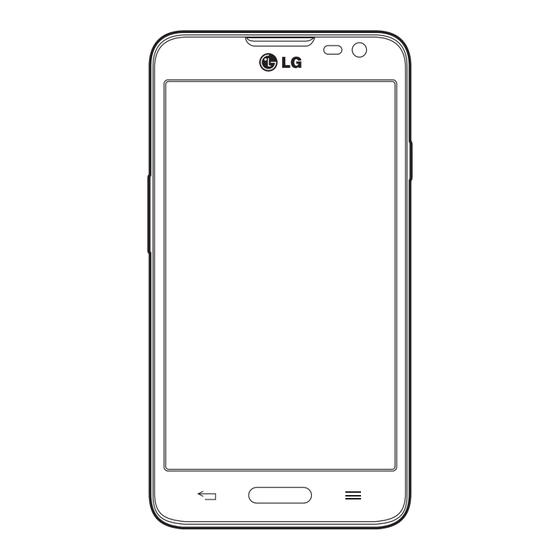
LG D320 Benutzerhandbuch

Verwandte Anleitungen für LG D320


Inhaltszusammenfassung für LG D320
- Seite 1 All manuals and user guides at all-guides.com D E U T S C H E N G L I S H Benutzerhandbuch User Guide LG-D320 www.lg.com MFL68221234 (1.0)
- Seite 3 Sehbehinderte nicht empfohlen. Copyright ©2014 LG Electronics, Inc. Alle Rechte vorbehalten. • LG und das LG-Logo sind eingetragene Marken der LG Group und deren zugehöriger Unternehmen. Alle anderen Marken sind Eigentum ihrer jeweiligen Inhaber. Google™, Google Maps™, Gmail™, YouTube™, Hangouts™ und •...
-
Seite 4: Inhaltsverzeichnis
All manuals and user guides at all-guides.com Inhaltsverzeichnis Richtlinien für den sicheren und effizienten PC-Verbindungen mit einem USB-Kabel ..37 Gebrauch .............5 Anrufe..............38 Wichtiger Hinweis ..........12 Sprachanruf tätigen .........38 Kontakte anrufen ..........38 Ihr neues Mobiltelefon ........17 Annehmen oder Abweisen eines Anrufs ...38 Telefonübersicht ..........17 Hörerlautstärke anpassen ........39 Einsetzen der SIM-Karte und des Akkus ..19 Neuer Anruf . - Seite 5 Sprachsuche ...........67 Gästemodus ............54 Downloads ............68 Knock Code .............54 LG SmartWorld ..........68 KnockON ............54 So gelangen Sie von Ihrem Telefon zu LG Plug & Pop ............55 SmartWorld ..........68 QuickMemo .............56 So verwenden Sie LG SmartWorld ....69 Verwendung der QuickMemo-Optionen ..57 Das Internet ............70...
- Seite 6 All manuals and user guides at all-guides.com Inhaltsverzeichnis Marken ............85 Zubehör .............86 Fehlerbehebung ..........87 Häufig gestellte Fragen ........91...
-
Seite 7: Richtlinien Für Den Sicheren Und Effizienten Gebrauch
Gesprächsabbruch und geladene Anwendungen. Das Protokoll dient ausschließlich dazu, die Ursache der Störung zu bestimmen. Die Protokolle sind verschlüsselt und können nur von einem autorisierten LG-Reparaturzentrum abgerufen werden, falls Sie Ihr Gerät zur Reparatur geben müssen. Sicherheitshinweis über die Einwirkung elektromagnetischer Energie im Radiofrequenzbereich Informationen zur Einwirkung elektromagnetischer Felder und zur Spezifischen Absorptionsrate (SAR). -
Seite 8: Pflege Und Wartung Des Telefons
Öffnen Sie dieses Mobiltelefon nicht. Sollten Reparaturen erforderlich sein, wenden Sie sich an einen • qualifizierten Kundendienstmitarbeiter. LG ist berechtigt, bei Reparaturen im Rahmen der Garantie neue oder überholte Ersatzteile oder Platinen zu • verwenden, sofern diese über den gleichen Funktionsumfang verfügen wie die zu ersetzenden Teile. -
Seite 9: Effiziente Verwendung Des Telefons
All manuals and user guides at all-guides.com Berühren Sie das Display nicht mit spitzen oder scharfen Gegenständen; andernfalls kann das Telefon • beschädigt werden. Setzen Sie das Telefon keiner Feuchtigkeit oder Nässe aus. • Verwenden Sie Zubehörteile (wie z. B. Kopfhörer) immer mit der erforderlichen Sorgfalt. Berühren Sie die •... -
Seite 10: Vermeiden Von Hörschäden
All manuals and user guides at all-guides.com Richtlinien für den sicheren und effizienten Gebrauch Benutzen Sie während der Fahrt kein Handtelefon. • Richten Sie Ihre ganze Aufmerksamkeit auf den Straßenverkehr. • Parken Sie ggf. zuerst das Fahrzeug, bevor Sie Anrufe tätigen oder entgegennehmen. •... -
Seite 11: Explosionsgefährdete Orte
All manuals and user guides at all-guides.com Sprenggebiete Benutzen Sie das Telefon nicht in Sprenggebieten. Beachten Sie die Einschränkungen, und befolgen Sie alle geltenden Vorschriften und Regeln. Explosionsgefährdete Orte Verwenden Sie das Telefon nicht an Tankstellen. • Verwenden Sie das Telefon nicht in der Nähe von Kraftstoffen oder Chemikalien. •... - Seite 12 All manuals and user guides at all-guides.com Richtlinien für den sicheren und effizienten Gebrauch Verwenden Sie ausschließlich Akkus und Ladegeräte von LG. Ladegeräte von LG sind so ausgelegt, dass die • Lebensdauer des Akkus optimiert wird. Öffnen Sie den Akku nicht, und schließen Sie ihn nicht kurz.
- Seite 13 All manuals and user guides at all-guides.com Entsorgung Ihres Altgeräts Alle Elektro- und Elektronik-Altgeräte müssen getrennt vom Hausmüll in staatlichen oder kommunalen Sammeleinrichtungen und entsprechend den geltenden Vorschriften entsorgt werden. Durch eine vorschriftsmäßige Entsorgung von Altgeräten können schädliche Auswirkungen auf Mensch und Umwelt vermieden werden.
-
Seite 14: Wichtiger Hinweis
All manuals and user guides at all-guides.com Wichtiger Hinweis Lesen Sie dies vor Verwendung des Telefons! Bitte prüfen Sie, ob das aufgetretene Problem in diesem Abschnitt beschrieben wird, bevor Sie sich mit einem Servicemitarbeiter in Verbindung setzen oder das Telefon zur Reparatur bringen. 1. -
Seite 15: Vor Der Installation Einer Open-Source-Anwendung Und Eines Betriebssystems
All manuals and user guides at all-guides.com Telefoninfo > Akku. Der Akkustatus („Wird geladen“ oder „Wird entladen“) und die Akkuladung (als Prozentwert der Ladung) werden am oberen Bildschirmrand angezeigt. So überwachen und kontrollieren Sie den Akkuenergieverbrauch: > Registerkarte Anwendungen > Einstellungen > Registerkarte Allgemein > Drücken Sie >... - Seite 16 All manuals and user guides at all-guides.com Wichtiger Hinweis auswählen > Muster. Daraufhin wird ein Bildschirm angezeigt, der Ihnen beim Zeichnen eines Entsperrungsmusters hilft. Sie müssen eine Sicherungs-PIN erstellen, die als Sicherheitsmaßnahme dient, falls Sie das Entsperrungsmuster vergessen. Achtung: Erstellen Sie zunächst ein Google-Konto, bevor Sie ein Entsperrungsmuster festlegen, und denken Sie beim Erstellen des Entsperrungsmusters an die Sicherungs-PIN.
-
Seite 17: Zurücksetzen Auf Werkseinstellungen
Halten Sie einige Sekunden lang die Ein-/Aus-Taste/Sperrtaste + Leiser-Taste auf dem Telefon gedrückt. Lassen Sie die Ein-/Aus-Taste/Sperrtaste erst los, wenn das LG-Logo angezeigt wird. Halten Sie danach sofort erneut die Ein-/Aus-Taste/Sperrtaste gedrückt. Lassen Sie alle Tasten los, wenn der Bildschirm „Speicher zurücksetzen“ (Zurücksetzen auf Werkseinstellungen) angezeigt wird. -
Seite 18: Musik, Bilder, Und Videos Mithilfe Von Mediensynchronisation (Mtp) Übertragen
All manuals and user guides at all-guides.com Wichtiger Hinweis 7. Musik, Bilder, und Videos mithilfe von Mediensynchronisation (MTP) übertragen > Registerkarte Anwendungen > Einstellungen > Registerkarte Allgemein Drücken Sie > > Speicherverwaltung, um das Speichermedium zu prüfen. Schließen Sie das Telefon über das USB-Kabel an den PC an. USB-Verbindungsmethode auswählen erscheint auf dem Telefondisplay. -
Seite 19: Ihr Neues Mobiltelefon
All manuals and user guides at all-guides.com Ihr neues Mobiltelefon Telefonübersicht Hörer Ein/Aus-Taste/Sperrtaste Schaltet Ihr Telefon ein/aus, indem • Näherungssensor Sie die Taste gedrückt halten. Kurz drücken, um das Display zu • Lautstärketasten sperren oder zu entsperren. Vorwärtsgerichtetes Kameraobjektiv Taste Homescreen Kehrt von allen Bildschirmen zum Homescreen zurück. - Seite 20 All manuals and user guides at all-guides.com Ihr neues Mobiltelefon Lautstärketasten Im Homescreen: Regelung der • Ruftonlautstärke. Während eines Anrufs: Regelung der • Ein/Aus-Taste/Sperrtaste Hörerlautstärke. Während der Musikwiedergabe: • Lautstärkeregelung. Kopfhörerbuchse Mikrofon Anschluss für Ladegerät und USB SIM-Karten-Steckplatz Kameraobjektiv Blitz Akkuabdeckung Akku Steckplatz für microSD-...
-
Seite 21: Einsetzen Der Sim-Karte Und Des Akkus
All manuals and user guides at all-guides.com Einsetzen der SIM-Karte und des Akkus Bevor Sie Ihr neues Telefon verwenden können, müssen Sie es einrichten. So setzen Sie die SIM-Karte und den Akku ein: Um die Akkuabdeckung zu entfernen, halten Sie das Telefon fest in einer Hand. Mit Ihrer anderen Hand heben Sie die Akkuabdeckung mit Ihrem Daumen hoch, wie in der Abbildung gezeigt. - Seite 22 All manuals and user guides at all-guides.com Ihr neues Mobiltelefon Setzen Sie die SIM-Karte wie unten gezeigt in den dafür vorgesehenen Steckplatz ein. Die goldfarbenen Kontakte auf der SIM-Karte müssen dabei nach unten zeigen. Setzen Sie den Akku ein, indem Sie die goldfarbenen Kontakte am Telefon und am Akku zueinander ausrichten (1), und drücken Sie ihn nach unten, bis er einrastet (2).
-
Seite 23: Mobiltelefon Aufladen
USB-Kabels auch einen Computer zum Aufladen des Geräts verwenden. WARNUNG Verwenden Sie nur Aufladegeräte, Akkus und Kabel, die von LG genehmigt wurden. Die Verwendung von nicht genehmigten Ladegeräten oder Kabeln kann beim Aufladen des Akkus zu Verzögerungen führen und öffnet möglicherweise zusätzlich eine Popup- Nachricht. -
Seite 24: Speicherkarte Verwenden
All manuals and user guides at all-guides.com Ihr neues Mobiltelefon HINWEIS: Um die Lebensdauer des Akkus zu verbessern, muss dieser beim ersten Ladevorgang • vollständig aufgeladen werden. Öffnen Sie nicht die rückseitige Abdeckung, während Sie das Telefon laden. • Speicherkarte verwenden Das Telefon unterstützt microSD - und microSDHC -Speicherkarten mit einer Speicherkapazität von bis zu... - Seite 25 All manuals and user guides at all-guides.com HINWEIS: Verwenden Sie nur Speicherkarten, die mit dem Telefon kompatibel sind. Das • Verwenden von nicht kompatiblen Speicherkarten kann die Karte, die darauf gespeicherten Daten und das Telefon beschädigen. Da das Gerät FAT32 verwendet, beträgt die maximale Größe von Dateien 4 GB. •...
-
Seite 26: Bildschirm Sperren Und Entsperren
All manuals and user guides at all-guides.com Ihr neues Mobiltelefon HINWEIS: Falls sich auf Ihrer Speicherkarte Daten befinden, kann sich die Ordnerstruktur nach dem Formatieren verändert haben, da alle Dateien gelöscht wurden. Bildschirm sperren und entsperren Wenn Sie das Telefon über einen gewissen Zeitraum nicht verwenden, wird der Bildschirm automatisch ausgeschaltet und gesperrt. -
Seite 27: Ihr Homescreen
All manuals and user guides at all-guides.com Ihr Homescreen Touchscreen-Tipps Nachfolgend einige Tipps zur Navigation auf dem Telefon. Tippen oder Berühren – Durch einmaliges Antippen werden Elemente, Links, Verknüpfungen und Zeichen auf der Bildschirmtastatur ausgewählt. Berühren und Halten – Berühren und halten Sie ein Element auf dem Bildschirm, indem Sie den Finger auf dem Element belassen, bis eine Aktion ausgeführt wird. -
Seite 28: Homescreen
All manuals and user guides at all-guides.com Ihr Homescreen Homescreen Der Homescreen ist der Ausgangspunkt für viele Anwendungen und Funktionen. Auf ihm können Sie Elemente wie Anwendungsverknüpfungen oder Google-Widgets hinzufügen und damit unmittelbar auf Informationen und Anwendungen zugreifen. Es handelt sich hierbei um den standardmäßigen Homescreen, der aus jedem Menü heraus über Tippen auf erreichbar ist. -
Seite 29: Homescreen Anpassen
All manuals and user guides at all-guides.com Homescreen anpassen Sie können Ihren Homescreen anpassen, indem Sie Anwendungen oder Widgets hinzufügen oder den Hintergrund ändern. So fügen Sie Ihrem Homescreen Symbole hinzu: Berühren Sie einen leeren Teil des Homescreens etwas länger. Wählen Sie im Menü... -
Seite 30: Zu Den Zuletzt Verwendeten Anwendungen Zurückkehren
All manuals and user guides at all-guides.com Ihr Homescreen Zu den zuletzt verwendeten Anwendungen zurückkehren Drücken und halten Sie . Auf dem Display wird ein Popup-Fenster mit den Symbolen der Anwendungen angezeigt, die Sie zuletzt verwendet haben. Tippen Sie auf ein Symbol, um die Anwendung zu öffnen. Tippen Sie alternativ auf , um zur vorherigen Ansicht zurückzukehren. -
Seite 31: Öffnen Des Benachrichtigungs-Panels
All manuals and user guides at all-guides.com Öffnen des Benachrichtigungs-Panels Ziehen Sie zum Öffnen des Benachrichtigungs-Panels die Statusleiste nach unten. Bereich für schnelles Umschalten Tippen Sie auf eine Umschalttaste, um sie ein- oder auszuschalten. Berühren und halten Sie die Taste, um das Einstellungsmenü der Funktion zu öffnen. - Seite 32 All manuals and user guides at all-guides.com Ihr Homescreen Symbol Beschreibung Symbol Beschreibung Keine SIM-Karte eingesetzt Rufton ist stummgeschaltet Kein Netzwerksignal verfügbar Vibrationsmodus ist aktiviert Der Flugmodus ist aktiviert Akku vollständig geladen Verbindungsaufbau zu einem Wi-Fi- Akku wird geladen Netzwerk Das Telefon ist über ein USB-Kabel an Headset angeschlossen einen PC angeschlossen...
-
Seite 33: Bildschirmtastatur
All manuals and user guides at all-guides.com Bildschirmtastatur Sie können Text über die Bildschirmtastatur eingeben. Die Bildschirmtastatur wird automatisch auf dem Bildschirm angezeigt, wenn Sie Text eingeben müssen. Um die Tastatur manuell aufzurufen, müssen Sie nur das Textfeld antippen, in das Sie Text eingeben möchten. Verwendung der Tastatur und Texteingabe Tippen Sie einmal auf die Taste, um den nächsten Buchstaben groß... -
Seite 34: Google-Konto Einrichten
All manuals and user guides at all-guides.com Google-Konto einrichten Wenn Sie das Telefon zum ersten Mal einschalten, können Sie Ihr Netz aktivieren, sich bei Ihrem Google-Konto anmelden und auswählen, wie Sie bestimmte Google-Dienste verwenden möchten. So richten Sie Ihr Google-Konto ein: Melden Sie sich über den Einrichtungsbildschirm bei einem Google-Konto an. -
Seite 35: Mit Netzwerken Und Geräten Verbinden
All manuals and user guides at all-guides.com Mit Netzwerken und Geräten verbinden Wi-Fi Mit der Wi-Fi-Option können Sie eine schnelle Internetverbindung in Reichweite eines drahtlosen Zugangspunkts (AP) aufbauen. Dank Wi-Fi können Sie einen drahtlosen Internetzugriff ohne weitere Kosten verwenden. Verbindung zu Wi-Fi-Netzwerken herstellen Um auf Ihrem Telefon Wi-Fi zu nutzen, greifen Sie auf einen drahtlosen Zugangspunkt („Hotspot“) zu. -
Seite 36: Bluetooth
Sie können Daten über Bluetooth senden, indem Sie eine entsprechende Anwendung ausführen. Im Gegensatz zu den meisten anderen Mobiltelefonen erfolgt dies nicht über das Bluetooth-Menü. HINWEIS: LG übernimmt keine Verantwortung für den Verlust, Abfang oder Missbrauch von • Daten, die über die drahtlose Bluetooth-Funktion gesendet oder empfangen werden. -
Seite 37: Mobildatenverbindung Ihres Telefons Freigeben
All manuals and user guides at all-guides.com Daten mit der drahtlosen Funktion von Bluetooth empfangen Drücken Sie > > Registerkarte Anwendungen > Einstellungen > Registerkarte Netzwerke > setzen Sie Bluetooth auf EIN. Tippen Sie erneut auf das Menü Bluetooth, und aktivieren Sie das Kontrollkästchen oben auf dem Bildschirm, sodass Ihr Telefon für andere Geräte sichtbar ist. -
Seite 38: Wi-Fi Direct
All manuals and user guides at all-guides.com Mit Netzwerken und Geräten verbinden So benennen Sie den mobilen Hotspot um bzw. sichern ihn: Sie können den Wi-Fi-Netzwerknamen Ihres Telefons (SSID) ändern und das Netzwerk sichern. > Registerkarte Anwendungen > Einstellungen > Registerkarte Drücken Sie >... -
Seite 39: Pc-Verbindungen Mit Einem Usb-Kabel
Übertragen von Musik, Fotos und Videos mit dem USB-Massenspeichermodus Schließen Sie das Telefon über das USB-Kabel an einen PC an. Wenn Sie den LG Android Platform Driver nicht auf Ihrem PC installiert haben, müssen Sie die Einstellungen manuell ändern. Gehen Sie zu Systemeinstellungen > Registerkarte Allgemein > PC- Anschluss >... -
Seite 40: Anrufe
All manuals and user guides at all-guides.com Anrufe Sprachanruf tätigen Tippen Sie auf , um das Tastenfeld zu öffnen. Geben Sie die Rufnummer mithilfe des Tastenfelds ein. Zum Löschen einer Ziffer tippen Sie auf Tippen Sie auf , um einen Anruf zu tätigen. Um einen Anruf zu beenden, tippen Sie auf das Ende-Symbol TIPP! Um „+“... -
Seite 41: Hörerlautstärke Anpassen
All manuals and user guides at all-guides.com Hörerlautstärke anpassen Verwenden Sie die Lautstärketasten an der linken Seite des Telefons, um die Lautstärke während eines Anrufs einzustellen. Neuer Anruf > Anruf hinzufügen, und wählen Sie die Rufnummer. Sie Tippen Sie bei Ihrem ersten Anruf auf können auch zur Liste der zuletzt gewählten Nummern wechseln, indem Sie auf tippen, oder Kontakte durchsuchen, indem Sie auf... -
Seite 42: Anrufeinstellungen
All manuals and user guides at all-guides.com Anrufe Anrufeinstellungen Sie können Telefonanrufeinstellungen konfigurieren, z. B. Rufumleitung und weitere Sonderfunktionen, die von Ihrem Dienstanbieter angeboten werden. Tippen Sie auf dem Homescreen auf Tippen Sie auf Tippen Sie auf Anrufeinstellungen, und wählen Sie die Optionen aus, die Sie ändern möchten. -
Seite 43: Kontakte
All manuals and user guides at all-guides.com Kontakte Fügen Sie auf dem Telefon Kontakte hinzu, und synchronisieren Sie sie mit den Kontakten in Ihrem Google-Konto oder in anderen Konten, die diese Funktion unterstützen. Kontakte suchen Tippen Sie auf das Symbol , um Ihre Kontakte zu öffnen. -
Seite 44: Eine Gruppe Erstellen
All manuals and user guides at all-guides.com Kontakte Einen Kontakt aus Ihrer Favoritenliste entfernen Tippen Sie auf das Symbol , um Ihre Kontakte zu öffnen. Tippen Sie auf die Registerkarte , und wählen Sie einen Kontakt, um dessen Details anzuzeigen. Tippen Sie auf den gelben Stern rechts oben neben dem Namen des Kontakts. -
Seite 45: Nachrichten
All manuals and user guides at all-guides.com Nachrichten Ihr Telefon vereint SMS und MMS in einem intuitiven und benutzerfreundlichen Menü. WARNUNG: Nachrichten sollte als Standard-SMS-Anwendung festgelegt sein. Sollte dies nicht der Fall sein, sind einige Nachrichtenfunktionen eingeschränkt. Nachrichten senden Tippen Sie im Homescreen auf und anschließend auf , um eine leere Nachricht zu öffnen. -
Seite 46: Gruppiert
All manuals and user guides at all-guides.com Nachrichten Gruppiert Nachrichten (SMS, MMS), die mit einem Dritten ausgetauscht werden, können in chronologischer Reihenfolge angezeigt werden, sodass Sie einen bequemen Überblick über die gesamte Konversation haben. Nachrichteneinstellungen ändern Die Nachrichteneinstellungen des Telefons sind vordefiniert, damit Sie sofort Nachrichten senden können. Sie können die Einstellungen nach Bedarf ändern. -
Seite 47: E-Mail
All manuals and user guides at all-guides.com E-Mail Sie können die E-Mail-Anwendung zum Lesen von E-Mails von Diensten wie Gmail verwenden. Die E-Mail- Anwendung unterstützt die folgenden Kontotypen: POP3, IMAP und Exchange. Die erforderlichen Kontoeinstellungen erhalten Sie bei Ihrem Dienstanbieter oder Systemadministrator. E-Mail-Konto verwalten Beim erstmaligen Öffnen der E-Mail-Anwendung wird ein Einrichtungsassistent angezeigt, der Ihnen beim Einrichten eines E-Mail-Kontos hilft. - Seite 48 All manuals and user guides at all-guides.com E-Mail mit Semikola. Tippen Sie auf , um Cc/Bcc hinzufügen, und tippen Sie auf , um bei Bedarf Dateien anzuhängen. Geben Sie den Text Ihrer Nachricht ein. Tippen Sie auf TIPP! Wenn eine neue E-Mail im Posteingang eingeht, werden Sie von einem Ton oder einer Vibration benachrichtigt.
-
Seite 49: Kamera
All manuals and user guides at all-guides.com Kamera Drücken Sie zum Öffnen der Kamera-Anwendung > > Registerkarte Anwendungen > Der Sucher Blitz – Wählen Sie eine der folgenden Optionen: Aus , Ein oder Automatisch Kamera wechseln – Wechseln Sie zwischen dem rückgerichteten Kameraobjektiv und dem vorwärtsgerichteten Kameraobjektiv. -
Seite 50: Erweiterte Einstellungen
Blättern in der Liste ändern. Wählen Sie die gewünschte Option aus, und tippen Sie dann auf Um ein Foto aufzunehmen, sagen Sie eines der folgenden Wörter: „Cheese“, „Smile“, „Whisky“, „Kimchi“ oder „LG“. Hiermit definieren und steuern Sie die Belichtungsstärke von Fotos. -
Seite 51: Ein Foto Machen
All manuals and user guides at all-guides.com TIPP! Wenn Sie die Kamera schließen, werden einige Einstellungen wieder auf die • Werkseinstellung zurückgestellt, wie beispielsweise Weißabgleich, Farbeffekt, Timer und Aufnahmemodus. Bitte überprüfen Sie diese Einstellungen, bevor Sie Ihr nächstes Foto aufnehmen. Das Einstellungsmenü... -
Seite 52: Aus Ihrer Galerie
All manuals and user guides at all-guides.com Kamera HINWEIS: Beim Herunterladen von MMS-Nachrichten können zusätzliche Kosten anfallen, wenn ein Roamingdienst genutzt wird. Tippen Sie auf , um alle erweiterten Optionen zu öffnen. Festlegen als – Tippen Sie auf diese Option, um das Foto als Hintergrund, Homescreen, Kontaktbild oder Telefonsperre zu verwenden. -
Seite 53: Videokamera
All manuals and user guides at all-guides.com Videokamera Der Sucher Blitz – Wählen Sie eine der folgenden Optionen: Aus , Ein oder Automatisch Kamera wechseln – Wechseln Sie zwischen dem rückgerichteten Kameraobjektiv und dem vorwärtsgerichteten Kameraobjektiv. Aufnahmemodus – Wählen Sie zwischen Normal und Live-Effekt. Einstellungen –... -
Seite 54: Erweiterte Einstellungen
All manuals and user guides at all-guides.com Videokamera Erweiterte Einstellungen Tippen Sie im Sucher auf , um alle erweiterten Optionen zu öffnen. Tippen Sie auf dieses Symbol, um die Größe (in Pixel) des aufgezeichneten Videos festzulegen. Mit dieser Option wird die Belichtungsstärke des Kameraobjektivs ermittelt und gesteuert. Schieben Sie den Regler zum Einstellen der Helligkeit für dunklere Videos in Richtung „–“... -
Seite 55: Nach Der Aufnahme Des Videos
All manuals and user guides at all-guides.com TIPP! – Tippen Sie auf diese Option, um während der Aufnahme eines Videos ein Bild zu erfassen. – Tippen Sie auf diese Option, um die Aufnahme eines Videos zu pausieren. Nach der Aufnahme des Videos Tippen Sie im Sucher auf die Video-Miniaturansicht am unteren Rand der Anzeige, um sich das zuletzt aufgenommene Video anzusehen. -
Seite 56: Funktionen
All manuals and user guides at all-guides.com Funktionen Gästemodus Wenn Sie Ihre persönlichen Daten schützen oder den Zugriff auf einige Anwendungen für Kinder einschränken möchten, können Sie den Gästemodus verwenden. Wenn Sie Ihr Telefon an andere ausleihen, können Sie festlegen, welche Anwendungen angezeigt werden. Stellen Sie im Voraus den Gästemodus ein, und passen Sie die Optionen an. -
Seite 57: Plug & Pop
All manuals and user guides at all-guides.com HINWEIS: Achten Sie beim Einschalten des Bildschirms darauf, dass der Näherungssensor nicht verdeckt ist. Ansonsten schaltet sich der Bildschirm sofort nach dem Einschalten wieder aus, damit er sich nicht ungewollt ständig einschaltet, wenn sich das Telefon in der Tasche befindet. -
Seite 58: Quickmemo
All manuals and user guides at all-guides.com Funktionen QuickMemo Mit QuickMemo können Sie Notizen und Screenshots erstellen. Verwenden Sie QuickMemo zum Erstellen und Bearbeiten von Screenshots, und leiten Sie sie an Familie und Freunde weiter. Rufen Sie die QuickMemo-Anzeige auf, indem Sie die Lauter- und Leiser-Tasten gleichzeitig eine Sekunde lang auf der Bildschirmanzeige drücken, die Sie aufnehmen möchten. -
Seite 59: Verwendung Der Quickmemo-Optionen
All manuals and user guides at all-guides.com Berühren Sie im Menü „Bearbeiten“, um die Notiz zusammen mit dem aktuellen Bildschirm zu speichern. Um die QuickMemo-Funktion zu beenden, tippen Sie auf HINWEIS: Verwenden Sie für QuickMemo Ihre Fingerspitze. Benutzen Sie nicht Ihren Fingernagel. -
Seite 60: Qslide
All manuals and user guides at all-guides.com Funktionen QSlide Sie können von jeder Anzeige aus die Notizfunktion, den Kalender und andere Anwendungen in einem Fenster innerhalb Ihrer Anzeige aufrufen. Tippen Sie, um QSlide zu beenden und zum Vollbild zurückzukehren. Tippen Sie, um die Transparenz einzustellen. Tippen Sie, um QSlide zu beenden. -
Seite 61: Multimedia
All manuals and user guides at all-guides.com Multimedia Galerie Öffnen Sie die Galerie-Anwendung, um Alben mit Ihren Bildern und Videos anzuzeigen. > Registerkarte Anwendungen > Galerie. Drücken Sie > Hier können Sie Ihre gesamten Bild- und Videodateien verwalten und teilen. HINWEIS: Manche Dateiformate werden nicht unterstützt. -
Seite 62: Festlegen Als Hintergrund
All manuals and user guides at all-guides.com Multimedia Tippen Sie in einem Ordner auf , wählen Sie Fotos/Videos durch Setzen von Häkchen aus, und tippen Sie • dann auf Löschen. Tippen Sie beim Anzeigen eines Fotos auf • Festlegen als Hintergrund >... -
Seite 63: Musik
All manuals and user guides at all-guides.com Berühren Sie diese Option zum Anhalten/Fortsetzen der Videowiedergabe. Berühren Sie die Option, um 10 Sekunden vorwärts zu springen. Berühren Sie die Option, um 10 Sekunden zurück zu springen. Berühren Sie die Option, um die Lautstärke des Videos zu steuern. Berühren Sie die Option, um das Seitenverhältnis des Videobildschirms zu ändern. - Seite 64 All manuals and user guides at all-guides.com Multimedia Tippen Sie auf dieses Symbol, um die Musikwiedergabe anzuhalten/fortzusetzen. Tippen Sie auf dieses Symbol, um zum nächsten Titel im Album oder in der Playlist zur springen oder um die zufällige Wiedergabe zu starten. Berühren und halten Sie dieses Symbol, um vorzuspulen.
-
Seite 65: Musikdateien Auf Dem Telefon Hinzufügen
All manuals and user guides at all-guides.com Tippen Sie auf dieses Symbol, um die aktuelle Playlist im Modus „Zufällige Wiedergabe“ abzuspielen (die Titel werden dann in einer zufälligen Reihenfolge abgespielt). Tippen Sie auf dieses Symbol, um zwischen den Wiederholungsmodi „Alle Titel wiederholen“, „Aktuellen Titel wiederholen“... -
Seite 66: Radio
All manuals and user guides at all-guides.com Multimedia Radio Ihr Telefon enthält ein integriertes UKW-Radio. So können Sie jederzeit Ihren Lieblingssender hören, wenn Sie unterwegs sind. HINWEIS: Zum Radiohören benötigen Sie die Kopfhörer. Schließen Sie diese an die Kopfhörerbuchse an. -
Seite 67: Dienstprogramme
All manuals and user guides at all-guides.com Dienstprogramme Wecker einstellen > Registerkarte Anwendungen > Wecker/Uhr > Drücken Sie > Nachdem Sie die Weckerzeit festgelegt haben, teilt Ihnen das Telefon mit, wie viel Zeit verbleibt, bis der Wecker klingelt. Stellen Sie folgende Optionen ein: Wiederholen, Schlummer-Dauer, Vibration, Alarmton, Lautstärke für Wecker, Automatischer Anwendungsstart, Puzzle-Sperre und Notizen. -
Seite 68: Sprach-Memo
All manuals and user guides at all-guides.com Dienstprogramme Tippen Sie auf Speichern, um Ihren Termin im Kalender zu speichern. Sprach-Memo Mit der Sprachmemo-Funktion können Sie Sprachmemos oder andere Audiodateien aufzeichnen. Ton- und Sprachaufnahme Drücken Sie > > Registerkarte Anwendungen > Sprach-Memo. Tippen Sie auf , um die Aufnahme zu starten. -
Seite 69: Thinkfree Viewer
All manuals and user guides at all-guides.com ThinkFree Viewer ThinkFree Viewer ist eine professionelle Lösung für das mobile Büro, mit der Anwender jederzeit bequem verschiedene Dokumente über ihre mobilen Geräte ansehen können, beispielsweise Dateien im Word-, Excel- und PowerPoint-Format. Drücken Sie >... -
Seite 70: Downloads
> zuzugreifen. Tippen Sie auf Anmelden, und geben Sie Ihre ID/Ihr Passwort für LG SmartWorld ein. Wenn Sie sich noch nicht registriert haben, tippen Sie auf Registrieren, um Mitglied von LG SmartWorld zu werden. Laden Sie die gewünschten Inhalte herunter. -
Seite 71: So Verwenden Sie Lg Smartworld
Nutzen Sie die Menü-Schaltfläche, um noch schneller zu finden, wonach Sie suchen. • Einstellungen – Profil und Display festlegen. Anmelden – Richten Sie Ihre Kennung und Ihr Passwort ein. Nutzen Sie auch andere nützliche Funktionen. (Inhaltsdetailbildschirm) • HINWEIS: LG SmartWorld ist möglicherweise nicht bei allen Betreibern oder in allen Ländern verfügbar. -
Seite 72: Das Internet
All manuals and user guides at all-guides.com Das Internet Internet Verwenden Sie diese Anwendung, um im Internet zu surfen. Mit dem Browser haben Sie direkt von Ihrem Mobiltelefon aus Zugriff auf eine große Auswahl an Spielen, Musik, Nachrichten, Sport, Unterhaltung und vieles mehr –... -
Seite 73: Surfen Im Internet Per Spracheingabe
All manuals and user guides at all-guides.com Surfen im Internet per Spracheingabe Tippen Sie auf das Adressfeld, dann auf , sprechen Sie ein Stichwort, und wählen Sie dann eines der vorgeschlagenen Stichwörter aus. HINWEIS: Die Funktion ist möglicherweise nicht in allen Regionen bzw. von allen Dienstanbietern erhältlich. -
Seite 74: Synchronisieren Mit Anderen Geräten
All manuals and user guides at all-guides.com Das Internet Synchronisieren mit anderen Geräten Synchronisieren Sie offene Tabs und Lesezeichen zur Verwendung mit Chrome auf einem anderen Gerät, wenn Sie mit demselben Google-Konto angemeldet sind. Um offene Tabs auf anderen Geräten anzuzeigen, tippen Sie auf >... -
Seite 75: Einstellungen
All manuals and user guides at all-guides.com Einstellungen Dieser Bereich gibt Ihnen eine Übersicht über die Elemente, die Sie mithilfe des Menüs Systemeinstellungen Ihres Telefons ändern können. So rufen Sie das Einstellungsmenü auf: > Systemeinstellungen. Drücken Sie > - oder - Drücken Sie >... - Seite 76 All manuals and user guides at all-guides.com Einstellungen Anruf abweisen – Hier können Sie die Funktion zum Abweisen von Anrufen einstellen. Wählen Sie zwischen Anrufabweisungsmodus oder Anrufe ablehnen von aus. Ablehnen mit Nachricht – Wenn Sie einen Anruf ablehnen, können Sie mit dieser Funktion eine schnelle Nachricht übermitteln.
-
Seite 77: Töne
All manuals and user guides at all-guides.com Mobile Netzwerke – Hier können Sie Optionen für Daten-Roaming, Netzmodus und -betreiber, Namen von Zugangspunkten (APNs) usw. festlegen. Standard-SMS-Anwendung – Ermöglicht es Ihnen, die Standard-SMS-Anwendung festzulegen. VPN – Zeigt die Liste der bereits von Ihnen konfigurierten Virtual Private Networks (VPNs) an. Ermöglicht Ihnen das Hinzufügen verschiedener VPN-Typen. -
Seite 78: Anzeige
All manuals and user guides at all-guides.com Einstellungen Benachrichtigungston – Mit dieser Option können Sie den Benachrichtigungston festlegen. Sie können auch einen Ton hinzufügen. Tippen Sie dazu auf oben rechts in der Anzeige. Ton beim Berühren des Bildschirms – Hiermit können Sie das Feedback (Töne und/oder Vibration) festlegen, das bei Verwendung Ihres Telefons abgegeben wird. -
Seite 79: Allgemein
All manuals and user guides at all-guides.com sobald Sie die Ein/Aus-Taste/Sperrtaste drücken. Diese Einstellung hebt den Timer für die Sicherheitssperre auf. < ANZEIGE > Helligkeit – Verwenden Sie diese Option, um die Helligkeit des Bildschirms anzupassen. Um die beste Akkulaufzeit zu gewährleisten, sollten Sie die dunkelste noch angenehme Helligkeit verwenden. Bildschirmabschaltung –... - Seite 80 All manuals and user guides at all-guides.com Einstellungen Ihres Telefons enthält. Kalibrierung des Bewegungssensors – Ermöglicht das Erhöhen der Genauigkeit der Neigung und der Geschwindigkeit des Sensors. < Speicherverwaltung > INTERNER SPEICHER – Internen Speicher anzeigen. SPEICHERKARTE – Gesamtspeicher und verfügbaren Speicher prüfen. Berühren Sie Speicherkarte entfernen, um die Speicherkarte sicher zu entfernen.
- Seite 81 All manuals and user guides at all-guides.com möchten, können Sie den Gästemodus verwenden. Wenn Sie Ihr Telefon an andere verleihen, können Sie festlegen, welche Anwendungen angezeigt werden. Stellen Sie im Voraus den Gästemodus ein, und passen Sie die Optionen an. <...
- Seite 82 Automatische Wiederherstellung – Zum Wiederherstellen Ihrer Einstellungen und Anwendungsdaten, wenn die Anwendungen auf Ihrem Gerät neu installiert werden. LG Backup-Service – Dieser Dienst sichert alle Informationen auf Ihrem Telefon und stellt sie im Fall von Datenverlust oder nach einem Austausch des Telefons wieder her.
-
Seite 83: Pc-Software (Lg Pc Suite)
PC-Software (LG PC Suite) Die PC-Software „LG PC Suite“ ist ein Programm, das Ihnen hilft, Ihr Gerät über ein USB-Kabel oder Wi-Fi mit einem PC zu verbinden. Sobald eine Verbindung besteht, können Sie die Funktionen Ihres Geräts über Ihren PC nutzen. - Seite 84 Dieser wird bei der Installation der PC-Software „LG PC Suite“ automatisch installiert. Gerät und Computer synchronisieren Sie können die Daten auf dem Gerät und auf dem PC einfach und bequem mit der PC-Software „LG PC Suite“ synchronisieren. Kontakte, Termine und Lesezeichen können synchronisiert werden. Einzelne Schritte: Verbinden Sie Ihr Gerät mit dem PC (verwenden Sie ein USB-Kabel oder eine Wi-Fi-Verbindung).
- Seite 85 All manuals and user guides at all-guides.com Sollte ein Konflikt zwischen den Daten auf dem PC und auf dem Telefon vorliegen, können Sie die erforderlichen Auswahlen oder Änderungen in LG PC Suite durchführen. Klicken Sie auf OK.
-
Seite 86: Software-Update Für Das Mobiltelefon
Software-Update für Ihr LG Mobiltelefon via Over-the-Air (OTA) Mit dieser Funktion können Sie die Firmware Ihres Telefons über OTA und ohne das Anschließen eines USB- Datenkabels aktualisieren. Diese Funktion ist nur verfügbar, wenn LG eine neuere Version der Firmware für Ihr Gerät veröffentlicht. -
Seite 87: Info Zu Diesem Benutzerhandbuch
Hardwarespezifikationen. LG ist nicht haftbar für Leistungsprobleme aufgrund der Verwendung von Anwendungen, die nicht von LG entwickelt wurden. LG ist nicht haftbar für Leistungs- oder Kompatibilitätsprobleme aufgrund von bearbeiteten Registry- • Einstellungen oder geänderter Betriebssystemsoftware. Jeder Versuch, das Betriebssystem anzupassen, kann dazu führen, dass das Gerät oder seine Anwendungen nicht ordnungsgemäß... -
Seite 88: Zubehör
Diese Zubehörteile stehen für das Telefon zur Verfügung. (Die nachfolgend beschriebenen Produkte sind nicht zwingend im Lieferumfang enthalten.) Ladegerät Stereo-Headset Kurzanleitung Datenkabel Akku HINWEIS: • Verwenden Sie ausschließlich Originalzubehör von LG. • Die Missachtung dieses Hinweises kann zum Erlöschen Ihrer Garantie führen. • Zubehörteile können je nach Land oder Region unterschiedlich sein. -
Seite 89: Fehlerbehebung
All manuals and user guides at all-guides.com Fehlerbehebung In diesem Kapitel werden Probleme aufgelistet, die bei der Verwendung des Telefons auftreten können. Bei manchen Problemen müssen Sie sich an Ihren Dienstanbieter wenden, die meisten können Sie jedoch einfach selbst beheben. Nachricht Mögliche Ursachen Mögliche Abhilfemaßnahmen... - Seite 90 All manuals and user guides at all-guides.com Fehlerbehebung Nachricht Mögliche Ursachen Mögliche Abhilfemaßnahmen Diese Funktion Anwendungen wird nicht vom Wenden Sie sich an Ihren können nicht Dienstanbieter Dienstanbieter. eingestellt werden unterstützt oder muss registriert werden. Fehler beim Das neue Netz ist nicht autorisiert. Wählvorgang Neue SIM-Karte Überprüfen Sie, ob neue...
- Seite 91 Verwenden Sie eine andere Keine Spannung Steckdose für das Ladegerät. Ladegerät defekt Ersetzen Sie das Ladegerät. Verwenden Sie nur Original-Zubehör Falsches Ladegerät von LG. Die Funktion Überprüfen Sie das Menü Nummer ist nicht „Anrufbegrenzung“ „Einstellungen“, und schalten Sie die zulässig wurde aktiviert.
- Seite 92 All manuals and user guides at all-guides.com Fehlerbehebung Nachricht Mögliche Ursachen Mögliche Abhilfemaßnahmen Falls Sie ein Schutzband oder ein Schutzgehäuse verwenden, Der Bildschirm vergewissern Sie sich, dass der wird nicht aktiviert, Problem mit dem Bereich um den Näherungssensor wenn ein Anruf Näherungssensor nicht abgedeckt ist.
-
Seite 93: Häufig Gestellte Fragen
All manuals and user guides at all-guides.com Häufig gestellte Fragen Kategorie Frage Antwort Unterkategorie Sie können eine Verbindung mit einem Bluetooth-Audiogerät wie Stereo-/Monokopfhörern oder einer Welche Funktionen Freisprechanlage herstellen. Wenn der Bluetooth stehen über Bluetooth zur FTP-Server mit einem kompatiblen Gerät Verfügung? Geräte verbunden ist, können Sie die auf dem... - Seite 94 All manuals and user guides at all-guides.com Häufig gestellte Fragen Kategorie Frage Antwort Unterkategorie Was passiert, wenn ich Telefonfunktion während des Schreibens Die E-Mail wird automatisch als Entwurf einer E-Mail eine andere gespeichert. E-Mail Anwendung ausführe? Gibt es bei der Auswahl von MP3- Es gibt keine Telefonfunktion...
- Seite 95 All manuals and user guides at all-guides.com Kategorie Frage Antwort Unterkategorie Wenn Sie einen Kontakt mit den Funktionen Warten und Pause in der Nummer übertragen, können Sie diese Funktionen nicht verwenden. Sie müssen jede Nummer erneut speichern. Kann ein Kontakt mit So speichern Sie eine Nummer mit Warte- Telefonfunktion Warte- und Pausezeichen...
- Seite 96 All manuals and user guides at all-guides.com Häufig gestellte Fragen Kategorie Frage Antwort Unterkategorie 1. Tippen Sie im Homescreen auf die Schaltfläche Menü 2. Tippen Sie auf Systemeinstellungen > Registerkarte Anzeige > Bildschirmsperre. 3. Tippen Sie auf Bildschirmsperre auswählen > Muster. Wenn Sie diesen Vorgang das erste Mal ausführen, wird eine kurze Anleitung zum Erstellen eines Entsperrungsmusters angezeigt.
- Seite 97 All manuals and user guides at all-guides.com Kategorie Frage Antwort Unterkategorie Wenn Sie das Muster vergessen haben: Falls Sie sich auf dem Telefon in Ihrem Google-Konto angemeldet und fünf Mal ein falsches Muster verwendet haben, tippen Sie auf die Schaltfläche Muster vergessen?.
- Seite 98 All manuals and user guides at all-guides.com Häufig gestellte Fragen Kategorie Frage Antwort Unterkategorie Die Konfiguration für den Zugriff auf ein VPN hängt vom jeweiligen Unternehmen Telefonfunktion Wie richte ich ein VPN ab. Details zur Konfiguration des VPN- ein? Zugriffs von Ihrem Telefon aus erhalten Sie vom Netzwerkadministrator Ihres Unternehmens.
- Seite 99 All manuals and user guides at all-guides.com Kategorie Frage Antwort Unterkategorie 1. Tippen Sie im Homescreen auf die Schaltfläche Menü Eine heruntergeladene 2. Tippen Sie auf Systemeinstellungen Anwendung verursacht Telefonfunktion > Registerkarte Allgemein eine Reihe von Fehlern. Anwendung > Anwendungen > Wie kann ich die HERUNTERGELADEN.
- Seite 188 All manuals and user guides at all-guides.com Allgemeine Anfragen < LG Customer Information Center > Telefonisch unter: 01806 11 54 11 (0,20 € pro Anruf aus dem deutschen Festnetz der DTAG; Mobilfunk max. 0,60 € pro Anruf) General Inquiries <LG Customer Information Center>...