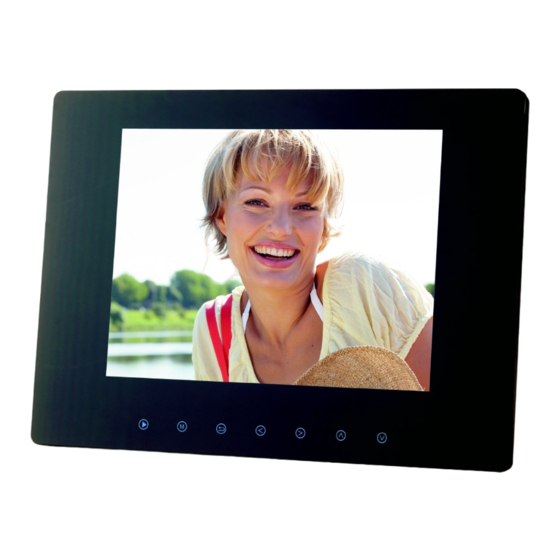
Intenso MediaKing Bedienungsanleitung
Inhaltsverzeichnis
Verfügbare Sprachen
Verfügbare Sprachen
Quicklinks
Inhaltsverzeichnis

Verwandte Anleitungen für Intenso MediaKing


Inhaltszusammenfassung für Intenso MediaKing
- Seite 1 Intenso MediaKing V 1.0...
- Seite 2 Bedienungsanleitung Intenso MediaKing...
- Seite 3 Inhaltsverzeichnis EINFÜHRUNG ..........................................1 ALLGEMEINE PRODUKT MERKMALE ..................................2 ÜBERSICHT ..........................................3 FERNBEDIENUNG ........................................4 EINSETZEN DER BATTERIE IN DIE FERNBEDIENUNG ............................5 BEFESTIGUNG DES STANDFUßES ..................................5 ERSTE SCHRITTE ........................................6 NUTZUNG VON SPEICHERKARTEN ..................................7 DATENAUSTAUSCH MIT EINEM COMPUTER ................................ 8 BETRACHTEN EINER DIASHOW .....................................
- Seite 4 Nutzung des OSD Menüs ..................................... 16 MUSIK HÖREN ......................................... 18 ABSPIELEN VON VIDEOS ...................................... 20 ORDNER DATEIEN ........................................22 Dateien Kopieren ........................................23 Dateien Löschen ........................................24 SETUP MENÜ ........................................... 25 Datum und Uhrzeit einstellen ....................................28 Alarm einstellen ........................................29 Aktivieren des automatischen Ein- und Ausschaltens ............................
-
Seite 5: Einführung
EINFÜHRUNG Danke, dass Sie sich für den DIGITALEN FOTORAHMEN ( DF ) von Intenso entschieden haben. Bevor Sie dieses Gerät nutzen, lesen Sie bitte diese Bedienungsanleitung gründlich durch und beachten Sie alle Warnhinweise. Wir empfehlen eine sichere Aufbewahrung dieser Anleitung, um etwaig auftretende Fragen selbstständig beantworten zu können. -
Seite 6: Allgemeine Produkt Merkmale
ALLGEMEINE PRODUKT MERKMALE Touch-Buttons auf der Vorderseite des Photo Frames für eine angenehme Bedienung Dekorative Erscheinung, gute Qualität Anzeige von Fotos (JPEG) ohne einen Computer Automatische Diashow mit verschiedenen Übergangseffekten und individueller Anzeigedauer Abspielen von MP3 / WMA Musik mit eingebauten Lautsprechern Digitale Diashow mit MP3 Hintergrundmusik Abspielen von Video-Dateien im MPEG-1, MPEG-4 und M-JPEG Format Unterstützt verschiedene Wiedergabemodi von Musik und Video... -
Seite 7: Übersicht
ÜBERSICHT 1 Infraro Sensor 8 Abwärts/Vorwärts [ ] Taste 2 PLAY/ PAUSE/ ENTER [ ] Taste 9 (SD/MMC/MS) 3-in-1 CardReader 3 MENÜ [M] Taste 10 USB Port: USB 2.0 Host 4 STOP/ENDE [ ] Taste 11 mini USB Anschluß 5 Links [ ] Taste 12 Netzteil Anschluss 5V 2A 6 Rechts [ ] Taste 13 Standfuß... -
Seite 8: Fernbedienung
FERNBEDIENUNG Power An/ Aus Bewegt den Cursor Aufwärts im Software Menü Bewegt den Cursor nach links im Software Menü. MENU Aufrufen des Hauptmenüs Bewegt den Cursor Abwärts im Software Menü Rückwärtssuche während des Abspielens von MP3 oder Video Dateien Zoom In 4:3/16:9 Auswahl der Bildanzeige: 4:3 , 16:9 VOL+... -
Seite 9: Einsetzen Der Batterie In Die Fernbedienung
EINSETZEN DER BATTERIE IN DIE FERNBEDIENUNG Platzieren Sie die Fernbedienung mit den Tasten nach unten. Drücken Sie die Feder links neben dem Batteriefach nach rechts und ziehen Sie gleichzeitig das Batteriefach heraus. Setzen Sie eine CR2025 Lithium Batterie mit dem Plus Symbol nach oben in das Batteriefach ein. Schieben Sie das Batteriefach wieder vollständig in das Gehäuse der Fernbedienung. -
Seite 10: Erste Schritte
ERSTE SCHRITTE Befestigen Sie den Standfuß am DIGITALEN FOTORAHMEN ( DF ). Verbinden Sie das mitgelieferte Netzteil mit dem DF. Stecken Sie das andere Ende des mitgelieferten Netzteils in die Steckdose. Schieben Sie den Regler des DF Für die erste Inbetriebnahme wählen Sie bitte nach dem ersten Einschalten die Sprache in dem erscheinenden Fenster mittels der Tasten auf der Rückseite oder der Fernbedienung aus. -
Seite 11: Nutzung Von Speicherkarten
NUTZUNG VON SPEICHERKARTEN Setzen Sie SD / MMC / MS Karten mit den Kontakten in Richtung des Display schauend in den 3-in-1 Karten Slot ein. Verbinden Sie USB Speichermedien mit dem DIGITALEN FOTORAHMEN durch Einsetzen der Medien in den USB Steckplatz (USB Host). Hinweis: Bitte setzen Sie Speicherkarten nicht mit Gewalt ein. -
Seite 12: Datenaustausch Mit Einem Computer
DATENAUSTAUSCH MIT EINEM COMPUTER Dieser digitale Photo Frame kann mit einem Computer verbunden werden, um Dateien auf den internen Speicher oder auf einer verbundenen Speicherkarte abzuspeichern. Entfernen Sie ein evtl. verbundenes USB-Speichermedium aus dem DF. Verbinden Sie das schmale Ende des mitgelieferten USB Kabels mit dem miniUSB-Port des DF und das andere Ende des USB Kabels mit Ihrem Computer. -
Seite 13: Betrachten Einer Diashow
BETRACHTEN EINER DIASHOW Nach dem Einschalten gelangen Sie direkt in das Hauptmenü. Wenn Sie eine Speicherkarte oder einen USB Stick mit dem DF verbunden haben, startet die Diashow direkt nach dem Einschalten. Drücken Sie die [M] Taste auf dem DF oder die Menu Tast auf der Fernbedienung und anschließend die [ ],[ ] Tasten auf dem DF oder die Tasten auf der Fernbedienung, um das verbundene Speichermedium, das Setup, die Uhr oder den... -
Seite 14: Hauptmenü
HAUPTMENÜ Im Hauptmenü haben Sie die Auswahl zwischen den verbundenen Speichermedien, der Uhr, dem Kalender und dem Setup. 1. Drücken Sie die [M] -Taste auf dem DF oder die MENU -Taste auf der Fernbedienung, um das Hauptmenü aufzurufen. Menü Beschreibung Erscheint, wenn ein USB Medium verbunden ist. -
Seite 15: Betrachten Von Fotos
BETRACHTEN VON FOTOS Abspielen einer Diashow Sie können in jedem Menü die [ ] Taste auf der Fernbedienung zum Starten der Diashow nutzen. Sie beginnt jeweils mit dem ersten Foto. Zum Anhalten der Diashow und zum Anzeigen eines einzelnen Fotos drücken Sie die [ ] Taste auf dem DF oder die OK-Taste auf der Fernbedienung. - Seite 16 Bilder-Vorschaumenü / Dateiauswahl Bilder-Vorschaumenü Die Bilder auf dem ausgewählten Speichermedium werden als Miniaturbilder dargestellt. Es können bis zu 15 Bilder gleichzeitig angezeigt werden. Wählen Sie im Hauptmenü ein Speichermedium (USB, SD/MMC/MS, int. Speicher ) aus und drücken Sie die [ ] Taste auf dem DF oder auf der Fernbedienung die OK-Taste.
-
Seite 17: Datei-Vorschaumenü
Bilder aus Datei wählen Datei-Vorschaumenü Die Dateien und Bilder auf dem ausgewählten Speichermedium werden mit Ihrer Benennung angezeigt. Wenn Sich Bilder in einem Unterverzeichnis befinden, so kann dieses direkt angewählt werden. Wählen Sie im Hauptmenü ein Speichermedium (USB, SD/MMC/MS, int. Speicher) aus und drücken Sie die [ ] Taste auf dem DF oder auf der Fernbedienung die OK-Taste. - Seite 18 Anzeige eines einzelnen Bildes / einer Diashow Sie können ein einzelnes Bild auswählen. Wählen Sie im Bilder-Vorschaumenü ein Bild aus und drücken Sie die [ ] Taste auf dem DF oder die OK-Taste auf der Fernbedienung. Das Bild wird nun im Vollbildmodus angezeigt. Sie sehen nun das Symbol in der linken oberen Ecke des Bildschirms.
-
Seite 19: Ändern Des Anzeigemodus
Ändern des Anzeigemodus Während des Betrachtens eines Bildes oder während der Diashow können Sie durch mehrmaliges Drücken der [4:3/16:9] Taste auf der Fernbedienung den Anzeigemodus wechseln. 4:3: Bei dieser Auswahl wird ein Bild, welches im 16:9 oder einem größeren Format gespeichert ist, gestreckt und als Vollbild angezeigt. - Seite 20 Nutzung des OSD Menüs Sie können das OSD Menü nutzen, um die nachfolgenden Aktionen auszuführen. Drücken Sie die [OSD] Taste auf der Fernbedienung oder die [M] Taste auf dem DF während des Betrachtens eines Bildes oder einer Diashow. Das OSD Menü erscheint auf dem Display ( für die gewählte Anzeigedauer siehe Seite 18) und die Diashow wird gestoppt.
- Seite 21 Um das Foto zu vergrößern, wählen Sie bitte das Symbol und drücken Sie [ ] auf dem DF oder OK auf der Fernbedienung. Wenn ein Bild vergrößert angezeigt wird, können Sie mit den [ ],[ ],[ ],[ ] Tasten auf dem DF oder den Tasten auf der Fernbedienung den dargestellten Bildausschnitt variieren.
-
Seite 22: Musik Hören
MUSIK HÖREN Wenn MP3 / WMA Dateien auf einem Speichermedium vorhanden sind, können Sie diese auf dem DF abspielen. Wählen Sie im Hauptmenü das entsprechende Speichermedium (USB, SD/MMC, int Speicher) aus und drücken die [ ] Taste auf dem DF oder die OK-Taste auf der Fernbedienung. - Seite 23 Nutzen Sie die [ ], [ ] Tasten auf dem DF oder die Tasten auf der Fernbedienung, um im OSD Menu zu navigieren Wählen Sie oder und betätigen Sie die [ ] Taste um die Musikwiedergabe zu unterbrechen oder fortzusetzen Mit den Tasten [ ], [ ] auf dem DF und den [VOL+] oder [VOL-] Taste auf der Fernbedienung verändern Sie die Lautstärke Mit der Auswahl...
-
Seite 24: Abspielen Von Videos
ABSPIELEN VON VIDEOS Wenn Video Dateien auf einem Speichermedium vorhanden sind, können Sie diese auf dem DF abspielen. Wählen Sie im Hauptmenü das entsprechende Speichermedium (USB, SD/MMC, int Speicher) aus und drücken die [ ] Taste auf dem DF oder die OK-Taste auf der Fernbedienung. - Seite 25 Drücken Sie die [OSD] Taste auf der Fernbedienung Nutzen Sie die [ ], [ ] Tasten auf dem DF oder die Tasten auf der Fernbedienung, um im OSD Menu zu navigieren Wählen Sie oder und betätigen Sie die [ ] Taste am DF oder die OK-Taste auf der Fernbedienung um die Videowiedergabe zu unterbrechen oder fortzusetzen Mit den Tasten [ ], [ ] auf dem DF und den [VOL+] oder [VOL-] Taste auf...
-
Seite 26: Ordner Dateien
ORDNER DATEIEN In den Ordner Dateien sehen Sie alle vorhandenen Dateien und Ordner auf dem ausgewählten Speichermedium. Sie können außerdem Dateien von einem Speichermedium auf ein anderes kopieren. Genauso können Sie auf einem Speichermedium vorhandene Dateien löschen. Wählen Sie im Hauptmenü ein Speichermedium (USB, SD/MMC, int.Speich.) aus und drücken Sie die [ ] Taste auf dem DF oder die OK-Taste auf der Fernbedienung. -
Seite 27: Dateien Kopieren
Dateien Kopieren Markieren Sie eine Datei mit den [ ], [ ] Tasten auf dem DF oder den Tasten auf der Fernbedienung und drücken Sie die [ ] Taste auf dem DF oder die Taste auf der Fernbedienung. Ein Häkchen erscheint neben der Datei. -
Seite 28: Dateien Löschen
Dateien Löschen Markieren Sie eine Datei mit den [ ], [ ] Tasten auf dem DF oder den Tasten auf der Fernbedienung und drücken Sie die [ ] Taste auf dem DF oder die Taste auf der Fernbedienung. Ein Häkchen erscheint nun neben der Datei. -
Seite 29: Setup-Menü
SETUP MENÜ Sie können die Systemeinstellungen des DIGITALEN FOTORAHMENS ( DF ) individuell einstellen. Wählen Sie im Hauptmenü den Menüpunkt SETUP aus und bestätigen Sie Ihre Auswahl mit der [ ] Taste auf dem DF oder der OK-Taste auf der Fernbedienung. Sie gelangen außerdem durch Drücken der [SETUP] Taste auf der Fernbedienung direkt in dieses Menü. -
Seite 30: Beschreibung
Einstellmöglichkeiten Beschreibung Wählen Sie aus, wie lange ein Bild während einer Diashow angezeigt werden soll. Anzeigedauer Einstellmöglichkeiten: 3 Sek., 5 Sek., 15 Sek., 1 Min., 15 Min. Wählen Sie aus, ob ein Bild im Vollbild Modus oder in seinem realen Verhältnissen durch die Einstellung Standart Fotomodus Foto Setup dargestellt werden soll. - Seite 31 Alarm 2 Einstellen von Alarm, Alarmton und Zeitplan Alarm 3 Einstellen von Alarm, Alarmton und Zeitplan Alarm 4 Einstellen von Alarm, Alarmton und Zeitplan Alarmlautstärke Einstellen von Alarmlautstärke. Einstellmöglichkeiten: 1,2,3,4,5,6 Sprache Wählen Sie die gewünschte Sprache aus Helligkeit Einstellen der Helligkeit des TFT Displays. Einstellmöglichkeiten: -3, -2, -1, 0, 1, 2, 3. Kontrast Einstellen des Kontrastes des TFT Displays.
- Seite 32 Datum und Uhrzeit einstellen Stellen Sie die Uhrzeit auf dem Intenso DF ein: Wählen Sie im Hauptmenü den Menüpunkt SETUP aus. Drücken Sie die [ ], [ ] Tasten auf dem DF oder die Tasten auf der Fernbedienung, um den Eintrag Zeiteinstellung auszuwählen.
-
Seite 33: Alarm Einstellen
Alarm einstellen Wählen Sie im Hauptmenü den Menüpunkt SETUP aus. Drücken Sie die [ ], [ ] Tasten auf dem DF oder die Tasten auf der Fernbedienung, um den Eintrag Alarm Setup auszuwählen und Bestätigung Sie Ihrer Eingabe durch drücken der [ ] Taste auf dem DF oder der OK-Taste auf der Fernbedienung.. Drücken Sie die [ ], [ ] Tasten auf dem DF oder die Tasten auf der Fernbedienung, um einen Alarm auszuwählen und Bestätigung Sie Ihrer Eingabe durch drücken der [ ] Taste auf dem DF oder der OK-Taste auf der Fernbedienung. -
Seite 34: Aktivieren Des Automatischen Ein- Und Ausschaltens
Aktivieren des automatischen Ein- und Ausschaltens Sie können den DIGITALEN FOTORAHMEN von Intenso zu einer von Ihnen gewünschten Uhrzeit automatisch ein- und ausschalten lassen. Hinweis: Für diese Funktion muss im Vorfeld die korrekte Uhrzeit eingegeben werden. Wählen Sie im Hauptmenü den Menüpunkt SETUP und danach Allgem. Setup aus. - Seite 35 Anzeigen der Uhr Im Uhrmodus wird das aktuelle Datum, die aktuelle Uhrzeit und im Hintergrund eine Diashow mit den verfügbaren Bildern angezeigt. Wählen Sie im Hauptmenü den Menüpunkt Uhr aus. Um den Uhrmodus zu verlassen, drücken Sie die [ ] Taste. Hinweis: Datum und Zeit sowie die gewünschte Darstellung der Uhr können nur im Menü...
- Seite 36 Anzeigen des Kalenders Im Kalendermodus wird das aktuelle Datum, die aktuelle Uhrzeit und im Hintergrund eine Diashow mit den verfügbaren Bildern angezeigt. Wählen Sie im Hauptmenü den Menüpunkt Kalender aus. Um den Kalendermodus zu verlassen, drücken Sie die [ ] Taste. Hinweis: Datum und Zeit können nur im Menü...
-
Seite 37: Häufig Gestellte Fragen
Es ist eine Speicherkarte eingesteckt. Der DF kann jedoch nicht von dieser lesen. Was kann ich machen? Als erstes überprüfen Sie bitte, ob diese Karte kompatibel zum DIGITALEN FOTORAHMEN von Intenso ist. Überprüfen Sie danach, ob die Karte in der richtigen Art und Weise in den Kartenslot eingesteckt wurde. Denken Sie bitte auch Bitte beachten Sie: Einige Digitalkameras speichern die Bilder nicht in dem Standardformat JPEG ab. - Seite 38 Warum werden einige Bilder schneller geladen als andere? Bilder mit einer höheren Auflösung benötigen länger bis sie angezeigt werden können. Um die Anzeigegeschwindigkeit zu erhöhen, nutzen Sie bitte Bilder mit einer niedrigeren Auflösung. Hinweis: Der Photo Frame unterstützt eine Auflösung bis 8000*8000 Pixel. Warum startet die Software nicht, obwohl die Stromversorgung gegeben ist und Power auf O Wahrscheinlich liegt ein Systemfehler vor.
- Seite 39 Kann ich die Farben der Bilder anpassen? Nein. Alle Farbeinstellungen werden während der Aufnahme der Fotos vorgenommen. Sie können aber die Helligkeit und den Kontrast des Displays anpassen. In welcher Auflösung sollten Bilder sein, um optimal auf dem Display dargestellt werden zu können? Die beste Auflösung für diesen DF ist 1024 * 768 Pixel.
-
Seite 40: Produktspezifikationen
PRODUKT SPEZIFIKATIONEN Digitales TFT LCD Display Größe: 10 Zoll (252mm sichtbare Bilddiagonale) Anzeige Anzeigemodus: 4:3 Auflösung: 1024*768 Pixel Input: 100~240V AC, 50/60Hz Netzteil Output: 5V 2A DC USB Host 2.0 & USB Device 2.0 USB port Unterstützt USB Speichermedien Unterstützte Speicherkarten (Secure Digital Card), MMC (MultiMedia Card), MS (Memory Stick) -
Seite 41: Pflege Und Wartung
PFLEGE UND WARTUNG Pflege Um die Gefahr von elektrischen Stromstößen zu vermeiden, entfernen Sie bitte weder die Schrauben noch das Gehäuse. Benutzen Sie dieses Gerät nicht in der Nähe von Wasser. Setzen Sie dieses Gerät weder Regen noch Feuchtigkeit aus. Stellen Sie keine Gegenstände in der Nähe des Gerätes ab, die Wasser oder andere Flüssigkeiten speichern . - Seite 42 Wartung des Gerätes DAS GERÄT MUSS AUSGESCHALTET SEIN. SPRÜHEN ODER TRAGEN SIE NIEMALS EINE FLÜSSIGKEIT DIREKT AUF DAS DISPLAY ODER GEHÄUSE AUF. Säuberung des Displays / Gehäuses / Rahmens Wischen Sie Gehäuse, Rahmen und LCD Display vorsichtig mit einem weichen, fussel - und chemikalienfreien Tuch ab. Verwenden Sie nur Reinigungsmittel, die speziell für LCD -Displays bestimmt sind.
- Seite 125 Intenso MediaKing...
- Seite 207 Manual de Instruções Intenso MediaKing...
- Seite 290 ..........................................1 ................................2 ............................................3 ..................................4 ........................5 ......................................5 ......................................... 6 ..................................7 ................................... 8 ......................................9 ........................................10 ....................................11 ....................................11 ............................... 14 .................................... 15...
- Seite 291 ............................16 ....................................18 ....................................20 ........................................22 ......................................23 ......................................... 24 ....................................... 25 ....................................28 ....................................29 ..........................30 ......................................31 ......................................32 ..................................33 ......................................36 ................................37...
- Seite 293 (JPEG) MP3 / WMA MPEG-1, MPEG- M-JPEG SD / MMC MS RU - 2...
- Seite 294 9 (SD/MMC/MS) USB: USB 2.0 Host 14 Power on/off RU - 3...
- Seite 295 MENU 4:3/16:9 4:3 , 16:9 VOL+ SETUP VOL- RU - 4...
- Seite 296 RU - 5...
- Seite 297 RU - 6...
- Seite 298 SD / MMC / MS USB (USB Host). SD / MMC SD MMC RU - 7...
- Seite 299 USB. RU - 8...
- Seite 300 Menu SD / RU - 9...
- Seite 301 MENU USB. SD/MMC/MS RU - 10...
- Seite 302 MENU SD/MMC/MS RU - 11...
- Seite 303 USB, SD/MMC/MS [ ],[ ],[ ],[ RU - 12...
- Seite 304 USB, SD/MMC/MS RU - 13...
- Seite 305 ], [ ], [ ], [ ], [ RU - 14...
- Seite 306 [4:3/16:9 4:3: 16:9: RU - 15...
- Seite 307 ], [ ] RU - 16...
- Seite 308 ],[ ],[ ],[ RU - 17...
- Seite 309 MP3 / WMA USB, SD/MMC, ], [ ] ], [ RU - 18...
- Seite 310 ], [ ] ], [ [VOL+] [VOL- X, 3X, 4X, 1X] RU - 19...
- Seite 311 USB, SD/MMC, ], [ ] ], [ RU - 20...
- Seite 312 ], [ ] ], [ [VOL+] [VOL- X, 3X, 4X, 1X] RU - 21...
- Seite 313 USB, SD/MMC ], [ ] ], [ ], [ [ ]. RU - 22...
- Seite 314 ], [ ], [ ],[ ],[ ],[ RU - 23...
- Seite 315 ], [ ], [ ], [ RU - 24...
- Seite 316 SETUP ], [ [ ], RU - 25...
- Seite 317 AM / PM RU - 26...
- Seite 318 -3, -2, -1, 0, 1, 2, 3. -3, -2, -1, 0, 1, 2, 3. -3, -2, -1, 0, 1, 2, 3. ., 5 ., 10 RU - 27...
- Seite 319 ], [ ], [ [ ], [ ], [ ], [ [ ], [ RU - 28...
- Seite 320 ], [ ], [ [ ], [ RU - 29...
- Seite 321 ], [ ], [ [ ], [ RU - 30...
- Seite 322 RU - 31...
- Seite 323 [ ], [ [ ], [ ] RU - 32...
- Seite 324 SI (International System of Units 1000- JPEG JPEG JPEG RU - 33...
- Seite 325 On"? On". OSD. RU - 34...
-
Seite 326: Power Off
POWER OFF RU - 35... - Seite 327 ry Stick) JPEG RU - 36...
- Seite 328 RU - 37...
- Seite 329 LCD. RU - 38...